
Hydra Pro 6 - Router LINKSYS - Ingyenes használati útmutató
Találja meg az eszköz kézikönyvét ingyenesen Hydra Pro 6 LINKSYS PDF formátumban.



| Terméktípus | Kétsávos Mesh Wi-Fi 6 Router (AX5400) |
| Márka | Linksys |
| Modell | Hydra Pro 6 (MR5500) |
| Méretek (H x Sz x M) | 215 mm x 155 mm x 56 mm |
| Tömeg | 574 g |
| Tápellátás | 12 V, 2 A |
| Kapcsolódás | Wi-Fi 6 (802.11ax) kétsávos 2,4 GHz és 5 GHz |
| Maximális sebesség | AX5400 (akár 5 400 Mbit/s) |
| Ethernet portok | 4 Gigabit LAN port (10/100/1000) + 1 Gigabit WAN port |
| USB port | 1 USB 3.0 port |
| Antennák | 2 külső, nem eltávolítható + 1 belső |
| Vezeték nélküli biztonság | WPA2/WPA3 vegyes személyes, akár 128 bites titkosítás |
| Szülői felügyelet | Igen, a Linksys alkalmazáson keresztül |
| Vendéghozzáférés | Igen, dedikált jelszóval |
| Eszközpriorizálás | Akár 3 prioritásos eszköz |
| Beépített sebességteszt | Igen, az alkalmazásban |
| Külső tárolás | Megosztás USB porton keresztül (FAT, NTFS, HFS+) |
| Mesh (hálós) funkció | Igen, kompatibilis a Wi-Fi Mesh Multiroom-mal |
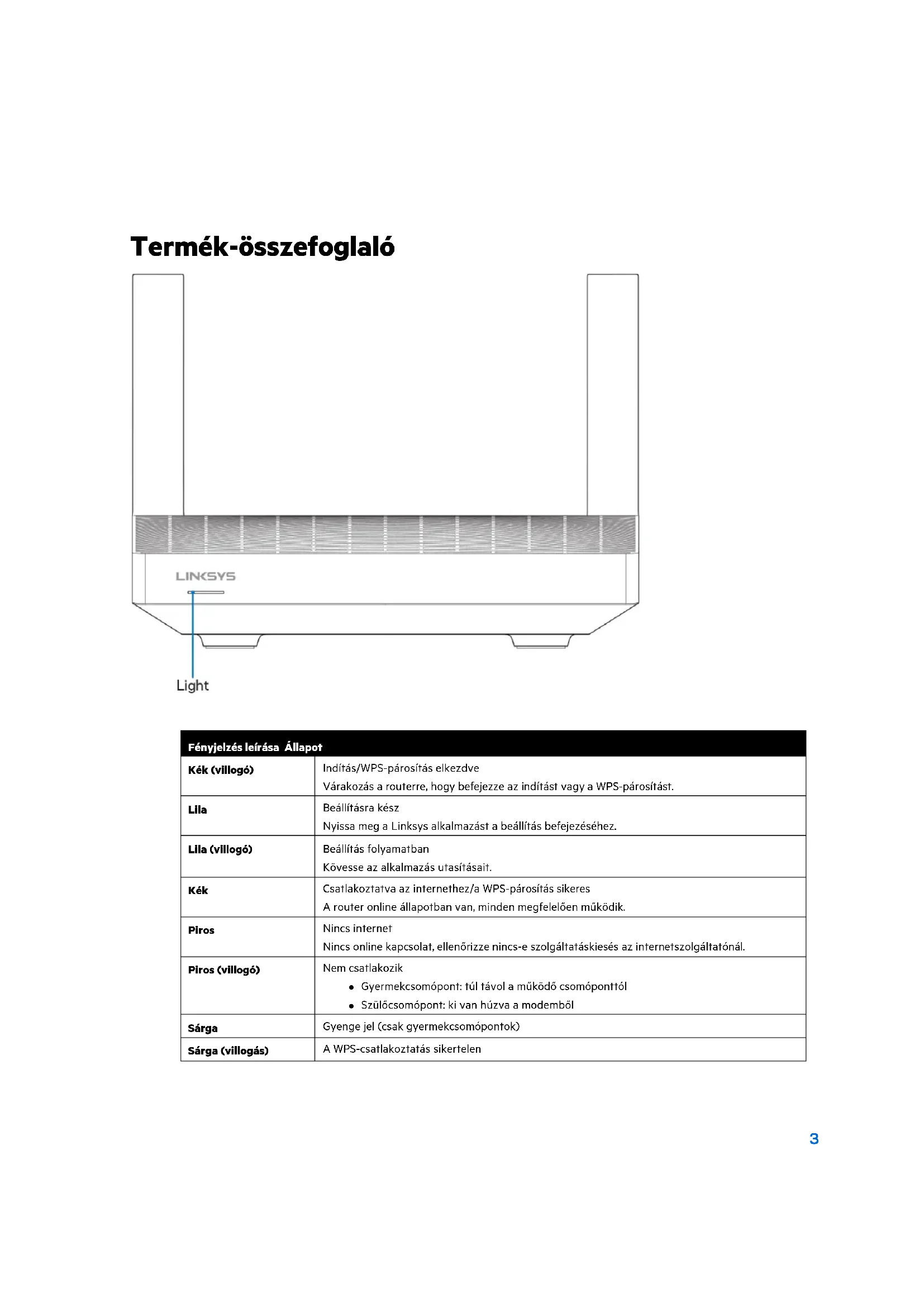
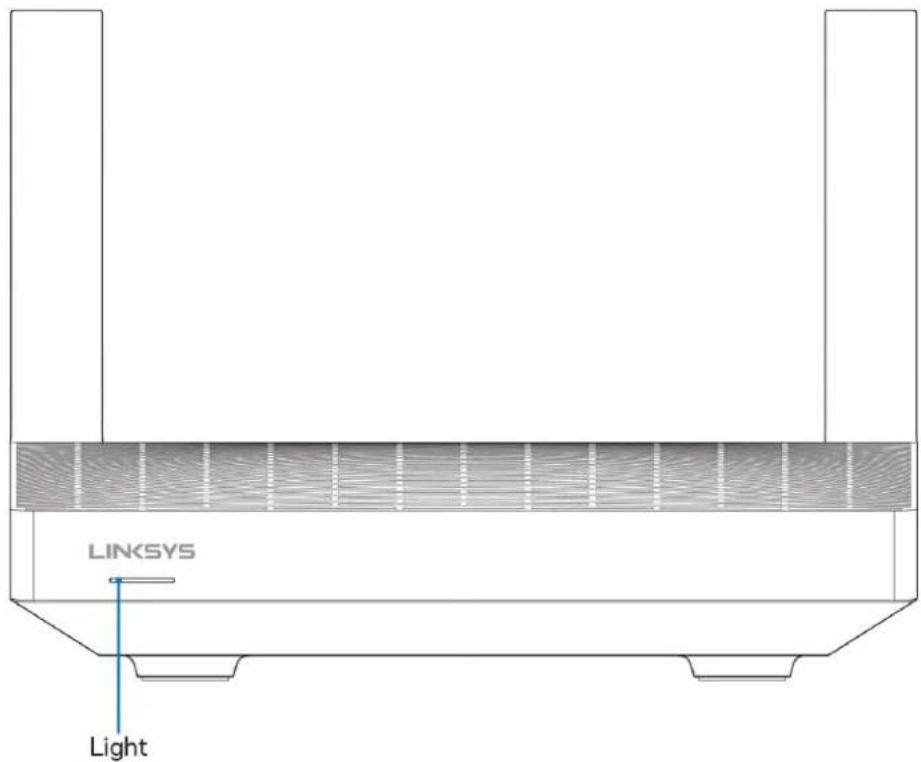
| Jelzőfény | Többszínű jelzőfény a tetején |
| Üzemi hőmérséklet | 0 °C és 40 °C között |
| Üzemi páratartalom | 10 % és 80 % HR között, páralecsapódás nélkül |
| Tanúsítványok | FCC, IC, CE, Wi-Fi (IEEE 802.11a/b/g/n/ac/ax) |
| Csomag tartalma | Router, hálózati adapter, Ethernet kábel, telepítési útmutató |
Gyakran ismételt kérdések - Hydra Pro 6 LINKSYS
Felhasználói kérdések a következőről Hydra Pro 6 LINKSYS
0 kérdés erről a készülékről. Válaszolj azokra, amiket ismersz, vagy tedd fel a sajátod.
Tegyél fel egy új kérdést erről a készülékről
Töltse le az útmutatót a következőhöz Router PDF formátumban ingyenesen! Találja meg kézikönyvét Hydra Pro 6 - LINKSYS és vegye vissza elektronikus eszközét a kezébe. Ezen az oldalon közzé van téve az eszköze használatához szükséges összes dokumentum. Hydra Pro 6 márka LINKSYS.
HASZNÁLATI ÚTMUTATÓ Hydra Pro 6 LINKSYS
Termek-osszefoglaló 3
Help (Sugó) 5
Hol talalok tovabbi segitséget 5
Beallitas 6
Mire lesz szuksége? 6
Linksys teljes otthoni Wi-Fi rendszer beallitások 8
Bejentkezés a Linksys alkalmazásba 8
Navigációs menus 9
Dashboard (Irányítópult) 10
Egy eszkoz adatainak megtekintesehez vagy modositasahoz 12
Parental Controls (Szuloi felugyelet) 13
Wi-Fi Settings (Wi-Fi beallitások) 14
Specialis Wi-Fi-beallitasok 15
Connect a Device with WPS (Eszkoz csatlakoztatasa WPS segitségével) 16
Vendeg halozati hozzaferes 17
Device Prioritization (Eszkocz k rangsorolasa) 18
Halozati/outer adminisztracio 20
Advanced Settings (Specialis beallitasok) 22
Internet Settings (Internetbeallitások) 22
Port Settings (Portbeallitások) 23
Wi-Fi MAC Filters (Wi-Fi MAC-cim szürés) 24
Feedback (Visszajelzés) 28
Help (Sugó) 29
KozvetlenCsatlakozasarouterhez 30
Jelszó a routerhez 31
Router visszaállitasa gyári alaphelyzetbe 32
A router felszerelése a falra 32
Muszaki adatok 33
Linksys MR5500 33
Fizikai 33
Termék-összefoglalo
| Fenyjelzés leírsa Állapot | |
| Kék (villogó) | Inditás/WPS-párosítás elkezdveVárakozás a routerre, hogy befejezze az indítást vagy a WPS-párosítást. |
| Lila | Beállításra keszNyissa meg a Linksys alkalmazást a beállítás befejezéséhez. |
| Lila (villogó) | Beállítás folyamatbanKövesse az alkalmazás utasításait. |
| Kék | Csatlakoztatva az internetez/a WPS-párosítás sikeresA router online állapotban van, minded megfeleloen mūködik. |
| Piros | Nincs internetNincs online kapcsolat, Ellenőrizze nincs-e szolgáltatóskiesés az internetszolgáltatónal. |
| Piros (villogó) | Nem csatlakozikGyermekcsomópont: tú távol a mūködó csomópontólSzülócsmópont: ki van húzva a modemból |
| Sárga | Gyenge jel (csak gyermekcsomópontok) |
| Sárga (villogás) | A WPS-catlakoztatás sikertelen |
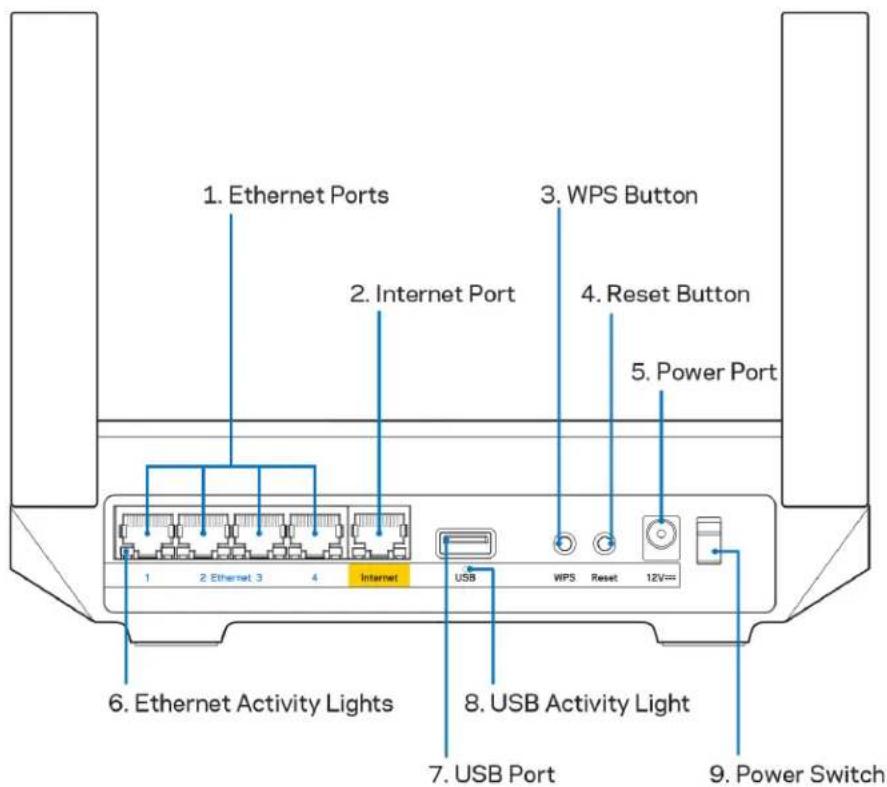
Ethernet portok (1) - Kössse össze ethernet-kábelel ezeket a kék, gigabites (10/100/1000) portokat a halózat verzetekes eszközeivel.
Megjegyzes - A legjobb teljesitmemy erdekében hasznaljon CAT5e vagy jobb kábeleket az Ethernet portokhoz.
Internet port(2) - Kössössze ethernet-käbelle a sarga, gigabites (10/100/1000) portot a szélessávú internet kábel/DSL modemmel. Ha ezt a routert gyermekcsomopontkent hasznalja egy haló Wi-Fi rendszerben, akkor ezt a portot hasznalhatja egy masik csomópontt torténó gezetékes kapcsolat letrehozasához.
Megjegyzes - A legjobb teljesitmemy erdekuben hasznaljon CAT5e vagy jobb kabelt az internet porthoz.
Wi-Fi Protected Setup™ gomb - Nyomja meg a WPS-kompatibilis halózati eszkózk osatlakoztatásaHOZ.
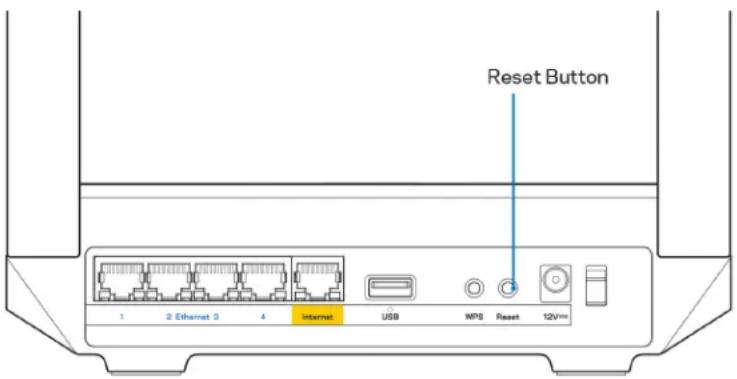
Reset gomb (4) - A router gyári alaphelyzetbe allitásához nyomja be és tartsa benyomva, amig a lámpa pirosan villog a router tetején. Ne engedje fel a gombot, amig a fenyjelzes ki nem alszik, majd ürpa pirosra nem valt.
Tápészültseg-csatlakozó (5) - A mellékel halózati adapter csatlakoztatása.
Ethernet-tevékenység kijelzö (6) - A fények az ethernet-köbelen keresztü történ adatvitet jelzik.
USB 3.0 port (7) - Csatlakoztasson USB-meghajtókat, és ossza meg azokat a halózaton vagy az interneten.
USB-tevékenység kijelzö (8) - A fények az USB-kapcsolaton keresztül történ adatávitelt jelzik.
Fókapcsoló (9) - A router bekapcsoláshoz nyomja meg az | (be) gombot.
Help (Sugó)
Hol találok további segítséget
- Linksys.com/support/MR5500
- Linksys alkalmazás sugoja (indíts el az alkalmazást és kattintson a Help (Sugó) lehetősegre a fő navigációs menüben)
Megjegyzes - A termekben felhasznalt kullo szoftverek licencei es elorásai a kovetkezćímen talalhatok: http://supportlinksys.com/en-us/licenses. Ha kérdése van, vagy ha a GPL forraskódra van szüksége, kérjuk, lépjen velunk kapcsolatba a http://supportlinksys.com/en-us/qplcodecenter címen.
Beállítás
FONTOS - MR5500 keszulekeCsak teljes otthoni halozatu Wi-Fi rendszerben allithato be szul-, vagy gyermekcsomopontkent. Az szulocsomopontnak ethernet kabelle kell csatlakoznia a modemhez vagy a modem/ruterhez. A gyermekcsomopontok gezetek nélkuli vagy ethernet kabelle csatlakozhatnak.
Ha routerjét egy meglévo Velop teljes otthoni halózatu Wi-Fi rendszerhez adja hozza szulócsomópontkent, akkor allitva visssa gyári alaphelyzetbe az összes csomópontot, és azután adja hozza öket a rendszerhez, hogy MR5500 sorozatu készüléke be van allitva és muködik.
Tölte le a Linksys alkalmazast. A router beallitáshoz szüksége van erre az alkalmazásra.
Latogasson el az eszkoz alkalmazasaruhazaba, es keressen a Linksys szora. Keresse ezt
azikont:
Mire lesz szüksége?
Telepítse az alkalmazást, nyissa meg, majd kovesse az utasításokat.
Megjegyzes - Az alkalmazás iOS 11.4 vagy újbabb, illetve Android 6,0 vagy újbabb operáiós rendszeren muködk.
A telepités során létrehoz egy Linksys Smart Wi-Fi fiokot, hogy az alkalmazással barhonnan, ahol internetkapcsolat van, megtekinthesse és modosithassa a router rendszer beallitásait.
A suk más beallitas mellett a Linksys Smart Wi-Fi es Linksys segitségével lehetségés:
A Wi-Fi nevének és jelszánanak modosításá
Vendeghozzaferesenebkallitasa
- Eszkózk csatlakoztatása a Wi-Fi-hez WPS segitségevel
- Az internet letiltása szulói felügyelettel
- Internetkapcsolat sebességének tesztelése
Megegyzes - Megerosit e-mailt fogunk kuldeni. Otthoni halozatarol katintson az e-mailben kapott linkre, hogy összekapcsolja a routert a Linksys Smart Wi-Fi-fiokkal.
A tákabel és az Ethernet-kábel csatlakoztatásán kívül minded mast elvegez az alkalmazásalapu beallitási folyamat. A csatlakoztatás után az alkalmazással személyre szabhatja a Wi-Fi-t a halózatnév és a jelszo megadásával. A routert és a gerymekcsomópontokat is elnevezheti az alapjan, hogy hol talalhatók annak érdekében, hogy konnyü legyen azonosítani öket azokban a ritka esetakben, amikor foglalkoznia kell velük.
Ha gyermekcsomópontokat kiván hożzáadni, hogy teljes otthoni halós Wi-Fi rendszert hozzon létre, azokat bárhonnan beallithatja egy muköd osomópont tartományan belül. Csak a szulocsomópont keszülnek kell gezetékkel kapcsolódnia a modemhez vagy a modem/runnerhez. Ne aggódjon, az alkalmazás segit a csomópontok elhelyzesében.
Nyomtassa ki ezt az oldalt, majd jegyezze fel a Wi-Fi és a fiók beallitásait az alábbi tablázatban referenciéknt. JegyzeteitBiztonságos helyen tároljá.
| Wi-Fi-hálózat neve | |
| Wi-Fi-hálózat jelszava | |
| Jelszó a routerhez | |
| Vendég hálózatnév | |
| Vendég hálózati jelszó | |
| Linksys alkalmazás bejelentkezési e-mailje | |
| Linksys alkalmazás jelszava |
Bejentkezési e-mailje és jelszava a LinksysSmartWiFi.com oldalra való belepéshez is használtó. Megtekintheti vagy kezelheti Wi-Fi-jét egy internetes bongészöben.
Linksys teljes otthoni Wi-Fi rendszer beállítások
A Linksys alkalmazással megtekintheti vagy modosithatja Wi-Fi rendszerének beallitásait, beleertve aBiztonságí és szulöi felügyelet beallitásait. Internetkapcsolattal a világ barmely pontjáról elerheti beallitásait. Otthoni halózataról akkor is kozvetlenül elerheti rendszerét, ha nincs internetkapcsolata.
Bejelentkezés a Linksys alkalmazásba
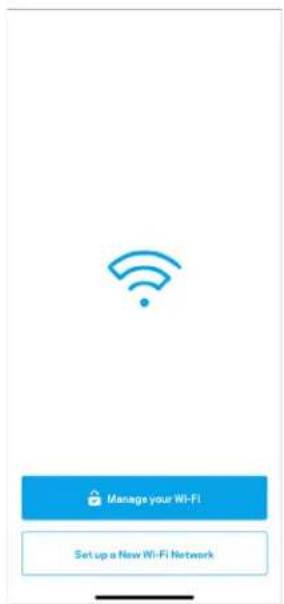
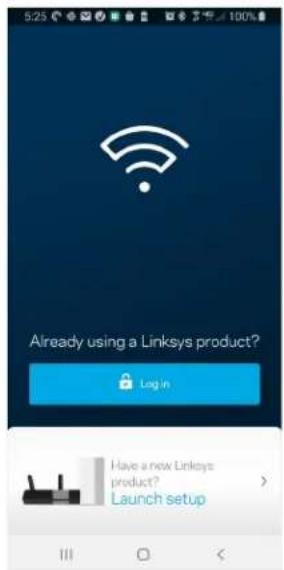
- Nyissa meg a Linksys alkalmazást, majd koppintson a Log in (Bejelentkezés) lehetõsegre. iPhone
Android
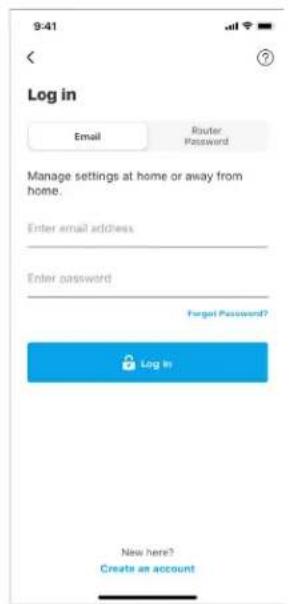
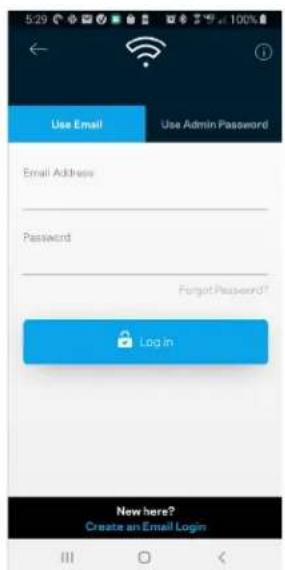
- Irja be a fiok letrehozasahoz hasznalt e-mail cimet.
- Adja meg a fiok jelszavat.
- Koppintson a Log in (Bejelentkezes) lehetosegre.
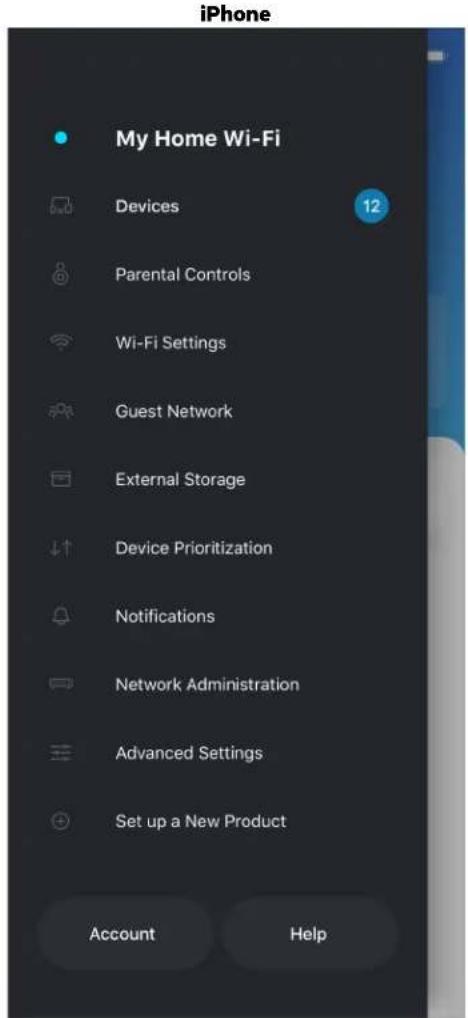
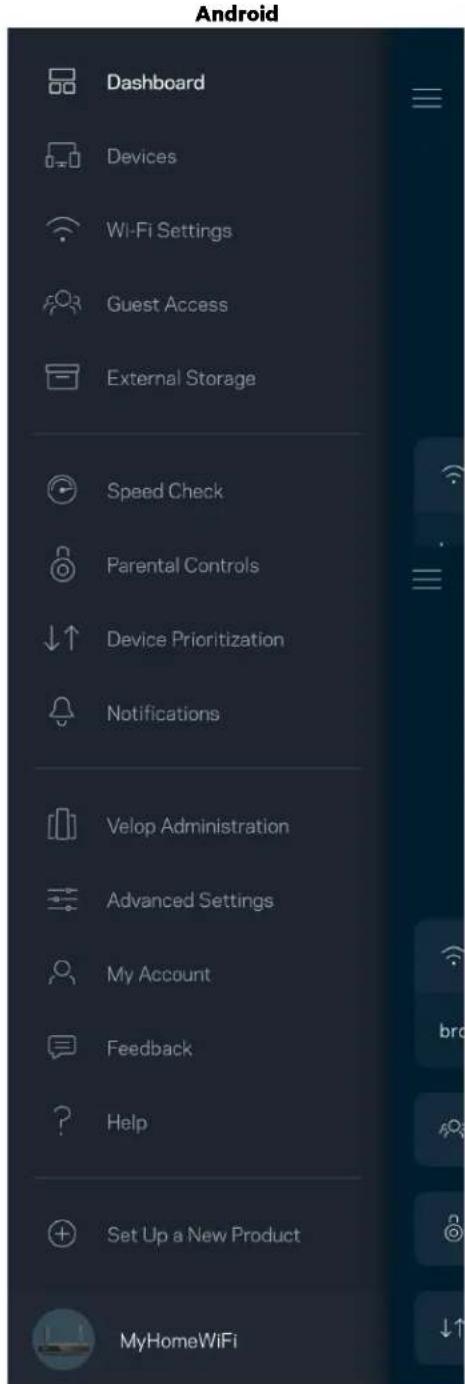
Navigaciós menu
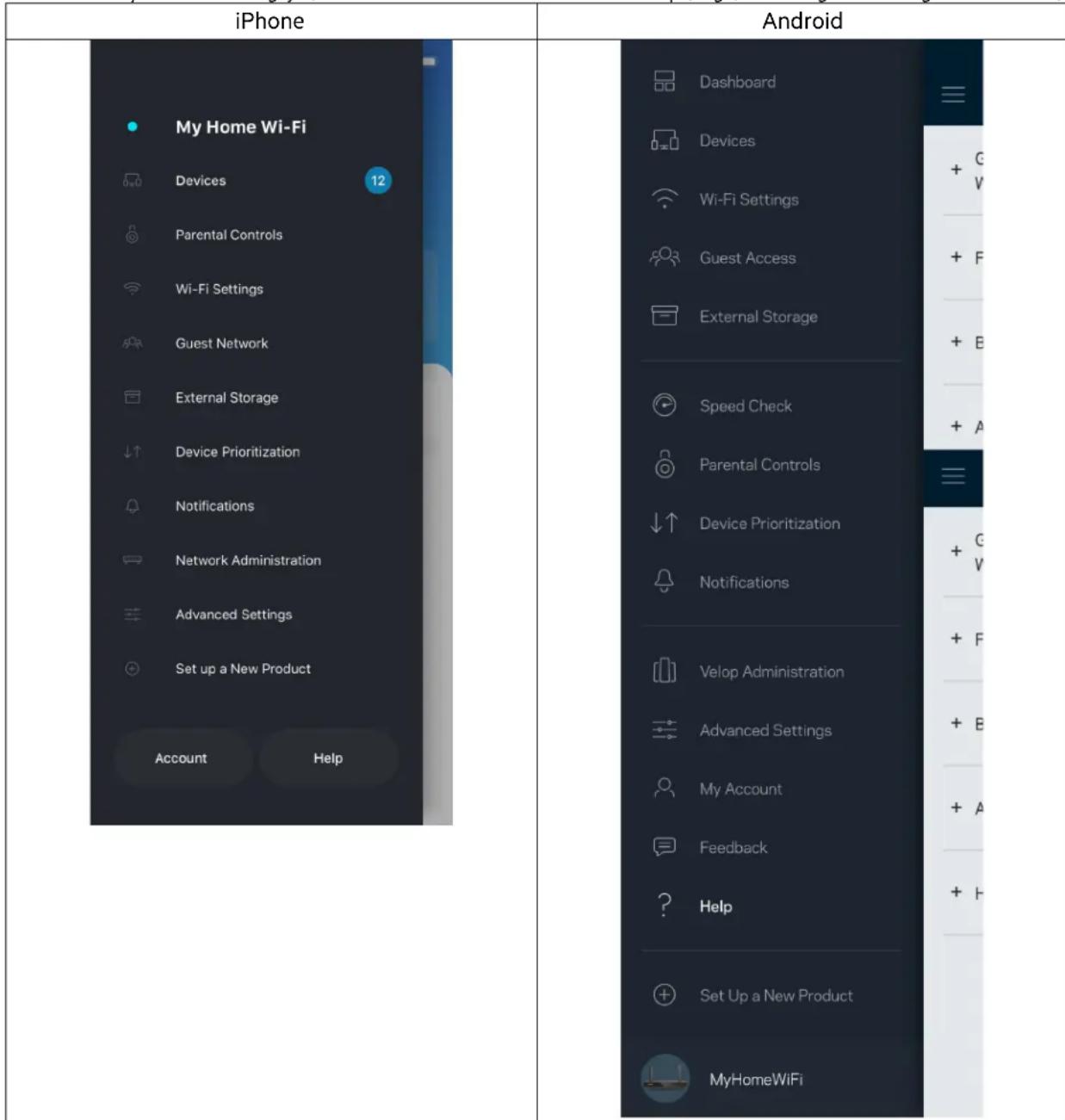
Koppintson a menu ikonra az alkalmazásban való navigációhoz.
Dashboard (Irányítópult)
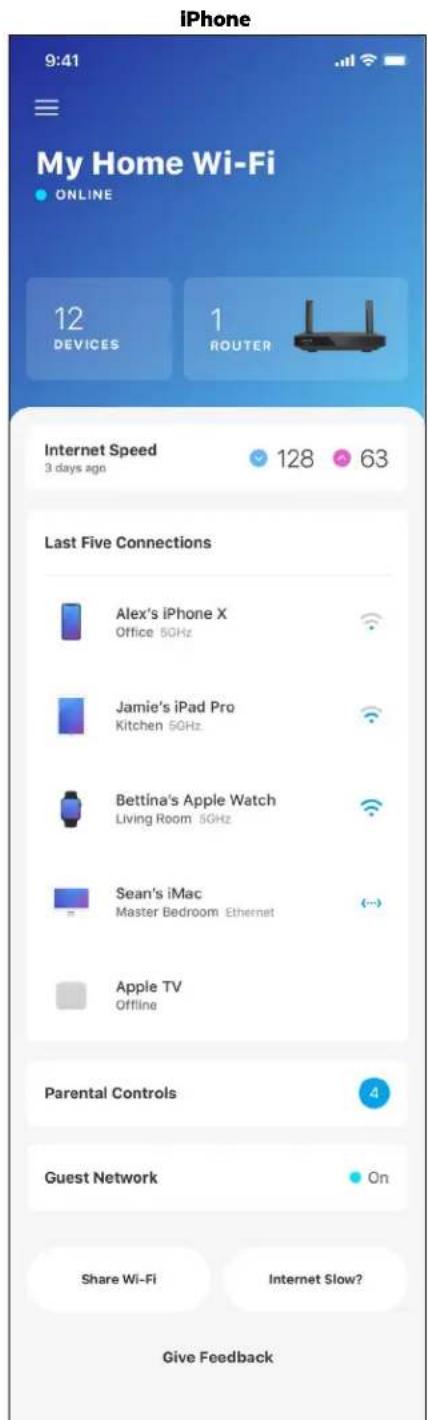
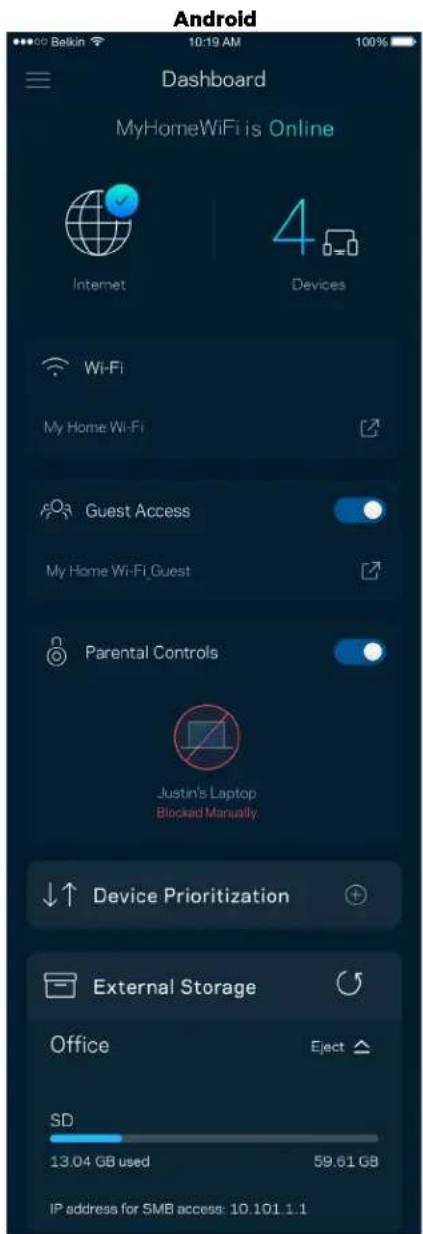
A Dashboard (Irányitópult) egy pillanatkép a Wi-Fi allapotárol. Lathó, hany eszköcz csatlakozik a rendszerehéz. Az Irányitópultból megoszthatja Wi-Fi jelszavét, és bekapcsolhatja a vendég hozzaférest. A Dashboard azt is megmutatja, ha valamelyik eszközon szülői felügyelet van vagy előnyt élvez a Wi-Fi halózati hozzaféresben.
Devices (Eszkoczok)
Megtekintheti es modosithatja a Wi-Fi-vez csatlakoz osszes eszkoz adaat. Megtekintheti a fo halozathoz es a vendeg halozathoz csatlakoz eszkozket es informaciokat jelenihtet meg az egyes eszkozkkel kapcsolbatan.
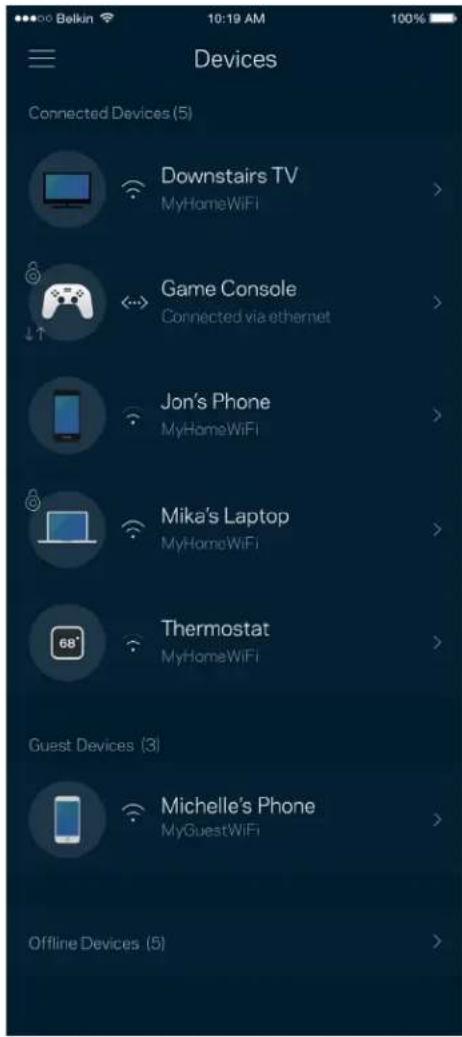
Egy eszkocz adatalnak megtekintesehez vagy módosításához
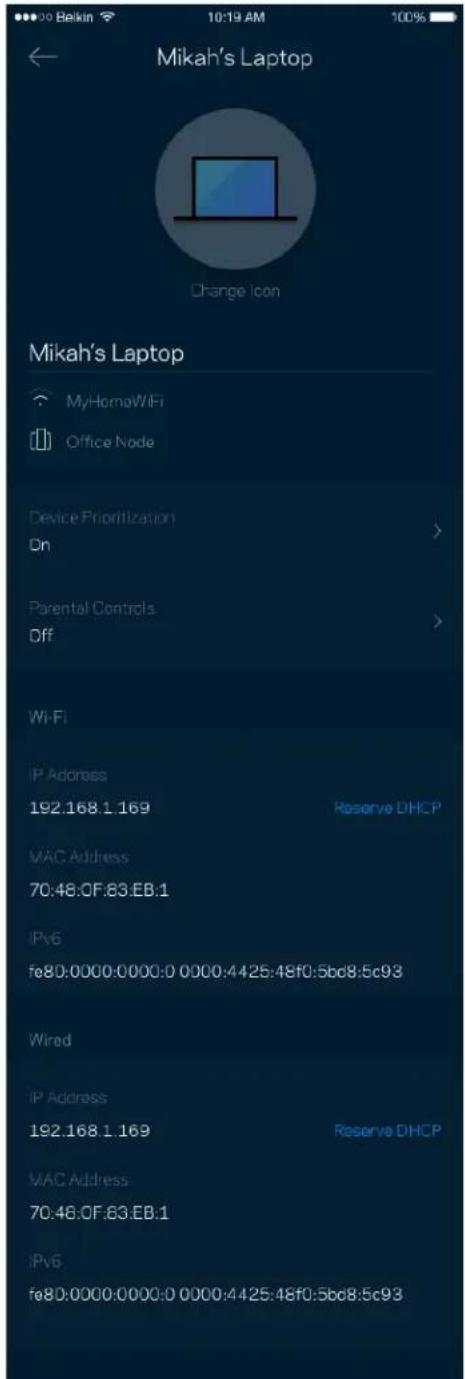
A Devices (Eszközok) képernyón szerkeszteti az eszköz nevét modosithatja az eszköz ikonját. Emellett rangsorolhatja az eszközoket, szulői felügyeletet allíthat be és megtekinthetá Wi-Fi adadatait. Az adatok megtekintéséhez koppintson barmelyik eszközre.
Parental Controls (Szuloi felugyelet)
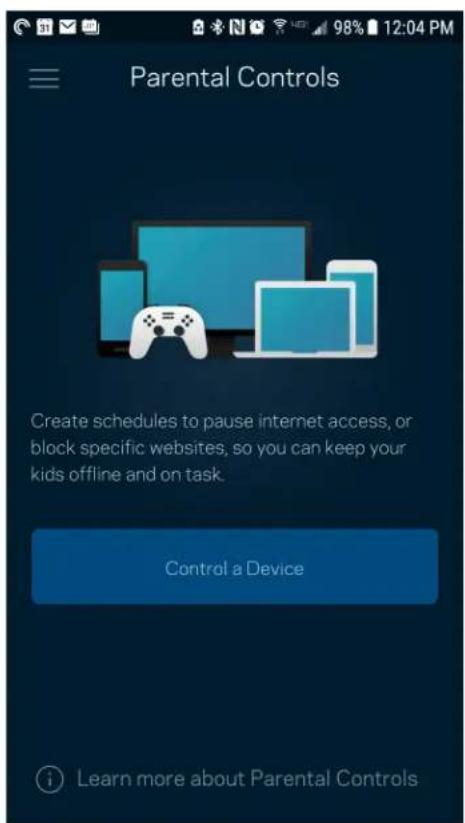
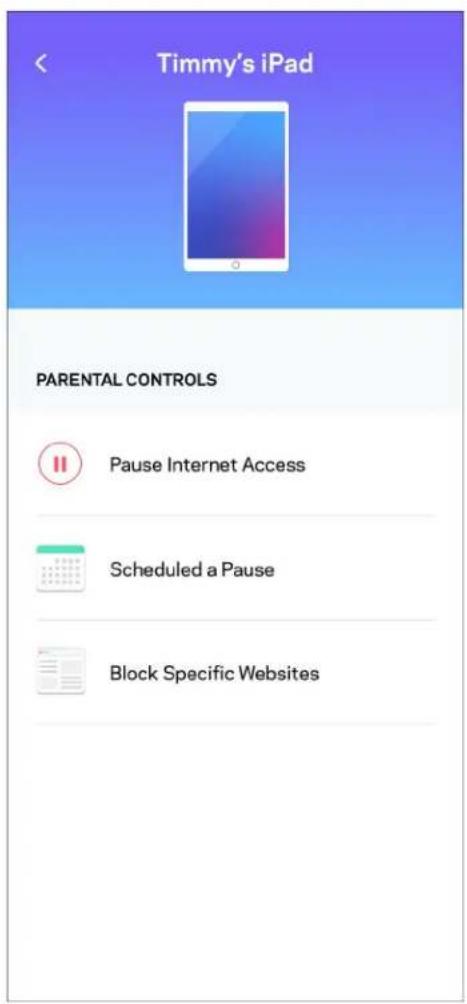
A szulōi felügyelettel szabályozhatja mikor lehetnek a gyerekek online, és mit tehetnek meg az interneten. Szüneteltetheti az internetet bizonyos eszközökön, vagy letilthat bizonyos webhelyeket.
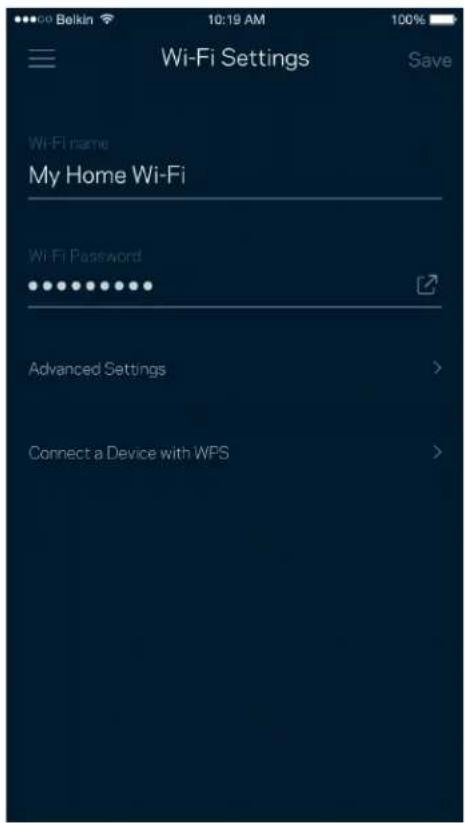
Wi-Fi Settings (Wi-Fi beallitások)
Ezen a képernyón megtekintheti vagy módosítja a Wi-Fi nevét és jelszavat, illetve a Wi-Fi Protected Setup™ segítsegével csatlakoztathatja az eszközöket.
Specialis Wi-Fi-beallitasok
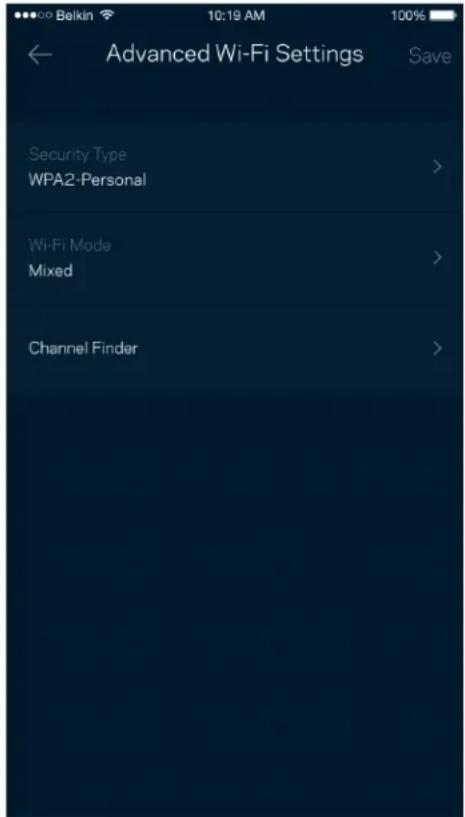
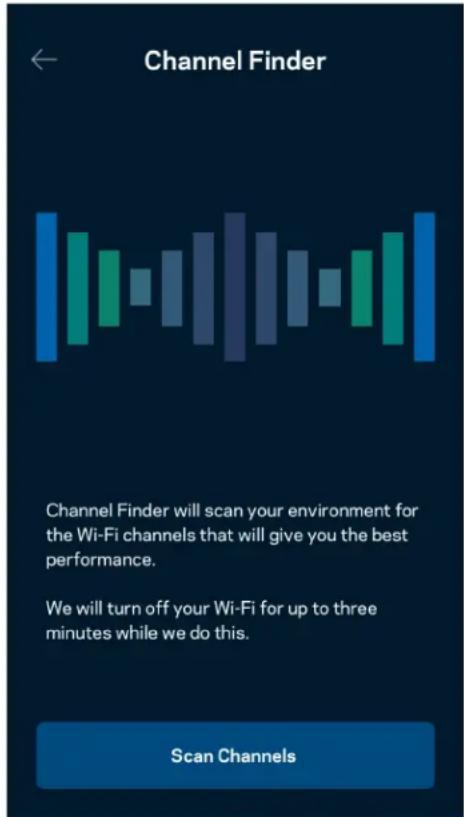
A haladofelhasznalok megvaltoztathajak az alapertelmezztBiztonsagi típust es Wi-Fi módot. Ne valtoztaea meg ezeket, kiveve ha nagy tapasztalattl rendelkezik a Wi-Fi halozatak teren. A Channel Finder (Csatornakereses) megkeresi a teruleten legkevesbe nepszuer Wi-Fi-csatornakat, hogy a rendszera legjobb teljesitménytbiztositsa. Amennyiben tobb, mint egy csomopont van a rendszerben, a Channel Finder (Csatornakereses) minded csomopont szamara megtalalja a legjobb csatornat.
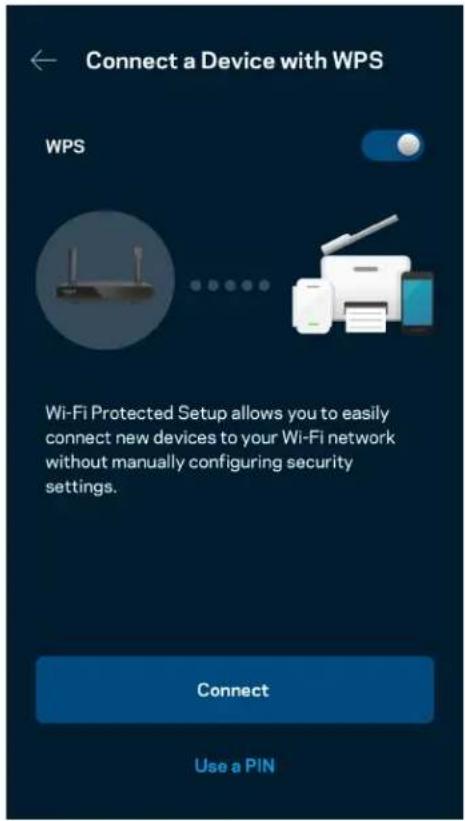
Connect a Device with WPS (Eszkoz csatlakoztatasa WPS segitségével)
A Wi-Fi Protected Setup lehetoveteszi a vezetek nelkuli eszkozok egyszeru csatlakoztatasat a Wi-Fi halozathoz, a biztonsagibeaillatasok manualiis megadasa nelkul.
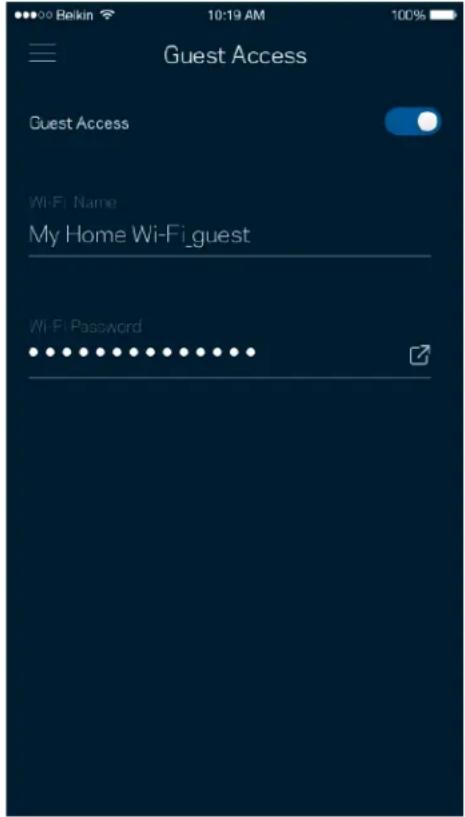
Vendég halózati hozzaférés
A Guest Access kěpernyǒ használatával internetes hozzaférestbiztosithat a vendégeknek, miközben korlatozza a hozzaféresuket a Wi-Fi-hez csatlakozó egyeb eröforrasokhoz. Kuldje el a jelszôt szöveges uzenetben vagy e-mailben.
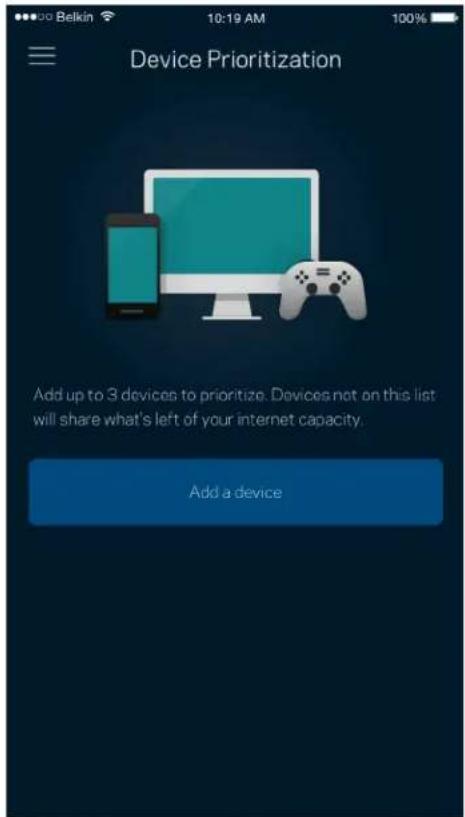
Device Prioritization (Eszkózk rangsorolása)
Kivalaszthat legfeljebb harom eszkozt, amelyek elonyt elveznek az internetkapcsolat letrehozasakor. Ezeknek a (vezetekes vagy vezetek nelkuli) eszkozoknek mindig a lehto legjobb hozzaferestBiztositja a rendszer, ha csatlakoznak. A router lefuttatja a sebessegellenorzest, hogy eldontse, hogyan tudja a legjobb modon elosztani a Wi-Fi-halozatot az elonyben részesitettszkozk szamara. A tobbi eszkoz a fennmarado kapacitason osztozik.
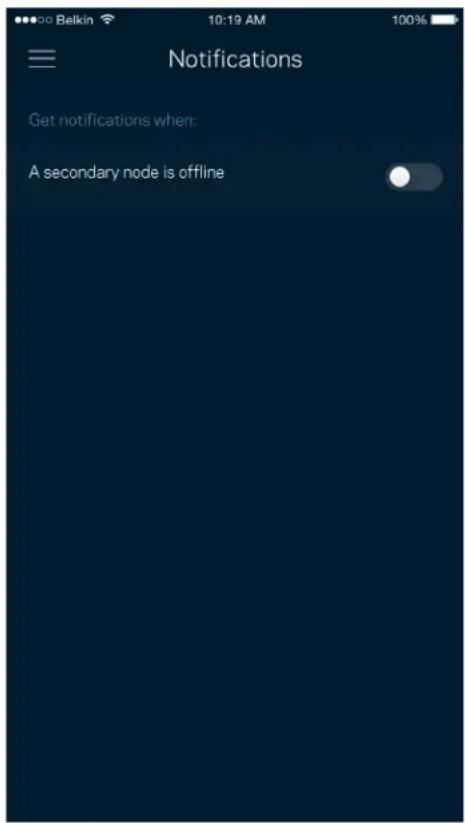
Notifications (Értesitések)
Ha egynél tòbb csomóponttal rendelkezik, az alkalmazás értesiti, ha a rendszerben a glyermekcsomópontok kikapcsolnak. A glyermekcsomópontok akok, amelyek nem rendelkeznek gezetékes kapcsolattal a modemhez. A mobileszkö beállításai között be kell kapcsolnia az értesitések engedélyezését, hogy a alkalmazás értesitést kuldhessen.
A Network Administration (Hálozati adminisztrácio) képernyo segitésgevel megvaltoztathatja az adminisztrátori jelszó tés jelszoemlekeztetot, ilfteve ellenorizhetia router halozatban talalhato összes csomopont kulönbozadatait (modellszám, sorozatszm és IP-beallitások).
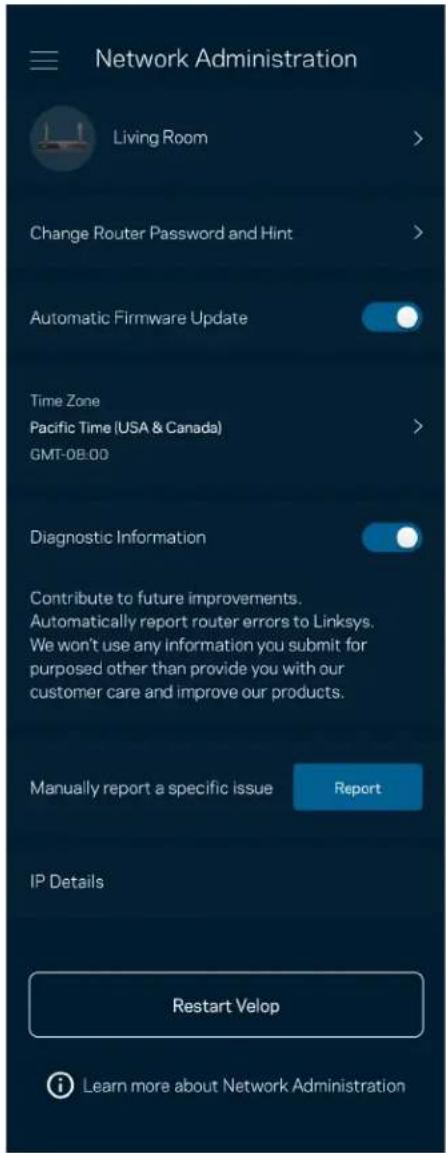
Jóváhagyhatja az összeomlások automatikus jelentését a Linksys száráma, igy részt vehet a Wi-Fi elmény továbbfejlesztésében. Manualisan is jelentésTÜkldhet a Linksys szárámaBizonyos problemákrol.
A rendszer a kovetkezo adatokat kuldi el a problema On altal adott leirásával együtt:
| • Alkalmazás verziója | • Bejelentkezés típusa (ha felhőalapú a kapcsolódó e-mail cím, ha helyi a „Router admin“ felirat jelenik meg) |
| • Eszköz modellje | • WAN-csatlakozás típusa (Wi-Fi vagy ethernetnetmegjelenít sé) |
| • Eszköz operációs rendszerének verziója | • Idő: dátum (hó/nap/év, időpont, időzónica) |
Advanced Settings (Specialis beallitások)
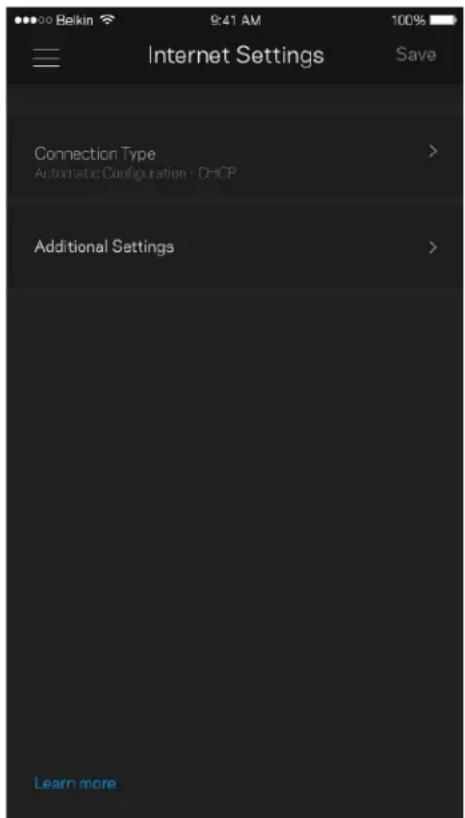
Internet Settings (Internetbeaillatasok)
Kivalaszthatja, hogyan csatlakozzon a router az internetez. Az alapertelmezett az Automatic Configuration - DHCP (Automaticus konfiguracion - DHCP) lehtoseg. Az egyeb csatlakozasi típusok az internetszolgaltotól, illete attól fuggenek, hogyan szeretne hasznalni a routert. A haladó felhasnálok hasznalhatjak az Additional Settings (További beallitások) lehtoseget a MAC cimek klonozásahoz és az MTU (leghosszabb atviheto adategység) beallitásahoz.
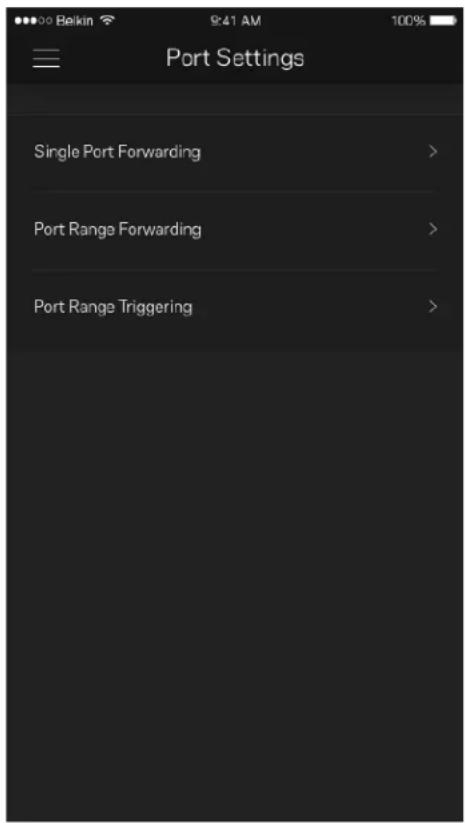
Port Settings (Portbeallitások)
A Port forwarding (Porttovábbītás) – egy vagy tòbb porthoz, illetve portartományhoz – átirányítja a meghatározott portra vagy portokra beérkező forgalmat a meghatározott eszközre vagy a Wi-Fi meghatározott portjára. A Port range triggering (Porttartomány-aktiválás) esétén a router figyeli a kimenő adatokat a megadott portszámokat keresve. A router megegyzi annak az eszköznek az IP-címet, amely kétere az adatot, igy amikor a két adat megérkezik, a rendszer a megfelelo eszközre irányitja azt.
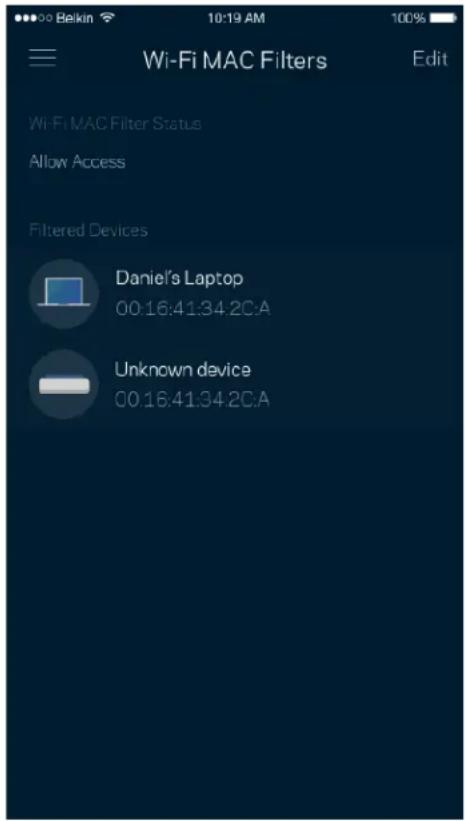
Wi-Fi MAC Filters (Wi-Fi MAC-cím szúres)
Minden halózati eszköz rendelkezik egy egyedi, 12 szamból állo MAC (kozegelérés-vezérés) címmel. Létrehozhat egy MAC-címebkól állo listát, majd engedélyezheti vagy letilthatja az eszközok hozzaféresét a Wi-Fi halózathoz.
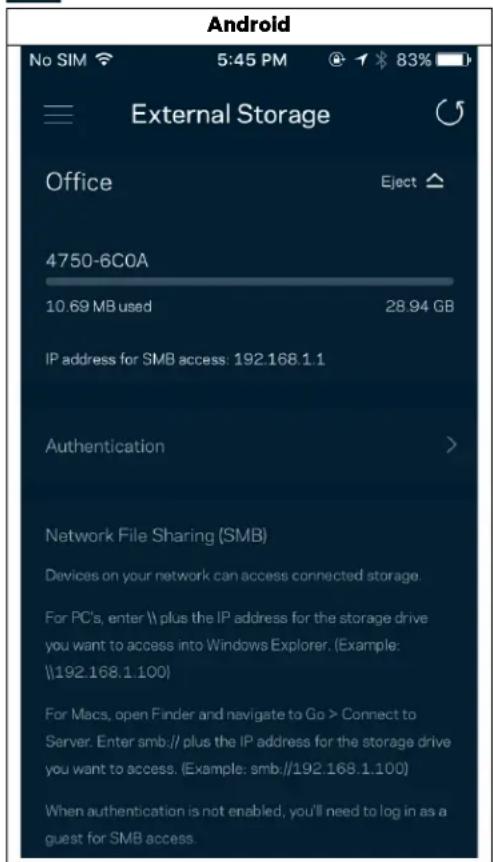
External Storage (Külso tahrely)
Az irányitop Fulton megtekintheti, melyik csomoponthoz van csatlakoztatva külso meghajto, ellenorizheti a rendelkezesre alló szabad lemezteruletet és felhasznalónév illetve jelszo beallitásával engedélyezheti a hitelesitésst. (Csak abban az esetben, ha meghajto van csatlakoztatva a router USB-portjához.) Az adatvesztés elkerulés érdekében mindednépp koppintson az Eject

(Kiadás) lehetoségre a meghajto eltavolitása elott.
Sebességteszt
Futtassa le a sebességtesztet, hogy ellonörizze, megkapja-e azt a savszélességet, amelyert fizet. A sebességteszt segit az eszközok rangsorolásánál is, mivel az eredménytól fugg, hogyan osztjagem a Wi-Fi-t a rendszer az elonyben részesitettszekozok kozott.
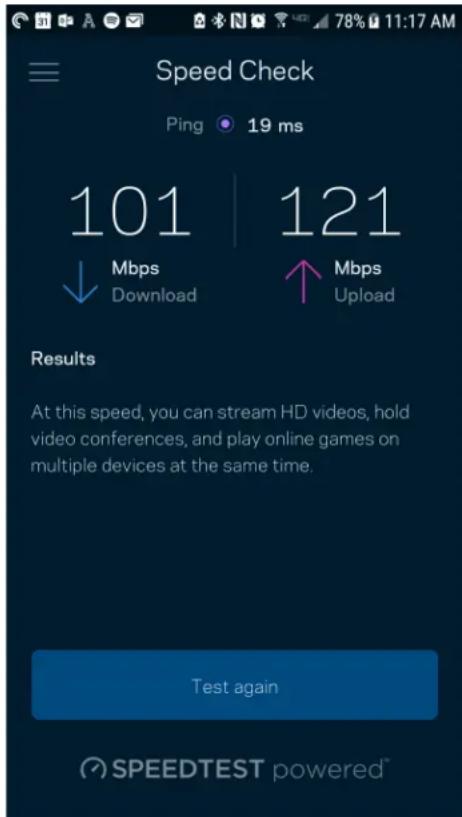
A Download (Letoltesi) sebesseg azt mutatja meg, milyen gyorsan jut el az internetes tartalom a routerhez.
- Az Upload (Feltoltési) sebesség azt mutatja meg, milyen gyorsan tud adatot feltölteni az internetre.
Megjegyzes - Az internetkapcsolat sebességét kūlönbozó tenyezok határozzák meg, beleérte az internetszolgaltatólemegvásárolt fiók típusát, a helyi és nemzetközi internetes adatforgalmat és azoknak az otthoni eszközknek a számát, amelyek az internetkapcsolaton osztoznak.
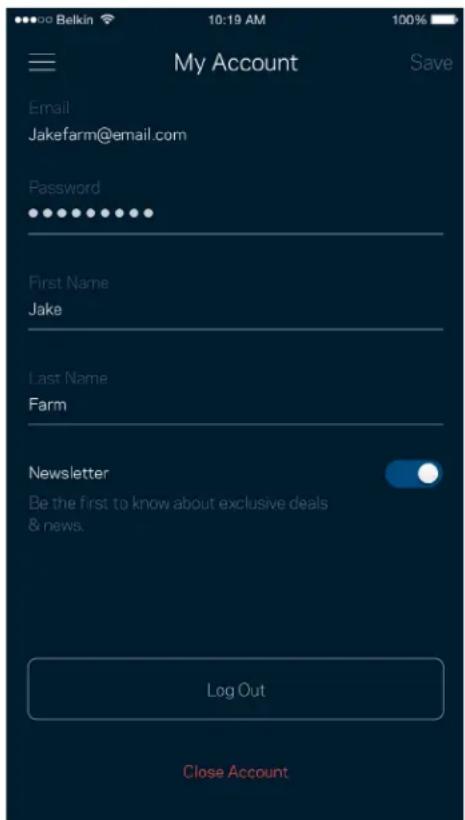
My Account (Sajat fiok)
Megvaltoztathja a Linksys alkalmazás jelszavá, és feliratkozhat, hogy megkapja a Linksys legfrissebb hireit és ajánlatait.
Csak akkor all rendelkezesre, amikor bejentkezett az alkalmazasba az e-mail-cimével.
Feedback (Visszajelzés)
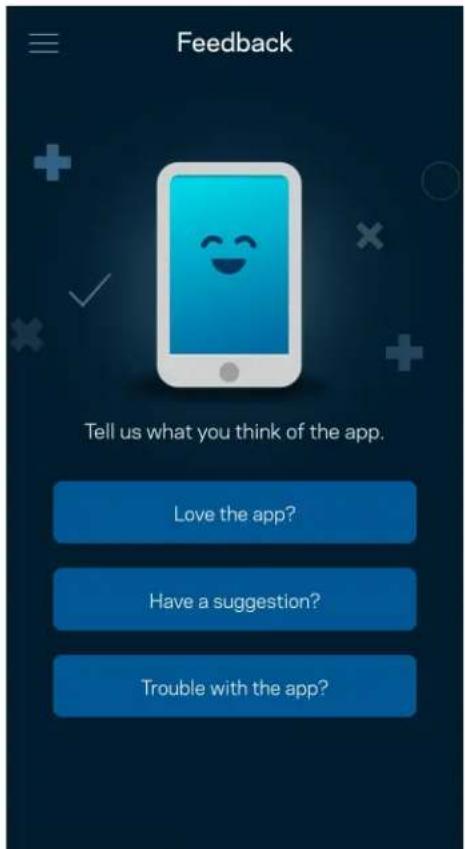
Itt a lehtoseg, hogy elmonda nekunk mit gondol. Ertekelje az alkalmazast az alkalmazasaruhazban, kuldjon javaslatokat vagy jentse a problemat, amely megakadalyozza, hogy a legjobb elmenyt kapja.
Help (Sugó)
Problémaja van az alkalmazással? Csupán tobb informacióra van szüksége egy funciórl? Koppintson a Help (Súgo) lehetosègre a magyarázatét.

Help

Közvetlen csatlakozás a routerhez
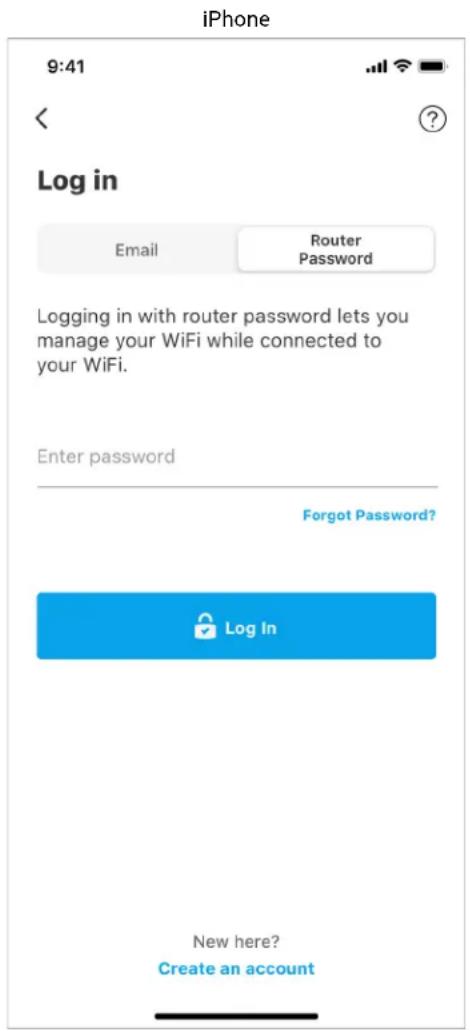
Akkor is el tutja érni a router beallitásait, ha nem csatlakozik az internethez. Csatlakozzon a megfelelo Wi-Fi-halózathoz, indítsa el az alkalmazást és koppintson a Log in with Router Password (Bejelentkezes a router jelszával) lehetósegre a képernyǒ aljan. Amennyiben nincs online, nem fog hozzaférnìa a Linksys Wi-Fi-fiokhoz.
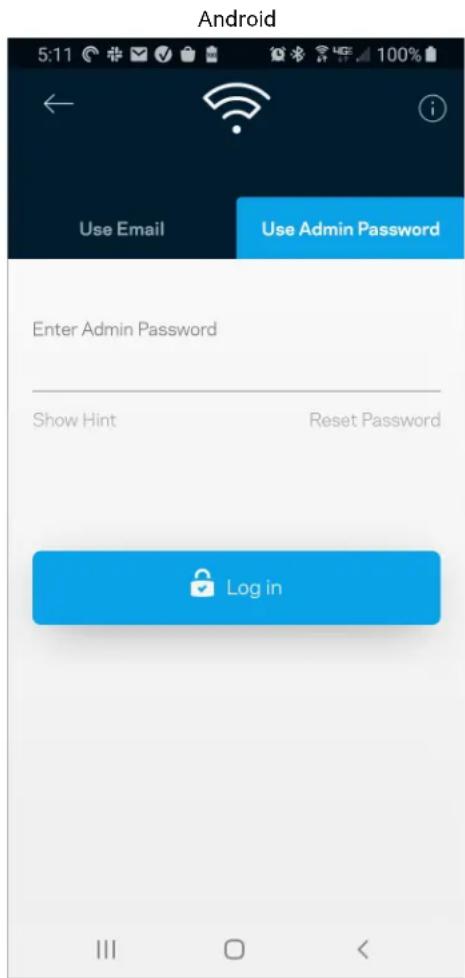
Jelszo a routerhez
A beallitás során létrehoztunk egyBiztonságos adminisztrátori jelszó. Ennek megvaltoztatáshoz koppintson a Network/Router Administration (Halozati/Router adminisztrácio), majd a Change Router Password and Hint (Az adminisztrátori jelszo és jelszoemlekeztő megvaltoztatása) lehtoségre.
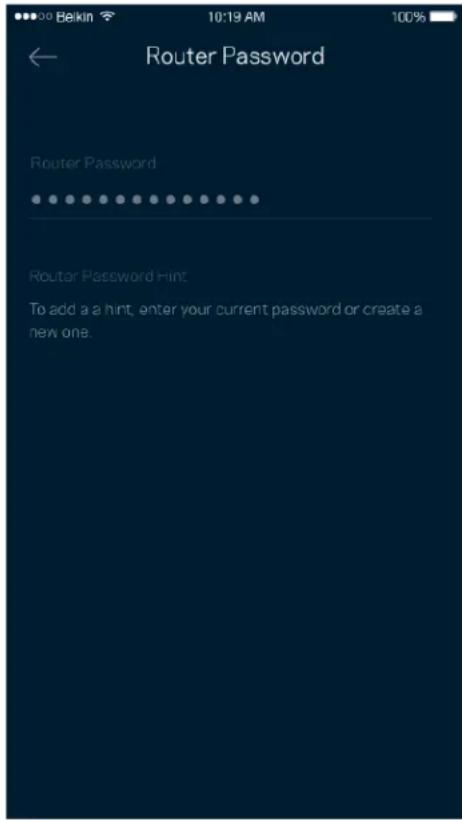
A routerBiztonsaga erdekében e-mailt kuldunk onnek, ha valaki megvaltoztatja az adminisztrátori jelszóf.
Router visszaállitása gyári alaphelyzetbe
Lehetoleg ne allitsa vissza gyari alaphelyzetbe MR5500 routeret, mivel ez a keszulek szamara egy igen megterhelfo folyamat. A gyari alaphelyzetbe allitas visszaallitja a routert abba az allapotba, ahogyan kivette az t dobozbol, es ujra el kell vegezie a beallitasi folyamatot. A rendszer torol minded egyeni, a telepités soran es azota megadott beallitast, mint peldaul a Wi-Fi halozat nevét, a jelszt, a biztonsagi tipust. Minden gezetek nelkuli eszkoz elvesziti a Wi-Fi kapcsolatot.
Gyári alaphelyzetbe állitás:
- Az aramhoz csatlakoztatott es bekapsolt router hatsó panelén nyomja be és tartsa benyomva a Reset (Visszaallitas) gombot. A router tetején a lámpa pirosan fog villoggni. Ne engedje fel a gombot amig a fényjelzés ki nem alszik, majd üjra pirosra nem valt.
A router felszerelése a falra
Az MR5500 sorozatu router külsején lyukak talalhatok, melyekkel a router felszerelheto a falra. Szerelje fel a routert M3 x 20 mm-es csavarokkal.
Muszaki adatok
Linksys MR5500
| Tipusnév | Kétésávos halózati Wi-Fi 6 router, AX5400 |
| Típusszám | MR5500 |
| Sebesség | 10/100/1000 Mb/s (Gigabit Ethernet) |
| Rádiofrekvencia | 2,4GHz és 5 GHz |
| Antennák száma | 2 külso állitható antenna (nem eltávolitható), 1 belső antenna |
| Portok | USB 3.0, Ethernet (1-4), Internet, Tápfeszült ség |
| Gombok | Power, Reset, WPS |
| Lámpák | Elölap: Egy, tõbbszinū bekapsolás és állapotjelzö lámpa |
| Hátsó panel: USB, ethernet (1-4), internet | |
| Biztonsági funkciók | WPA2-Personal, WPA3-Personal, WPA2/WPA3-Personal Mixed |
| Biztonsági kulcs bitekben | Akár 128 bites titkosítás |
| Fajlrendszer tímagatás | FAT, NTFS, HFS+ |
Fizikai
| méretak | 215 mm x 155 mm x 56 mm |
| Készülék tõmege | 574 g |
| Tápellatóás 12V/2A | |
| Tanúsítványok | FCC, IC, CE, Wi-Fi (IEEE 802.11a/b/g/n/ac/ax) |
| Üzemi hõm. 0 - 40 °C | |
| Tárolásti hõm. -20 - 60 °C | |
| Üzemi páratartalom | 10-80% kõzötti relativ páratartalom, lecsapódás nélkül |
Tárolási páratartalom 5%-90% kozott, lecsapódás nélkül
Megjegyzések:
A törvényi elóirásokkal, a jóttássalés aBiztonsággal kapcsolatos informaciókért latogasson el a Linksys.com/support/MR5500 címre.
A specifikación elózetes értesités nélkūl valtozhatnak.
A maximalis teljesitmény meghatározásá az IEEE 802.11 szabvány spekifikáción alapján törtent. A tenyleges teljesitmény a megadottól elterhet, beleérte a kisebb gezéték nélkūi halózati teljesitményt, adatátviteli arányt, hatósugarat és lefedettséget. A teljesitményt szamos állando és ideiglenes tényezó, illetve kornyezeti felétel befolyasolhatja. Iyén pédául a hozzaféresi pontól való távolság, a halózati forgalom nagysága, az epulet anyaga és szerkezete, az operációs rendszer, a használt gezéték nélkūi eszközok, az interferencia és egyeb zavaró kornyezeti hatások.
Dijnyertes technikai támogatésunkhoz latogasson el alinksys.com/support/MR5500 címre.
A BELKIN, LINKSYS es mas termeknevek es emblémak a Belkin vallalatcsoport védjegeyi. Az egyeb védjegeyk az adott harmadik fél tulajdonában allnak.
© 2021 Linksys Holdings, Inc. és/vagy annak leányvállalatai. Minden jog fenntartva.
LINKSYS
GUIDA PER L'UTENTE
MAX-STREAM
RouterWiFi6
mesh dual band
Serie MR5500
