
Hydra Pro 6 - Reititin LINKSYS - Ilmainen käyttöohje ja opas
Löydä laitteen käyttöohje ilmaiseksi Hydra Pro 6 LINKSYS PDF-muodossa.

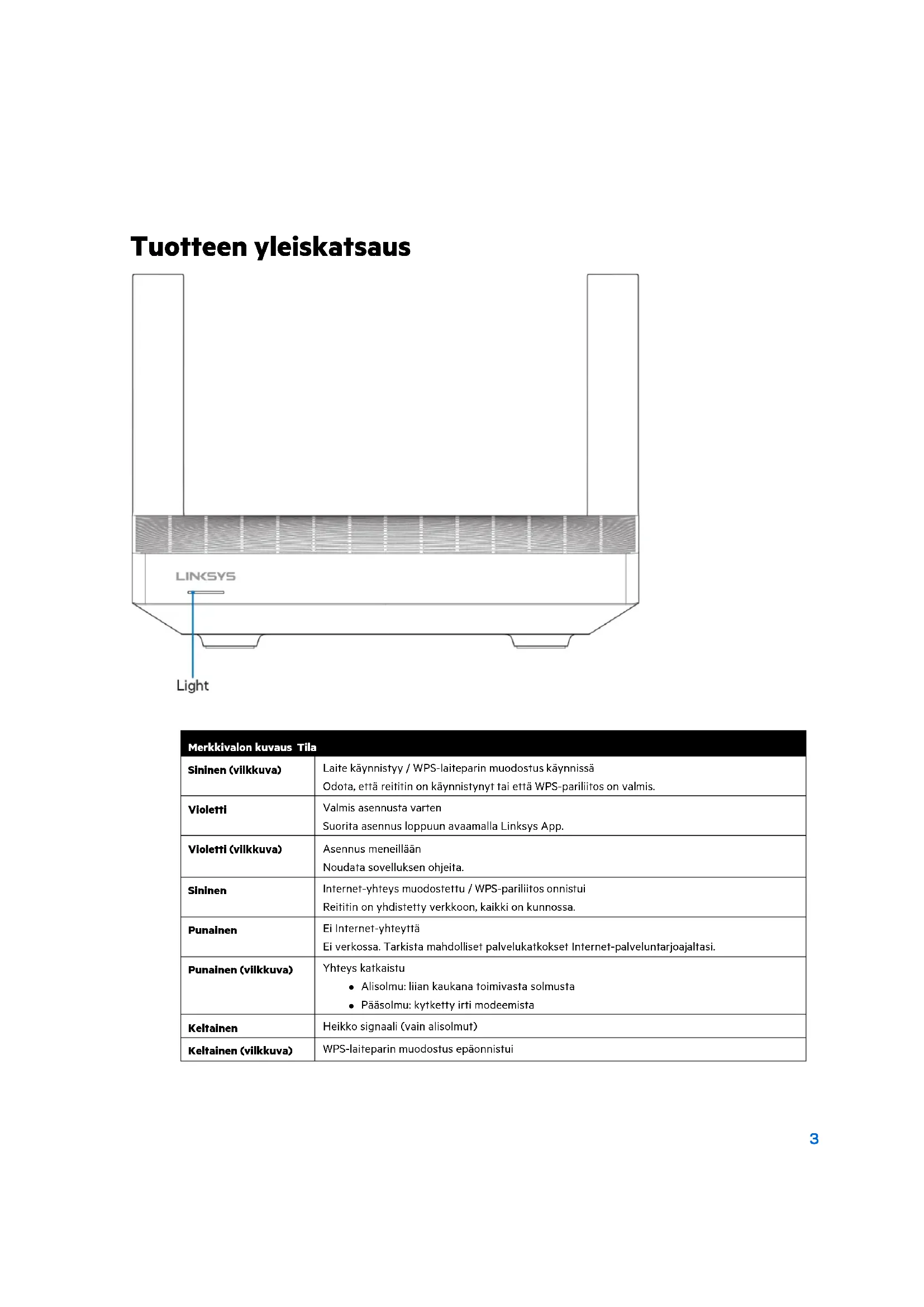


| Tuotetyyppi | Wi-Fi 6 Mesh -kaksoiskaistareititin (AX5400) |
| Merkki | Linksys |
| Malli | Hydra Pro 6 (MR5500) |
| Mitat (P x L x K) | 215 mm x 155 mm x 56 mm |
| Paino | 574 g |
| Virtalähde | 12 V, 2 A |
| Yhteydet | Wi-Fi 6 (802.11ax) kaksoiskaista 2,4 GHz ja 5 GHz |
| Suurin nopeus | AX5400 (jopa 5 400 Mbit/s) |
| Ethernet-portit | 4 LAN Gigabit -porttia (10/100/1000) + 1 WAN Gigabit -portti |
| USB-portti | 1 USB 3.0 -portti |
| Antennit | 2 ulkoista irrotettavaa + 1 sisäinen |
| Langaton suojaus | WPA2/WPA3 personal mixed, salaus jopa 128 bittiä |
| Vanhempien valvonta | Kyllä, Linksys-sovelluksen kautta |
| Vieraspääsy | Kyllä, omalla salasanalla |
| Laitteiden priorisointi | Jopa 3 priorisoitua laitetta |
| Sisäänrakennettu nopeustesti | Kyllä, sovelluksessa |
| Ulkoinen tallennustila | Jakaminen USB-portin kautta (FAT, NTFS, HFS+) |
| Mesh-toiminto | Kyllä, yhteensopiva Wi-Fi Mesh Multiroomin kanssa |
| Merkkivalo | Yksi monivärinen merkkivalo päällä |
| Käyttölämpötila | 0 °C - 40 °C |
| Käyttökosteus | 10 % - 80 % suhteellinen kosteus, ei kondenssia |
| Sertifioinnit | FCC, IC, CE, Wi-Fi (IEEE 802.11a/b/g/n/ac/ax) |
| Pakkauksen sisältö | Reititin, virtalähde, Ethernet-kaapeli, asennusopas |
Usein kysytyt kysymykset - Hydra Pro 6 LINKSYS
Käyttäjien kysymyksiä aiheesta Hydra Pro 6 LINKSYS
0 kysymys tästä laitteesta. Vastaa tuntemiisi tai esitä omasi.
Esitä uusi kysymys tästä laitteesta
Lataa ohjeet laitteellesi Reititin PDF-muodossa ilmaiseksi! Löydä käyttöohjeesi Hydra Pro 6 - LINKSYS ja ota elektroninen laitteesi takaisin hallintaan. Tällä sivulla julkaistaan kaikki laitteidesi käyttöön tarvittavat asiakirjat. Hydra Pro 6 merkiltä LINKSYS.
KÄYTTÖOHJE Hydra Pro 6 LINKSYS
Uhenduge otse omaruuteriga 29
Ruteri parool 30
Uhenduge otse omaruuteriga
Kui tei ole internetiuhendust, päsete sisi kigi omruiteri seadistusele. Looge uhendus om Wi-Fi vorguga, kivitage Linksyse rakendus ja puudutage ekraani allosas oleval valikul „Log in with Router Password" (Logisisse ruuteri parooliga). Internetiuhenduseta ei ole teil voimalik om Linksyse Wi-Fi kontole ligi paaseda.
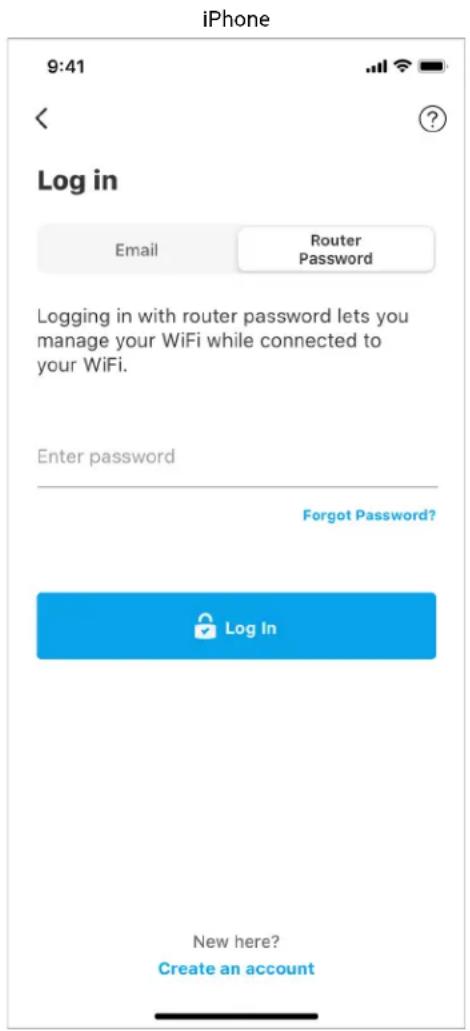
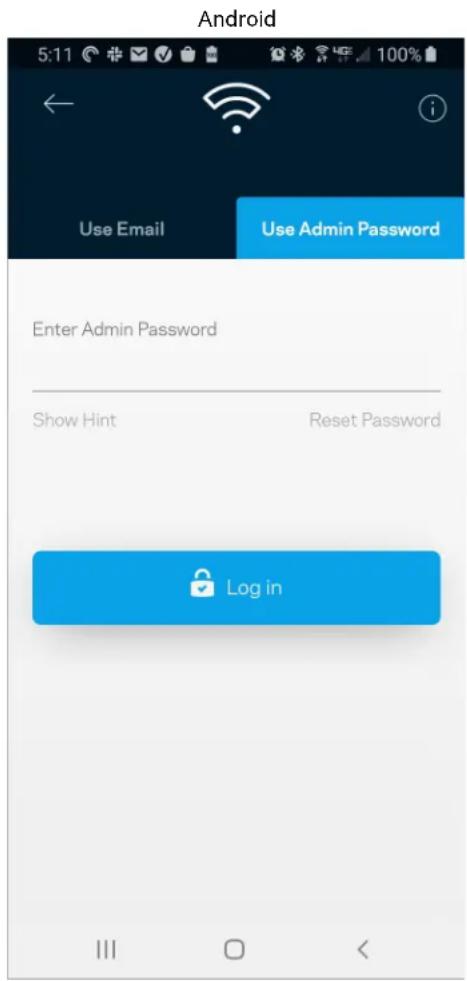
Ruteri parool
Tuled Esipaneel: Uks, mitme varviga tuli toite ja oleku jaoks
Tagumine panel: USB, Ethernet (1-4), internet
Turvaomadused WPA2-Personal, WPA3-Personal, WPA2/WPA3-Personal Mixed
Turbévötm beitid Kuni 128-bitine krüptimine
Tuotteynyleiskatsaus 3
Ohjeet 5
Saatavilla olevat lisäohjeet 5
Asennus 6
Tarvikkeet ja vaiheet 6
Koko kodin Linksys Wi-Fin järkestelmäasetukset 8
Kirjaudu Linksys App -sovellukseen 8
Sirtymisvalikko 9
Koontinäytö 10
Laitteet 11
Laitteiden tietojen tarkastelu ja muuttaminen 12
Käytönvalvonta 13
Wi-Fi-asetukset 14
Wi-Fi-lisäasetukset 15
Laitteen yhdistaminen WPS-toiminnolla 16
Vierasverkon kayttö 17
Laitteiden priorisointi 18
Ilmoitukset 19
Verkon/reitittimen hallinta 20
Lisaaasetukset 21
Internet-asetukset 21
Porttiausetukset 22
Wi-Fi-verkon MAC-suodattimet 23
Ulkoinen tallennustila 24
Nopeustarkistus 25
Oma tili 26
Palaute 27
Ohje 28
Yhteyden muodostaminen suoraan reitittimeen 29
Reitittimen salasana 30
Reitittimen tehdasasetusten palauttaminen 31
Reitittimen kiinnittäminen seinälle 31
Tekniset tiedot 32
Linksys MR5500 32
Käytömpäristötedot 32
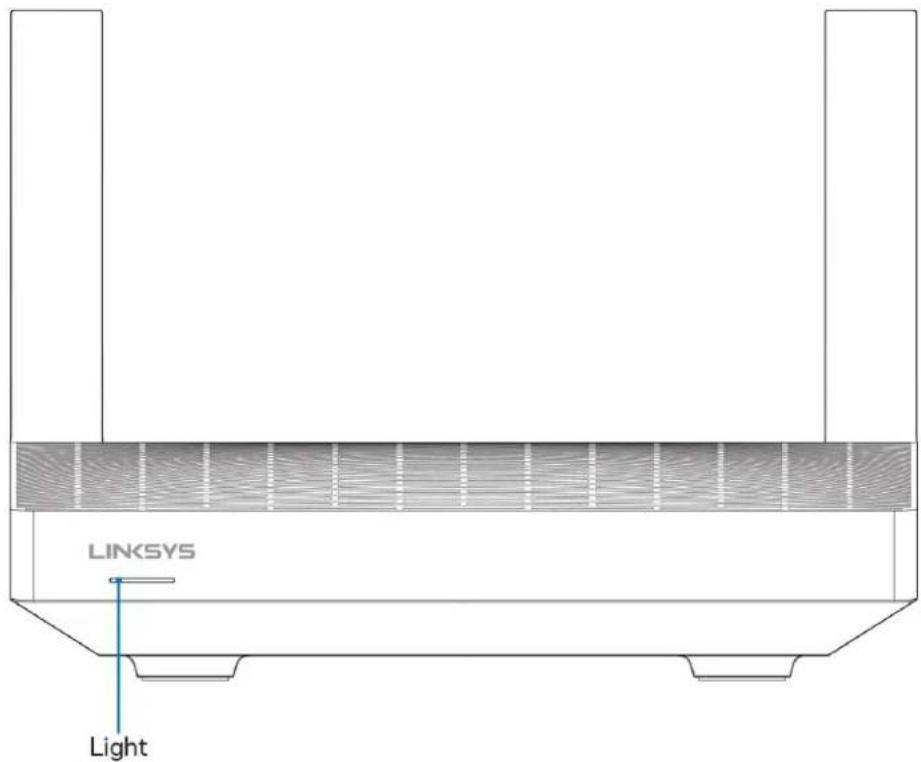
Tuotteen yleiskatsaus
| Merkkvalon kuvaus Tila | |
| Sininen (vilkkuva) | Laite käynistyy / WPS-laiteparin muodostus käynissä Odota, että reititin on käynistynyt tai että WPS-parilitos on valmis. |
| Violetti | Valmis asennusta varten Suorita asennus loppuun avaamalla Linksys App. |
| Violetti (vilkkuva) | Asennus meneillänn Noudata sovelluksen ohjeita. |
| Sininen | Internet-yhteys muodostettu / WPS-pariliitos onnistui Reititin on yhdistetty verkloon, kaikki on kunnossa. |
| Punainen | Ei Internet-yhteyttä Ei verkossa. Tarkista mahdolliset palvelukatkokset Internet-palveluntarjoajaltasi. |
| Punainen (vilkkuva) | Yhteys katkaistu • Alisolmu: liian kaukana toimivasta solmusta • Pääsolmu: kytketty irti modeemista |
| Keltalnen | Heikko signaali (vain alisolmut) |
| Keltainen (vilkkuva) | WPS-laiteparin muodostus epäonnistui |
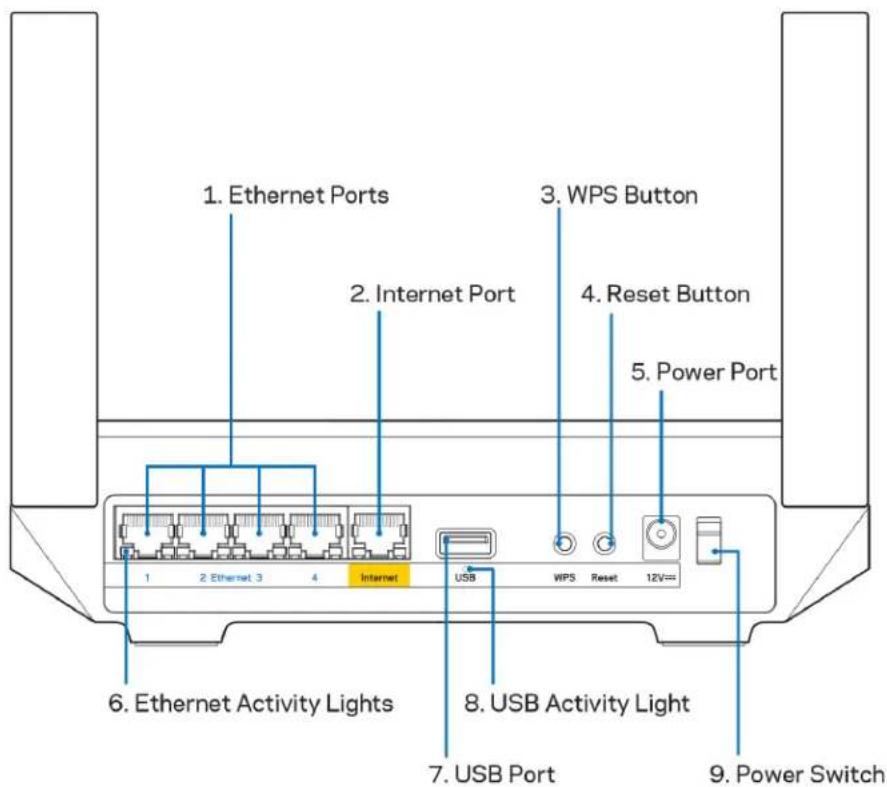
Ethernet-portit (1) - Kytke Ethernet-kaapelit sinisiin Gigabit (10/100/1000) -portteihin ja langallista verkkoyhtyttä käytävin laitteislin.
Huomautus: Paras suorituskyk saadaan kayfamalla Ethernet-porteissa vahintaan CAT5e-luokan kaapeleita.
Internet-portti (2) - Kytke Ethernet-kaapeli keltaiseen Gigabit (10/100/1000) -porttiin ja laajakaisayhteyden kaepi-, DSL-tai valokuitumodeemiin. Jos kaytät tata reitintä Mesh Wi-Fi -järestelmän alisolmuna, voit tämän portin avulla luoda langallisen yhteyden toiseen solmuun.
Huomautus: Paras suorituskyk saadaan kayttamalla Internet-porteissa vahintaan CAT5e-luokan kaepia.
Wi-Fi Protected SetupTM -painike (3) - Yhdistä WPS-yhteensopivia verkkolaitteita painamalla tata painiketta.
Nollauspalmike (4) - Voit palauttaa reitttimen tehdasasetukset painamalla tata painiketta, kunnes reitttimen pall a ova valo vilkkuu punaisena. Ala vapauta painiketta, ennen kuin valo sammu ja sytty sitten uudelleen kirkkaan punaisena.
Virtaliitä (5) - Kytke mukana toimitettu verkkovirtasovitin tahan liitaantaa.
Ethernet-toiminnan valot (6) - Palaa, kun tietao siirretään Ethernet-kaapelin yli.
USB 3.0-portti (7) - Kytke USB-asemia jaettavaksi lahiverkossa tai Internetissä.
USB-toiminnan valo (8) - Palaa, kun tietoja siirretäan USB-yhteydella.
Virtakytkin (9) - Käynistä reititin painamalla kytkin | (on) -asentoon.
Ohjeet
Saatavilla olevat lisäohjeet
- Linksys.com/support/MR5500
- Linksys Appin ohje (Käynnistä sovellus ja valitse päävalikossa Ohje.)
Huomautus: Tuotteessa käytetyn kolmannen osapuolen ohjelmiston lisensssit ja ilmoitukset ovat saatavilla osoitteessa http://supportlinksys.com/en-us/licenses. Lisätietoja GPL-lisensssista ja lahdekoodin pyyntölomake on osoitteessa http://supportlinksys.com/en-us/gplcodecenter.
Asennus
TARKEAA: MR55000 Series -reitin voidaan märittä paasolmuksi tai alisolmuksi koko kodin Mesh Wi-Fi -järestelmässa. Paasolmu on kytkettäva Ethernet-kaapelilla modeemiin tai modeemireitittimeen. Alisolmut voidaan yhdistaa sihen langattomasti tai Ethernet-kaapelilla.
Jos olet lisamssa reitintantpaasolmuksi olemassa olevaan kodin Velop Mesh Wi-Fi -jarjestelmaan, palauta kaikkien solmujen tehdasetukset ja lisaa ne jarjestelmaan, kun MR5500 Series -reititin on asennettu ja toiminnassa.
Lataa Linksys App. Tarvitset sovellusta reitittimen märättemiseen.
Siirry laitfeesi sovelluskauppaan ja etsi hakusanalla Linksys. Etsi täm kuvake:
Tarvikkeet ja vaiheet
Asenna sovellus, avaa se ja noudata ohjeita.
Huomaufus: Sovellus toimii iOS 11.4- ja Android 6,0 -käytöjarestelmissä sekä niitta uudemmissa versioissa.
Asennuksen aikana luot Linksys Smart Wi-Fi -tilin, Jonka avulla voit tarkastella ja muuttaa reititinjärjestelmän asetuksia missa tahansa, kunhan käytössä on Internet-yhteys.
Linksys Smart Wi-Fi -tillin ja Linksys Appin avulla voi muun muassa
- muuttaa Wi-Fi-verkon nimen ja salasanan
- märittäa vieraskayton
- yhdistäa laitte Wi-Fi-verkkoon WPS-toiminnolla
rajoittaa Internetin kaytoa Kaytonvalonta-toiminnoilla
testata Internet-yhteyden nopeuden.
Huomaufus: Lahetämme sinulle vahvistussahkopostin. Yhdista reititin tilisi napsauttamalla sahkopostiviestissä olevaa linkkia kotiverkkoon yhdistetyssa laitteessa.
Sovellus tekee kaikki märitykset puolestasi. Sinun tarvitsee vain kytkeä virta ja Ethernet-kaepeli. Kun yhteys on muodostettu, voit mukautta oman Wi-Fi-verkkosi antamalla sille nimen ja salasanan. Voit myos antaa reittimelle ja alisolmuille nimä niiden sjainnin mukaan, jotta voit tunnistaa ne tarpeen tulleen.
Jos haluat laajentaa koko kodin kattavaa Mesh Wi-Fi -järjestelmää lisämälä alisolmuja, voit sioittaa udet solmut mihin tahansa nykyisten solmujen Kantavuusalueella. Vain pääsolmu on kykettämodeemiin tai modeemireitittimeen kaapelilla. Älä huoli. Sovellus auttaa solmujen paikan valitsemisessa.
Tulosta tāmā sivu ja kirjoita Wi-Fi-verkon ja tilin asetukset alla olevaan taulukkoon myohempää käytöä varten. Sailytā muistiinpanojasi turvallissessa paikassa.
| Wi-Fi-verkon nimi | |
| Wi-Fi-salasana | |
| Relfittimen salasana | |
| Vierasverkon nimi | |
| Vierasverkon salasana | |
| Linksys AppIn kirjautumlssähköpostl | |
| Linksys Appin salasana |
Kirjautumssahkoposti ja salasana toimvat myos kirjautumistunnuksina LinksysSmartWiFi.com-tilin tietokoneella. Voit tarkastella ja hallita Wi-Fi-verkkoasi Internet-selaimella.
Koko kodin Linksys Wi-Fin järjestelmäasetukset
Linksys Appin avulla voit tarkastella ja muuttaa Wi-Fi-järjestelmän asetuksa, esimerkiki käytövalvontaa ja sujoausasetuksa. Voit hallita asetuksa missä Tahansa pän maailmaa, kunhan käytössä si on Internet-уhteys. Kotiverkossa voit hallita järjestelmä myös suoraan ilman Internet-уhteyttä.
Kirjaudu Linksys App -sovellukseen
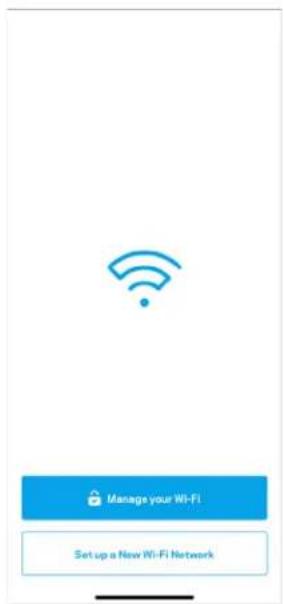
- Avaa Linksys App ja napauta Kirjaudu. iPhone
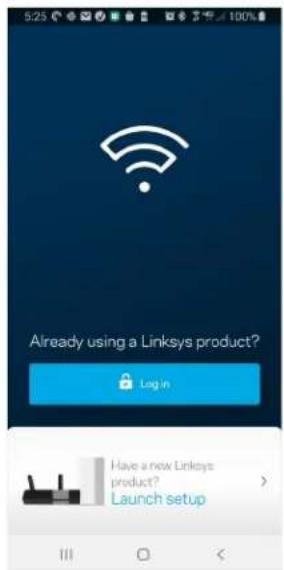
Android
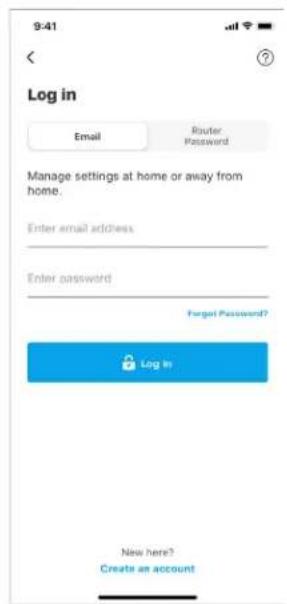
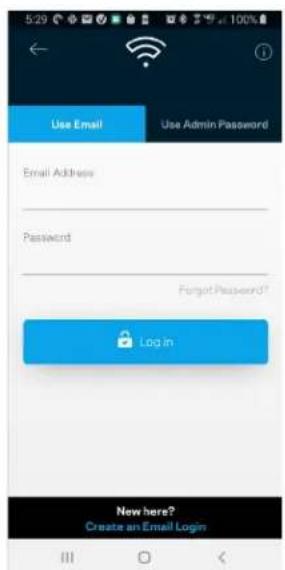
- Anna sahköpostiosoit, jota kaytit tilin luomiseen.
- Anna tilin salasana.
- Valitse Kirjaudu.
Siirtymisvalikko
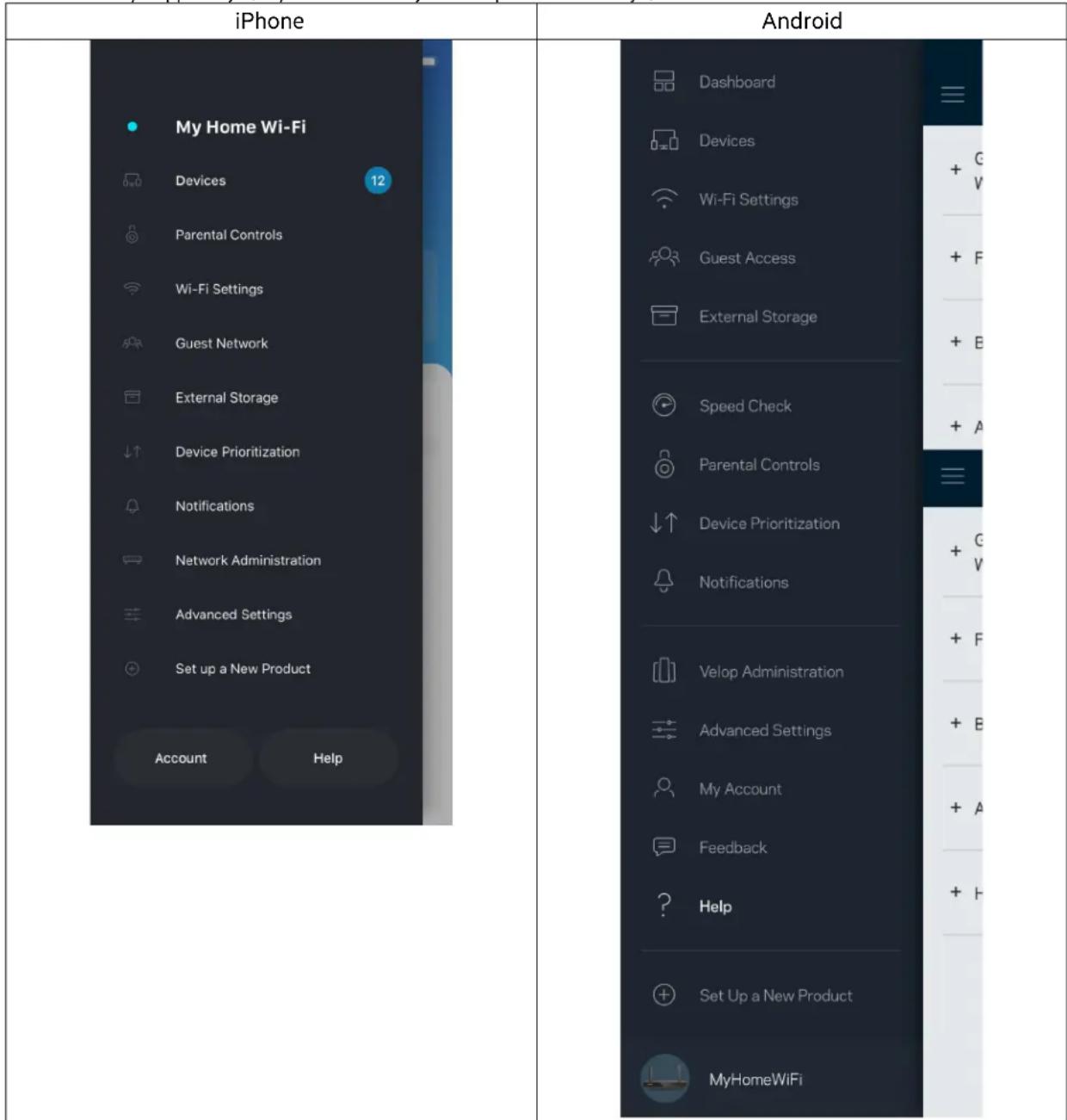
Voit siirtyä sovellukssena napauttamalla valikkokuvaketta

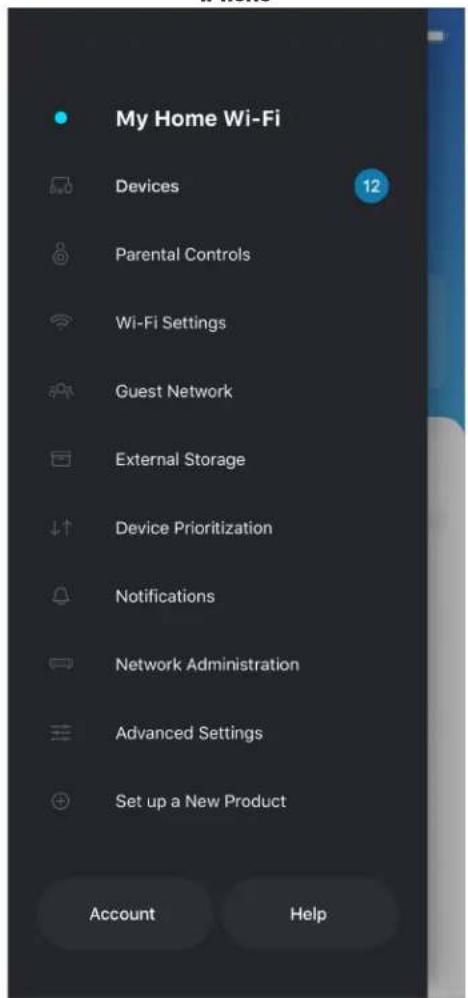
iPhone
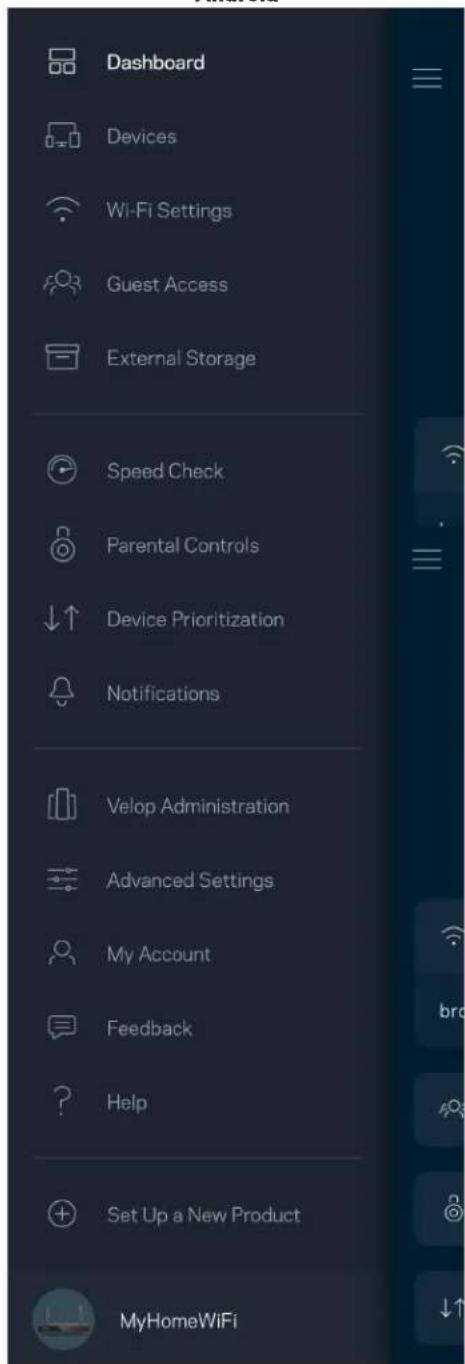
Android
Koontinäytö
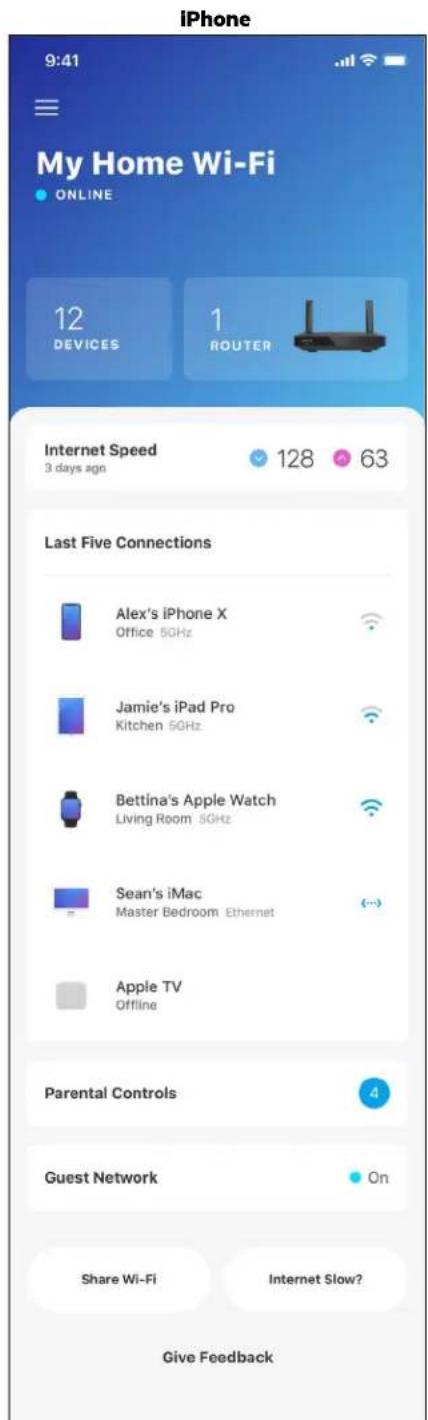
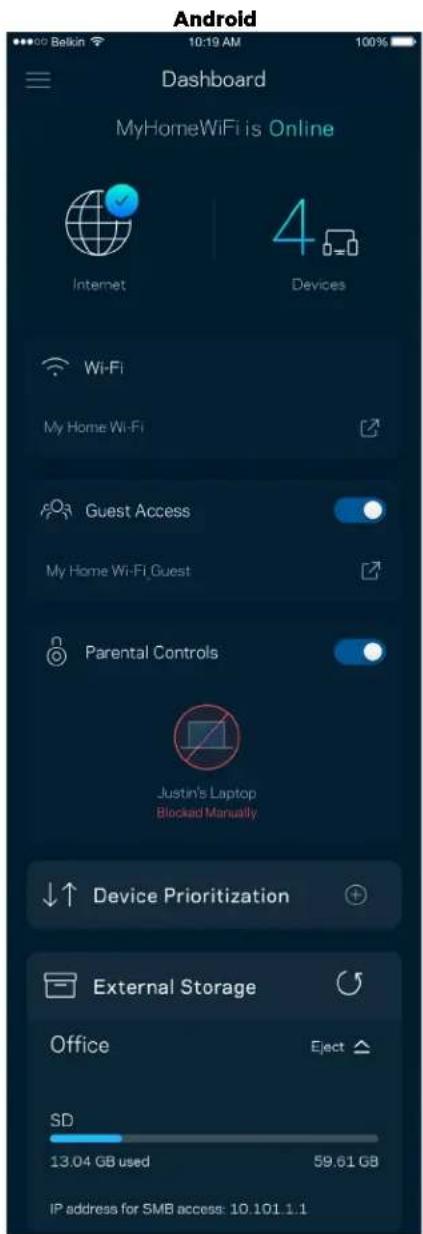
Koontinaytto on Wi-Fi-verkon tilannevedos. Naet, montako laitetta on yhteydessa jarjestelmaa. Koontinaytossa voit jakaa Wi-Fi-salasan ana sallia vieraskyton. Koontinaytostana naet myos, mitka laitteet on rajoitettu kaytonvalvonnalla ja mille laitteille on assetetu langattoman yhteyden priorisointi.
Laitteet
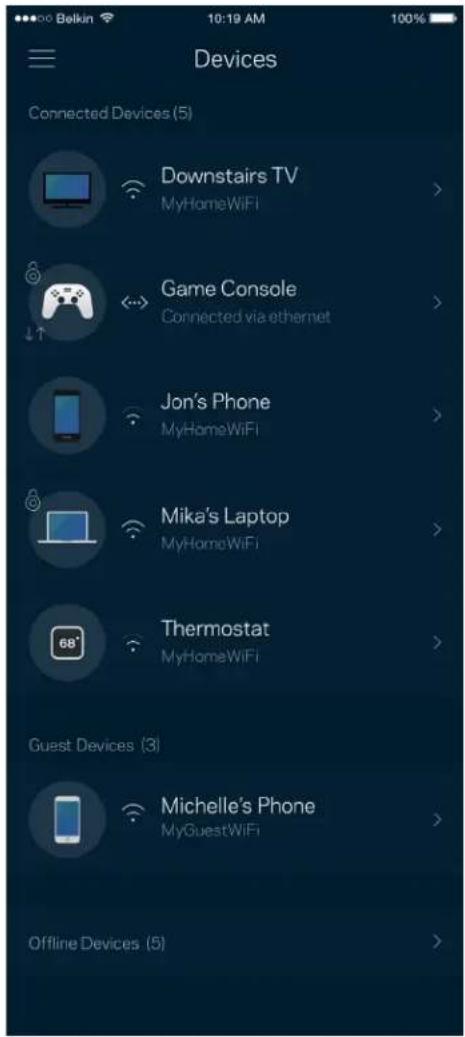
Voit katsella ja muuttaa kaikkien Wi-Fi-verkloon yhdistetyjen laitteiden tietoja. Voit tarkastella paa- ja verasverkon laitteita ja nayttäa kunkin laitteen tiedot.
Laitteiden tietojen tarkastelu ja muuttaminen
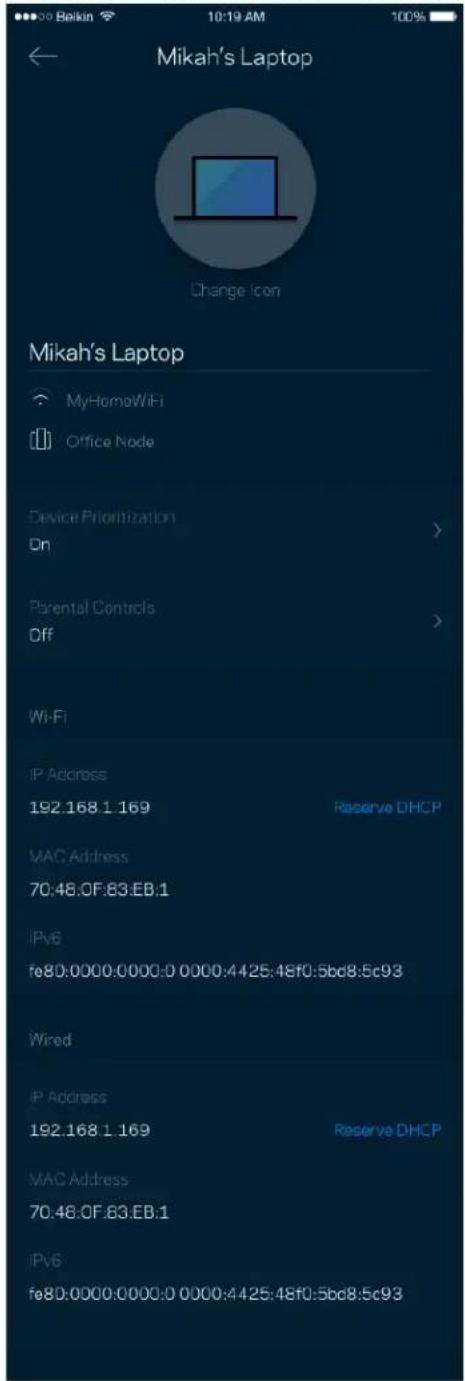
Laitteet-naytossa voit muokata laitteiden nimia ja kuvakkeita. Voit myos priorisoida tietyj aaitteita, märittä kaytonvalvonnan ja tarkastella Wi-Fi-verkon tietoja. Napauta laitetta, Jonka tietoja haluatarkastella.
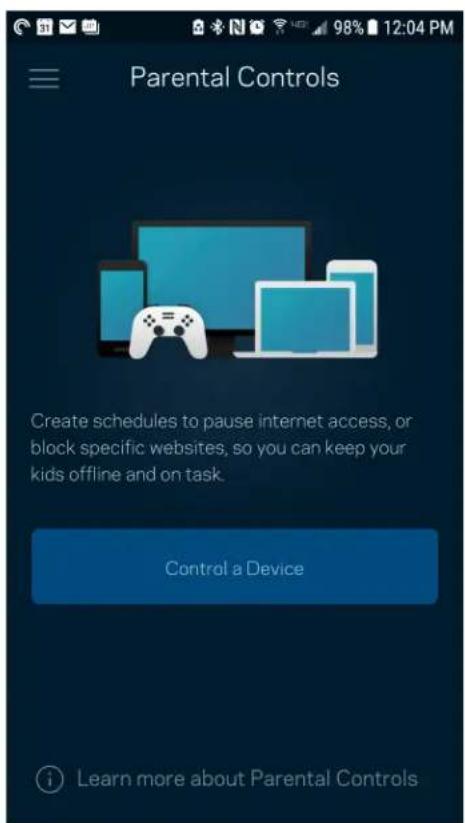
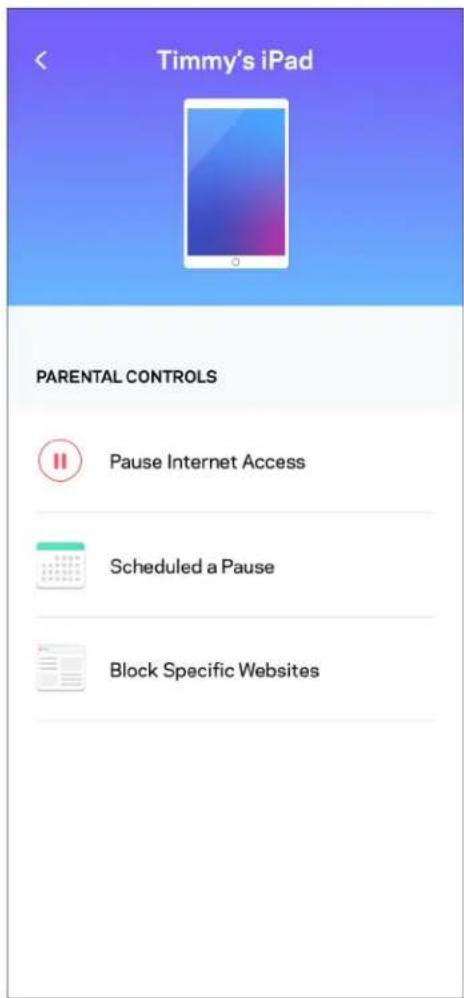
Käytönvalvonta
Kaytonvalvonnan avulla voit hallita, milloin lapsesi voivat kaytttaa verkkoa ja mihin sisaltoon heill on paasy. Voit keskeyttta Internetin kayton tietyilta laittilta tai estaa paasyn tietyille sivustoille.
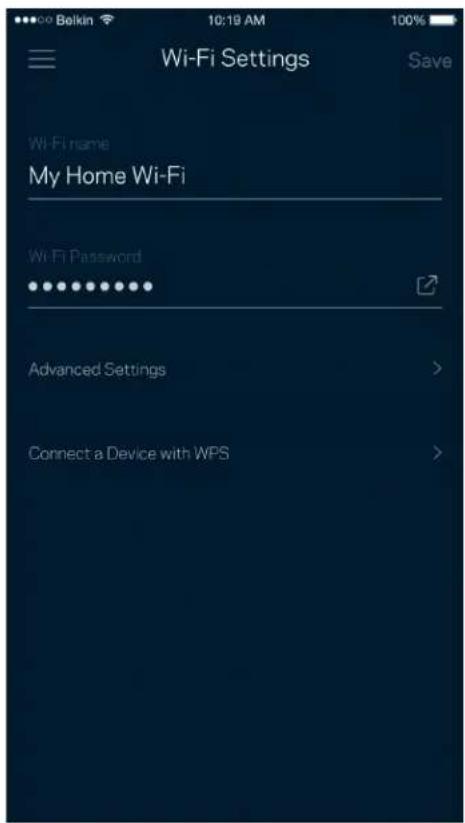
Wi-Fi-asetukset
Voit tarkistaa tai muuttaa Wi-Fi-verkon nimen ja salasanan sekä yhdistä laitteita Wi-Fi Protected SetupTM -toiminnolla.
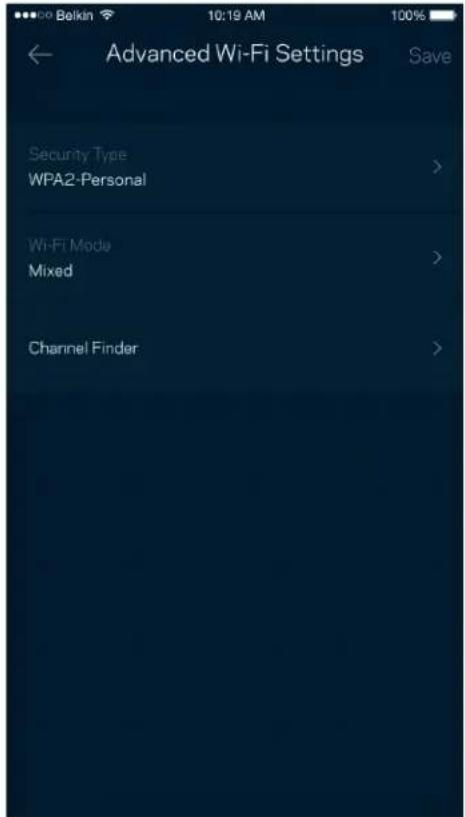
Wi-Fi-lisäasetukset
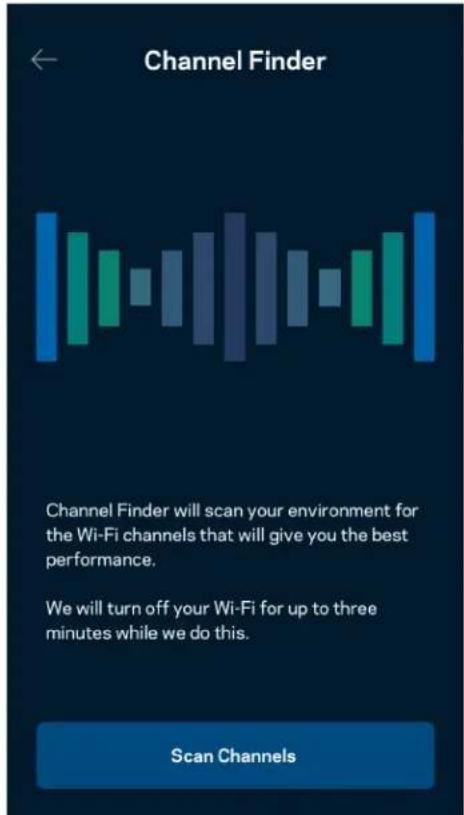
Kokeneet kayttaj voivat muuttaa suojaustyyppia ja Wi-Fi-tilaa. Naiden asetusten muuttaminen ei ole susositeltavaa ilman tetamysta Wi-Fi-verkkojen toiminna. Kanavan etsintä -toiminto etsii vahiten kuormitetut Wi-Fi-kanavat, jotta saat parhaan tehon irti järestelmän suorituskyvystä. Jos järestelmässä on useita solmuja, Kanavan etsintä etsii parhaan kanavan jokaiselle solmulle.
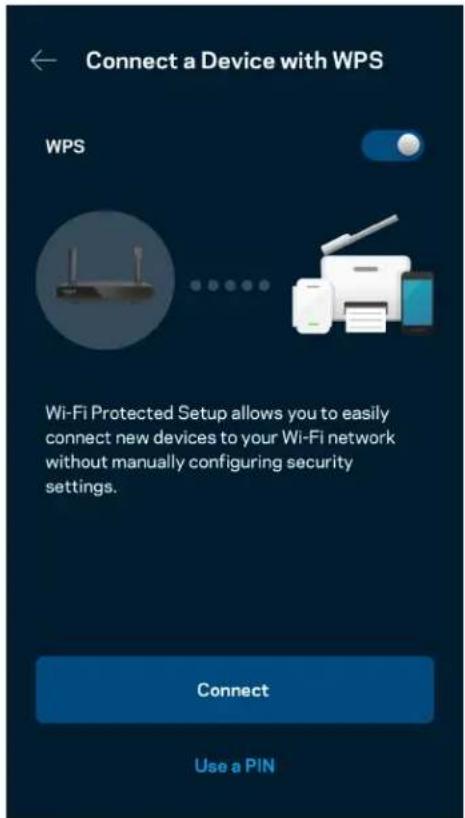
Laitteen yhdistäminen WPS-toiminnolla
Wi-Fi Protected Setup -toiminnon avulla voit helposti yhdistä langattomia laitteita Wi-Fi-verkkoosi ilman sujaasasetusten maärittämista manuaalisesti.
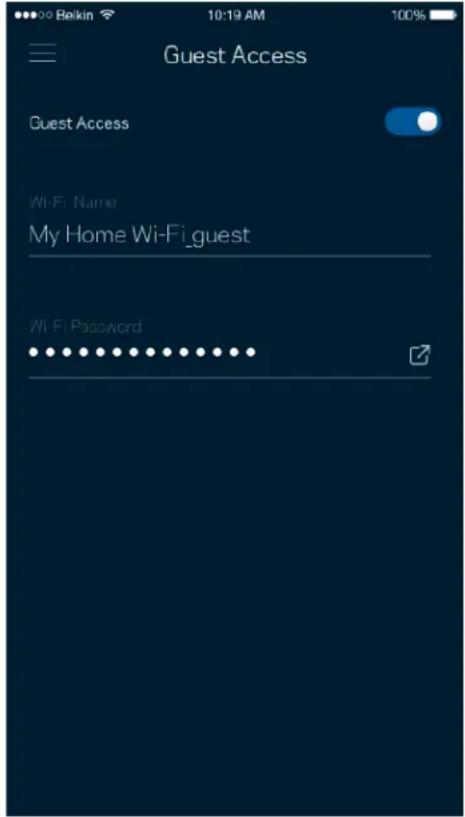
Vierasverkon käytto
Vieraskayto-naytossa voit jakaa vieraillesi Internet-yhteytesi, mutta rajoittaa heilta paasyn Wi-Fi-verkkosi muihin resurssihin. Voit lahetta salasanan tekstviestilla tai sahkopostila.
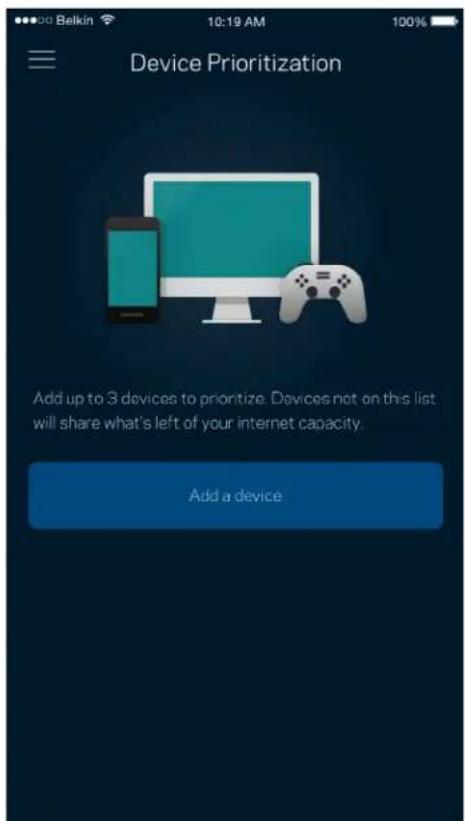
Laitteiden priorisointi
Voit valita enintaan kolme laitetta, joden Internet-yhteyden kaytio priorisoidaan. Naille laitteille anetaan aina paras mahdollinen (langallinen ja/tai langaton) yhteysnopeus. Reitin sinurittaa nopeustarkistuksen märittäakseen parhaan tavan jakaa Wi-Fi-yhteys priorisoiduille laitteille. Muut laitteet jakavat jäljellə olevan kaistanleveyden.
Imloitukset
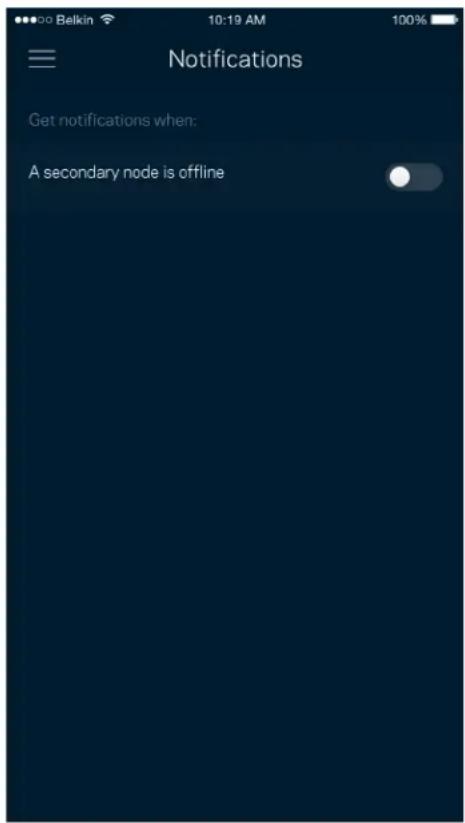
Jos kaytossa on useita solmuja, sovellus voi lahettä ilmoituksa, jos jarjestelmän kuuluva alisolmu kytkeyty pois pälta. Alisolmuja ovat ne, joita ei ole kytketty modeemiin kaapelilla. Ilmoitukset on sallittava mobililaitteen asetuksissa, jotta sovellus voi lahettä sinulle ilmoituksa.
Verkon/reitittimen hallinta
Verkon hallinta -naytossa voit muuttaa reitttimen salasanaa ja vihjett a sek tarkistaa erilaisia reitttimen tunnistetietoja (kuten mallinumero, sarjanumero sek IP-tiedot).
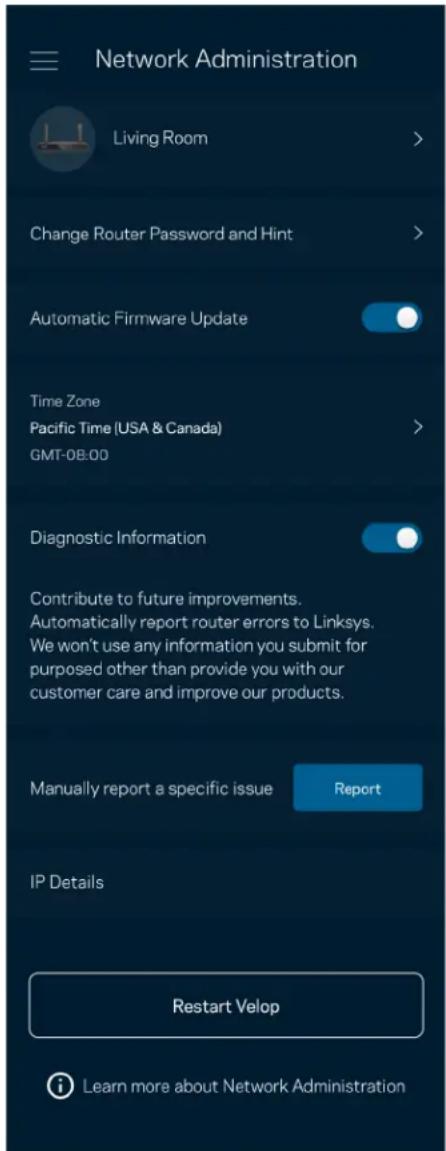
Voithalutessasi lahettä automaattisia kaatumisraporteja Linksysille Wi-Fi-verkon käytokokemuksen parantamista varten. Voith myos ilmoittaa tietyistä ongelmista Linksysille manuailisesti.
Seuraavat tiedot lahetetaan ongelman kuvauksen kanssa:
| • Sovellusversio | • Kirjautumistyyppi (pilvipalvelu: näytää tiliiin liittyvän sähköpostiosoitteen, paikallinen: reitittimen järkestelmänvalvoja) |
| • Laitteen malli | • WAN-yhteystyyppi (joko Wi-Fi tai Ethernet) |
| • Laitteen käytöjarestelmäversio | • Aika: päävämäärä (kk/pp/vuosi, kellonaika, aikavyöhyke) |
Lisäasetukset
Internet-asetukset
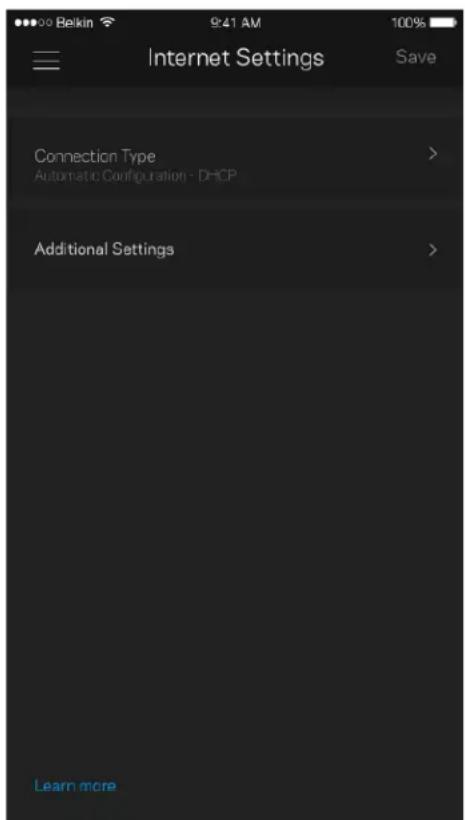
Voit valita, miten reititin muodostaa Internet-ytteyden. Oletusasetus on Automaattinen maaritys - DHCP. Muut yhteystyypit vahtelevat Internet-palveluntarjoajan ja reitttimen kayttotavan mukaan. Kokeneet kayttajt voivat kayttä lisasetuksia MAC-osoitteiden kloonaamiseen ja suurimman siirtoyksikon (MTU) maarittamiseen.
Porttietukset
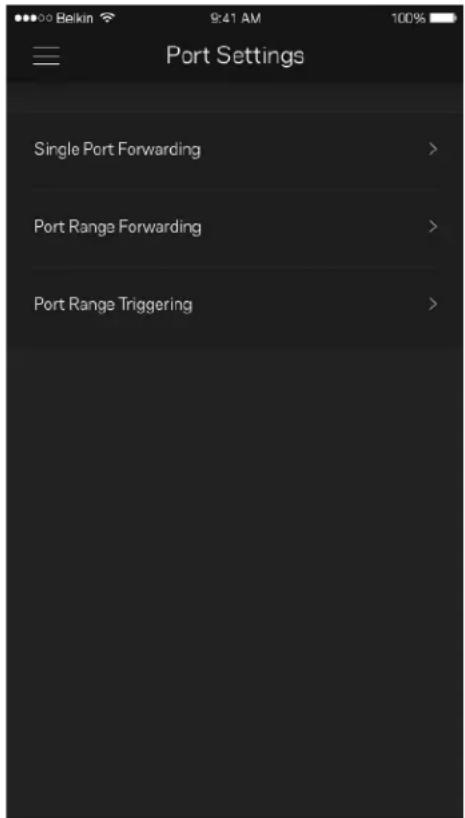
Portin edelleenohjaus (yhdelle portille, usealle portille tai porttialueelle) - lahettä tietyyn porttiin tai portteihin saapuvan liikenteen Wi-Fi-verkon tietylle laitteelle tai tietylle portille. Porttialueen naukaisussa reititin valvoo tietyjen porttien lahteviä tietoja. Reititin muistaa tietoja pyytävän laitteen IP-osoitteen, jolloin tietojen palautuessa ne reititetään suoraan oikealle laitteelle.
Wi-Fi-verkon MAC-suodattimet
Jokaisella verkkolaitteella on yksilollinen 12-numeroinen MAC (Media Access Control) -osoit. Voit luoda Iuettelon MAC-osoitteista, jotka salitaan tai estetaaan Wi-Fi-verkossasi.
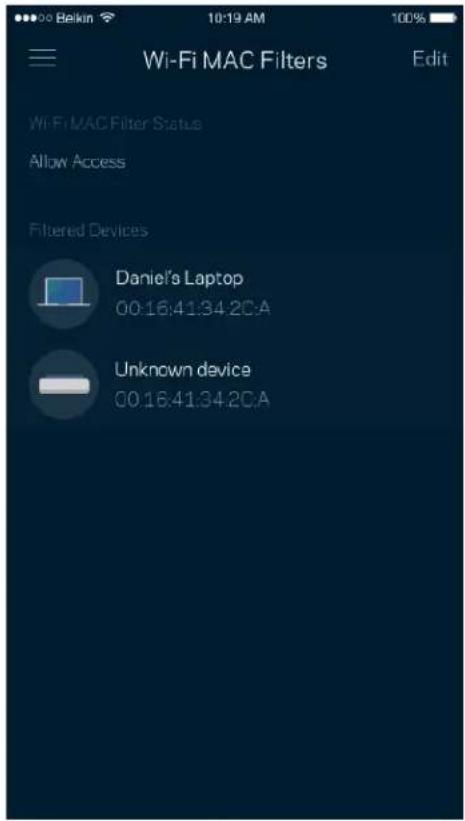
Ulkoinen fallennustila
Katso koontinaytosta, mihin solmuun ulkoinen asema on kytketty, tarkista jäljellä olevan tilan märä ja ota todennus käytöän asettamalla käytäjänimi ja salasana. (Vain kun asema on kytketty reitittimen USB-porttiin.) Muista valita Poista enn ennen aseman poistamista, jotta välätä tietojen menetyksen.
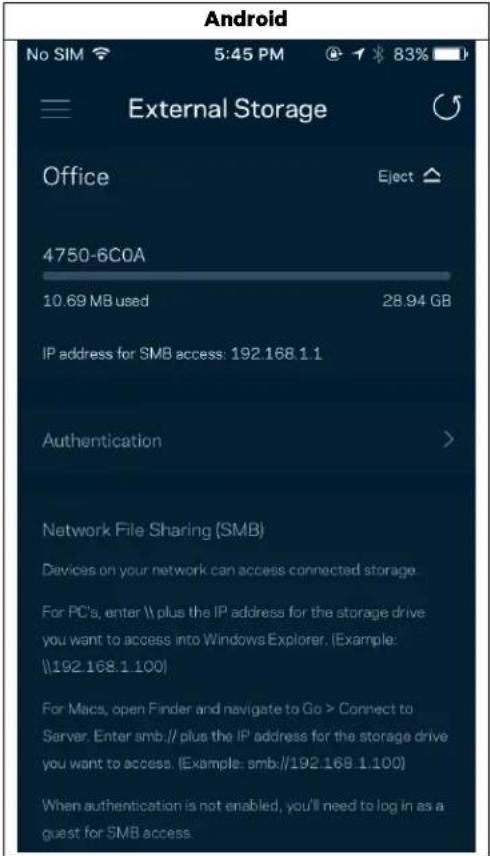
Nopeustarkistus
Suorita nopeustarkistus, kun haluat varmistaa, etta saat sen nopeuden, josta olet maksanut. Nopeustarkistus autta myos laitteiden priorisoinnissa, koska tulokset märittavat sen, miten Wi-Fi-verkon kaista jaetaan priorisoiduille laitteille.
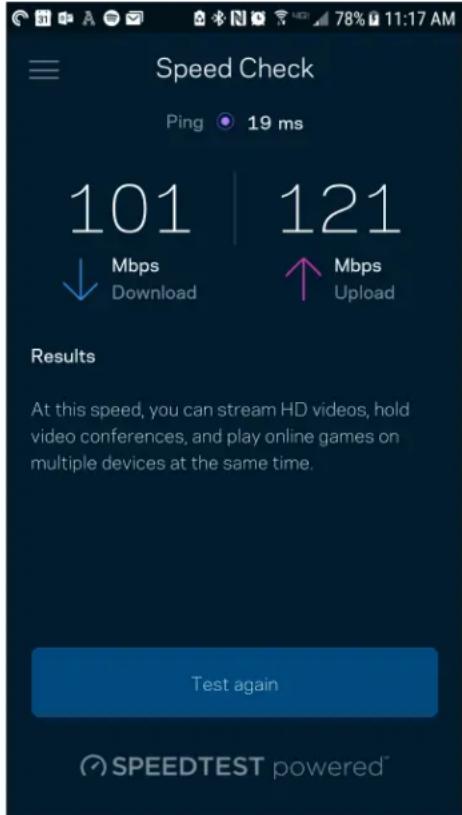
Latausnopeus on nopeus, jolla sisaltö siirretään Internetista reitittimesesi.
Lahetysnopeus kertoo, milla nopeudella sisaltoa siirretaan verkostasi Internetin.
Huomautus: Monet tekijat vaikuttavat Internet-ŷhteyden nopeuteen. Tällaisia ovat esimerkiki Internet-palveluntarjoajalta hankitun tilin tyyppi, paikallinen ja maailmanlaajuinen Internet-liikenne sekā kodin Internet-ŷhteyden jakavien laitteiden märä.
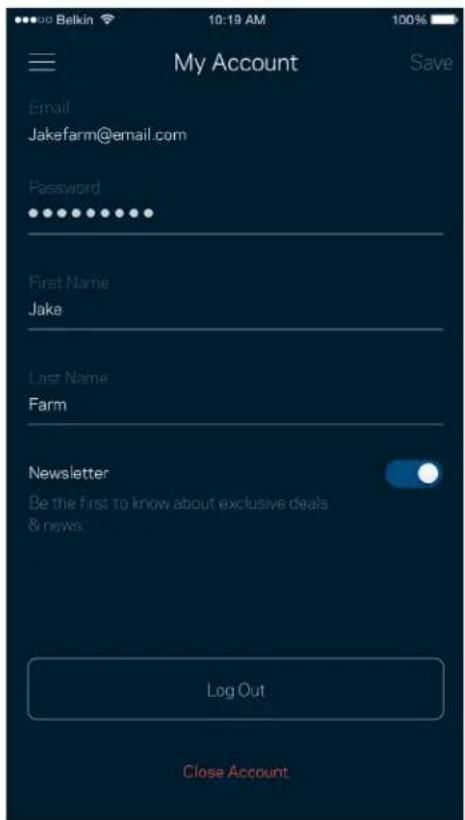
Oma tili
Voit muuttaa Linksys Appin salasanaa tai tilata uusimmat uutiset ja tarjoukset Linksysiltä. Palvelu on saatavilla vain, jos kirjaudut sovellukseen omalla sahköpostiosoitteellasi.
Palaute
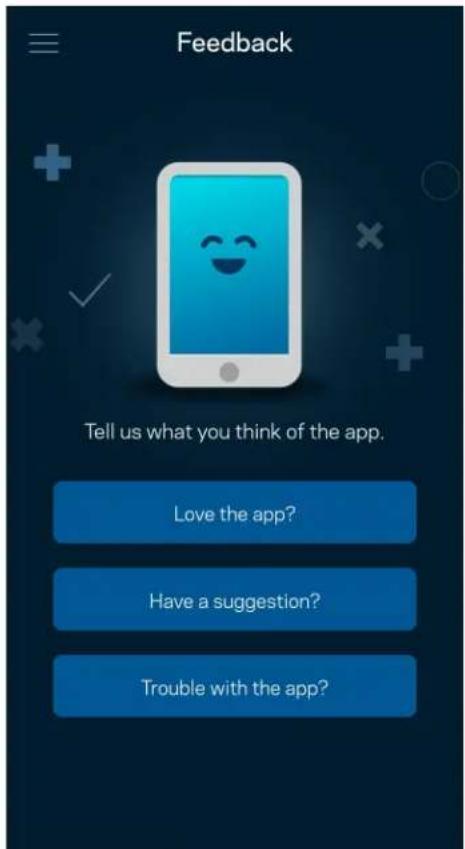
Voit antaa meille palautetta sovelluksesta. Arvioi sovellus sovelluskaupassa, lahetä meille ehdotuksia tai ilmoita ongelmasta. Kaikki täm auttaa meita parantamaan kayttokokemustasi.
Ohje
Onko sovelluksen kaytossa ongelmia? Tarvitsetko apua toimintoen kayttamiseen? Saat lisatietoja valitsemaa ohjeen.
Yhteyden muodostaminen suoraan reititttimeen
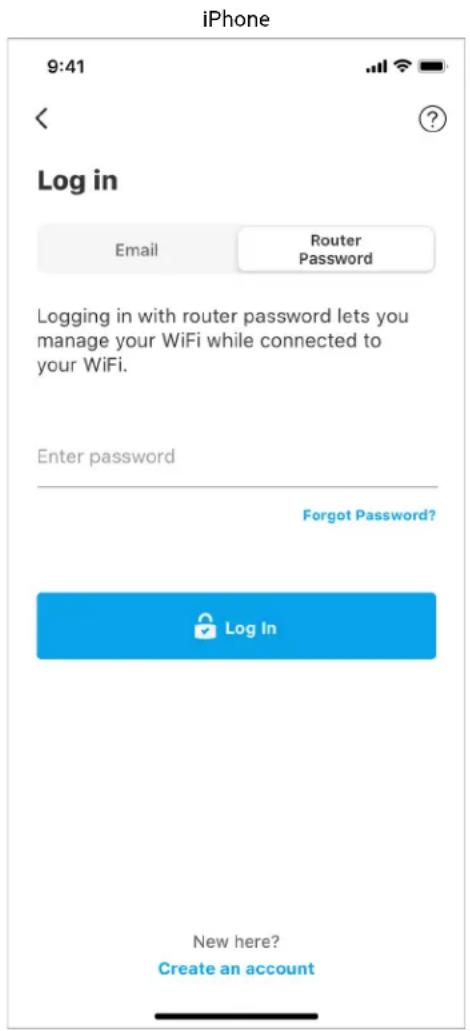
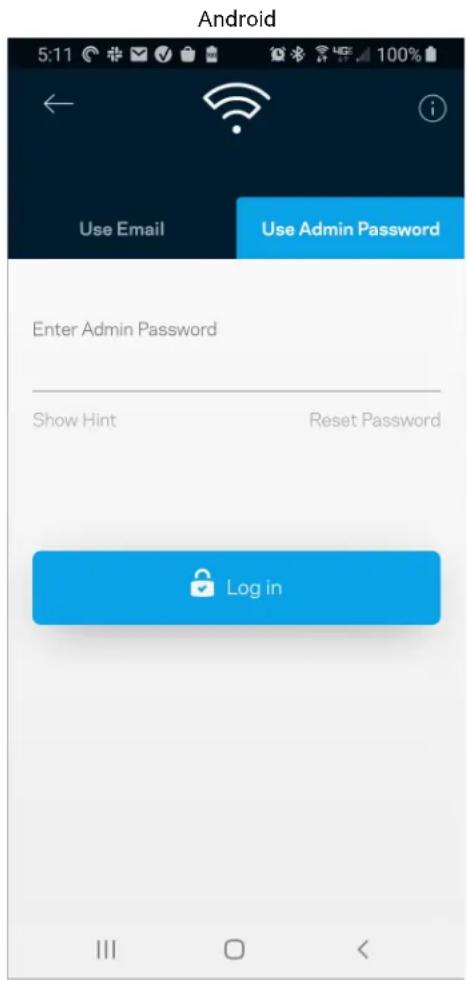
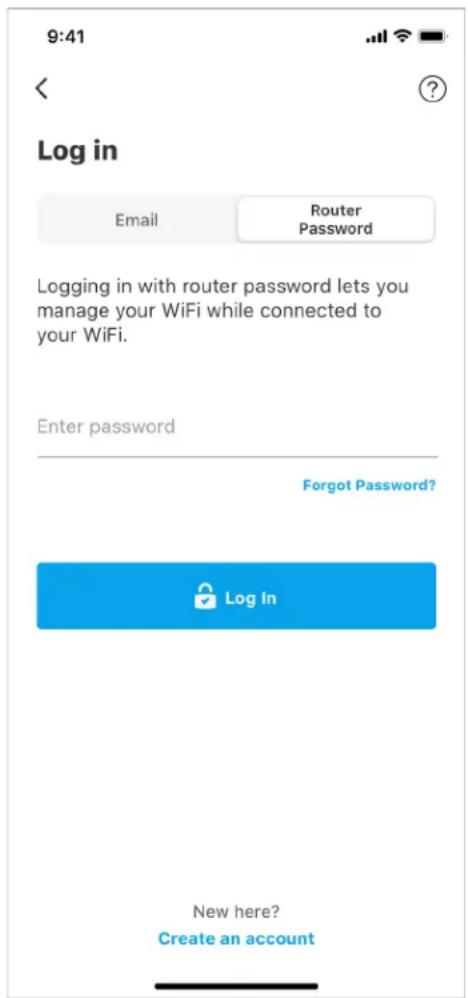
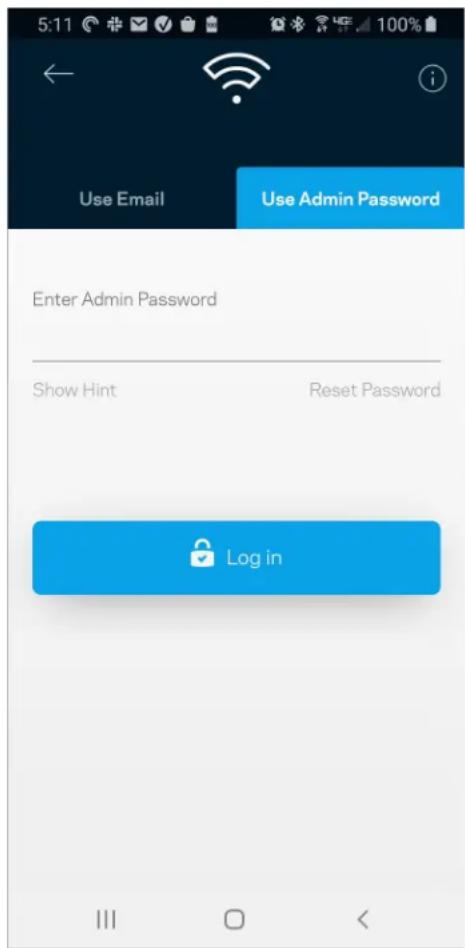
Vaikka Internet-yhteys ei olisi käytössä, voit silti käyttaa reittittimen asetuksia. Muodosta yhteys Wi-Fi-verkkoosi, käynistä Linksys App ja valitse alhaalta Kirjau du reittittimen salasanalla. Et voi käyttaa Linksys Smart Wi-Fi -tiläsi ilman Internet-yhteyttä.
Reitittimen salasana
Suojattu järestelmänvalvojan salasana luodaan automaattisesti asennuksen aikana. Voit muuttaa sitä valitsemalla Verkon/reitittimen hallinta ja Muuta reitittimen salasana ja vihje.
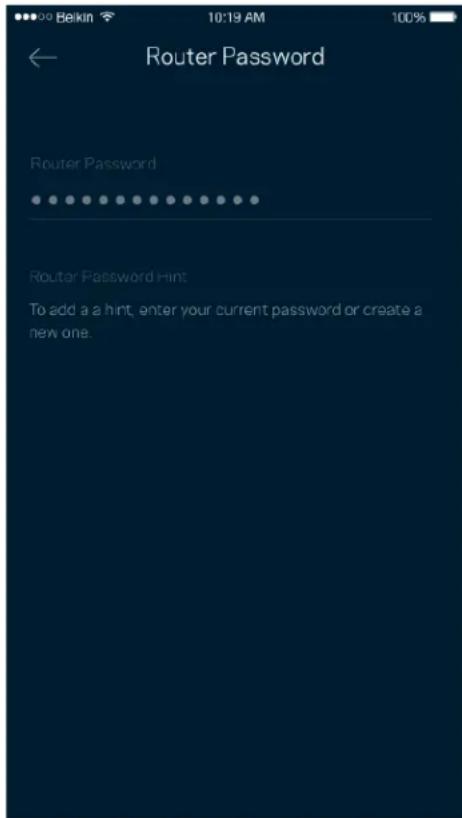
Reitittimen suojaamiseksi lahetämme sinulle sähköpostin, kun joku muuttaa reitittimen salasanaa.
Reitittimen tehdasasetusten palauttaminen
MR5500 Series -reitittimen tehdasasetusten palauttamiselle ei pitäisi olla tarvetta. Tehdasasetusten palautus nollaa reitittimen sihen tilaan, jossa se toimitettiin tehtaalta, jolloin alkuasennusprossesi on suoritettava uudelleen. Kaikki asennuksen aikana ja sen jälkeen märittämäsi mukautetut asetukset, kuten Wi-Fi-verkon nimi, salasanat ja suojaustyyppi, poistetaan reitittimestä. Kaikkien langattomien laitteiden yhteys Wi-Fi-verkkoon katkaistaan.
Tehdasasetusten palauftaminen:
Kun reititttimeen on kytketty virta, paina sen taustapuolella olevaa nollauspainiketta pitkän. Reitittimen paallä oleva valo alkaa vilkkua punaisena. Alä vapauta painiketta, ennen kuin valo sammuu ja syttyy sitten uudelleen kirkkaan punaisena.

Reitittimen kiinnittäminen seinälle
MR5500-sarjan reitittimen pohjassa on aukot seinäkiinnitystä varten.
Ripusta reititin kayttamalla M3 x 20 mm -ruuveja.
Tekniset tiedot
Linksys MR5500
Mallinimi Dual-Band Mesh Wi-Fi 6 -reititin, AX5400
Mallinumero MR5500
Kytkinportin nopeus 10/100/1000 Mbit/s (Gigabit Ethernet)
Radiotaajuus 2,4 GHz ja 5 GHz
Antennien märä 2 ulkoista antennia (ei irrotettavissa), 1 sisäinen antenni
Portit USB 3.0, Ethernet (1-4), Internet, virta
Painikkeet Virtapainike, nollauspainike, WPS
Valot Etupaneeli: Yksi, monivärinen virran ja tilan merkkivalo
Takapaneeeli: USB, Ethernet (1-4), Internet
Sujausominaisuudet WPA2-Personal, WPA3-Personal, WPA2/WPA3-Personal (yhdistelmä)
Sujoausavaimen pituus bitteinä Jopa 128-bittinen salaus
Tallennustilan tietojarjestelmien tuki FAT, NTFS, HFS+
Käytömpäristötiedot
Mitat (215 mm x 155 mm x 56 mm)
Laitteen paino 574 g
Virta 12 V/2 A
Sertifioinnit FCC, IC, CE, Wi-Fi (IEEE 802.11a/b/g/n/ac/ax)
Kaytolampotila 0-40°C
Varastointilampotila -20-60°C
Käytömpäristön ilmankosteus 10-80 %, suhteillinen ilmankosteus,
kondensoitumaton
Varastointympariston ilmankosteus 5-90 %, kondensoitumaton
Huomautukset:
Lisatieta saannkisdista, takuusta ja turvatiedoista on osoitteessa Linksys.com/support/MR5500.
Oikeus teknisten tietojen muuttamiseen pidatetään.
Enimmässuorituskyk y IEEE Standard 802.11 -säädöksen mukaan. Todellinen suorituskyk saattaa vaihdella langattoman verkon kapasiteetin, tiedonsiirtonopeuden, alueen ja peiton mukaan. Suorituskyk riippuu monista tekijöistä, olosuheista ja muuttujista, joita ovat mm. etäisyys tukiasemasta, verkkoliikenteen märä, rakennusmaterialiaalit ja rakenne, käytössä oleva käytöjärestelmä, käytettävien langattomien tuotteiden sekoitus, häririöt ja muut haitalliset olosuheet.
Ymparivuorokautinen Ymparivuorokautinen tekinen tuki toimii osoitteessa Linksys.com/support/MR5500.
BELKIN, LINKSYS ja monet tuotenimet ja logot ovat Belkin-yhtymän omistamia tavaramerkkeja. Mainitut kolmansien osapuolien tavaramerkit ovat omistajiensa omaisuutta.
© 2021 Linksys Holdings, Inc. ja/tai sen tytäryhtiöt. Kaikk oikeudet pidatetään.
LINKSYS
GUIDE DE L'UTILISATEUR
MAX-STREAM
Pievienojiet tiesi pie sava marsrutetaja 29
Marstrutetaja parole 30
Ka marsrutetaju atiestatit rupnicas iestatijumos 31
Ka piestiprinat marsrutetajupie sienas 31
Specifikacinas 32
Linksys MR5500 32
Vide 32
Pievienojiet tiesi pie sava marsrutetaja
Ja jums nav savienojuma ar internetu, joprojam varat pieklut sava marstrutetaja iestatijumiem. Pievienojiet savam Wi-Fi savienojumam nosaukumu, palaidiet lietojumprogrammu Linksys un ekrana apakseja da la pieskarieties Pieteikties ar marstrutetaja paroli. Ja neesat tiessaistene, nevaresiert sie kltt savam Linksys Wi-Fi kontam.
iPhone
Android
