
Hydra Pro 6 - Router LINKSYS - Free user manual and instructions
Find the device manual for free Hydra Pro 6 LINKSYS in PDF.

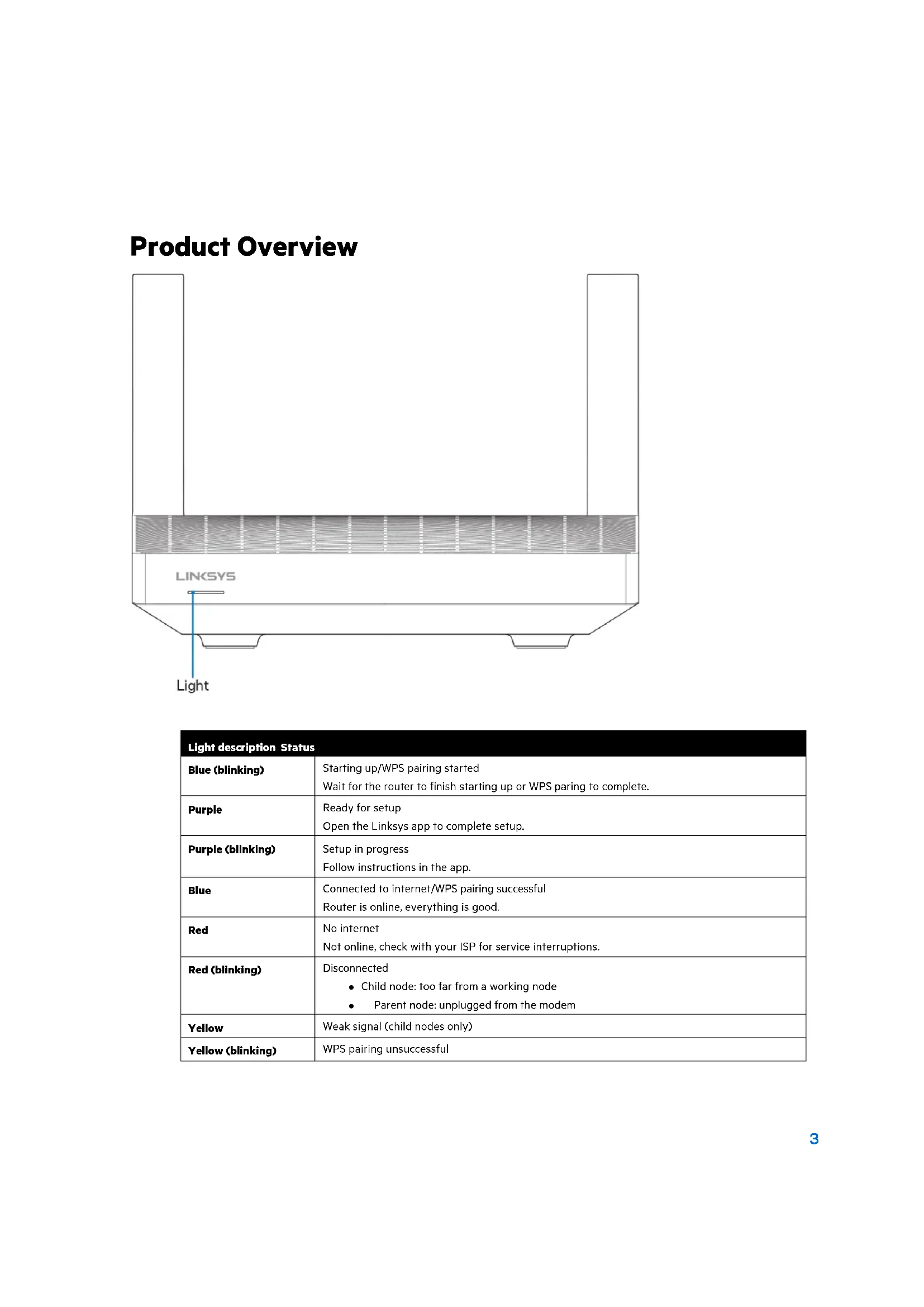


| Product Type | Dual-Band Mesh Wi-Fi 6 Router (AX5400) |
| Brand | Linksys |
| Model | Hydra Pro 6 (MR5500) |
| Dimensions (L x W x H) | 215 mm x 155 mm x 56 mm |
| Weight | 574 g |
| Power Supply | 12 V, 2 A |
| Connectivity | Wi-Fi 6 (802.11ax) dual-band 2.4 GHz and 5 GHz |
| Max Speed | AX5400 (up to 5,400 Mbit/s) |
| Ethernet Ports | 4 Gigabit LAN ports (10/100/1000) + 1 Gigabit WAN port |
| USB Port | 1 USB 3.0 port |
| Antennas | 2 external non-removable + 1 internal |
| Wireless Security | Mixed WPA2/WPA3 personal, encryption up to 128-bit |
| Parental Controls | Yes, via Linksys app |
| Guest Access | Yes, with dedicated password |
| Device Prioritization | Up to 3 prioritized devices |
| Built-in Speed Test | Yes, in the app |
| External Storage | Sharing via USB port (FAT, NTFS, HFS+) |
| Mesh Functionality | Yes, compatible with Wi-Fi Mesh Multiroom |
| Status LED | One multi-color LED on top |
| Operating Temperature | 0 °C to 40 °C |
| Operating Humidity | 10 % to 80 % RH non-condensing |
| Certifications | FCC, IC, CE, Wi-Fi (IEEE 802.11a/b/g/n/ac/ax) |
| Package Contents | Router, power adapter, Ethernet cable, installation guide |
Frequently Asked Questions - Hydra Pro 6 LINKSYS
User questions about Hydra Pro 6 LINKSYS
0 question about this device. Answer the ones you know or ask your own.
Ask a new question about this device
Download the instructions for your Router in PDF format for free! Find your manual Hydra Pro 6 - LINKSYS and take your electronic device back in hand. On this page are published all the documents necessary for the use of your device. Hydra Pro 6 by LINKSYS.
USER MANUAL Hydra Pro 6 LINKSYS
Where to find more help 5
Set Up 6
What you'll need 6
Linksys Whole Home Wi-Fi System Settings 8
Log in to the Linksys app 8
Navigation Menu 9
10
Devices 11
To view or change device details 12
Parental Controls 13
Wi-Fi Settings 14
Advanced Wi-Fi Settings 15
Connect a Device with WPS 16
Guest Network Access 17
Device Prioritization 18
Notifications 19
Network/Router Administration 20
Advanced Settings 21
Internet Settings 21
Port Settings 22
Wi-Fi MAC Filters 23
External Storage 24
Speed Check 25
My Account 26
Feedback 27
Help 28
Connect Directly To Your Router 29
Router password 30
How to factory reset your router 31
How to mount your router on the wall 31
Specifications 32
Linksys MR5500 32
Environmental 32
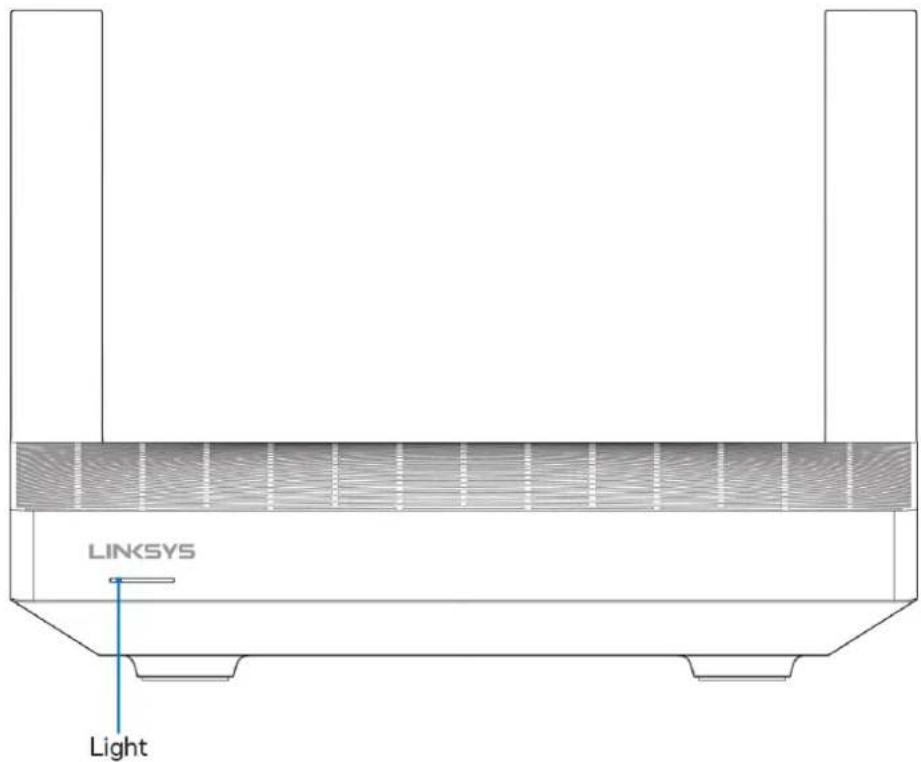
Product Overview
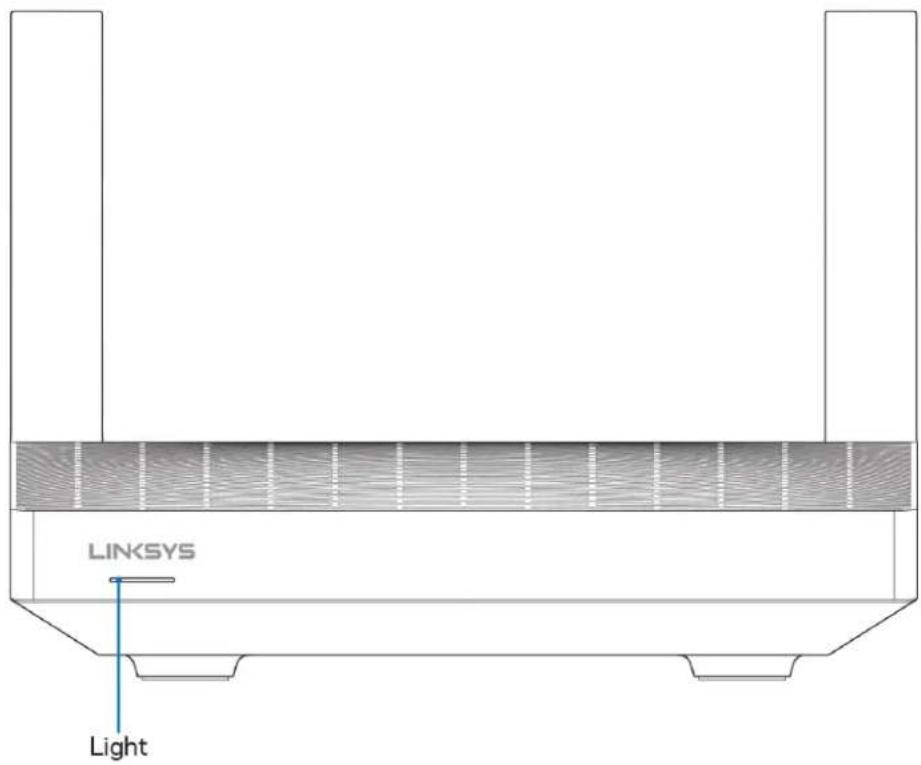
| Light description Status | |
| Blue (blinking) | Starting up/WPS pairing startedWait for the router to finish starting up or WPS paring to complete. |
| Purple | Ready for setupOpen the Linksys app to complete setup. |
| Purple (blinking) | Setup in progressFollow instructions in the app. |
| Blue | Connected to internet/WPS pairing successfulRouter is online, everything is good. |
| Red | No internetNot online, check with your ISP for service interruptions. |
| Red (blinking) | DisconnectedChild node: too far from a working nodeParent node: unplugged from the modem |
| Yellow | Weak signal (child nodes only) |
| Yellow (blinking) | WPS pairing unsuccessful |
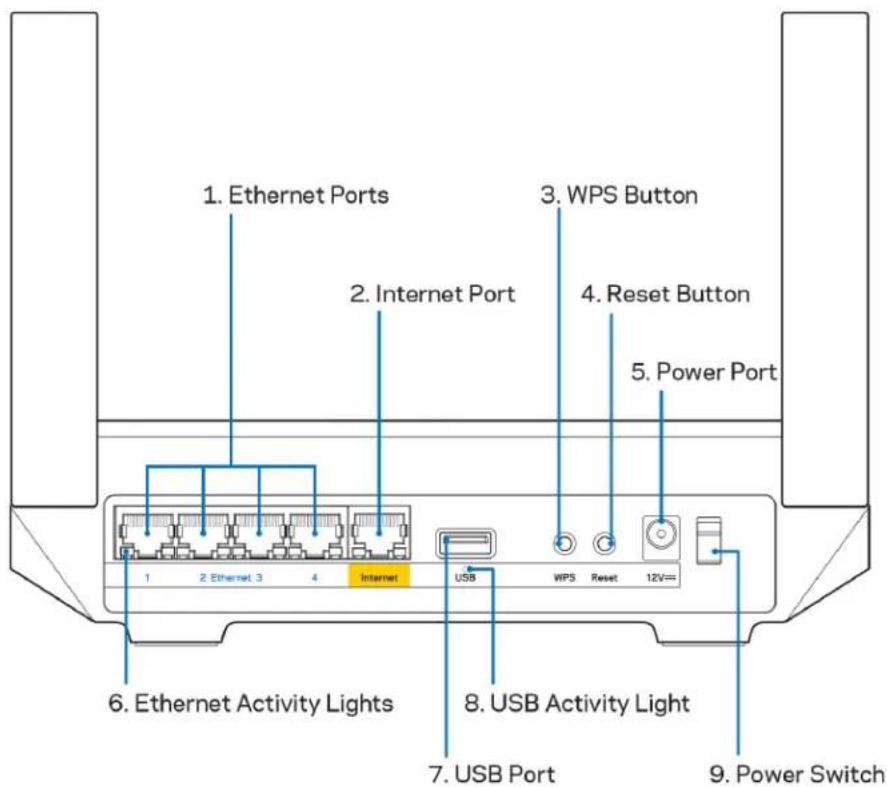
Ethernet ports (1) Connect ethernet cables to these blue gigabit (10/100/1000) ports, and to wired devices on your network.
Note—For best performance, use CAT5e or higher rated cables on the Ethernet ports.
Internet port (2)—Connect an ethernet cable to the yellow gigabit (10/100/1000) port, and to a broadband internet cable/DSL or fiber modem. If you are using this router as a child node in a mesh Wi-Fi system, you can use this port to create a wired connection to another node.
Note—For best performance, use CAT5e or higher rated cable on the Internet port.
Wi-Fi Protected Setup™ button (3)—Press to connect to WPS-enabled network devices.
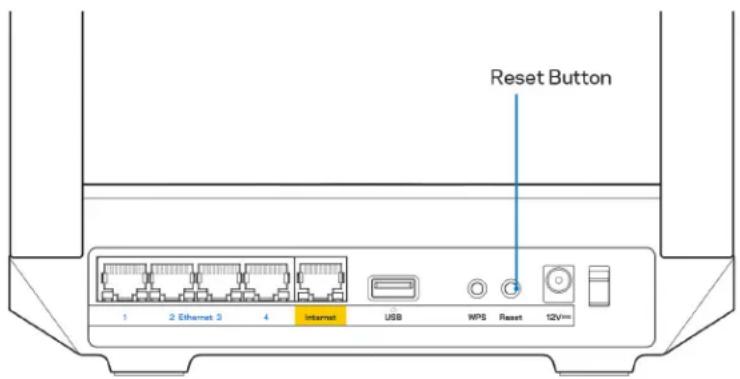
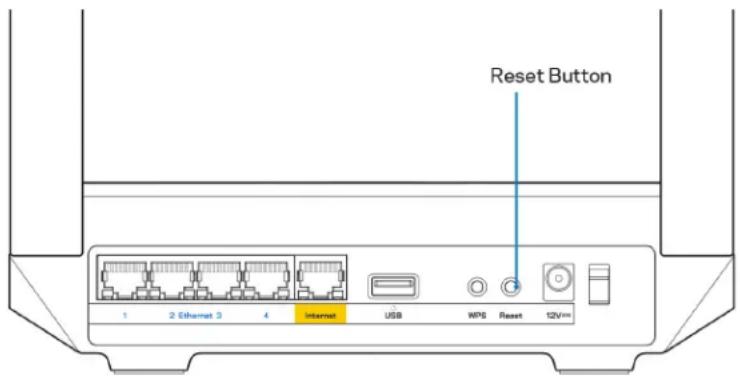
Reset button (4)—To factory reset your router, press and hold while the light on top of the router blinks red. Do not release the button until the light goes out and then turns bright red.
Power port (5)—Connect the included AC power adapter.
Ethernet activity lights (6)—Lights indicate data transfer over ethernet cable.
USB 3.0 port (7) Connect and share USB drives on your network or on the internet.
USB activity light (8)—Light indicates data transfer over USB connection.
Power switch (9)—Press | (on) to turn on the router.
Help
Where to find more help
- Linksys.com/support/MR5500
- Linksys app help (launch the app and click Help in the main navigation menu)
Note—Licenses and notices for third party software used in this product may be viewed on http://supportlinksys.com/en-us/license. Please contact http://supportlinksys.com/en-us/gplcodecenter for questions or GPL source code requests.
Set Up
IMPORTANT—Your MR5500 Series router can be set up as a parent node or a child in a whole home mesh Wi-Fi system. A parent node must be connected with an ethernet cable to your modem or modem-router. Child nodes can be connected wirelessly or with ethernet cables.
If you are adding the router as the parent node for an existing Velop whole home mesh Wi-Fi system, factory reset all nodes and add them to the system after your MR5500 Series router is setup and working.
Download the Linksys app. You need this app to set up your router.
Go to the app store for your device and search for Linksys. Look for this icon:
What you'll need
Install the app, open it and follow the instructions.
Note—The app works with iOS 11.4 and later, and Android 6.0 and later.
During setup you will create a Linksys Smart Wi-Fi account so you can use the app to view or change your router system settings from anywhere you have an internet connection.
Among the many things you can do with Linksys Smart Wi-Fi and the Linksys app:
- Change your Wi-Fi name and password
- Set up guest access
- Connect devices to Wi-Fi with WPS
- Block internet with parental controls
Test your internet connection speed
Note—We'll send you a verification email. While connected to your home network, click the link in the email to link your router with your account.
Other than plugging in the power and the ethernet cable, the app-based setup process does the work for you. Once connected, use the app to personalize your Wi-Fi by giving it a name and password. You also can give your router and any child nodes names based on where they are so you can identify them in the rare case where things need attention.
If you want to add child nodes to create a whole home mesh Wi-Fi system, set them up within range of a working node. Only the parent node has to be wired to the modem or modem-router. Don't worry, the app will help you place your nodes.
Print this page, then record your Wi-Fi and account settings in the table as a reference. Store your notes in a safe place.
| WI-Fi Name | |
| WI-Fi Password | |
| Router Password | |
| Guest Network Name | |
| Guest Network Password | |
| Linksys App Login Email Address | |
| Linksys App Password |
Your login email address and password can also be used to log in at LinksysSmartWiFi.com on a computer. You can view or manage your Wi-Fi in an internet browser.
Linksys Whole Home Wi-Fi System Settings
Using your Linksys app, you can view or change Wi-Fi system settings including security and parental controls. You can access settings from anywhere in the world if you have an internet connection. You can also access your system directly from your home network, even if you don't have an internet connection.
Log in to the Linksys app
- Open the Linksys app, tap Log in. iPhone
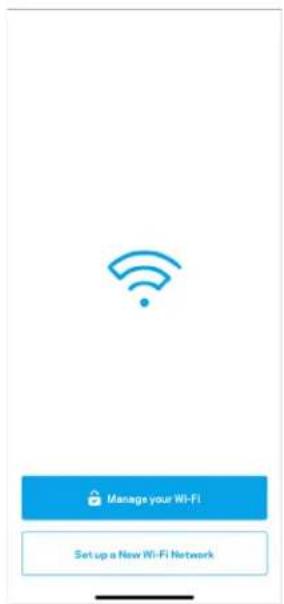
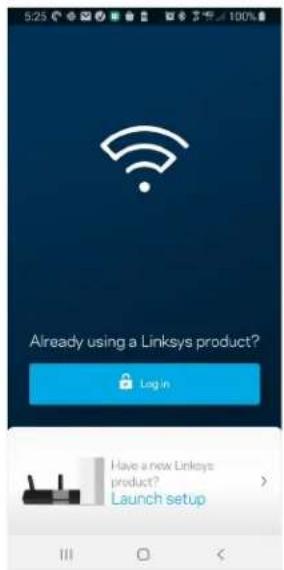
Android
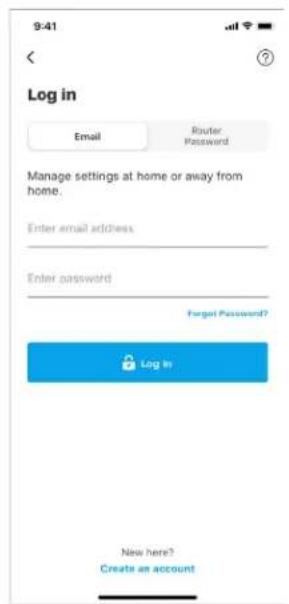
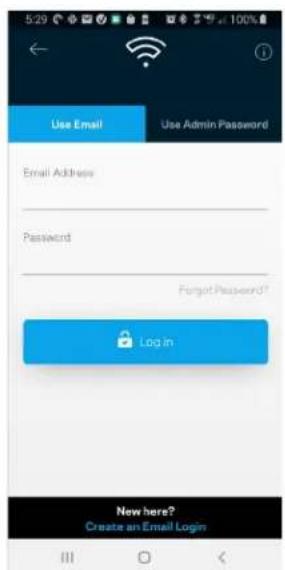
- Enter the email address you used when creating your account.
- Enter your account password.
- Tap Log in.
Navigation Menu
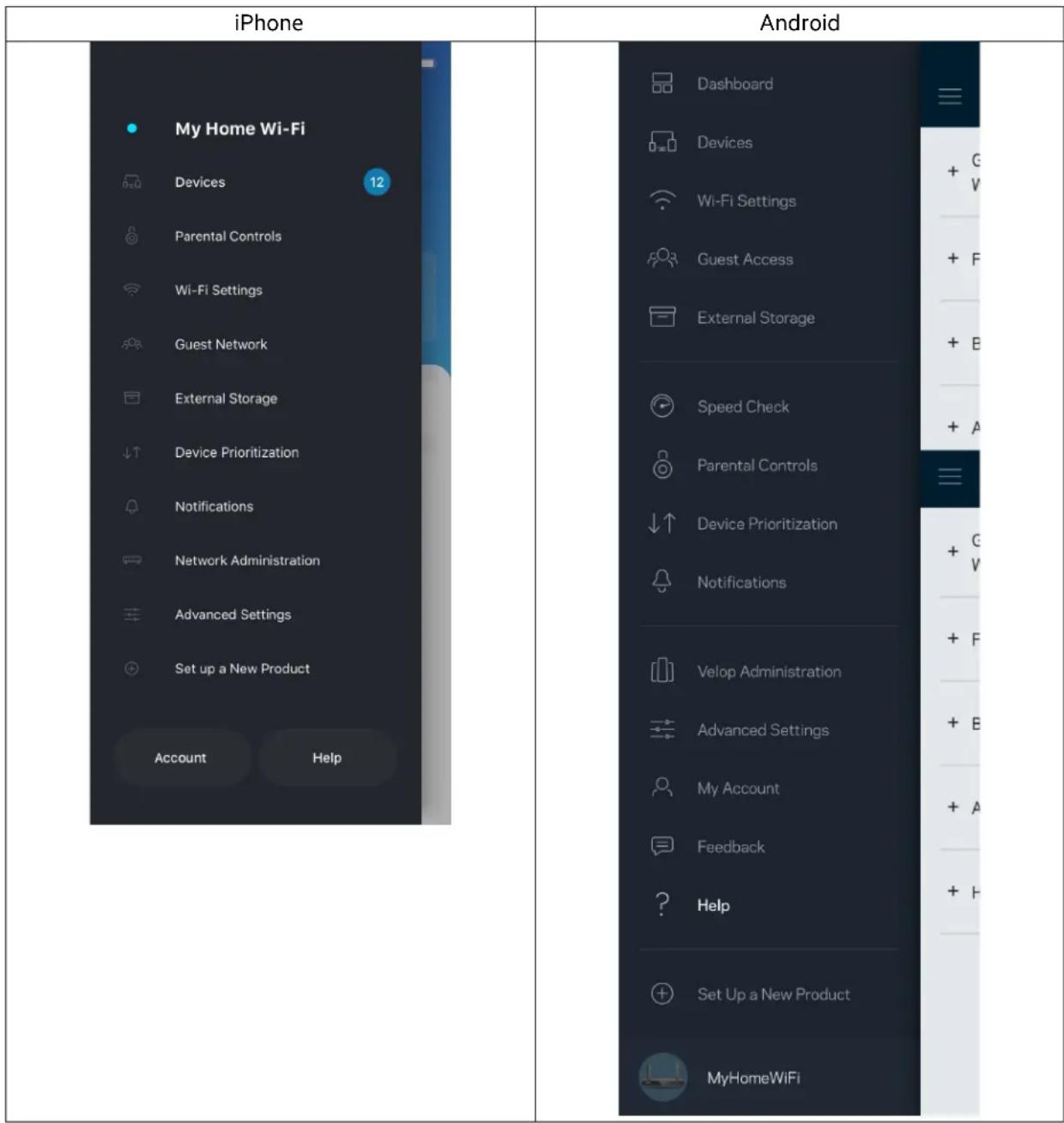
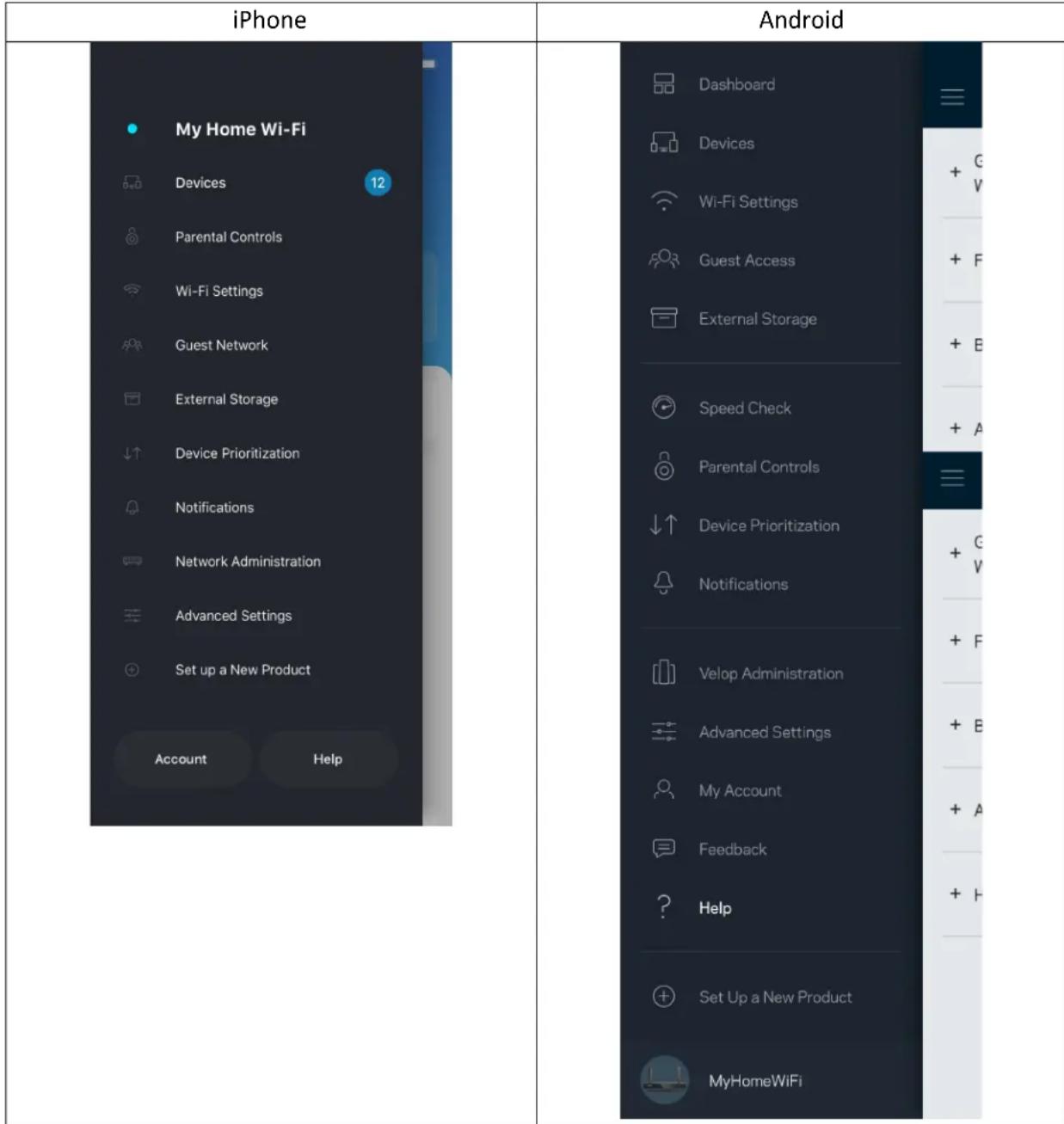
Tap the menu icon to navigate around the app.
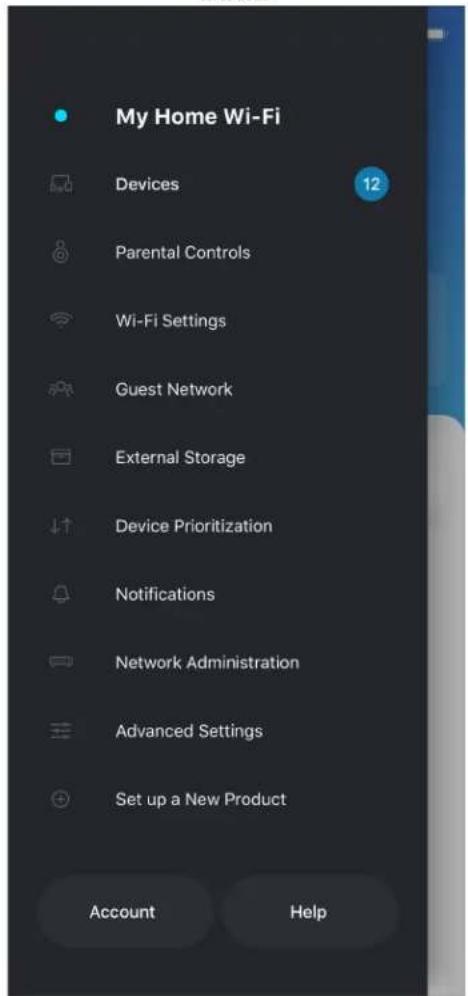
iPhone
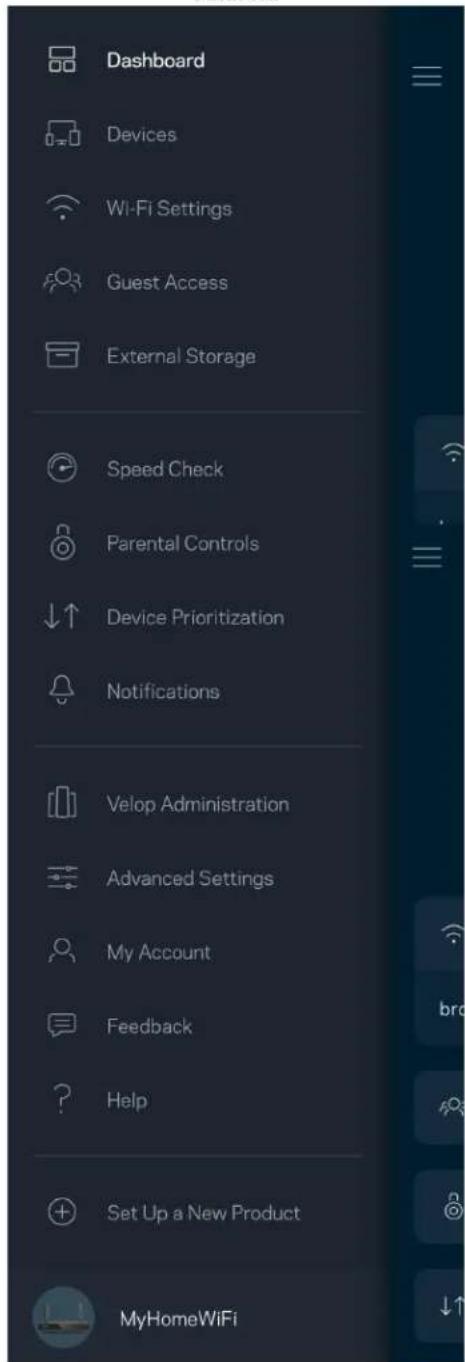
Android
Dashboard
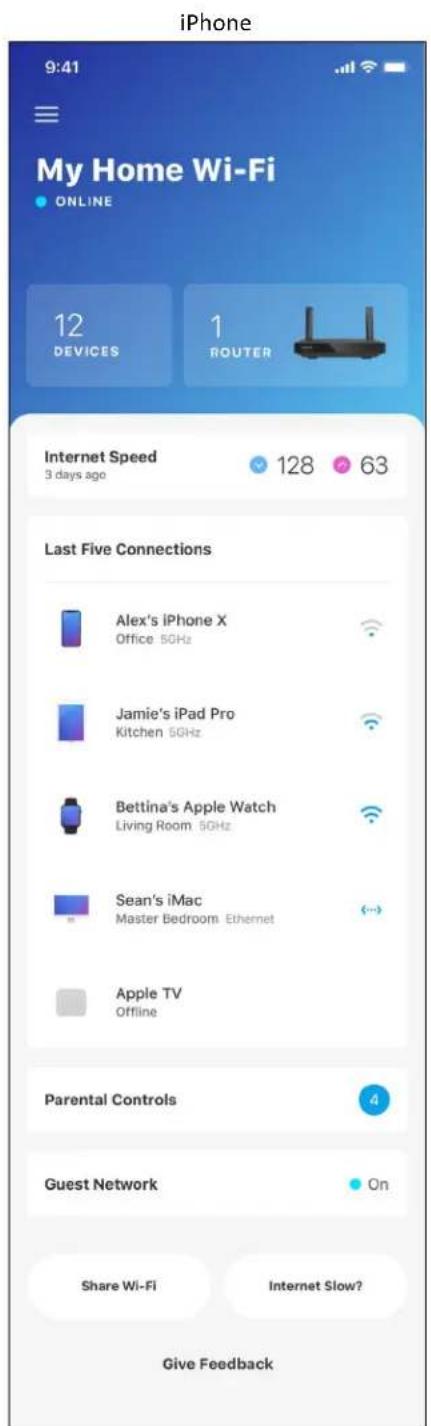
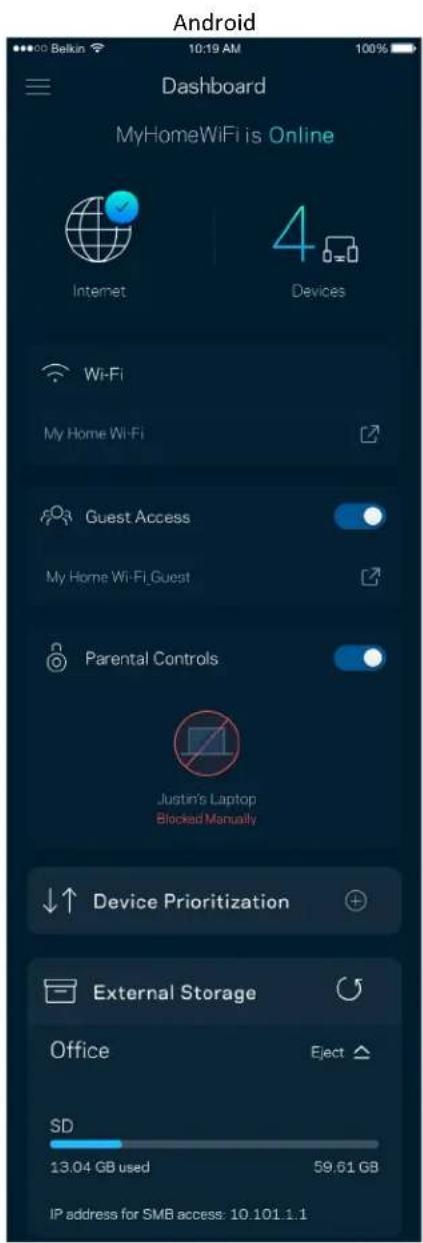
Dashboard is a snapshot of your Wi-Fi. See how many devices are connected to your system. From Dashboard you can share your Wi-Fi password and turn on guest access. Dashboard also shows you if any devices have parental controls on them or have been prioritized for Wi-Fi access.
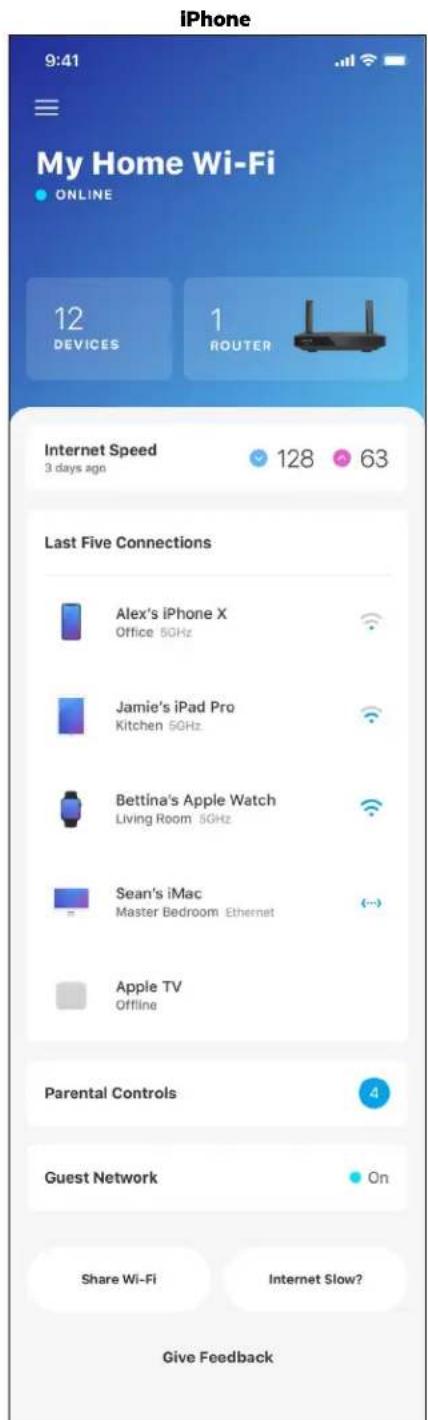
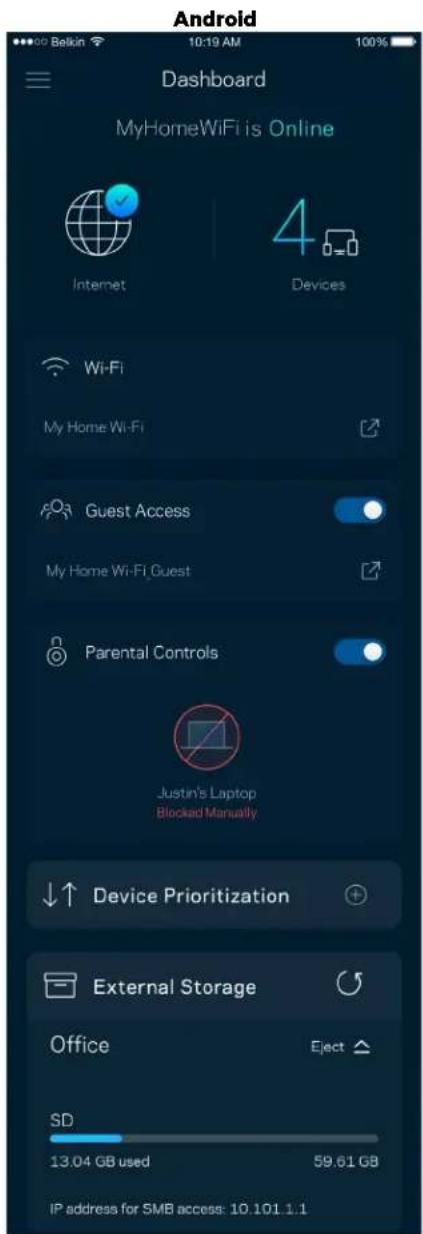
Devices
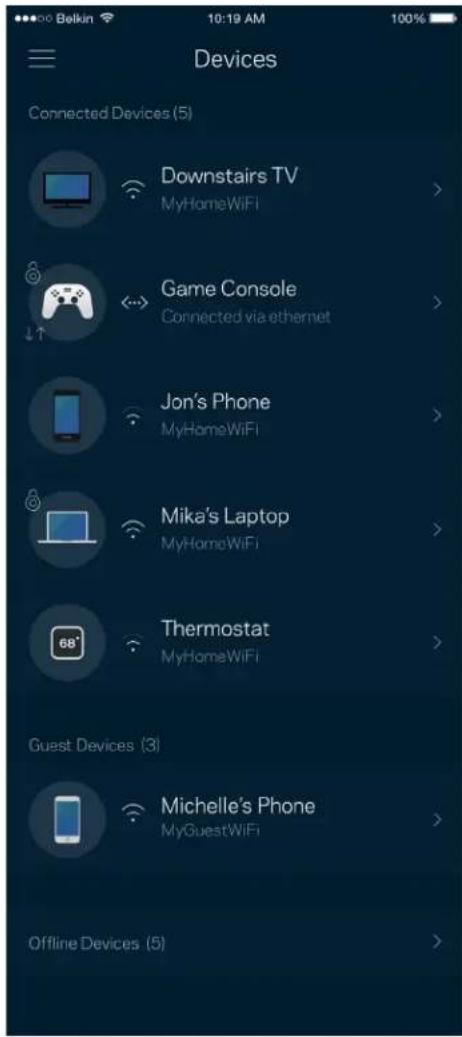
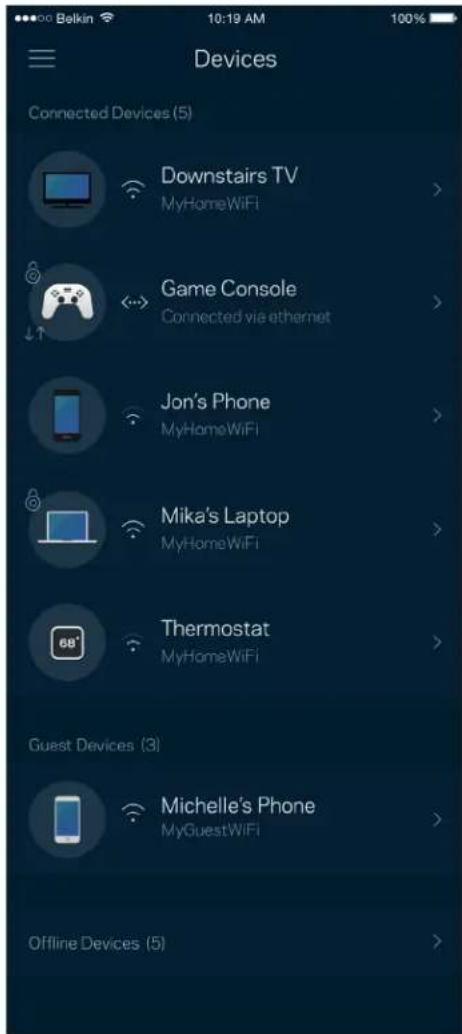
View and change details for all devices connected to your Wi-Fi. You can view devices on your main network and your guest network, or display information about each device.
To view or change device details
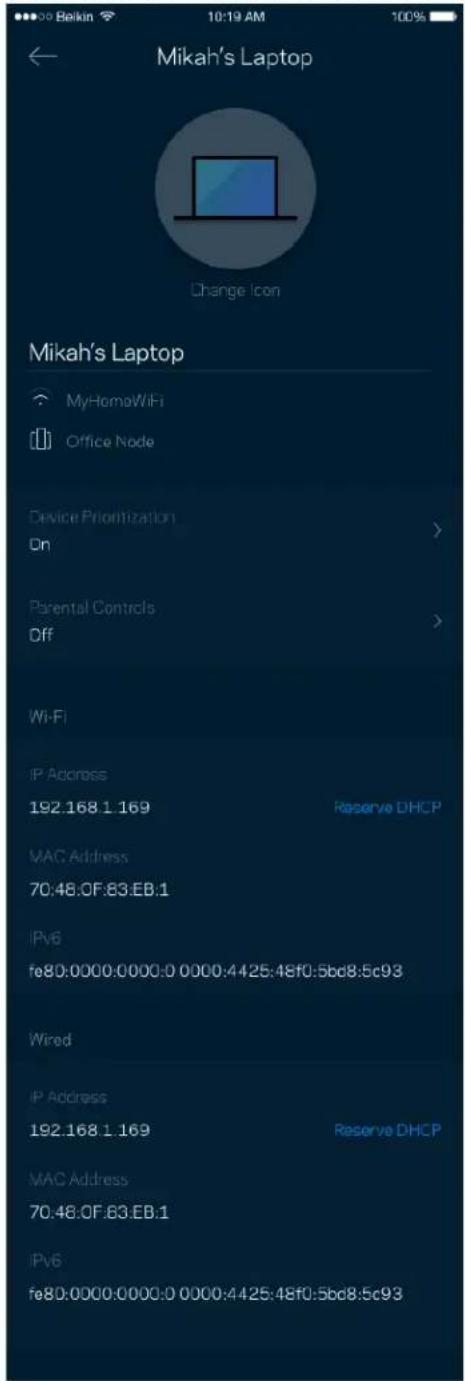
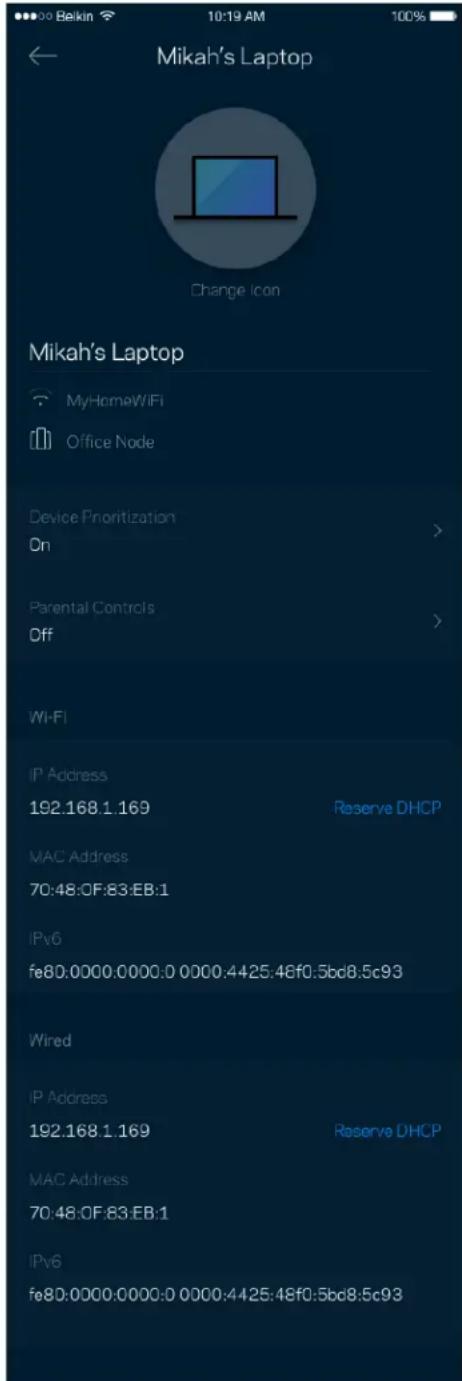
From the Devices screen you can edit device names and change the device icons. You also can prioritize devices, set parental controls, and see Wi-Fi details. Tap on any device to see details.
Parental Controls
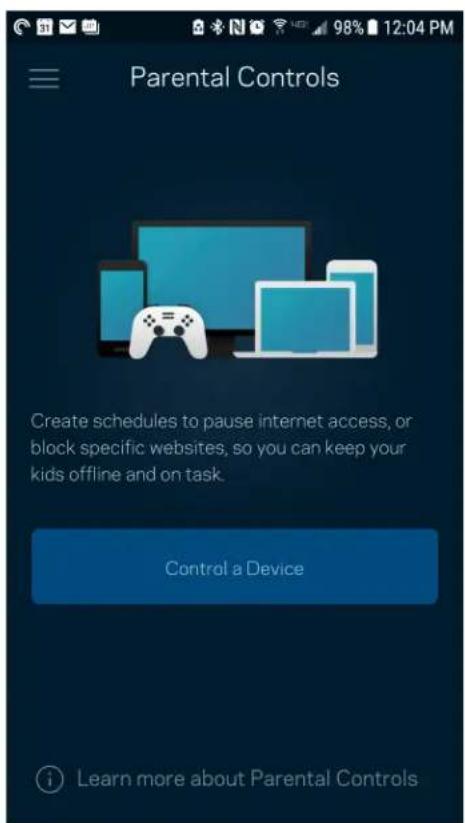
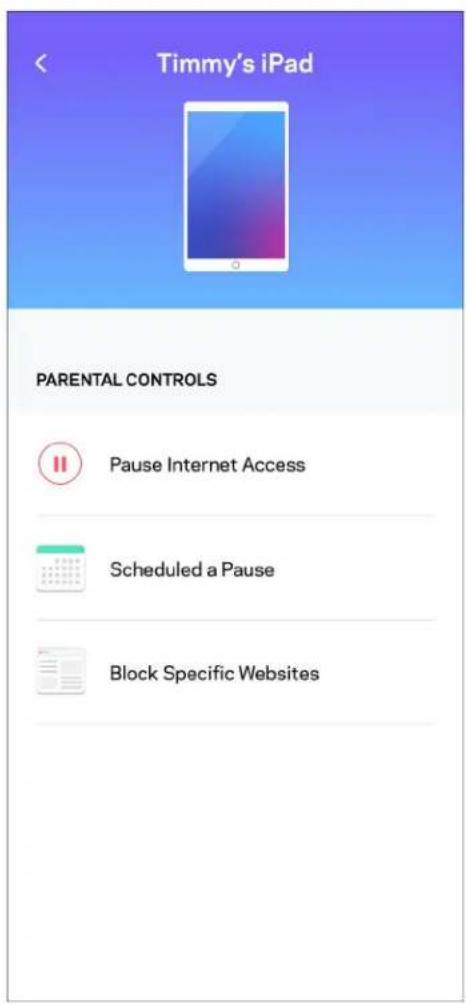
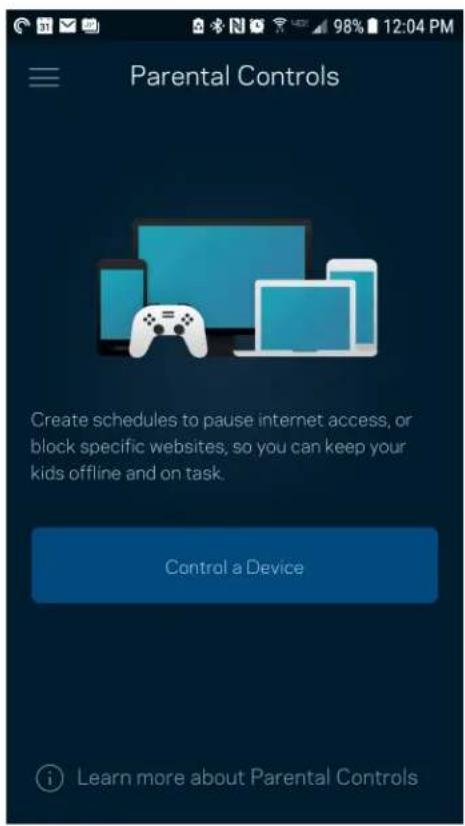
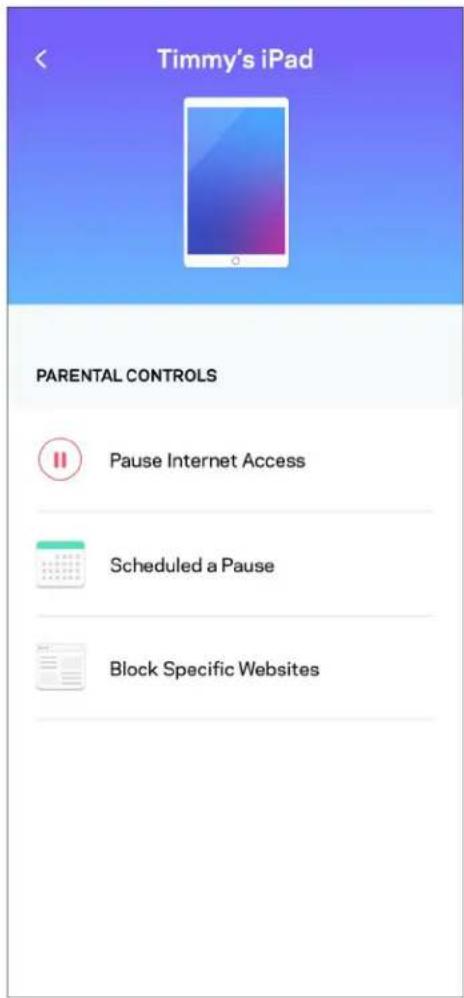
Parental controls allow you to control when your kids are online and what they're doing there. Pause internet to specific devices, or block specific websites.
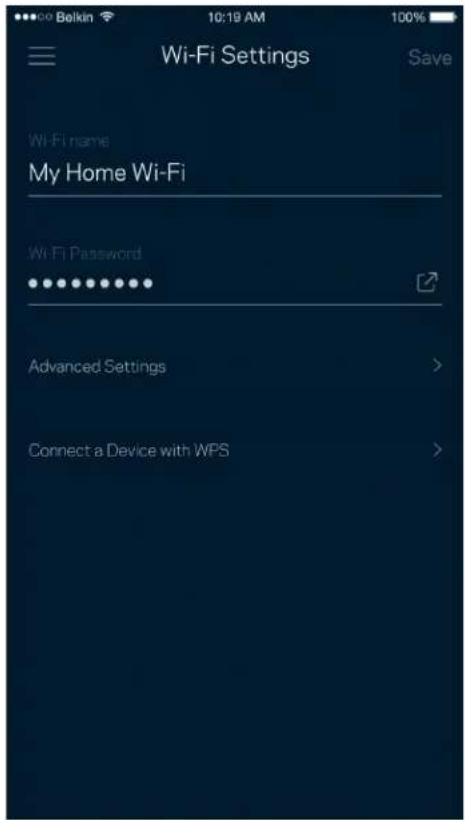
Wi-Fi Settings
View or change your Wi-Fi name and password and connect devices using Wi-Fi Protected Setup™.
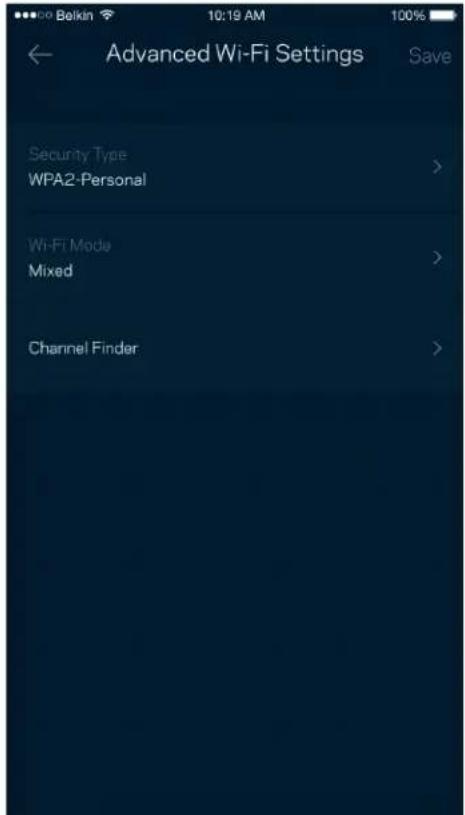
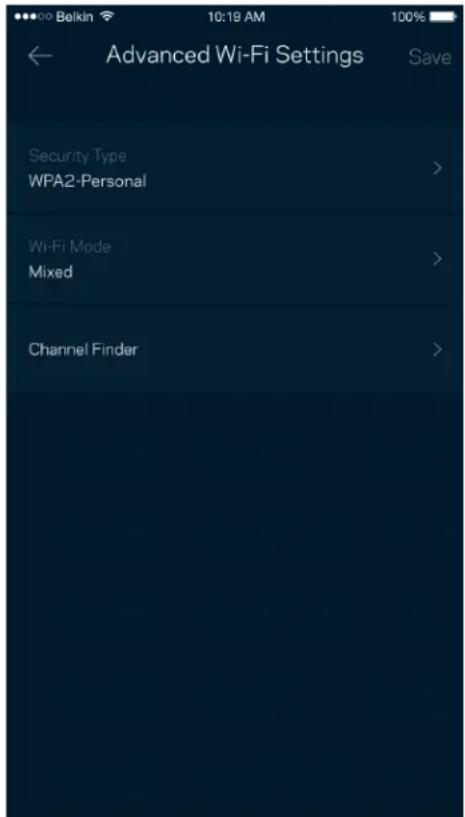
Advanced Wi-Fi Settings
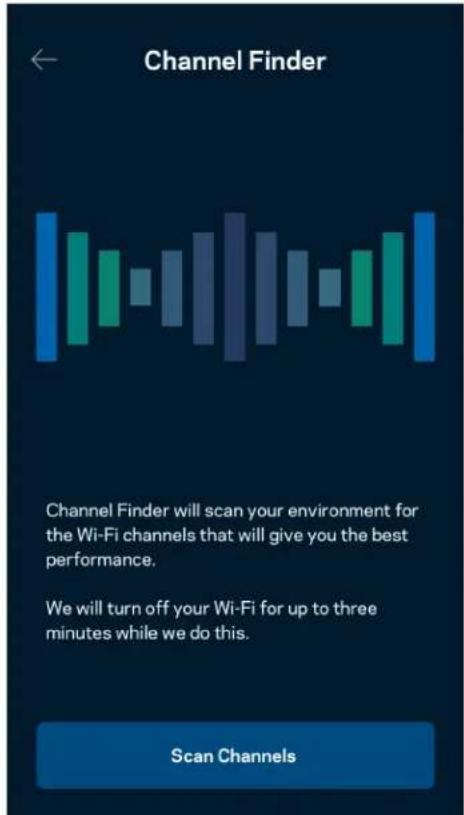
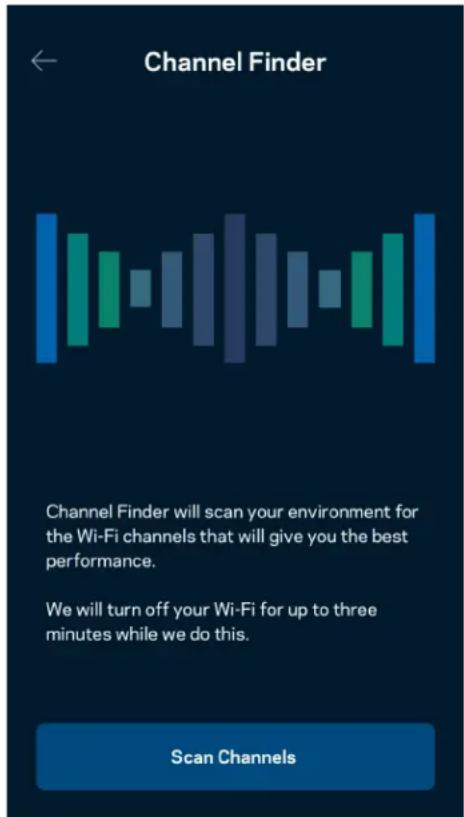
Advanced users can change the default security type and Wi-Fi mode. Do not change these unless you have a lot of experience with Wi-Fi networks. Channel Finder will search for the least populated Wi-Fi channels in your area to ensure you get the best performance from your system. If you have more than one node in your system, Channel Finder will find the best channel for each node.
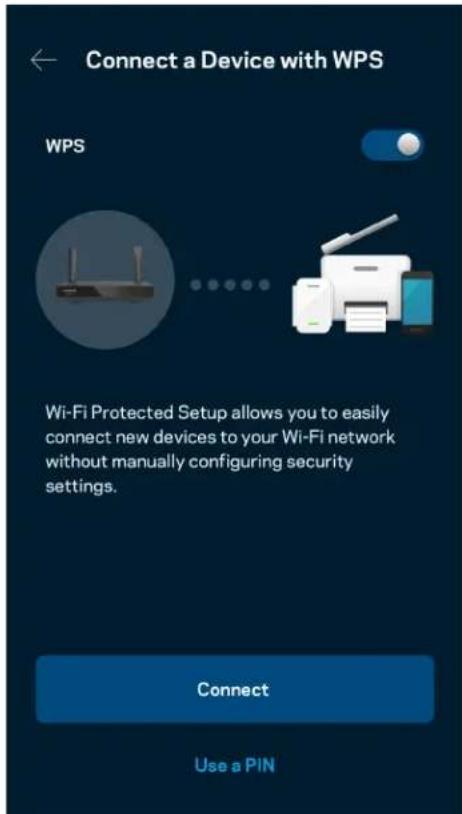
Connect a Device with WPS
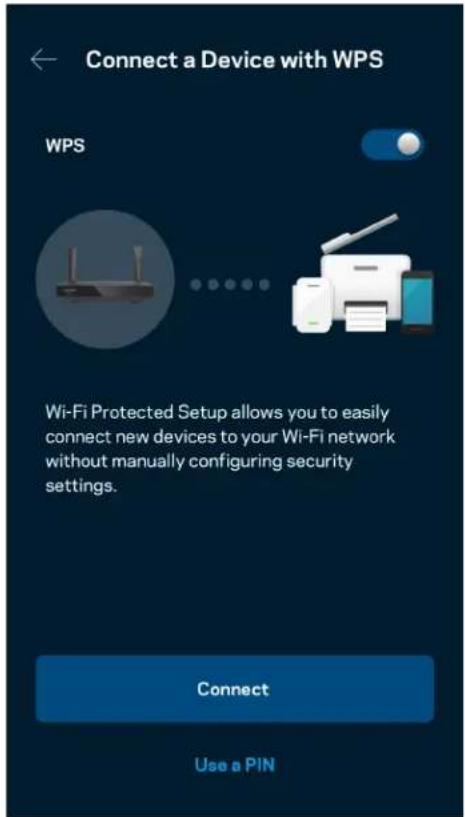
Wi-Fi Protected Setup allows you to easily connect wireless devices to your Wi-Fi without manually entering security settings.
Guest Network Access
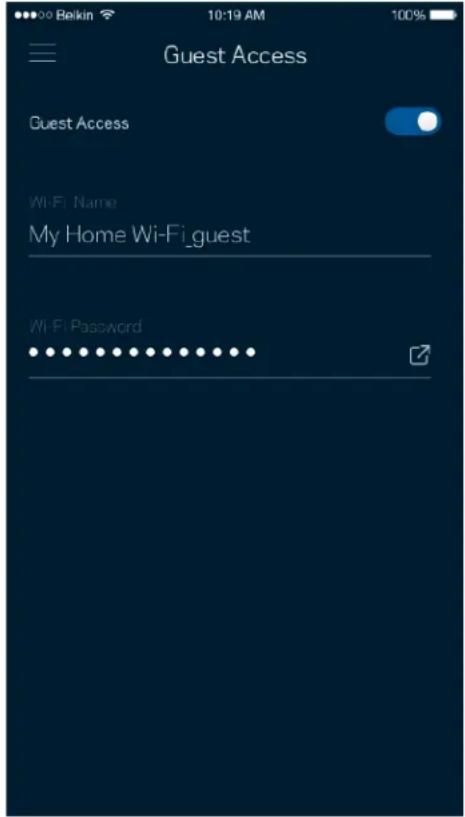
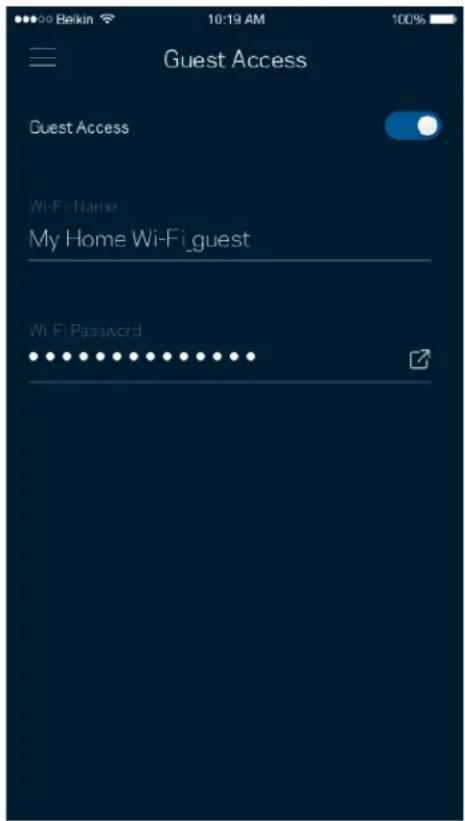
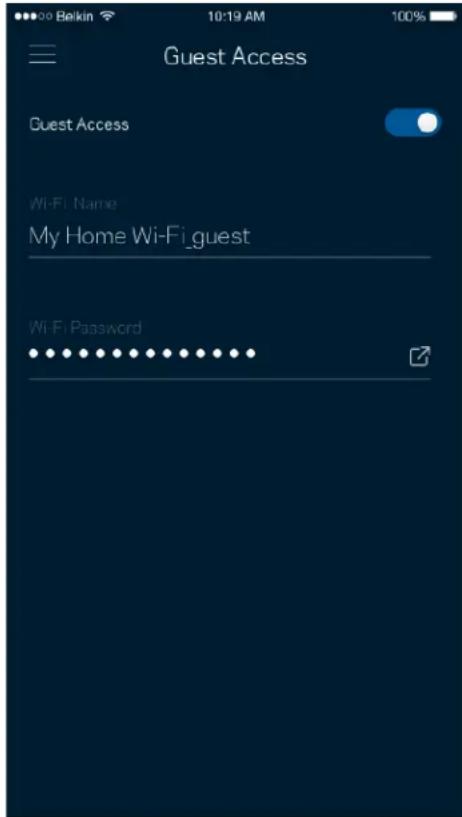
Use your Guest Access screen to allow guests to get online while restricting their access to other resources connected to your Wi-Fi. Send the password by text message or email.
Device Prioritization
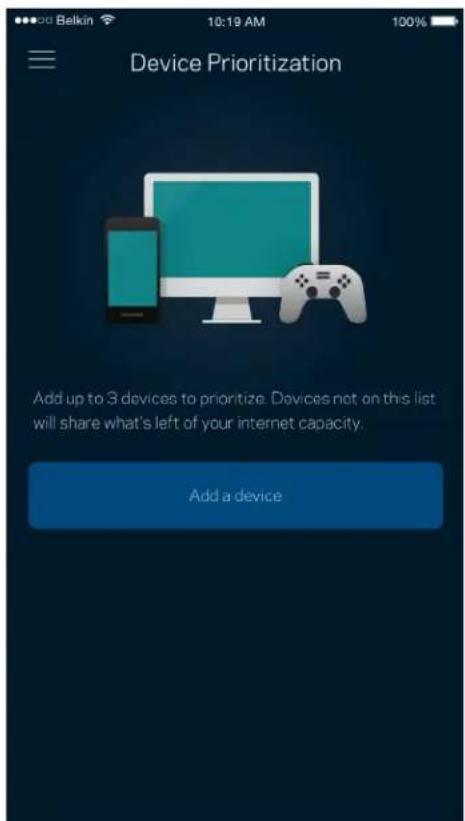
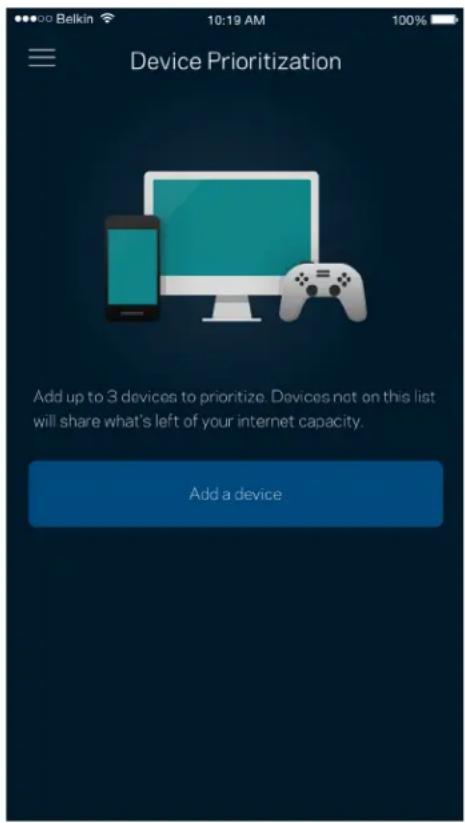
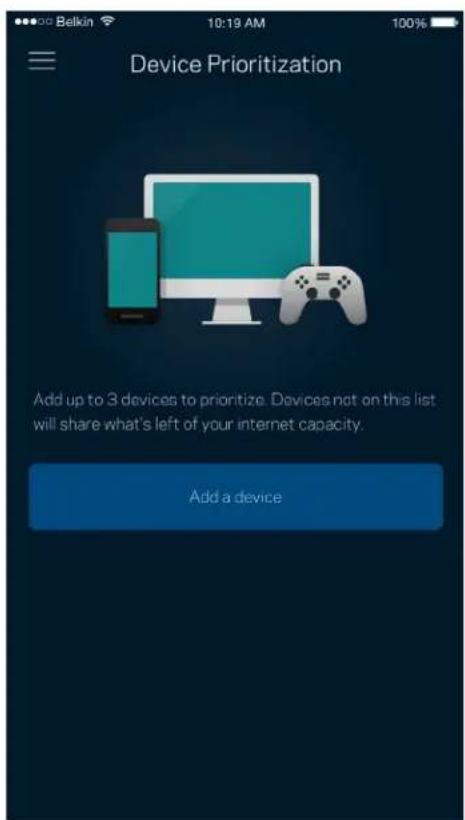
Choose up to three devices for priority usage of your internet connection. Those devices - wired and/or wireless - always will have the best access when connected. Your router runs a speed check to determine how to best distribute Wi-Fi to prioritized devices. Other devices will share the leftover capacity.
Notifications
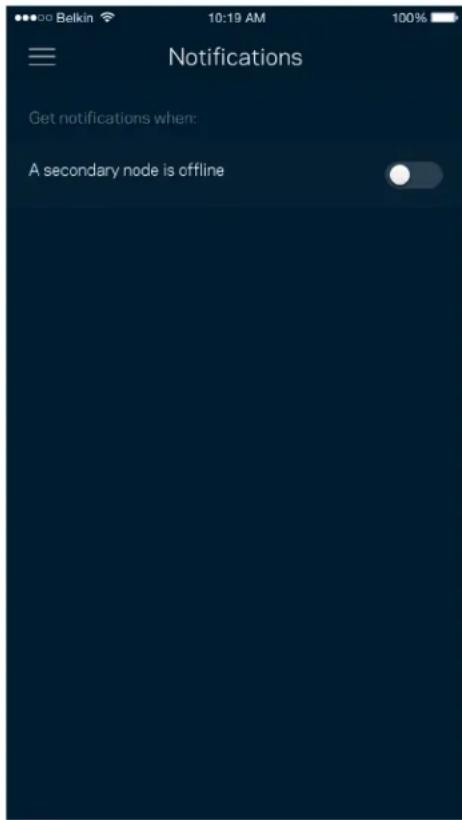
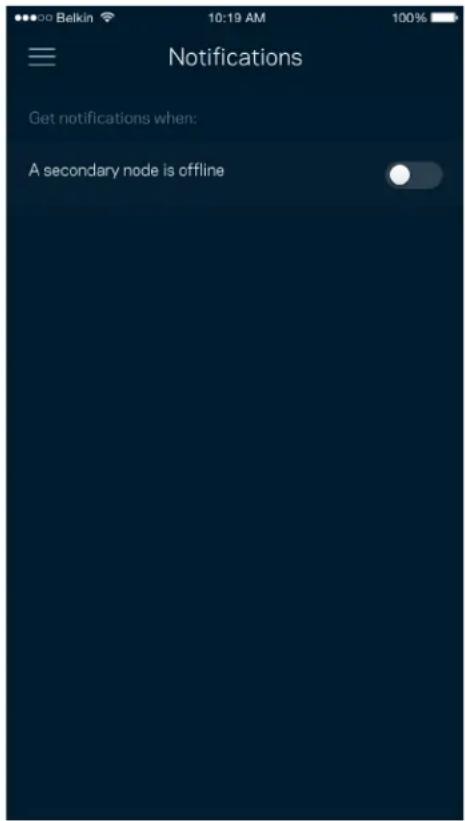
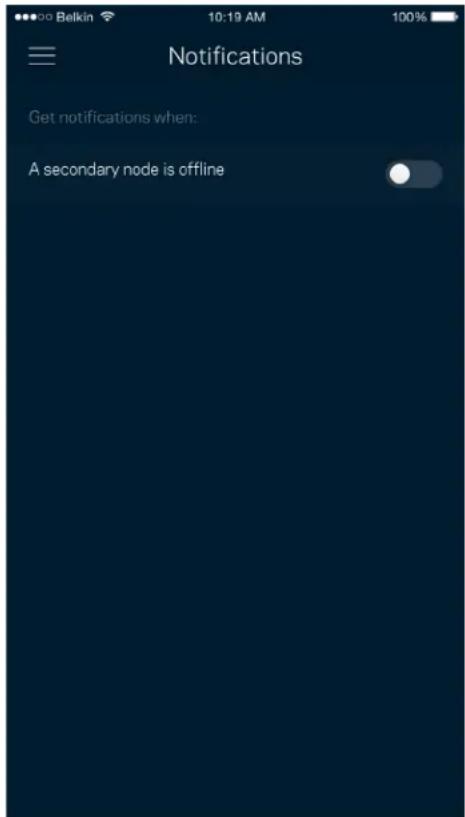
If you have more than one node, the app can notify you when child nodes in your system go offline. Child nodes are any that are not wired to your modem. You have to turn on notifications in your mobile device settings to allow the app to notify you.
Network/Router Administration
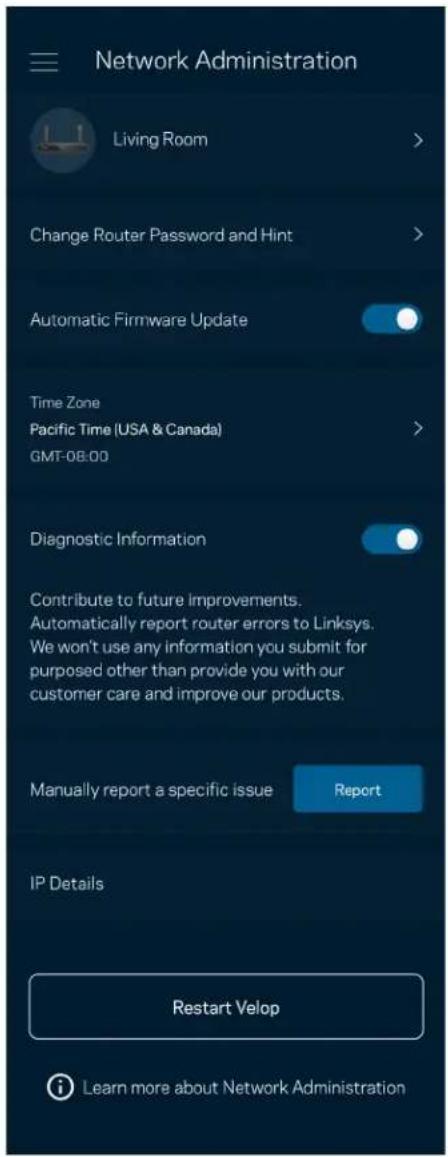
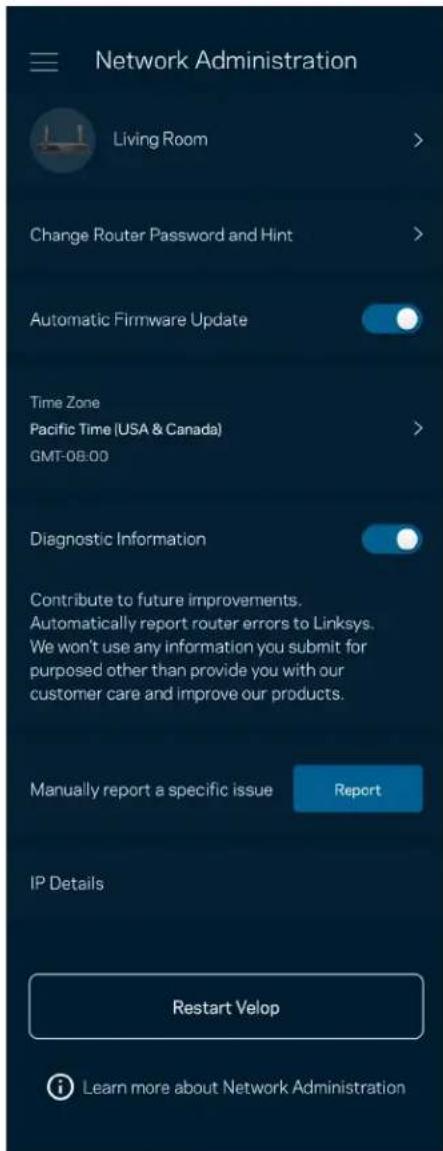
Use the Network Administration screen to change the router password and hint, and check various identifiers (model number, serial number, and IP details) for your router.
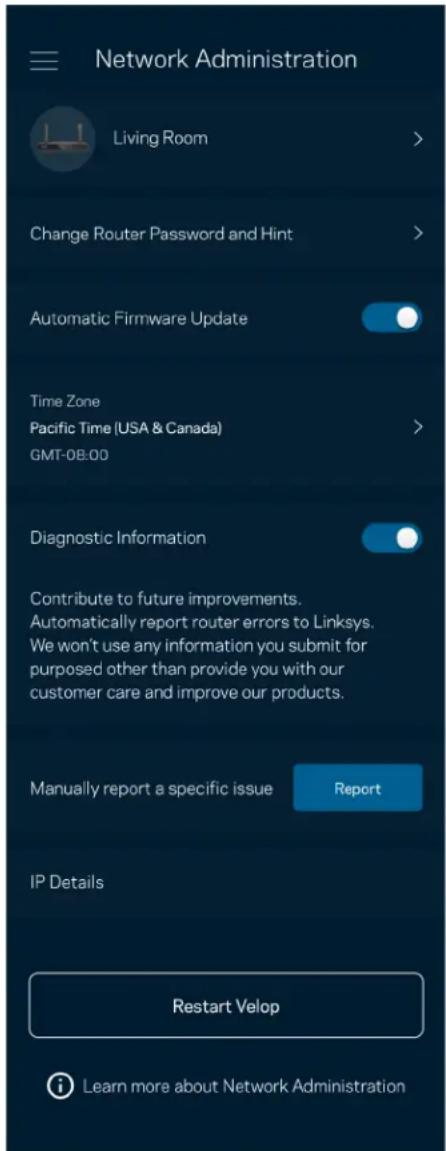
Opt in to automatically report crashes to Linksys and contribute to improving the Wi-Fi experience. You also can manually report specific issues to Linksys.
The following information will be sent with your description of the issue:
| • App version | • Login Type (cloud: show email address associated, local: display “Router admin”) |
| • Device model | • WAN Connection type (display Wi-Fi or ethernet) |
| • Device OS version | • Time: date (mo/day/year, time, time zone) |
Advanced Settings
Internet Settings
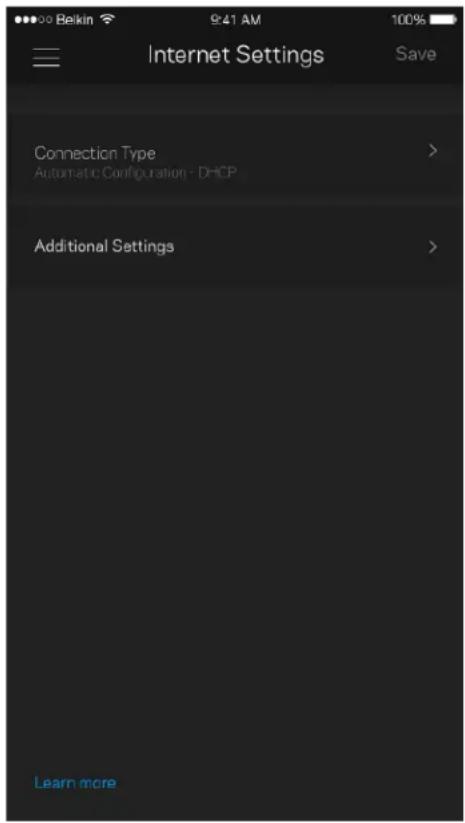
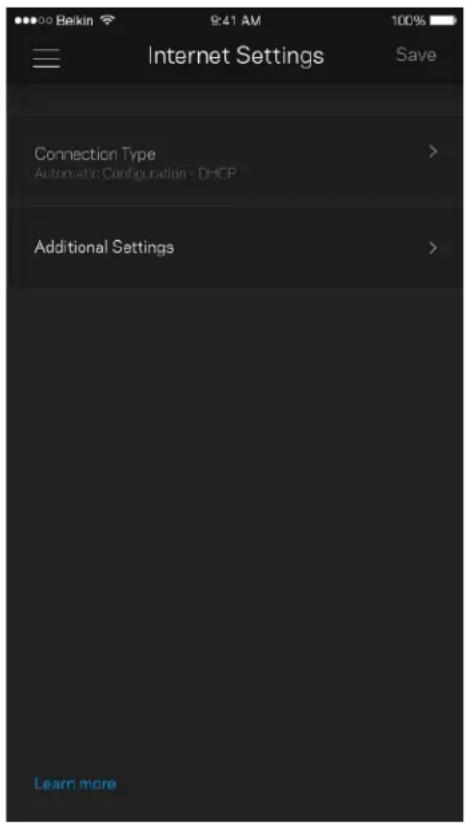
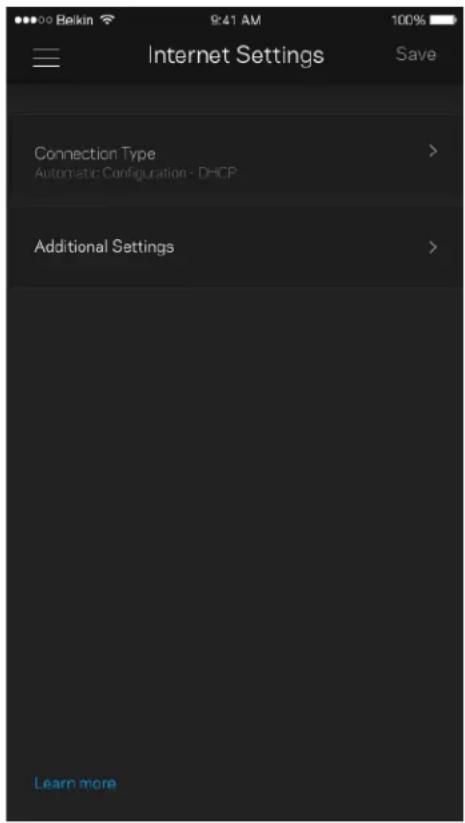
You can choose how your router connects to the internet. The default is Automatic Configuration - DHCP. Other connection types depend on your internet service provider or how you plan to use your router. Advanced users can use Additional Settings to clone MAC addresses and set MTU (maximum transmission unit).
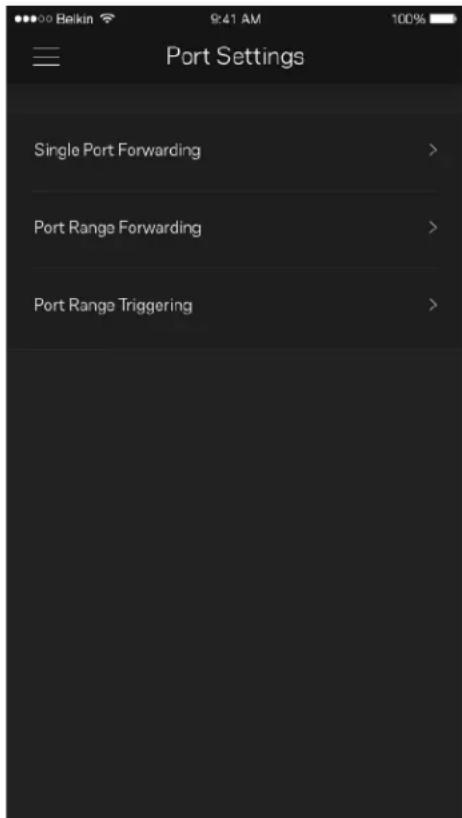
Port Settings
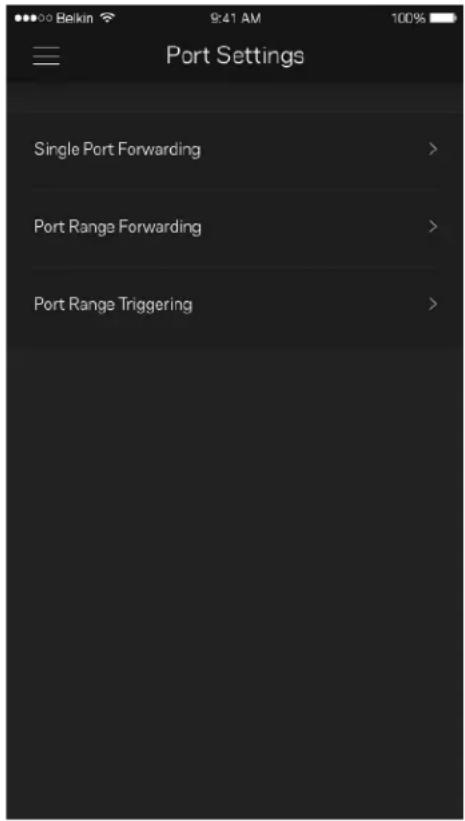
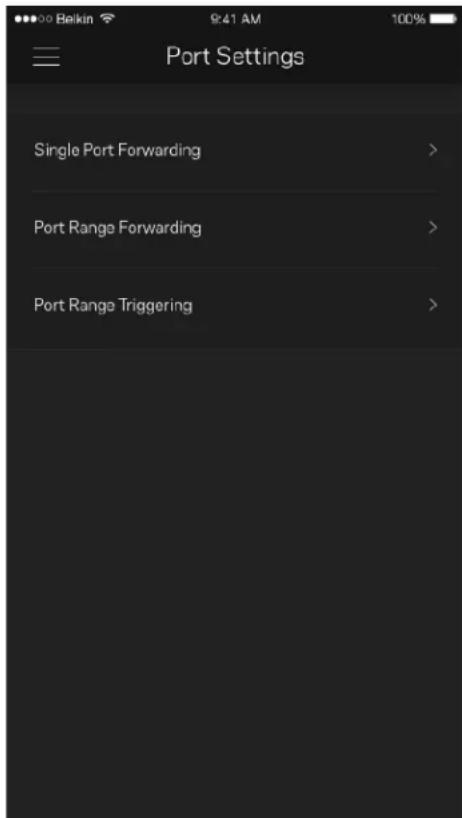
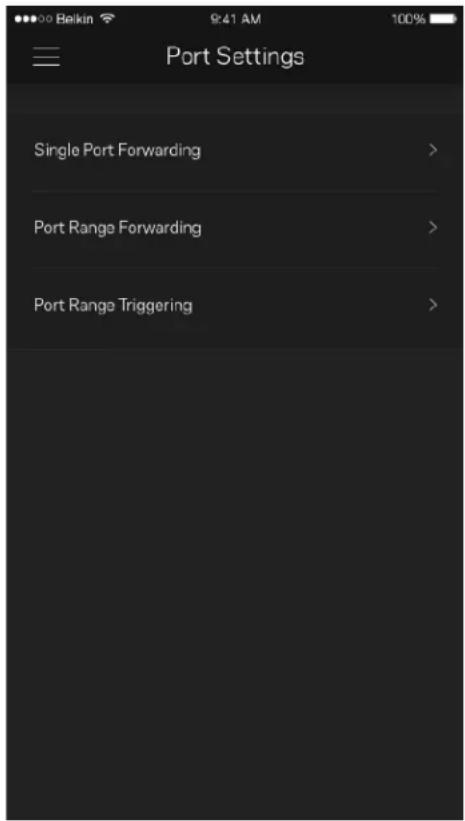
Port forwarding—for a single port, multiple ports or a range of ports—sends traffic inbound on a specific port or ports to a specific device or port on your Wi-Fi. In port range triggering, your router watches outgoing data for specific port numbers. Your router remembers the IP address of the device that requests the data so that when the requested data returns, it is routed back to the proper device.
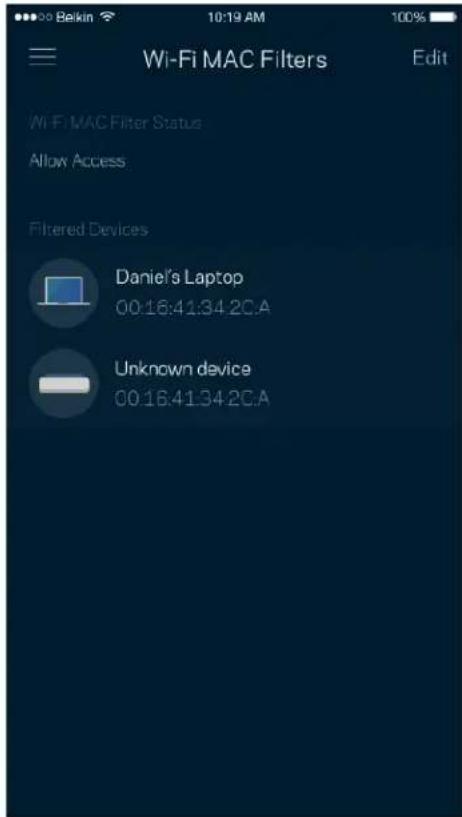
Wi-Fi MAC Filters
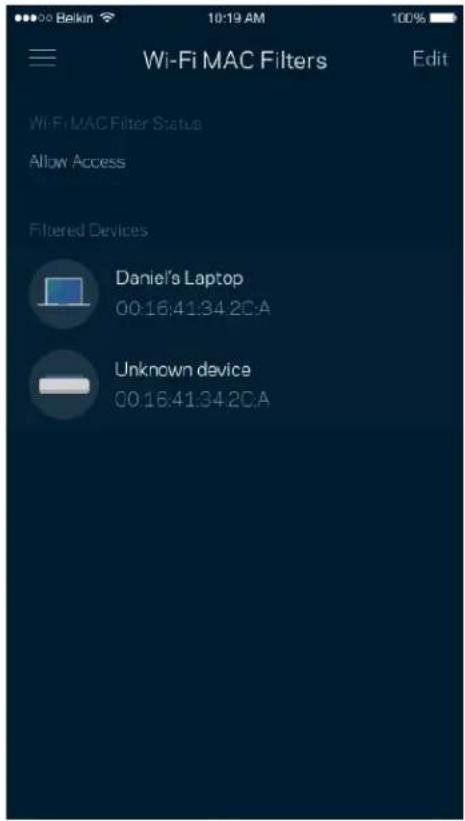
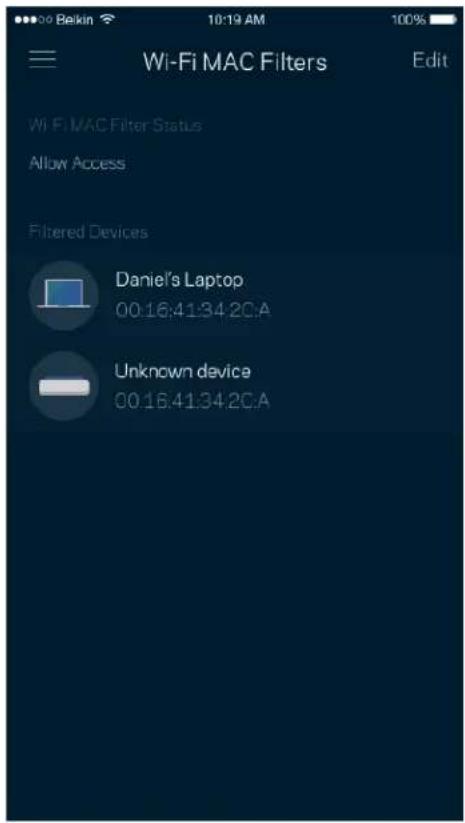
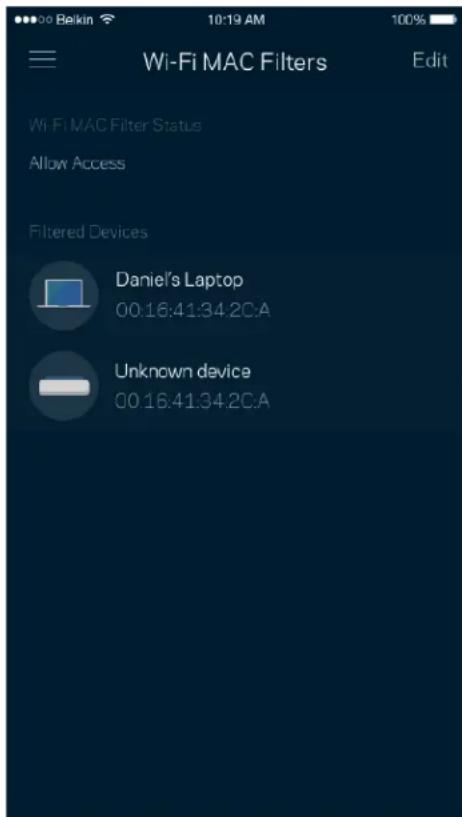
Every network device has a unique 12-digit MAC (media access control) address. You can create a list of MAC addresses, and then allow or deny those devices on your Wi-Fi.
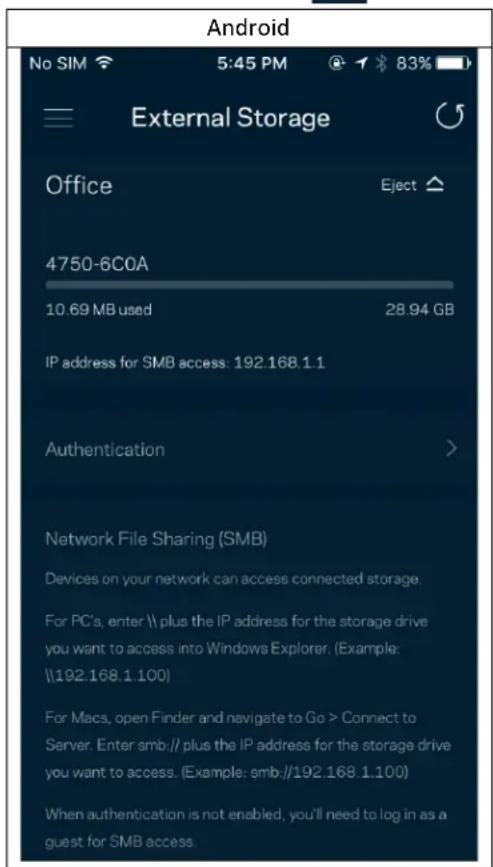
External Storage
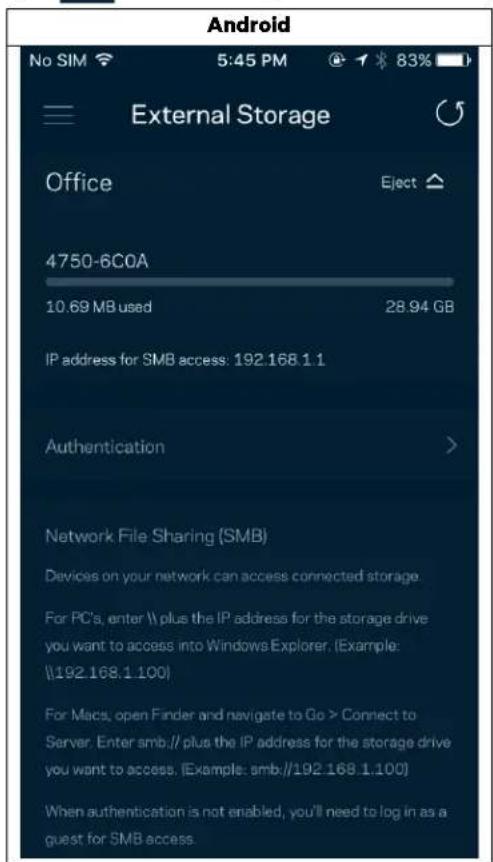
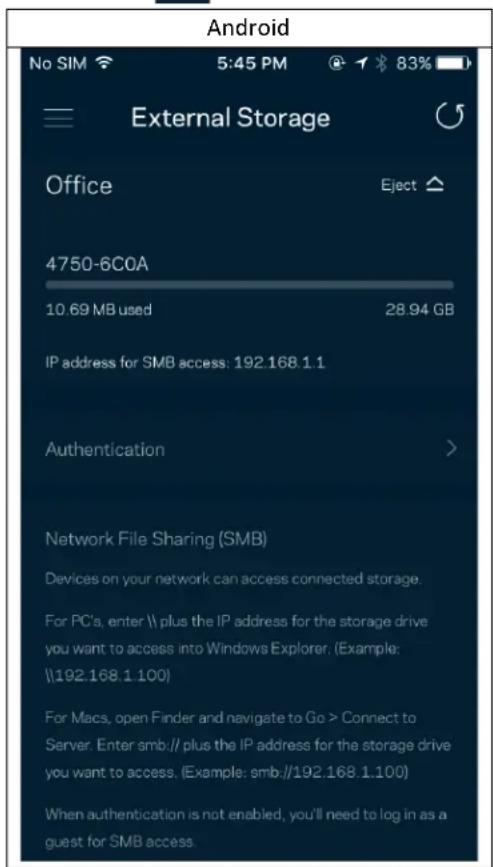
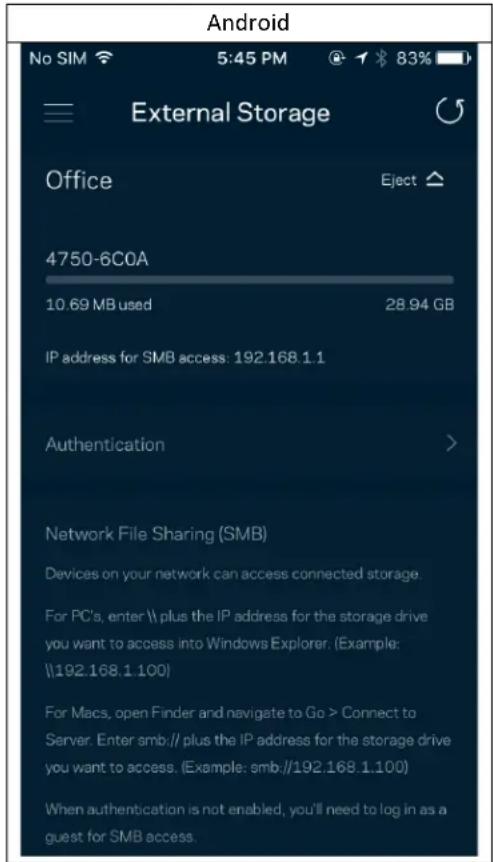
In the Dashboard, see which node an external drive is connected to, check the amount of free space left, and enable authentication by setting a username and password. (Only when a drive is plugged in to your router's USB port.) Be sure to tap Eject before removing a drive to avoid losing data.
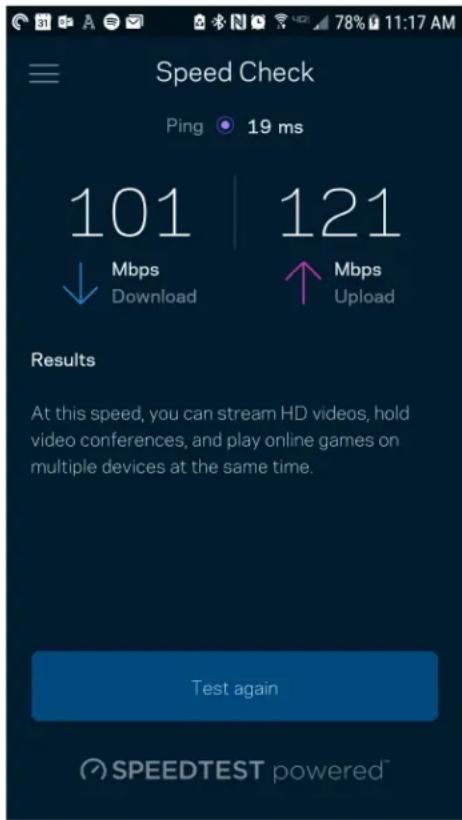
Speed Check
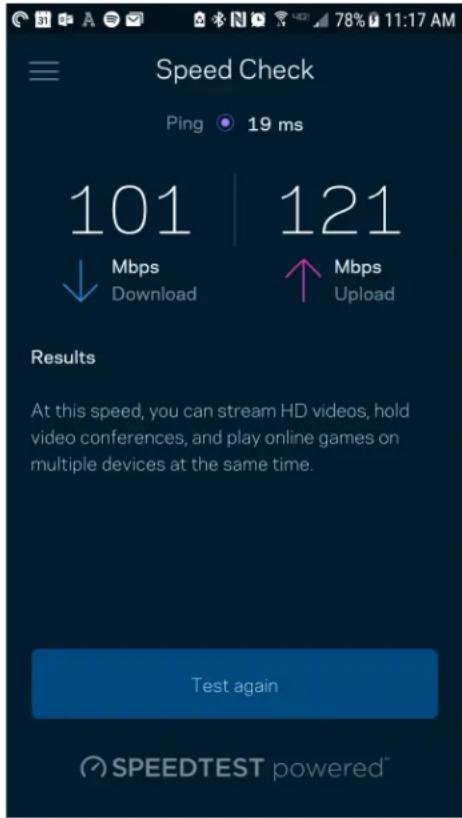
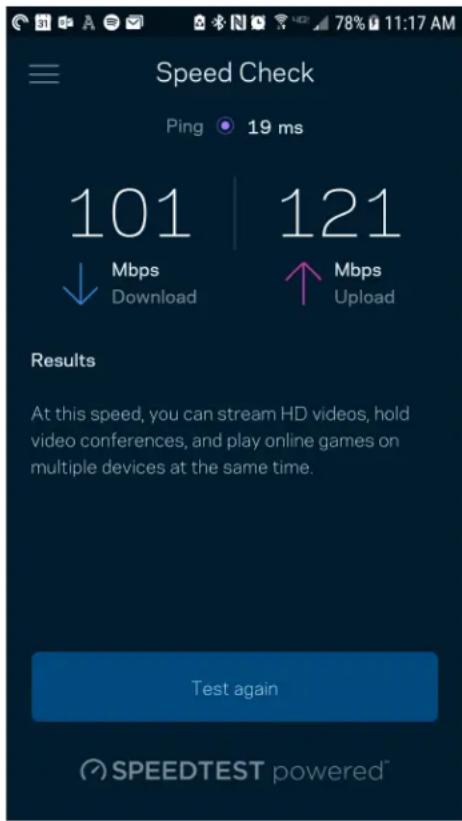
Run a speed check to make sure you are getting the speeds you pay for. Speed check also helps in Device Prioritization because results determine how Wi-Fi is distributed to the prioritized devices.
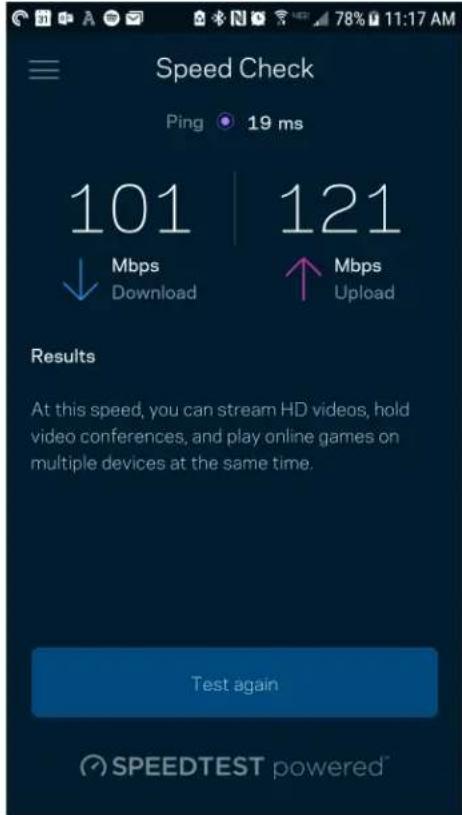
Download speed is the rate at which internet content is transferred to your router.
- Upload speed is the rate at which you can upload content to the internet.
Note—Internet connection speeds are determined by a variety of factors, including ISP account type, local and worldwide internet traffic, and number of devices in your home that are sharing the internet connection.
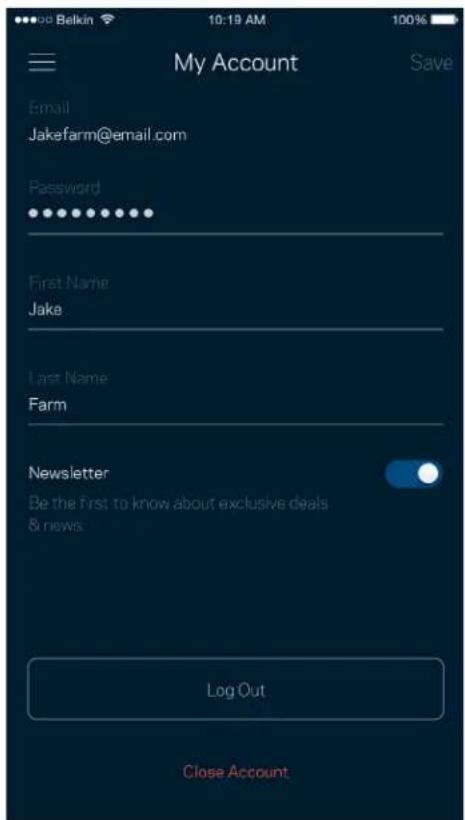
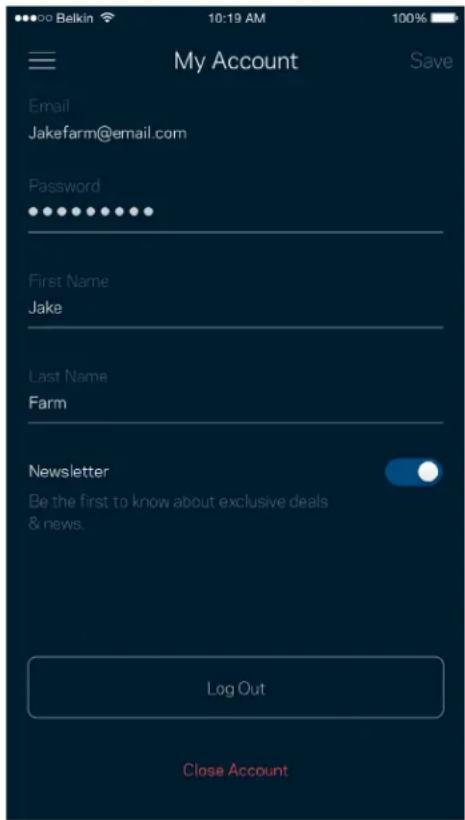
My Account
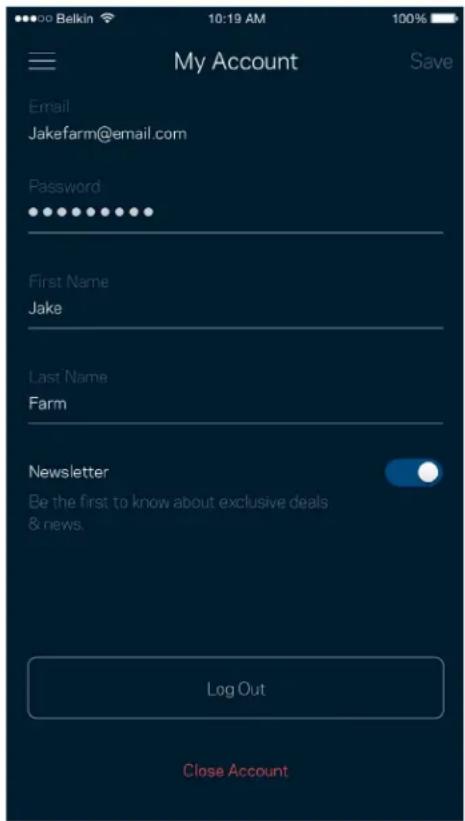
Change your Linksys app password and opt in to receive the latest news and deals from Linksys. Only available when logged into the app with your email address.
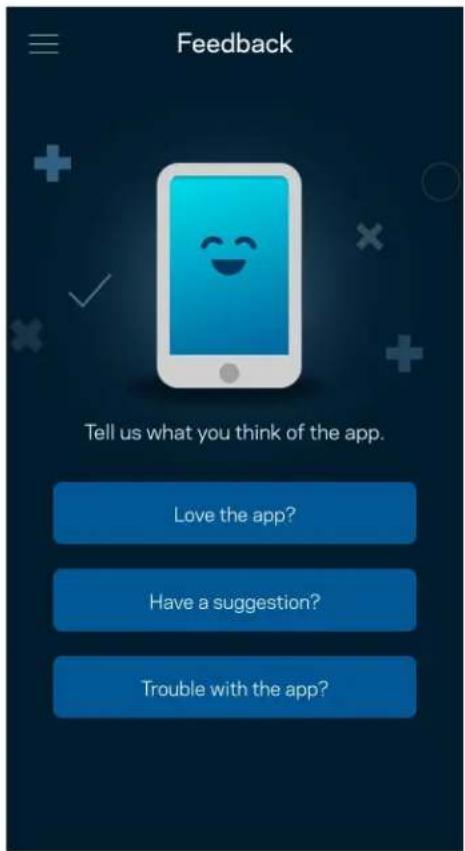
Feedback
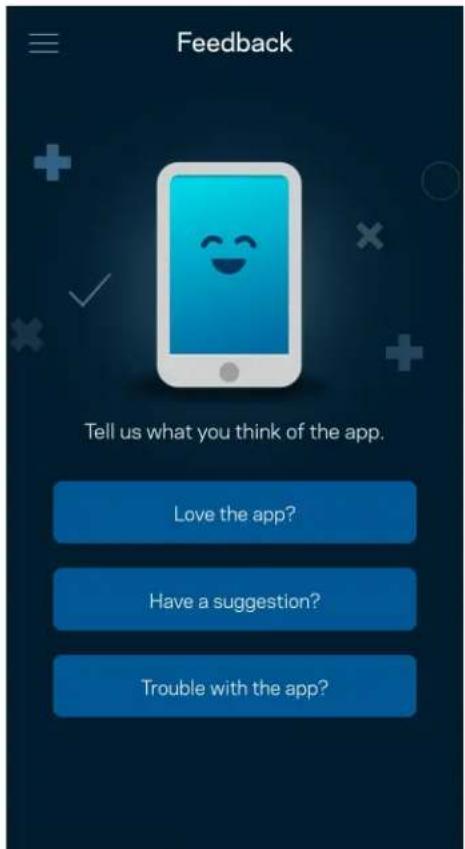
Here's your chance to tell us what you think. Rate the app at your app store, send us a suggestion, or report an issue that's keeping you from a great experience.
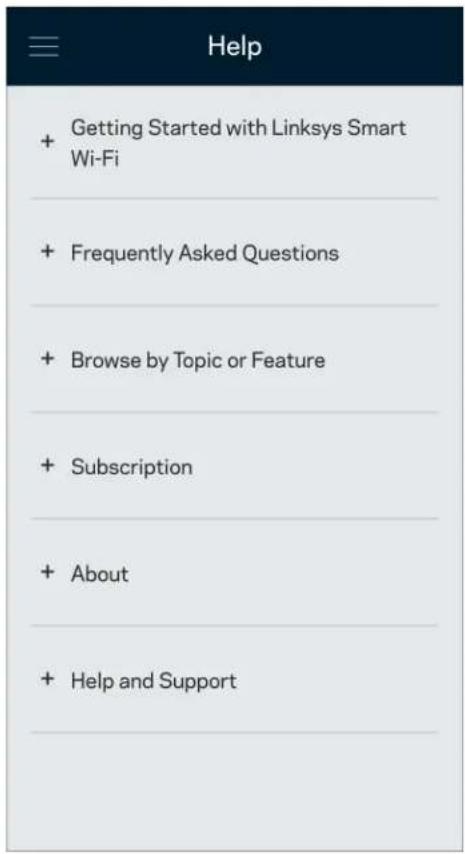
Help
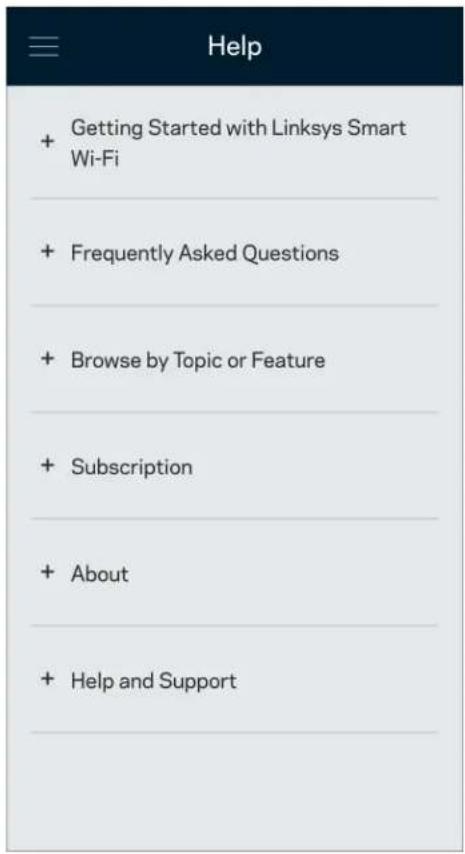
Having trouble with the app? Just need a little more information about a feature? Tap Help for an explanation.
| Help |
| + Getting Started with Linksys Smart Wi-Fi |
| + Frequently Asked Questions |
| + Browse by Topic or Feature |
| + Subscription |
| + About |
| + Help and Support |
Connect Directly To Your Router
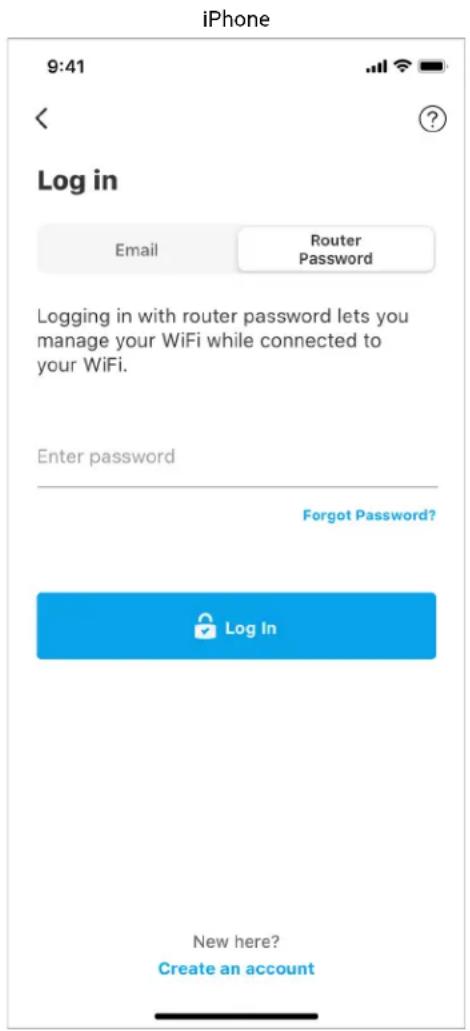
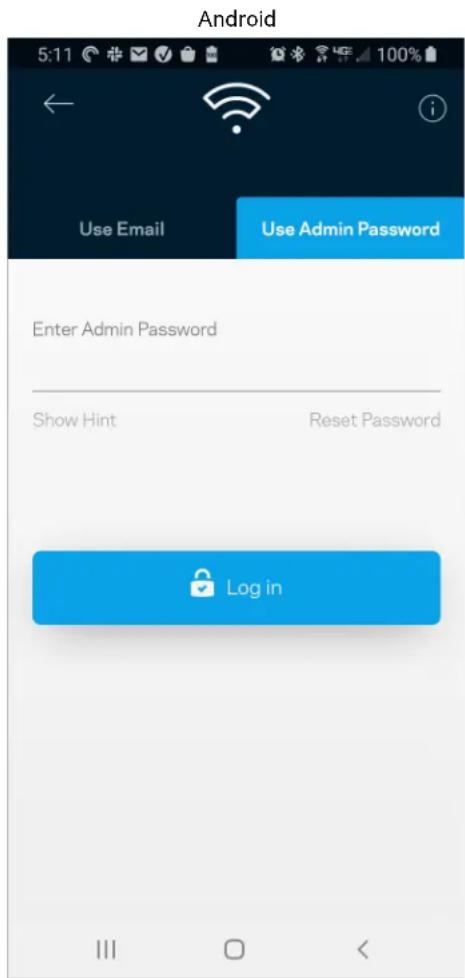
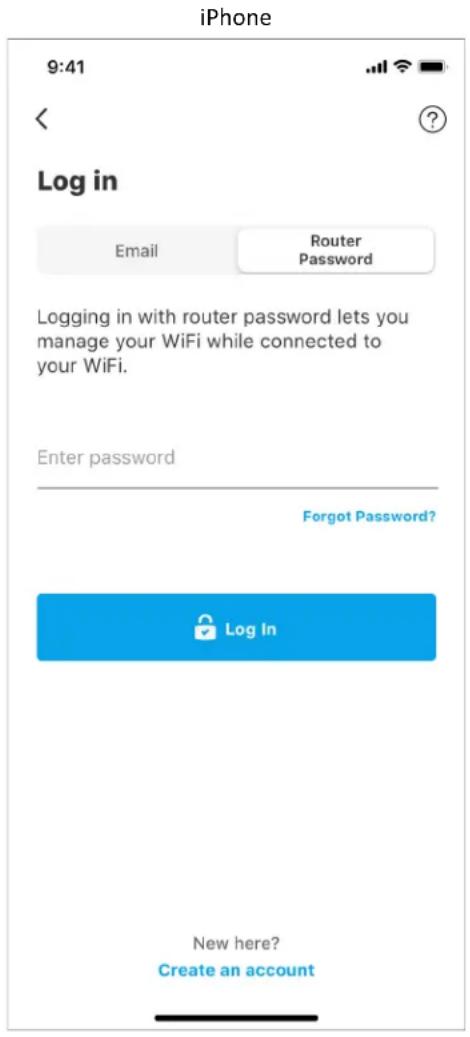
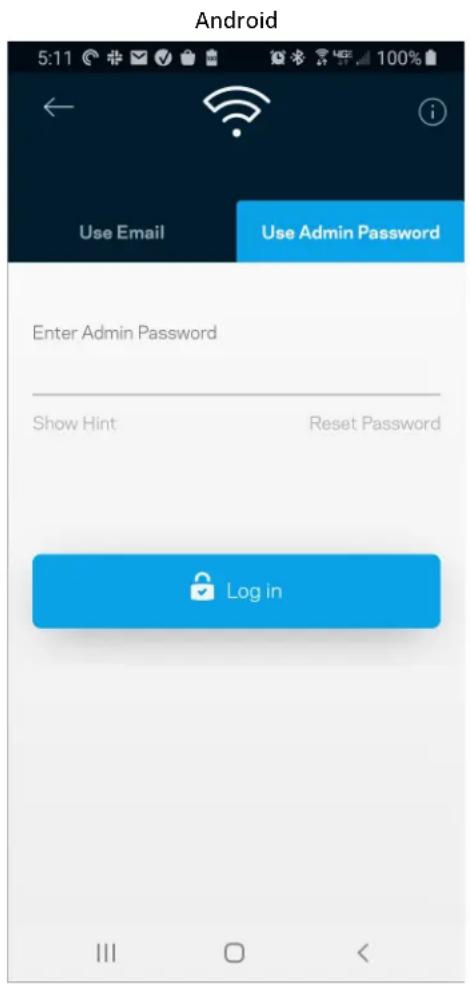
If you are not connected to the internet you still can access your router settings. Connect to your Wi-Fi name, launch the Linksys app and tap Log in with Router Password toward the bottom of the screen. You will not be able to access your Linksys Wi-Fi account when not online.
Router password
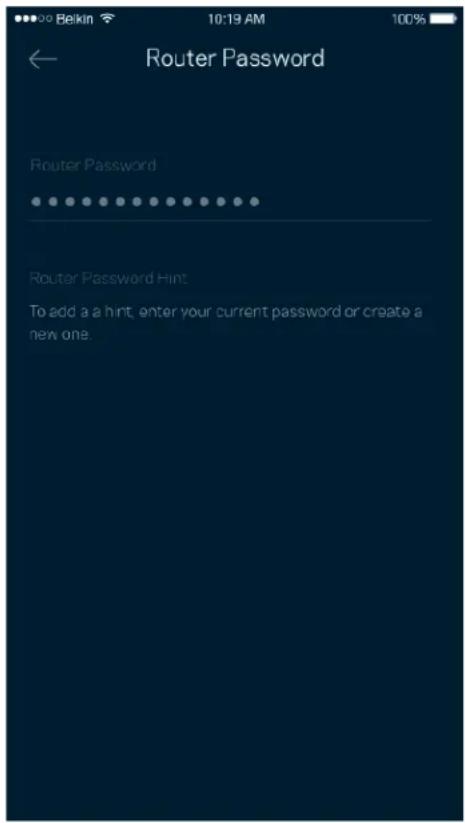
We created a secure admin password during setup. To change it, tap Network/Router Administration and Change Router Password and Hint.
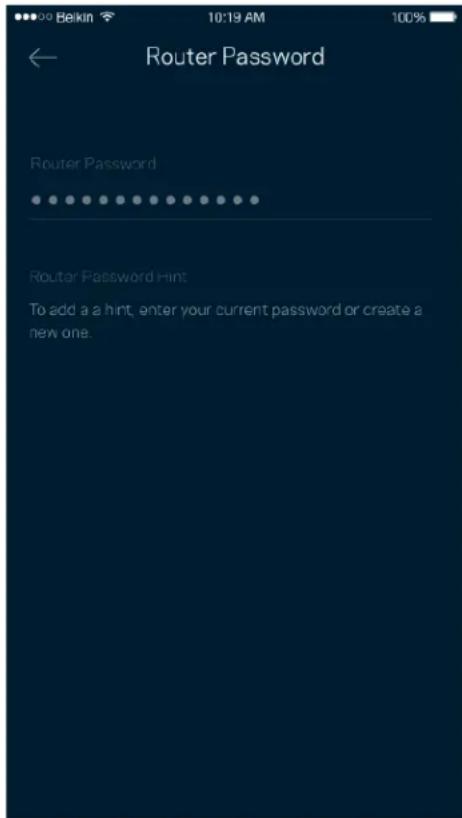
To keep your router secure, we'll send you an email if someone changes the router password.
How to factory reset your router
You should never need to factory reset your MR5500 Series router—a very disruptive process. A factory reset restores your router to the state it was when you took it out of its box, requiring you to go through the setup process again. All settings you have customized in setup and since – things such as Wi-Fi name, passwords, security type – will be erased. All wireless devices will disconnect from your Wi-Fi.
To factory reset :
- With your router connected to power and turned on, press and hold the Reset button on the back panel. The light on top of the router will blink red. Do not release the button until the light goes out and then turns bright red.
How to mount your router on the wall
Your MR5500 series router has holes on its underside for wall mounting.
Hang the router using M3 x 20 mm screws.
Specifications
Linksys MR5500
| Model Name | Dual-Band Mesh Wi-Fi 6 Router, AX5400 |
| Model Number | MR5500 |
| Switch Port Speed | 10/100/1000 Mbps (Gigabit Ethernet) |
| Radio Frequency | 2.4 GHz and 5 GHz |
| # of Antennas | 2 external adjustable antennas (non-detachable), 1 internal antenna |
| Ports | USB 3.0, Ethernet (1-4), Internet, Power |
| Buttons | Power, Reset, WPS |
| Lights | Front panel: One, multicolor light for power and status |
| Back panel: USB, ethernet (1-4), internet | |
| Security Features | WPA2-Personal, WPA3-Personal, WPA2/WPA3-Personal Mixed |
| Security Key Bits | Up to 128-bit encryption |
| Storage File System Support | FAT, NTFS, HFS+ |
Environmental
| Dimensions | 8.46" x 6.10" x 2.20" (215 mm x 155 mm x 56 mm) |
| Unit Weight | 1.26 lbs (574 g) |
| Power 12V/2A | |
| Certifications | FCC, IC, CE, Wi-Fi (IEEE 802.11a/b/g/n/ac/ax) |
| Operating Temp. 32° to 104° F (0 to 40° C) | |
| Storage Temp. | -4° to 140° F (-20 to 60° C) |
| Operating Humidity | 10% to 80% relative humidity, non-condensing |
| Storage Humidity | 5% to 90% non-condensing |
Notes:
For regulatory, warranty, and safety information, go to Linksys.com/support/MR5500.
Specifications are subject to change without notice.
Maximum performance derived from IEEE Standard 802.11 specifications. Actual performance can vary, including lower wireless network capacity, data throughput rate, range and coverage. Performance depends on many factors, conditions and variables, including distance from the access point, volume of network traffic, building materials and construction, operating system used, mix of wireless products used, interference and other adverse conditions.
Visit Linksys.com/support/MR5500 for award-winning technical support.
BELKIN, LINKSYS and many product names and logos are trademarks of the Belkin group of companies. Third-party trademarks mentioned are the property of their respective owners.
© 2021 Linksys Holdings, Inc. and/or its affiliates. All rights reserved.
LINKSYS
PbKOBOdCTBO3A NOTPEBNTEL
MAX-STREAM®
Дын electoB
peweTbueh (Mesh) WiFi 6
pyrep
Mopel MR5500
CbDbpxkHne
O6u npesJeHa npodykma 3
Pomou 5
Kbde da Hamepnte ose nomou 5
IbpeohaynaHa hacmpouka 6
Kakbo 6e Bn 6bde Heo6xOdmo 6
Hacmpouku Ha cucmemama 3a ueuur dom Linksys Whole Home Wi-Fi 8
Bn3ane B npnojKeHneTo Linksys 8
MehIO 3a Habnraun 10
Cbbp3BaHe Ha yctpoiCTBO c WPS 17
IocTbIdoMpexkata3a roctn 18
3aabahe Ha npnopnten Ha yctpoiCTbata 19
N3BecTna 20
AdmnHcnpaHa MpeXata/pyTepa 21
Pazupeni HacrpoiK 23
Hactpoyn 3a nHTepHeT 23
HactpoynHa npToBeTe 24
Wi-Fi MAC Φπιρη 25
BbHnOcbxpaHbAHeHa daHHN 26
Cbpb3BaHe Ha yctpoiCTBO c WPS
Wi-Fi Protected Setup Bn DABA Bb3MOXHOCT Da Cbbp3BaTe IecHO 6e3KuHN yCTpoiCTBa KbM BaWata Wi-Fi, 6e3 da BBBeKdAte pBuHO HAcTPOJKeTc 3a CnHyPHOCT.
DocbI Do MpeXkata 3a roCTn
N3no3BaIe ekpHa Guest Access (Doc7b3 3a roctn), 3a da daTe Bb3MOHHOCT Ha roCTte 3a Bpb3ka C nHTepHet, KaTO cbuEpemEno orpaHnHTe doCTbna mdo npyTne pecypcn, CBbp3aHn KbM BaWata Wi-Fi. N3npaTe Tnapolata c TekCTOBO cb6oEHe Hn no nMeJ.
3aabahe Ha npnopnteHa yctpoicTbata
I36epete Do Tprn yctpoiCTBa, KOnto Da n3noJ3Ba C npnopTe Bpb3kata BN c nHTepHe. Te3u yctpoiCTBa - Ka6eHn nn 6e3KnuHn - BnHaN ige HmT haN-dO6bp DocTbn, KOraTo ca CbBp3aHn. PyTePbT cTapTnpa npOBepKa Ha cKOpocTa, 3a da onpeDen kak Hau-Do6pe da pa3npedeN Wi-Fi Ha yctpoiCTBa C npnopTe. DpyrTe yctpoiCTBa ue cn noJeT octHaJIy KanaunTe.
N3BECTNA
Ako mate noeue ot eINBb3eI, npIoKeHneTo MoKe Da BN yBeDomN, KOraTo IbIepHN Bb3nO TBaHaTa CnCTema CTaHaT OfJIaH. DbIePNBb3nCa BCuKN Te3n, KOInTo He Ca CBbp3AH C MoJeMa BN qpe3 Ka6EnHa Bpb3ka. Tpr6Ba da BkIIOHTe N3BcTeHrTa B HAcTpoKnTe Ha MObIInHO To cN yCtPoJcTBO, 3a Da MoKe npIoKeHneTo Da BN yBeOMRa.
AdmHnctpnpaHe Ha mpeXata/pytepa
I3noJI3BaIte ekpaHa Network Administration (AdmHnCTpnpaHe Ha MpeKaTa), 3a da CMeHnTe aDMnHnCTpaTOPcKaT a npoHa IIOcka3ka N da npOBepnte pa3nnHnTe NdHTnФKAtOpn (Homep Ha moJe, cepneH Homep n daHHn 3a IP) Ha pyTepa.
H36epete aBtOMaTHNO cbo6uBaHa Ha OTka3nTe B Linksys n daTc CBO npHoc 3a noo6pBaHe Ha pa6oTaHa WiFi. MoKeTe cBto Taka Da cbo6uaBe pTuHO Ha Linksys 3a HkON np6nemn.
3aednoBaeweToOnncahHeHa npo6nema 8bEeH3npaTeHa cneHaTa HOpMaun:
| •Версан ha priniloxygeneto | •Тин на влизанeto в сисематa (oblaк: пokaразе Ha асоцшаря умей adpec, пokaно: пokaразе Ha „Router admin" (Admunucmpupahe Ha римета) |
| •Modelan ha устroductboTO | •Тин сбързвае с WAN (пokaраза ce Wi-Fi unu ethernet) |
| •Версан ha OC ha устroductboTO | •Час: дatura (meceu/deen/zoodyna, чac, чaconba зona) |
Pa3shpeHn HacTroKm
HacptpoKn 3a nHTepHET
MokTe Da n36epTe KaK Baunr PyTe Pa Ce CbP3Ba KbM INHTepHe. N36OpBT no noPa36pHae e Automatic Configuration (AToMaTHUHO KOHnpyuPAhe) -DHCP. DpyTne TINObe CbP3BAHn 3aBnCrt OT DoCTaBnKa Ha INHTepHT yCyTuN nIiOT ToBa KaK PnAnpaTe Da n3NoJ3BaTe pyTepa. HanpeHaJIte Notpe6nteMorat Da n3NoJ3BaT Additional Settings (OnbHInTeHn HactpoKn), 3a Da KIOHpaT MAC aDpeCn n da HactpoT MTU (MaKcmaJaHa eDHHua Ha npedabaHe).
HactpoKnHa npTOBete
IpenpaaHe KbM nopToBe -3a eHnueH nopT, HkOknO npTa nn dnaana3OH ot npToBe - n3npaua uDbaunr TaΦHK Ha KOHKpeTeH nopT nn npToBe KbM KOHKpeTHO yCTpoCTBO nn npT Ha Baata Wi-Fi. Pn3aDeiCTBaHe Ha dnaana3OH ot npToBe pyTeBt NaIIOdaBa nnXoJaUNTE daHHN 3a KOHKpeTHn Homepa Ha npToBe. PyTeBt 3anOMHr IP aDpeca Ha yCTpoINCTBOTO, KoETO NcKa DaHHNe, Taka Ye KOrato nonCKAHte daHHN ce BbpHAT, Te ce n3npaat O6paTHo KbMCbOTBEHTHO yCTpoINCTBO.
Wi-Fi MAC φnItpn
BcKo MpeKoBO yCTPOIcTBo nMa yHnKaJIeN 12-UNΦpeH MAC (KOHTpOHa dOcTBNa Do cB6uITeHATA cpeJa) aJpeC. MoKeTe Da cb3daTe CnncbK C MAC aJpeCn N CLEd TOBa Da daBaTe Nn Da OTKa3BaTe DOCTbN Ha Te3u YCTPOIcTBA Bbb BaWata Wi-Fi.
BbHnHO cxbxpaHnaHe Ha daHHn
Ha Ta6Ito 3a ynpabHeHne - BnKTe KbM KOY Bb3eJ e CbBp3aHO BbHnHOTO yCTpoiCTBO, npOBepTe rOleMNHaTa Ha octBaIoTO CBO6oJHO npocTpaHCTBO n AKTHBpuaiTe yIOCTOBepraBaHeTo, KaTO 3aJaTe NOtpe6nteNcKO Ime n napola. (Camo Korato B USB npota Ha Baunu pyTe E BkNoeHo yCTpoiCTBO.) He 3a6paBnTe da HATncHeEject (IVBaJdaHe), EpTe npedn da N3BaJnte yCTpoiCTBOTo, 3a da N36erHeTe 3ary6ha Na daHHn.
Поберка на скорocтпа
CtaptnpaIte npOBepka Ha ckOpocTta, 3a da ce yBepnte, ye noLyuBaTe ckOpocTnte, 3a konTo nlaaate. IpoBepkata Ha ckOpocTta Bn NOMara n npn 3aDaBaHeTo Ha npnOpNTeHa ycTroNCTbata, Tb' KaTO pe3yIaTnTe onpeJeT kak Wi-Fi ce pa3npedeJIg KbM ycTroNCTbata C npnOpNTet.
- CkopoCt npn n3TeTJIHe e ckOpocTTa, c KOrTO nHTepHcTbDpbXHaHneTo ce npexXBpIg KbM BaunpyTeP.
- Ckopooc npn KaUbaHe e ckopoCtTa, c KOrTo MoKeTe Da KaUBaTe cbDbpKaHHe B INHTepHET.
3a6eJekka - Ckopocntte Ha nHTepHET Bp3kata Ce onpeJeIaT OT MHOKeCTBO aKtOpn, BKIOuHTeJIHO OT TnHa H npOoHnA Bn npn DoCTabUHka Ha nHTepHET ycLyI, MeCTHnI cBeTOBnHn HHTepHET TpaΦNk, KaKTo IOT 6poH na YcTpoiCTbTa BdoMa Bn, KOINT CNOdeJIaT Bp3kata C nHTepHET.
MогтakayHT
CmeHe npoIaHa npinloKeHneTo B Linksys n 36epeTe da noLyabaTe nocleHnTe HOBHH n cdeKn ot Linksys. DocTbHNo camo Korato Cte BHe3nB npinloKeHneTo C Baunr nMeJn aDpec.
06paTHa Bpb3Ka
ETo Bn BB3MOxHocT Da HN KaKeTe KaKBO MmCInTe. DaIte OueHka Ha npInloKeHneTO BB Baun MaRa3NH 3a npInIOKeHn, n3npaTeTe Hn PpeINOKeHne Hn CbO6uTe 3a npo6JeM, KOITo Bn npeu Da pa6OTne OTnUHO.

POMOJI
IMaTe 3aTpUdHeHnC npInloKeHneTo? IpocTo Bn Tp8Ba MaIKo NObue HhOpMaunr 3a HAKOyHKuŋ? DOKOCHeTcHelp (Pomou) 3a O6aCheHne.
Cbbp3BaHe dnpekTHo c pyTepa
Ako He cTe Cbbp3aHn KbM INItepe, MoKeTe Bce na Ka nOlyuHte DocTbn Do hAcToPknTe Ha pyTepa. CbpbKeTe ce KbM HMeTo Ha BaWata Wi-Fi, CTaptnpaTe npInoJKeHHeTo Linksys n DokocHe Te Log in with Router Password (BxoD c napolata Ha pyTepa) KbM DOnHaTa Yact Ha ekpHa. Hma da MoKeTe da NOLyUHe Tdo CbO rpoHn B Linksys Wi-Fi, Korato He cTe OHnaH.
Papola Ha pytepa
ПО ВЕME на Насторикata Смсьзддл сигурна АдMinнистраТорсka паола. 3a Дя смehnte, дokocheTe Network/Router Administration (АдMinнистрапано на Мpeжатa/pytepa) и Change Router Password and Hint (Смана на палота на рутета и посkaЗka).
3a da octaHe BaWnT pyTeP 3aunTeH, Iue BN n3npaTm HMeiI, aKo HAKO cmEH npOJaTa My.
Kak da n3Bbprnte fo6pnuHo HylipaHe Ha BaShny pyTeP
He 6n trpa6bano Hnkora da Bn ce HaIana da n3BbPbBaTe fo6pHNO HynipaHne Ha Baan pyTep moen MR5500 - npoec, KOJTO e MHO rpo pa3pyuHnteJe. Fo6pHNO To HnyipaHne Bb3ctaHOBra Baan pyTep do cbCTOHNrTo My npi n3BaJdaHTo OT Kytna, KoETO n3NcKBa Da n3PiHnTE OTHO BO zeJIINr PoocE Ha NpBBOHaJHa HAcTPOKa. BcUKN HacTPOKn, KOJTO cTe nepcoHaJIHnPAI IN pIpbBOHaJHaHtA NaCtPoKn i CLeD TOBA — Heza KaTo Wi-Fi nme, napOI, TnI cnrypHoCT — ue 6bDaT n3TpNTn. BcUKN Be3JHnH yCtPoJCTBa ue ce pa3eDInHrT ot Wi-Fi.
3aфабрунho hynilpahe:
- Пи CBp3aн KBm 3axpaHbAne n BkIIOueH pyTe hATncHe n 3aIpbXte 6yToHa Reset (HyIpaHe) Ha 3aIHH naHeI. CBeToHNdNkaTOpBt OT rOpHaTa cTpaHa Ha pyTepa ige 3aIOuHne da Mra b YepBeHo. He OtnyckaIte 6yToHa, DOKaTO CBETnHaTa He yrache N cIeD ToBa He CBetHe B apKoUePBeHo.
Kak da MOHTnPaTe BaSIny pyTep Ha cTeHaTa
Bawnpt pyTeM MoeJ MR5500 mA OTbOp nOT dJHaTa cTpaHa 3a MOHTpApHe Ha cTeHaTa.
Okahepe pytepa, kaTo n3noJ3BaTe M3 x 20 mm BnHTObe.
CpeunΦnKaun
Linksys MR5500
| Име на модаlea | Ды联社对接 preeetbueн (Mesh) WiFi 6 pytep, AX5400 |
| Homep на модаlea MR5500 | |
| Скорост на пота на превкульец | 10/100/1000 Mbps (rɪɡaʊtob Ethernet) |
| Радиочебота | 2,4 GHz и 5 GHz |
| Брòй сэтени | 2 вьнши ретуларуема сэтени (небглобаям), 1 вьтpeшна сэтени |
| Портоve | USB 3.0, Ethernet (1-4), InteRTeT, зхранваш |
| Бутон | Power (Зхранваш), Reset (Нушираш), WPS |
| С Beetлини сндikатори | Придан панел: Рдин, Многоцьeteн сбetoиндikатор за зхранвашуToи сьстаяпсоTo |
| Заден панел: USB, ethernet (1-4), InteRTeT | |
| Зашатни Функции | WPA2-Personal, WPA3-Personal, WPA2/WPA3-Personal, смесен |
| Битove на клоча за зашURA | До 128-битовошфраве |
| Покдръжka на Файловatable систema за сьхраhoeнe | FAT, NTFS, HFS+ |
Pa6OTHa BλaJHocT 10%do80%OTHOCTeJIHaBλaJHocT,6e3 KOHdEHaZIa
BlaJHocT3a cbxpaHeHne 5%-90%6e3 KOHdEHaun
3a6eJekn:
3a npabHa HhOpMaunraPauHcnn yka3aHn 3a 6e3onacnoct nocetete Linksys.com/support/MR5500.
CneuΦkaunTe npLekTaHa npomHa 6e3 npedn3BecTne.
MaKcImaHnTe pa6oTHn nok3aTeHn ca n3BleueHn OT cneuΦnKaunTe Ha CtaHapr 802.11 Ha IEEE. JeCTbnteHNTe pa6oTHn nok3aTeHn MORaT da ca pa3nUHn, BkIouHTeHNo-nHcBk KanaunTe 3a pa6oTa B 6e3KUnHa MpeJa, npOyckatELHa cnoc6HoCT 3a daHH, dnaNa3OH n PokpInHe. EΦeKTbHocTt 3aBnCn OT MHOrO fakTopn, ycIOBn I npOMeHnBn, BkIouHTeHNo pa3cToHnETo OT ToKATA Ha DoCTbn, o6ema Ha MPeXOBn TpaΦHK, cTPONTeHNTe MaTePnAIn N KOHcTpKcHnTa, n3POn3BaHaT OepaunOHn CnCTeMa, n3POn3BaHnKOMPJIeK TnpOdyKtn 3a 6e3KUnHe DocTbn, cmUSeHnTa n dpyrN He6laorpnptTHn ycIOBn.
Iocete Linksys.com/support/MR5500 3a Bpb3ka c Haaata TexHnuecka noDpBkKa, yOcToBaHa c HaPdAn.
| Help |
| + Getting Started with Linksys Smart Wi-Fi |
| + Frequently Asked Questions |
| + Browse by Topic or Feature |
| + Subscription |
| + About |
| + Help and Support |
| Help |
| + Getting Started with Linksys Smart Wi-Fi |
| + Frequently Asked Questions |
| + Browse by Topic or Feature |
| + Subscription |
| + About |
| + Help and Support |
| Help |
| + Getting Started with Linksys Smart Wi-Fi |
| + Frequently Asked Questions |
| + Browse by Topic or Feature |
| + Subscription |
| + About |
| + Help and Support |
Dashboard (Nivakac epyaalewv) 11
Devices (Συσκεύς) 12
Tva npoβaεte n va aλaεεte ta otoxεia twv oukeuwv 13
Parental Controls (Tovikoc Eeyxoc) 14
Wi-Fi Settings (Puθμιοεις Wi-Fi) 15
Notifications (Etodonouoic) 20
Connect Directly to Your Router (Anvia c ov6o n e to router) 31
Kwduokc npoosaonc router 32
Aiaikaiα εanavapopac εpyoataiakw pvμioεωv tou router 33
va avaapriioe to router oac stov toixo 33
Ipoδiαγραφές 34
Linksys MR5500 34
Iepiαaovtukyvwpiouata 34
Eπισκόπηση προίντος
Dashboard (Nivakac εpyαλειων)
O Nivakac epyaleiw ivai ma enokonnou Wi-Fi oac. Deite nocc oukevcs ivai ouvdebevec otouotnaoc. Ano tov Nivaka epyaleiw uoperte va mopaotei tov kwdiok npoaonc tou Wi-Fi oac kalva evpyonouoetnty paoanen iukentw. O Nivakac epyaleiw dyixvei, enionc, eav ivai evpyonoiueoc o yovikoc kanoic oukev c h av exou npotepaotnta ia ouvdeon meow Wi-Fi.
Devices (Συσκεύς)
_te ka aaaxta otoxieia olaw twv ouokeuw nou eival ouvdeltaevec oTo Wi-Fi oac. Mnopeite va npoalate tuc oukeuec oTo kupto siktro kato otodiktuo enokentw, na uphiaviote npofoepiec ykae ouokeun.
Tia va npoβaTe n va aalaaTe ta oToiexia twv oukeuwv
Ano tvn oovn Suokuec mopeite va eneepyaote ita ovoua ttw oukeuw kai va aalae te tic eikovec touc. Mnpoeite, enionc, va kaopioete tn npotepaotnta twv oukeuw, va opioete yoviko eleyxo kai va deite tic nnpofoipiec tou Wi-Fi. natope nve onoiadnoe uokeun yia va deite Ientoupeiec.
Parental Controls (Tovikoc yx
O Froikoc eeyxoc oac entpenei va exyte note ta natiia oc evai ouvdeevea oTo Internet kal ti kavouv ekel. Kavte naon tnc ouvdeoC oTo Internet yia ouykepiivec ouokuec n anokleote ouykepievouc lototonouc.
Wi-Fi Settings (Puθμισεις Wi-Fi)
Port Settings (Puθμiσεις θυρων)
H npowonn upc -yia mia thupa, noa c hupc n uoc uupw- aooctaa tnv eoexovn kukloopopa ano ma oukyekpiuev n upa n hupec oia oukyekpievn ouokeun n upa oTo Wi-Fi oac. KaTaN vEvpyooinan eupouc 0uow, to router eayx ta eepoxeva deo eva yia oukyekpievouc apiouc oupw. To router ouatai tn 1uovon IP tnc ouokeuc n onoi zntae i ta deoeva, etoi wote, otav ta zntoueva deo eva enotpeovuv, va 0aouv niaw otn owotn ouakeun.
Wi-Fi MAC Filters (DiItpa MAC aoupauou dukou)
Kahe oukeun diktuou exi maovadukn 12nphi dieuovon MAC (Media Access Control). Mnpeite v a
detaupnyoete mia iota a dieuovwv MAC kai ot n ouvexia va entpes et n va anoklaote tv npoan autuw
twu oakeuw oTo Wi-Fi oac.
EeWTEpukn aNooNkEvon
Tov Niva Ka epyaleiw, dte me noiov kouo evai ouvdeevn m Ewepikn ova dbiaokou, elevte nococ euebepoc x woc anoei kai evpyonoiote tov elyxo tautotntac opizovtac ovua xpnotn kai kwdko npoBaaoc. (Movo otav maovadabiaokou evai ouvdeevn me tn upa USB tou router). Dpvviote va natnoete Eject (Eaywn) Eect piv anopakpuvee maovadaiaokou yva un xaote dedoeva.
Speed Check (Δokiμn ταχύτητας)
Ppaymuonouote dokun taxtntac yva tctauntec yia tocnoiec nnpwve. H Dokun taxtntac Bon, enionc, oov kaopoiotnc npotepaiotntac tw ovokewv, eni dt a anoteeogata Kaopizouv tov tpono katavomuc tou Wi-Fi otus oukeuec me npotepaiotnta.
Tao tnta n hnc eivat n taxtnta me tnvoia to npiexoevo ano to Internet mtafepetai oto router oac.
- Taxutnta anoortoic eival n taxutnta thv onoi a npopeite va anooteiiee nepeixoxevo o to Internet.
FCC, IC, CE, Wi-Fi (IEEE 802.11a/b/g/n/ac/ax)
0°C éωC 40°C (32°F éωC 104°F)
Oeepokpaia aonthetakeuong -20°C eωc 60°C (-4°F eωc 140°F)
Ypaia etoupyiac 10% EwC 80 % oxetik uypaia, xupc ouuKvwn
Yypaia aanaohtkeuaoc 5% ec90% xwpic oumukwwn
Σημειώεις:
Tiaanpoopoeic oxetik a Kavovioouc, Tnv eyyunon kai tnv aofoaaleia, mertaeite oTo Linksys.com/support/MR5500.
O npoiaaypaefc mnpoovva aalaoovxwpi npoeidonoinon.
H éyioTEc eiuOeic npokntouv ano tic npodaypaefc tcu npotunou IEEE 802.11. Oi npaymuKec eiuOeic evexetai va diapépouv (xamnloTeepn xwpntikotnta aoupuatoudeltaou, diekpeauwtkn kavotnta deodopevw, eupoc, eβEia K.a.). OI iIOoeic EApTswta ano noLoouc npayovtec, ouvhkek kaetaBNTc, nou nepiauavou tv anootaon ano to onueo npoBaonc, tov okyto nC kivonc toudeltaou, ta uka Ka Tnv kataoekun, to xpouonoiouveo leitoupyko ouotma, to ouvduaoo tov xpouonoioouveuw aoupaatw v npoiovtwv, tic napeboalec kai aAee c avtioec ouhkec.
EnakefTeite th 8ieuovon linksys.com/support/MR5500 yia n texvkn unoostnpiE.
OeWvmuic BEKIN,LINKSYS Kau noa ovouata npoiovtwk aoyotuna anoteauov eunopka onu taou ouilou etaipewv Belkin. Ta aavapepoeva unopka onuata pirtw avnkouv oouc aviotouxou 1ioktntc.
© 2021 Linksys Holdings, Inc. n/ka buyatpke c tapeiec. Me tn v fduaen navtoc dkaawatoc.
LINKSYS
GUIA DEL USUARIO
Router
WiFi 6 mesh
de doble banda
MAX-STREAM®
Serie MR5500
Tabla de Contents
Tappemad Wi-Fi seaded 15
Uhendage seade WPS-iga 16
Juurdepaa kulalisvorgule 17
| Help |
| + Getting Started with Linksys Smart Wi-Fi |
| + Frequently Asked Questions |
| + Browse by Topic or Feature |
| + Subscription |
| + About |
| + Help and Support |
Guest Network Access (Réseau invite) 17
Guest Network Access (Réseau invite)
Getting Started with Linksys Smart Wi-Fi

Frequently Asked Questions

Browse by Topic or Feature

Subscription

About

Help and Support
External Storage (Kulso tahrely) 25
Sebességteszt 26
My Account (Sajat fiok) 27
Getting Started with Linksys Smart Wi-Fi

Frequently Asked Questions

Browse by Topic or Feature

Subscription

About

Help and Support
"Wi-Fi" MAC filtrai 23
Išoriné saugykla 24
Greicio patikra 25
Manopaskyra 26
Atiliepimai 27
Pagalba 28
Getting Started with Linksys Smart Wi-Fi

Frequently Asked Questions

Browse by Topic or Feature

Subscription

About

Help and Support
Getting Started with Linksys Smart Wi-Fi

Frequently Asked Questions

Browse by Topic or Feature

Subscription

About

Help and Support
| Help |
| + Getting Started with Linksys Smart Wi-Fi |
| + Frequently Asked Questions |
| + Browse by Topic or Feature |
| + Subscription |
| + About |
| + Help and Support |
| Help |
| + Getting Started with Linksys Smart Wi-Fi |
| + Frequently Asked Questions |
| + Browse by Topic or Feature |
| + Subscription |
| + About |
| + Help and Support |
Koble direkte til ruteren
Knapper Strøm, Reset, WPS
Lys Frontpanel:Ett,flertargetlys for strom og status
Baksidepanel: USB, Ethernet (1-4), Internet
Sikkerhetsfunksjoner WPA2-Personal, WPA3-Personal, WPA2/WPA3-Personal Mixed
Sikkerhetsnokkelbiter Opptil 128-bitters kryptering
Stotte for fillaringsystem FAT, NTFS, HFS+
Omgivelser
Mäl 215 mm x 155 mm x 56 mm
Vekt 574g
Strm 12 V/2 A
Sertifiseringer FCC, IC, CE, Wi-Fi (IEEE 802.11a/b/g/n/ac/ax)
Driftstemperatur 0 til 40^
Oppbevaringstemperatur -20 til 60^
Luftfuktigkeit for drift 10-80 %, relativ fuktigkeit, ikke-kondenserende
Luftfuktigkeit for oppbevaring 5-90% icke-kondenserende
Merknader:
| Help |
| + Getting Started with Linksys Smart Wi-Fi |
| + Frequently Asked Questions |
| + Browse by Topic or Feature |
| + Subscription |
| + About |
| + Help and Support |
| Help |
| + Getting Started with Linksys Smart Wi-Fi |
| + Frequently Asked Questions |
| + Browse by Topic or Feature |
| + Subscription |
| + About |
| + Help and Support |
Certificacoes FCC, IC, CE, Wi-Fi (IEEE 802.11a/b/g/n/ac/ax)
Temp. de funciona 0 40^ (32\~104 F)
Temp. de armazenamento -20~60°C (-4°~140 F)
Characteristic de securitate WPA2-Personal, WPA3-Personal, WPA2/WPA3-Personal mixt
Octeti cheie securitate incRIPTare panà la 128 biti
Asistentaaru systemul de FAT,NTFS,HFS+ fiiere de stocare
Cerinte de mediu
Dimensiuni 8,46^ × 6,10^ × 2,20^ (215mm× 155mm× 56mm)
Greutate unitate 1,26 lbs (574 g)
Alimentare 12V / 2A
Certificari FCC, IC, CE, Wi-Fi (IEEE 802.11a/b/g/n/ac/ax)
Temp. de fonctionare intre 32^ si 104^ F (intre 0 si 40^ C)
Temp. de deposizione intre-4° si 140° F (intre -20 si 60° C)
Umiditate in timpul functionarii intre 10% si 80% umiditate relativa, fara condens
Umiditate spatiu de stocare 5-90%, fara condens
Note:
Pentru informati legate de reglementare, garantie si siguranta, accesi Linksys.com/support/MR5500.
Specifications pot fi modificare fara notificare prealabila.
Performanta maxima asigurata de specificatiile standardului IEEE 802.11. Performantele reale pot sa differe, inclusiv capacitatea de retea wireless inferioroara, freventa de comunicare a datelor, distanta activa si acoperirea. Performanta depinde de numeroisi factori, conditi si variable, inclusiv distance fata de punctul de acces, volumul trafficul in retea, materialele de constructie a cladirii, sistemul de operare utilizat, combinata produselor wireless, interferenta si alte conditi nefavorabile.
BbKIOUOaTeIb NITAHN (9) - HAKMNTe I (BKn.), 4TO6bl BKNIOUHTb MapuTy3aTOp.
CnpaBka
Kya o6paTntbca 3a donoHnTeIbHO nHΦopMaunne
- Linksys.com/support/MR5500
CnpabKaB npnloXeHm Linksys (aanyctnte npnloXeHne n haXMMte «CnpabKa» B rnaBHOM MeHO)
PnmuMeaHne. IInueHmN yBeDOMIeHn dIa CToPOHrero npOrpAMMHO o6ceNeHn, nCIOJIb3OBAHHoro B 3TOM npOdyKTe, MoKHo npOCMOTpReB no aDpecy http://supportlinksys.com/en-us/license. Tro6b3aDaTb BOpoc nn 3AnpocuTb NcXoHnb KoD GPL, nocTeHTe http://supportlinksys.com/en-us/gplcodecenter .
HacrtpoKa
BAKHO! Mapuyn3aTOp cepn MR5500 MoHNo hAcTpoNTb KaueCTBe poNTeBcKOrO y3la nn DooepHero y3na B DomauNei oNhopaHroBo cnTeMe Wi-Fi. PoNTeJIckn y3eJdoJIKeH 6bITb NODKIOUeH K MODEM Ny K MODEMMyMapuyn3aTOpCy c NOMOsbIO Ka6eIa Ethernet. DooepHne y3nbI MoKHO NODKIOUHTb K POINTEbckOMy y3ny C NOMOsbIO Ka6eIe Ethernet nIIb 6ecnpBOHorO NOkLIoueHry.
EcnBbI DoabAeTe 3OT MappyTu3aTOp B KaueCTBe PoNTeBckOro y3la B CyueCTByIOUy IOMaunHIOO OndopahroBOyIO CnCTemy Wi-Fi Velop, Heo6xOJIMo BocTaHOBtB 3aBOckne HAcTroKn BCex y3IOB u Do6aBtB IN B CnCTemy Nocle yCTaHOBkn HAcTroKn MappTu3aTopa cepnn MR5500.
3arpynte npiloxkeHne Linksys. 3To npniloxkeHne Heo6xoDIMO dny HactpouKn MapuTy3aTopa.
OTkpOte MaRa3Hn pnpIoKeHn dIy BaWero yCTpoiCTBa nHaIaTe npIpIoKeHne Linksys.HaIaTe 3T0T 3HaUOK:
YTo Bam noTpe6yeTcA
YcTaHOBnTe npInloXeHne, OTKpoTe erO n cIeLyTe HNCTpyKUaM.
PpMueHne. IJIy 3TOI npNIIOJKeHn Tpe6yETcO nepaCIOHnA CnCTema iOS 11.4 nII 60JIe no3dHeBercnn nn6o Android 6,0 nII 60JIe no3dNeBercnn.
B xode hactpoiK 6ydt co3daHa yueTna 3aIncb Linksys Smart Wi-Fi, yTo6bl MoKHO 6blno nCnOlb3oBaTb npInIOxHeHne dJI npocMOTpa N I3MeHHeHn Hactpoek MapwpyTu3aTopa N3 IIO6oro MeCTa Pn HaJIuHn NpOKnIOUeHn K INThepHety.
C nomoublo Linksys Smart Wi-Fi npnloxhena Linksys moXHO BblnoHrTa CneDyUoane DeIcTBNA:
- I3mehrTb mma n napoJIb cetn Wi-Fi
HactpaBbT roTeBOIocTy - Пдклочаычтошва к Wi-Fi сnomошь WPS
-БлokироватьdoctункИntepHerTu c nOmoIbIO poNTeJIbCKOrO KOHTPOJIa - PpOBepaTb ckOpocTb noDknIoueHn K NHTepHETy
PpmeHHe. Mbl OTnpaBnB Bam 3JeKToHHOe NcMb MoI JnA NOTBeRJDeHn. I3 DomaHne CeTu nepeiDnte no CbJIke B 3JeKToHHom NcMb, YTO6bl CBraTb MapwpyTHaTOp C BaWeyUyeTHo 3aINCbIO.
DocatoHO NnB NoKIOUHTb y3eN K 3eKIOUHTb NaOIOUHTb Ka6eNB Ethernet, BcraocTaNH aHacToPA 6ydt BbIOnHeHa ABtOMaTneckn. PocLe NOKIOUChENBa6epnte NmCetn Wi-Fi nnapoB c nomoub npniloxhen Ha3BaHn MapupTy3aTopa n ODOEPHX y3NoB MoKHO BbIbpaTb Ha oChOB eX paONIOxHn, YTO6bl 6bl0 ydo6he nx OOn3HaBaTb B Tex peDkNX Cnyuax, KOrDa YTO-TO OKaKeTcH He B nopAKe.
Ecnny HxKHO do6aBnTB doOpHne y3bI dJa co3daHnna DomaHne cTeN Wi-Fi, IN MOxHO HacTpOntb rde yroDHO B npedeJax daIbHocTn DeiCTBn IIO6Ora pa6oTaUoero y3la. ToIbKO poOnTeBcKn y3eN DoJIKeH 6bIb NODKIIOueH K MoDEMy nK MoDEMMy-Mapwpytn3atopy c nOMoUbIO Ka6eJ. PpINOKeHne NOMOKeT Bam pa3MeCtNTb y3bl.
HaneuataTe 3Ty cTpaHnUy, 3aTeM 3aHHnHTe B Ta6JIue HacTpoKn MapwpyTu3aTopa N yYeTHoN 3aIncN, YTO6bI coXpAHNTb IN dIra CnpABAKn. XpaHnTe 3aIncN B HaJeXHOM MecTe.
PacshnpeHHbIe NaCTpOyKn
HactpoiKu INHTepHeTa
Moxho Bb6paTcnoo6 noKluoyenmaPupytn3aTopa K INHTepHety. No ymoHaHIO nCnObl3yeTc
«A B T M O T A N U C E C K A H A C T P O I K A — D H C P ». П р o u n e T n b l i n o d k l i o u c h e n i r 3 a b u c r t O T B a w e r o n o c t a b u s i n k a y c l y r V H T e p H e t a n O T T O R O, K A K B b l n p l a h i p y e t e n c n o l b 3 0 B a t b m a p w p y t h a t o p. O n b t h b l e n o n b 3 0 B a t e l i n M o r y T n c n o l b 3 0 B a t b
«PacunpeHHbIe HacToKn»ДЯ KIOHIpOBaHm MAC-aDpecoB n HacToKn pa3Mepa 6IoKOB MTU.
HactpoKn npTOB
Npeeaadpecaunna nopTob -ДЯ OJHO rO npTa, HeckoIbKx npTOB nIy dIana3OHa npTOB - BXOJaIy TpaΦNK, noCTynaIOuN B onpeJeHbI NpOr, MoXHO nepeaDpecoBaTb onpeJeHHomy yctpoiCTBy nIy B onpeJeHbI NpOr B aWeY ceTI Wi-Fi. Iprn peekIoueHm dIana3OHa npTOB MapwpyTu3aTOp oTcIeKnbAet nCXoJaIyne daHHbIe dJIa ONpeJeHbIX HOMeOB npTOB. MapwpyTu3aTOp 3anOMnHaET IP-aDpec yctpoiCTBa, 3anpaWnBaIoUero daHHbIe, IO3ToMу npn BO3BpAte 3anPoWHeHbIX DaHHbIX 3TN DaHHbIe HAnpaBIAOTc COOTBeTCTBYUOeMy yCTPOiCTBy.
ΦnIbTpbl MAC-aDpecoB Wi-Fi
Y kaxdo cTeBOrO yctpoNCTBa eTb yHnKaIbHbMy MAC-aDpec, coCToIu n3 12 uΦp. MoKHO co3daTb cncock MAC- aDpecoB, a 3aTeM pa3peuNTb mI 3anpeTb 3Tu yctpoNCTBa B BaWee CETn Wi-Fi.
BheHHee xpaHnIuIe daHHbIX
Ha INΦopMaζηOHHO nAHeI NOCMOTpIe, K KaKOMy y3Iy NODKJIQUeH BHeUHmДNCK, pOBePbTe ocTAbweecr KOJIueCTBO CBO6OJHO rMeCTa N BKJIQUHTE npOBepKy NODINHHoCTn, HAcTPOuB HMЯ NOlbzOBaTeIa I napoiB. (3Ta ΦYHKZIg IOCTyUNHa TOLbKO B cIyuae, KOrDa HAKONITeIb NODKIIQUeH K BHeUHemY NOpTy USB MappyTu3aTopa.) He 3a6yDbTe HaKaTb «IV3BLeuBy» EpeD n3BLeueHHeM HAKONITeIa, YTO6bl I36eKaTb noTePn daHbIX.
Измени скорoctи
3aynctte H3mepeneckopocnty,TO6bI ONpeJeNTb,DeiCTBnTeNbHO nCKopoCtBaWero NOKIOUeHNN K INTEpHeTy COOTBETCTBYeT yka3aHHoB YcNoBnX TaNΦHOrO PJIaHa. H3mepene cKOpocTn TakKe NOMORAe npu npaBLeHN npnopTeTom yCTpoiCTB, NOKoJIbKy NOLyHeHhBe pe3yJIbTaTbI daHT BO3MOxHOCtB ONpeJeNTb, KaK DoCTyn K Wi-Fi pacnpedehen CpeIN npnopTeTHbIX yCTpoiCTB.
- CkopoocTb 3aRpy3kn — 3To cKoPoocTb, c KOTOpOJ daHHbIe nepeaHOTcN 3N INHTepHeTa B MauPpyTN3aTOP.
- Ckopoocb otnpaBkn - 3To cKopoocb, c KOTopoB Bbl MoXe Te nepeDaBaT bHaHHbE BVHTepHeT.
PnmuMeaHne. CkopoocTb nodklnoeHn K INHTepHeTy 3aBncnt OT mHOxkeCTBa foKTopoB, B TOM uCnle OT Tapna y nocTaBunka ycnyr INHTepHeTa, ot IOKaIbHoro ng IIOabIbHoro TpaΦnKa B INHTepHeTe, a TaKxe OT KoJIuYeCTBa ycTroynCTB y Bac DoMa, coBMeCTHO nCNoIb3yUoiXx ODo HO noDKlnoeHne K INHTepHeTy.
MoryuyeTHa3aNNCb
Moxho n3MeHnTb napoB Bawero npIoJooHeHn Linksys N BbI6paTb noJyHeHne HOBOcTe n CneuaJIbHbIX npEIOJooHeHn KOMNaHn Linksys. 3Ta BO3MOxHOCTb DOCTynHa TOLbKO nOcLe BXODa B npIoJooHeHne C nCIOJIb3OBaHNEM Bawero aDpeca 3JeKToPHOH noUTbl.
OT3bIB
Co06uHTe HAM CBOE MHeHHe. MoKHO BbICTaBtB HaWeMy npIoJKeHIO OueHky B MaRa3nHe npIoJKeHn, OTnpaBtB HAM NoKeJahne nn COo6uTb O HeNoJaKe.
CnpaBka
Bpa6oTe npnloKeHn BO3HKn HnOlaKn? Tpe6yETc DOonHnTeIbHa nHΦopMaun O KaKnx-ln6o FyHKnax? HxMnte CnpabKa) dIe IOnyHeHHyKhIx CbeHn.
IHHdkaTopbI IpeednnaHeB:OdH MHOOruBeTHbI INHdkaTOp NtTaHnY n CoCToHnY 3aHnra naHeB:USB,Ethernet(1-4),INTePHeT
Besonachocb WPA2-Personal, WPA3-Personal, WPA2/WPA3-Personal Mixed
Pa3pAHOCTb KJIIOUa 6e3oNaChOcTHn 128-6HTHOe WnΦpOBaHne
CepTnΦnKaun FCC, IC, CE, Wi-Fi (IEEE 802.11a/b/g/n/ac/ax)
Pa6oua TeMnepaTypa ot 0 do 40^
TeMnepaTpaXpaHeHn 0T-20do60°C
BlaJHocb Bo3dyxa npa pa6oTe O10do 80% oTHocTeIbHO BlaJHocTb 6eK OHdeHcaun
BlaJHocTb Bo3dyxa npx xpaHeHH O T 5do 90%6e3 KOHeHaCuHN
Приимейсаня.
CBeHeHnO COOTBETCTBn HOpMaTnBbIM Tpe6oBaHnM, O rapaHTn N 6e3OnaChocTn CM. no aDpeCy Linksys.com/support/MR5500.
TexHueckne xapaKTePcntnKMOyT 6bIb N3MeHeHb6e3 yBEdOMHeHn.
MaKcImaIbHna npOn3BOUInTeJbHocTb paCCHTaHa B COOTBeCTBnC co CneuNfKaunm cTaHapTa IEEE 802.11.
ΦakTneckme xapaKtepcntNK, BKIOUyAeMKoCTb, npOnyckHyO cnOCo6HoCTb, dNaIaN3OH n NOKpbITHe 6ecnpoBoHOH ceTN, MOrTy OTlNUaTbCt O YkAsaHHbIX. IpnOn3BOUInTeJbHocTb 3aBNCHT O MHOx PhAKTOpOB, yCNOBn H nepeMeHHbIX BeJIuNH, B Tom YncIe paCCToHHn OT ToCKn DoCTyNa, ObbeMa CeTeBOrO TpaΦNka, MaTePnaIbON KOnCTpyKUnn 3daHn,
ICNoJIb3yeMoI ONepaUioHHo CNCTeMbI, CoHTAHNIE 6ecnpoBOdHbIX yCTpoiCTB, NOMex N DpyrNX He5laIaropnraTHbIX ycIOBn.
BELKIN, LINKSYS and Mhorne Ha3BaHnI pyoDyKTOB n 3m6JIeMbI yBIAJOTc TOBapbIMI 3HaKaMn Ipynnbl KOMpaHn Belkin. Ynomanytble 3decb ToBapHbIe 3HaKn CTOpOHHNX KOMpaHn IyBIAJOTc CO6CTBeHHOCTbIO COOTBEcTBYIOx BlaJeBceB.
© 2021 Linksys Holdings, Inc. n/nnn aΦnnpoBaHbIe cTpyKtpybI KOMNaHmN. Bce npaba 3aunuenebl.
LINKSYS
NAVOD NA POUZIVANIE
| Help |
| + Getting Started with Linksys Smart Wi-Fi |
| + Frequently Asked Questions |
| + Browse by Topic or Feature |
| + Subscription |
| + About |
| + Help and Support |
Teza enote 1.26 lbs (574 g)
Napajanje 12 V/2A
Certifikati FCC, IC, CE, Wi-Fi (IEEE 802.11a/b/g/n/ac/ax)
Temperatura za delovanje 32^ do 104^ (0^ do 40^)
Temperatura za shranjevanje -4°F do 140°F (-20°C do 60°C)
Vlažnost za delovanje 10 do 80% relativne vlažnosti, brez kondenzacije
Vlažnost za shranjevanje 5% do 90% brez kondenzacije
Opombe:
Za regulativne, garancijske in varnostne informacije obisčite Linksys.com/support/MR5500.
Logga in i Linksys app 8
Navigeringsmeny 10
Instrumentpanel 11
Enheter 12
Logga in i Linksys app
MAC-filter for Wi-Fi
| Help |
| + Getting Started with Linksys Smart Wi-Fi |
| + Frequently Asked Questions |
| + Browse by Topic or Feature |
| + Subscription |
| + About |
| + Help and Support |
Anslut direkt till din router
Ag/Router Yonetimi 20
Gelismis Ayarlar 21
internet Ayarli 21
Port Ayarli 22
Wi-Fi MAC Filtreleri 23
Harici Depolama 24
Hiz Testi 25
Hesabim 26
Geri Bildirim 27
Yardim 28
Router'a Dogrudan Baglanma 29
Router parolas1 30
Getting Started with Linksys Smart Wi-Fi

Frequently Asked Questions

Browse by Topic or Feature

Subscription

About

Help and Support
Model Numarasi MR5500
Switch Baglanti Noktas Hizi 10/100/1000 Mbps (Gigabit Ethernet)
Radyo Frekansi 2.4 GHz ve 5 GHz
Anten Sayisi 2 harici ayarli anten (cikarilamaz), 1 dahili anten
Baglanti Noktalari USB 3.0, Ethernet (1-4), Internet, Guc
Dügmeler Guc, Sifirlama, WPS
Isklar On panel:Bir,gucve durum incin birden cok renkliisik
Arka panel: USB, ethernet (1-4), internet
Güvenlik Özellikleri WPA2-Kisisel, WPA3-Kisisel, WPA2/WPA3-Kisisel Karma
MepexeBn doctyn rocty 18
Ppiopntetnictb npncptoB 19
Повдомлени 20
Adminictpaizierpekxi/Mapwpytn3atopa 21
Pozhipehi nactpoikn 23
Hactpoikn Intepnet 23
Hactpoien npTy 24
PozhipeHHi HanaaHTyBaHHa Wi-Fi
Ipocnyti Kopnctybai MoKytb 3miHOBaTu Tn 6e3neKn 3a 3amOBuBaHHaT a peXm Wi-Fi. He 3miHIOte ue, kto tInbkn y Bac Hemaac DocTaTHbo DoCbiy 3 MepeXamn Wi-Fi. Lkyau KaHaJIIB BnKOHyBaTIme nouyK HaMeHs 3anOBHeHnx KaHanib Wi-Fi y BaWi oBacti, o6rapaHTyBaTu HaKpaU npOdyKTNBHCt b CNTEmN. Rko y Bac KInbKa By3niB y cntem, Lykau KaHaIIB 3naide HaKpaun KaHaN DnKoKHO rOBy3na.
MepexeBn doctyn rocty
BnKOpNCbOByte ekpaH roCTbOBOro DoCTyn, 06ObdoBOnTH roCTaM BxODHTn OHnaH, Ombexyouh ix DocTyn do iHux pecypcib, niKnIOueHnx do BaWoI Wi-Fi. HAcuNaTe napOl TeKCTOBm NObiOMneHHa m a6o eNeKTPOHO HO noToHO.
Ppiopntetnictb npncptpoB
ObpaIte do Tpbox npictroB dnia npioptTeHoro BnKOpncTaHHaWoOro lHTepHeT-niKnIOueHHa Li npictroi -npoBOIObi ta/a6o 6e3npoBOIObi -3abXdMaTMyTB haKpaundoCTyn npni knoeHHi. BaW mapwpyTu3aTOp BnKOHyE TeCT WbNdkocTi, u6b Bu3Haunr, Ra HauKpaune po3NoDInrTn Wi-Fi do npioptTeTHnx npictroB. IHi npictrooi po3NoDInrMbix co6o10 3aIIuWeHy doctynHicTb pecypcy.
NobidomJIeHHa
Ku y Bac Knb Ka By3niB, 3acTocyHok MoKe nobIDOMnBam, KOJI npyropaHy By3Nn y cncTeMi nepexoTb y cTaH oOphiAin. DpyropaHy By3Nn — ce Ti, 0e He nIeEHaHI do Moemy. Notpi6Ho yBIMkHytn NobIDOMJenny y HactpoKax CBOrO MOiNbHorO npictpoH, 0o6 Do3BOInTu nobIDOMJennH BID 3actocvKnY.
AdmHicrpaizj Mepeki/MapuPytn3atopa
BnKOpNCbOByIe ekpaH AdmiHicTpaujmepeXi Inn 3mHi npoJr MapuTy3aTopa Ta nikka3kn, a TAKOX nepeBipKn pi3Hnx iJeHTnphiKAtopib (Homep MoDeni, cepiHn Homep Ta noDpo6u IP) dner cboro mapwpyTu3aTopa.
O6epitb aTOMaTnue Hne noBIDomnHn npo 360i Linksys i 3p06iB cBn BHeCok y nokpaueHH po60Tu Wi-Fi. TaKox MoXHa BpyHy 3BityBaTu Linksys npo KOHKpeTHI npo6nEMN.
Hactynha iHopmaizjHaadcnlaTumetb3 0nncm np6lemn: