
Hydra Pro 6 - Router LINKSYS - Kostenlose Bedienungsanleitung
Finden Sie kostenlos die Bedienungsanleitung des Geräts Hydra Pro 6 LINKSYS als PDF.

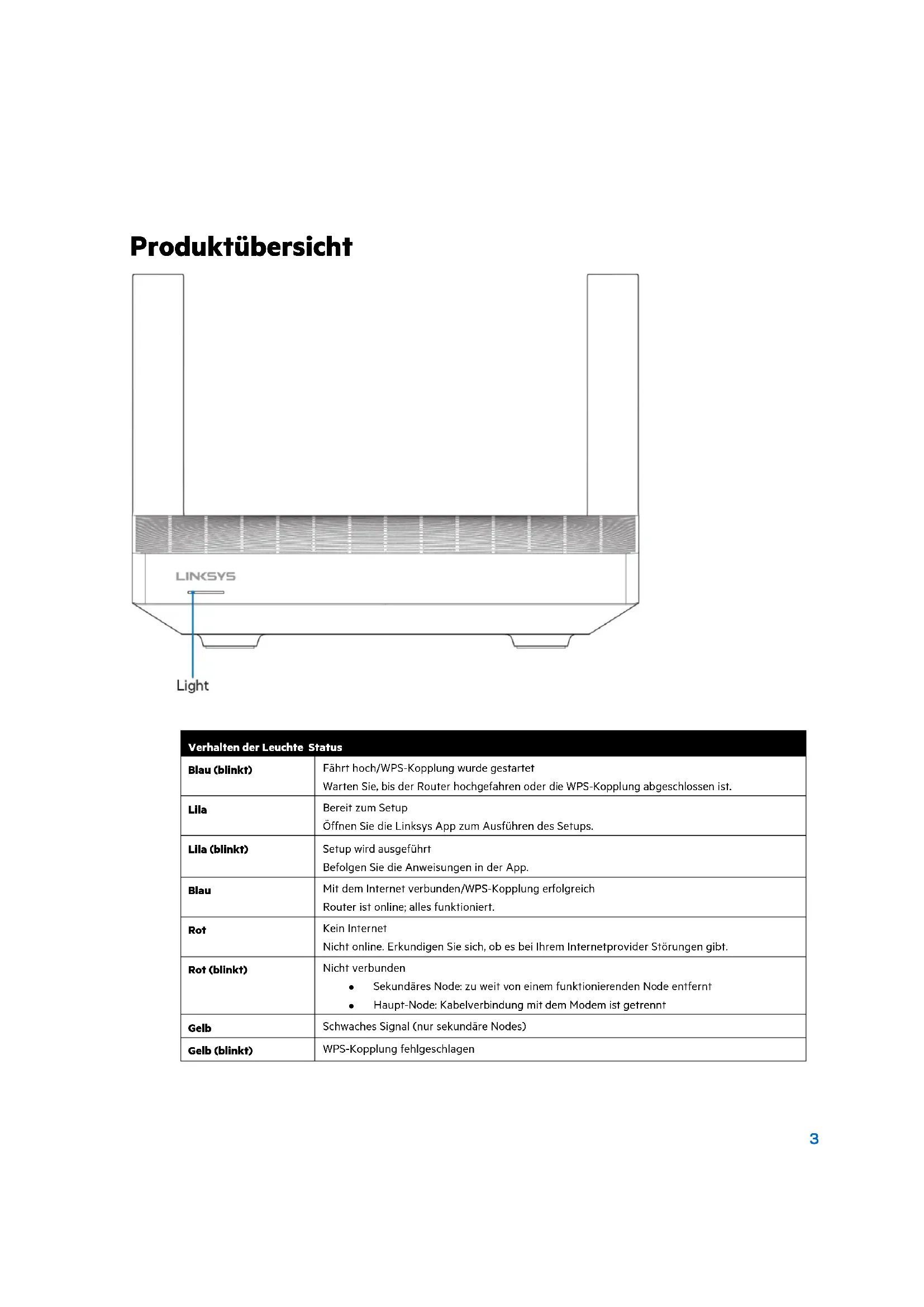


| Produkttyp | Dualband-Wi-Fi-6-Mesh-Router (AX5400) |
| Marke | Linksys |
| Modell | Hydra Pro 6 (MR5500) |
| Abmessungen (L x B x H) | 215 mm x 155 mm x 56 mm |
| Gewicht | 574 g |
| Stromversorgung | 12 V, 2 A |
| Konnektivität | Wi-Fi 6 (802.11ax) Dualband 2,4 GHz und 5 GHz |
| Maximale Datenrate | AX5400 (bis zu 5.400 Mbit/s) |
| Ethernet-Anschlüsse | 4 Gigabit-LAN-Ports (10/100/1000) + 1 Gigabit-WAN-Port |
| USB-Anschluss | 1 USB 3.0-Anschluss |
| Antennen | 2 externe, nicht abnehmbare + 1 interne |
| Drahtlose Sicherheit | WPA2/WPA3 gemischt persönlich, Verschlüsselung bis zu 128 Bit |
| Kindersicherung | Ja, über Linksys-App |
| Gastzugang | Ja, mit dediziertem Passwort |
| Gerätepriorisierung | Bis zu 3 priorisierte Geräte |
| Integrierter Geschwindigkeitstest | Ja, in der App |
| Externer Speicher | Freigabe über USB-Anschluss (FAT, NTFS, HFS+) |
| Mesh-Funktion | Ja, kompatibel mit Wi-Fi Mesh Multiroom |
| Leuchtanzeige | Eine mehrfarbige Leuchte oben |
| Betriebstemperatur | 0 °C bis 40 °C |
| Betriebsfeuchtigkeit | 10 % bis 80 % relative Luftfeuchtigkeit, nicht kondensierend |
| Zertifizierungen | FCC, IC, CE, Wi-Fi (IEEE 802.11a/b/g/n/ac/ax) |
| Lieferumfang | Router, Netzadapter, Ethernet-Kabel, Installationsanleitung |
Häufig gestellte Fragen - Hydra Pro 6 LINKSYS
Benutzerfragen zu Hydra Pro 6 LINKSYS
0 Frage zu diesem Gerät. Beantworten Sie die, die Sie kennen, oder stellen Sie Ihre eigene.
Eine neue Frage zu diesem Gerät stellen
Laden Sie die Anleitung für Ihr Router kostenlos im PDF-Format! Finden Sie Ihr Handbuch Hydra Pro 6 - LINKSYS und nehmen Sie Ihr elektronisches Gerät wieder in die Hand. Auf dieser Seite sind alle Dokumente veröffentlicht, die für die Verwendung Ihres Geräts notwendig sind. Hydra Pro 6 von der Marke LINKSYS.
BEDIENUNGSANLEITUNG Hydra Pro 6 LINKSYS
Hierfindensieweiteretustuttgart 5
Setup 6
SiebenotigenFolgendess: 6
Einstellungen des Linksys Mesh-WLAN-Systems 8
Melden Sie sich in der Linksys App an 8
Navigationsmenu 9
Dashboard 10
Geräte 11
Ansicht und Änderung der Gerätedetalls 12
Kinderschutzfunktionen 13
WLAN-Einstellungen 14
Erweiterte WLAN-Einstellungen 15
Ein Gerät mit WPS verbinden 16
Zugriff auf das Gastnetzwerk 17
Geräte-Priorisierung 18
Benachrichtigungen 19
20
Erweiterte Einstellungen 21
Internet-Einstellungen 21
Port-Einstellungen 22
WLAN-MAC-Filter 23
Externer Speicher 24
Geschwindigkeitsstest 25
Mein Konto 26
Feedback 27
Hilfe 28
Eine direkte Verbindung mit dem Routerherstellen 29
Router-Password 30
Den RouteraufdieWerkseinstellungenzurücksetzen 31
Anbringung des Routers an der Wand 31
Technische Daten 32
Linksys MR5500 32
Betriebsbedingungen 32
Produktübersicht
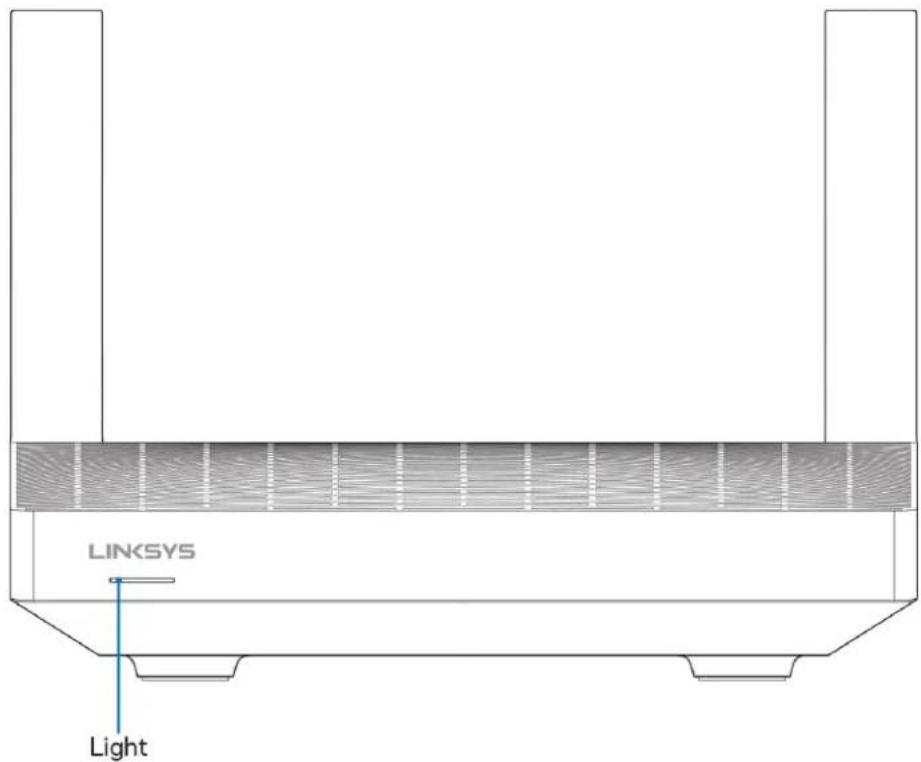
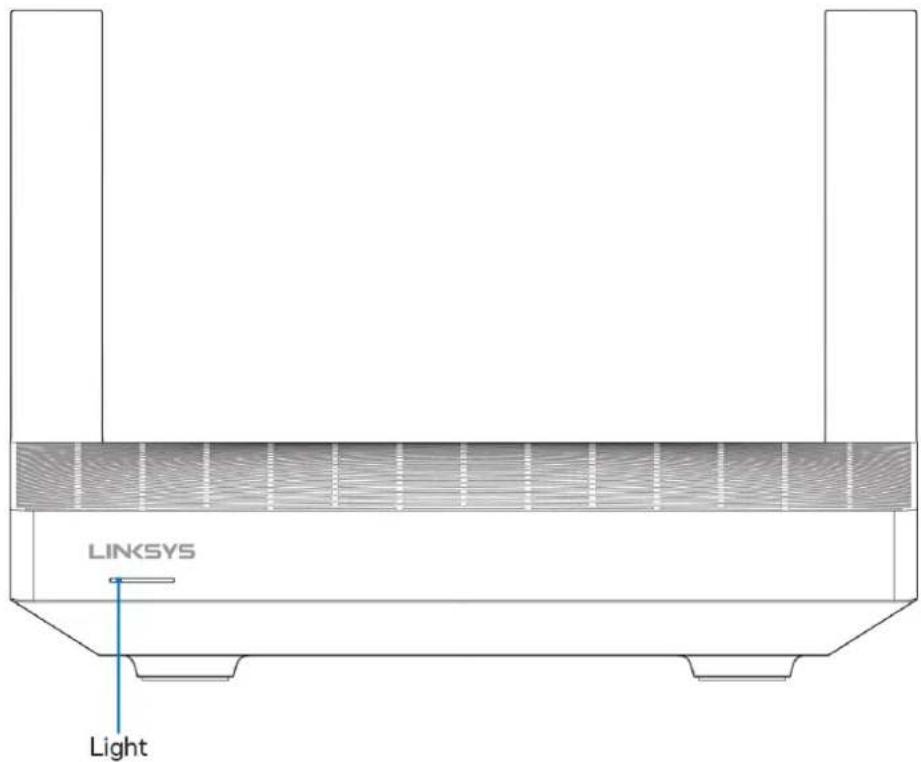
| Verhalten der Leuchte Status | |
| Blau (blinkt) | Fährt hoch/WPS-Kopplung wurde gestartetWarten Sie, bis der Router hochgefahren oder die WPS-Kopplung abgeschlossen ist. |
| Lila | Bereit zum SetupÖffnen Sie die Linksys App zum Ausführren des Setups. |
| Lila (blinkt) | Setup wird ausgeführltBefolgen Sie die Anweisungen in der App. |
| Blau | Mit dem Internet verbunden/WPS-Kopplung erfolgreichRouter ist online; alles Funktioniert. |
| Rot | Kein InternetNicht online. Erkundigen Sie sich, ob es bei ihrem Internetprovider Störungen gibt. |
| Rot (blinkt) | Nicht verbundenSekundäre Node: zuweit von einem Funktionierenden Node entferntHaupt-Node: Kabelverbindung mit dem Modem ist getrennt |
| Gelb | Schwaches Signal (nur sekundäre Nodes) |
| Gelb (blinkt) | WPS-Kopplung fehlgeschlagen |
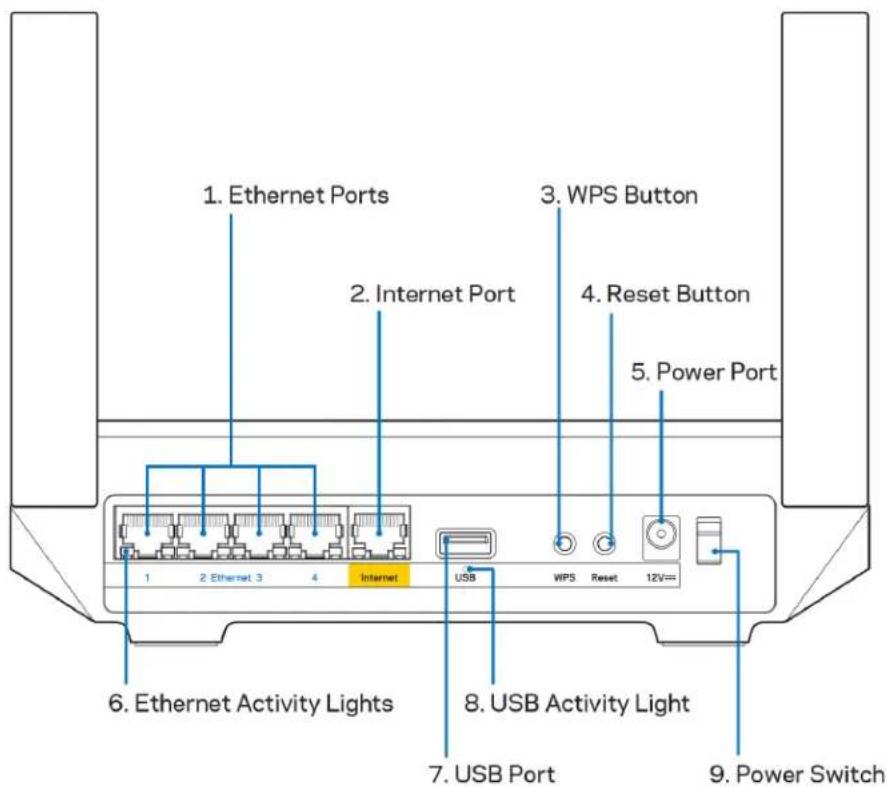
Ethernet-Ports (1) - Mithilfe von Ethernet-Kabeln können über diese blau markierten Gigabit-Ports (10/100/1000) kabelgebundene Geräte mit ihrer Netzwerk verbunden werden.
Hinweis: Die Beste Leistung erzielen Sie, wenn Sie CAT5e-Kabel oder Kabel einer hohenen Kategorie an die Ethernet-Ports anschließsen.
Internet-Port (2) - Schliegen Sie ein Ethernet-Kabel an den gelben Gigabit-Port (10/100/1000) und an ein Breitband-Internet-, Kabel-, DSL- oder Glasfaser-Modem an. Wenn Sie diesen Router als sekundäres Node in einem Mesh-WLAN-System verwenden, können Sie diesen Anschluss für eine kabelgebundene Verbindung mit einem anderen Node verwenden.
HInwels: Die Beste Leistung erzielen Sie, wenn Sie CATSe-Kabel oder Kabel einer hohenen Kategorie an den Internet-Port anschließgen.
Wi-Fi Protected SetupTM-Taste (3) - Drücken Sie diese Taste, um WPS-fähige Netzwerkgeräte zu verbinden.
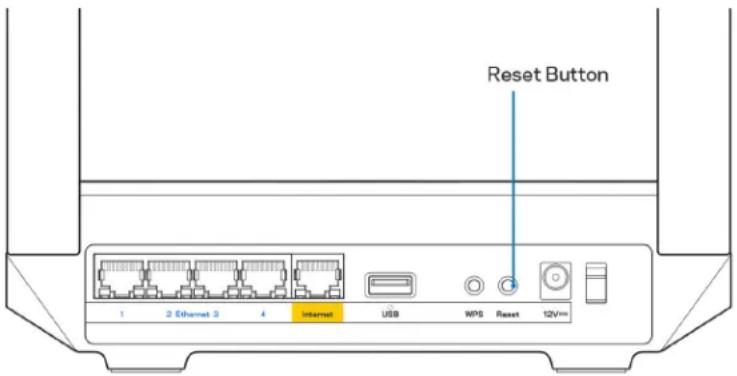
Reset-Taste (4) - Halten Sie die Taste gedrückt, wenn die Leuchte auf der Oberseite des Routers rot blinkt, um den Router auf die Werkseinstellungen zurückzusetzen. Lassen Sie die Taste nicht los, bevor die Leuchte ausgeht und hellrot wird.
Stromanschluss (5) - Schliegen Sie hier das im Lieferumfang enthaltene Netzteil an.
Ethernet-Aktivitätsleuchten (6) - Leuchten zeigen Datenübertragung über ein Ethernet-Kabel an.
USB-3.0-Port (7) - Schliefen Sie USB-Laufwerke zur gemeinsamen Nutzung in ihrem Netzwerk oder im Internet an.
USB-Aktivitätsleuche (8) - Leuchte zeit† Datenübertragung über eine USB-Verbindung an.
Ein/Aus-Schalter (9) - Drücken Sie | (ein), um den Router einzuschalten.
Hilfe
HierfindensieweiterereUnterstutzung
- Linksys.com/support/MR5500
- Linksys App Hilfe (rufen Sie die App auf und klichen Sie im Hauptnavigationsmenu auf Help [Hilfe])
Hinweis: - Lizenzen und Hinweise zur Software Dritter, die auf thisem Produkt zum Einsatz kommt, finden Sie hier: http://supportlinksys.com/en-us/licenses. Antwerten auf Fragen und Informationen zum GPL-Quellcode finden Sie unter: http://supportlinksys.com/en-us/qplcodecenter.
Setup
WICHTIGER HINWEIS: Ihr Router der MR5500 Serie kann als Haupt- oder sekundäre Node in einem Mesh-WLAN-System eingerichtet werden. Ein Haupt-Node muss mit einem Ethernet-Kabel an Ihr Modem oder ihren Modem-Router angeschlossen sein. Sekundäre Nodes können drahtlos oder über Ethernet-Kabel verbunden werden.
Wenn Sie den Router als Haupt-Node in einem vorhanden Delop Mesh-WLAN-System hinzufugen, setzen Sie zunachst alle Nodes auf die Werkseinstellungen zurück und binden Sie sie erst in das System ein, wenn Sie das Setup des Routers der MR5500 Serie erfolgreich abgeschlossen haben.
Laden Sie die Linksys App herunter. Sie brauchen diese App, um ihren Router einzurichten.
Gehen Sie zum App Store für Ihr Gerät und suchen Sie nach Linksys.uchen Sie diesen
Symbol:
SiebenöttigenFolgendess:
Installieren Sie die App, öffnen Sie sie und folgen Sie den Anweisungen.
Hinwels: Die App Funktioniert mit iOS 11.4 und higher sowie Android 6.0 und higher.
Während der Einrichtung erstellen Sie ein Linksys Smart Wi-Fi-Konto, damit Sie ihre Router-Systemeinstellungen an jedem Ort, wo Sie eine Internetverbindung haben, über die App im Blick haben und Änderungen vornehmen können.
Linksys Smart Wi-Fi und die Linksys Appieten Ihnen u. a. folgende Mochlchkeiten:
- WLAN-Namen und -Passwortändern
Gastzugriff einrichten
Gerate mit WPS mit dem WLAN verbinden
Das Internet mit Kinderschutzfunktionen blockieren - Internetgeschwindigkeit testen
Hinweis: Wir senden Ohnen eine Verifizierungs-E-Mail. Wenn Sie mit Ihr Heimnetzwerk verbunden sind, klichen Sie auf den Link in der E-Mail, um den Router mit Ihr Konto zu verbinden.
Abgesehen vom Anschluss des Stromkabels und des Ethernet-Kabels erfolgt die Einrichtung bequem über die App. Wenn die Verbindung hergestellt worden ist, konnen Sie Ihr WLAN mithilfe der App personalisieren, indem sie ihm einen Name und ein Password geben. Sie konnen Ihr Router und sekundären Nodes auch Name geben, an denen sie den jeweiligen Standort erkennen. Sollten einmal Probleme auftreten, wollen Sie, um welches Gerät es sich handelt.
Bei Bedarf können Sie überall innerhalb der Reichweite eines Funktionierenden Nodes sekundäre Nodes hinzufugen, um ein Mesh-WLAN-System einzurichten. Nur das Haupt-Node muss mit einem Kabel an das Modem oder den Modem-Router angeschlossen werden. Machen Sie sich keine Sorgen. Die App hilft ihren bei der Platziierung ihrer Nodes.
Drucken Sie diese Seite aus und tragen Sie die WLAN- und Kontoeinstellungen zum späteren Nachschlagen in die Tabelle ein. Bewahren Sie die Seite an einem sicheren Ort auf.
| WLAN-Name | |
| WLAN-Password | |
| Router-Password | |
| Name des Gastnetzwerks | |
| Password des Gastnetzwerks | |
| E-Mail-Adresse für die Anmeldung bei der Linksys App | |
| Password für die Linksys App |
Ohr E-Mail-Adresse und Ihr Password zur Anmeldung konnen auch zur Anmeldung auf LinksysSmartWiFi.com auf einem Computer verwendet werden. Zur Ansicht und zur Verwaltung Ihres WLANs konnen Sie einen Internetbrowser verwenden.
Einstellungen des Linksys Mesh-WLAN-Systems
Über die Linksys App konnen Sie sich WLAN-Systemeinstellungen wie Sicherheits- und Kinderschutzfunktionen ansehen oder diese ändern. Die Einstellungen sind überall auf der Welt zugänglich, wo他们在 eine Internetverbindung zur Verfügung stehen. Über Ihr Netzwerk zu Hause konnen Sie auch ohne Internetverbindung auf ihr System zugreifen.
Melden Sie sich in der Linksys App an
- Offnen Sie die Linksys App, tippen Sie auf Log in (Anmelden). iPhone
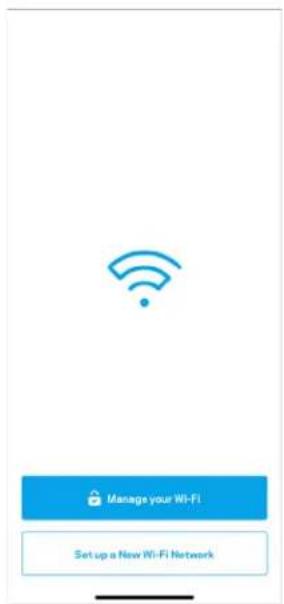
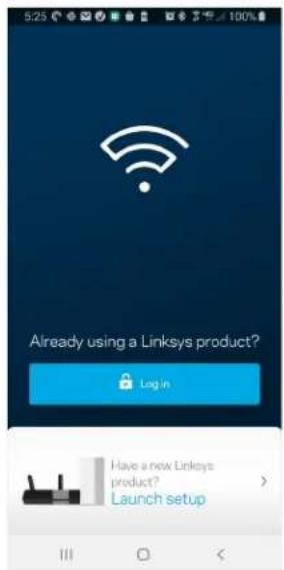
Android
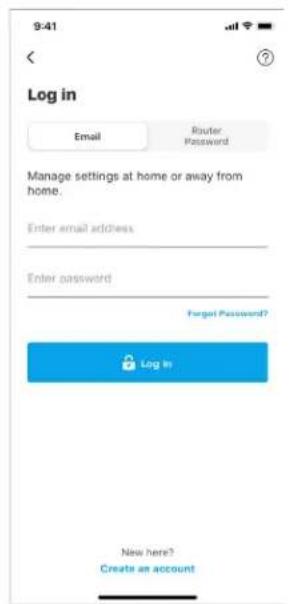
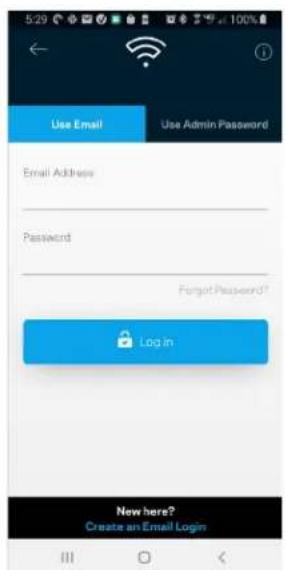
- Geben Sie die E-Mail-Adresse ein, die Sie verwendet haben, als Sie Ihr Konto erstellt haben.
- Geben Sie das Password Ihres Kontos ein.
- Tippen Sie auf Log in (Anmelden).
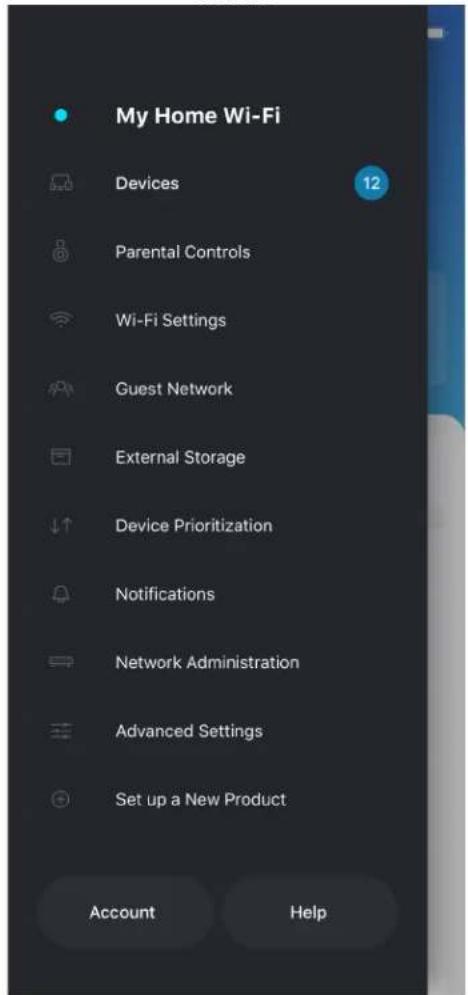
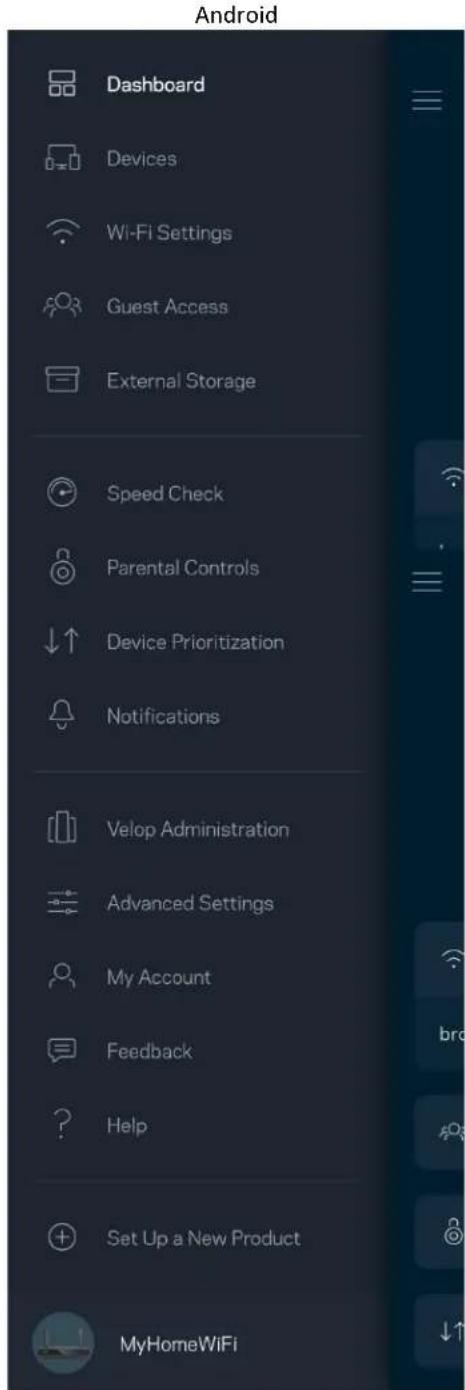
Navigationsmenu
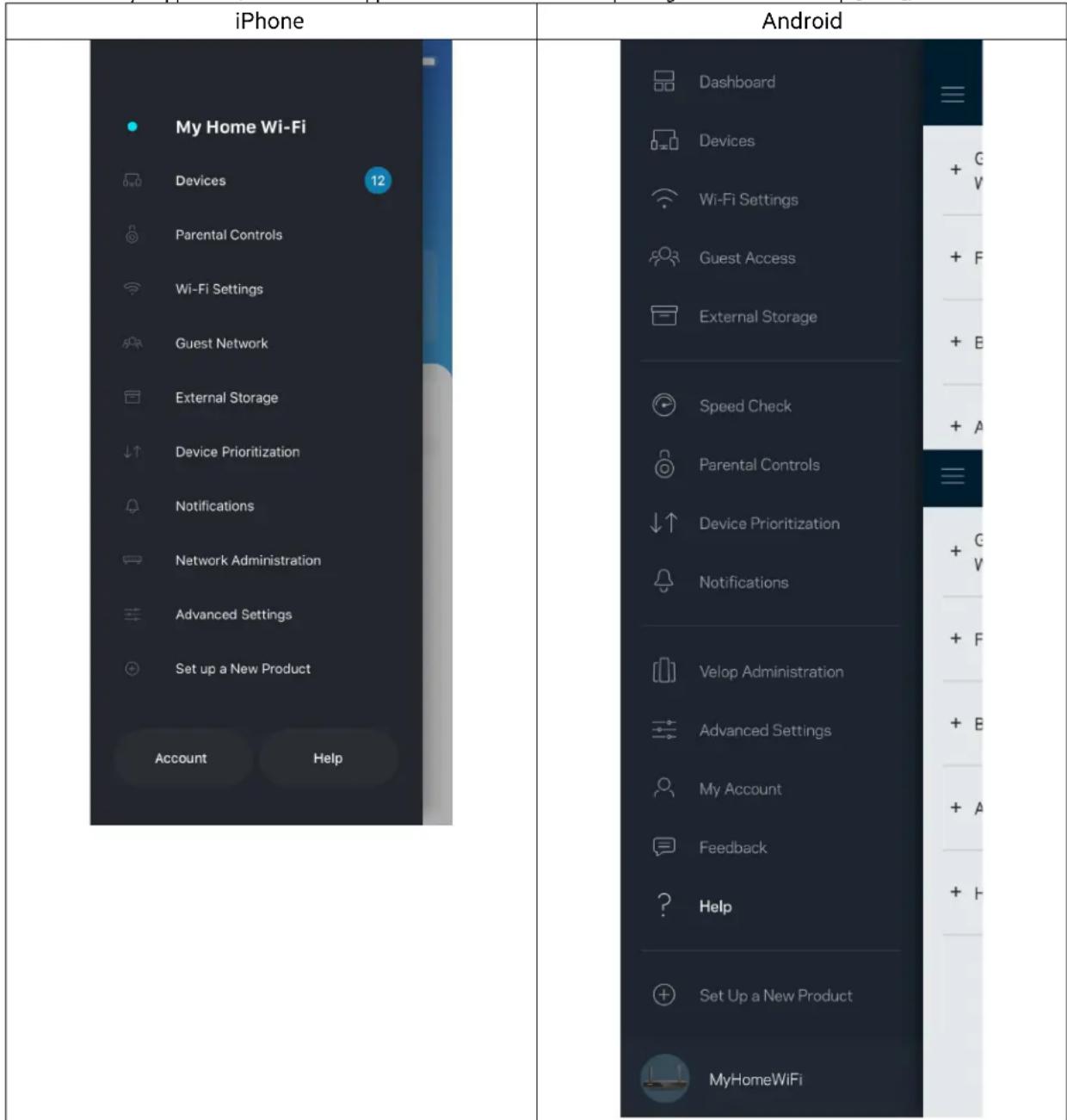
Tippen Sie auf das Menu-Symbol um in der App zu navigieren.
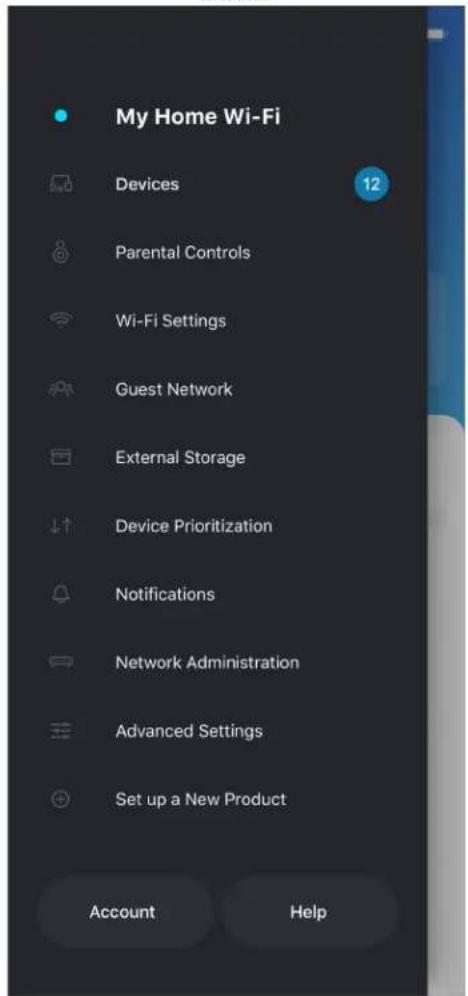
iPhone
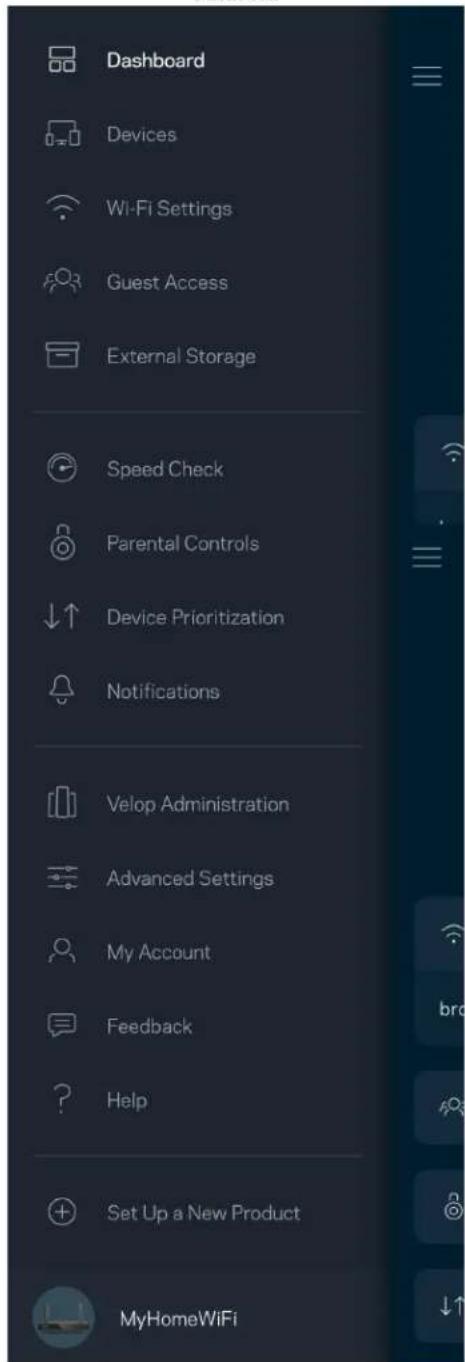
Android
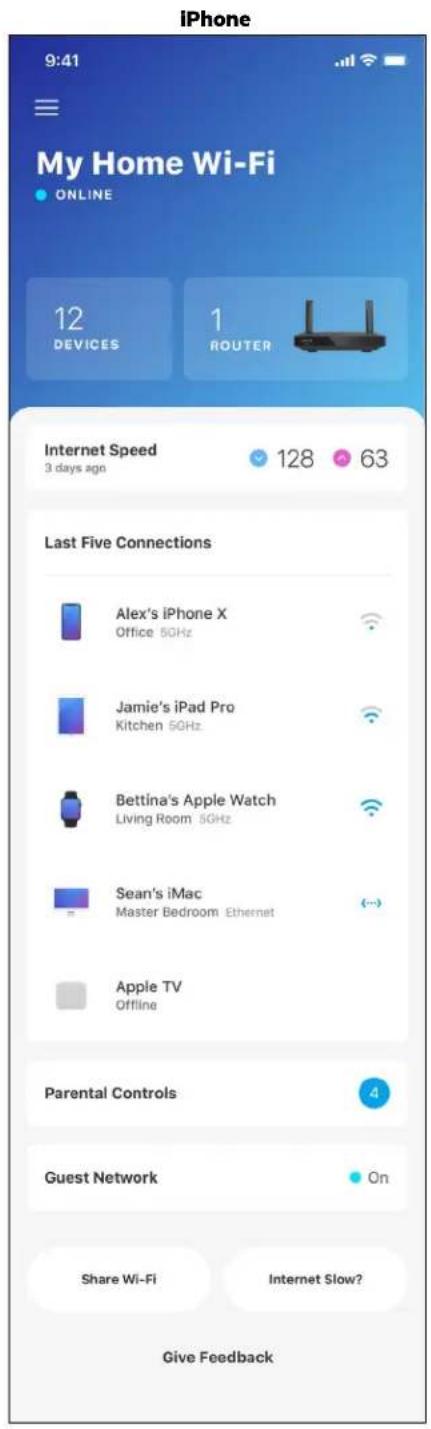
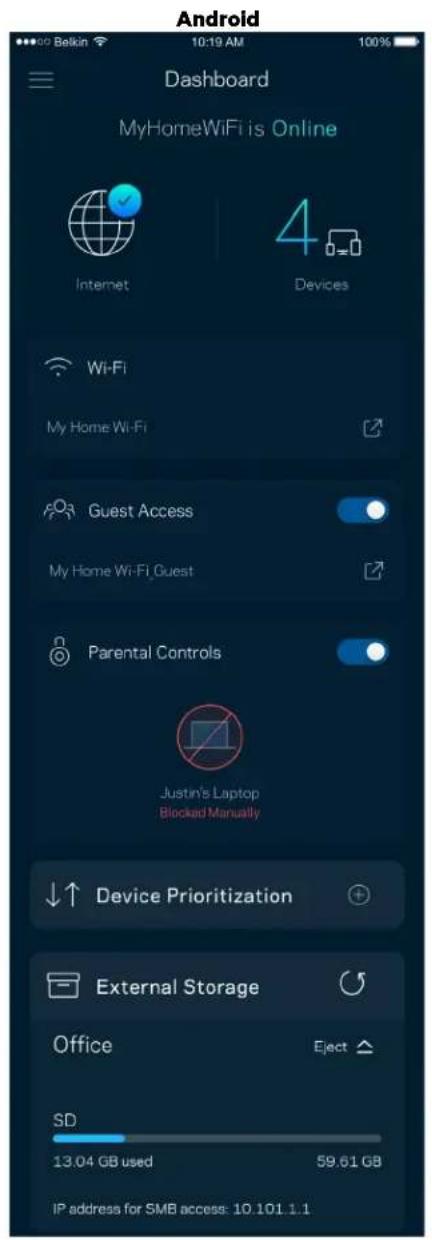
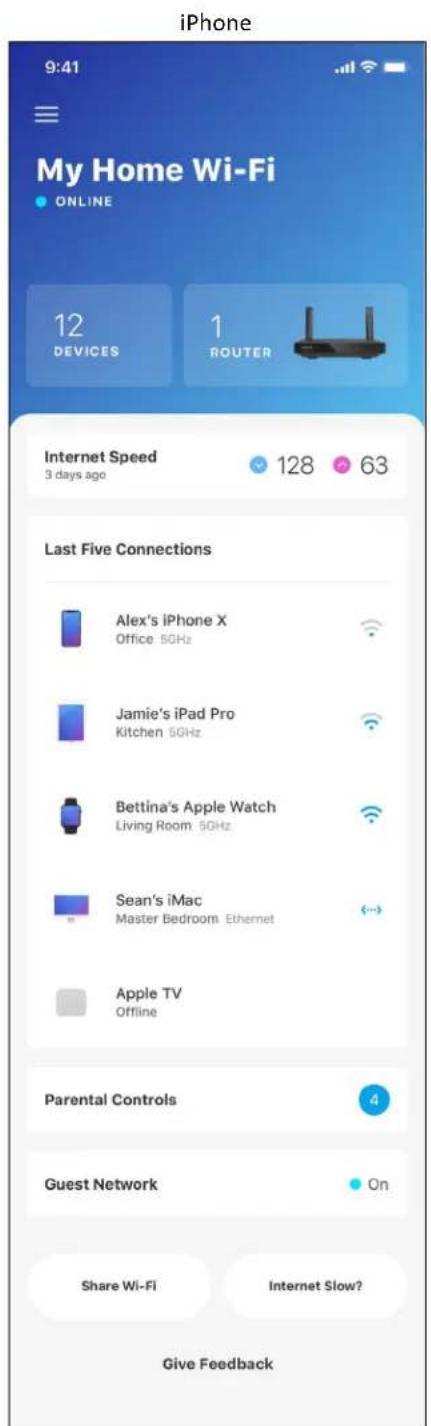
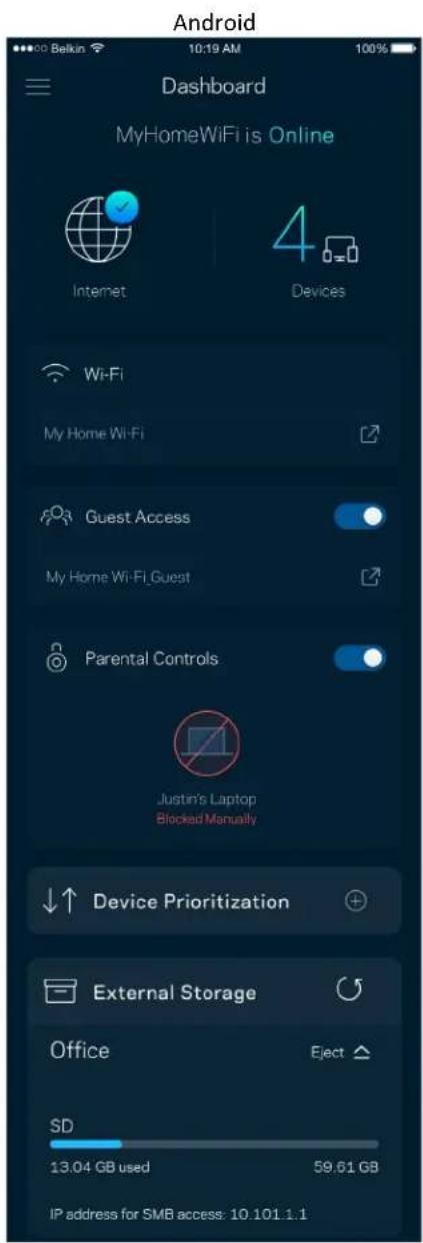
Dashboard
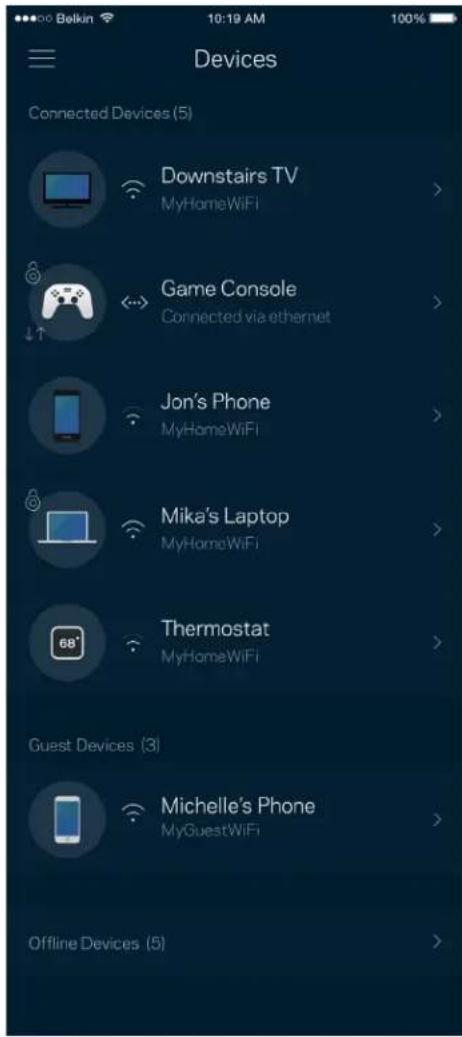
Das Dashboard gibt Ohnen eine Übersicht über Ihr WLAN. Hier konnen Sie sehen, wie weitere Geräte mit ihrer System verbunden sind. Über das Dashboard konnen Sie Ihr WLAN-Password weiterleiten und den Gastzugriff einschalten. Das Dashboard zeigt zudem an, ob Geräte über Kinderschutzfunktionen geschichert sind oder den Vorrang im WLAN erhalten haben.
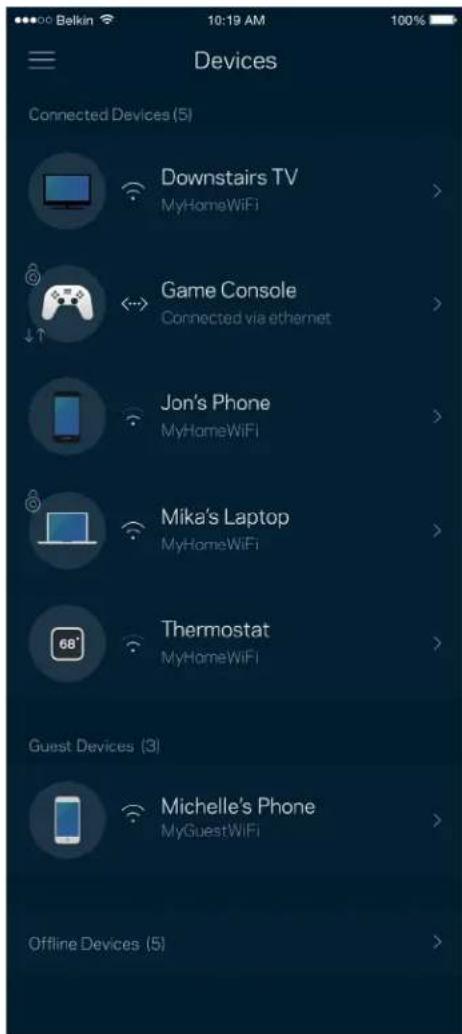
Geräte
Sehen Sie sich Details zu all ihren mit dem WLAN verbundenen Geräten an und behmen Sie Änderungen daran vor. Sie konnen die verbundenen Geräte Ihr Haupt- und Gastnetzwerks anzeigen让他们 oder Informationen zu jedem Gerät abrufen.
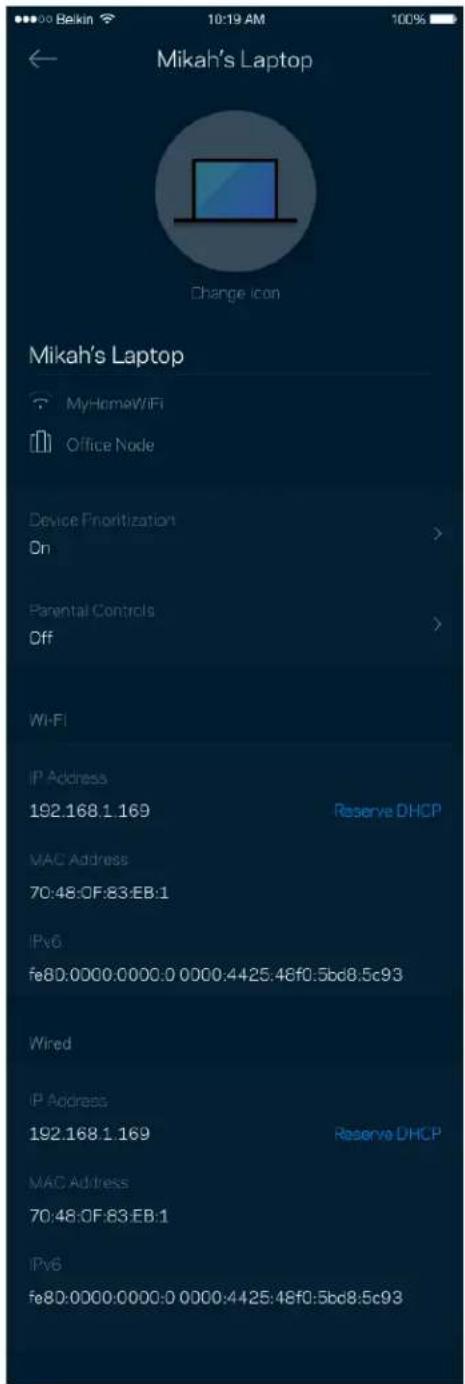
Ansicht und Änderung der Gerätedetails
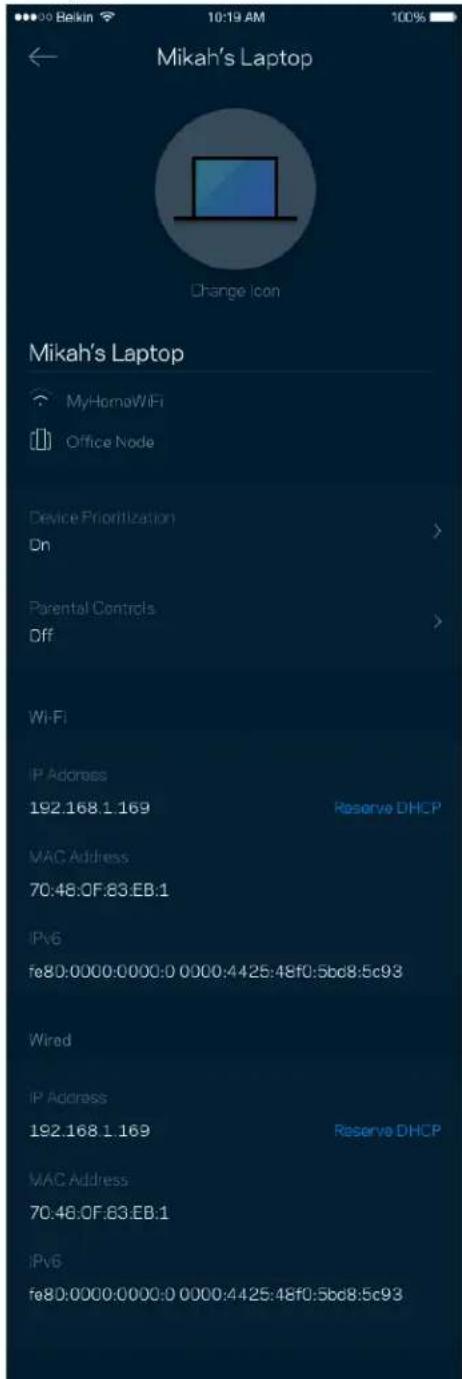
Über den Gerätebildschirm konnen Sie Gerätenamen darbeiten und die Gerätesymbole ändern. Sie konnen auch Geräte priorisieren, Kinderschutzfunktionen einstellen und sich Details zum WLAN ansehen. Tippen Sie zur Ansicht der Details ein beliebiges Gerät an.
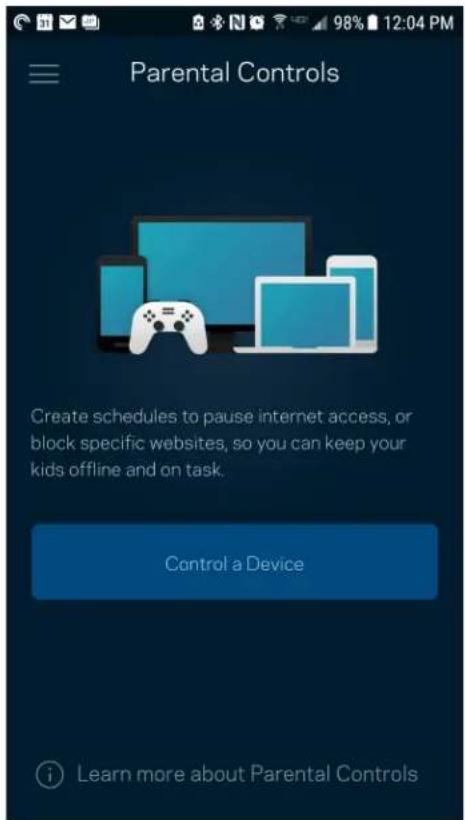
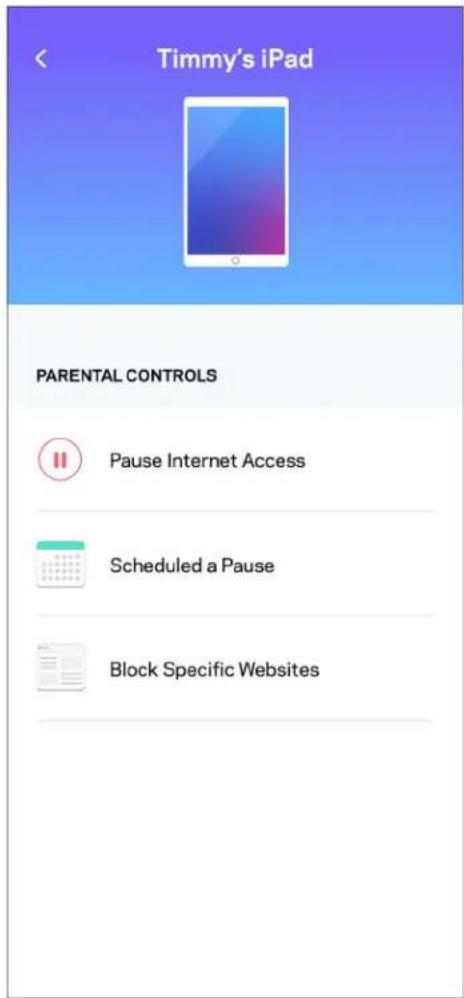
Kinderschutzfunktionen
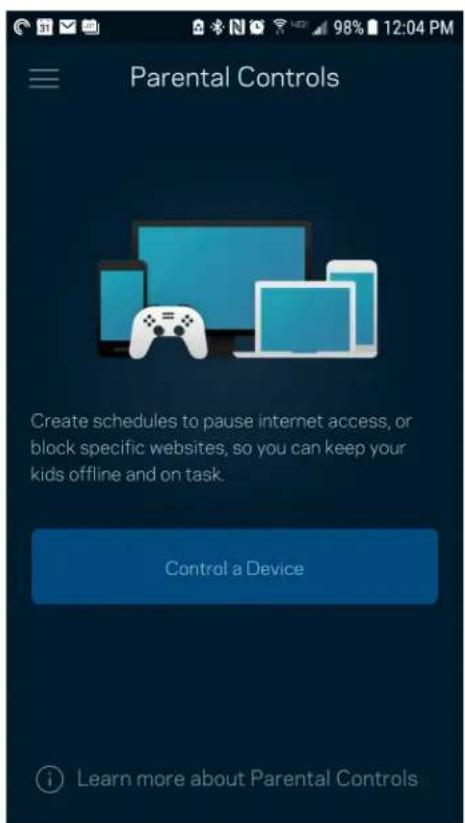
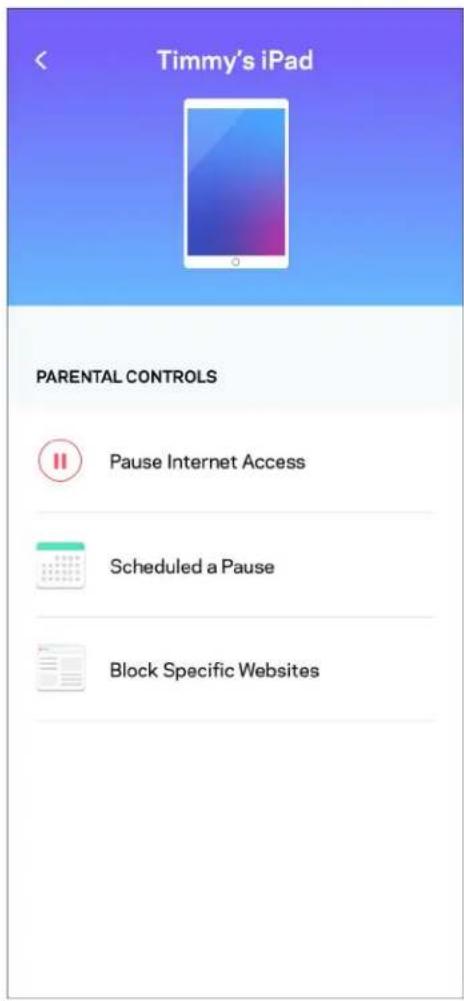
Über Kinderschutzfunktionen können Sie festlegen, wenn ihre Kinder online sein dürfen und was sie tun konnen. Unterbrechen Sie den Internetzugriff für bestimmte Geräte oder blockieren Sie bestimmte Websites.
WLAN-Einstellungen
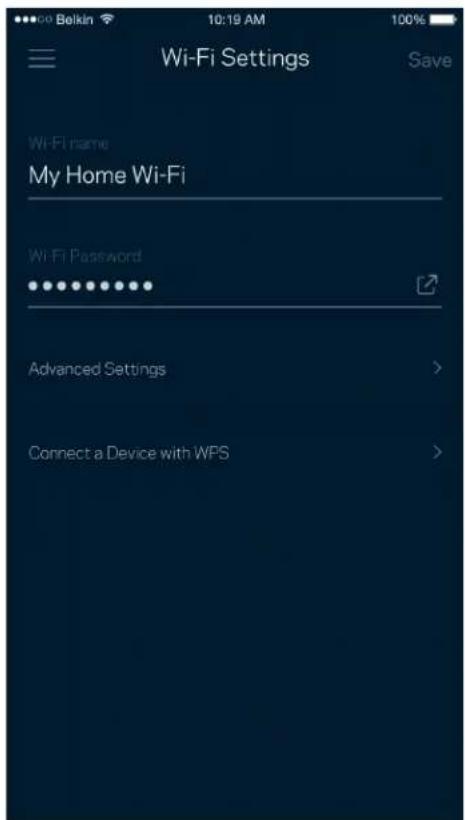
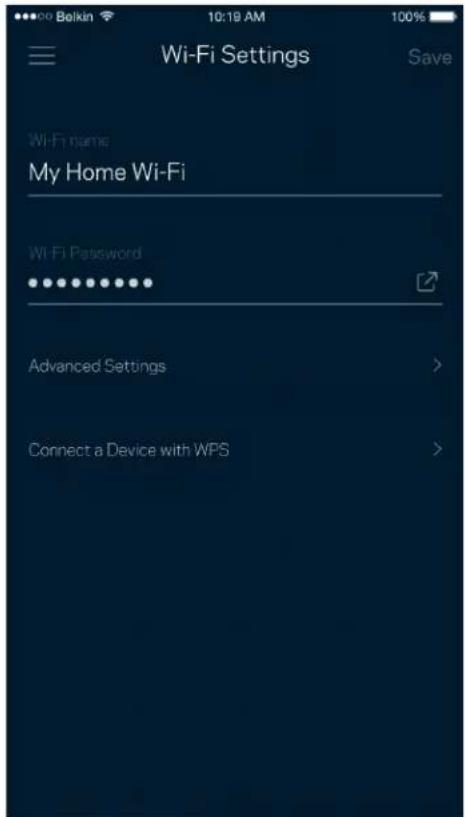
Sehen Sie sich ihren WLAN-Namen und das Password an oder ändern Sie sie und verbinden Sie Geräte mithilfe von Wi-Fi Protected Setup™.
Erweiterte WLAN-Einstellungen
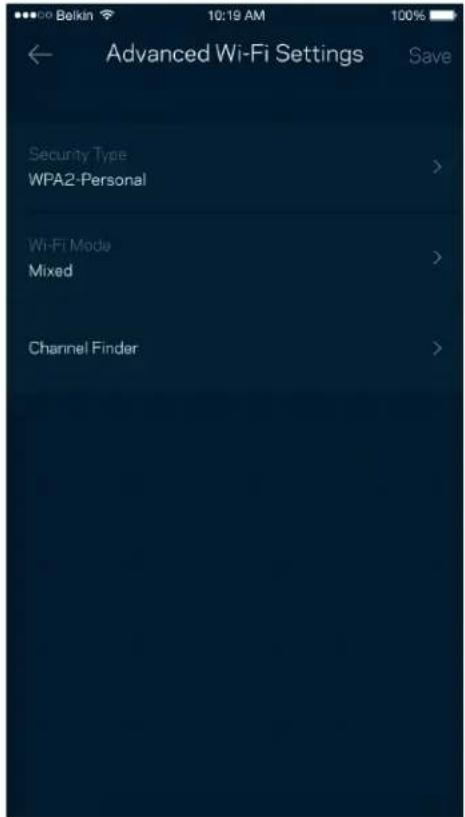
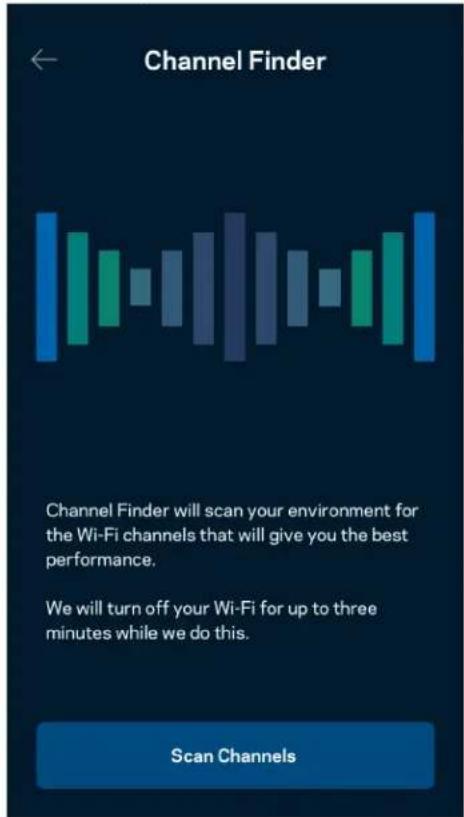
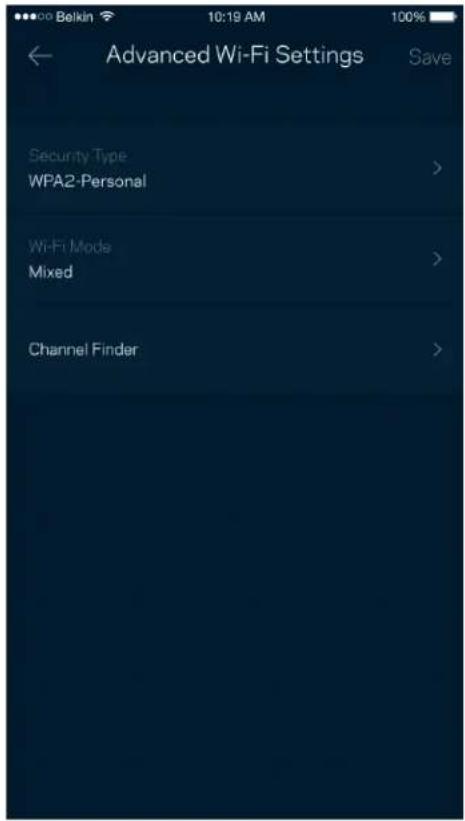
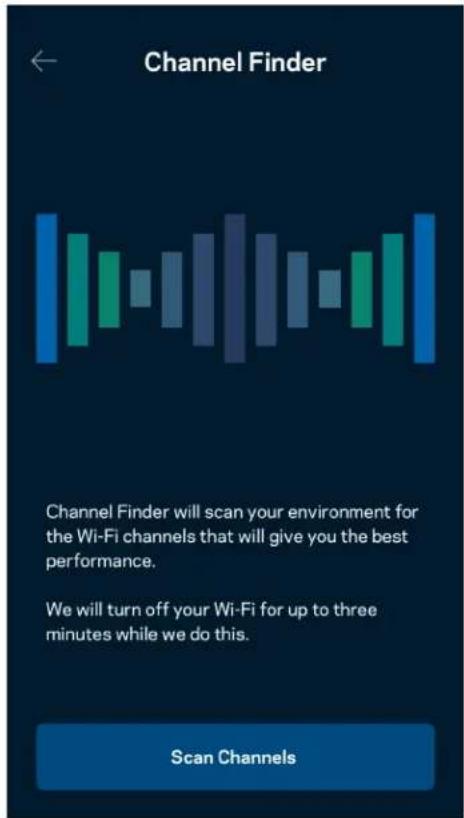
Erfahrne Benutzer konnen den Standardsicherheitstypen und den WLAN-Modus ändern. Nehmen Sie keine Änderungen vor, wenn Sie nicht viel Erfahrung mit WLAN-Netzwerken haben. Über die Kanalsuche wird nach den am wichtigen ausgelasteten WLAN-Kanälen in ihrer Umgebung gesucht, um die Beste Leistung Ihr's Systems zu gewährleisten. Wenn sich mehrere Nodes in ihrem System befinden, wird über die Kanalsuche der Beste Kanal für jedem Node ermittelt.
Ein Gerät mit WPS verbinden
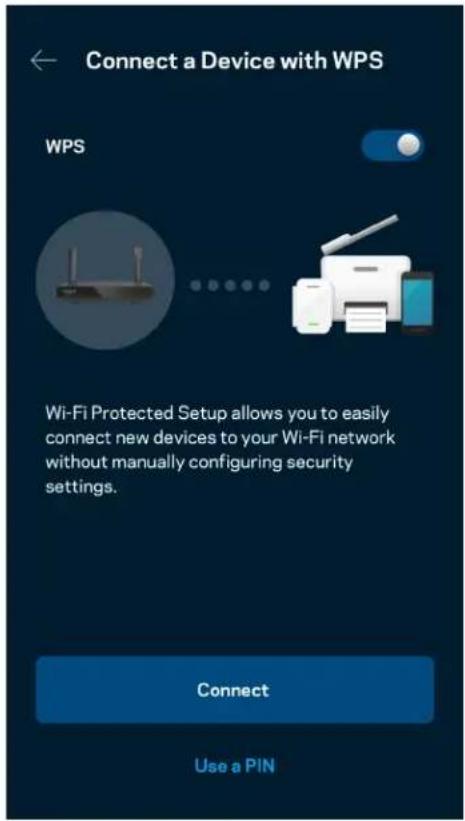
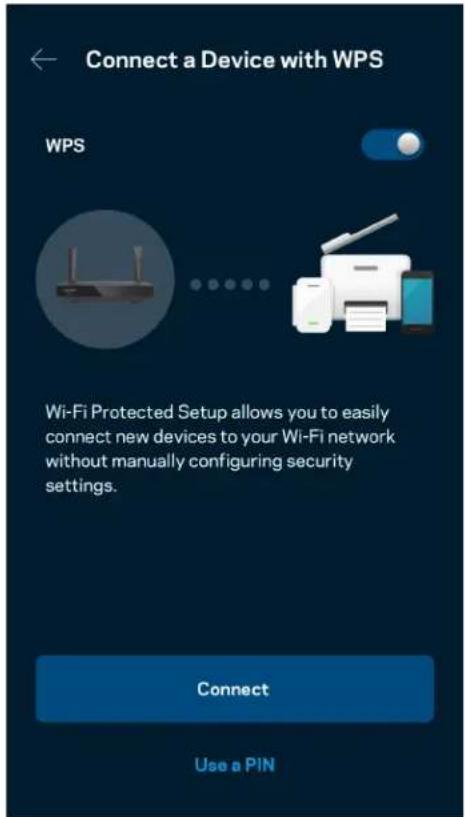
Mithilfe von Wi-Fi Protected Setup konnen Sie mühelos WLAN-Geräte mit ihrem WLAN verbinden, ohne manuell Sicherheitseinstellungen eingeben zu*Müssen.
Zugriff auf das Gastnetzwerk
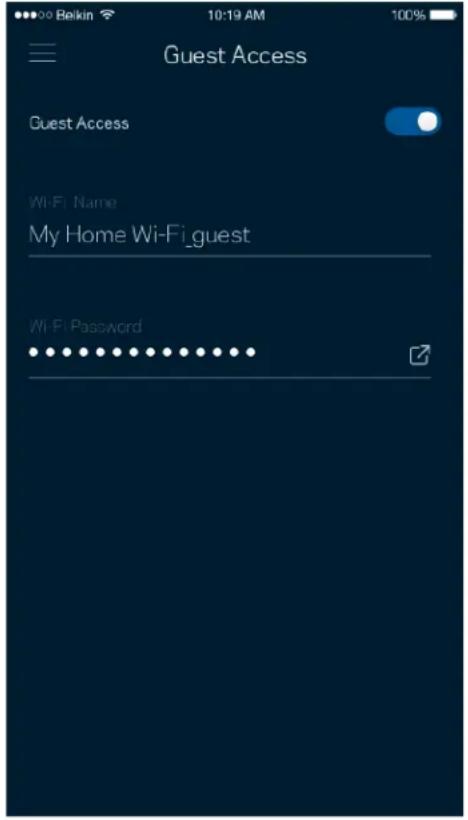
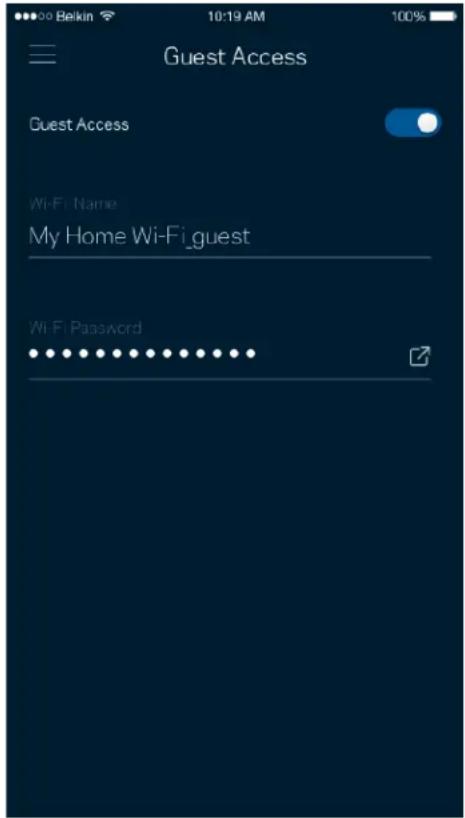
Über das Fenster Gastzugriff konnen Sie Besuchern Zugang zum Internet ermöglich, den Zugriff auf andere Ressourcen, die mit ihrem WLAN verbunden sind, jedoch einschränken. Teilen Sie ihren Gästen per SMS oder E-Mail das Password mit.
Geräte-Priorisierung
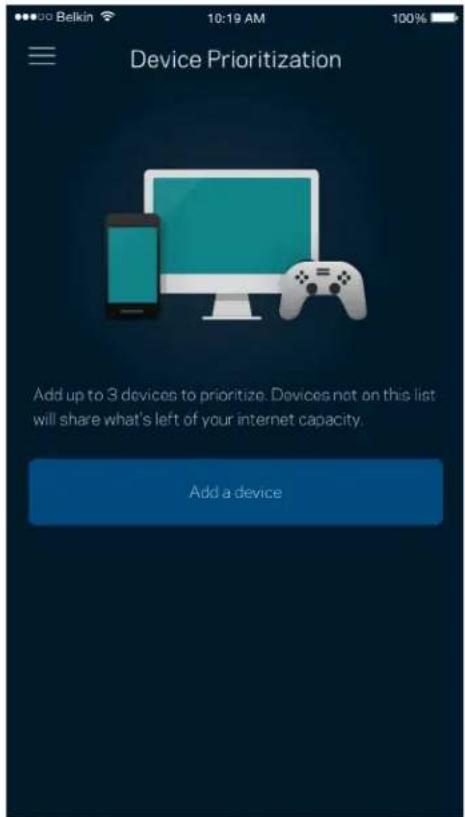
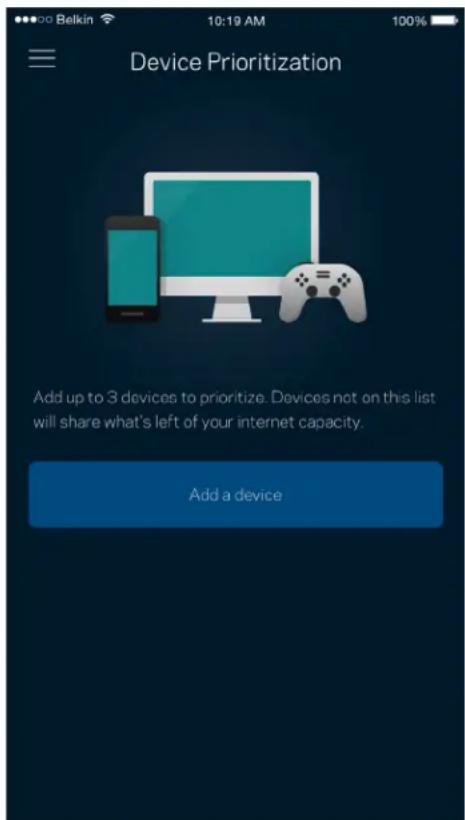
Wahlen Sie bis zu drei Geräte aus, die den Vorrang bei der Nutzung ihrer Internetverbindung erhalten. Diese Geräte, kabelgebundene und/oder drahtlose, haben immer den besten Zugang, wenn sie verbunden werden. Ihr Router führt einen Geschwindigkeitstest durch, um zu bestimmten, wie das WLAN am besten auf die priorisierten Geräte verteil wird. Andere Geräte teilen sich die übrig gebliebene Kapazität.
Benachrichtigungen
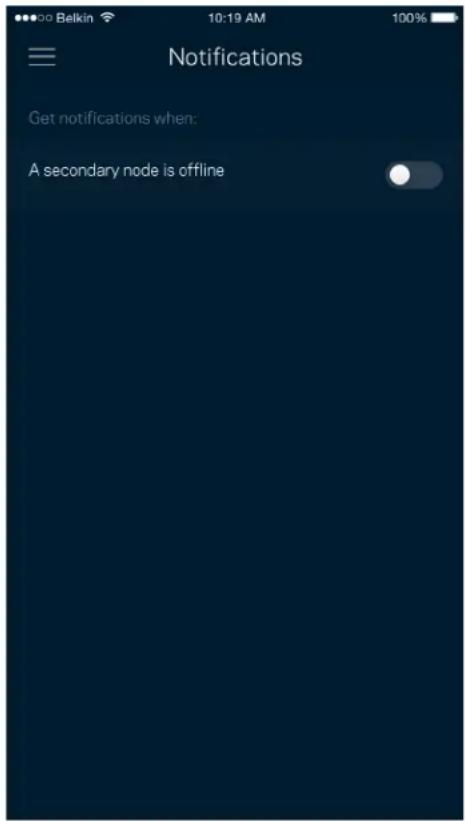
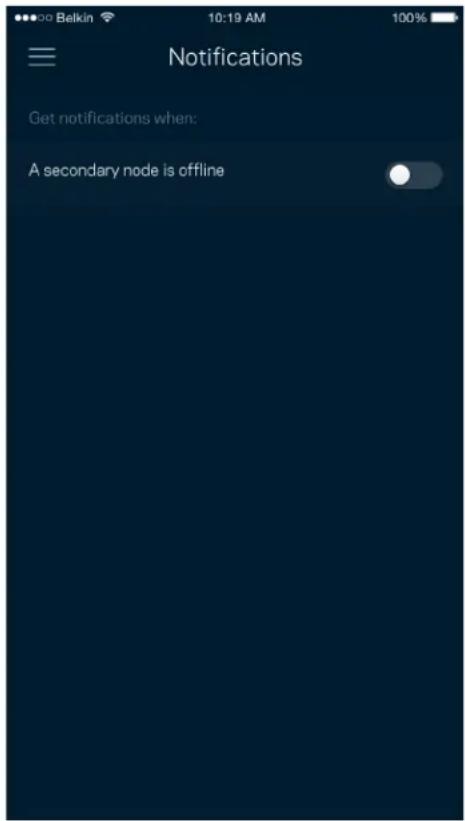
Wenn Sie mehr als ein Node haben, kann die App Sie benachrichtigen, wenn sekundäre Nodes in Ihr System offline geben. Sekundäre Nodes sind alle Nodes, die nicht über ein Kabel mit Ihr Modem verbunden sind. Sie müssen die Benachrichtigungen in den Einstellungen Ihres Mobilgeräts aktivieren, damit die App Sie benachrichtigen kann.
Netzwerk/Router-Verwaltung
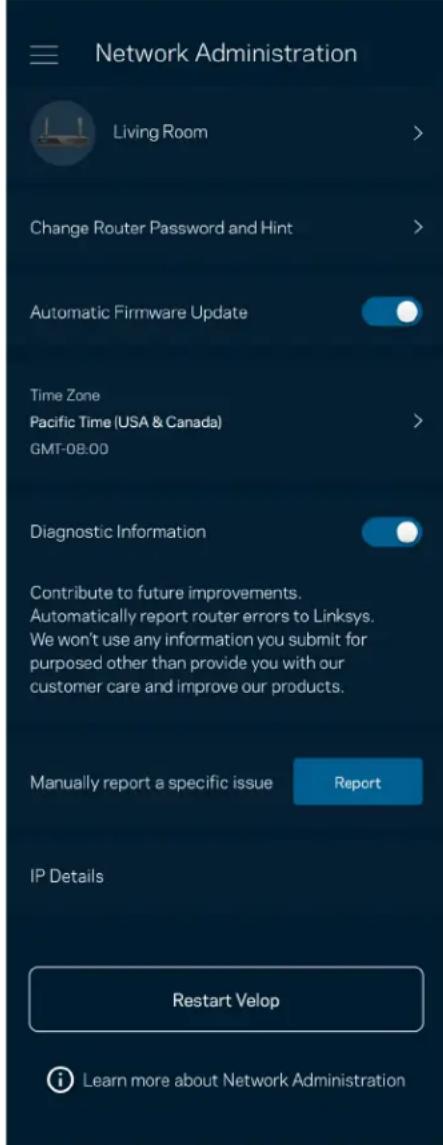
Im Router-VerwaltungsfensterkonnenSiedasRouter-PasswordunddenHinweisdazandernundverschiedene Identifikationsnummern(Modellnummer,SeriennummerundIP-Details)furhrenRouterüberprüfen.
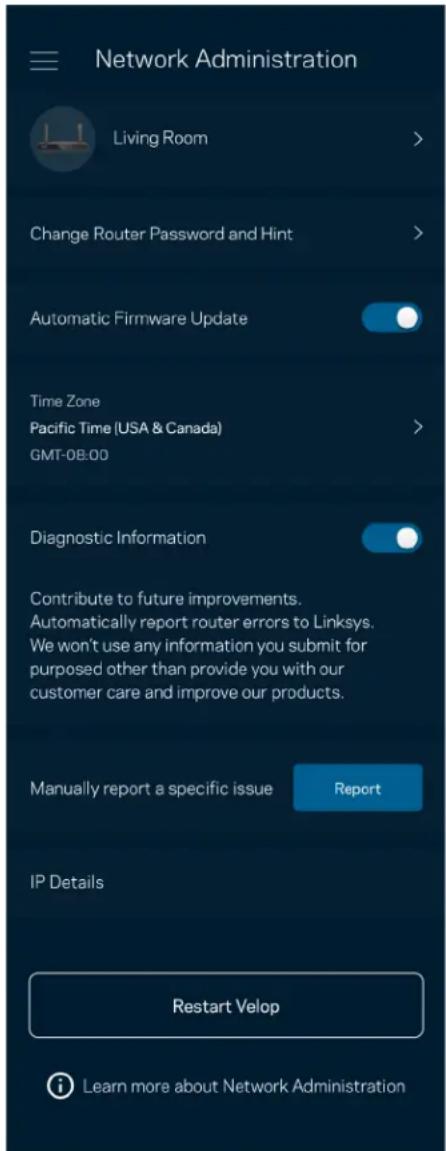
Wahlen Sie aus, dass Systemabstürze Linksys direkt gemeldet werden, damit die Verwendung des WLANs noch angenehmert wird. Sie können Linksys manuell bestimmte Probleme melden.
Folgende Informationen werden mit ihrer Beschreibung des Problems mitgesendet:
| • App-Version | • Anmeldotyp (Cloud: verknüpfte E-Mail-Adresse, lokal: „Router admin”) |
| • Gerätemodell | • WAN-Verbindungstyp (WLAN oder Ethernet) |
| • Betriebssystemversion des Geräts | • Zeit: Datum (Monat/Tag/Jahr, Zeit, Zeitzone) |
Erweiterte Einstellungen
Internet-Einstellungen
Sie können einstellen, wie Ihr Router eine Verbindung mit dem Internet herstellt. Die Standardeinstellung ist Automatic Configuration - DHCP (Automatische Konfiguration - DHCP). Andere Verbindungstypen sind von ihrem Internetprovider und von der Art der Nutzung Ihres Routers abhängig. Erfahrne Benutzer konnen Additional Settings (Zusätzliche Einstellungen) verwenden, um die MAC-Adressen zu klonen und die MTU (Maximum Transmission Unit) einzstellen.
Port-Einstellungen
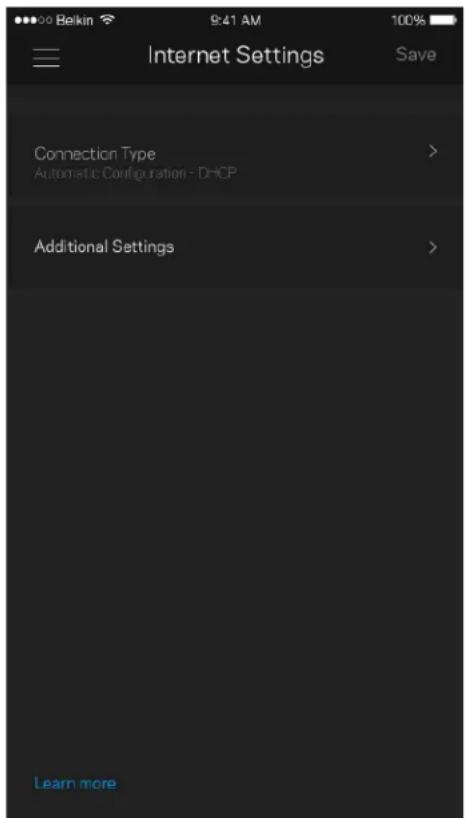
Port-Weiterleitung - für einen einzelnen Port, mehrere Ports oder einen Port-Bereich - sendet Datenverkehr, der an einem bestimmten Port eingeht an ein bestimmtes Gerät oder an einen bestimmten Port im WLAN. Beim Port-Bereich-Triggerging werden ausgegehende Daten von ihrem Router auf bestimmte Port-Nummern überprüft. Ihr Router speichert die IP-Adresse des Geräts, das die Daten abruft, sodass die abgerufenen Daten bei der Übertragung dem richtigen Gerät zugeordnet werden.
WLAN-MAC-Filter
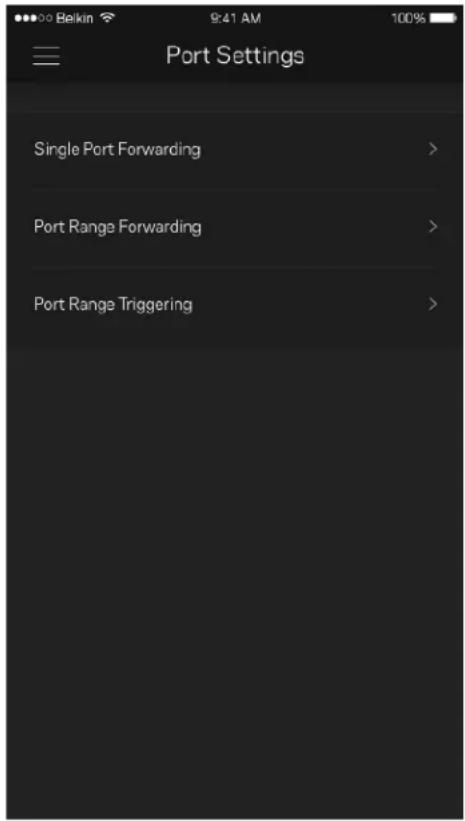
Jedes Netzwerkgerät verfügbar über eine eindeutige 12-stellige MAC-(Media Access Control-)Adresse. Sie können eine Listem with MAC-Adressen erstellen und dann die entsprechenden Geräte in Ihr WLAN zulassen oder verweigern.
Externer Speicher
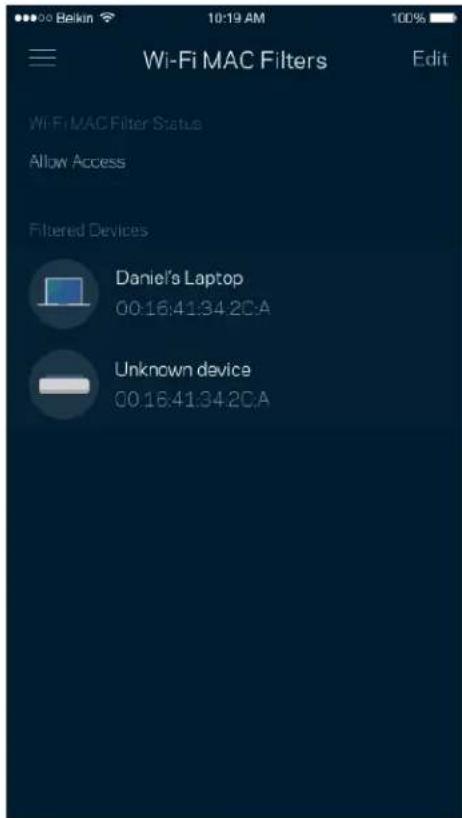
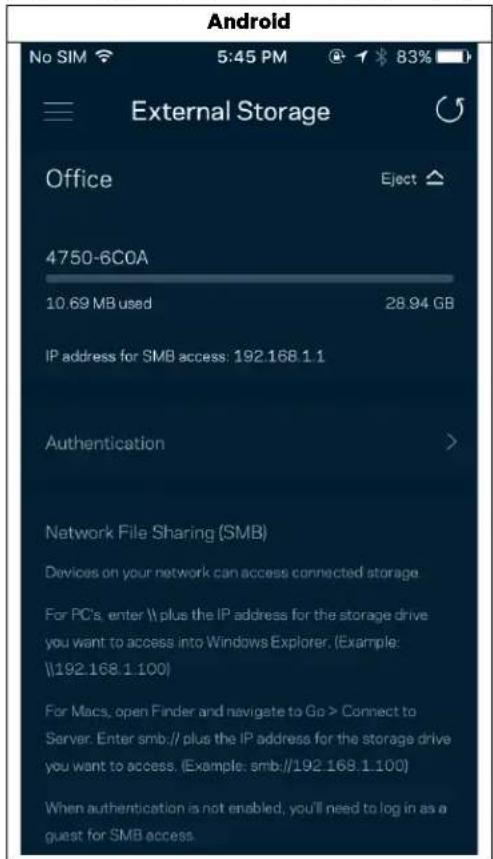
Sehen Sie auf dem Dashboard nach, mit welchem Node ein externes Laufwerk verbunden ist, überprüfen Sie die Menge an noch freiem Speicherplatz und aktivieren Sie die Authentifizierung, indem Sie einen Benutzernamen und ein Password festlegen. (Dies ist nur möglich, wenn ein Laufwerk an den USB-Port des Routers angeschlossen ist.) Tippen Sie auf Eject (Auswerfen), bevor Sie ein Laufwerk entfernen, um Datenverluste zu vermeiden.
Geschwindigkeitstest
Mithilfe eines Geschwindigkeitsstests konnen Sie sicherenstellen, dass Sie die Geschwindigkeit erreichen, für die Sie bezahlen. Der Geschwindigkeitsstendient auch zur Gerätepriorisierung, da anhand der Ergebnisse bestimmt wird, wie das WLAN über die priorisierten Geräte verteil wird.
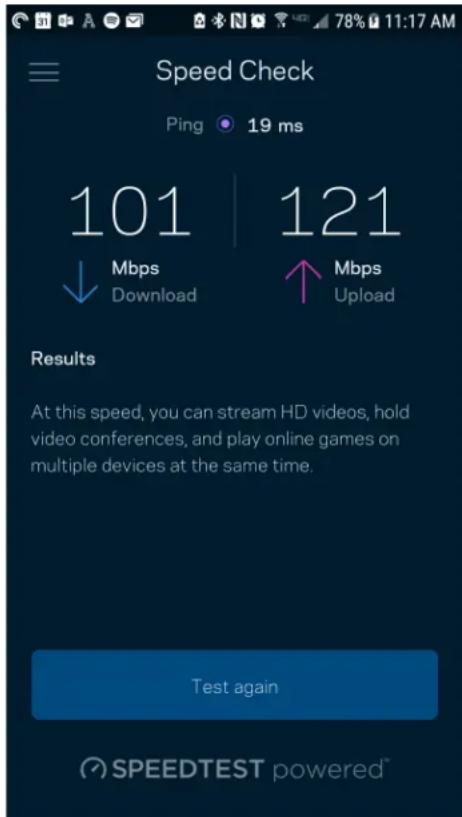
Die Download-Geschwindigkeit ist die Geschwindigkeit, bei der Internetinhalte auf ihren Router übertragen werden.
Die Upload-Geschwindigkeit ist die Geschwindigkeit, bei der Sie Inhalte ins Internet hochlagen konnen.
HInwels: Die Internetgeschwindigkeit wird durch eine Reihe von Faktoren bestimmt, wie etwa die Art des ISP-Kontos, den ortlichen und weltweiten Internetdatenverkehr sowie die Anzahl der Geräte bei Ihnen zu Hause, die gleichzeitig auf das Internet zugreifen.
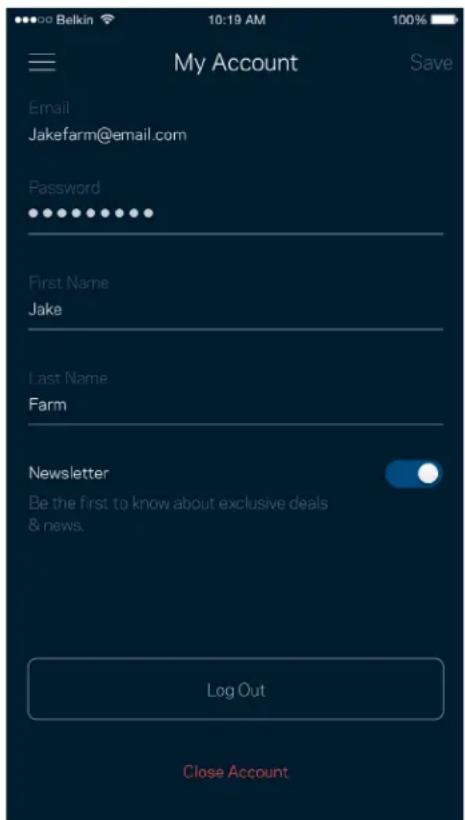
Mein Konto
Ändern Sie das Password ihrer Linksys-App und geben Sie an, dass Sie die neuesten Nachrichten und Angebote von Linksys erhalten möchten. Nur verfügbar, wenn Sie sich über ihre E-Mail-Adresse an der App angemeldet haben.
Feedback
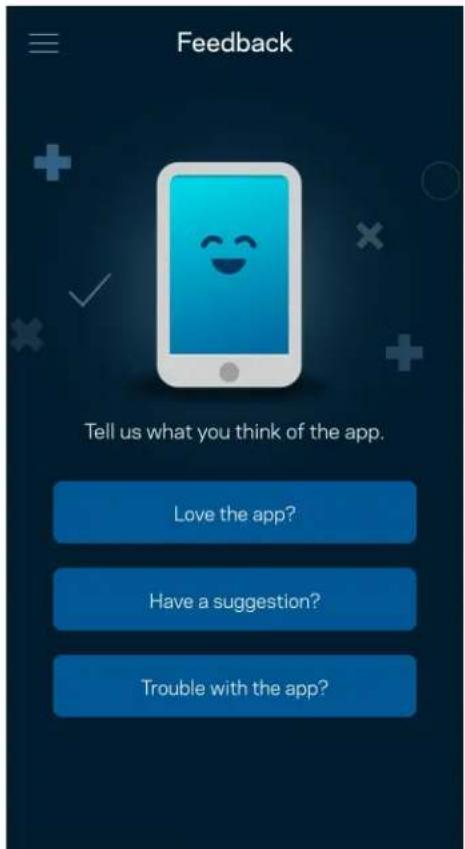
Sie haben die Möglichkeit, uns ihre Meinung zu sagen. Bewerten Sie die App in Ihrm App Store, senden Sie uns Vorschläge oder melden Sie uns ein Problem, das die optimale Anwendung beeinträchtigt.
Hilfe
Haben Sie Probleme mit der App? Brauchen Sie nur ein paar Informationen zu einer Funktion? Tippen Sie Help (Hilfe) an.
Eine direkte Verbindung mit dem Routerherstellen
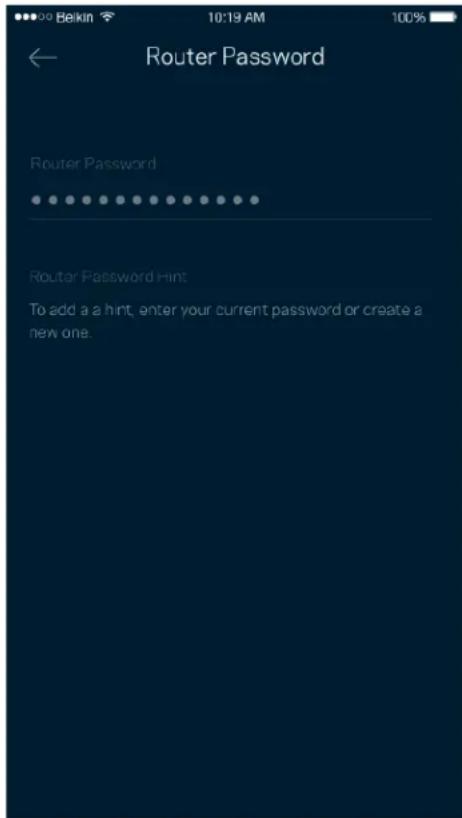
Auch wenn Sie nicht mit dem Internet verbunden sind, können Sie auf ihre Router-Einstellungen zugreifen. Stellen Sie eine Verbindung mit Ihr WLAN her, starten Sie die Linksys App und tippen Sie an der Unterseite des Bildschirms Log in with Router Password (Mit dem Router-Password ankelden) an. Sie konnen nicht auf Ihr Linksys WLAN-Konto zugreifen, wenn Sie nicht online sind.
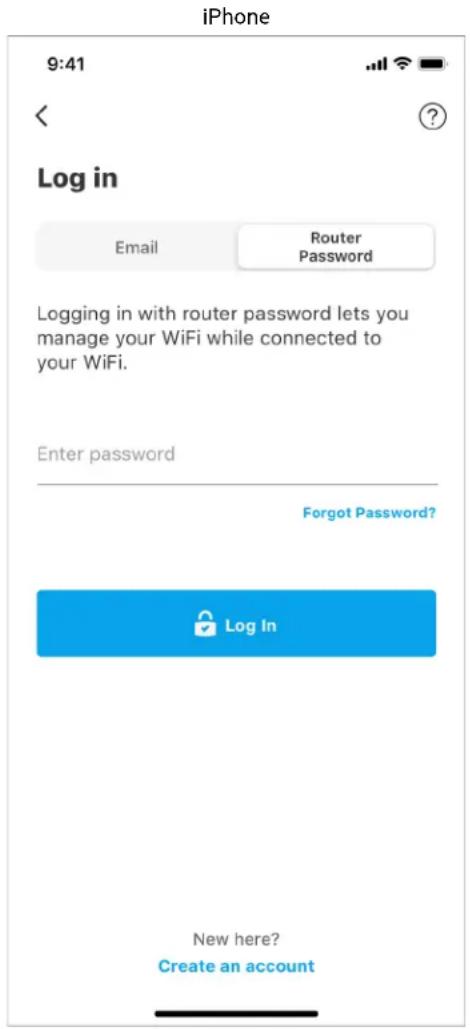
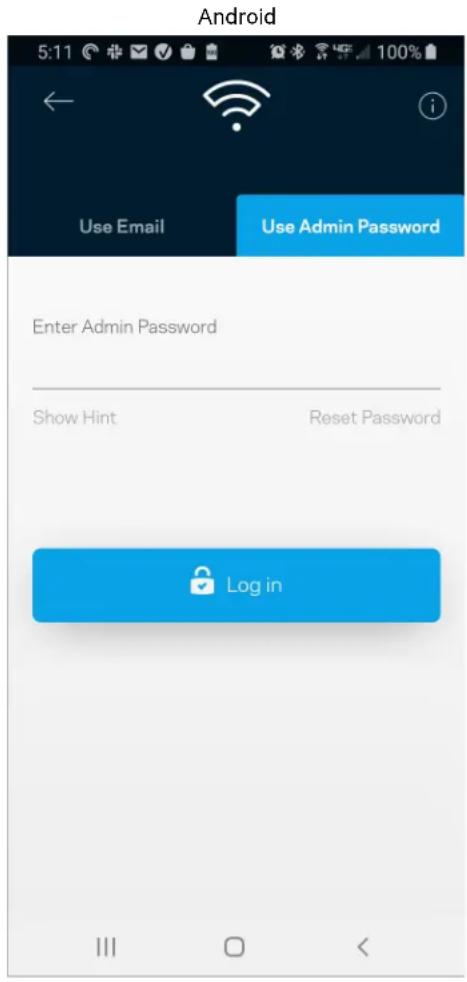
Router-Password
Wir haben während der Einrichtung ein sicheres Admin-Password für Sie erstellt. Um es zu ändern, tippen Sie Router Administration (Router-Verwaltung) und dann Change Router Password and Hint (Router-Password und Hinweis ändern) an.
Um die Sicherheit Ihres Routers zu gewährleisten, senden wir Ihnen eine E-Mail, wenn keinand das Router-Password ändert.
Den Routerauf die Werkseinstellungenzurücksetzen
Sie sollenn nicht in die Situationkommen, in der Sie ihren Router der MR5500 Serie zurücksetzen müssen, Denn es ist ein sehr aufwändiger Vorgang. Das Zurücksetzen auf die Werkseinstellungen versetzt ihren Router in den Zustand, in dem er aus der Verpackung kam, sodass Sie die gesamte Einrichtung wiederholen müssen. Alle Einstellungen, die Sie wahrnd der Einrichtung und später vorgenommen haben, z. B. in Bezug auf den WLAN-Namen, Passwörter, Sicherheitstypen usw., werden gelöscht. Alle WLAN-Geräte werden vom WLAN getrennt.
Gehen Sie zur Wiederherstellung der Werkseinstellungen folgendermaßen vor:
Ih Rort s n t i. Hien S d th f- T a der Rkse geckt Die Leuchte an der Oberseite des Routers blinkt daon rot. Lassen Sie die Taste nicht los, bevor die Leuchte ausgeht und hellrot wird.
Anbringung des Routers an der Wand
Ihr Router der MR5500 Serie ist an der Unterseite mit Aussparungen zur Anbringung an der Wand versehen. Befestigen Sie den Router mit 20-mm-Schrauben (M3).
Technische Daten
Linksys MR5500
| Modellbezeichnung | Dual-Band Mesh-WLAN Wi-Fi 6 Router, AX5400 |
| Modellnummer | MR5500 |
| Switchport-Geschwindigkeit | 10/100/1000 Mbit/s (Gigabit Ethernet) |
| Funkfrequency | 2,4 GHz und 5 GHz |
| Anzahl der Antennen | 2 externe verstelltbare Antennen (nicht abnehmbar), 1 interne Antenna |
| Anschlüsse | USB 3.0, Ethernet (1-4), Internet, Strom |
| Taten | An-/Aus, Reset, WPS |
| Anzeigen | Vorderseite: Eine mehrfarbige Leuchte zur Anzeige des Betriebs und des Status |
| Rückseite: USB, Ethernet (1-4), Internet | |
| Sicherheitsfunktionen | WPA2-Personal, WPA3-Personal, WPA2/WPA3-Personal Gemischt |
| Sicherheits Schlüssel/Bits | Verschlüsselung mit bis zu 128 Bit |
| Unterstützte Dateisysteme | FAT, NTFS, HFS+ |
| Betriebsbedingungen | |
| Abmessungen | 215 mm x 155 mm x 56 mm |
| Gerätegewicht | 574 g |
| Stromversorgung 12 V/2 A | |
| Zertifizierungen | FCC, IC, CE, Wi-Fi (IEEE 802.11a/b/g/n/ac/ax) |
| Betriebstemperatur | 0 bis 40 °C |
| Lagertemperatur | -20 bis 60 °C |
| Relative Luftfeuchtigkeit im Betrieb | 10 bis 80%, nicht kondensierend |
| Lagerfeuchtigkeit | 5 bis 90%, nicht kondensierend |
Anmerkungen:
Zulassungs-, Garantie- und Sicherheitsinformationen finden Sie auf Linksys.com/support/MR5500.
Technische Änderungen können ohne Vorankündigung vorgenommen werden.
Maximale Leistung gemäß den Spezifikationen des IEEE-Standards 802.11. Die tatsächliche Leistung kann variieren und gingere Kapazitäten des WLAN-Netzwerks, eine gingere Datendurchsatzrate und Reichweite sowie einen gingeren Empfangsbereich einschliefen. Die Leistung wird durch zahlreiche Faktoren, Bedingungen und Variablen beeinflusst. Dazu zahlen die Entfernung vom Access Point, das Datenverkehrsaufkommen im Netzwerk, Baustoffe und Konstruktionsweise von Gebäuden, das verwendete Betriebssystem, die Kombination der eingesetzten WLAN-Geräte, Interferenzen und weitere ungünstige Bedingungen.
Unseren preisgekronten technischen Support finden Sie unter Linksys.com/support/MR5500.
BELKIN, LINKSYS und zahlreiche weitere Produktbezeichnungen und Logos sind Marken des Belkin-Konzerns. Erwähnte Marken von Drittanbietern sind Eigentum ihrer jeweiligen Rechtsinhaber.
© 2021 Linksys Holdings, Inc. und/oder ihre verbundenen Unternehmen. Alle Rechte vorbehalten.
LINKSYS
O△HΓΟΣ XPHΣTH
MAX-STREAM®
router
πεγματικού WiFi 6
MR5500 Series
περιεχόμενα
Eiokknonn npoiovtoc 3
Borhεια 5
Internetinstellungen 21
Poortinstallingen 22
WiFi MAC-filters 23
External opslag 24
Technische gegevens 32
Linksys MR5500 32
Omgevingssspecificities 32
Productverzicht
LoginnpaaLinksys-appen 8
Navigasjonsmeny 9
Dashbord 10
Enheter 11
For a se aller endre enchetsdetaljer 12
Foreldrekontroll 13
Wi-Fi-innstillinger 14
Avanserte Wi-Fi-innstlinger 15
BxoD B npiloxeHne Linksys
- OTPoTe npnoKeHne Linksys HaxMITE BoHTn. iPhone
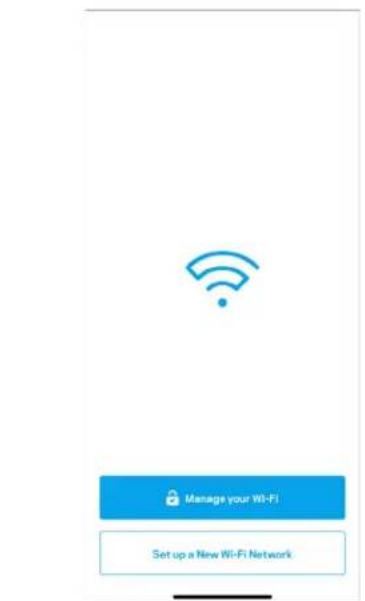
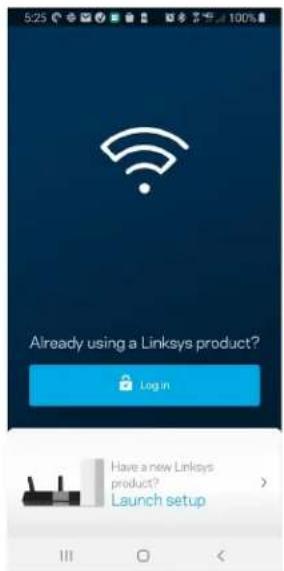
Android
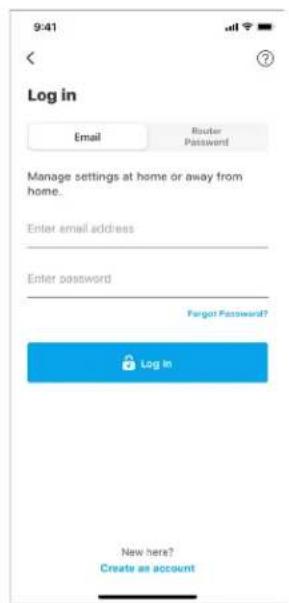
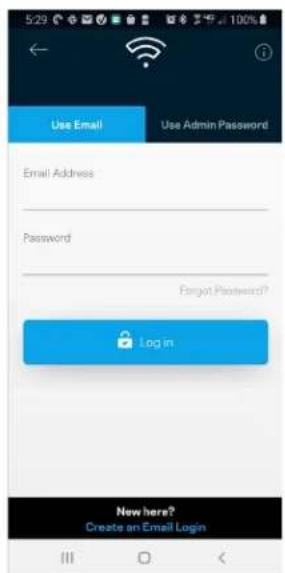
- BBeDnTe aDpec 3JeKToHNo nOuTbI, KOToBb Bbl nCnoJb3oBaHn npu co3daHHyTeTHo 3aHnCn.
- BBeInTe npoIb yHeTHOy 3aIINcN.
- HaxMnte BoHTn.
Mehuo hABnraZu
Haxmte 3aok MeHIO DnHaBraun B npJIoXeHN.
iPhone
Panaheb MOHITOPINHra
PAnHeMbMOHITOpINrA OTo6paKaet CoCTOaHHe cTeN Wi-Fi. 3Decb MoXHO YBnDeTb, COKlbKO yCTpoiCTB NOKJIIOUeHO K cnCTMe. MoXHO NoJeNTbc NapoIeM K cTeN Wi-Fi n BkIoUHTb roCTeBOI docTyn. Ha naHeIIM MOHITOpINrA TaKKe yKa3bIBaEcTc, NcNoJIb3yETcra Nn Ha KaKnx-ln6o NODKIIIOueHHbIX yCTpoiCTBax pOnTeJIckm KOHTpOJIb Nn npOpInTeTHb IocTyn K cTeN Wi-Fi.
YCTPOIcTBA
IpocmTo n 3MeHeHne CBeHn o6o BceX yCTpoNCTbax, noKJIoueHHbIX K BaWe cTe N Wi-Fi. MoJHo npocMaTpBaTb yCTpoNCTBa B OCHOBHO CETN B TcTeBOB CETN, OTKIOHaT b yCTpoNCTBa N OTO6paKaTa b HΦOpMaUIO kAKDOM n3 HNX.
PpocMToTp n 3MeHHe CBeDeHn o6 yCtpoiCTbax
Ha 3KpaHe «UcTpoICTBa» MoKHO I3MeHHTb HMeHa YcTpoIcTB Nx 3HauchK. TaKHe MoKHO Ha3HauytB npOpHTe YcTpoIcTB, HAcTPOITb PoAnTeJIckn KOHTpOJIb IN PocMOTpeTB CBeDeHnO cetN Wi-Fi. HaKMITE IIO6oe yCToIcTB Oda IPOCMOTpa noDpo6hIx CBeDeHn.
POnTeBcKn KOHTpoJIb
C nomoubpo podteBckoro KOHTPOJMA MOxHO ynpabnTB BpeMeHem, KOrda y Baunx DeTee 6ydt DocTyN INHTepHeTyr N DOCTynHBIMn pecypcAm. MoxHO npnoctaHOBNTb DOCTyn K INHTepHETy C onpeDeJIeHHbIX YcTPOIcTB NIN 3anpeITb DOCTyn K ONpeDEJIeHHbIM caIam.
HacrtpoKn Wi-Fi
3decb MOxHIO pOcMoTpeTb H3MeHHTb HMa cTeaWi-Fi nnapoB, a TAKKHe NOkHouHTb yCTpoCTBa C NOMOsbWPS.
PacunpeHhIe HactpoNk Wi-Fi
OnbIbIe IOB3oBaTeH MOrT 3MeHnTB TIN 6eOanacHO nO yMOJauHIO n peKIM cTe Wi-Fi. N3MeHae Te NT HAcToPou KTOBko B Cnyaue, eCNI Bbl O6laJaTe 3NaHTeBhlM ONbITom pa60tbi C cetAMn Wi-Fi. IporpaMa Channel Finder haoiHT hAmHee 3arpyKeHHBe KaHaJIbWi-Fi, YTO6bl ObecneuHT hAnBbICWy IOpn3BOUnteBHoCTb CnCTeMb.IpN hAnuHn HeckolbKnx y3NoB B CnCTeMe Channel Finder bbl6epET hAnlyuWn KaHaI dNkKaKDoT Oy3na.
PoiKJIouHHe yCTpoIcTba c nOMoIbIO WPS
C nomoou WPS moKHO ydo6H NoDKIIOaTB 6ecnpoBOHbIe ycTpoiCTBa K ceTu Wi-Fi, He BBOJn HAcTPOIKN 6e3onacnoCTn BpyHyIO.
TocTeBOn Doctyn K cetn
IcnoIb3yIte 3KpaH «TocTeBOI DoCTyn», YTo6bl IpeOCTaBtB BAsIM FOCTM BO3MOXHOCTb NOJIb3OBaTbcR
HHTepHeTOM, Ho 6e3 Doctyna K dpym pecypcAm, noKJIoueHHbIM K Bauei cetn Wi-Fi. NapoIb moXHO OTnpaBntb c nOmoUb SMS-coo6eHnna nn no 3JeKTPOHHO nOte.
PnOpntyctpoiCTB
Mochno Bb6paTb Do Tpex yctpoCTB C npOpntTHbIM NOkKIOUeHEm K INHTpeHety. 3Tu ycTpoCTBa, KaK npOBOHbIe, TaK i 6ecnpoBOdHbIe, Bcerda 6ydyt pacnolaraTb HauLyuWIM NOkKIOUeHEm K INHTepHety. MappyTu3atop NcNoJIb3yET npOBepKy cKOpocTb, YTObIOnpeJeNTb, KaK LyUwe pacnPpeJeNTb pecypcIcTe Ni-Fi cpeNi npOpntTeHbIX yctpoCTB. OctaIbHbIe ycTpoJcTBa 6ydyt NcNoJIb3ObaTb OCTabSyIOC npOnyckHyIO cnOCO6HocTb NOkKIOUeHIn.
YbEdomleHnA
Ipi HauHn HeckOJIbKHX y3IOB CnCTeMa MoKeT yBeDOMITb Bac o6 OTKIOUeHn DoUePHNX y3IOB. DooepHne y3IbI - 3TO BCE y3IbI, He IODKIOUeHHte Ka6eJIaMn K MoEMy. IJra IOnlyeHn yBeDOMLeHn O T pInIOJeHn Heo6XoIMMo BkIOuHTb yBeDOMLeHn B NaCTpOaKx Mo6NJbHorO yCTpoiCTBa.
AdmnHnCTpnpOBaHne cetn mApwpyTu3aTopa
Ha 3kpahe «AdmHnCtPnpOBaHne cetn» MoXHO n3MeHnTb napoB mappyTu3aTopa nOdcKa3ky, a TAKKe npOBepntb pa3nUHbIe daHbIe (Homep MOdJIe, cepuHbI HOpE, daHbIe IP-aDpeca) BaWero mappyTu3aTopa.
Mожно abTomatueckn OTnpaBnTb OTtebI O c6oax B Linksys, yTo6bl nOmoY hAm B yLyuyeHm 6ecnpoBoDhbx YcTpoiCTb. TakaKe Moжno BpyHyIO OTnpaBnTb B Linksys coo6eHn o6 onpeJeHHbIX npo6neMax.
Bmecte c onncaHnem HenoJadkn 6ydt OTnpaVeHa cneyuOua nHOpMaun: