
Hydra Pro 6 - Ruter LINKSYS - Gratis bruksanvisning og manual
Finn enhetens veiledning gratis Hydra Pro 6 LINKSYS i PDF-format.



| Produkttype | Dobbeltbånds Wi-Fi 6 Mesh-ruter (AX5400) |
| Merke | Linksys |
| Modell | Hydra Pro 6 (MR5500) |
| Mål (L x B x H) | 215 mm x 155 mm x 56 mm |
| Vekt | 574 g |
| Strømforsyning | 12 V, 2 A |
| Tilkobling | Wi-Fi 6 (802.11ax) dobbeltbånd 2,4 GHz og 5 GHz |
| Maksimal hastighet | AX5400 (opptil 5 400 Mbit/s) |
| Ethernet-porter | 4 Gigabit LAN-porter (10/100/1000) + 1 Gigabit WAN-port |
| USB-port | 1 USB 3.0-port |
| Antenner | 2 eksterne ikke-avtakbare + 1 intern |
| Trådløs sikkerhet | WPA2/WPA3 personlig blandet, kryptering opptil 128 bits |
| Foreldrekontroll | Ja, via Linksys-appen |
| Gjestetilgang | Ja, med dedikert passord |
| Prioritering av enheter | Opptil 3 prioriterte enheter |
| Innebygd hastighetstest | Ja, i appen |
| Ekstern lagring | Deling via USB-port (FAT, NTFS, HFS+) |
| Mesh-funksjon | Ja, kompatibel med Wi-Fi Mesh Multiroom |
| Lysindikator | En flerfarget indikator på toppen |
| Driftstemperatur | 0 °C til 40 °C |
| Driftsfuktighet | 10 % til 80 % RF uten kondens |
| Sertifiseringer | FCC, IC, CE, Wi-Fi (IEEE 802.11a/b/g/n/ac/ax) |
| Innhold i esken | Ruter, strømadapter, Ethernet-kabel, installasjonsveiledning |
Ofte stilte spørsmål - Hydra Pro 6 LINKSYS
Brukerspørsmål om Hydra Pro 6 LINKSYS
0 spørsmål om dette apparatet. Svar på dem du kjenner, eller still ditt eget.
Still et nytt spørsmål om dette apparatet
Last ned instruksjonene for din Ruter i PDF-format gratis! Finn veiledningen din Hydra Pro 6 - LINKSYS og ta den elektroniske enheten tilbake i hendene. På denne siden er alle dokumenter som er nødvendige for bruken av enheten din publisert. Hydra Pro 6 av merket LINKSYS.
BRUKSANVISNING Hydra Pro 6 LINKSYS
Log på Linksys App 8
Navigationsmenu 9
Dashboard 10
Enheder 11
Tilslut direkte til din router 29
Strømport (5)—Tilslut den medfølgende vekselstrømsadapter.
Ethernet-aktivitetslys (6)—Lysene indikerer dataoverforsel via Ethernet-kabel.
Strömkontakt (9)—Tryk på | (taend) for at taende routeren.
Hjaelp
Gà til din encheds app-butik, og søg after Linksys. Find detteikon:
Hvad du skal bruge
Bemark - Appen fungerer med iOS 11.4 og nyere og Android 6,0 og nyere.
Tilslut direkte til din router
Her finner du mer hjelp 5
Installasjon 6
Hva du trenger 6
Innstillinger for Linksys Whole Home Wi-Fi-system 8
Gjestenettverkstilgang 17
Enhetsprioritering 18
Varslinger 19
Administrajon av nettverk/ruter 20
Avanserte innstlinger 21
Internet-innstlinger 21
Portinnstillinger 22
Wi-Fi MAC-filtre 23
Ekstern lagring 24
Hastighetssjekk 25
Min konto 26
Tilbakemelding 27
Hjelp 28
Koble direkte til ruteren 29
Ruterpassword 30
Slik tilbakerstiller du ruteren 31
Hvordan montere ruteren din pa veggen 31
Spesifikasjoner 32
Linksys MR5500 32
Omgivelser 32
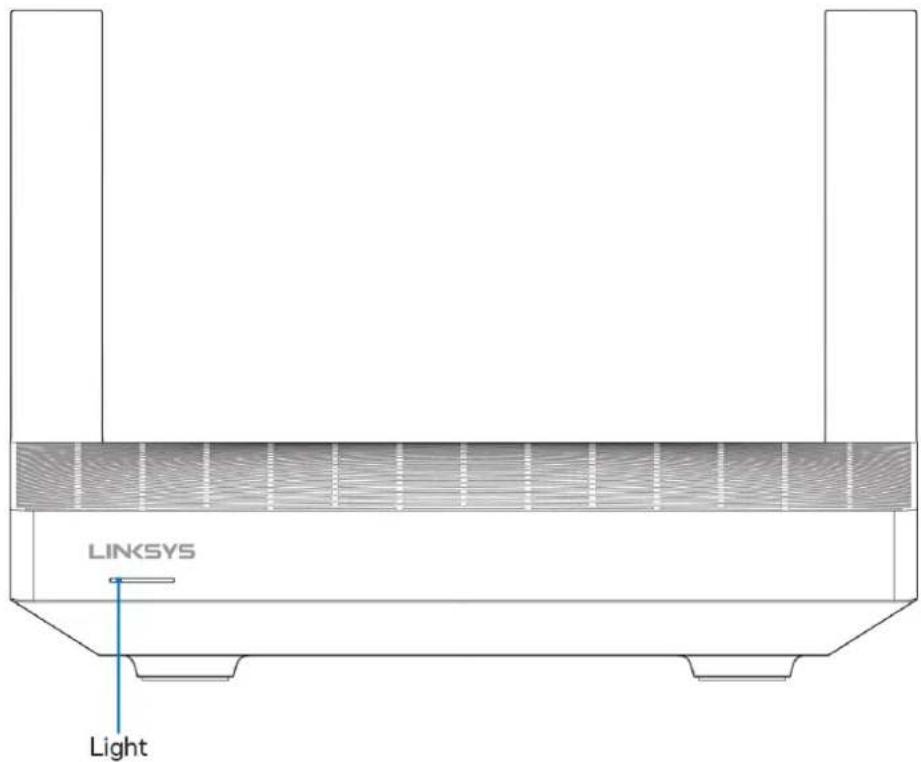
Produktoversikt
| Beskrivelse av lys Status | |
| Blå (blinkende) | Starter opp / WPS-paring startet Vent til ruteren er fertig med oppstart eller til WPS-paringen er fullført. |
| Lilla | Klar for oppsett Äpne Linksys-appen for Å fullføre oppsettet. |
| Lilla (blinkende) | Oppsett pågår Følg instruksjonene i appen. |
| Blätt | Koblet til Internett / WPS-paring vellykke Ruteren er online, alt er OK. |
| Radt | Ingen Internett Ikke online, hr med Internett-leverandøren om eventuelle driftsbrudd. |
| Radt (blinkende) | Frakoblet • Underordnet node: for langt fra en fungerende node • Overordnet node: koblet fra modemet |
| Gul | Svakt signal (kun underordnede noder) |
| Gult (blinkende) | WPS-paring mislyktes |
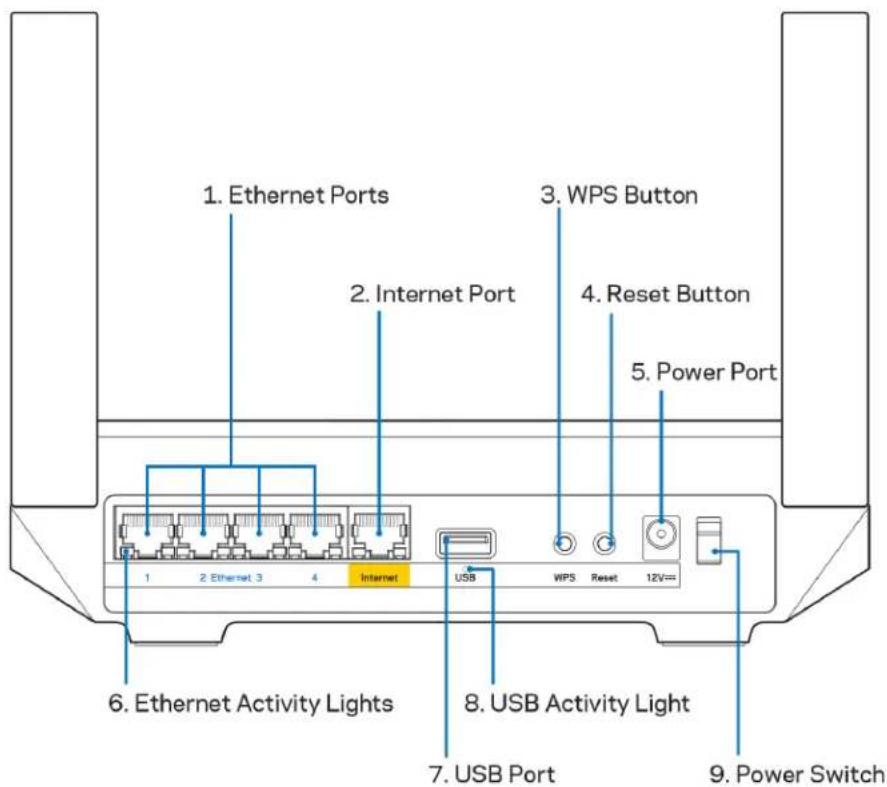
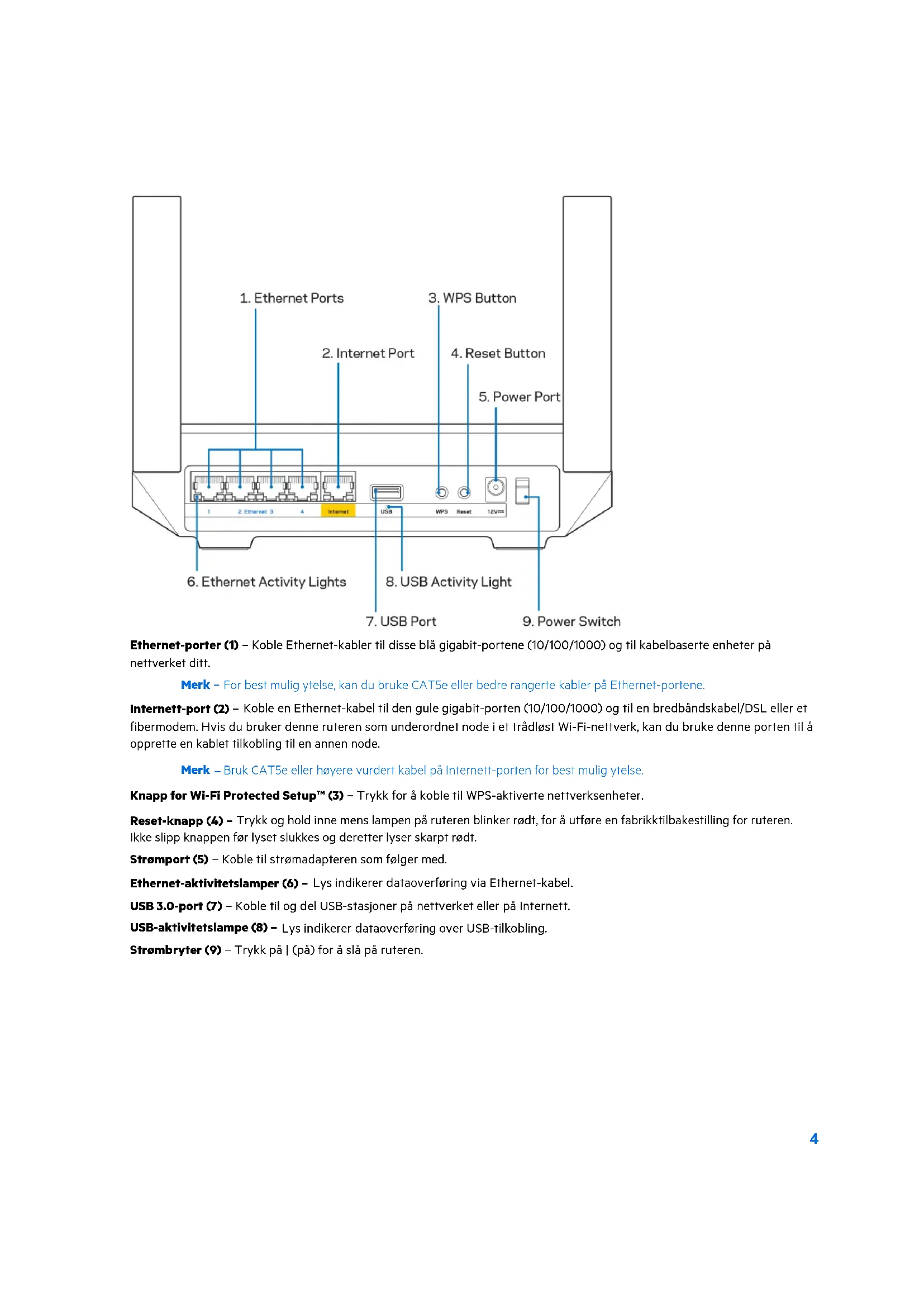
Ethernet-porter (1) - Koble Ethernet-kabler til disse blå gigabit-portene (10/100/1000) og til kabelbaserte enheter på nettverket ditt.
Merk - For best mulig ytelse, kan du bruke CAT5e ell er bedre rangerte kabler pa Ethernet-portene.
Knapp for Wi-Fi Protected SetupTM (3) - Trykk for koble til WPS-aktiverte nettverksenheter.
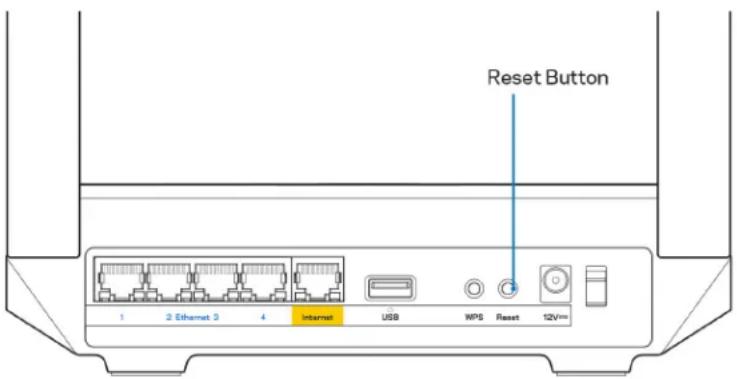
Reset-knapp (4) - Trykk og holdinne mens lampen pa ruteren blinker rodt, for a utfore en fabriktilbakerstilling for ruteren. Ikke slipp knappen for lyset slukkes og deretter lyser skarpt rodt.
Strømport (5) - Koble til strømadapteren som følger med.
Ethernet-aktivitetslamper (6) - Lys indikerer dataoverfaring via Ethernet-kabel.
USB 3.0-port (7) - Koble til og del USB-stasjoner pa nettverket ell er pa Internett.
USB-aktivitetslampe (8) - Lys indikerer dataoverf.orging over USB-tilkobling.
Strombryter (9) - Trykk pa I (pa) for a sla pa ruteren.
Hjelp
Her finner du mer hjelp
- Linksys.com/support/MR5500
Hjelp for Linksys-appen (apne appen og klikp hJelp i hovednavigasjonsmenyen)
Merk - Lisenser og merknader om tredjeparts programvare brukt i dette produktet er tilgengelig pa http://supportlinksys.com/en-us/licenses. Ta kontakt med http://supportlinksys.com/en-us/gplcodecenter for spørsmål eller forespørsler om GPL-kildekode.
Installasjon
VIKTIG - MR5500-ruteren kan settes opp som en overordnet node erer en underordnet node i et mesh Wi-Fi-nettverk for hele hjemmet. En overordnet node ma kobles til modemet erer modemruteren med en Ethernet-kabel. Underordnede noder kan kobles til trdlast erer med Ethernet-kabler.
Hvis du legger til ruteren som en overordnet node for et eksisterende Velop-netverk med mesh Wi-Fi-system for hele hjemmet, tilbakestiller du alle noder og legger dem til systemet etter at MR5500 er satt opp og fungerer.
Last ned Linksys-appen. Du trenger dette appen for a sette opp ruteren.
Gà til app-butikken for encheten og søkfter Linksys. Se etter dette symbolet:
Hva du trenger
Installer appen, apne den og følg anvisingene.
Merk - Appen fungerer med iOS 11.4 og nyere, og Android 6,0 og nyere.
Under oppsettet vil du lage en Linksys Smart Wi-Fi-konto sann at du kan bruke appen til a seller endre rutersysteminnstillingene fra ethvert sted der du har en Internett-tilkobling.
Dette er noen av de mange tingene du kan gjore med Linksys Smart Wi-Fi og Linksys-appen:
Endre Wi-Fi-navn og passord
- konfigurere ggestetilgang
Koble enheter til Wi-Fi med WPS
- Blokkere Internet med sperrefunksjon
- Teste Internett-filkoblingshastigheten
Utenom á koble til strømmen og Ethernet-kabelen, gjör det appbaserte oppsettet jobben for deg. Straks du er tilkoblet, bruk appen til á tilpasse Wi-Fi ved á gi det et navn og passord. Du kan ögsä gi ruteren og eventuelle underordnede noder navn basert på hvor de er, slik at du kan identifisere dem i det lite sannsynlige tilfellet at noe ikke fungerer.
Hvis du vil legge til underordnede noder for 已 opprette et Whole Home Wi-Fi-system, ma du sette dem opp innenforrekvedden av en fungerende node. Bare primaerenoden ma kobles direkte til modemet ellr modem-ruteren. Ike værbekymret, appen vil hjelpe deg med a plassere nodene.
Skriv ut deutsche siden, skriv deretter ned Wi-Fi-navnet og kontoinnstillinger i tabellen som en referanse. Lagre notatene pa et trygt sted.
| Wi-Fi-navn | |
| Wi-Fi-passord | |
| Ruterpassord | |
| Navn på gjestenettverk | |
| Passord for gjestenettverk | |
| E-postadresse for Linksys App-innlogging | |
| Linksys App-passord |
Din e-postadresse og passord for innlogging kan ogsa brukes til a logge inn pa LinksysSmartWiFi.com pa en datamaskin. Du kan vise ell administere Wi-Fi-nettverket i en nettleser.
Innstillinger for Linksys Whole Home Wi-Fi-system
Ved hjelp av Linksys-appen kan du vise aller endre Wi-Fi-systeminnstillinger, inkludert sikkerhet og foreldrekontroll. Du kan faf tilgang til innstillinger fra hvor som helst i verden sa lenge du har en Internett-tilkobling. Du kan ogsa faf tilgang til systemet ditt direkte fra hjemmenettverket, selv om du icke har en Internett-tilkobling.
Logg inn på Linksys-appen
- Åpane Linksys-appen, og trykk på Logg inn. iPhone
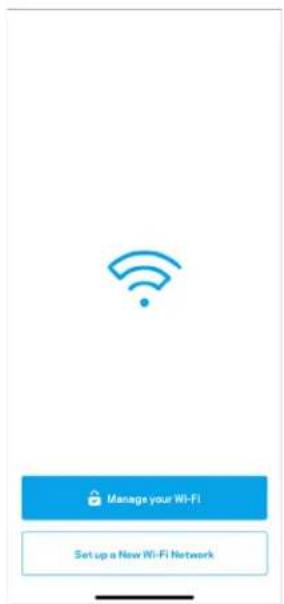
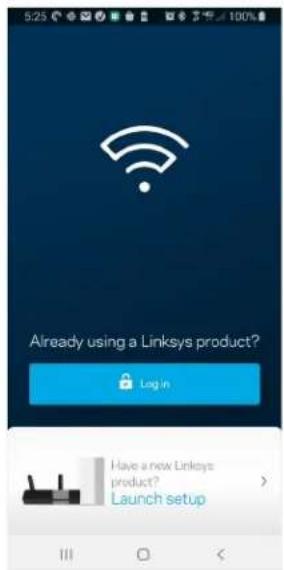
Android
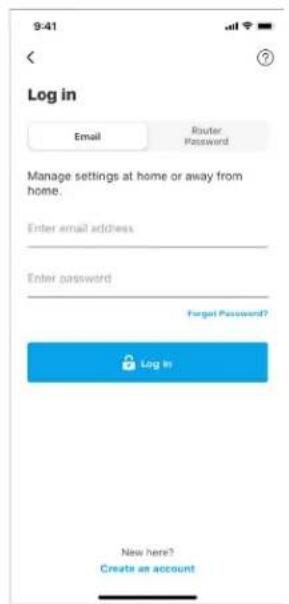
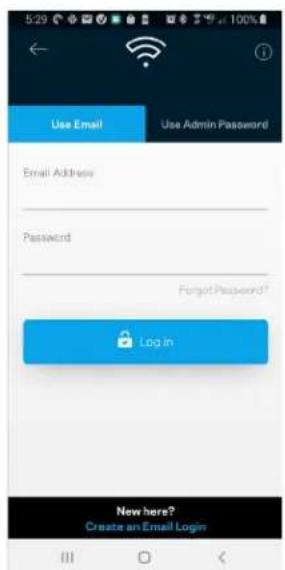
- Skriv inn e-postadressen du brukte nár du opprettet kontoen.
- Skriv inn kontopassordet ditt.
- Trykk pa Logg inn.
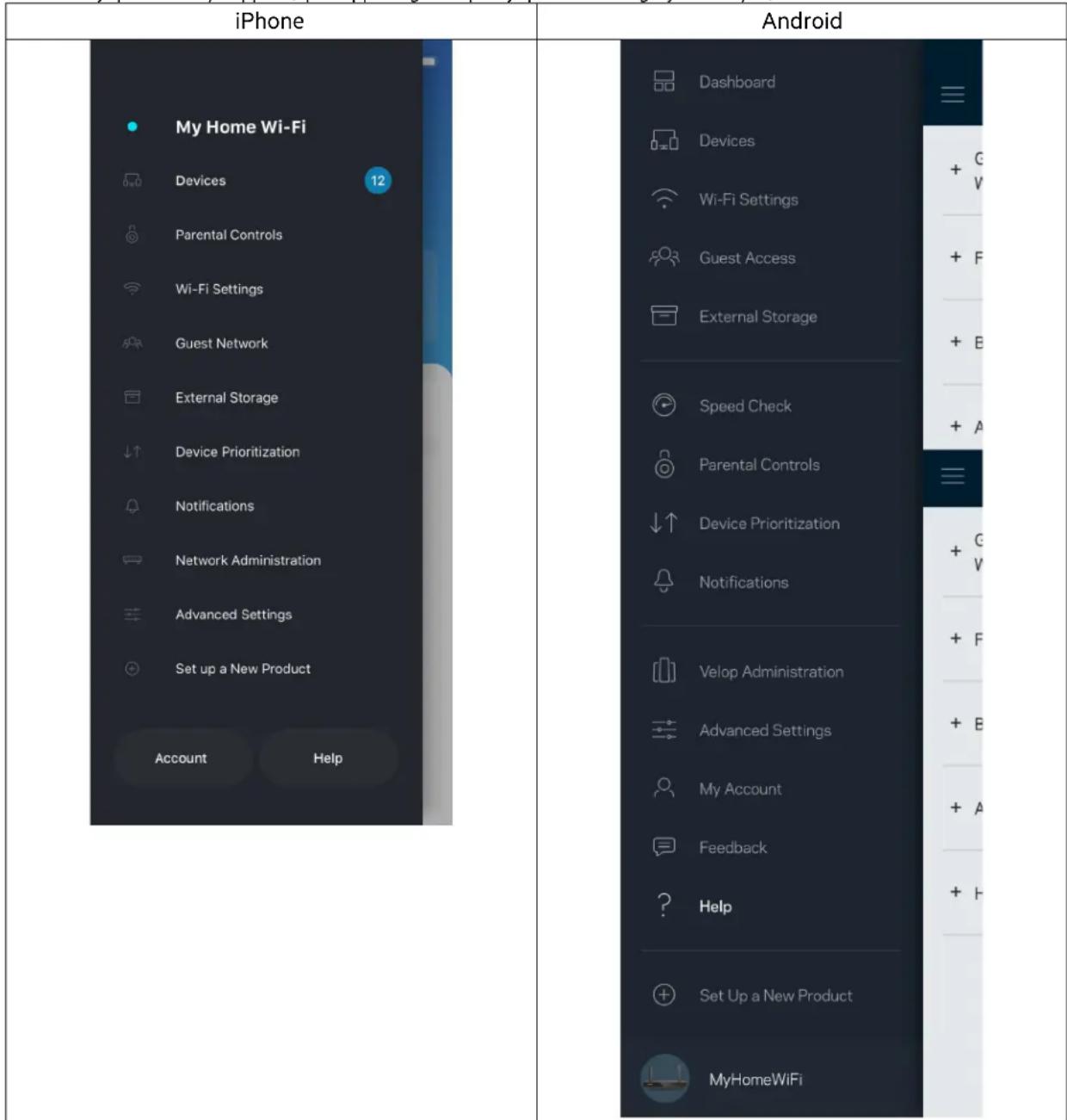
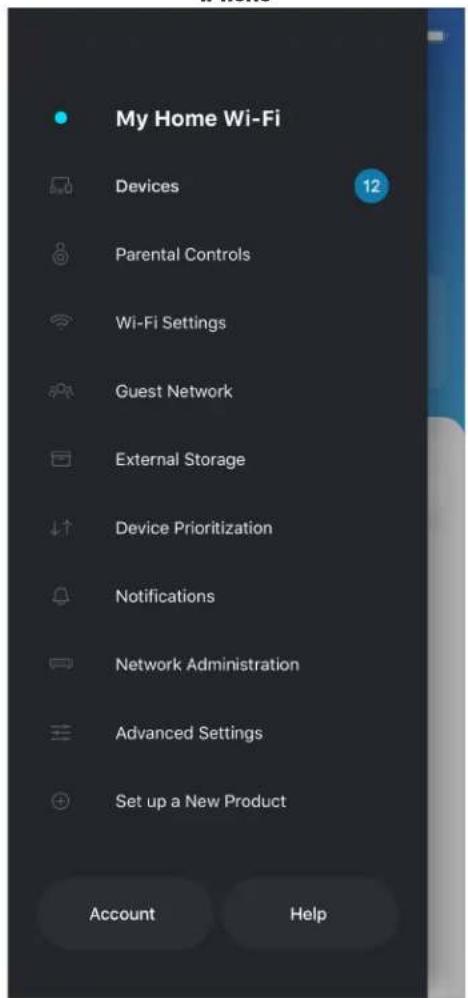
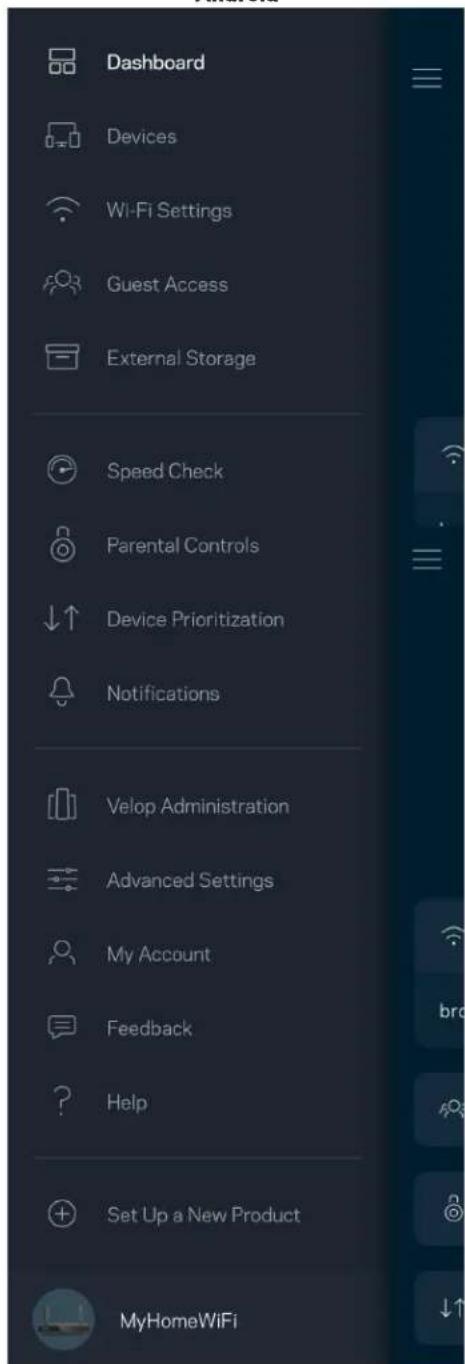
Navigasjonsmeny
Trykk pa menyikonet for a navigere rundt i appen.
iPhone
Android
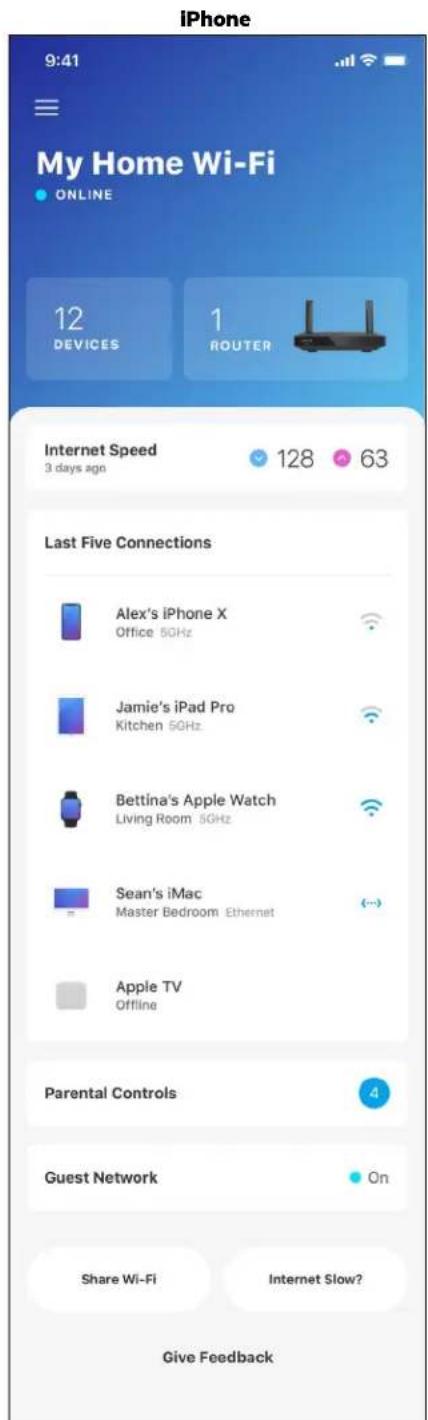
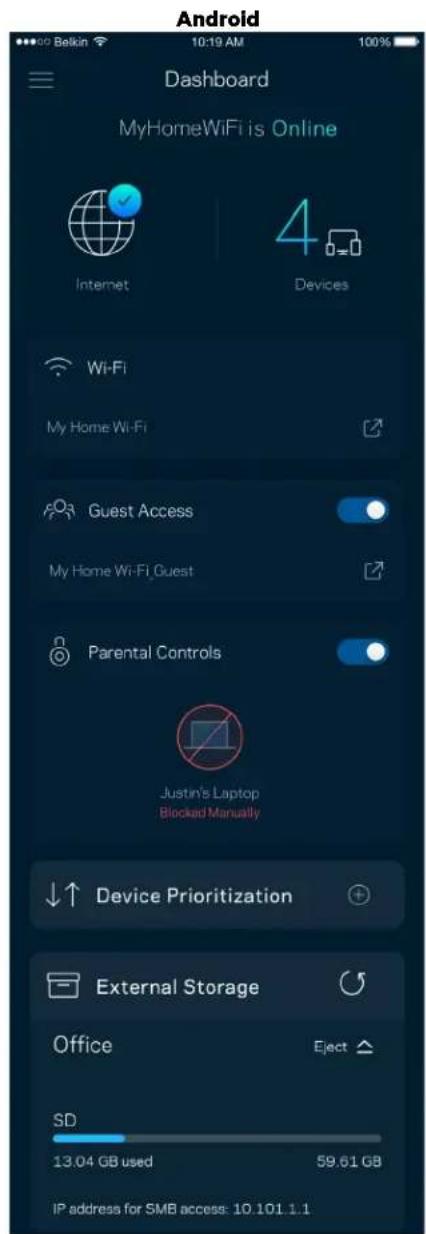
Dashbord
Dashord er et oversiktsbilde av Wi-Fi. Se hvor mange enheter som er koblet til systemet. Fra dashbordet kan du dele Wi-Fi-passordet dit og aktivere ggestetilgang. Dashord viser ogsa om noen enheter har sperrefunksjoner pa dem ell her blitt prioriterf for Wi-Fi-tilgang.
Enheter
Se og endre detaljer for alle enheter som er koblet til din Wi-Fi. Du kan vise enheter pa hovednettverket og gjestenettverket, aller vise informasjon om hver av enhetene.
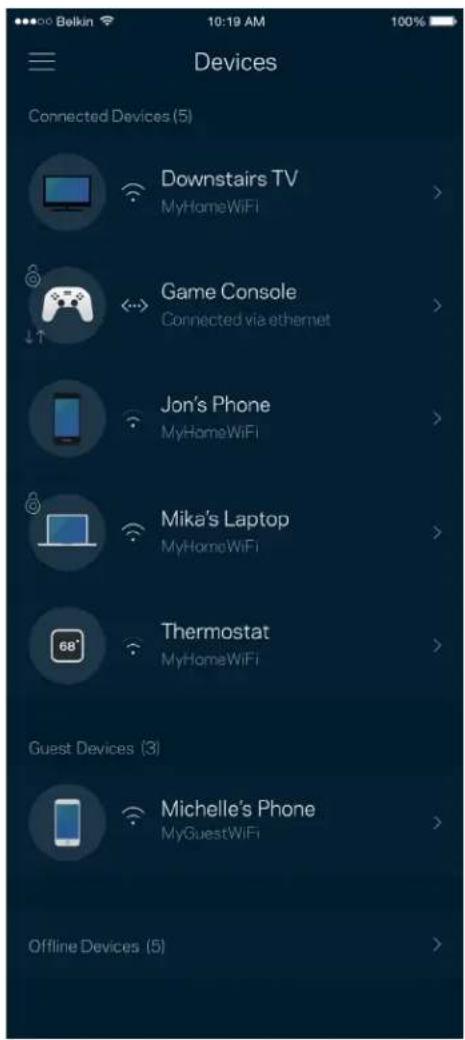
For Å se aller endre enchetsdetaljer
Fra Enheter-skjermen kan du redigere enchetsnavn og endre enchetsikoner. Du kan ogsa prioritere enheter, sette opp sperrefunksjoner og se detaljer om Wi-Fi. Trykk pa enhver enchet for a se detaljer.
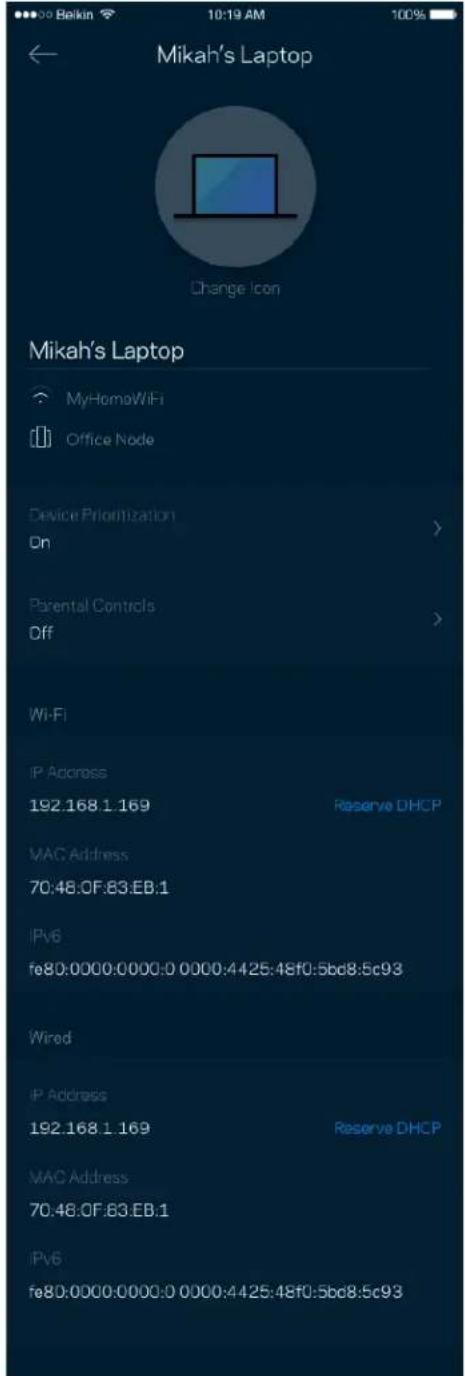
Foreldrekontroll
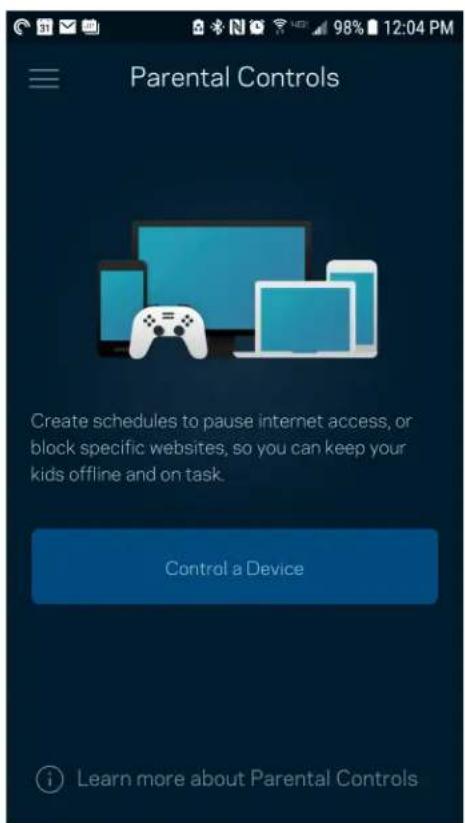
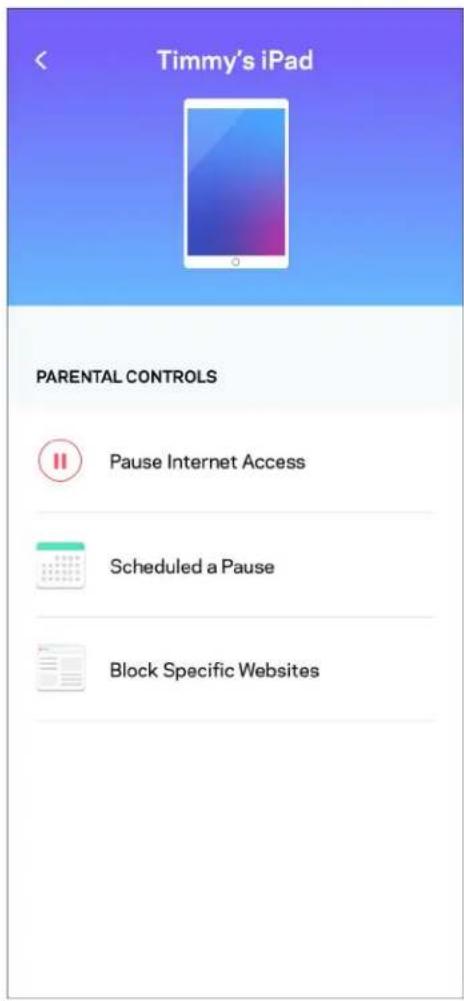
Sperrefunksjoner lar deg kontrollere nár barna dine er pa nettet og hva de gjør der. Sperr Internett pa spesifikke enheter, ellr blokker spefsifikke websider.
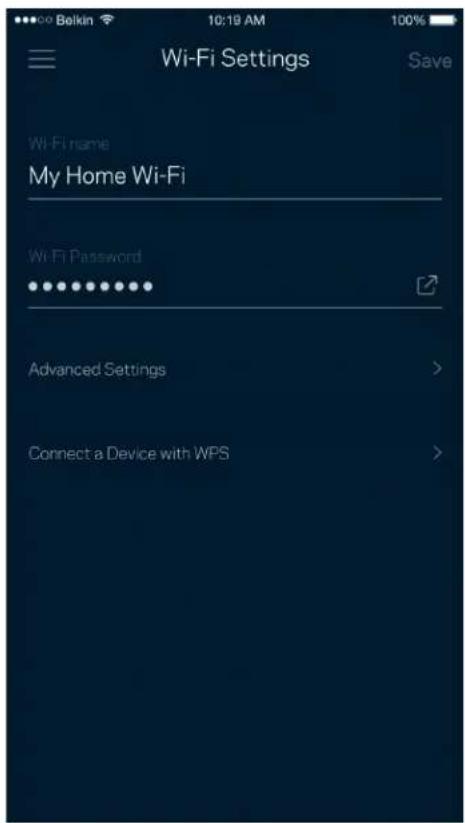
Wi-Fi-innstillinger
Se aller endre Wi-Fi-navnet og passordet og koble til enheter med Wi-Fi Protected SetupTM.
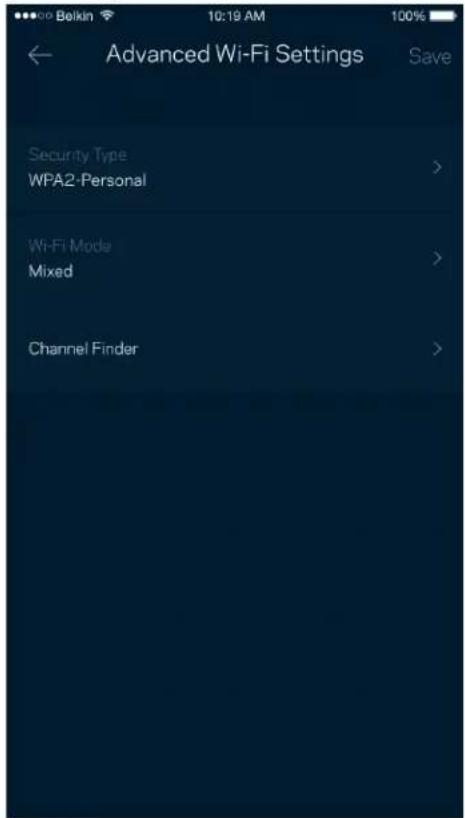
Avanserte Wi-Fi-innstillinger
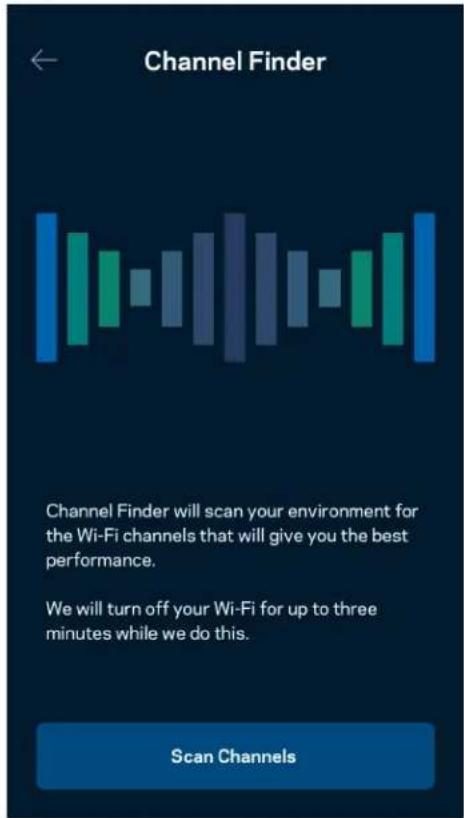
Avanserte brukere kan endre standard sikkerhetype og Wi-Fi-modus. Ikke endre disse med minre du har mye erfaring med Wi-Fi-nettwerk. Channel Finder vil soke etter de minst brukte Wi-Fi-kanalene i ditt omrade, for a sikre at du far best mulig ytelse fra systemet. Hvis du har flere enn en node i systemet, vil Channel Finder finne den Beste kanalen for hver node.
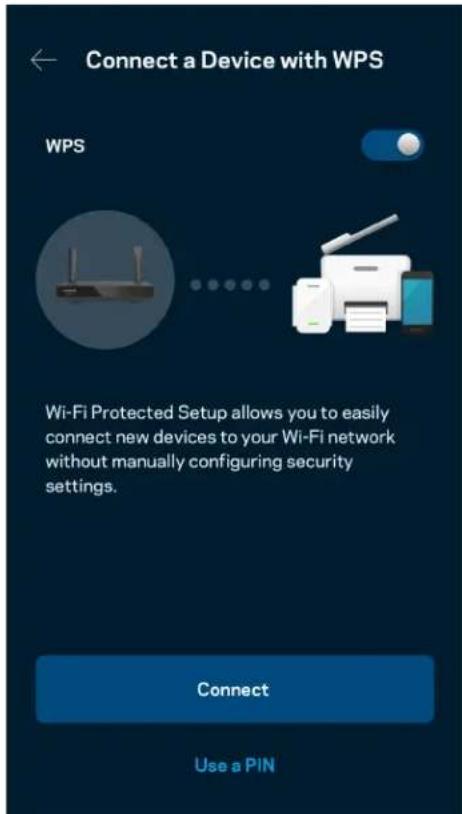
Wi-Fi Protected Setup lar deg enkelt koble tradlase enheter til Wi-Fi uten a manuelt angi sikkerhetsinnstlinger.
Gjestenettverkstilgang
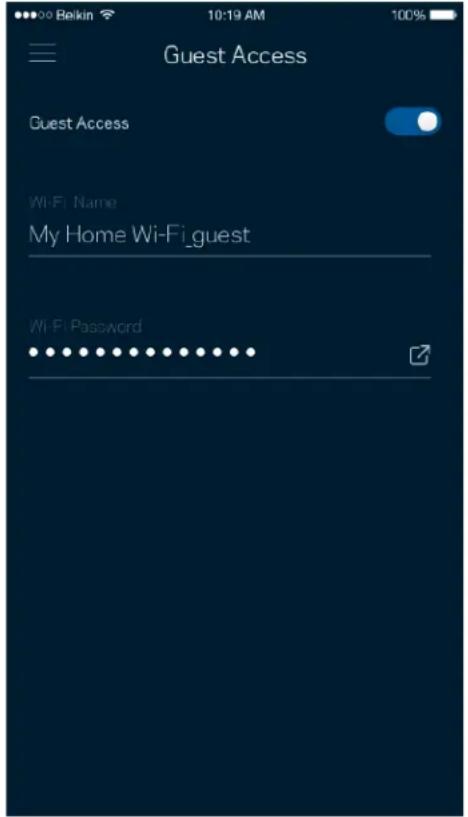
Bruk skjermbildet Ggestetilgang for à la gjestene comme pà nettet, samtidig som du begrenser tilgangen til andre dessurser koblet til Wi-Fi-nettverket. Send passordet via tekstmelding eller e-post.
Enhetsprioritering
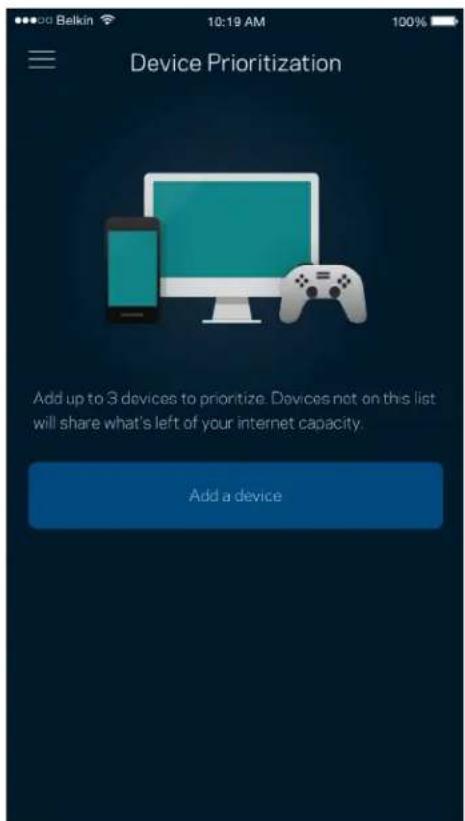
Velg optil tre enheter for prioritert bruk av Internett-tilkoblingen din. Disse ehetene - kabelbaserte og/eller trdlose - vil alltid ha best tilgang nar de er tilkoblet. Ruteren kjorer en hastighetssjekk for a fastslh vordan Wi-Fi best skal distribueres til prioriterte enheter. Andre enheter vil dele gjenstaende kapasitet.
Varslinger
Administrasjon av nettverk/ruter
Bruk skjermbildet for Nettverksadministrajon for a endre ruterpassord og passordhint og sjekke forskjellige identifikatorer (modellnummer, seriennummer og IP-detailjer) for ruteren din.
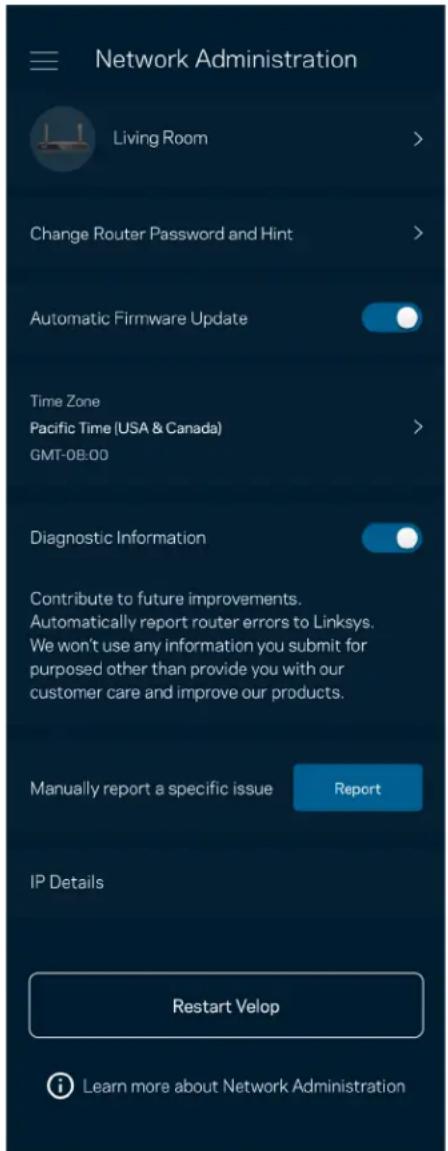
Registrar deg for automatisk sending av rapporter om problemer til Linksys og bidra til a forbedre Wi-Fi-opplevensen. Du kan ogsa manuelt rapportere spesifikke problemer til Linksys.
Folgende informasjon sendes med din beskrivelse av problemet:
| • App-versjon | • Påloggingsystem (sky: vis tilknyttet e-postadresse, lokal: vis "Ruteradmin") |
| • Enhetsmodell | • WAN-tilkoblingsystem (Wi-Fi aller Ethernet) |
| • Enhetens OS-versjon | • Tid:data (mnd./dag/är, tid, tidssone) |
Avanserte innstillinger
Internet-innstlinger
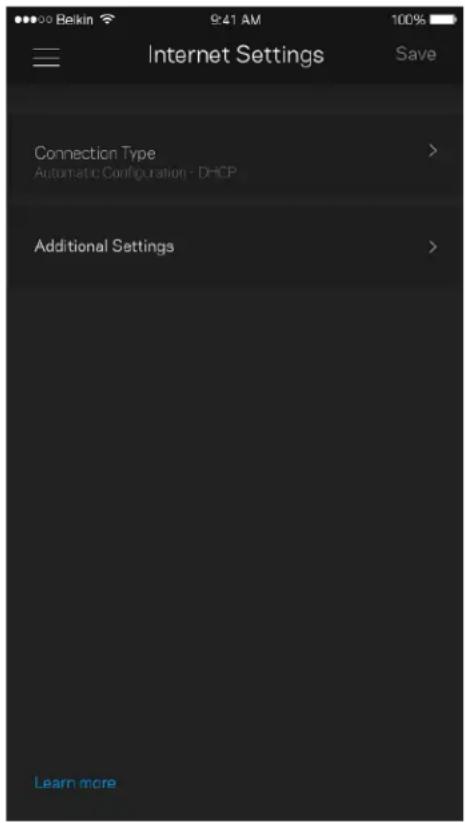
Du kan velge hvordan ruteren kobler seg til Internett. Standardinnstillingen er Automatisk konfigurasjon - DHCP. Andre tilkoblingstyper avhenger av Internett-leverandoren din og hvordan du planlegger a bruke ruteren. Avanserte brukere kan bruke Ytterligere innstlinger til a clone MAC-adresser og angi MTU (maksimal overforingsenhet).
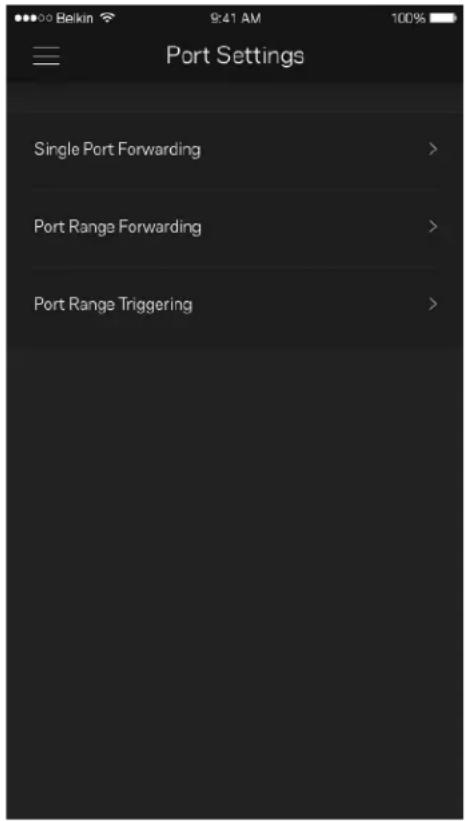
Portinnstlinger
Portvderesending - for en enkel port, flere porter erer en series med porter - sender trafikk inngaende pa en spesifikk port eller porter til en spesifikk enchet eller port pa Wi-Fi. I trging av portserie folger ruteren med pa utgande data for spesifikke portnumre. Ruteren husker IP-adressen til encheten som forespør dataene, sik at forespurte data som returneres, rutes tilbake til riktig enchet.
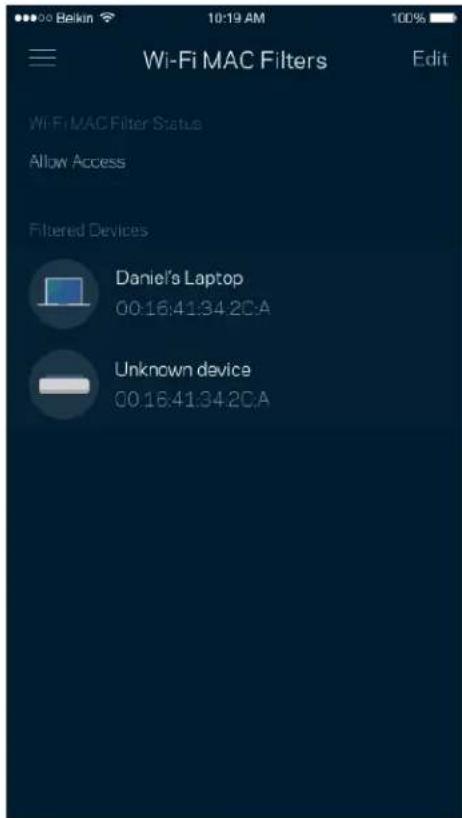
Wi-Fi MAC-filtre
Hver nettverksenhet har en unk 12-sifret MAC-adresse (Media Access Control). Du kan lage en liste over MAC-adresser, deretter tillate ell nekte disse enchetene tilgang til ditt Wi-Fi.
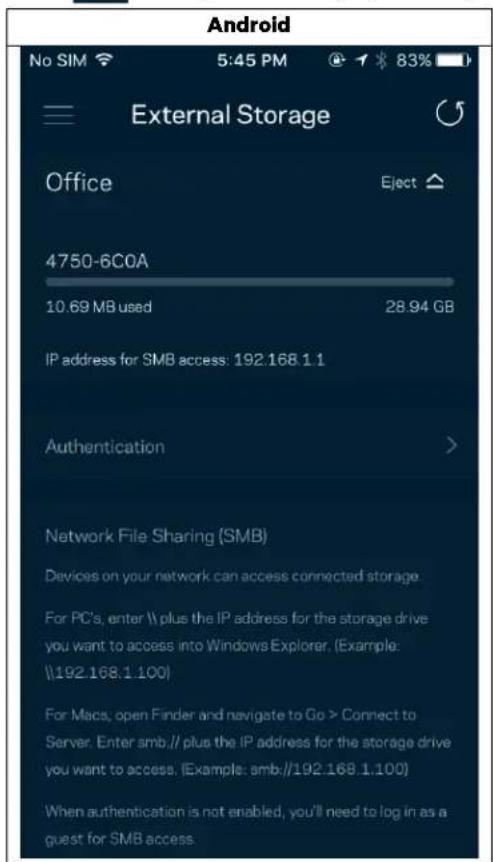
Ekstern lagring
I dashbordet kan du se hvilken node en ekstern stasjon er koblet til, sjekke hvor mye ledig plass som er igjen, og aktivere autentisering ved 品 angi et brukernavn og passord. (Bare nár en stasjon er koblet til ruterens USB-port.) Sorg for a trykke pa Los ut ffor du fjerner en stasjon, for a unnga a miste data.
Hastighetssjekk
Kjør en hastighetstest sá du er sikker pát du fãr hastighetene du betaler for. En hastighetstest hjelper ogå med hensyn til enhetsprioritering, fordri resultatene avgjör hvordan Wi-Fi distribueries til de prioriterte enhetene.
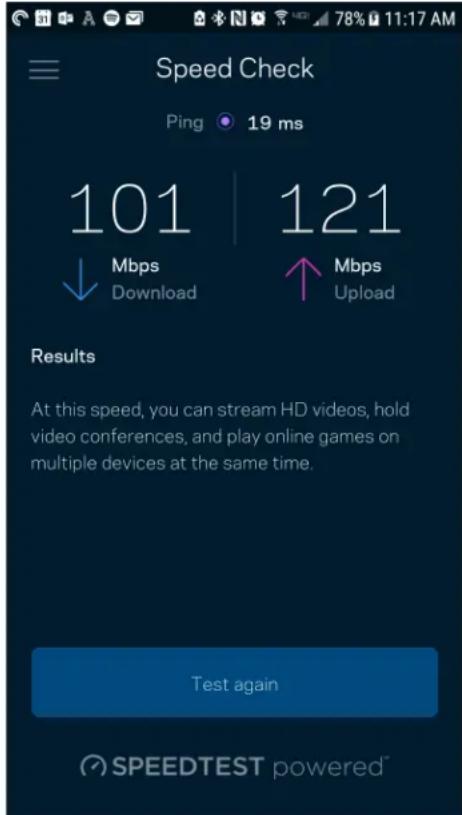
- Nedlastingshastigheten er hastigheten Internett-innhold overfores til ruteren din med.
- Opplastingshastighet er den hastigheten som du kan bruke til a laste opp innhold til Internett.
Merk - Internett-tilkoblingshastigheter bestemmes av en rekke faktorer, inkludert Internett-leverandorens kontotype, lokal og global Internett-trafikk samt antall enheter i hjemmet som deler Internett-tilkoblingen.
Min konto
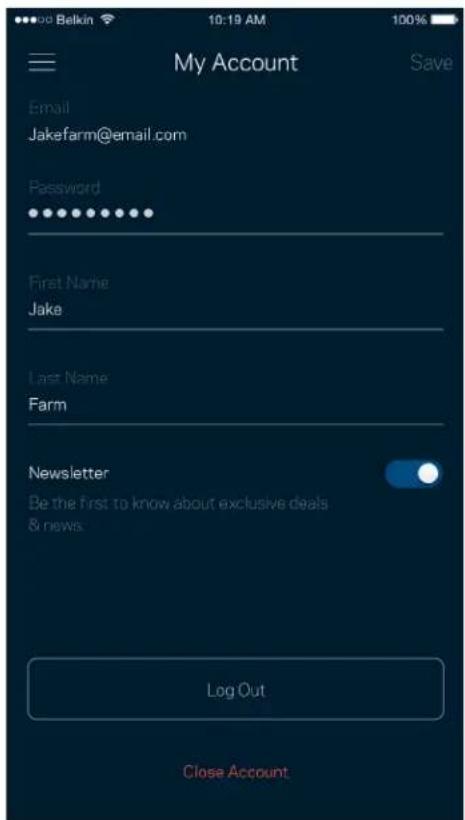
Endre passordet for Linksys-appen og registrar deg for a motta siste nytt og tilbud fra Linksys. Bare tilgengelig nár du er logget inn pa appen med e-postadressen din.
Tilbakemelding
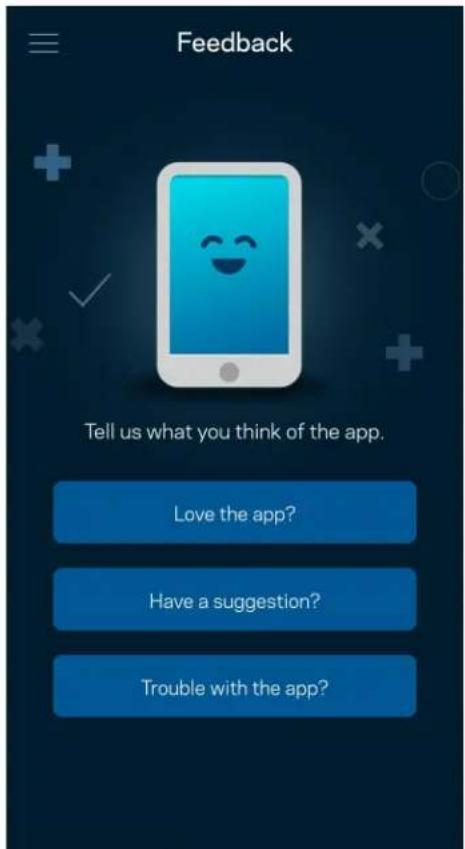
Her er din sjanse til a fortelle oss hva du synes. Skriv en anmeldelse av appen i app-butikken, send oss et forslag ellr rapporter et problem som hindrer deg i a fa en flott opplevelse.
Hjelp
Har du problemer med appen? Trenger du bare litt mer informasjon om en funksjon? Trykk pa Hjelp for en forsklaring.
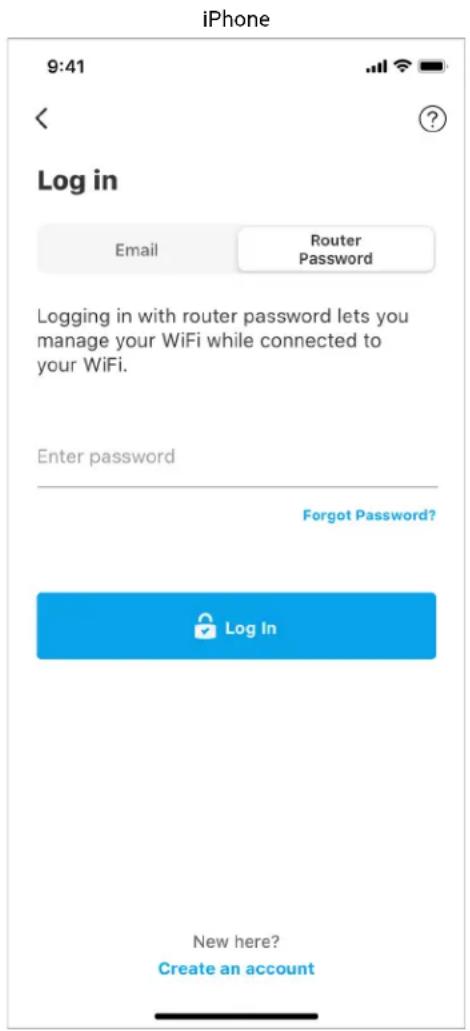
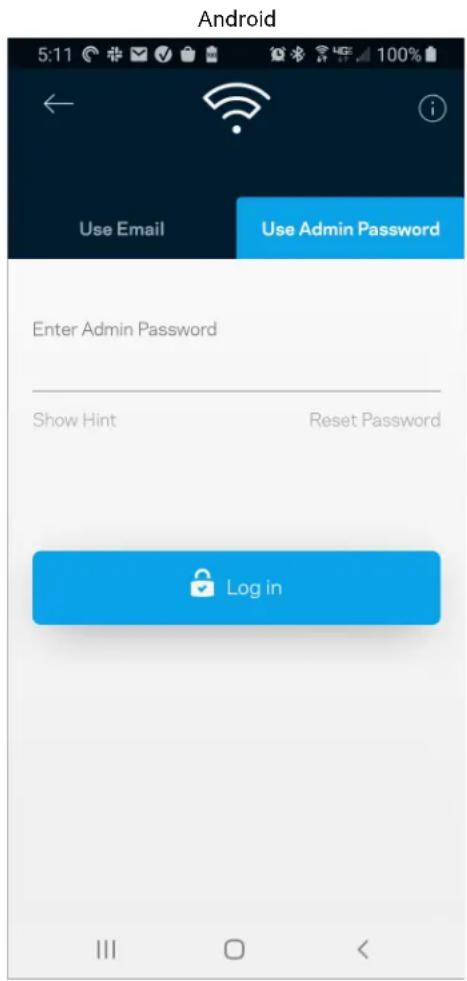
Hvis du ikke er koblet til Internett, kan du fremdeles fã tilgang til ruterinnstillingene. Koble til Wi-Fi-navnet ditt, start Linksysappen, og trykk pa Logg inn med ruterpassord nederst pa skjermen. Du kan ikke fã tilgang til Linksys Wi-Fi-kontoen din nãr du...,\ ikke er pa nettet.
Ruterpassword
Vi opprettet et sikkert administratorpassord under oppsettet. Trykk pa Administrajon av nettverk/ruter og Endre ruterpassord og passordhint for a endre det.
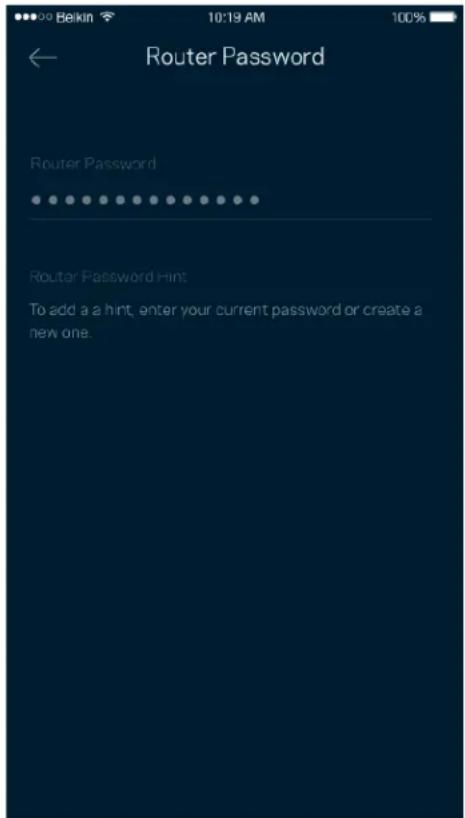
For a holde ruteren din sikker sender vi deg en e-post hvis noen bytter ruterpassordet.
Slik tilbakestiller du ruteren
Du skal aldri trenge a utfore en fabriktilbakerstilling for MR5500-ruteren - en veldig forstyrende prosess. En fabriktilbakerstilling gjenoppreter ruterens opprinnelige status til sik den var da du fsigma tok den ut av esken, og krever at du gär gjennom hele opsett pa nyt. Alle innstlinger som du har tilpasset i opsettet og senere - ting som Wi-Fi-navn, passord, sikkerhettype - slettes. Alle tradse enheter vil koble fra Wi-Fi.
For a tilbakedille til fabrikinnstillinger:
Med ruteren tilkoblet strom og slatt pa trykker du pa reset-kappen pa enhetens bakside og holder den innate. Lampen pa toppen av ruteren blinker rodt. Ikke slipp knappen for lyset slukkes og deretter lyser skarpt rodt.
Hvordan montere ruteren din på veggen
Ruteren i MR5500-serien har hull på undersiden for veggmontering.
Heng opp ruteren ved bruk av M3 x 20 mm skruer.
Spesifikasjoner
Linksys MR5500
Modellnavn Dual-Band Mesh Wi-Fi 6-ruter, AX5400
Modellnummer MR5500
Svitsjporthastighet 10/100/1000 Mbps (Gigabit Ethernet)
Informasjon om forskrifter, garantier og sikkerhet finner du pa Linksys.com/support/MR5500.
Spesifikasjonene kan endres uten varsel.
Maksimal ytelse avledet fra IEEE Standard 802.11-spesifikasjoner. Den faktiske ytelsen kan variere. Dette kan gjelde lavere kapasitet i det tradse nettverket, datahastigkeit,rekkevidde og dekning. Ytelse er avhengig av mange faktorer, forhold og variabler, blant annet avstand fra tilgangspunkt, nettverkstrafikk, byggematerialer og konstruksjon, operativsystem, blandingen av tradseprodukter som brukes, interferens og andre ugunstige forhold.
Gà til Linksys.com/support/MR5500 for prisbelønt tekniisk brukerstotte.
BELKIN, LINKSYS og mange produktnavn og logoer er varemeker som tilhør Belkin-selskapsgruppen.
Tredjepartsvaremerker som nevnes her, tilhorer deres respektive eiere.
© 2021 Linksys Holdings, Inc. og/eller tilkyttfede selskaper. Med enerett.
LINKSYS
PODREÇNIK UZYTKOWNIKA
MAX-STREAM
Dwuzakresowy router
Mesh Wi-Fi 6
Seria MR5500
Spis tresci
Administration av natverk/router 21
Avanceradeinstallingningar 22
Montering av din router pa vaggren 32
Specificationer 33
Linksys MR5500 33
Miljö 33
Produktöversikt

Montering av din router på vöggen
Din router i MR5500-serien har hal pa undersidan for vaggmontage.
