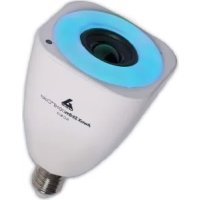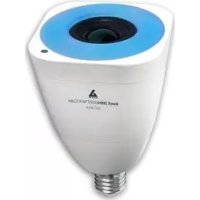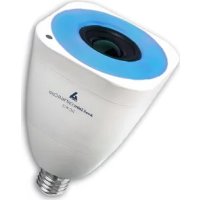
SLCW13 - Iluminação AwoX Striim - Manual de utilização gratuito
Encontre gratuitamente o manual do aparelho SLCW13 AwoX Striim em formato PDF.


| Tipo de produto | Lâmpada LED conectada com alto-falante integrado (lâmpada musical WiFi) |
| Marca | AwoX Striim |
| Modelo | SLCW13 |
| Dimensões (C x L x A) | 95 x 95 x 147 mm |
| Peso | 550 g |
| Alimentação elétrica | 100-240 V, 0.3 A, 50/60 Hz |
| Consumo elétrico | 25 W máx |
| Casquilho | E27 (UE) / E26 (US) |
| Tipo de lâmpada | LED RGB + branco (cor e temperatura ajustáveis) |
| Funções principais | Reprodução de música em streaming (rádio web, Deezer, arquivos locais), controle de iluminação (intensidade, cor, temperatura), criação de zonas estéreo, controle remoto infravermelho incluído |
| Conectividade | WiFi b/g/n (2.4 GHz), WPS |
| Formatos de áudio suportados | MP3, AAC, WMA, WAV (LPCM) |
| Alto-falante | 5 cm (2 polegadas), 8 ohms, 13 W |
| Controle remoto | Sim, infravermelho, com pilha incluída |
| Aplicativo móvel | AwoX Striim CONTROL (iOS e Android) |
| Software PC/Mac | AwoX StriimSERVER (para compartilhamento de biblioteca musical) |
| Compatibilidade | Smartphones iOS/Android, PC Windows/Mac, servidores DLNA |
| Acessórios fornecidos | Lâmpada, controle remoto com pilha, CD-ROM (software e manual), manual de instruções, garantia e instruções de segurança |
| Manutenção e limpeza | Limpar com um pano macio e seco. Não usar solventes ou produtos abrasivos. Desligue antes de limpar. |
| Segurança | Não usar com dimmer (que não seja o controle remoto fornecido). Não imergir em água. Usar apenas em soquetes compatíveis. |
| Peças sobressalentes e reparabilidade | Nenhuma peça destacável pelo usuário. Para qualquer reparo, contate o serviço pós-venda AwoX. |
| Informações gerais | Garantia: 2 anos (de acordo com a legislação vigente). Fabricado na China. Marca registrada AwoX. |
Perguntas frequentes - SLCW13 AwoX Striim
Perguntas dos utilizadores sobre SLCW13 AwoX Striim
0 pergunta sobre este aparelho. Responda às que conhece ou faça a sua.
Faça uma nova pergunta sobre este aparelho
Baixe as instruções para o seu Iluminação em formato PDF gratuitamente! Encontre o seu manual SLCW13 - AwoX Striim e retome o controlo do seu dispositivo eletrónico. Nesta página estão publicados todos os documentos necessários para a utilização do seu dispositivo. SLCW13 da marca AwoX Striim.
MANUAL DE UTILIZADOR SLCW13 AwoX Striim
Visualizza elenco (elenca i brani in ordine alfabeco)
Começando a utilizar o AwoX StriimLIGHT WiFi Color....3
Antes de começar ....5
Inicialização do produto....6
Instalação de AwoX Striim CONTROL....10
Ulização do AwoX Striim CONTROL....12
Ulização do AwoX StriimSERVER....17
Vista geral do separador Ouvir 21
Listas de leitura e las....22
Controle das luzes e das cores....25
Controlos da luz branca 26
Ulização de zonas de música 27
Criação de uma nova zona....29
Atualização do AwoX Striim CONTROL....35
Especiações técnicas....36
Resolução de problemas....37
© 2014 AwoX. Todos os direitos reservados. StriimLIGTH, AwoX, o logopo AwoX e outras marcas AwoX e AwoX Striim são propriedades da AwoX. iPhone, iPad, e iPod são marcas registadas da Apple, Inc., registadas nos Estados Unidos e em outros países. Android é uma marca registada da Google Inc. DLNA e DLNA CERTIFIED são marcas registadas e/ou marcas de serviços da Digital Living Network Alliance. Todas as outras marcas registadas são propriedade dos respevos proprietários. Smartphone ou tablet vendidos separadamente. Este documento não é contratual. Leia as informações de segurança fornecidas antes de utilizar este produto.
Rev. 01 (EU)
Começando a utilizar o AwoX StriimLIGHT WiFi Color Boas-vindas
Congratulações, e muito obrigado por ter escolhido a lâmpada musical AwoX StriimLIGHT WiFi Color. Este leitor de música inovador contém ao mesmo tempo uma lâmpada de LED em cores e um alfalante áudio, que lhe oferece uma excelente maneira de ouvir música a parr de pracamente qualquer fonte, em qualquer lugar onde possa ligar uma lâmpada! Ulize vários produtos Striim® WiFi para criar zonas de full stereo em toda a casa.
- Uma maneira diverda e fácil de ouvir música de diferentes fontes, incluindo o seu smartphone ou tablet iOS™ Apple ou Android™ da Google, PC ou Mac ^(1) , servidores locais e Internet
- Acesso a centenas of estações de radio (2) da Internet
- Use o Soware gratuito AwoX media player para o seu smartphone iPhone ^ , iPad ^ , iPod touch ^ ou Android. ^(3)
Conteúdo da caixa
- Lâmpada StriimLIGHT Color com alfalante
- Controlo remoto (com bateria).
- Mini CD-ROM com o guia completo do utilizador e o soware AwoX StriimSERVER para PC e MAC.
- Este guia
- Folheto de Segurança e garana
O que mais é necessário
- Acesso à Internet com WiFi
- Um smartphone compavel, ou computador com o soware StriimCONTROL para Windows ou Mac instalado (disponível gratuitamente em www.awox.com)
Este documento descreve somente como utilizar o soware do smartphone.
Antes de começar
- Comece pelo download da aplicação gratuita de leitor de média AwoX para o seu aparelho:
Apple: iPhone, iPad, iPod touch
Carregue e instale o soware AwoX Striim CONTROL™ a parr do App Store.
Aparelhos Android Google
Carregue e instale o soware AwoX Striim CONTROL™ a parr do Google Play Store.
- No seu aparelho Apple ou Android, cerque-se de que o WiFi está ligado e ulize então as funcionalidades do aparelho para se conectar à sua rede.
5 | AwoX StriimLIGHT WiFi - Manual do Ulizador
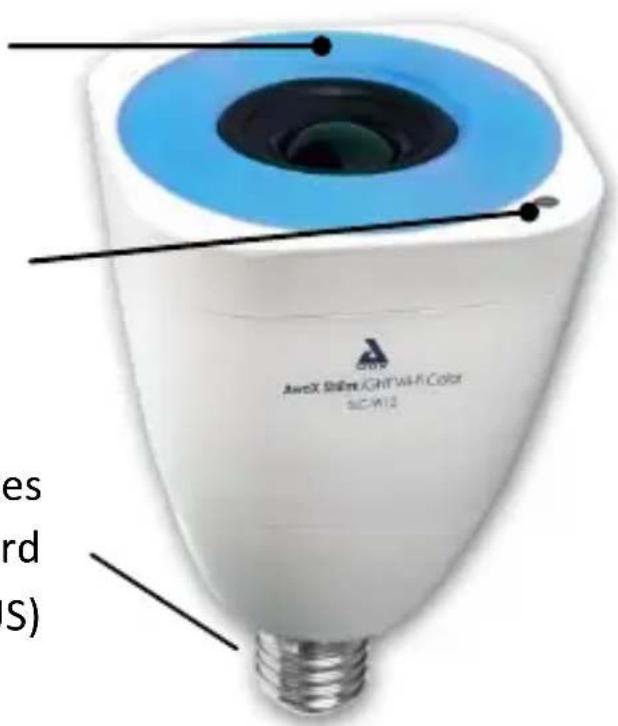
Apresentação do StriimLIGHT WiFi Color
Indicador de potência azul:
Botão de auto-conguração WPS:
pressão breve para lançar o reconhecimento de WIFI; pressão longa para o reset da conexão
Adaptado aos soquetes de lâmpada standard E27 (EU), E26 (US)
Inicialização do produto
Aparafuse o seu dispositivo StriimLIGHT WiFi Color num soquete de lâmpada e coloque-o sob tensão. Aguarde alguns momentos até à inicialização do aparelho.
6 | AwoX StriimLIGHT WiFi - Manual do Ulizador
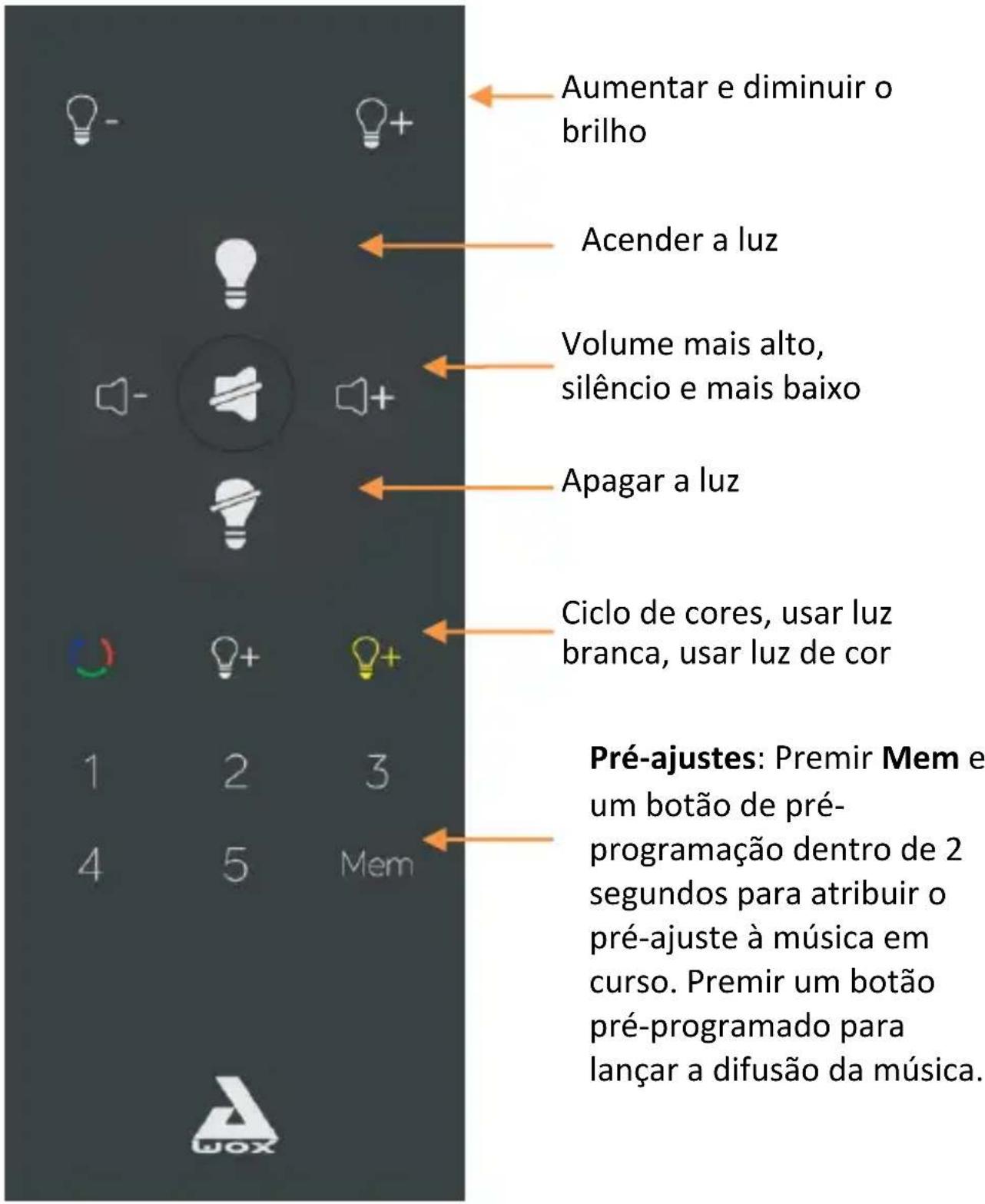
Controlo remoto do StriimLIGHT WiFi Color
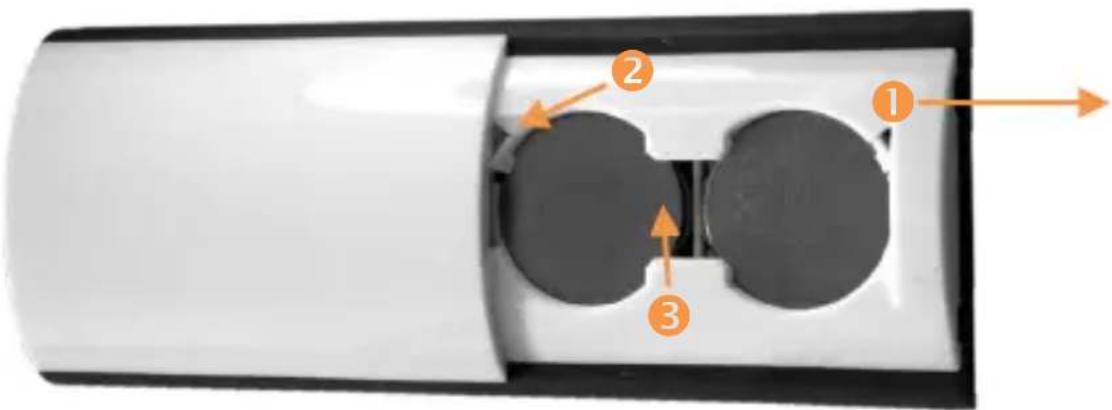
Substuição da bateria do controlo remoto
-
Faça deslizar e levante a tampa traseira do controlo remoto.
-
Use a ponta de uma caneta para empurrar para trás a lingueta no canto.
-
Pressione o fundo da bateria para a rerar da ranhura.
-
Para reinstalar a bateria, introduza primeiro o fundo da bateria e empurre até que ela se encaixe com um clique na sua posição.
Se o seu router Internet suportar WPS
WPS é uma funcionalidade que lhe permite acrescentar novos disposivos WiFi à sua rede com um simples toque num botão. Se o seu router Internet suporta WPS, premir simplesmente o botão WPS no router e então premir o botão WPS do seu StriimLIGHT WiFi Color. Os dois disposivos reconhecem um ao outro automacamente e você pode começar a utilizar diretamente a aplicação AwoX Striim CONTROL. Senão, o assistente de instalação funcionará como descrito na próxima seção.
Nota: Não use nenhum po de interruptor de dimmer a não ser o fornecido com a unidade de controlo remoto.
Instalação de AwoX Striim CONTROL
-
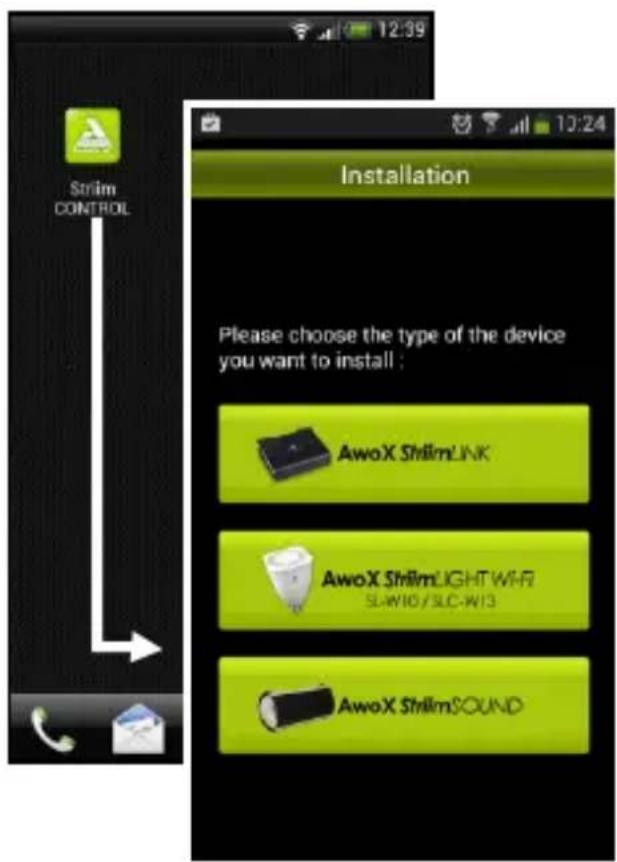
Depois de ter carregado a aplicação, toque no ícone launcher para avar o AwoX Striim CONTROL.
-
Se o StriimCONTROL não detetar um aparelho StriimLIGHT color na sua rede, o assistente de conguração arranca ao lançar a aplicação pela primeira vez.
-
Escolha instalar AwoX StriimLIGHT WiFi.
-
O assistente vai guiá-lo em todas as etapas para conectar o seu AwoX StriimLIGHT WiFi Color à sua rede local e começar a ouvir a sua música.
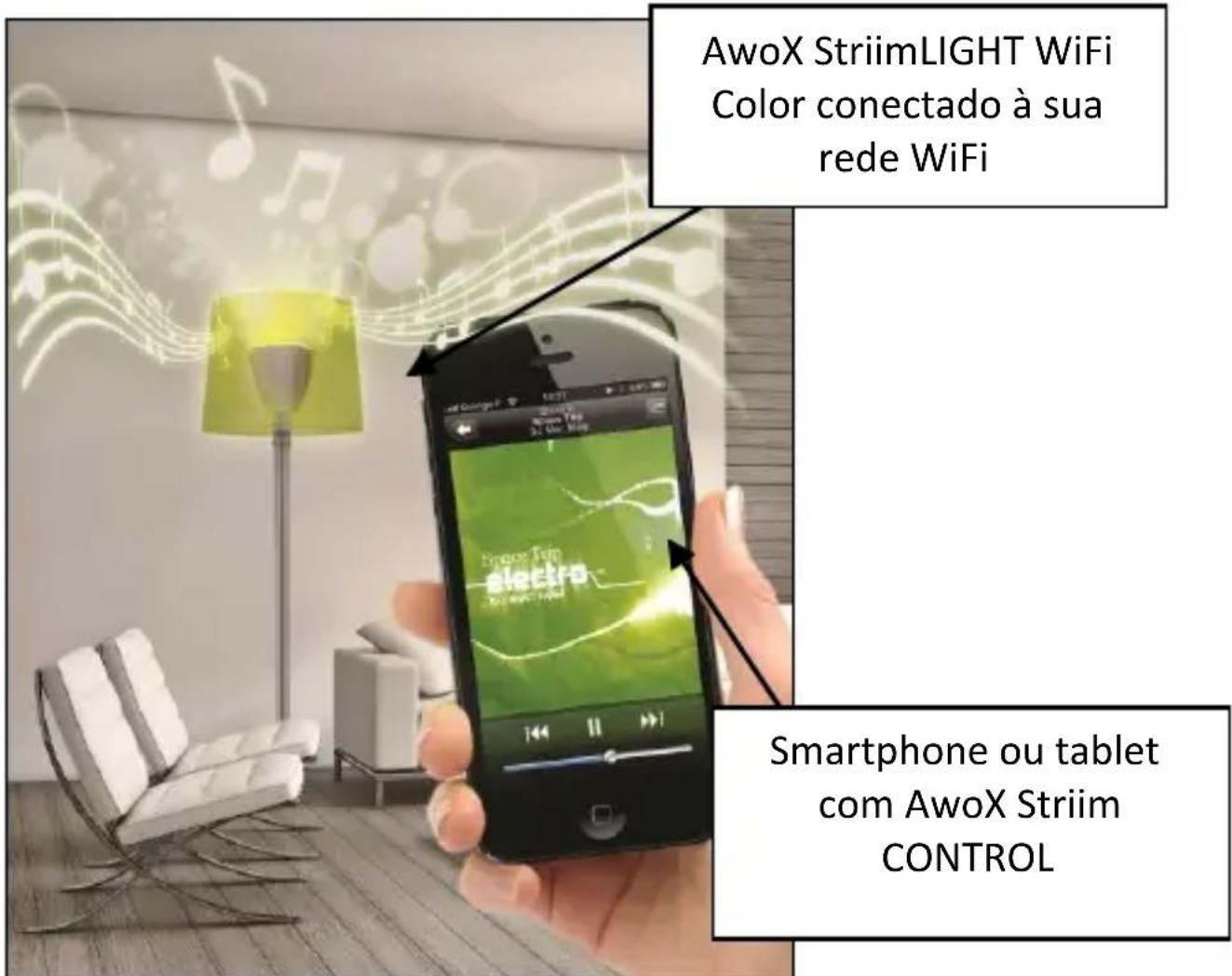
Exemplo de utilização
Conecte StriimLIGHT WiFi à sua rede e ouça música a parr de:
- O seu aparelho iOS Apple ou Android Google
- Rádio Internet
• O seu computador pessoal
11 | AwoX StriimLIGHT WiFi - Manual do Ulizador
Utilização do AwoX Striim CONTROL
Nota: as instruções apresentadas aqui são idêncas para aparelhos utilizando os sistemas operacionais iOS da Apple e Android da Google.
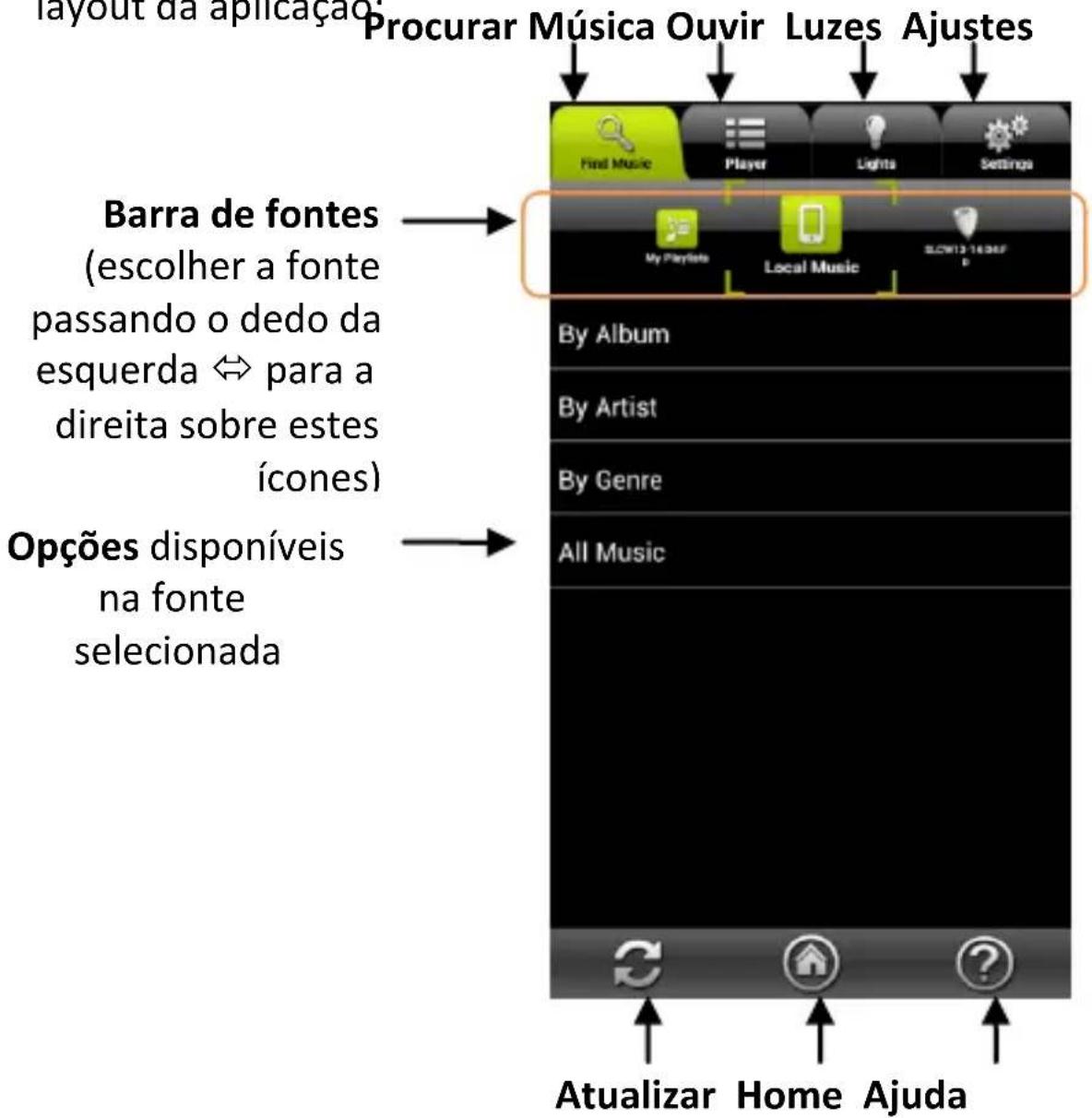
Vista geral da aplicação
AwoX Striim CONTROL encontra e toca música a parr de diferentes fonts de média. Apresentamos aqui uma vista geral do layout da aplicação: Procurar Música Ouvir, Luzes, Aiustes
12 | AwoX StriimLIGHT WiFi - Manual do Ulizador
Seleção da música

Toque no separador Procurar Música para ver as fonts de música disponíveis. A barra de fonts contém Listas de músicas, Listas locais, StriimLIGHT, e outras fontes de média que podem estar disponíveis na sua rede. O conteúdo disponível para ouvir varia segundo cada fonte.
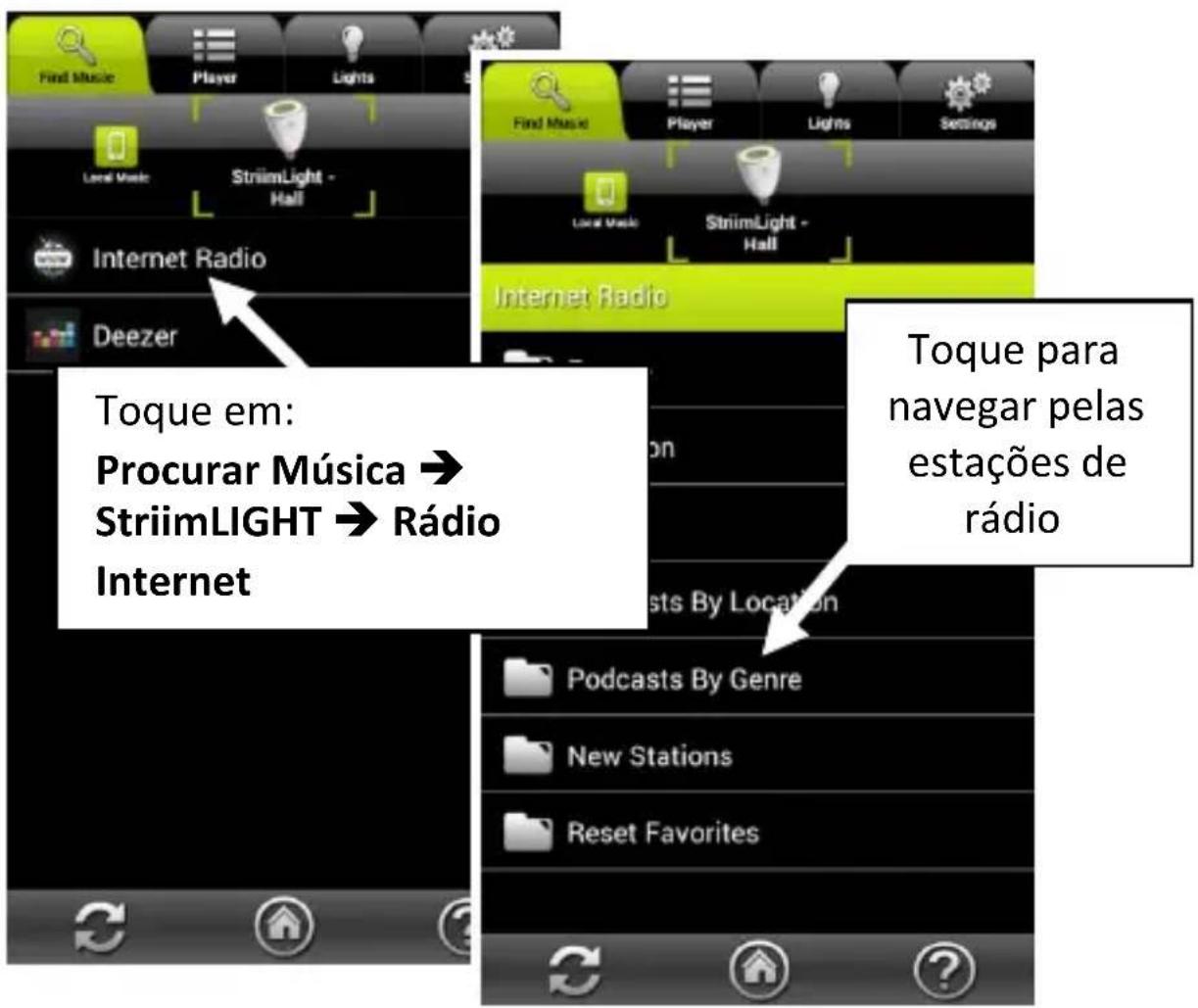
Ouvir rádio da Internet utilizando o seu StriimLIGHT WiFi
- Toque em StriimLIGHT na barra de fontes para o selecionar.
- Seleccione Rádio Internet.
13 | AwoX StriimLIGHT WiFi - Manual do Ulizador
-
Toque para ouvir Rádio Internet:
-
Navegue através dos países, favoritos, e outras opções para escolher a música que deseja ouvir.
- Ao tocar diretamente numa estação, a aplicação passa ao separador Ouvir e a sua seleção começa a tocar.
- Toque em + para outras opções (ver Listas de leitura e las).
Ulizar Deezer com o seu StriimLIGHT WiFi
- Toque para selecionar StriimLIGHT na barra de fontes, como mostrado na página anterior.
- Seleccione Deezer.
- Introduza as suas informações de login de Deezer para connuar.
Você pode salvar as suas informações de login de Deezer sob Ajustes → Telefone → A minha conta Deezer
Ler media local a parr do seu aparelho iOS ou Android
-
Toque em Música Local para a selecionar na barra de fontes.
-
Toque nas opções disponíveis para escolher a sua música.
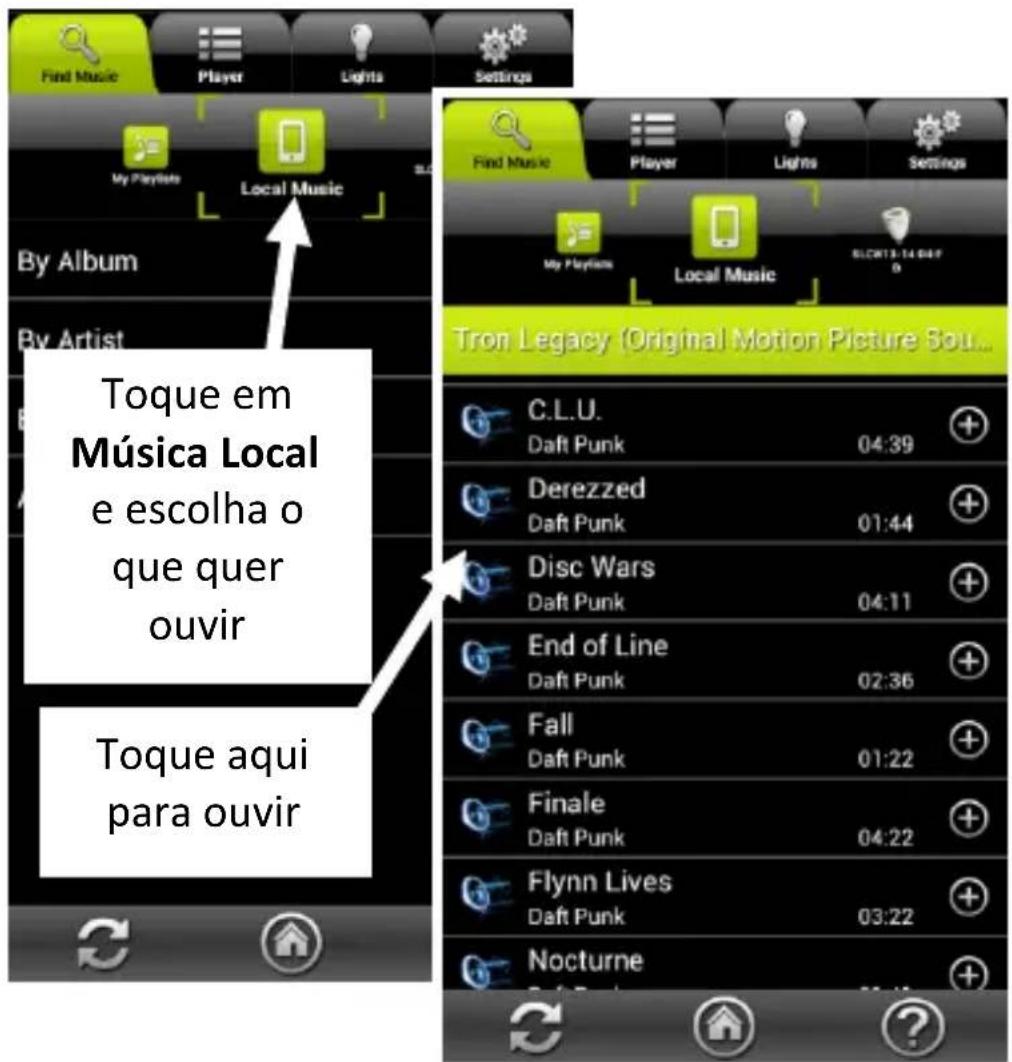
- Quando você toca diretamente num item da lista, a janela passa para o separador Ouvir e a sua seleção começa a tocar, substuindo a la de músicas atual.
15 | AwoX StriimLIGHT WiFi - Manual do Ulizador
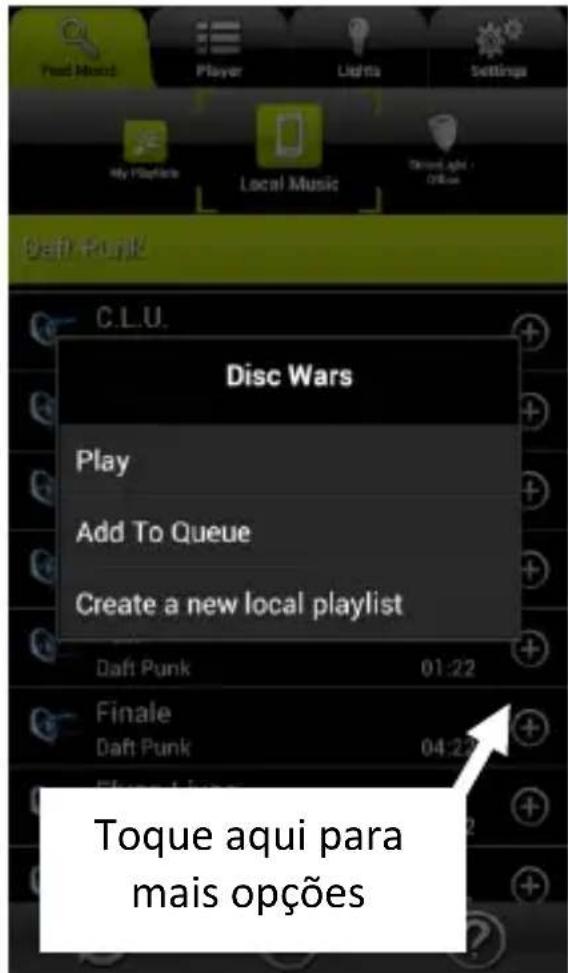
- Toque em pela mais opções:
Ouvir: Toca a seleção agora.
Adicionar à la: Adiciona a música para ser ouvida após as outras músicas da la.
Criar nova... Cria uma nova lista de músicas.
Tocar músicas a parr do seu PC/Mac ^(1) ou outro servidor de áudio DLNA
- Percorra a Barra de fontes para escolher o servidor ou aparelho desejado.
- Navegue na lista das músicas para escolher a que deseja ouvir.
- Quando toca diretamente num item da lista, a aplicação passa para o separador Ouvir e a sua seleção começa a tocar.
- Toque em + para outras opções (ver Listas de leitura e las).
Utilização do AwoX StriimSERVER
Com versões para Mac e Windows, o AwoX StriimSERVER torna a sua biblioteca de áudio disponível como uma fonte para os disposivos Striim na sua rede. O StriimSERVER funciona exclusivamente com produtos AwoX Striim. Siga estas etapas para instalar e utilizar o AwoX StriimSERVER no seu computador:
- Encontrará a aplicação de instalação do StriimSERVER no CD-ROM entregue com o seu produto. Também pode carregá-la a parr de: http://www.awox.com/mediaservers.
- Ir ao CD-ROM ou à pasta carregada no seu computador e efetuar um duplo toque no instalador de StriimSERVER para Mac ou Windows, dependendo do seu sistema de operação, e siga as instruções apresentadas no ecrã.
- Lançar o StriimSERVER clicando no ícone StriimSERVER
instalado no espaço de trabalho do seu computador ( ). Autorize o acesso às suas redes privadas se isto for pedido pela aplicação.
- A aplicação abre na janela Ajustes:
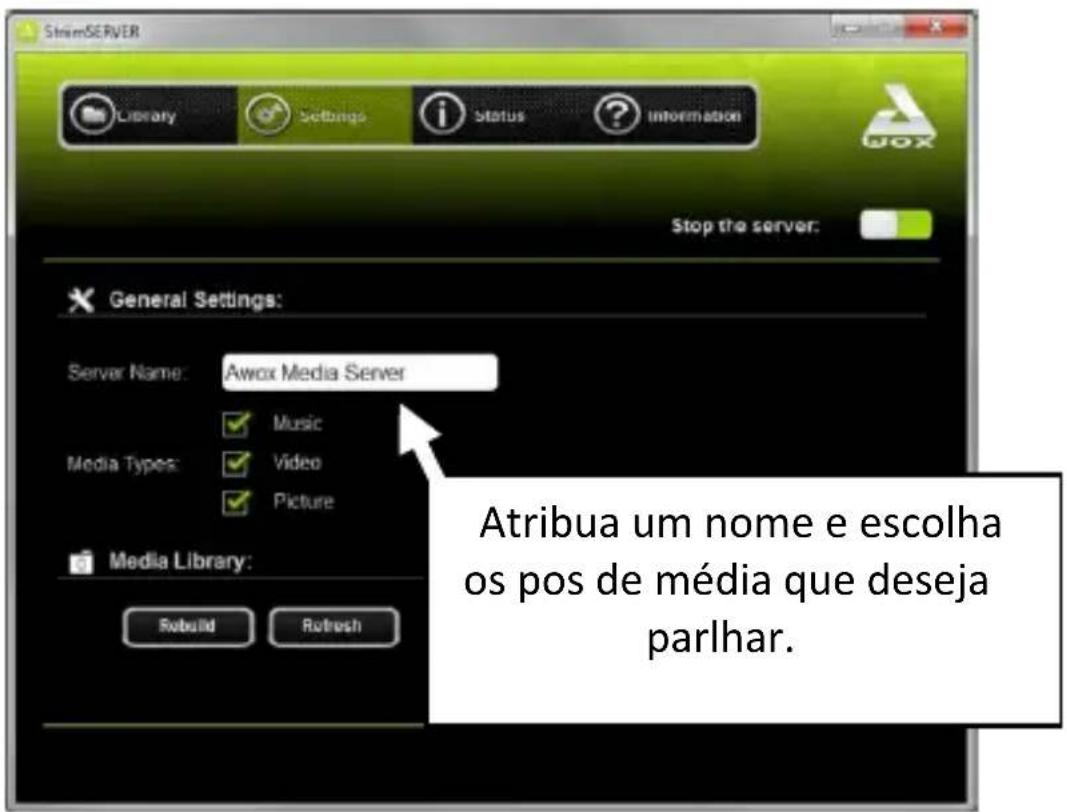
- Cerque-se de que o servidor está ligado (quando o botão Parar o servidor é exibido, o que é a conguração predenida).
- Tocar em Ajustes:
- Use o campo Nome do Servidor para mudar o nome do seu servidor da maneira como será visto na sua rede.
- Seleccione os Tipos de Média que gostaria de poder parlhar (cerque-se de selecionar Música para ulizer com StriimLIGHT WiFi).
- Tocar em Aplicar para salvar as suas mudanças.
-
Tocar em Biblioteca → Adicionar para adicionar pastas de média à sua biblioteca.
18 | AwoX StriimLIGHT WiFi - Manual do Ulizador -
Percorra o seu disco rígido para escolher uma pasta, então toque em Selecionar pasta para incluir esta pasta na biblioteca publicada pelo StriimSERVER.
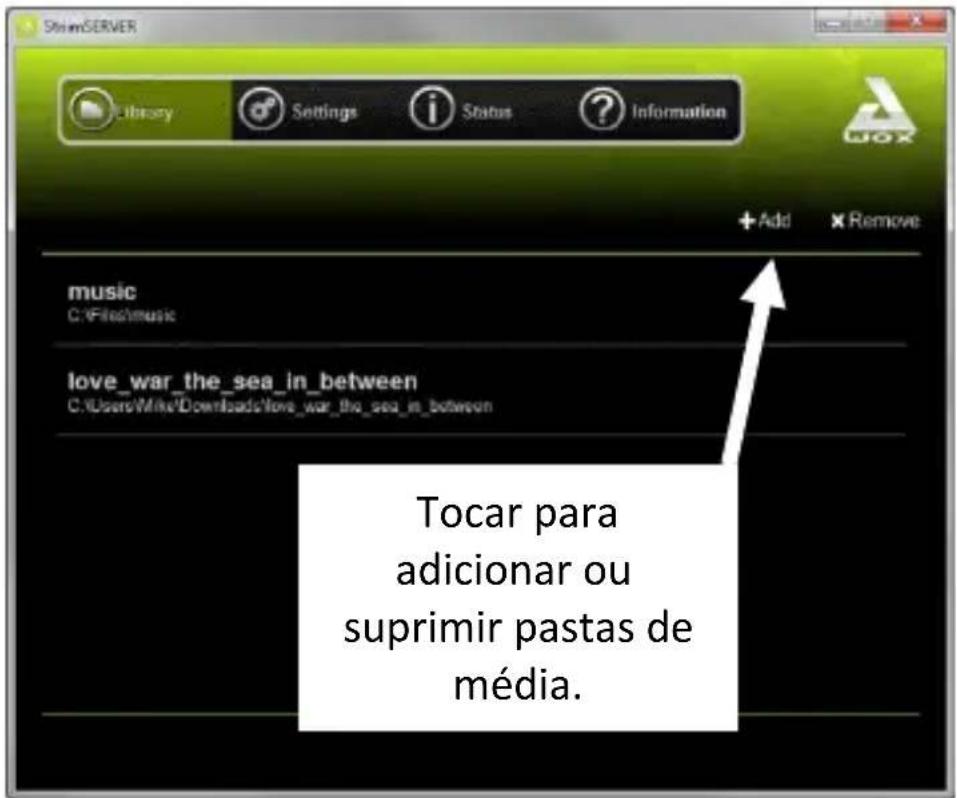
-
Se zer modicações numa biblioteca de média no seu computador, toque em Ajustes → Refrescar. Se encontrar algum problema com a visualização da lista de cheiros, toque em Reconstruir.
-
A sua biblioteca de média StriimSERVER aparece agora como uma fonte na barra de fontes do Striim CONTROL. Você pode percorrer a média disponível e tocar nesta para ouvir a sua seleção.
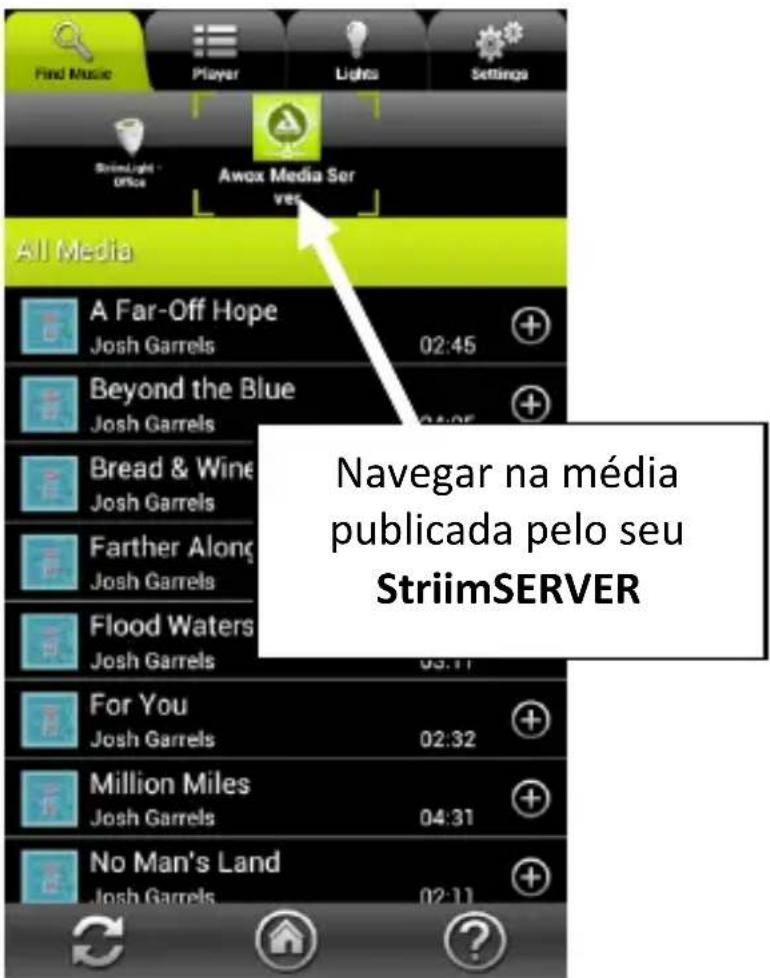
- Pode desligar o servidor clicando em Ajustes → Parar o servidor. Para fazer arrancar novamente o servidor, basta clicar novamente no mesmo botão.
20 | AwoX StriimLIGHT WiFi - Manual do Ulizador
Vista geral do separador Ouvir
O separador Ouvir mostra a música que você selecionou para ouvir, e oferece comandos de execução standard.
![Separador Ouvir (toque para mudar de vistas) Find Music Player Lights Settings StriimLight - Hall Daft Punk Tron Legacy [Original Motion Picture Soundt] Arrival Voltar Ouvir/Pausa Seguinte Título ou estação de rádio atual Shue Reper Volume](/content/2026/03/572138/images/51efa25befe8a6b270192b834ded0b893baf0f477d70e1f91ca90929dd838e88.jpg)
Controle a execução da música utilizando os ícones na parte de baixo do ecrã.
21 | AwoX StriimLIGHT WiFi - Manual do Ulizador
Listas de leitura e filas
Criar uma lista de leitura
Você pode criar listas de tulos localizados em qualquer fonte de áudio disponível. Uma mesma lista de leitura pode conter músicas de diversas fontes diferentes.
Comece pour criar uma nova lista de leitura (vazia)
- Tocar no separador Procurar música
- Tocar em As minhas listas de leitura
- Tocar em Criar Nova Lista de Leitura e introduzir um nome para a lista.
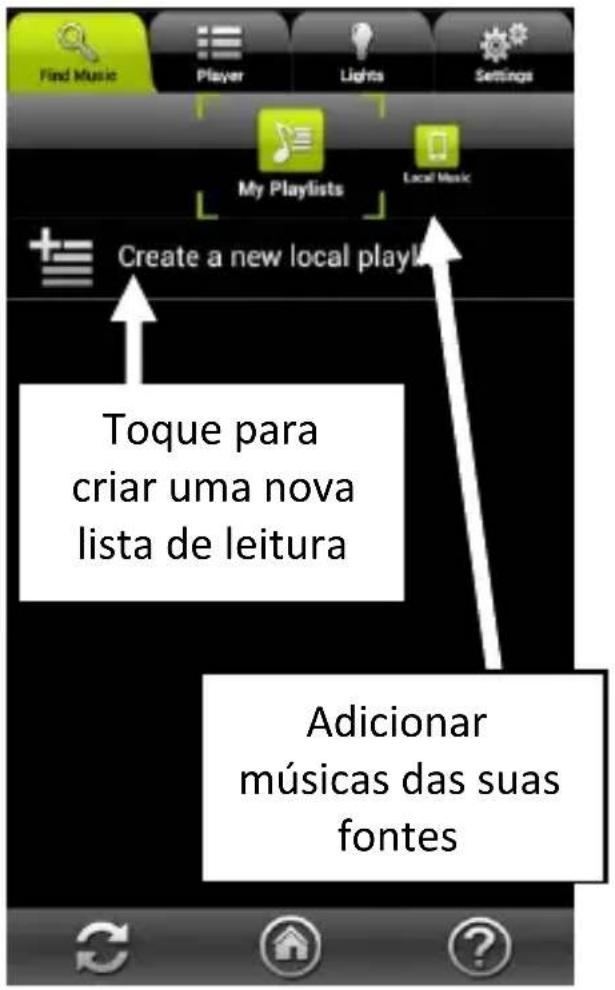
Adicione tulos à sua lista de leitura
- Percorra a Barra de Fontes para selecionar a fonte.
- Localize a música que deseja e então toque em ⚠, selecione Adicionar a [o nome da sua lista].
- Adicione quantas músicas quiser desta maneira.
Gestão das músicas nas listas de leitura
- Percorra a barra de seleção de média e selecione As minhas listas de leitura.
- Toque no nome da lista para ver as músicas que contém.
- Para reorganizar uma lista de leitura, toque e mantenha o nome da faixa, puxe-a e solte-a na sua nova posição.
- Para apagar uma faixa de uma lista de leitura, toque em selecione Suprimir. Isto apenas remove a música da lista, mas não a suprime da sua fonte.
23 | AwoX StriimLIGHT WiFi - Manual do Ulizador
Gestão das listas de leitura
No ecrã As minhas listas de leitura, tocar em + para outras opções da lista de leitura:
Renomear Permite-lhe dar um novo nome à lista de leitura (não disponível para as músicas).
Suprimir Permite-lhe suprimir a lista ou uma música.
Adicionar faixas às las
Em vez de criar uma lista de leitura, você pode simplesmente selecionar faixas de uma ou mais fontes para serem lidas sequencialmente uma após a outra. Para o efeito:
- Toque no separador Procurar Música ( [icon] ) e selecione a música que gostaria de ouvir, por exemplo a parr do seu smartphone ou servidor de áudio.
- Toque em ⚠ e selecione Adicionar à la. Se esta for a primeira música da la, começará a tocar imediatamente.
- Adicione à la quantas outras músicas quiser, da mesma maneira. As músicas serão tocadas na mesma ordem em que foram adicionadas.
24 | AwoX StriimLIGHT WiFi - Manual do Ulizador
Controle das luzes e das cores
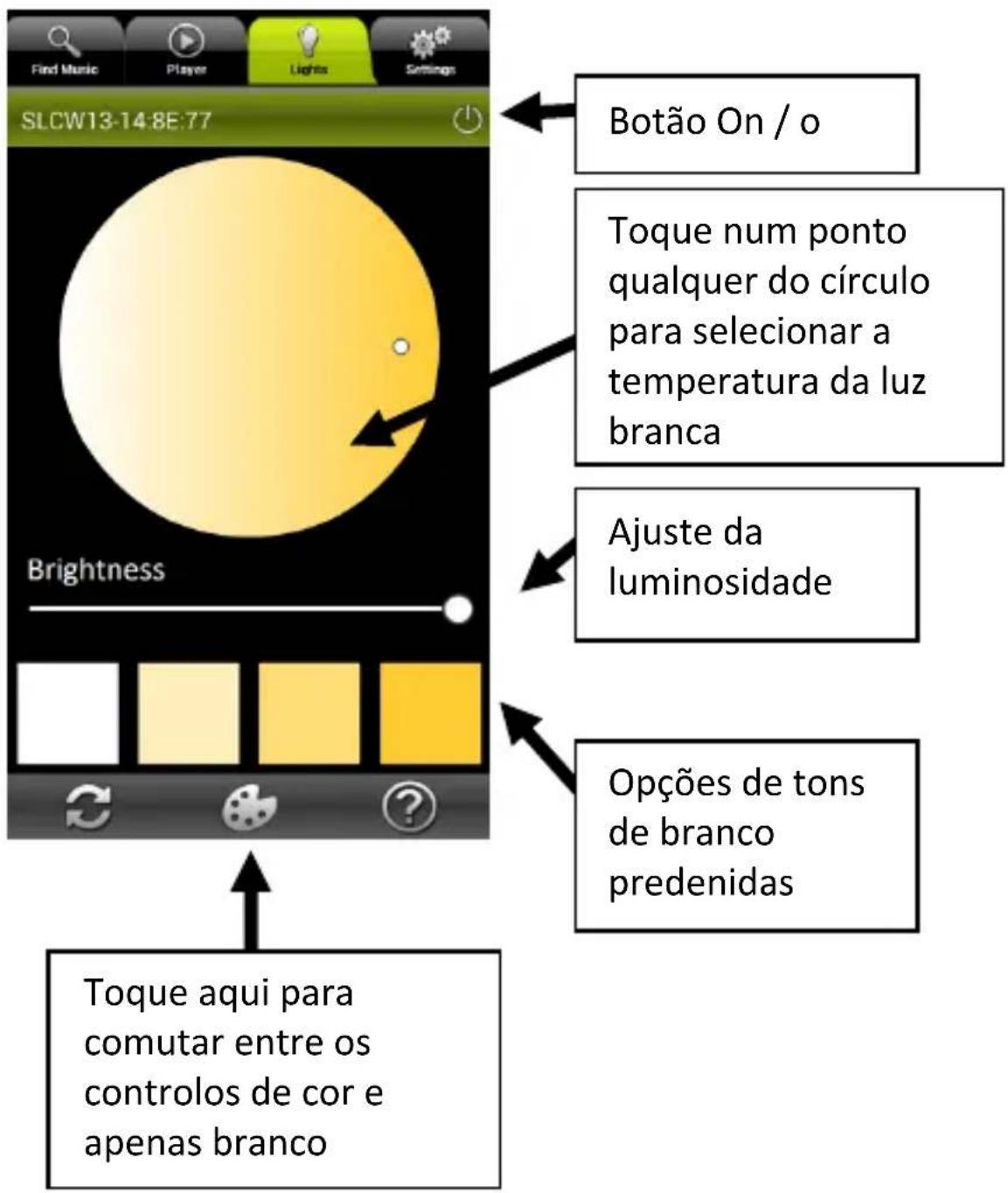
Para ajustar a luminosidade, a temperatura e as cores da lâmpada de LED do seu StriimLIGHT, tocar no separador Luzes. Deslizadores de dimmer permitem-lhe ajustar a luminosidade de cada StriimLIGHT do seu sistema individualmente.
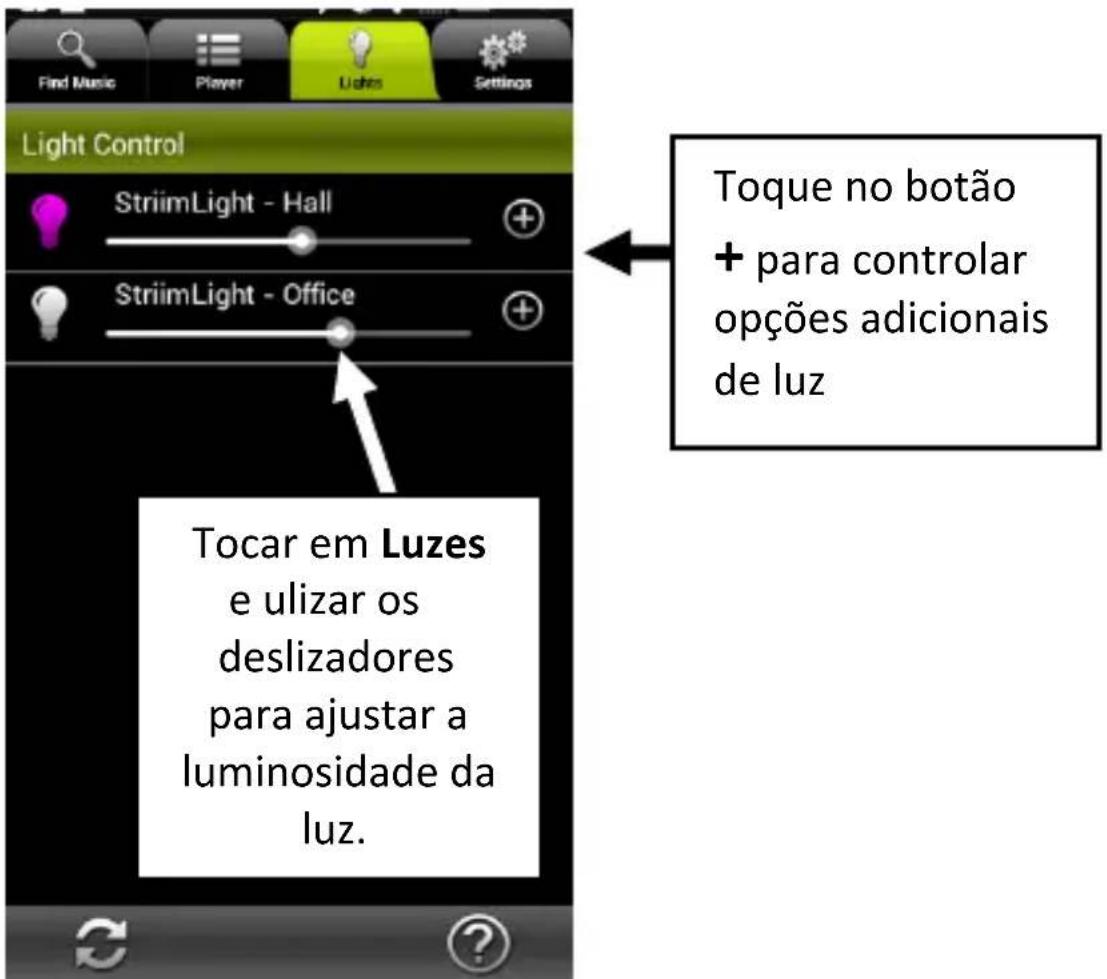
Controlos da luz de cor
Ao tocar no botão +pções adicionais para o controlo da luz são apresentadas.
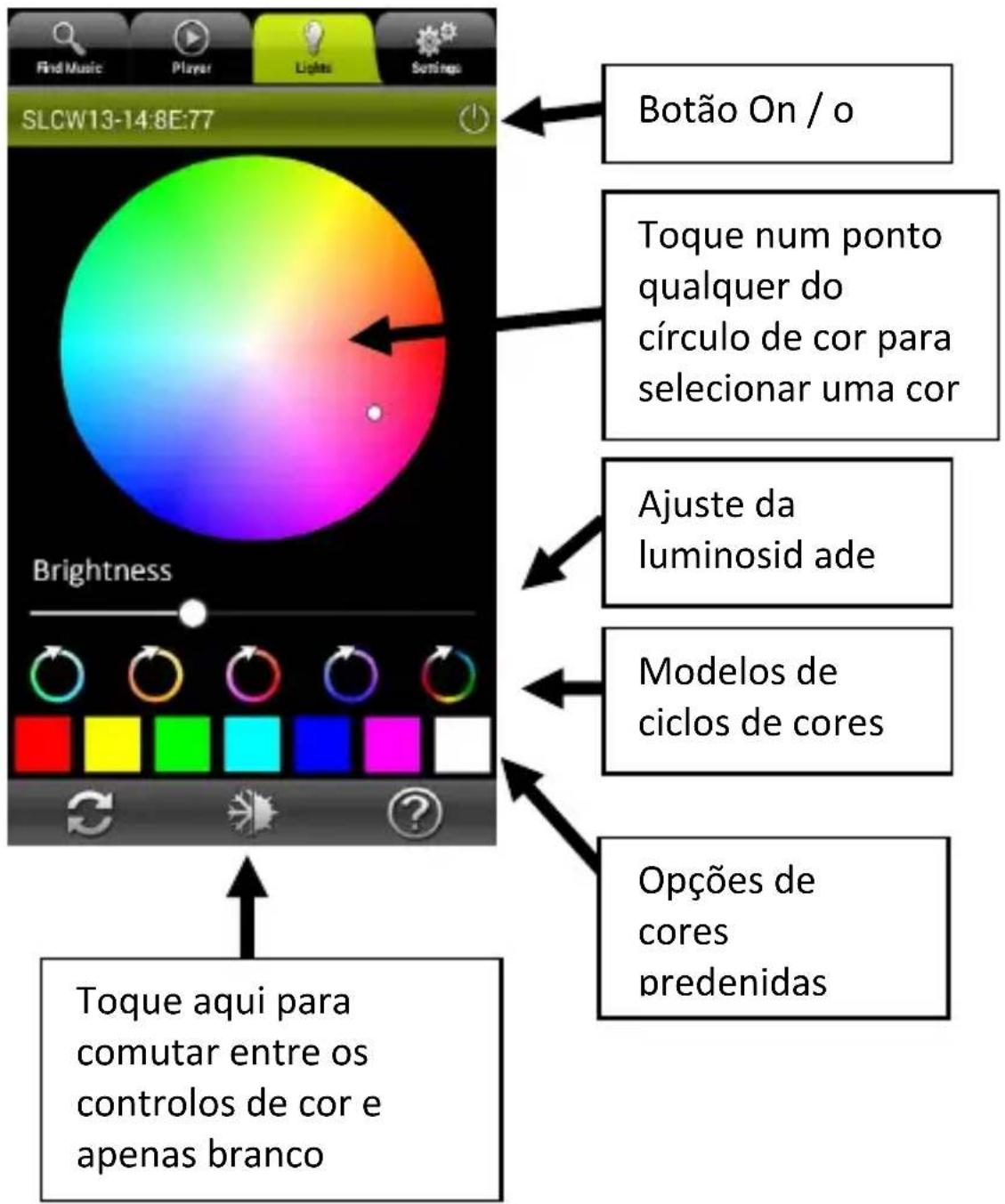
controlos da luz branca
Utilização de zonas de música
Adição de outros aparelhos à sua rede
Você pode adicionar à sua rede diversos aparelhos StriimLight WiFi e outros produtos compaveis AwoX WiFi.
Comece por adicionar os outros aparelhos à sua rede:
- Na aplicação StriimControl, toque em Ajustes → Telefone → Congurar um novo aparelho
- Proceder do mesmo modo que para o seu primeiro aparelho (descrito em Instalação do AwoX Striim CONTROL, mais acima no presente guía).
Criação de uma nova zona
Você pode combiner diversos outros aparelhos AwoX Striim WIFI, constuindo zonas para obter um som estéreo mais rico. Para isto, todos os aparelhos devem estar conectados à mesma rede WiFi.
Por exemplo, veja aqui como congurar os canais direito e esquerdo com dois alfalantes StriimLIGHT WiFi Color:
-
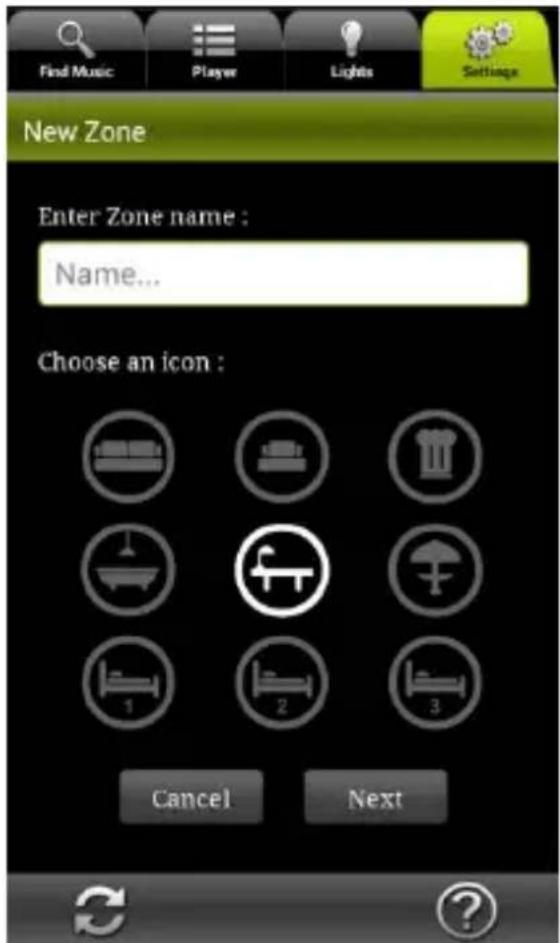
Tocar em Ajustes → Conguração Zona → Criar Nova Zona
-
Escreva um nome para a zona.
-
Seleccione um ícone para visualizar esta zona.
-
Toque em Seguinte para connuar ou em Cancelar para fechar esta janela sem salvar.
-
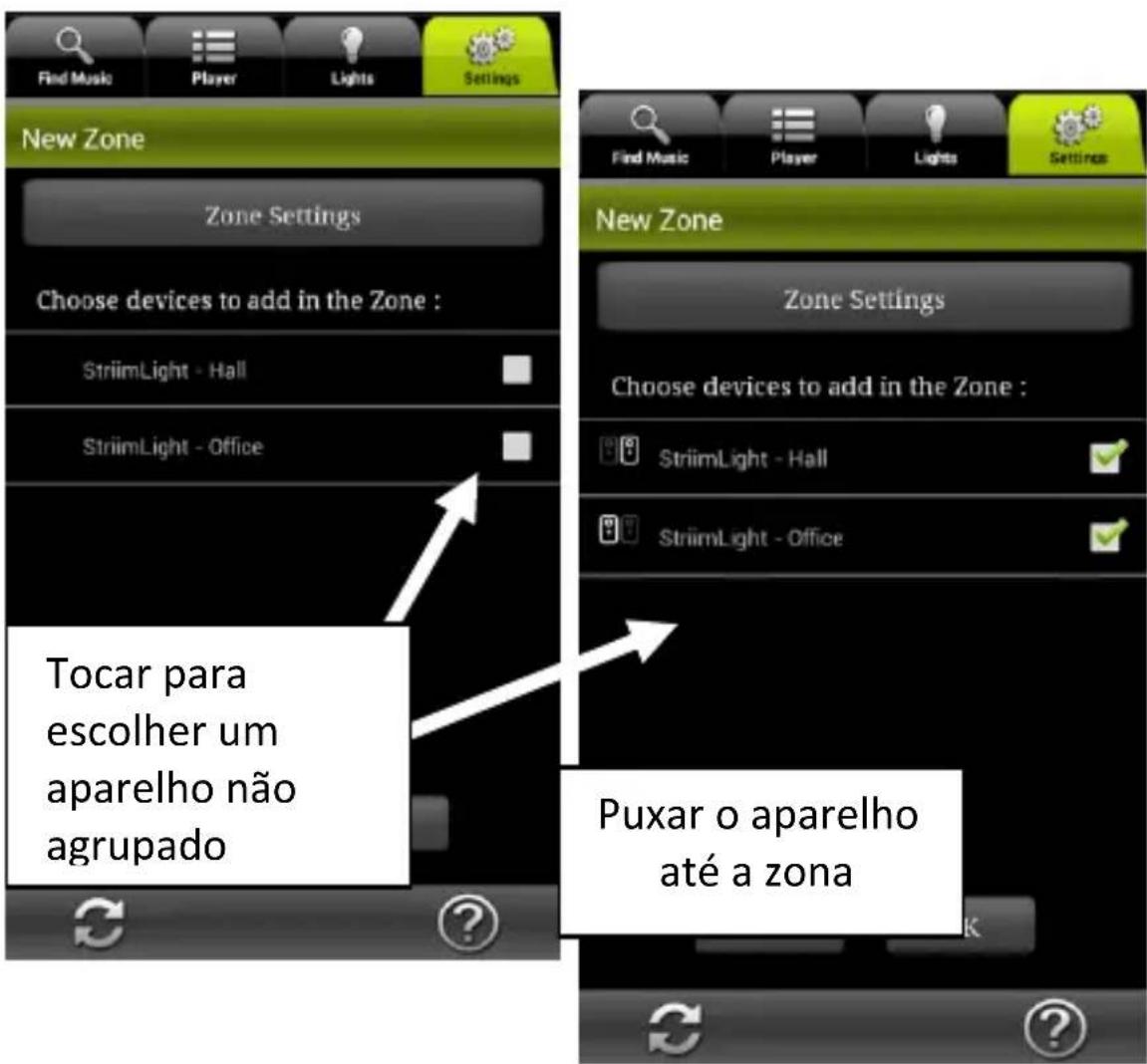
Toque nas caixas de seleção para escolher os aparelhos que deseja adicionar a esta zona.
29 | AwoX StriimLIGHT WiFi - Manual do Ulizador
Os alfalantes StriimLIGHT que ainda não estão associados a uma zona aparecem não marcados na caixa de seleção.
- Atribua os canais esquerdo e direito clicando nestes ícones à esquerda de cada aparelho:
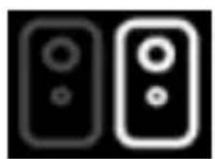
Canal direito
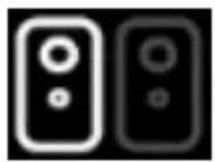
Canal esquerdo

Estéreo misto (ambos os canais no mesmo alfalante)
- Toque em OK e aguarde um momento a atualização do display.
Edição de uma zona existente
Para efetuar modicações numa zona existente:
-
Tocar em Ajustes → Zona
-
Toque em phe Modicar o nome da zona ou mudar o ícone, ou em Suprimir para remover a zona.
-
Toque em OK ao terminar.
31 | AwoX StriimLIGHT WiFi - Manual do Ulizador
Tocar música numa zona (diversos alfalantes)
Uma vez criada uma zona, simplesmente ouça música nesta zona como se fosse um único aparelho.
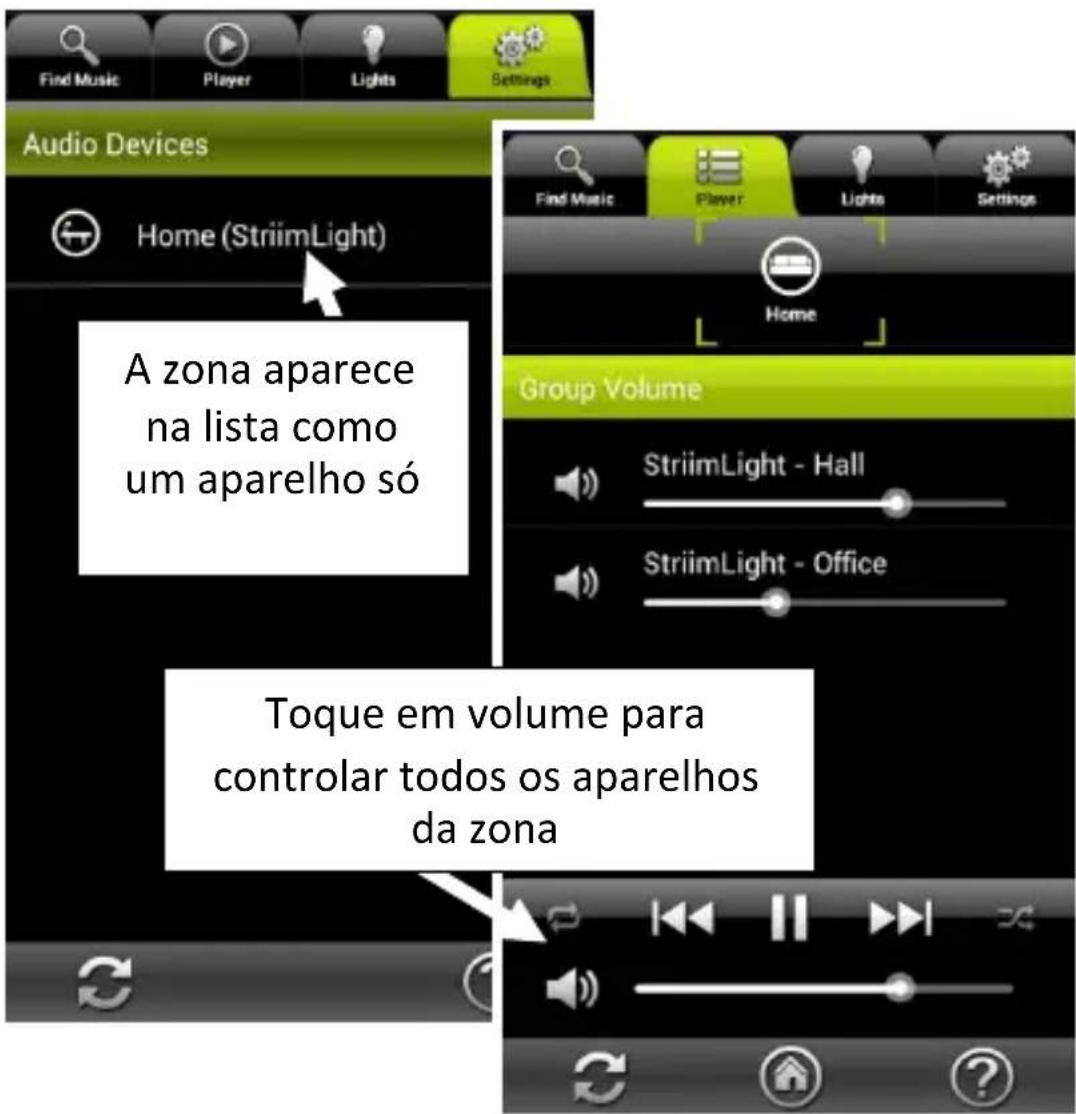
Quando ajustar o volume para uma zona no separador Ouvir, deslizadores de volume adicionais permitem-lhe ajustar o volume de cada StriimLIGHT Color WiFi ou aparelho compavel do seu sistema.
32 | AwoX StriimLIGHT WiFi - Manual do Ulizador
Outras opções de conguração
Outras opções adicionais de conguração estão disponíveis no separador Ajustes.
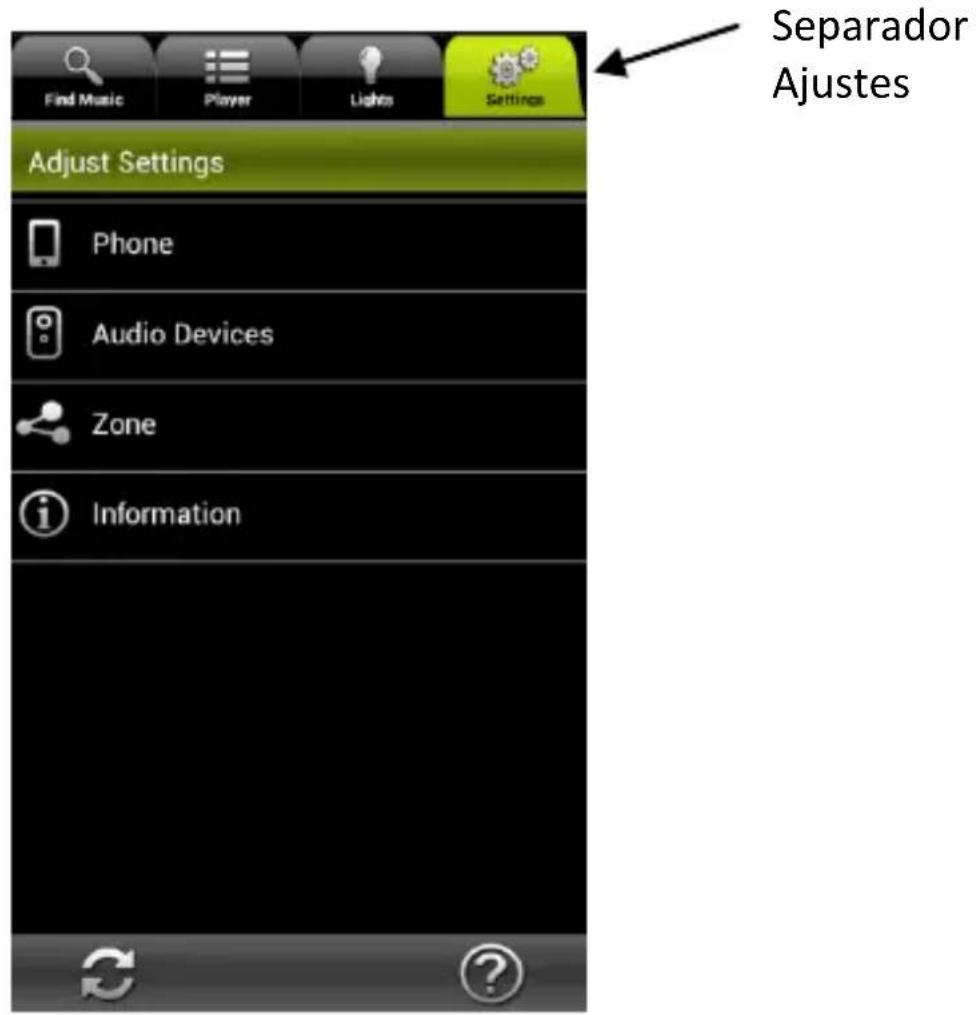
- Toque no separador Ajustes → Telefone. Pode aqui ajustar as seguintes opções:
Chamada à entrada Determina o que a aplicação deve fazer se você receber uma chamada telefónica (Não fazer nada, Silenciar o telefone, ou Pausa na música).
33 | AwoX StriimLIGHT WiFi - Manual do Ulizador
A minha conta Deezer
Permite-lhe adicionar e salvar informações da sua conta Deezer para uso futuro.
Conguração de um novo aparelho de áudio
Ava o Assistente de instalação de aparelhos para que possa congurar um outr produto AwoX Striim.
Reset dos ajustes da aplicação
Remove os ajustes atuais e restaura a conguração de fábrica.
-
Também no separador Ajustes, você pode tocar em Aparelhos de áudio para:
-
Denir este aparelho como aparelho de áudio predenido.
- Ver informações técnicas sobre o(s) seu(s) módulo(s) StriimLIGHT WiFi.
- Mudar o nome da rede do(s) seu(s) módulo(s) StriimLIGHT Wi-Fi.
Atualização do AwoX Striim CONTROL
Para verificar on-line a existência de atualizações para a aplicação AwoX Striim CONTROL:
-
No separador Ajustes, tocar em Informação (1).
-
Se uma versão mais recente do soware esver disponível, toque em Atualizar agora para atualizar o seu aparelho.
Especificações técnicas
| Hardware | |
| Formatos suportados | MP3 (até 48 kHz, CBR & VBR)AAC (até 48 kHz, 8-320 kbps)WMA (até 48 kHz, CBR & VBR)incluindo losslessLPCM, WAV (até 48 kHz, até 1.44 Mb/s |
| Rede | WiFi b/g/n (WEP/WPA, WPS) |
| Alfalante | 2 pol., 8 Ohm, 13W |
| Luz | LED branco e em cores |
| Dimensões | 95 mm x 147 mm x 95 mm |
| Peso | 550 g |
| Ambiente | |
| Condições de funcionamento | 0° a +35°C10% a 85% RH (sem condensação) |
| Condições de armazenagem | -10° to +60°C5% to 90% RH (sem condensação) |
| Alimentação elétrica | 100-240V, 0.3A, soquete E27/E26 |
| Consumo | 25 W máx |
Resolução de problemas
AwoX StriimLIGHT WiFi não aparece na lista das fontes disponíveis ou o aparelho está acinzentado na lista das Zonas.
- Prima o botão de reset do aparelho durante cinco segundos para apagar qualquer ajuste prévio de conguração e ave novamente o Assistente de instalação.
Posso conectar o meu StriimLIGHT, mas a Rádio Internet não apresenta nenhuma lista de estações disponíveis.
- Cerque-se de que a sua conexão Internet funciona corretamente.
Criei uma zona com dois aparelhos StriimLIGHT WiFi Color, mas às vezes o som não é sincronizado entre eles.
- Ao primeiro lançamento, ou quando a aplicação Striim CONTROL está a atualizar os ajustes, os alfalantes podem car temporariamente dessincronizados. Eles voltarão automacamente a se sincronizar após alguns instantes.
AwoX StriimLIGHT WiFi Color
.... 31 .... 31 .... 31