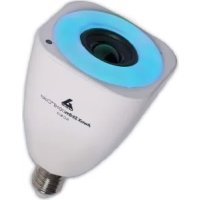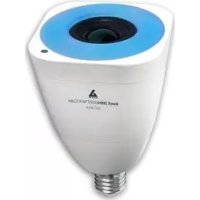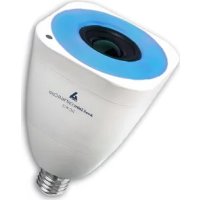
SLCW13 - Belysning AwoX Striim - Gratis bruksanvisning och manual
Hitta enhetens manual gratis SLCW13 AwoX Striim i PDF-format.


| Produkttyp | Ansluten LED-lampa med inbyggd högtalare (WiFi-musiklampa) |
| Märke | AwoX Striim |
| Modell | SLCW13 |
| Mått (L x B x H) | 95 x 95 x 147 mm |
| Vikt | 550 g |
| Strömförsörjning | 100-240 V, 0,3 A, 50/60 Hz |
| Strömförbrukning | 25 W max |
| Sockel | E27 (EU) / E26 (US) |
| Lamptyp | LED RGB + vit (justerbar färg och temperatur) |
| Huvudfunktioner | Strömmande musikuppspelning (webbradio, Deezer, lokala filer), ljusstyrning (intensitet, färg, temperatur), skapande av stereozoner, fjärrkontroll medföljer (infraröd) |
| Anslutning | WiFi b/g/n (2,4 GHz), WPS |
| Ljudformat som stöds | MP3, AAC, WMA, WAV (LPCM) |
| Högtalare | 5 cm (2 tum), 8 ohm, 13 W |
| Fjärrkontroll | Ja, infraröd, med batteri inkluderat |
| Mobilapp | AwoX Striim CONTROL (iOS och Android) |
| PC/Mac-programvara | AwoX StriimSERVER (för delning av musikbibliotek) |
| Kompatibilitet | Smartphones iOS/Android, PC Windows/Mac, DLNA-servrar |
| Medföljande tillbehör | Lampa, fjärrkontroll med batteri, CD-ROM (programvara och manual), användarhandbok, garanti och säkerhetsföreskrifter |
| Underhåll och rengöring | Rengör med en mjuk, torr trasa. Använd inte lösningsmedel eller slipmedel. Koppla bort innan rengöring. |
| Säkerhet | Använd inte med en dimmer (annan än den medföljande fjärrkontrollen). Doppa inte i vatten. Använd endast i godkända socklar. |
| Reservdelar och reparerbarhet | Inga delar som användaren kan byta. För reparation, kontakta AwoX kundtjänst. |
| Allmän information | Garanti: 2 år (enligt gällande lagstiftning). Tillverkad i Kina. Registrerat varumärke AwoX. |
Vanliga frågor - SLCW13 AwoX Striim
Användarfrågor om SLCW13 AwoX Striim
0 fråga om denna apparat. Svara på dem du kan eller ställ din egen.
Ställ en ny fråga om denna apparat
Ladda ner instruktionerna för din Belysning i PDF-format gratis! Hitta din manual SLCW13 - AwoX Striim och ta tillbaka ditt elektroniska enhet i hand. På denna sida publiceras alla dokument som behövs för att använda din enhet. SLCW13 av märket AwoX Striim.
BRUKSANVISNING SLCW13 AwoX Striim
Sådan startes produktet
Innan du börjar....4
Säa igång apparaten....5
Inialisering av AwoX Striim CONTROL....8
Använda AwoX Striim CONTROL....10
Använda AwoX StriimSERVER 15
Översikt över Play-fliken....19
Spellistor och musikköer....20
Kontrollera ljusen och färgerna 23
Reglage för färgat ljus....24
Reglage för vi ljus 24
Skapa en ny zon....27
Andra konfiguraonsmöjligheter....31
Uppdatera AwoX Striim CONTROL....33
Tekniska specikaoner ....34
Felsökning....35
© 2014 AwoX. Alla rägheter förbehålles. StriimLIGHT, AwoX, AwoX logotyp och andra AwoX- och AwoX Striim-märken Ilhör AwoX. iPhone, iPad, och iPod är varumärken som Ilhör Apple, Inc., registrerade i USA och andra länder. Android är e varumärke som Ilhör Google Inc. DLNA och DLNA CERTIFIED är varumärken och/eller servicemärken som Ilhör Digital Living Network Alliance. Alla andra varumärken Ilhör sina respekve ägare. Smarelefon eller surfplaa säljs separat. Dea dokument är inte juridiskt bindande. Läs bifogad säkerhetsinformaon innan du använder produkten. Rev 01 (EU)
Komma igång med AwoX StriimLIGHT WiFi
Välkommen
Gras och tack för a du valde en AwoX StriimLIGHT WiFi Color högtalarlampa. Denna innovava musikspelare innehåller både en helfärgad LED-lampa och en högtalare, som ger dig en smart lösning för a lyssna på musik från nästan alla ljudkällor varhelst du kan koppla in en glödlampa! Använd era Striim® WiFi-produkter för a skapa stereozoner runtom i hemmet.
- E kul och enkelt sä a spela upp musik från många källor, inklusive Apple iOS™ eller Google Android™ smarttelefon eller surfplaa, PC eller Mac ^(1) , hemservrar och internet
- Access II hundratals radiostaoner på webben (2)
- Använd gras programvara för AwoX mediaspelare II din iPhone®, iPad®, iPod touch® eller Android smarelefon. (3)
Innehållet i lådan
- StriimLIGHT Color glödlampa med högtalare
- Fjärrkontroll (med baeri).
- Mini CD-ROM med komple användarhandbok och AwoX StriimSERVER programvara för PC och MAC.
- Denna guide
- Säkerhets- och garanhäet
Dessutom behöver du
- Wi Internetaccess
- En smarelefon utrustad med operavsystem eller en dator med StriimCONTROL programvara för Windows eller Mac installerad (kan laddas ned gras på www.awox.com)
Denna guide beskriver endast hur smarelefonens programvara ska användas.
Innan du börjar
- Starta genom a ladda ned den kostnadsfria AwoX mediespelaren II din apparat:
Apple iPhone, iPad, iPod touch
Ladda ned och installera AwoX Striim CONTROL™ programvara från App Store.
Google Android- apparater
Ladda ned och installera AwoX Striim CONTROL™ programvara från Google Play Store.
- Kontrollera a WiFi är påslagen på din Apple eller Android apparat, och använd sedan apparatens inställningar för a koppla upp dig ll di hemnätverk.
4 | AwoX StriimLIGHT WiFi Color - Användarhandbok
Presentaon av StriimLIGHT WiFi Color
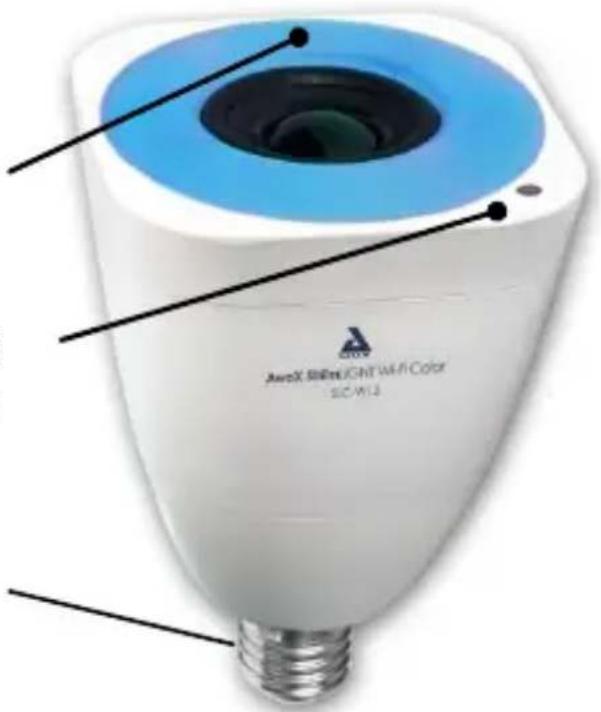
Blå nändikator
WPS självkongurering (kort tryck för a starta igenkänning av wi); (lång tryckning för a återställa anslutningen)
Passar standard E27 (EU), E26 (US) lampfaning
Sätta igång apparaten
Skruva in StriimLIGHT WiFi Color i en lamphållare och slå på strömmen. Apparaten säs i gång om en stund.
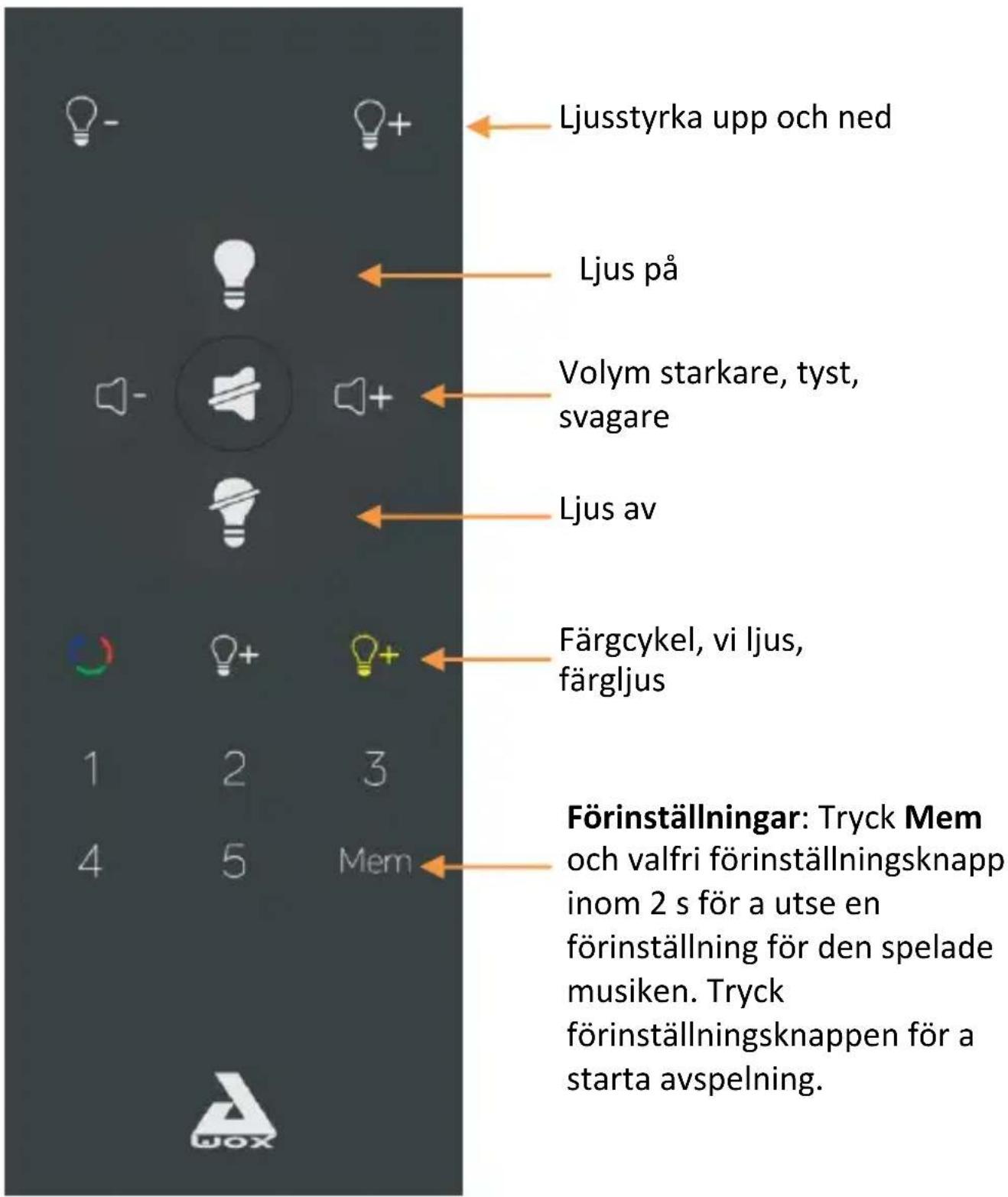
Fjärrkontroll II StriimLIGHT WiFi Color
Byta baeri i ärrkontrollen
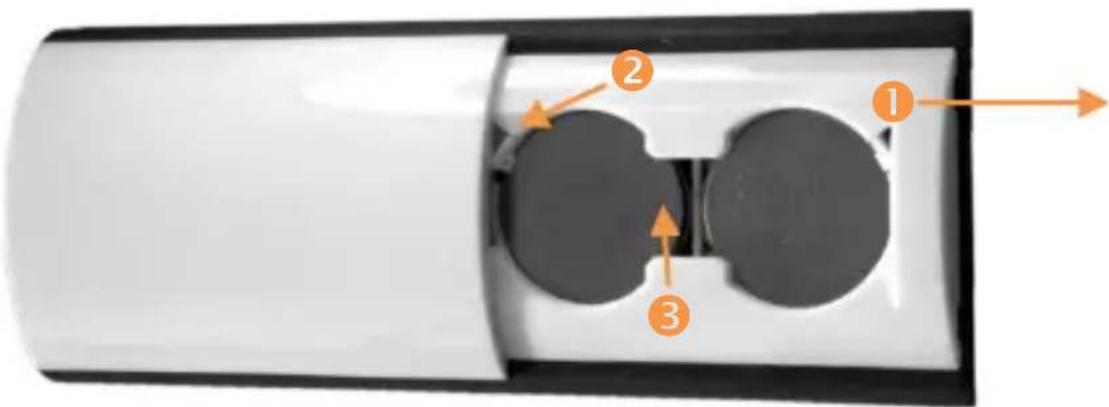
- Skjut och ly bort locket från baksidan av ärrkontrollen.
- Tryck tungan i hörnet bakåt med spetsen på en penna
- Tryck på den nedre delen av baeriet så a det lys ur facket.
- Sä in baeriet genom a först placera den nedre delen och sedan trycka lls det klickas fast.
Om din internetrouter stödjer WPS
WPS är en funkson som låter dig lägga ll nya trådlösa apparater ll di nätverk genom a bara trycka på en knapp. Om din internetrouter stödjer WPS, tryck bara på WPS-knappen på routern och tryck sedan på WPS-knappen på din StriimLIGHT WiFi Color apparat. De två apparaterna kommer a känna igen varandra automaskt ochh du kan börja använda AwoX Striim CONTROL-applikaonen genast. Annars kör du installaonsguiden på det sä som beskrivs i nästa avsni.
Obs: Använd inget annat belysningsreglage än den bifogade ärrkontrollenheten.
AwoX StriimLIGHT WiFi Color - Användarhandbok | 7
Initialisering av AwoX Striim CONTROL
-
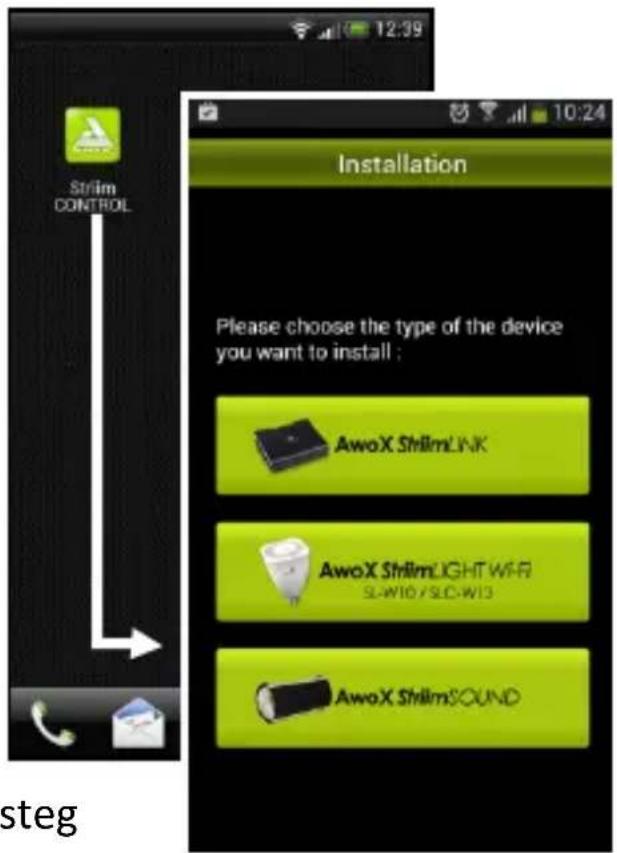
Ladda ned applikaonen och klicka på starkonen för a köra AwoX Striim CONTROL.
-
Om StriimCONTROL inte detekterar en StriimLIGHT Color-apparat i di nätverk, startar guiden då du säer igång applikaonen för första gången.
-
Välj a installera AwoX StriimLIGHT WiFi.
-
Guiden hjälper dig genom alla steg för a ansluta AwoX StriimLIGHT WiFi Color II di lokala nätverk så a du kan börja spela upp din musik. Eer anslutning lyser den blå indikatorlampan.
Exempel på användning
Anslut StriimLIGHT WiFi II din hemstereo och strömma musik från:
- Din Apple iOS eller Google Android-apparat
- Internetradio
- Din hemdator
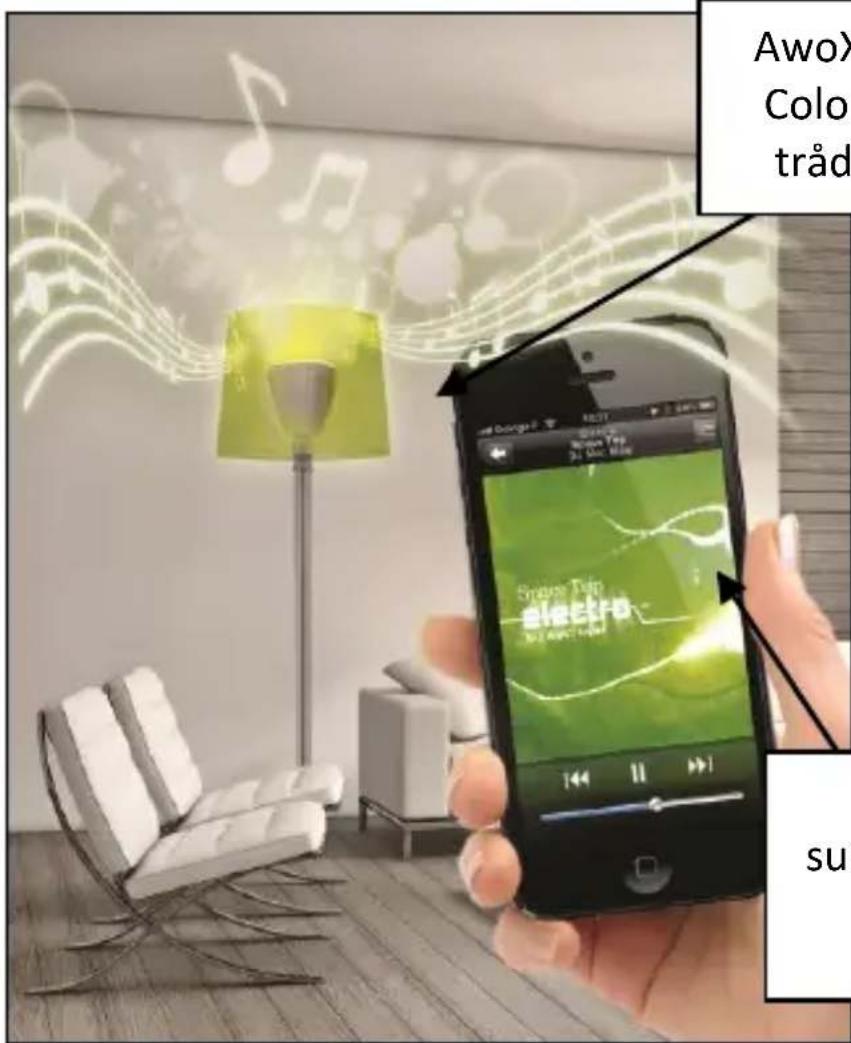
AwoX StriimLIGHT WiFi Color ansluten II di trådlösa hemnätverk
Smarelefon eller surfplaa som kör AwoX Striim CONTROL
Använda AwoX Striim CONTROL
Obs.: Instrukonerna som ges här är samma för apparater som använder Apple iOS och Google Android operavsystem.
Översikt över applikaonen
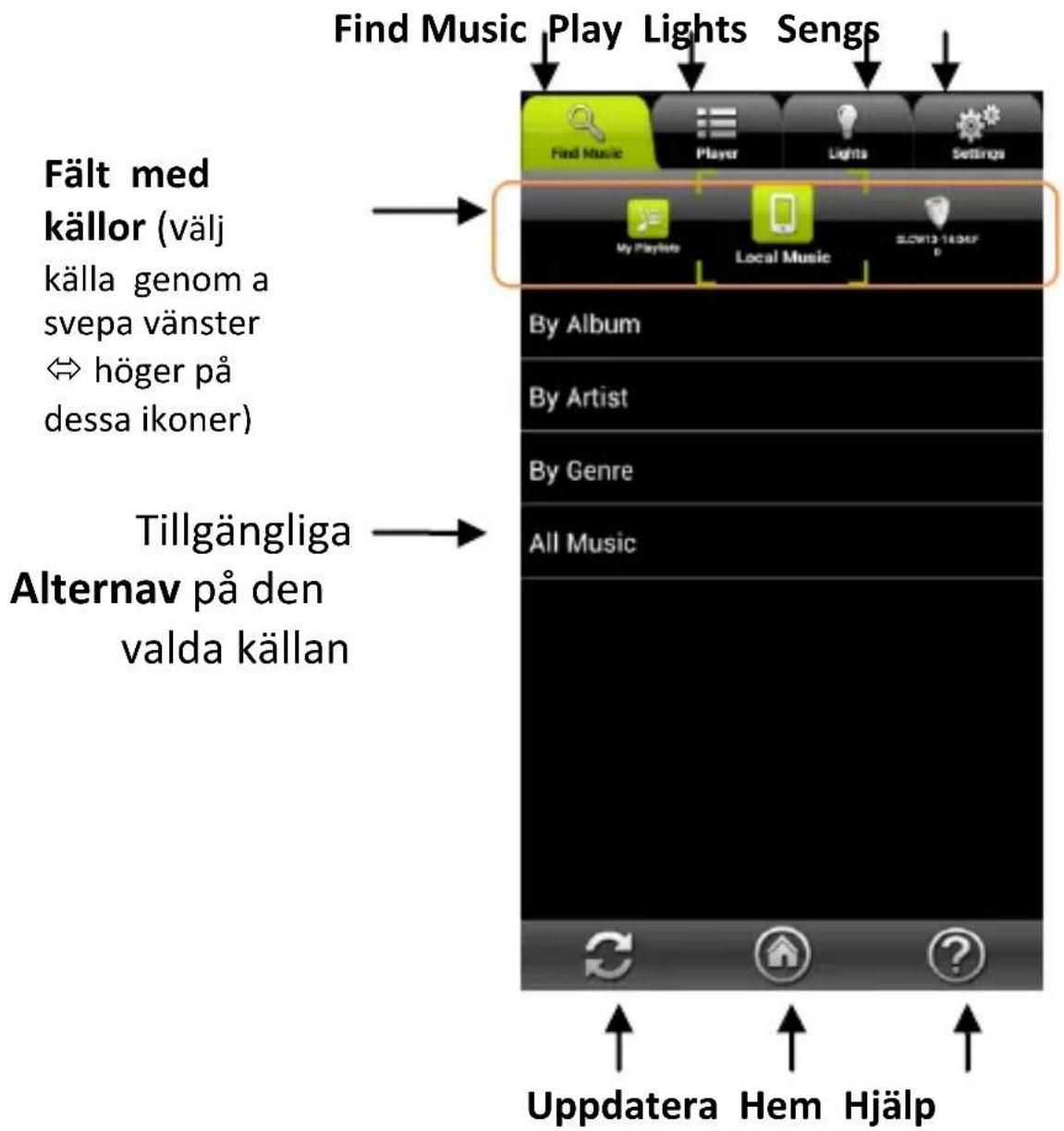
AwoX Striim CONTROL söker och spelar musik från dina olika källor. Här ser du en översikt av hur applikaonen ser ut:
10 | AwoX StriimLIGHT WiFi Color - Användarhandbok
Välja din musik

Klicka på Sök musik för a se llgängliga musikkällor. Fältet innehåller Spellistor, Lokal musik, StriimLIGHT, och alla andra mediakällor som kan nnas i di nätverk. Innehållet som är llgängligt för uppspelning varierar beroende på ljudkälla.
Lyssna på Internetradio med StriimLIGHT WiFi
- Klicka för a markera StriimLIGHT i fältet med källor.
- Välj Internet Radio.
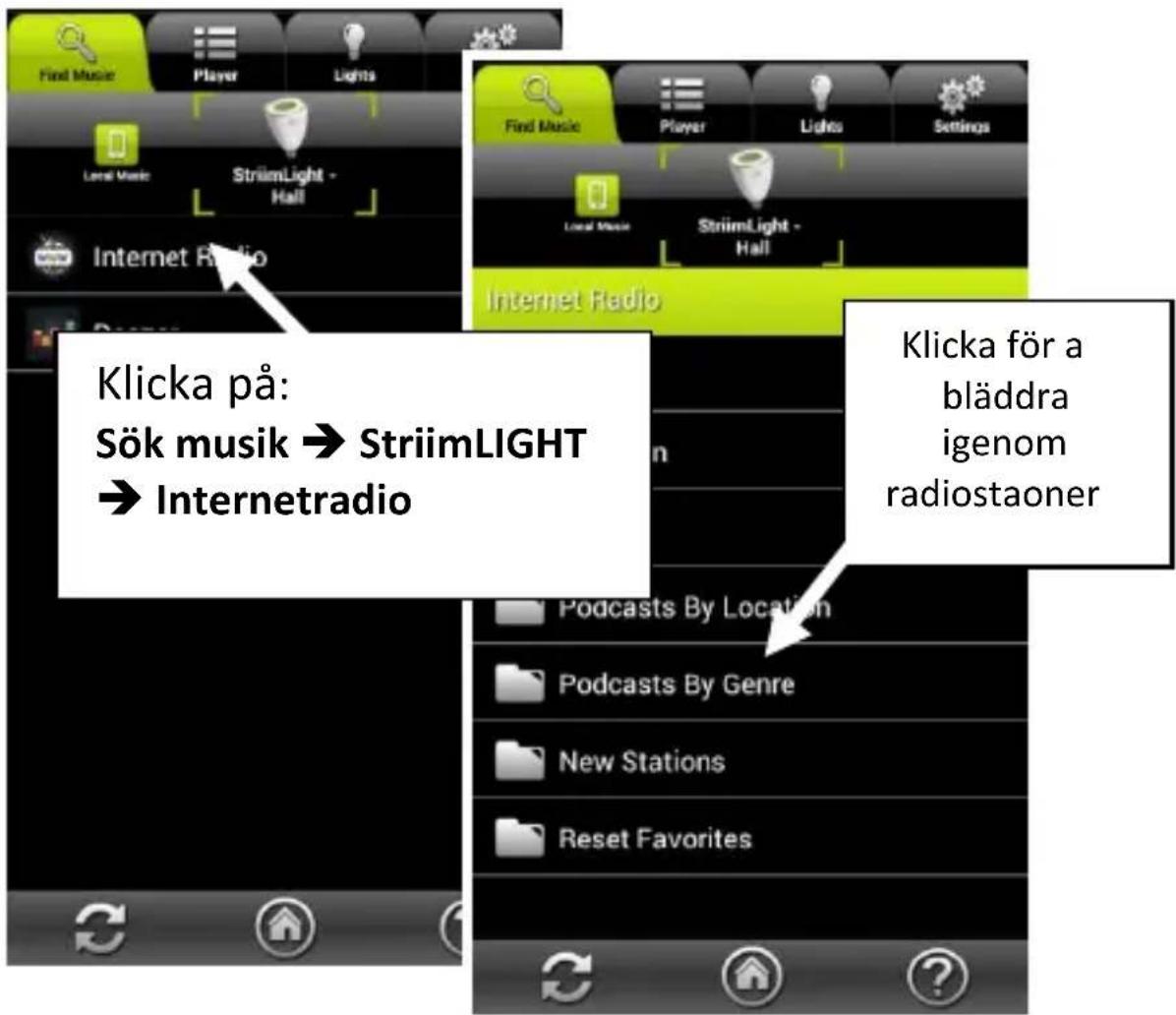
3. Klicka för a välja Internetradio:
- Bläddra genom länder, favoriter och andra alternav för a välja den musik du vill lyssna på.
- När du klickar direkt på en staon, växlar applikaonen II Play-iken och di val börjar spelas upp.
- Klicka på ⚠ för andra alternav (se Spellistor och musikköer).
Spela upp Deezer med din StriimLIGHT WiFi
- Klicka och välj StriimLIGHT i fältet med musikkällor, såsom visas på föregående sida.
- Välj Deezer.
- Mata in dina inloggningsuppgier för Deezer för a fortsäa.
Du kan spara dina inloggningsuppgier för Deezer under Inställningar → Telefon → Mi Deezer-konto
12 | AwoX StriimLIGHT WiFi Color - Användarhandbok
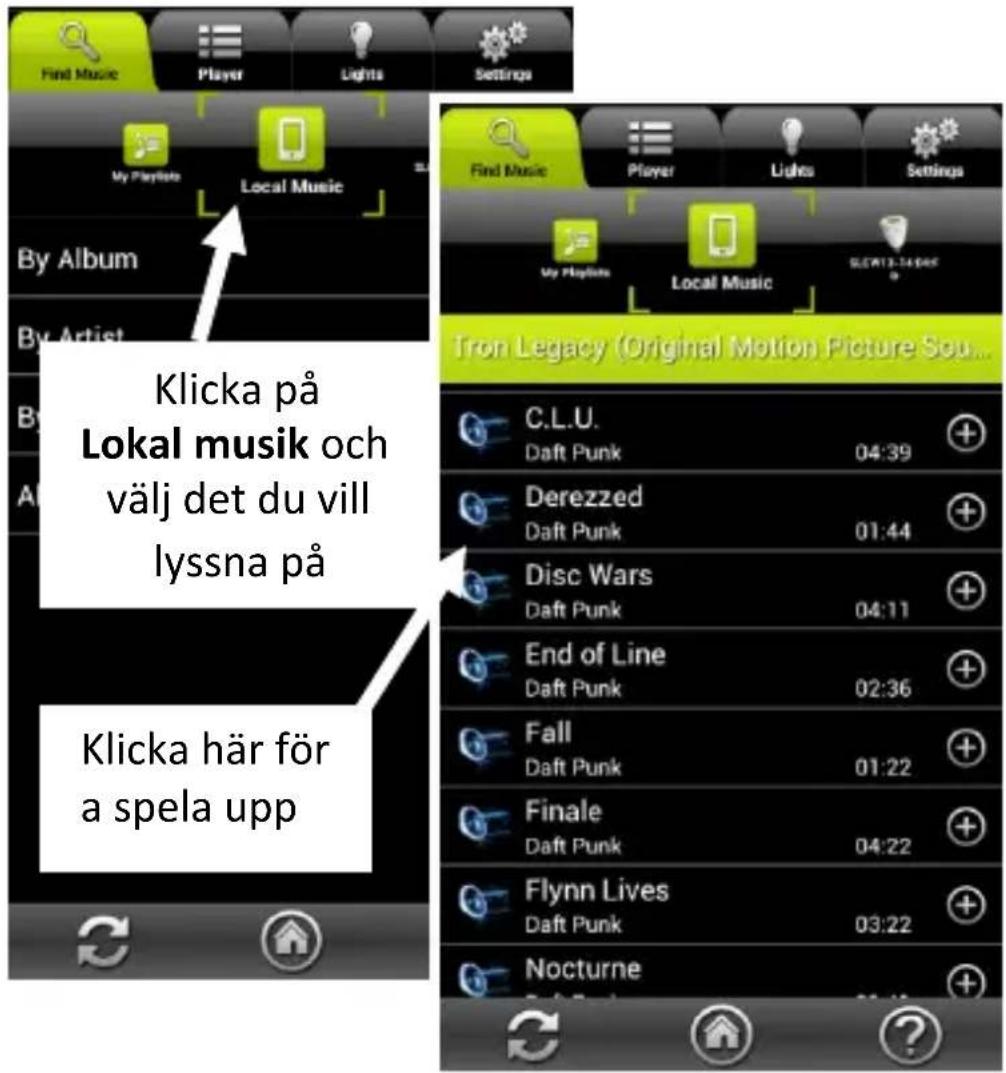
Spela upp lokala medier från en iOS- eller Android-apparat
-
Klicka och välj Lokal musik i fältet med musikkällor.
-
Välj musik genom a klicka på de llgängliga alternaven.
-
När du klickar direkt på en post i fältet, växlar fönstret II Play-iken och di val börjar spelas upp och ersäer den aktuella kön.
-
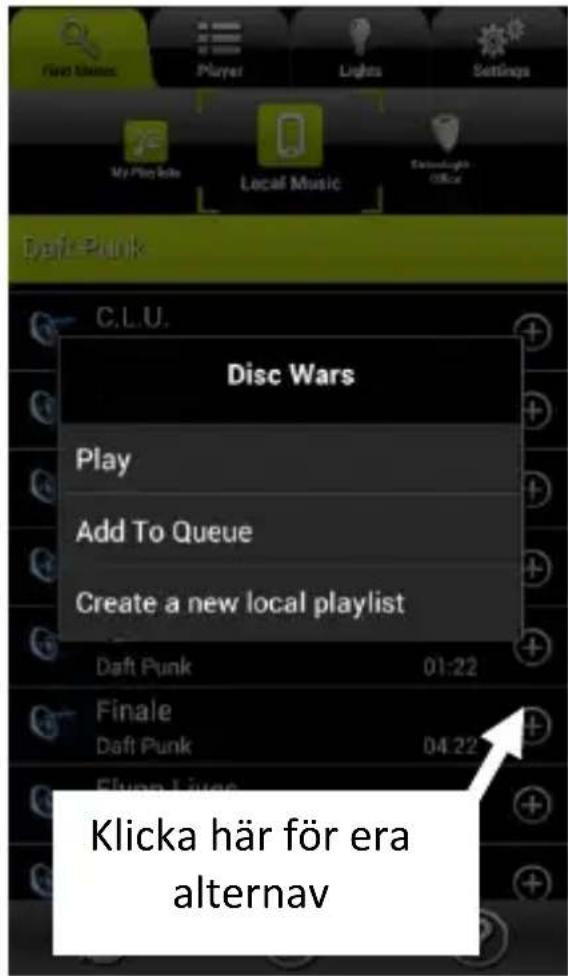
Klicka på andra alternav:
Play (Spela upp): Spelar upp valet nu.
Lägga i kön: Lägger sången som ska spelas upp eer andra sånger i kön.
Skapa ny... Skapar en ny spellista.
Spela upp sånger från en PC/Mac ^(1) eller annan DLNA-ljudserver
- Klicka på Fältet med musikkällor för a välja önskad server eller apparat.
- Navigera i sånglistan och välj den musik du vill lyssna på.
- När du klickar direkt på en post, växlar applikaonen II iken Play och di val börjar spelas upp.
- Klicka på för andra alternav (se Spellistor och musikköer).
14 | AwoX StriimLIGHT WiFi Color - Användarhandbok
Använda AwoX StriimSERVER
Med versioner för Mac och Windows gör AwoX StriimSERVER di eget ljudbibliotek Ilgängligt som källa II Striim-apparater i di nätverk. StriimSERVER fungerar uteslutande med AwoX Striim-produkter. Följ dessa steg för a kunna köra AwoX StriimSERVER på din dator:
- Appen för inialisering av StriimSERVER hier du på cd-romskivan du får med produkten. Du kan också ladda ned den från adressen: http://www.awox.com/mediaservers.
- Navigera II cd-romskivan eller ladda ned mappen II din dator och dubbelklicka på StriimSERVER installeraren för Mac eller Windows, beroende på di operavsystem, och följ instrukonerna på skärmen.
-
Starta StriimSERVER genom a klicka på StriimSERVER-ikonen på datorns skrivbord ( ). Tillåt åtkomst II dina egna nätverk om applikaonen ber om det.
-
Applikaonen öppnar fönstret Inställningar:
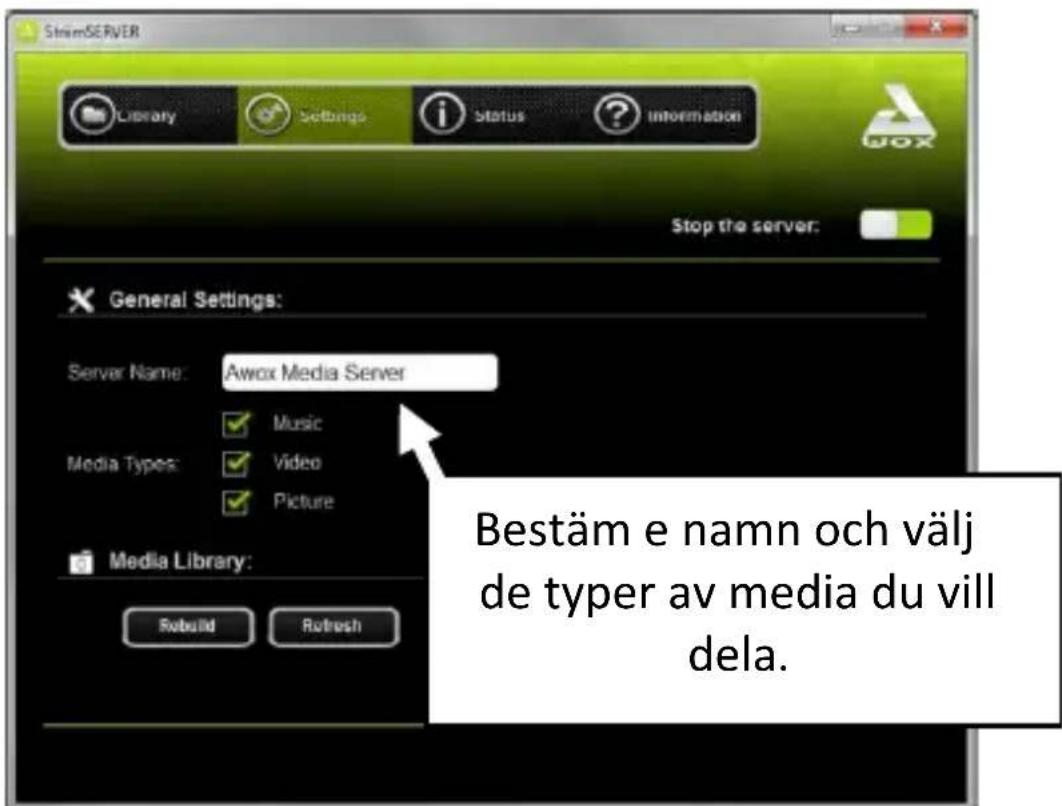
- Kontrollera a servern är påslagen (när serverknappen Stop the server (Stäng av servern) visas, vilket är standardinställningen).
- Klicka på Sengs (Inställningar):
- Använd fältet Servernamn för a ändra namnet på din server, som kommer a synas i di nätverk.
- Välj de Mediatyper som du vill kunna dela (kom ihåg a välja Musik för användning med StriimLIGHT WiFi).
- Klicka på Apply (Tillämpa) för a spara ändringarna du gjort.
-
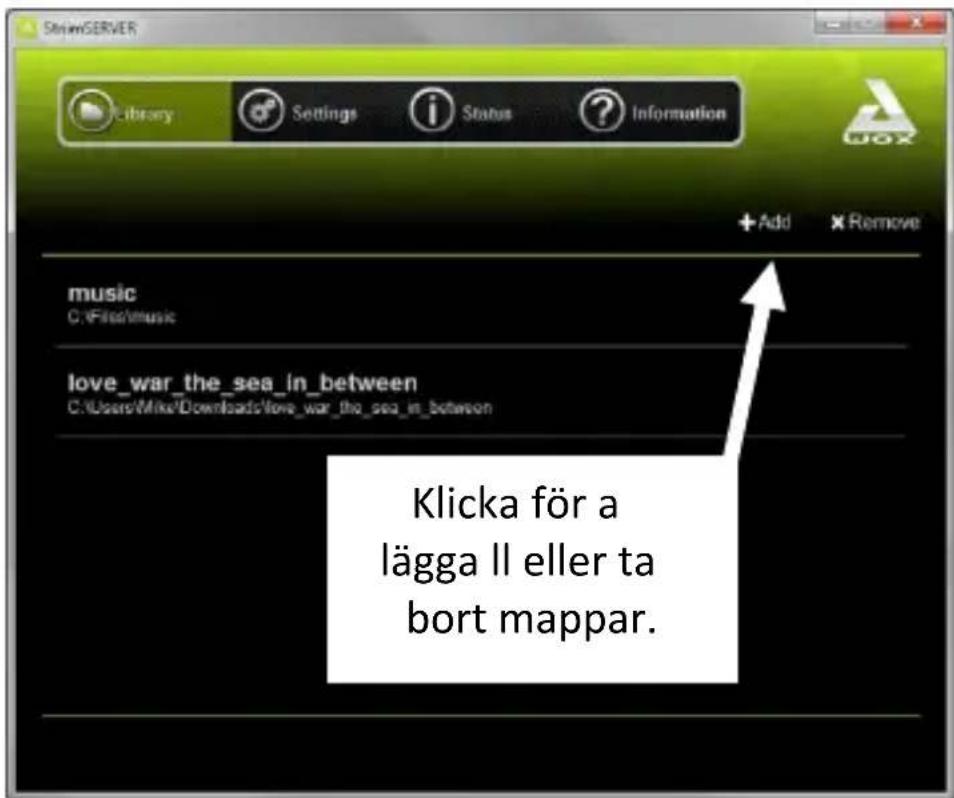
Klicka på Library → Add (Bibliotek → Lägg II) för a lägga in mediamappar i di bibliotek.
16 | AwoX StriimLIGHT WiFi Color - Användarhandbok -
Bläddra igenom din härddisk för a välja en mapp, klicka på Select Folder (Välj mapp) för a lägga in mappen i biblioteket som publiceras av StriimSERVER.
-
Om du gör ändringar i e mediabibliotek i datorn, klicka på Library → Refresh (Bibliotek → Uppdatera). Om du har problem med a visa llistan, klicka på Rebuild (Bygg om).
-
Di StriimSERVER mediabibliotek visas nu som en musikkälla i fältet på Striim CONTROL. Du kan bläddra igenom Ilgängliga medier och klicka för a spela upp di val.
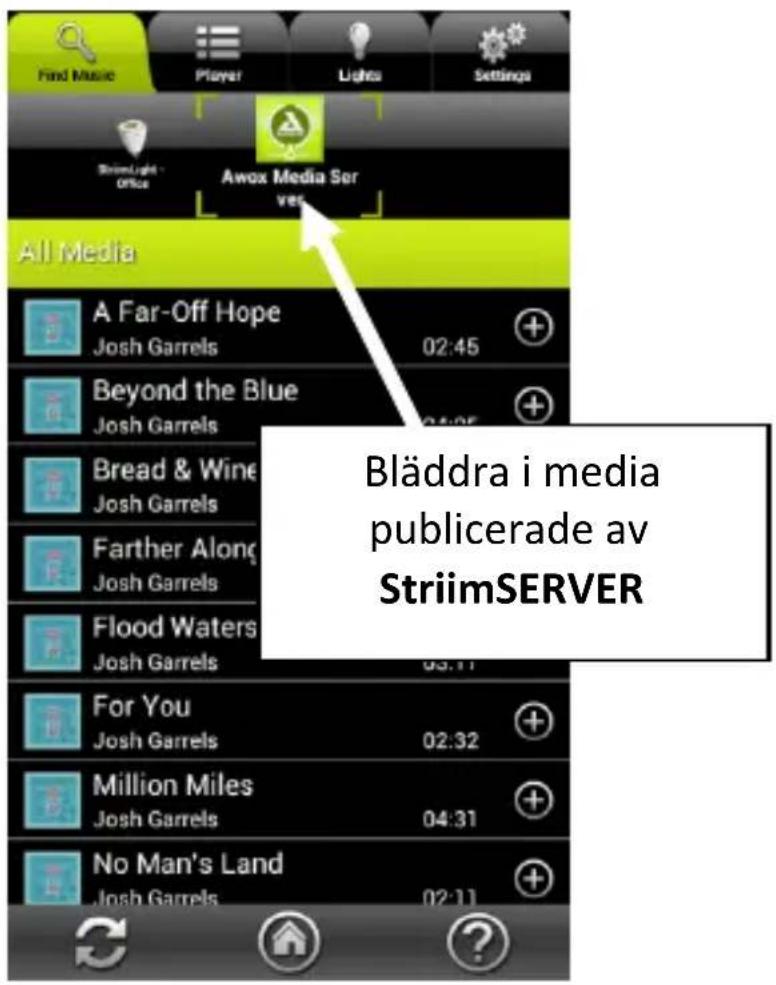
- Du kan stänga av servern genom a klicka på Sengs → Stop the server (Inställningar → Stäng av servern). För a starta om servern klickar du bara på samma knapp.
18 | AwoX StriimLIGHT WiFi Color - Användarhandbok
Översikt över Play-fliken
Play-iken visar den musik du har valt a spela upp, och erbjuder standardkontroller.
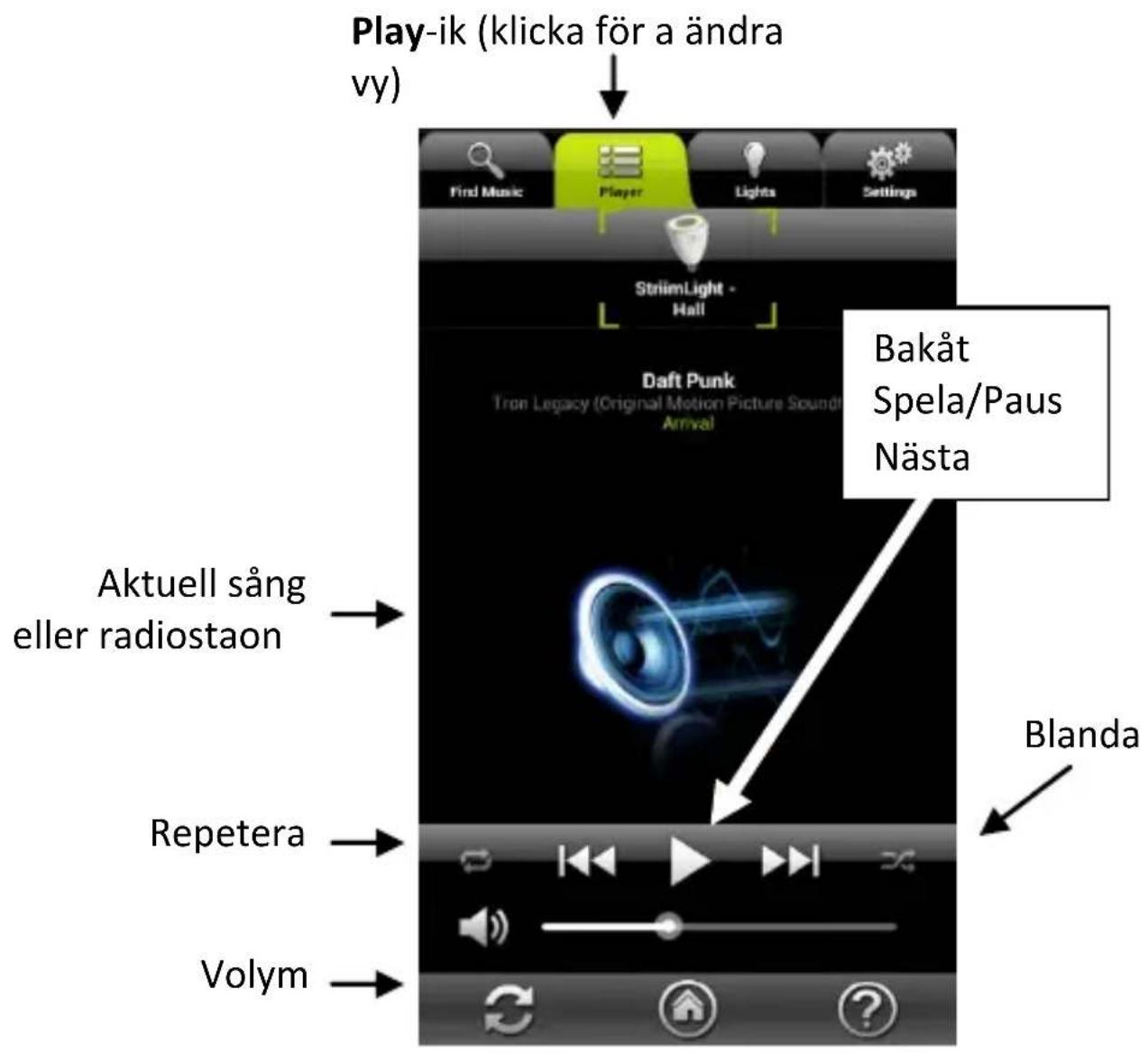
Kontrollera uppspelningen med ikonerna nedll på skärmen.
Spellistor och musikköer
Skapa en spellista
Du kan skapa spellistor med sånger från alla Ilgängliga ljudkällor. En och samma spellista kan innehålla sånger från era olika källor.
- Klicka på iken Sök musik
- Klicka på Mina spellistor
- Klicka för a Skapa en ny spellista och skriv in e namn på spellistan.
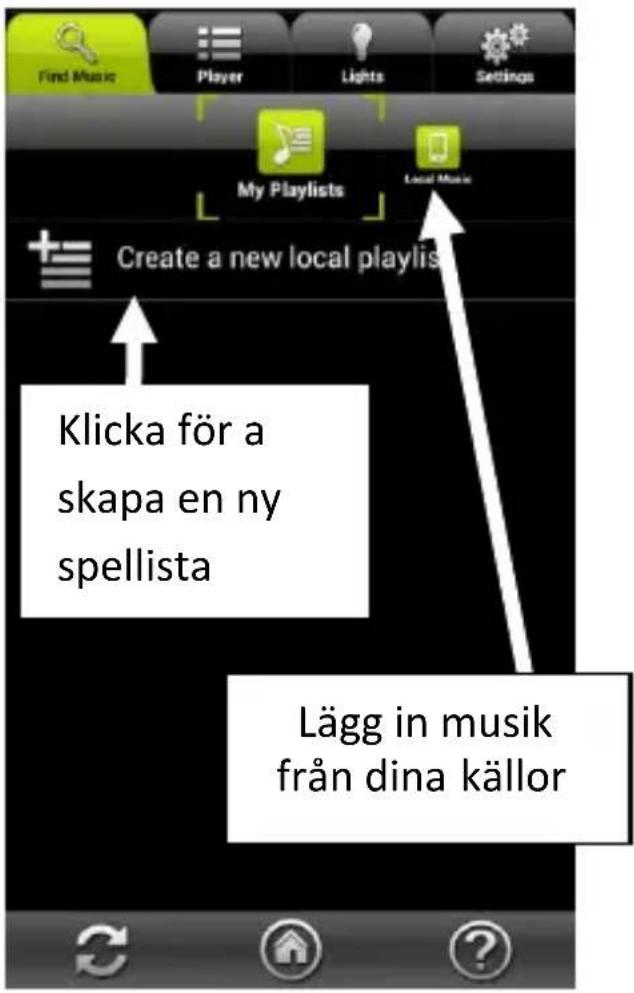
Lägga låtar II din spellista
- Välj källa i fältet med musikkällor.
- Leta upp den musik du vill ha och klicka sedan på ⚠, välj Lägg II [spellistans namn].
- Lägg in så många låtar du vill på det här säet.
Hantera sånger i spellistor
- Klicka på markeringsfältet för media och välj Mina spellistor.
- Klicka på spellistans namn för a se vilka låtar den innehåller.
- För a ändra ordningsföljden i en spellista, klicka och håll kvar spårnamnet samt dra och släpp det på en ny plats.
- För a radera e spår från spellistan, dra det från vänster ll höger och klicka på knappen Delete (Radera). Dea tar bort sången från listan, men raderar inte len från källan.
Hantera spellistor
På skärmen Mina spellistor, klicka på 📄r andra alternav:
Döpa om Ger dig möjlighet a döpa om spellistan (inte möjligt för sånger).
Radera Ger dig möjlighet a radera spellistan eller en sång.
Lägga II spår i musikköer
I stället för a skapa en spellista, kan du helt enkelt välja sånger från en eller era källor och rada upp dem så a de spelas i tur och ordning. Gör så här:
-
Klicka på iken Sök musik ( ) och välj en sång som du vill lyssna på, Il exempel från din smarelefon eller ljudserver.
-
Klicka på och välj Lägg II musikkön. Om det är den första sången i musikkön börjar den genast spelas upp.
-
Lägg II så många sånger du vill i musikkön på dea sä. De spelas upp i samma ordningsföljd som de läggs in i.
22 | AwoX StriimLIGHT WiFi Color - Användarhandbok
Kontrollera ljusen och färgerna
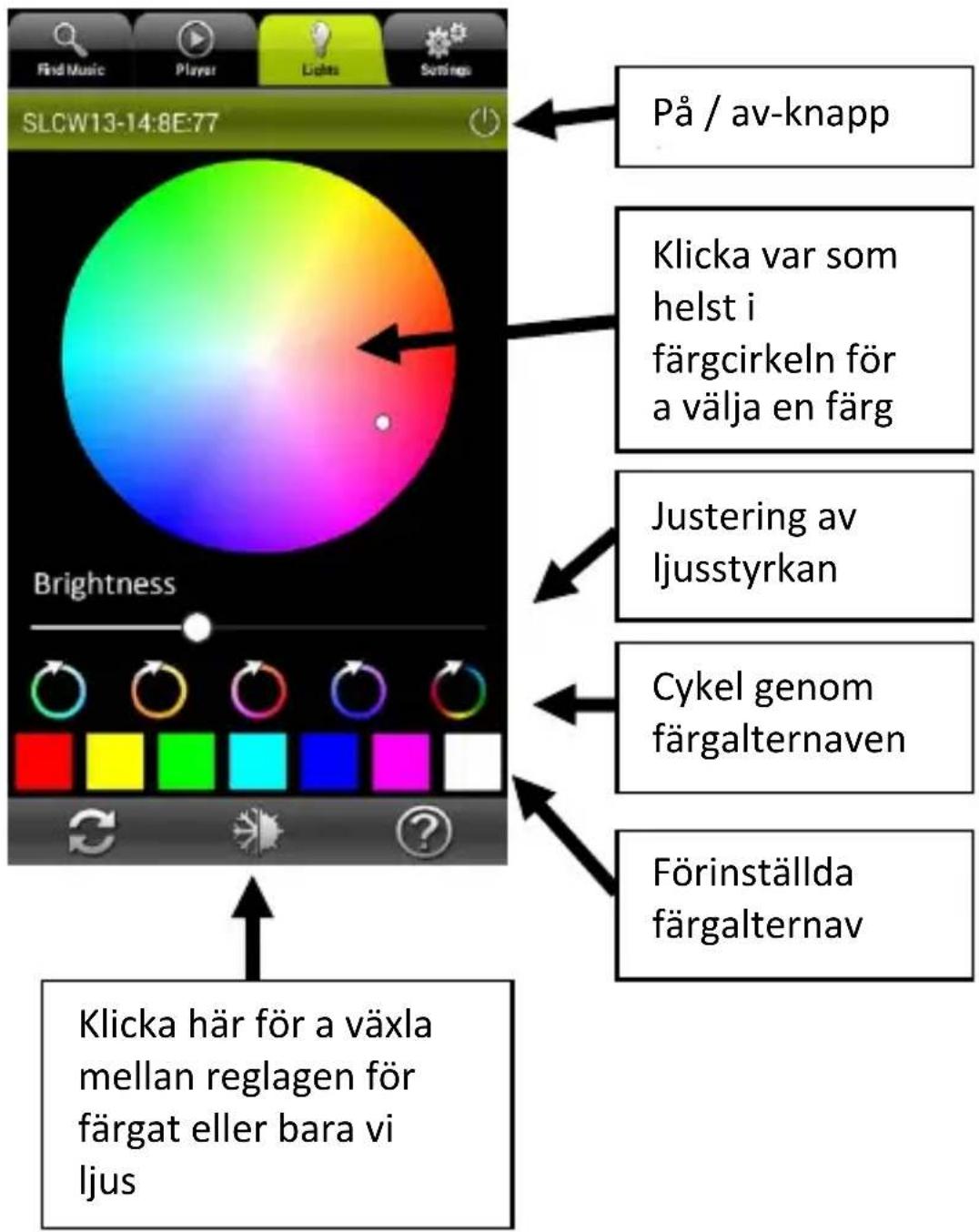
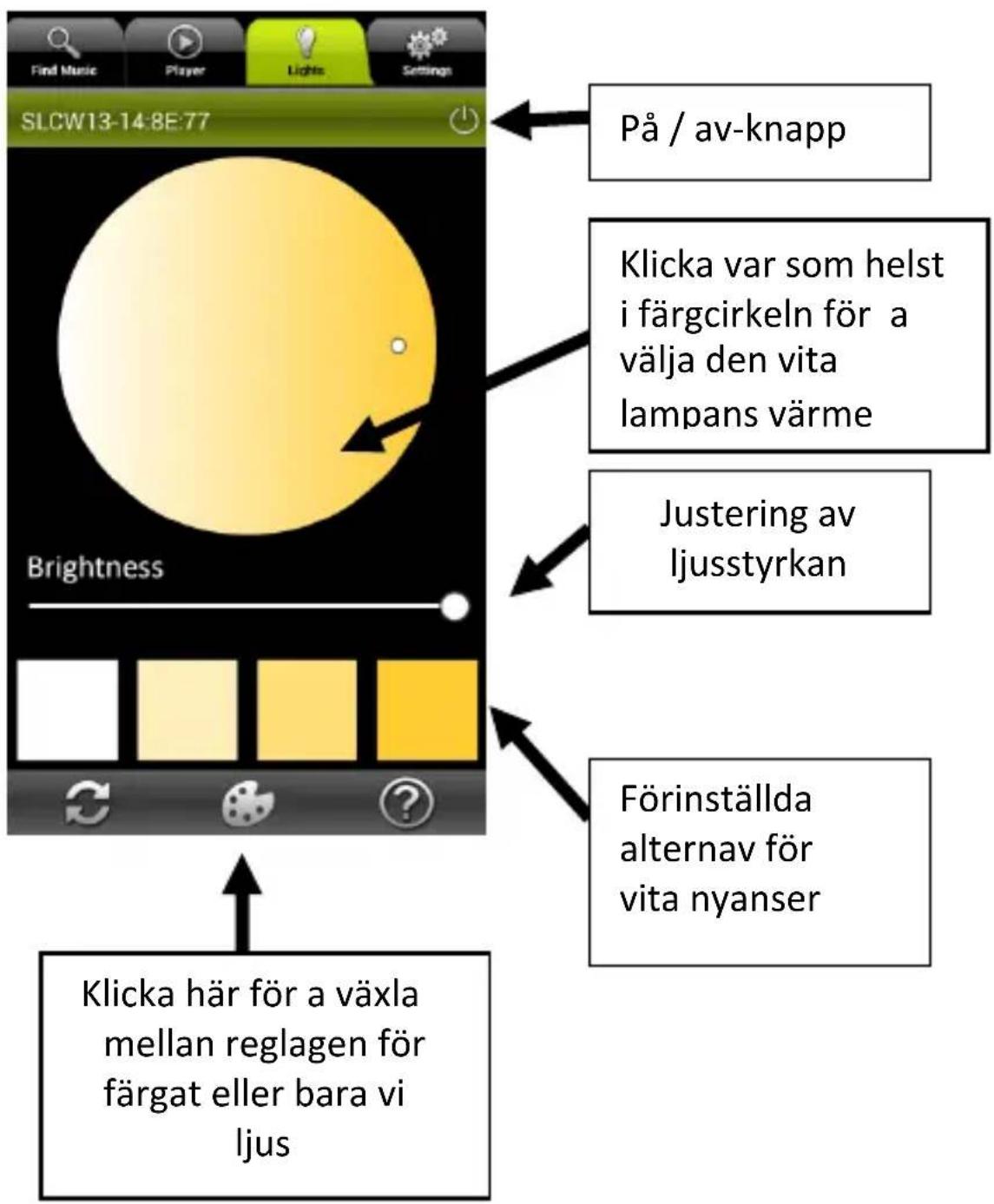
Klicka på iken Lights (Ljus) för a ställa in ljusstyrkan, värmen och färgen på LED-lampan i StriimLIGHT. Ljusreglagen kan du använda för a ställa in ljusstyrkan på varje StriimLIGHT i di system separat.
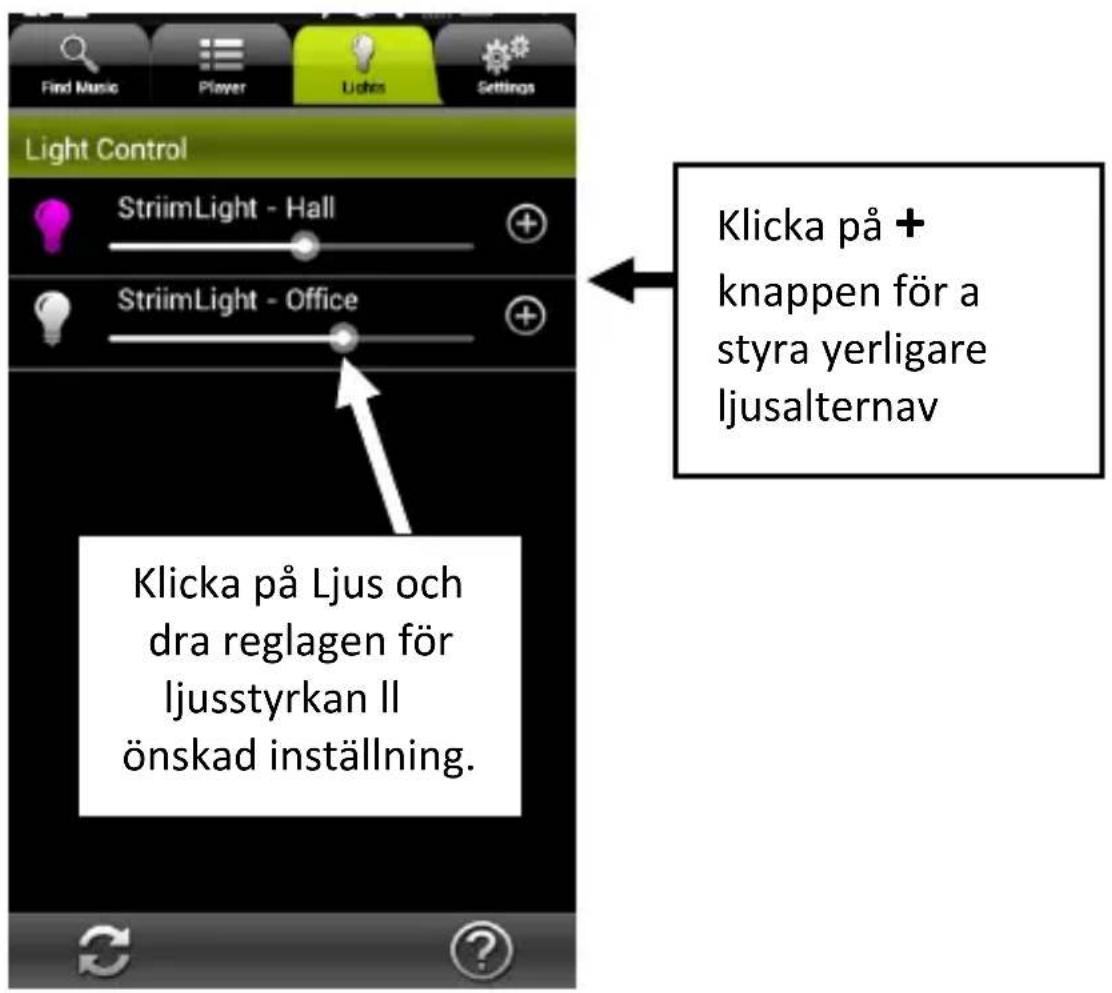
Reglage för färgat ljus
När du klickar på + -knappen, visas yerligare möjligheter för styrning av ljuset.
Reglage för vitt ljus
Använda musikzoner
Lägga era apparater II di nätverk
Du kan lägga era StriimLight WiFi-apparater och andra kompabla AwoX WiFi-produkter II di nätverk.
Börja genom a lägga de andra apparaterna II di nätverk:
-
I applikaonen StriimControl, klicka på Sengs → Phone → Congure a new device (Inställningar → Telefon → Kongurera en ny apparat)
-
Gör på samma sä som för din första apparat (enligt avsniet om inialisering av styrningen av AwoX Striim digare i denna handbok).
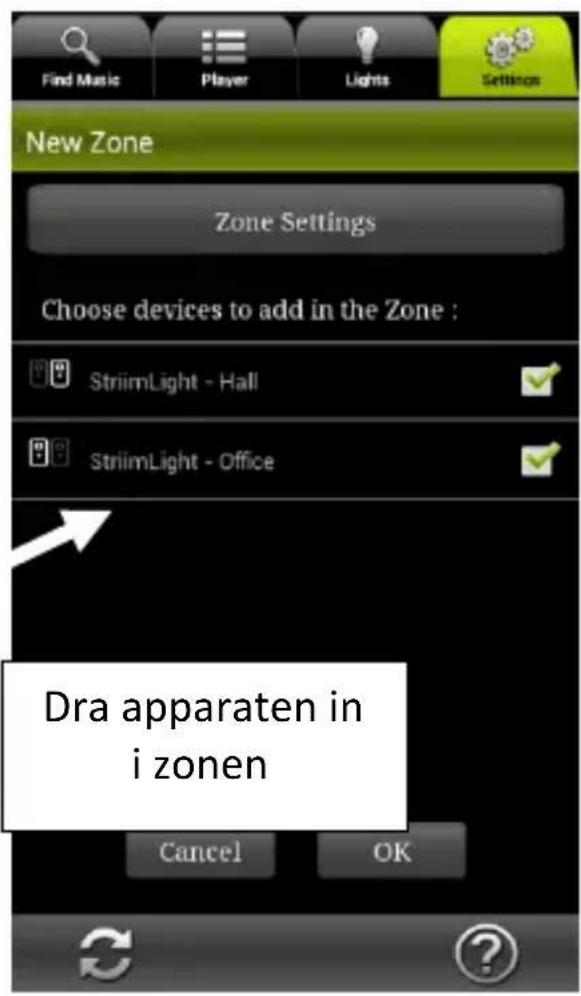
Skapa en ny zon
Du kan kombinera många AwoX StriimLIGHT-apparater med andra AwoX Striim Wi-apparater i zoner, för a få e fylligare stereoljud. För a dea ska fungera måste alla anslutas II samma trådlösa nätverk.
Du kan ll exempel ställa in höger och vänster kanal med två StriimLIGHT WiFi Color-högtalare så här:
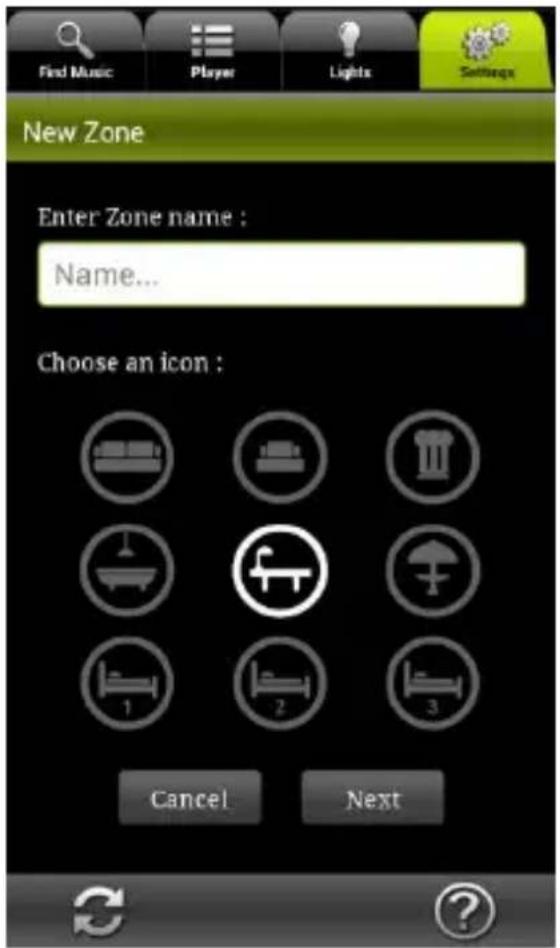
- Klicka på Sengs → Zone Conguraon → Create New Zone (Inställningar → Kongurering av zoner → Skapa ny zon)
- Skriv in e namn på zonen.
- Välj en ikon för a motsvara zonen.
-
Klicka på Next (Nästa) för a spara ändringarna eller på Cancel (Avbryt) för a stänga fönstret utan a spara dem.
-
Klicka på kryssrutan för a välja de apparater du vill lägga II zonen.
StriimLIGHT-högtalare som ännu inte lldelats en zon har inget kryss i rutan.
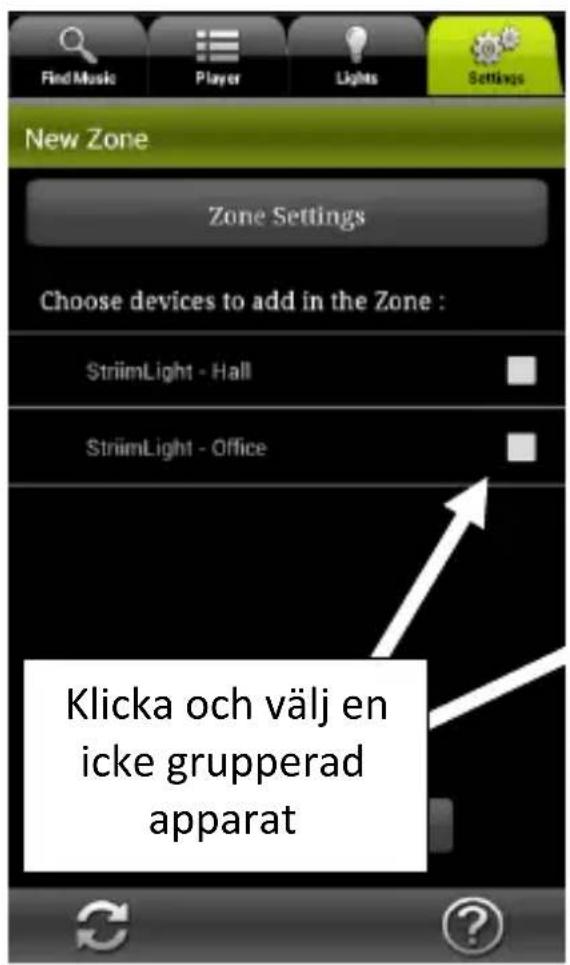
- Utse vänster och höger kanaler genom a klicka på dessa ikoner II vänster om varje apparat:
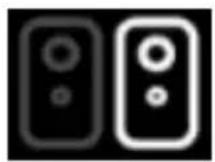
Höger kanal
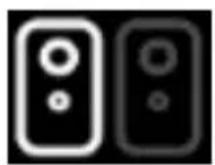
Vänster kanal
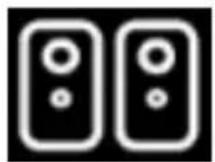
Blandad stereo (båda kanalerna på en högtalare)
- Klicka på OK och vänta II visningen uppdateras.
Ändra en bentlig zon
Gör ändringar i en bentlig zon så här:
-
Klicka på Sengs → Zone (Inställningar → Zon)
-
Klicka på för a Ändra namnet på zonen eller byta ikon, eller för a Radera zonen.
-
Klicka på OK när du är klar.
Spela upp musik II en zon (era högtalare)
När du har skapat en zon, kan du spela upp din musik till zonen, precis som om det fanns bara en apparat.
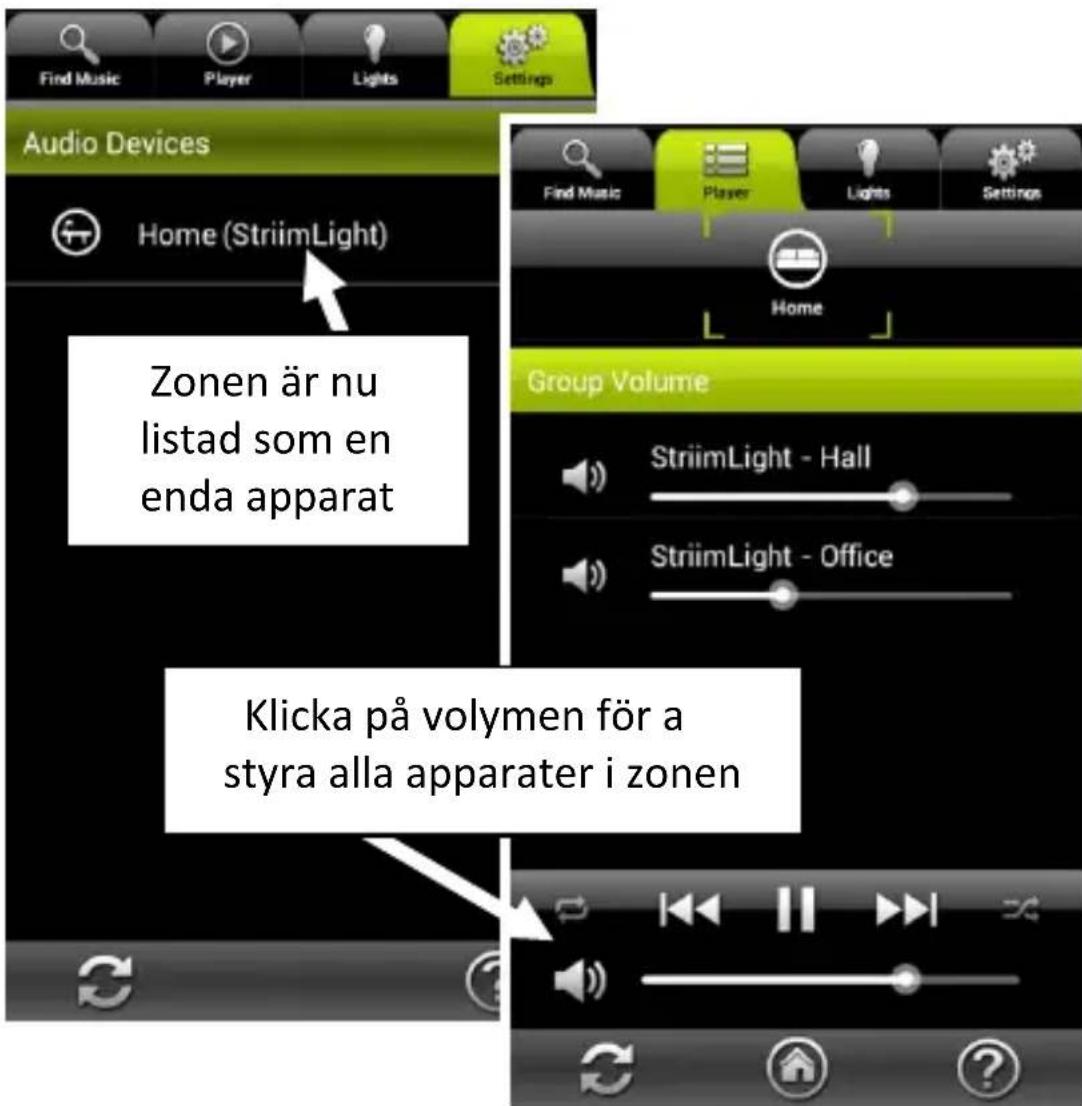
När du ställer in volymen för en zon i Play-iken, kan du med extra volymreglage justera volymen för varje StriimLIGHT WiFi Color eller kompabel apparat i di system.
Andra konfigurationsmöjligheter
Flera andra konguraonsmöjligheter nns iiken Inställningar.
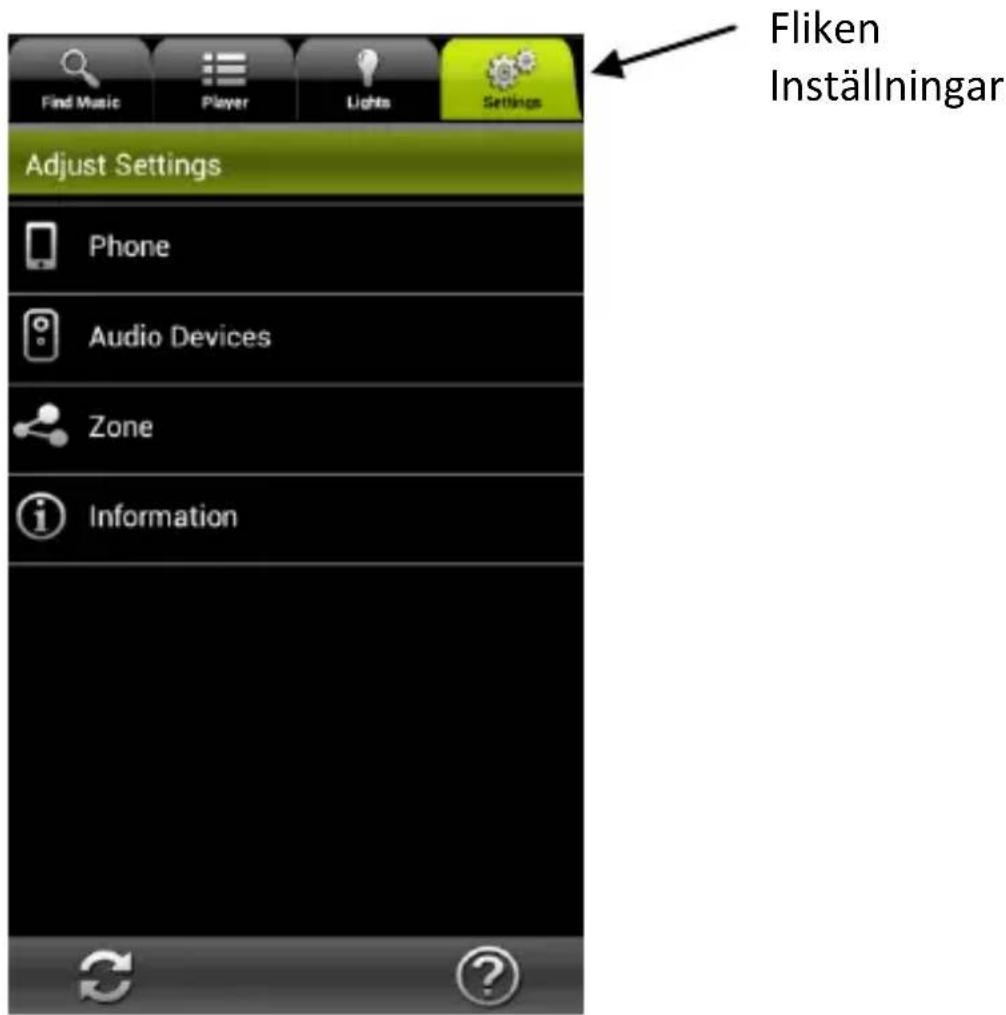
- Klicka på Inställningsiken → Telefon. Här kan du ställa in följande alternav:
Inkommande samtal Bestämmer hur appen ska bete sig om du får e samtal (Göra ingenng, Tyst volym, eller Paus (paus i uppspelningen).
Mi Deezer-konto
Ger dig möjlighet a lägga II och lagra informaon om Deezer-kontot för senare behov.
Kongurera en ny ljudapparat
Kör installaonsguiden så a du kan kongurera en annan AwoX Striim-produkt
Återställa applikaonens inställningar
Tar bort aktuella inställningar och återställer fabriksinställningarna.
-
På Inställningsiken kan du även klicka på Audio devices (Ljudenheter) för a:
-
Ställa in enheten som standard ljudenhet.
- Se teknisk informaon om din(a) StriimLIGHT WiFi-modul(er).
- Ändra nätverksnamnet på din(a) StriimLIGHT WiFi-modul(er).
32 | AwoX StriimLIGHT WiFi Color - Användarhandbok
Uppdatera AwoX Striim CONTROL
Så här kan du söka uppdateringar online II AwoX Striim CONTROL-applikaonen:
- Klicka på Informaon (

Inställningsiken.
- Om en nyare version av programvaran är llgänglig, klicka på Uppdatera nu för a uppdatera din apparat.
Tekniska specifikationer
| Hårdvara | |
| Stödda media | MP3 (upp ll 48 kHz, CBR & VBR)AAC (upp ll 48 kHz, 8-320 kbps)WMA (upp ll 48 kHz, CBR & VBR)inklusive förlustlösLPCM, WAV (upp ll 48 kHz, upp ll1.44 Mb/s |
| Nätverk | WiFi b/g/n (WEP/WPA, WPS) |
| Högtalare | 2 tum, 8 Ohm, 10W |
| Lampa | Vit och färgad LED |
| Må | 95 mm x 147 mm x 95 mm |
| Vikt | 550 g |
| Miljöspecikaoner | |
| Driförhållanden | 0° ll +35°c10% ll 85% RH (ingen kondensaon) |
| Lagringsförhållanden | -10° ll +60°c5% ll 90% RH (ingen kondensaon) |
| Strömförsörjning | 100-240V, 0.3A, E27/E26 uag |
| Förbrukning | 25 W max |
Felsökning
AwoX StriimLIGHT WiFi listas inte som en Ilgänglig trådlös apparat eller apparaten visas i ljusgrå i listan över zoner.
- Tryck på resetknappen på apparaten i fem sekunder för a radera alla digare inställningar och kör installaonsguiden på ny.
Jag kan koppla upp II min StriimLIGHT, men Internetradion listar inga llgängliga staoner.
- Försäkra dig om a internetanslutningen i di hem fungerar normalt.
Jag skapade en zon med två StriimLIGHT WiFi Color-apparater, men ibland är ljudet inte synkroniserat mellan dem.
- Vid den första igångsäningen, eller om Striim CONTROL-applikaonen uppdaterar inställningarna, kan högtalarnas synkronisering ibland rubbas Ilfälligt. De synkroniseras automaskt igen eer en kort stund.
AwoX StriimLIGHT WiFi Color
Navodila za uporabo
Vsebina
Vsebina....1
Začetek dela z napravo AwoX StriimLIGHT WiFi Color....2
Preden začnete....4
Vklop izdelka....5
Nastavitev AwoX Striim CONTROL....8
Uporaba AwoX Striim CONTROL-a....10