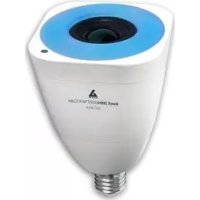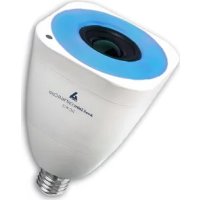
SLCW13 - Belysning AwoX Striim - Gratis bruksanvisning og manual
Finn enhetens veiledning gratis SLCW13 AwoX Striim i PDF-format.


| Produkttype | Tilkoblet LED-pære med innebygd høyttaler (WiFi-musikkpære) |
| Merke | AwoX Striim |
| Modell | SLCW13 |
| Dimensjoner (L x B x H) | 95 x 95 x 147 mm |
| Vekt | 550 g |
| Strømforsyning | 100-240 V, 0,3 A, 50/60 Hz |
| Strømforbruk | 25 W maks |
| Sokkel | E27 (EU) / E26 (USA) |
| Pæretype | LED RGB + hvit (justerbar farge og temperatur) |
| Hovedfunksjoner | Streaming av musikk (nettradio, Deezer, lokale filer), lysstyring (styrke, farge, temperatur), opprettelse av stereosoner, infrarød fjernkontroll inkludert |
| Tilkobling | WiFi b/g/n (2,4 GHz), WPS |
| Støttede lydformater | MP3, AAC, WMA, WAV (LPCM) |
| Høyttaler | 5 cm (2 tommer), 8 ohm, 13 W |
| Fjernkontroll | Ja, infrarød, med batteri inkludert |
| Mobilapp | AwoX Striim CONTROL (iOS og Android) |
| PC/Mac-programvare | AwoX StriimSERVER (for deling av musikkbibliotek) |
| Kompatibilitet | Smarttelefoner iOS/Android, PC Windows/Mac, DLNA-servere |
| Medfølgende tilbehør | Pære, fjernkontroll med batteri, CD-ROM (programvare og håndbok), brukerhåndbok, garanti og sikkerhetsinstruksjoner |
| Vedlikehold og rengjøring | Rengjør med en myk, tørr klut. Ikke bruk løsemidler eller slipende produkter. Koble fra før rengjøring. |
| Sikkerhet | Ikke bruk med en dimmer (annet enn den medfølgende fjernkontrollen). Ikke senk ned i vann. Bruk kun i samsvarende sokler. |
| Reservedeler og reparerbarhet | Ingen deler kan skiftes av brukeren. For reparasjon, kontakt AwoX kundeservice. |
| Generell informasjon | Garanti: 2 år (i henhold til gjeldende lovgivning). Produsert i Kina. Registrert varemerke AwoX. |
Ofte stilte spørsmål - SLCW13 AwoX Striim
Brukerspørsmål om SLCW13 AwoX Striim
0 spørsmål om dette apparatet. Svar på dem du kjenner, eller still ditt eget.
Still et nytt spørsmål om dette apparatet
Last ned instruksjonene for din Belysning i PDF-format gratis! Finn veiledningen din SLCW13 - AwoX Striim og ta den elektroniske enheten tilbake i hendene. På denne siden er alle dokumenter som er nødvendige for bruken av enheten din publisert. SLCW13 av merket AwoX Striim.
BRUKSANVISNING SLCW13 AwoX Striim
Indholdsfortegnelse 1
For at komme i gang med AwoX StriimLIGHT WiFi Color... 3
Download og installér AwoX Striim CONTROL™ soware fra App Store.
Download og installér AwoX Striim CONTROL™ soware fra Google Play Store.
at få andre playliste
vil afspille, f.eks. en sang fra din smartphone eller din hjemme audioserver.
- Klik på

- Tildel venstre og højre kanal ved at klikke på disse ikoner I venstre for hver enhed:
Innholdsfortegnelse....1
Før du begynner ....4
Starte produktet ....5
AwoX Striim CONTROL- installasjon....8
Slik bruker du AwoX Striim CONTROL....10
Slik bruker du AwoX StriimSERVER ....15
Oversikt over Play-fanen....19
Styre lysene og fargene 23
Bruk av musikksoner....25
Oppree en ny sone....27
Andre konfigurasjonsalternaver ....31
Oppdatering av AwoX Striim CONTROL 33
Tekniske spesikasjoner ....34
Feilsøking....35
© 2014 AwoX. Alle regheter forbeholdt. StriimLIGHT, AwoX, AwoX-logoen og andre AwoX- og AwoX Striim-merker eies av AwoX. iPhone, iPad, og iPod er
varemerker som Ihører Apple, Inc., registrert i USA og andre land. Android er et varemerke som Ihører Google Inc. DLNA og DLNA CERTIFIED er varemerker og/eller eller tjenestemerker som Ihører Digital Living Network Alliance. Alle andre varemerker Ihører de respekve eierne. Smarelefon eller nebre selges separat. Dee dokumentet er ikke kontraktsmessig. Les den oppgie sikkerhetsinformasjonen før du bruker produktet.
Rev 01 (EU)
Gratulerer og takk for at du valgte AwoX StriimLIGHT WiFi Color høyalerlys. Denne nyskapende musikkspilleren inneholder både en helfarget LED-lyspære og en høyaler, hvilket gir deg en alle ders måte å lye I musikk på, fra nær sagt hvilken som helst kilde, over alt hvor du kan see i en lyspære! Bruk ere Striim® WiFi-produkter for å oppree soner i full stereo rundt omkring i huset.
- En morsom og enkel måte å spille av musikk fra mange kilder på, inkludert din Apple iOS™ eller Google Android™ smarelefon eller nebre, PC eller Mac ^(1) , hjemmeservere og Interne.
- Tilgang I hundrevis av Interne-radiostasjoner. (2)
- Bruk det grase AwoX medieavspillingsprogrammet I din iPhone ^ , iPad ^ , iPod touch ^ , eller Android smarelefon. (3)
2 | AwoX StriimLIGHT WiFi Color – Brukerveiledning
(1) Krever en DLNA-kompabel medieserver. (2) Krever en Interne-Ikobling.
^(3) Last ned AwoX Striim CONTROL-programvaren I Apple eller Android OS enheten din gras.
Hva nnes i esken
- StriimLIGHT Color lyspære med høyaler
- Fjernkontroll (med baeri).
- Mini-CD-ROM med komple brukerveiledning og AwoX StriimSERVER programvare I PC og MAC.
- Denne veiledningen
- Sikkerhets- og garanbevis
Hva annet trenger du
- WiFi Interne-Igang
- En støet smarelefon eller computer, med programvaren StriimCONTROL for Windows eller Mac installert (gras lgjengelig på www.awox.com)
- Dee dokumentet forklarer kun hvordan man bruker programvaren for smarelefonen.
Før du begynner
- Start med å laste ned AwoX' gras mediespiller I din enhet:
Apple iPhone, iPad, iPod touch
Last ned og installer AwoX Striim CONTROL™- programmet fra App Store.
Google Android enheter

Last ned og installer AwoX Striim CONTROL™- programmet fra Google Play Store.
- Kontroller at WiFi'en på Apple- eller Android-enheten din er på, og bruk dereer enhetens insllinger l å koble deg l hjemmeneverket di.
4 | AwoX StriimLIGHT WiFi Color – Brukerveiledning
Presentasjon av StriimLIGHT WiFi Color
Blå strømindikator
WPS selvkongurasjonsknapp (et kort trykk starter WiFi-gjenkjenningen, et langt trykk Ibakesller Ikoblingen)
Passer standard E27 (EU), E26(US) lyspæresokler
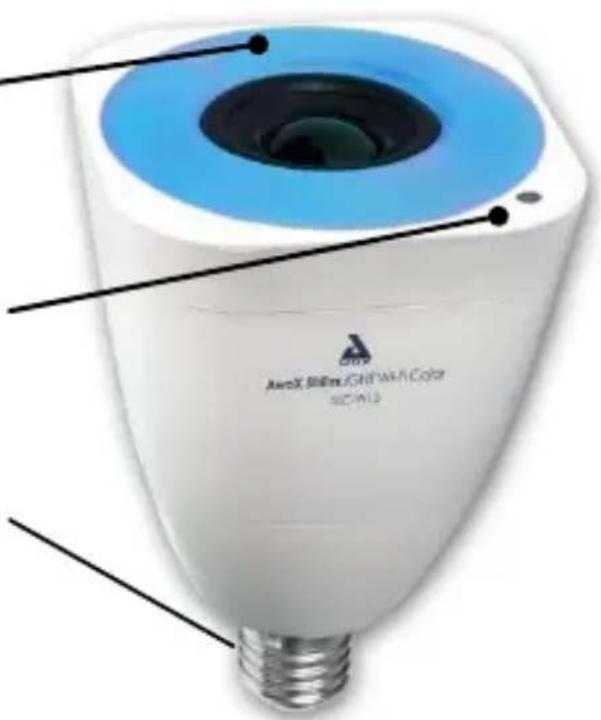
Skru StriimLIGHT WiFi Color-enheten i en lyspæresokkel, og slå på strømmen. Vent noen øyeblikk på at enheten starter opp.
StriimLIGHT WiFi Color ernkontroll
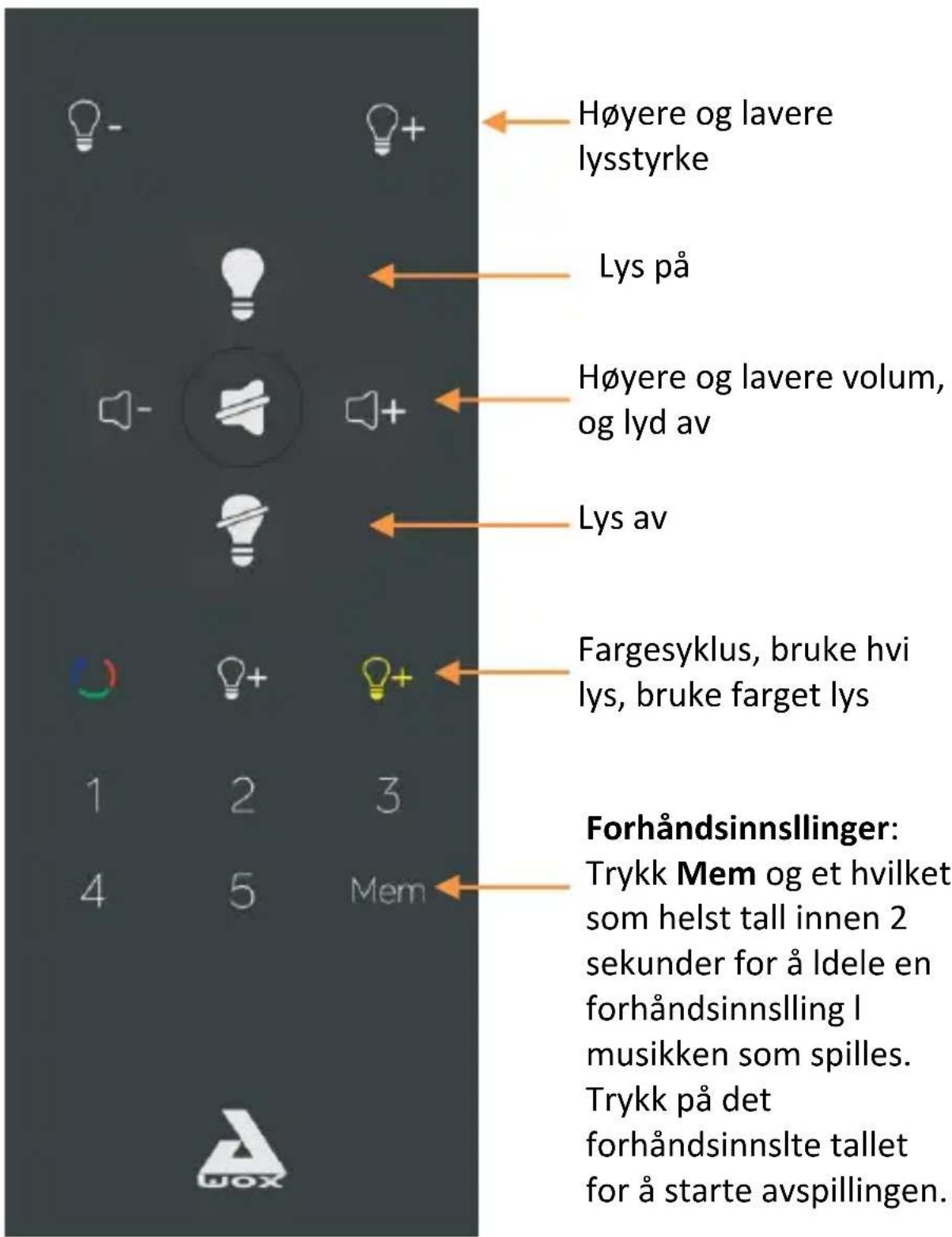
6 | AwoX StriimLIGHT WiFi Color – Brukerveiledning
Skie av baeri i ernkontrollen
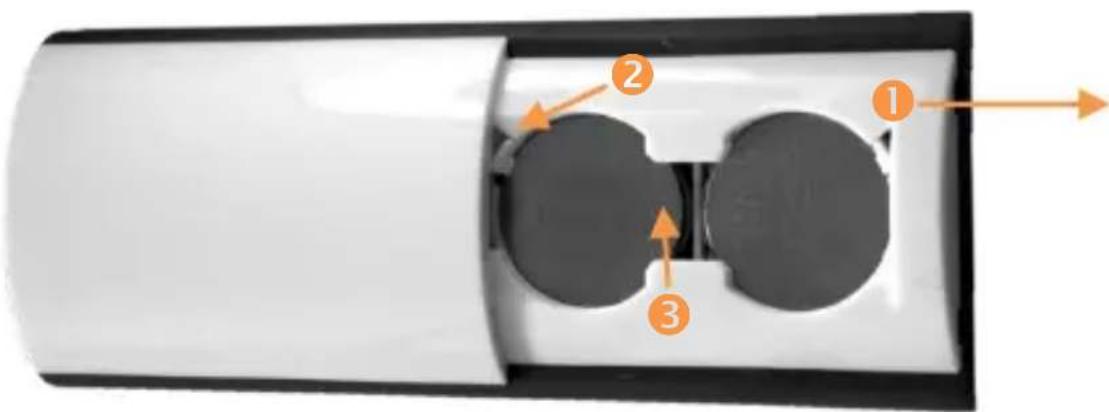
- Skyv og lø av lokket på baksiden av ernkontrollen.
- Bruk en pennespiss for å dye Ibake tappen i hjørnet.
- Trykk på bunnen av baeriet for å løe det ut av sporet.
- For å skie baeri, plasser bunnen av baeriet først, og trykk I det klikker seg på plass.
Dersom Interne-ruteren din støer WPS
WPS er en funksjon som lar deg legge I nye WiFi-enheter I neverket di ved å trykke på en knapp. Dersom Interne-ruteren din støer WPS, kan du bare trykke på WPS-knappen på ruteren, og dereer på WPS-knappen på StriimLIGHT WiFi Color-enheten. De to enhetene vil gjenkjenne hverandre automask, og du kan begynne å bruke AwoX Striim CONTROL-programmet med én gang. Hvis ikke, vil installasjonsveiviseren kjøre som beskrevet i neste avsni.
Merk: Ikke bruk noen annen form for dimmer enn den ernkontrollen som følger med.
AwoX Striim CONTROL- installasjon
-
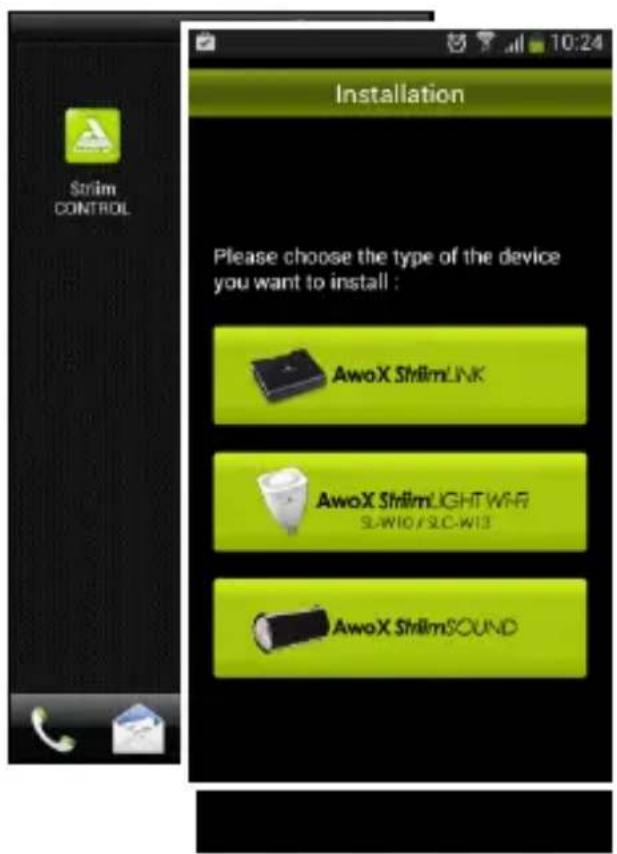
Eer å ha lastet ned programmet, trykk på start-ikonet for å kjøre AwoX Striim CONTROL.
-
Hvis StriimCONTROL ikke nner noen StriimLIGHT Color-enhet i neverket di, vil installasjonsveiviseren starte første gang du starter programmet.
-
Velg å installere AwoX StriimLIGHT WiFi.
-
Installasjonsveiviseren guider deg gjennom alle trinnene for å koble AwoX StriimLIGHT WiFi Color-enheten din I di lokale neverk, slik at du kan begynne å spille av musikken din. Når du er Ikoblet, vil det blå indikatorlyset forbli tent.
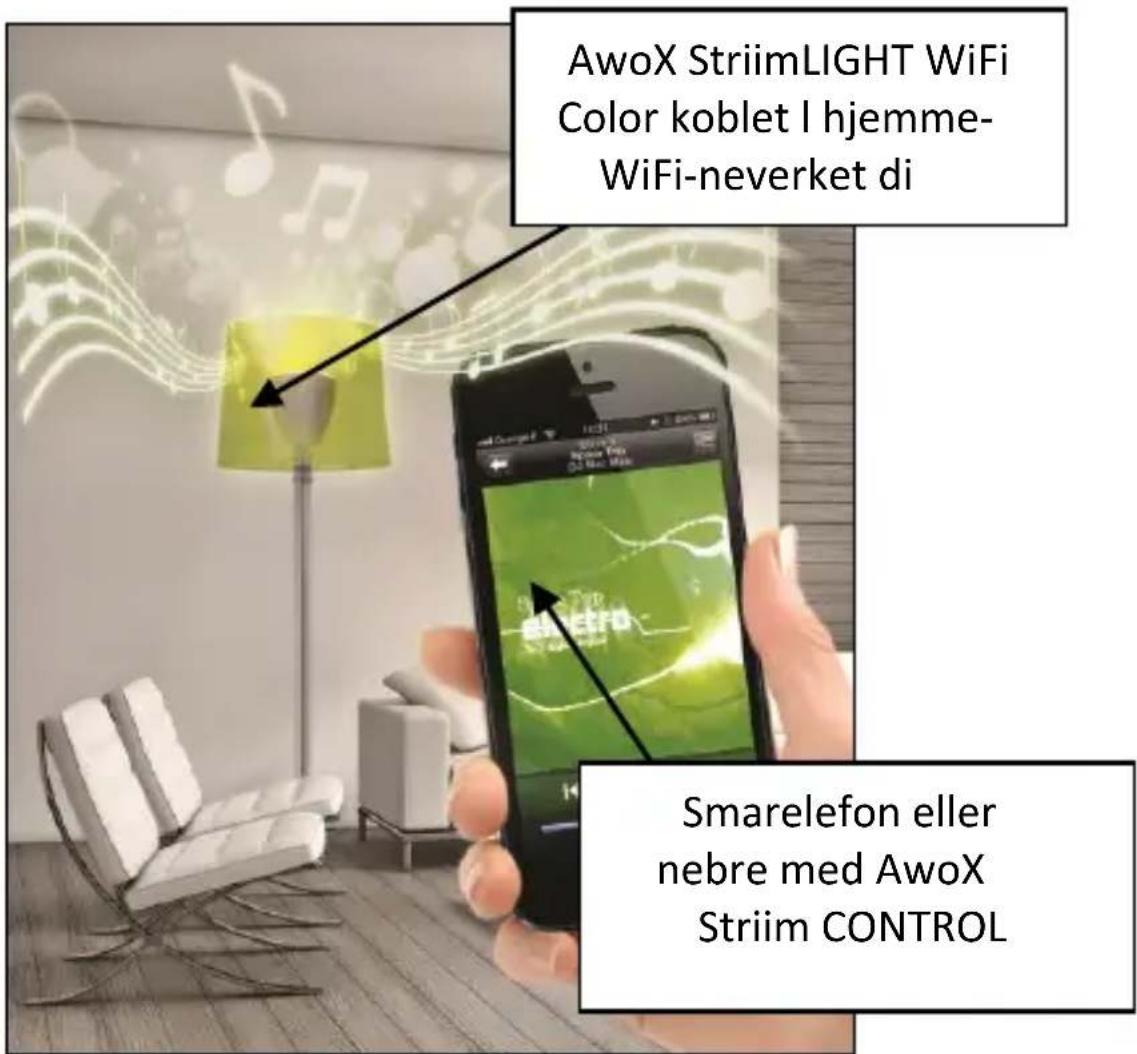
Koble StriimLIGHT WiFi I hjemmeneverket di, og spill av musikk direkte fra:
- Apple iOS eller Google Android-enheten din
- Interne-radioer
• Hjemme-PC-en din
Slik bruker du AwoX Striim CONTROL
Merk: Instruksjonene som følger er idenske for enheter som kjører Apple iOS og Google Android operavsystemer.
Programoversikt
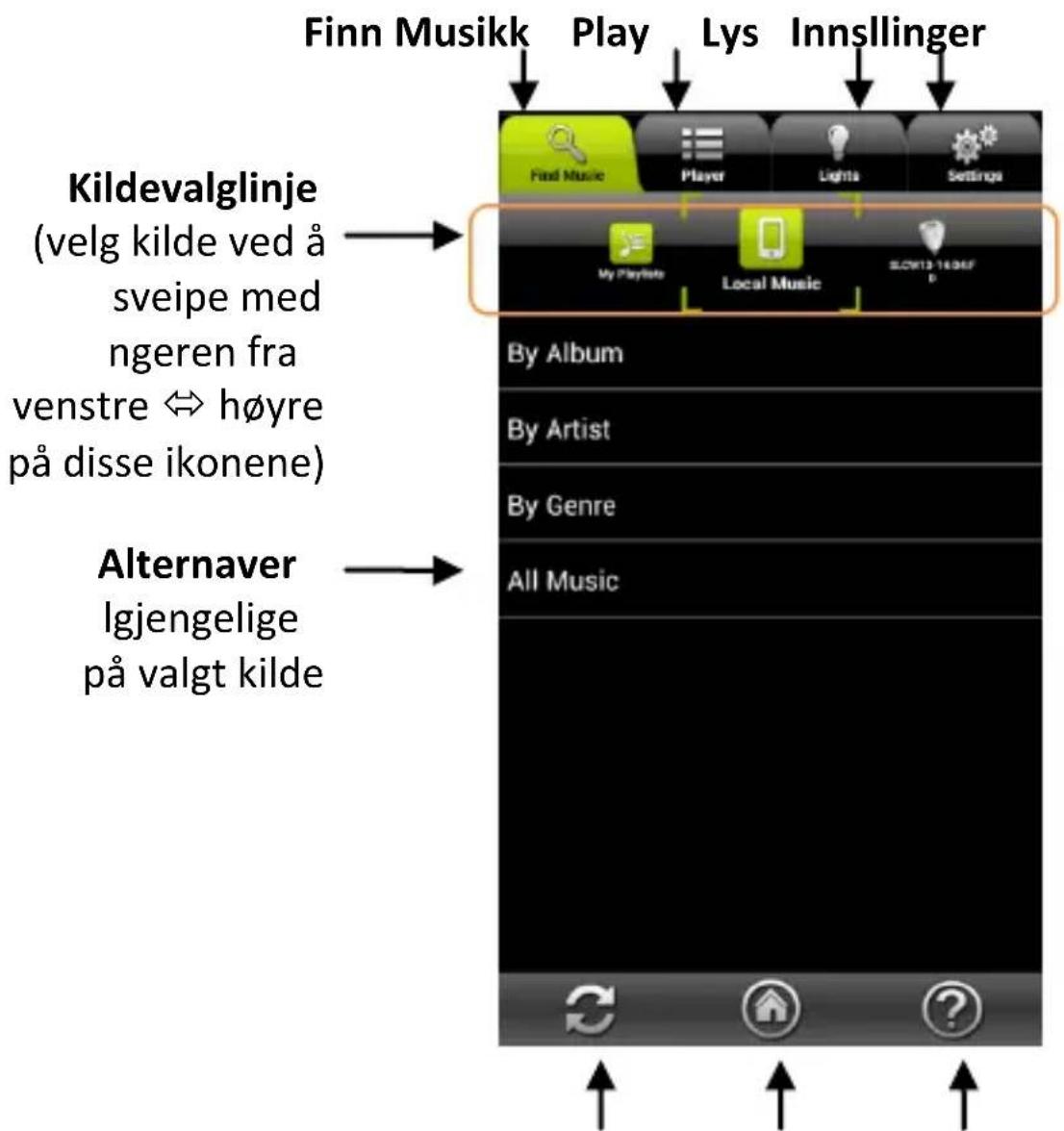
AwoX Striim CONTROL nner og spiller av musikk fra dine forskjellige mediekilder. Her er en oversikt over programmets oppse:
10 | AwoX StriimLIGHT WiFi Color Bruker/enedning
Velge musikk

Trykk på fanen Find Music for å se lgjengelige musikkilder. Kildevalg-linjen inneholder Playlists (Spillelister), Lokale, StriimLIGHT, og andre mediekilder du måe ha lgjengelig på neverket di. Innholdet som er lgjengelig for avspilling vil variere med kildene.
- Trykk for å spille Internet Radio:
- Navigator gjennom land, favorier og andre alternaver for å velge den musikken du ønsker å høre.
- Når du trykker direkte på en stasjon, vil programmet gå over | Play-fanen, og avspillingen av valget di starte.
- Trykk på + for andre alternaver (se Spillelister og køer).
- Trykk for å velge StriimLIGHT på kildevalglinjen, som vist på forrige side.
- Velg Deezer.
- Tast inn påloggingsinformasjonen din for Deezer for å fortsee.
Du kan lagre påloggingsinformasjonen din for Deezer under Sengs (Innsllinger) → Phone (Telefon) → My Deezer account (Min Deezer-konto)
12 | AwoX StriimLIGHT WiFi Color – Brukerveiledning
Spille av lokale medier fra en iOS eller Android-enhet
-
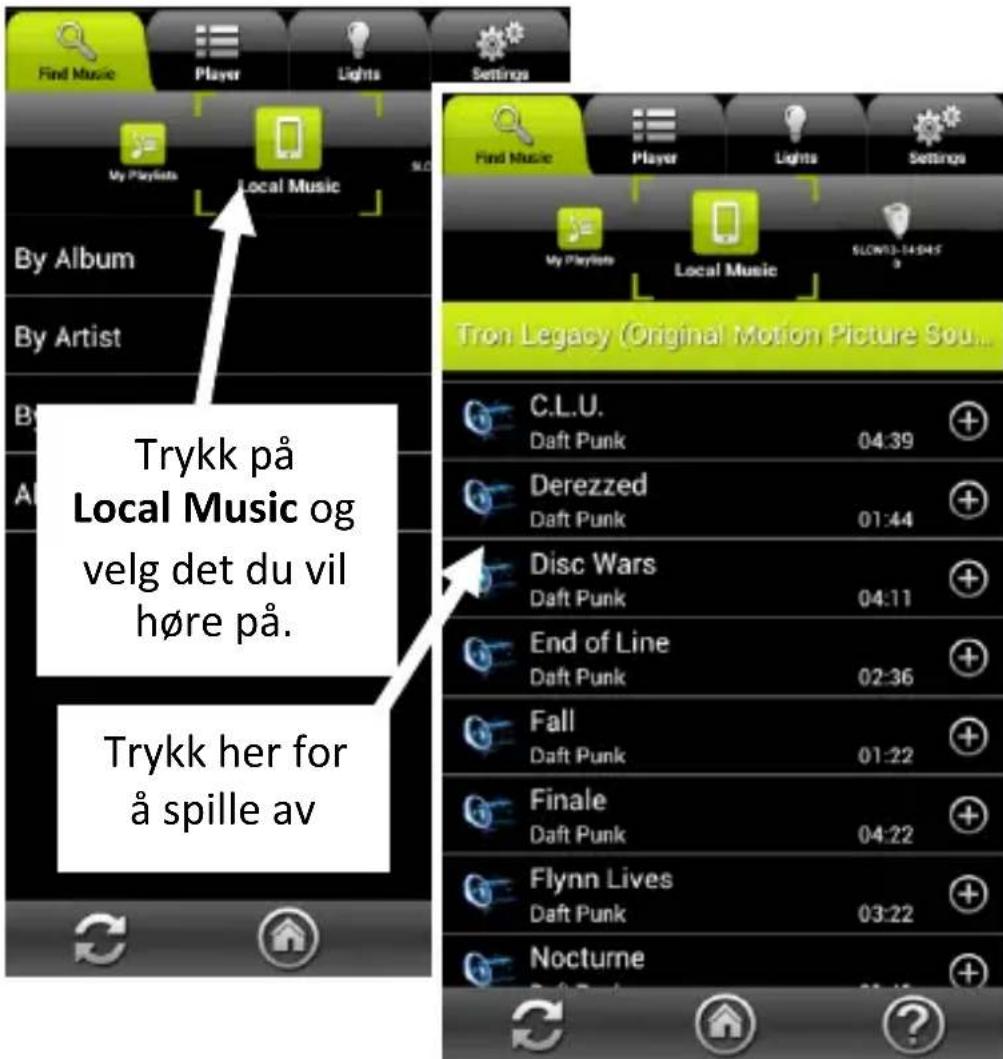
Trykk for å velge Local Music (Lokal musikk) på kildevalglinjen.
-
Trykk på et lgjengelig alternav for å velge musikk.
-
Når du trykker direkte på et element i listen, vil vinduet skie l Play-fanen, og avspillingen av valget di starte, i stedet for den aktuelle sangkøen.
-
Trykk på 5+ er alternaver:
Play: Spiller valget nå.
Spille av sanger fra en PC/Mac ^(1) eller annen DLNA musikkserver
- Sveip med ngeren over Kildevalglinjen (Source Bar) for å velge ønsket server eller enhet.
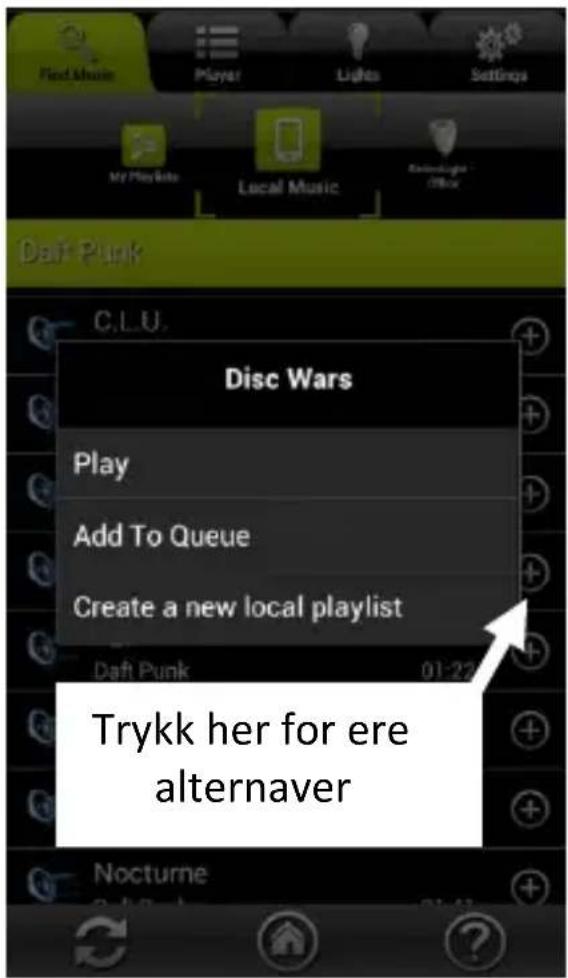
- Navigator i sanglisten for å velge den musikken du ønsker å høre.
- Når du trykker direkte på et element, vil programmet gå over I Play-fanen, og avspillingen av valget di starte.
- Trykk på + for andre alternaver (se Spillelister og køer).
Slik bruker du AwoX StriimSERVER
Med sine versjoner for Mac og Windows gjør AwoX StriimSERVER hjemme-lydbiblioteket di lgjengelig som kilde for Striimenheter i neverket di. StriimSERVER fungerer bare med AwoX Striim-produkter. Følg disse trinnene for å få AwoX StriimSERVER i gang på datamaskinen din:
- Du vil nne StriimSERVER-installasjonsprogrammet på CD-ROM-en som følger med produktet. Du kan også laste det ned herfra: hp://www.awox.com/mediaservers.
- Navigator I CD-ROM-en eller last ned mappen på datamaskinen din, og dobbelrykk på StriimSERVER-installasjonsprogrammet for Mac eller Windows, avhengig av operavsystemet di, og følg instruksene på skjermen.
-
Start StriimSERVER ved å klikke på StriimSERVER-ikonet installert på datamaskinens skrivebord ( ). Tillat Igang I dine private neverk dersom programmet ber om det.
-
Programmet åpner vinduet Sengs (Insllinger):
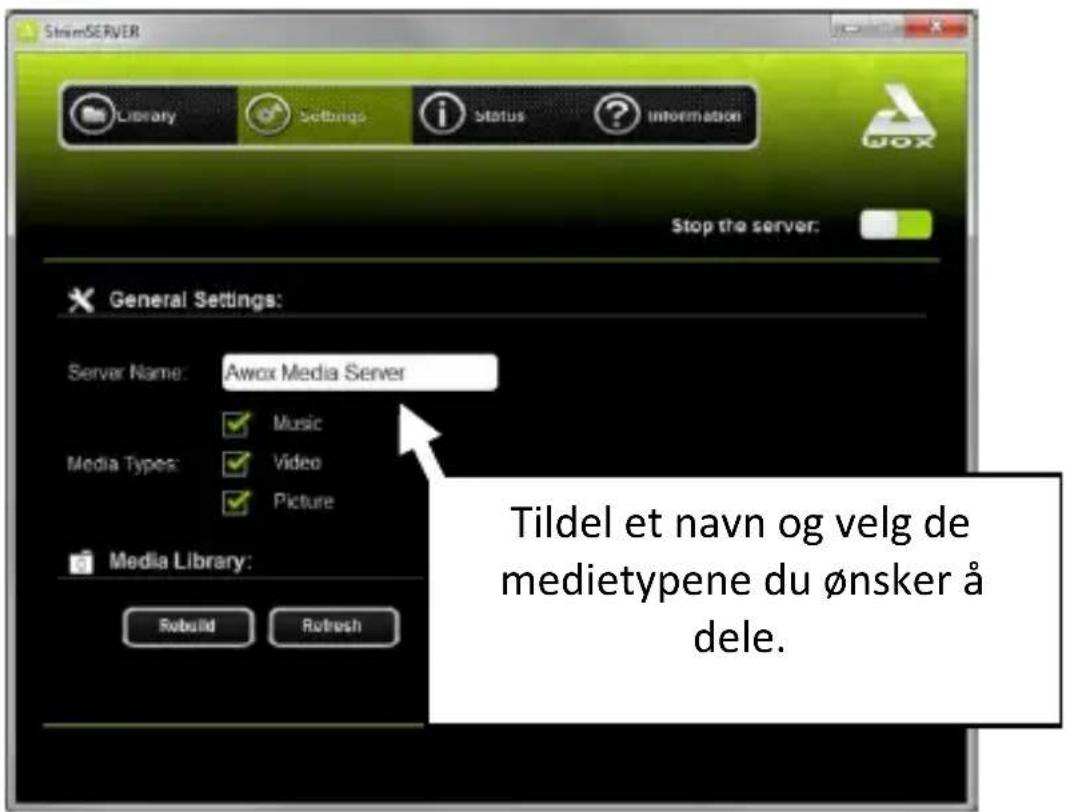
- Forsikre deg om at serveren er på (når Stop the server (Stopp server)-knappen vises, hvilket er standard inslling).
-
Trykk på Sengs (Insllinger):
-
Bruk feltet Server Name (Servernavn) for å endre navn på serveren din, slik den vil vises i neverket.
-
Velg de medietypene (Media Types) du ønsker å kunne dele (husk å velge Musikk I bruk med StriimLIGHT WiFi).
-
Trykk på Apply (Bruk) når du vil lagre endringene.
-
Trykk på Library (Bibliotek) → Add (Legg I) for å legge I mediemapper i biblioteket di.
16 | AwoX StriimLIGHT WiFi Color – Brukerveiledning -
Bla gjennom harddisken din for å velge en mappe, og trykk dereer på Select Folder (Velg mappe) for å innlemme mappen i biblioteket publisert av StriimSERVER.
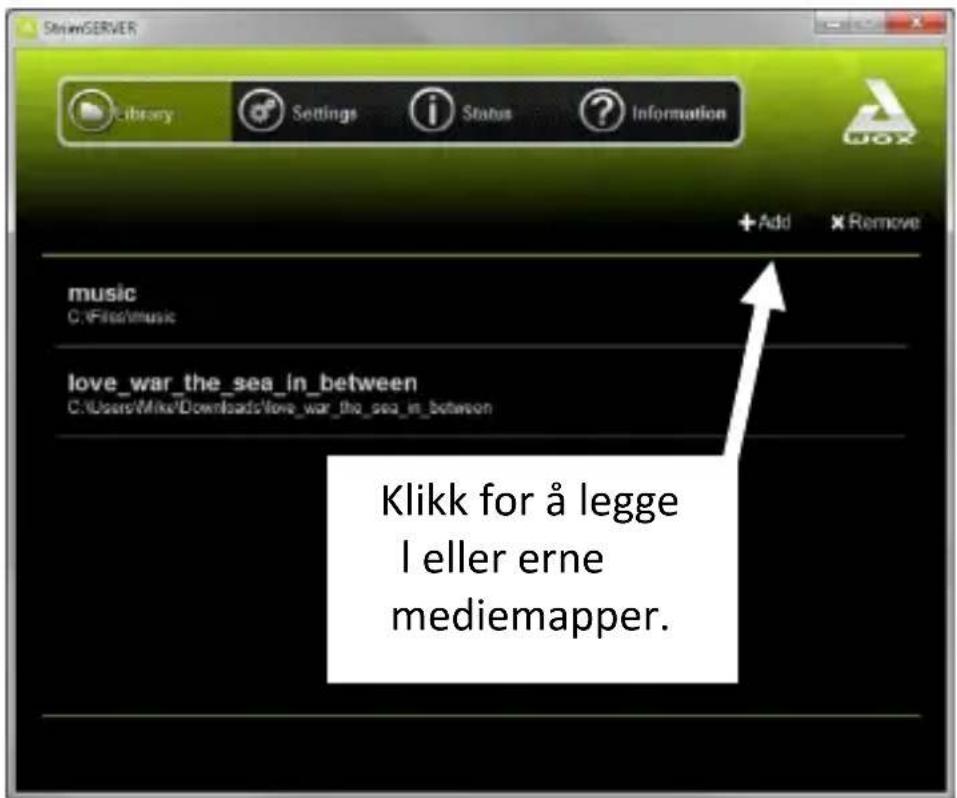
-
Dersom du foretar endringer i et mediebibliotek på datamaskinen din, trykk på Library → Refresh (Oppdater). Hvis det oppstår problemer med visningen av llisten, trykk på Rebuild (Gjenoppbygg).
-
StriimSERVER-mediebiblioteket di vises nå som en kilde på Striim CONTROLS kildevalglinje. Du kan bla gjennom de lgjengelige mediene, og trykke for å spille av valget di
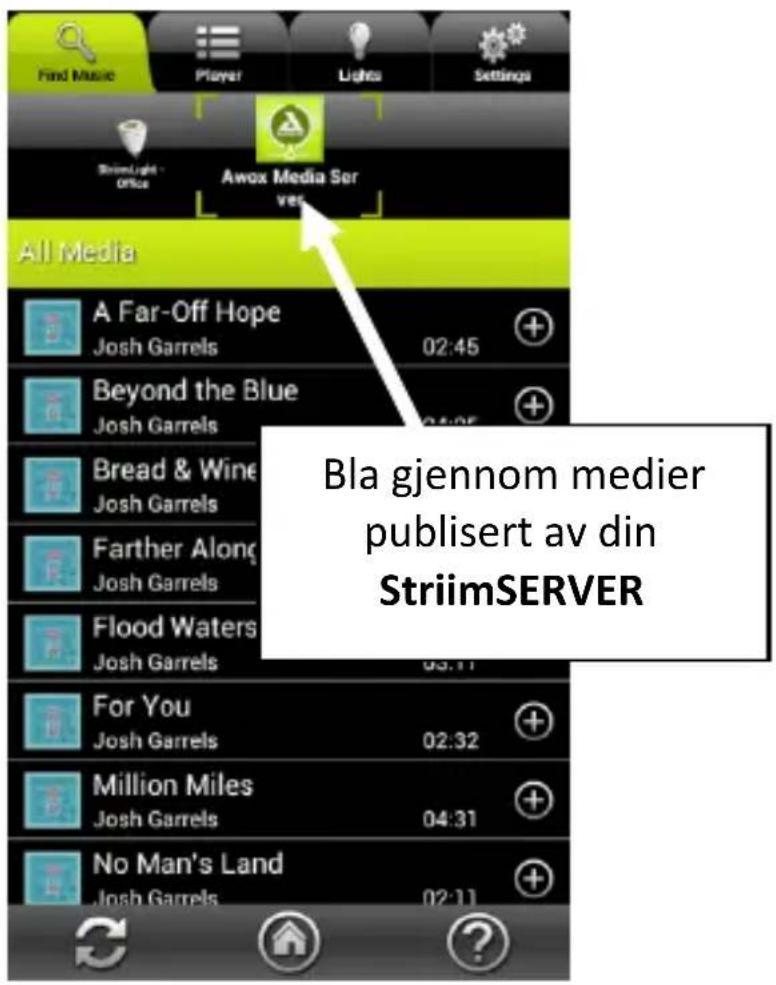
- Du kan slå av serveren ved å trykke på Sengs (Insllinger) → Stop the server (Stopp serveren). For å starte serveren igjen, trykker du bare på den samme knappen.
18 | AwoX StriimLIGHT WiFi Color – Brukerveiledning
Oversikt over Play-fanen
Play-fanen viser den musikken du har valgt å spille, og Ibyr standard avspillingskontroller.
Play-fane (Trykk for å endre visning)
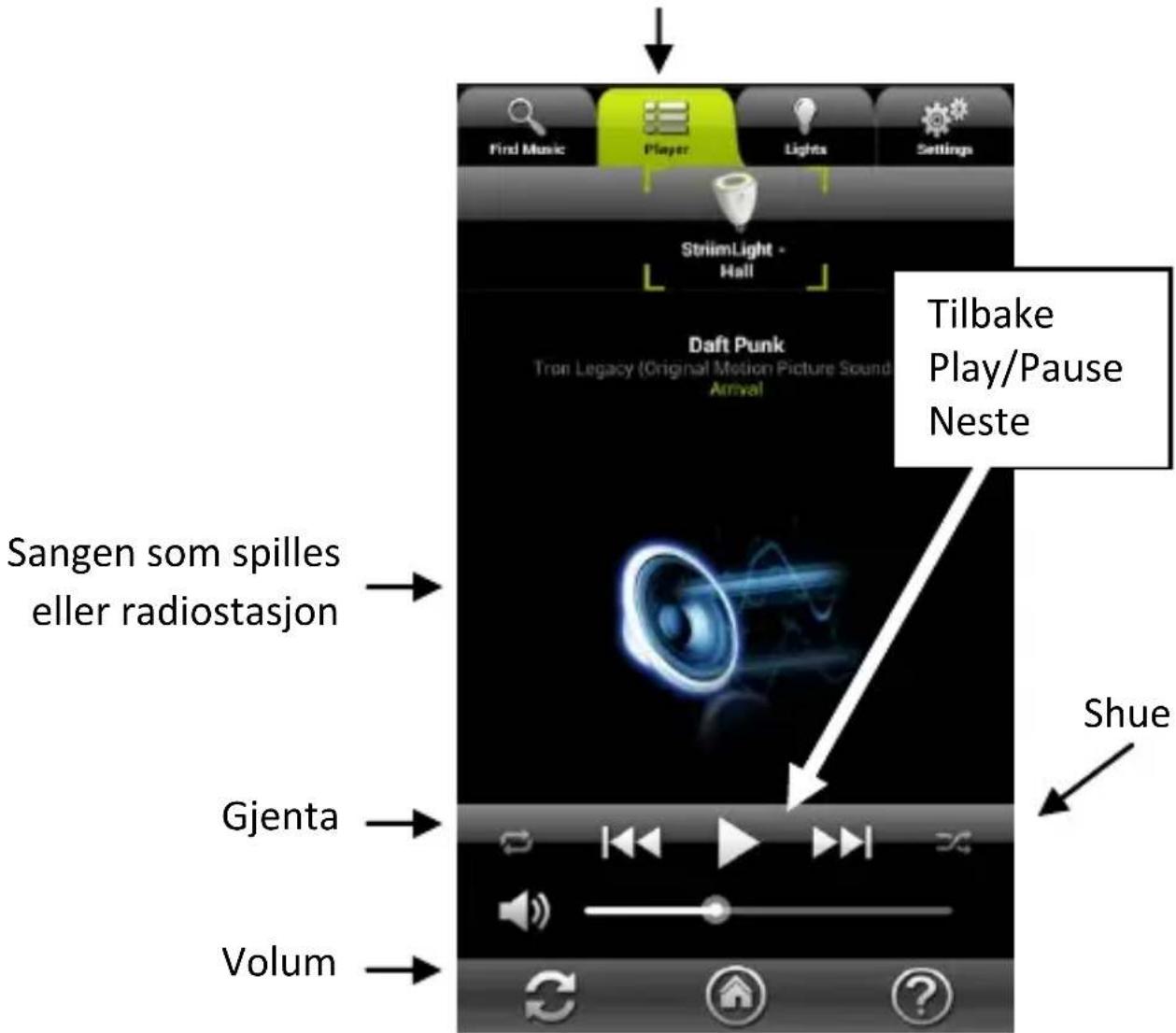
Kontroller avspillingen av musikken med ikonene nederst på skjermen.
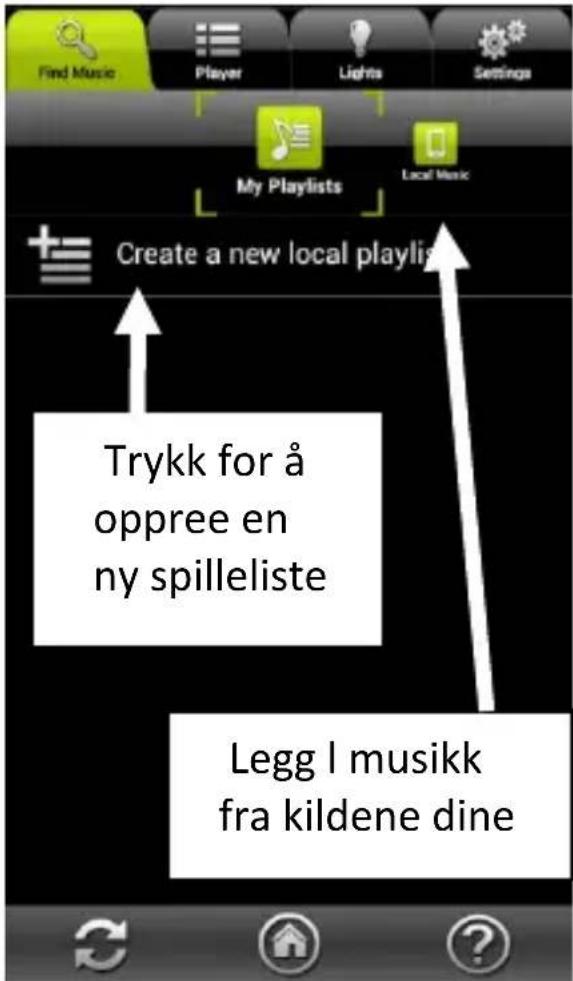
Du kan oppree spillelister med sanger fra en hvilken som helst lgjengelig lydkilde. En enkelt spilleliste kan inneholde sanger fra ere forskjellige kilder.
Start med å oppree en ny (tom) spilleliste
- Trykk på Finn musikk-fanen
- Trykk på My playlists (Mine spillelister)
- Trykk på Create New Playlist (Oppre ny spilleliste) og tast inn et navn på spillelisten.
Legge I sanger på spillelisten
- Sveip med ngeren over kildevalglinjen (Source Bar) for å velge kilde.
- Finn den musikken du ønsker, og trykk dereer på , eg Add to (Legg l i) [navnet på spillelisten din].
- Legg I så mange sanger som du ønsker på denne måten.
Administrere sangene i spillelistene
- Sveip med ngeren over medievalglinjen og velg My Playlists (Mine spillelister).
- Trykk på spillelistens navn for å se musikken den inneholder.
- For å omorganisere en spilleliste, trykk og hold på spornavnet, og dra og slipp det så i ønsket posisjon.
- For å slee et spor fra spillelisten, trykk på +velg Delete (Sle). Dee vil bare erne sangen fra spillelisten, uten å slee len fra kilden.
Administrere spillelistene
Trykk på 📄 skjermen My Playlists for ere spillelistealternaver:
Endre navn Lar deg endre navn på spillelisten (ikke mulig for sangene).
Delete (Sle) Lar deg slee spillelisten eller en sang.
Istedenfor å oppree en spilleliste kan du ganske enkelt velge sanger fra en eller ere kilder, og slle dem i kø for å spilles av i rekkefølge eer hverandre. For å gjøre dee:
Styre lysene og fargene
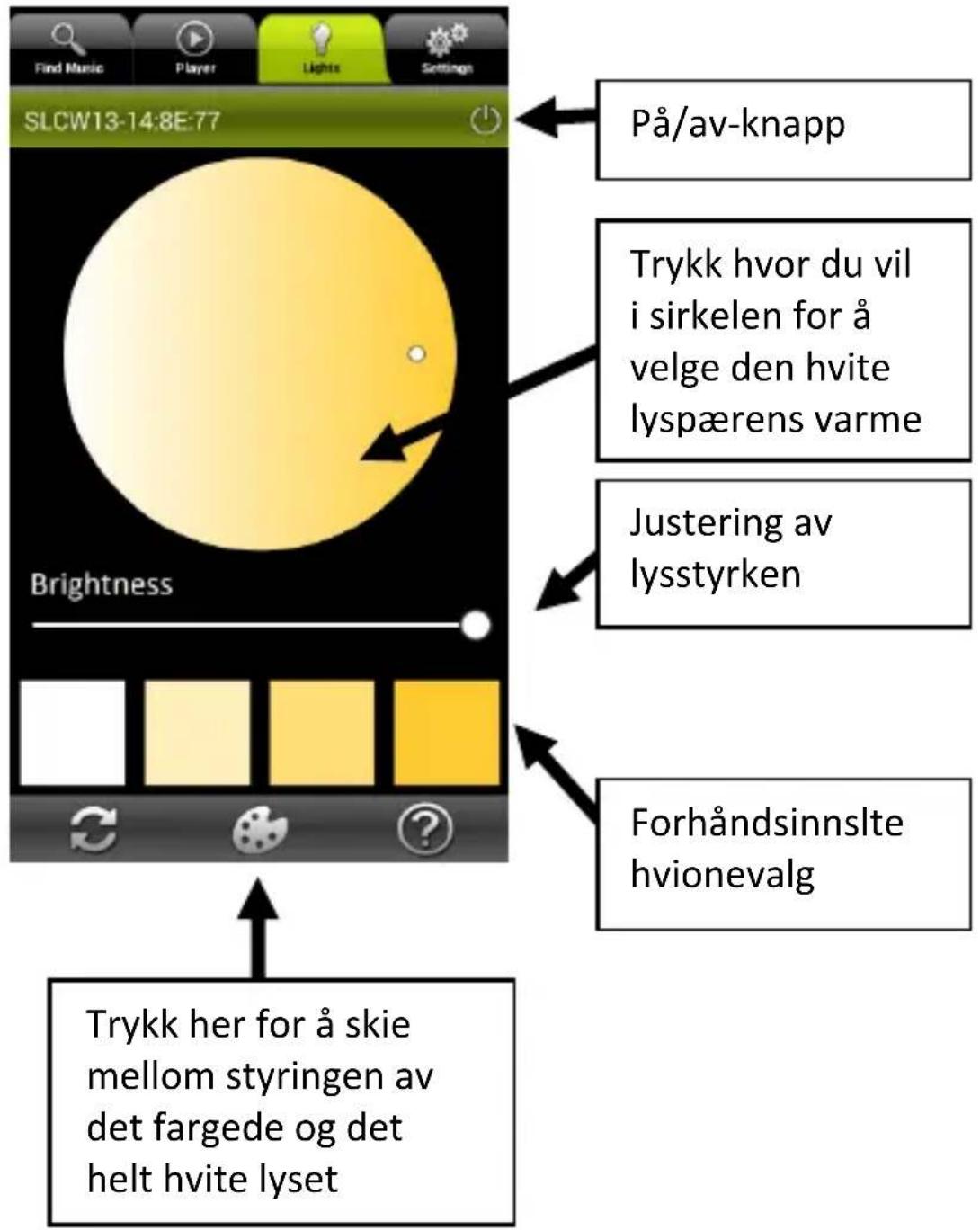
For å justere lysstyrken, varmen og fargene på StriimLIGHTs LED-pære, trykk på Lights (Lys)-fanen. Glidebryterne for dimming lar deg justere lysstyrken I hvert StriimLIGHT i systemet di enkeltvis.
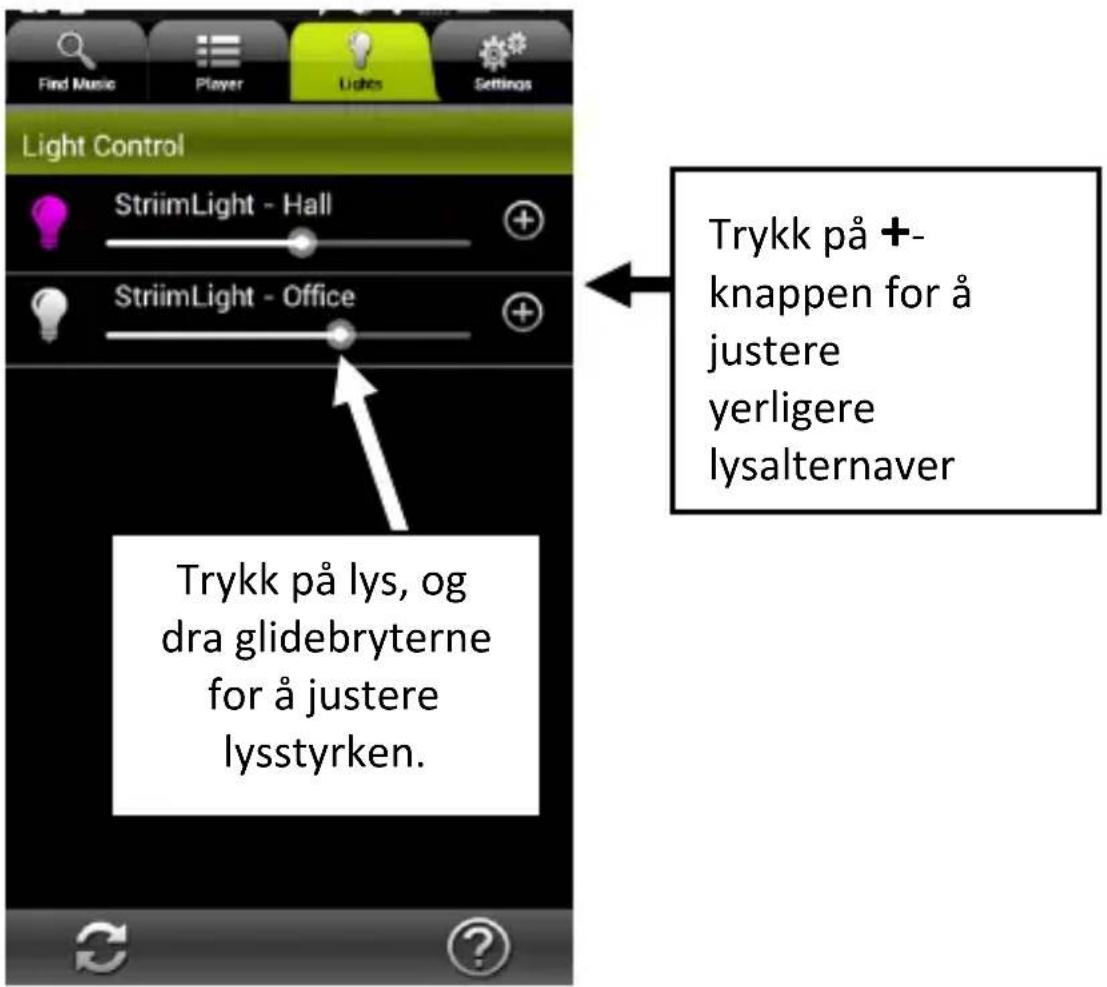
Styre det fargede lyset
Når du trykker på 📄nappen, vil yerligere alternaver for styring av lyset vises.
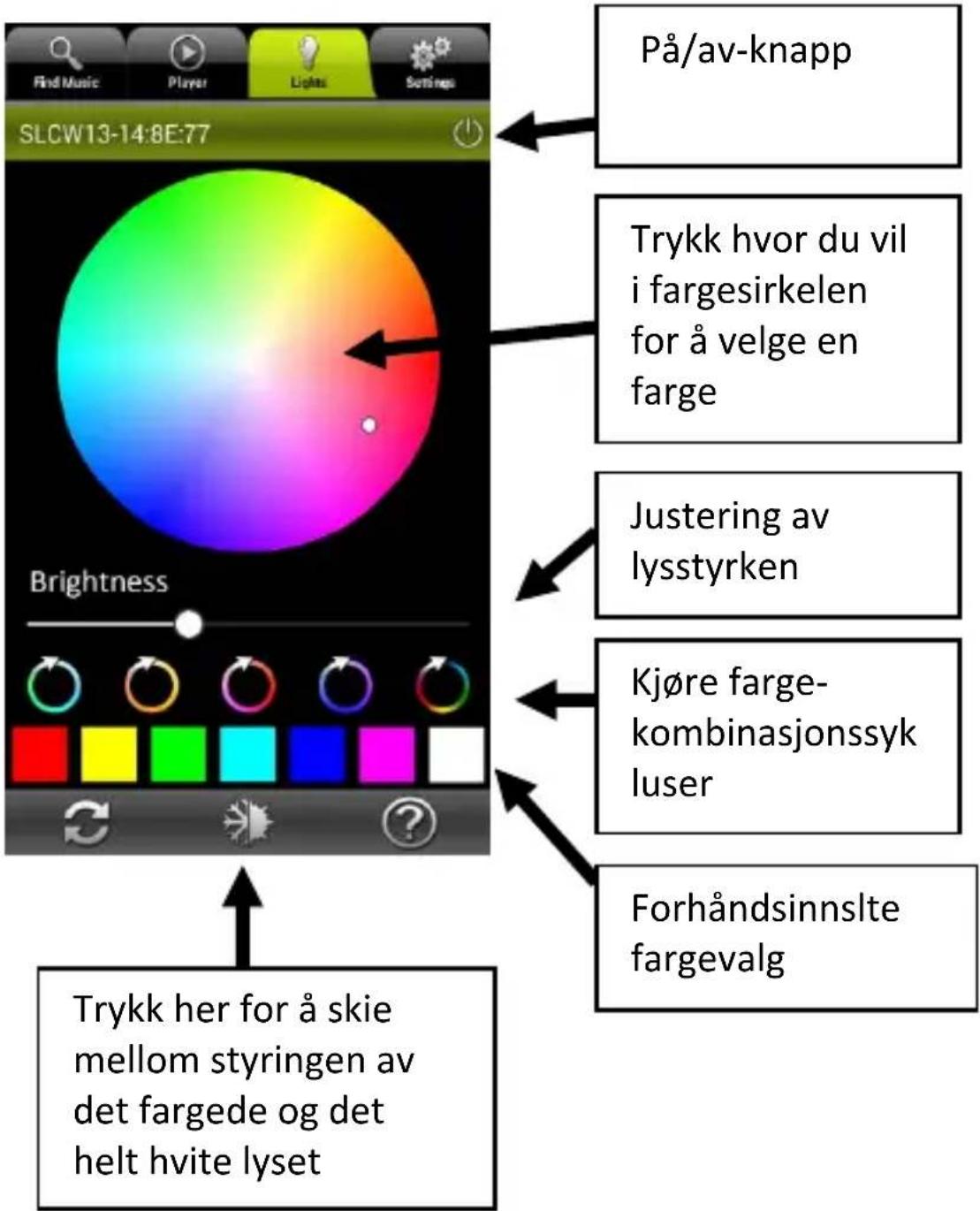
Styre det hvite lyset
Bruk av musikksoner
Du kan legge ere StriimLight WiFi-enheter og andre kompable AwoX WiFi-produkter I neverket di.
Start med å legge de ekstra enhetene I neverket di:
- Trykk på Sengs (Innsllinger) → Phone (Telefon) → Congure a new device (Kongurere en ny enhet) i StriimControl-programmet.
- Gå frem på samme måte som for den første enheten (forklart i avsniet AwoX Striim CONTROL-installasjon dligere i denne brukerveiledningen).
Opprette en ny sone
Du kan kombinere yerligere AwoX StriimLIGHT-enheter i soner for å få en fyldigere stereolyd. For at dee skal fungere, må alle enhetene være Ikoblet det samme WiFi-neverket.
Her er et eksempel på hvordan du kan installere høyre og venstre kanal med to StriimLIGHT WiFi Color-høyalere:
- Trykk på Sengs (Innsllinger)
→ Zone Conguraon
(Sonekongurasjon) → Create
New Zone (Oppre ny sone)
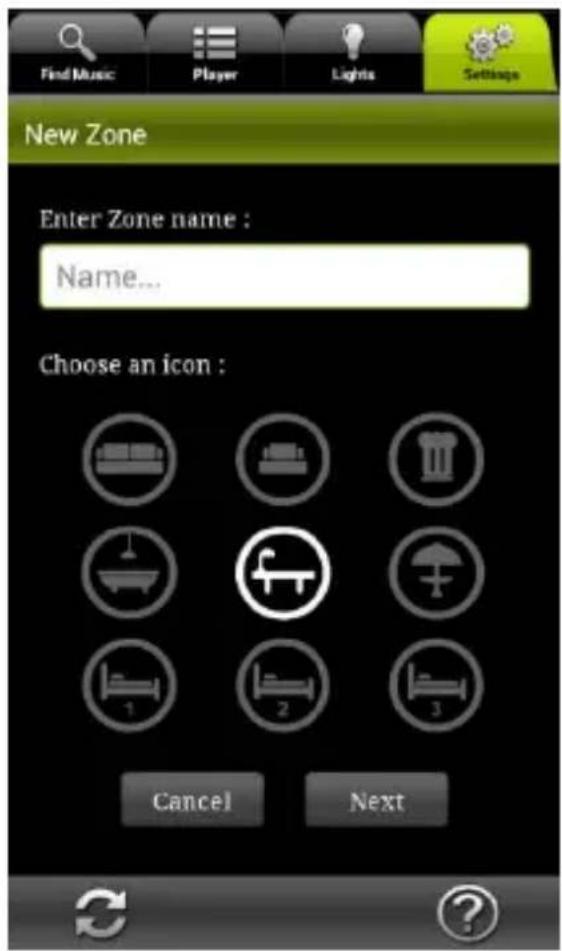
- Tast inn et navn for sonen.
-
Velg ikonet som skal vises for sonen.
-
Trykk på Next (Neste) for å fortsee, eller på Cancel (Avbryt) for å lukke vinduet uten å lagre.
-
Trykk på avkrysningsrutene for å velge de enhetene du ønsker å legge l i sonen.
StriimLIGHT-høyalere som ennå ikke er Idelt noen sone har ikke noe kryss i ruten.
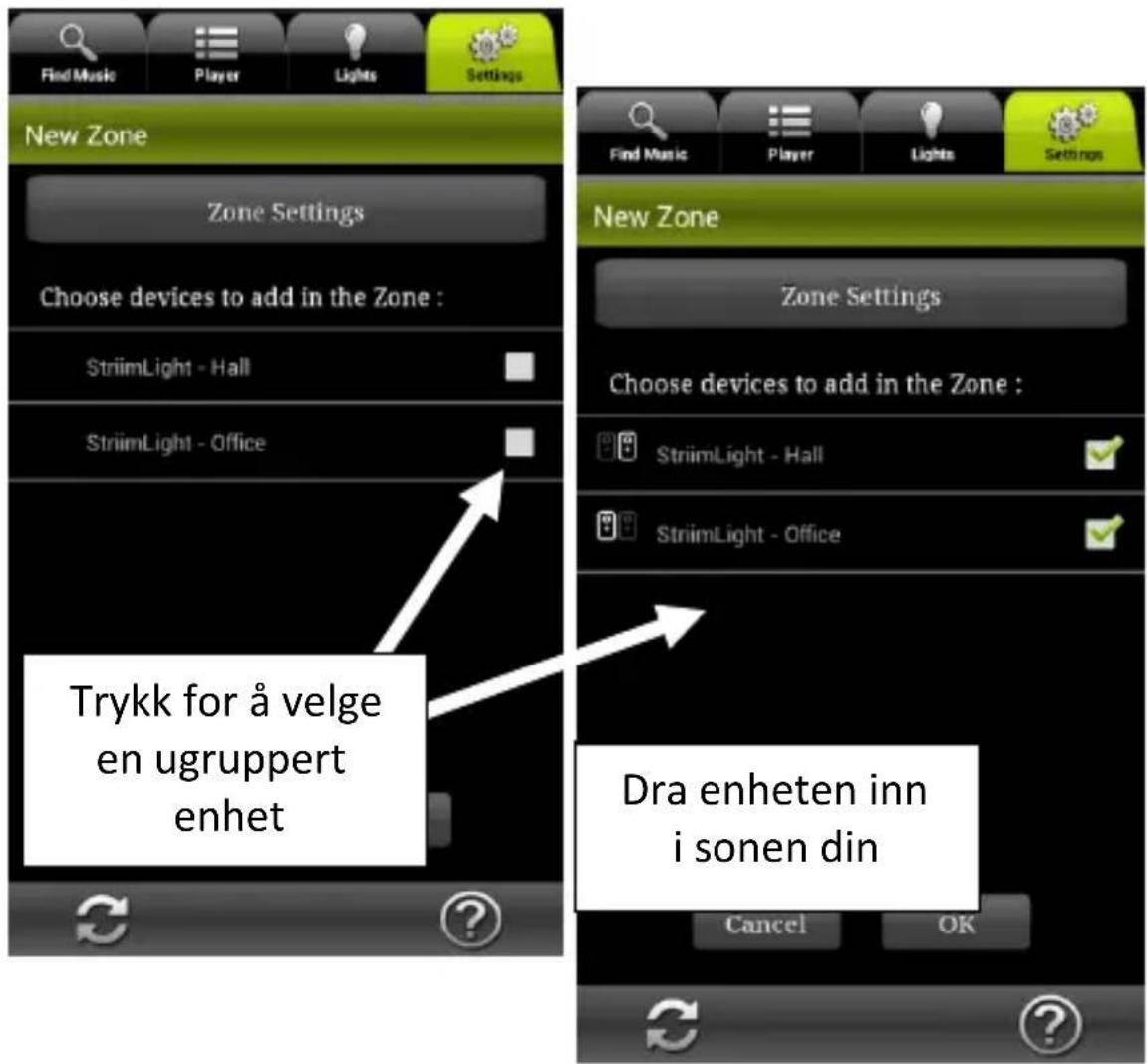
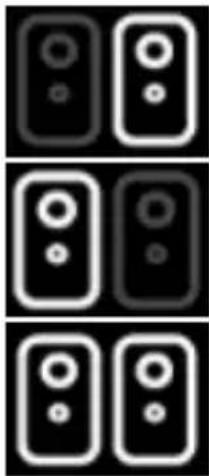
- Tildel venstre og høyre kanal ved å klikke på disse ikonene I venstre for hver enhet:
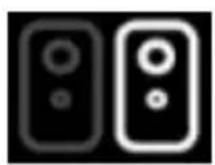
Høyre kanal
Venstre kanal

Blandet stereo (begge kanaler på én høyaler)
- Trykk OK og vent et øyeblikk mens visningen oppdateres.
Redigere en eksisterende sone
For å gjøre endringer i en eksisterende sone:
-
Trykk på Sengs (Innsllinger) → Zone
-
Trykk på 📊 for å Endre (Modify) navnet på sonen eller skie ikon, eller på Slee (Delete) for å ta bort sonen.
-
Trykk på OK när du er ferdig.
Spille av musikk I en sone (ere høyalere)
Når du har oppreet en sone, er det bare å spille av musikken din I sonen akkurat som om den var en enkelt enhet.
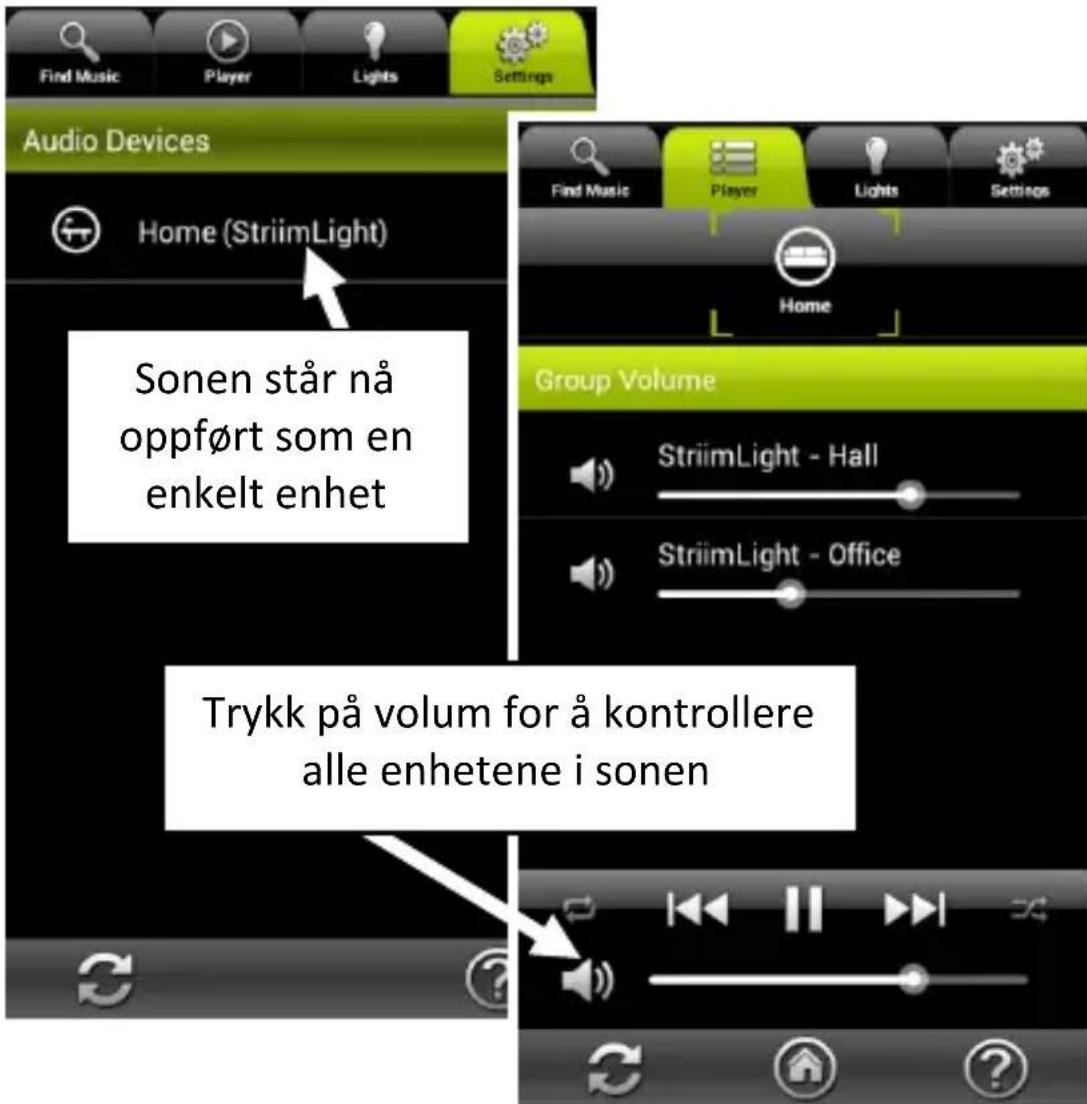
Når du justerer volumet for en sone i Play-fanen, vil ere volum-glidebrytere la deg justere volumet for hver enkelt StriimLIGHT Color WiFi- eller kompable enhet i systemet di.
30 | AwoX StriimLIGHT WiFi Color – Brukerveiledning
Andre konfigurasjonsalternativer
Flere andre kongurasjonsalternaver gis i fanen Sengs (Insllinger).
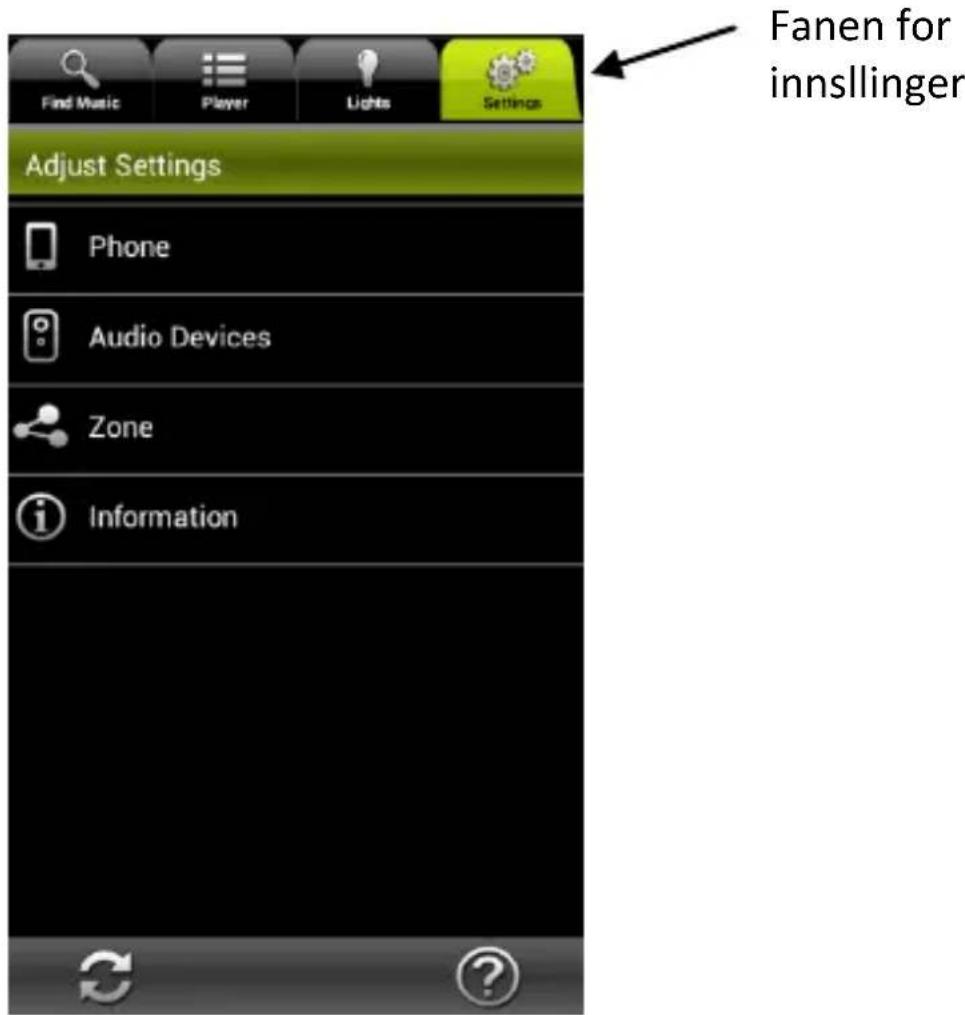
Bestemmer hva appen skal gjøre dersom du får en telefon (No acon (ingenng), Mute (slå av lyden), eller ta Pause i avspillingen).
View Mode (Visningsmodus)
List view (Listevisning) (lister opp sangene alfabesk)
My Deezer account (Min Deezer-konto)
Lar deg legge I og lagre kontoinformasjon for Deezer I senere bruk.
Congure a new audio device (Kongurere en ny lydenhet)
Kjører installasjonsveiviseren for enheten slik at du kan kongurere et annet AwoX Striim-produkt.
Reset applicaon sengs (Tilbakeslle programinnsllingen
Fjerner de nåværende innsllingene og gjenoppreer fabrikkongurasjonen.
Oppdatering av AwoX Striim CONTROL
For å se eer oppdateringer I AwoX Striim CONTROL-programmet på neet:
-
Trykk på Informasjon ( i ) under fanen Sengs (Innsllinger).
-
Dersom en nyere versjon av programmet er lgjengelig, trykk på Update now (Oppdater nå) for å oppdatere enheten.
Tekniske spesifikasjoner
| Maskinvare | |
| Støede medier | MP3 (opp l 48 kHz, CBR og VBR)AAC (opp l 48 kHz, 8-320 kbps)WMA (opp l 48 kHz, CBR og VBR)inkludert losslessLPCM, WAV (opp l 48 kHz, opp l1,44 Mb/s) |
| Neverk | WiFi b/g/n (WEP/WPA, WPS) |
| Høyaler | 5 cm, 8 Ohm, 13W |
| Lys | Hvite og fargede LED |
| Mål | 95 mm x 147 mm x 95 mm |
| Vekt | 550 g |
| Miljø | |
| Drisforhold | 0° l +35°C10% l 85% RH (ingen kondensering) |
| Lagringsforhold | -10° l +60°C5% l 90% RH (ingen kondensering) |
| Inngangseekt | 100-240V, 0.3A, E27/E26 sokkel |
| Forbruk | Maks 25 W |
Feilsøking
AwoX StriimLIGHT WiFi står ikke oppført som en lgjengelig kilde, eller enheten er nedtonet i listen over soner.
- Trykk på reset-knappen på enheten i fem sekunder for å slee eventuelle dligere kongurasjonsinnsllinger og kjør installasjonsveiviseren på ny.
Jeg kan koble meg I StriimLIGHT, men Interne-radioen viser ingen lgjengelige stasjoner.
- Forsikre deg om at Interne-Ikoblingen din fungerer som den skal.
- Helt i begynnelsen, eller dersom Striim CONTROL-programmet oppdaterer innsllingene, kan høyalerne bli midlerdig usynkroniserte. De vil automask synkroniseres igjen eer noen få øyeblikk.
AwoX StriimLIGHT WiFi Color
Használa útmutató
Tartalomjegyzék
Tartalomjegyzék ....1