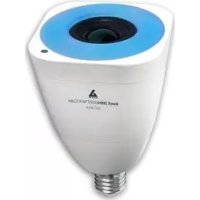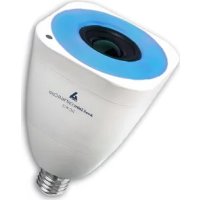
SLCW13 - Belysning AwoX Striim - Gratis brugsanvisning og manual
Find enhedens vejledning gratis SLCW13 AwoX Striim i PDF-format.


| Produkttype | Tilsluttet LED-pære med indbygget højttaler (WiFi musikpære) |
| Mærke | AwoX Striim |
| Model | SLCW13 |
| Mål (L x B x H) | 95 x 95 x 147 mm |
| Vægt | 550 g |
| Strømforsyning | 100-240 V, 0.3 A, 50/60 Hz |
| Strømforbrug | 25 W max |
| Fatning | E27 (EU) / E26 (US) |
| Pæretype | LED RGB + hvid (justerbar farve og temperatur) |
| Vigtigste funktioner | Streaming af musik (webradio, Deezer, lokale filer), lysstyring (styrke, farve, temperatur), oprettelse af stereo-zoner, infrarød fjernbetjening inkluderet |
| Forbindelse | WiFi b/g/n (2,4 GHz), WPS |
| Understøttede lydformater | MP3, AAC, WMA, WAV (LPCM) |
| Højttaler | 5 cm (2 tommer), 8 ohm, 13 W |
| Fjernbetjening | Ja, infrarød, med batteri inkluderet |
| Mobilapp | AwoX Striim CONTROL (iOS og Android) |
| PC/Mac-software | AwoX StriimSERVER (til deling af musikbibliotek) |
| Kompatibilitet | iOS/Android-smartphones, Windows/Mac-pc'er, DLNA-servere |
| Medfølgende tilbehør | Pære, fjernbetjening med batteri, CD-ROM (software og manual), brugermanual, garanti og sikkerhedsanvisninger |
| Vedligeholdelse og rengøring | Rengør med en blød, tør klud. Brug ikke opløsningsmidler eller slibende midler. Afbryd strømmen før rengøring. |
| Sikkerhed | Må ikke bruges med en lysdæmper (bortset fra den medfølgende fjernbetjening). Må ikke nedsænkes i vand. Brug kun i godkendte fatninger. |
| Reservedele og reparationsmuligheder | Ingen reservedele, der kan udskiftes af brugeren. Kontakt AwoX kundeservice ved reparation. |
| Generelle oplysninger | Garanti: 2 år (i henhold til gældende lovgivning). Fremstillet i Kina. Registreret varemærke AwoX. |
Ofte stillede spørgsmål - SLCW13 AwoX Striim
Brugerspørgsmål om SLCW13 AwoX Striim
0 spørgsmål om dette apparat. Besvar dem du kender, eller stil dit eget.
Stil et nyt spørgsmål om dette apparat
Download vejledningen til din Belysning i PDF-format gratis! Find din vejledning SLCW13 - AwoX Striim og tag din elektroniske enhed tilbage i hånden. På denne side er alle dokumenter nødvendige for brugen af din enhed offentliggjort. SLCW13 af mærket AwoX Striim.
BRUGSANVISNING SLCW13 AwoX Striim
Før du begynder.... 5
Sådan startes produktet.... 6
Opsætning af AwoX Striim CONTROL 10
Brug af AwoX Striim CONTROL.... 12
Sådan bruges AwoX StriimSERVER.... 17
Oversigt over Play fanen 21
Playlister og køer.... 22
Betjening af lysstyrke og farver.... 25
Sådan Iføjer du ere enheder I dit netværk ...... 28
Sådan skaber du en ny zone 29
Andre valgmuligheder for konguraon 33
Opdatering af AwoX Striim CONTROL.... 35
Tekniske specikationer.... 36
Fejlnding 37
© 2014 AwoX. Alle regheder forbeholdes. StriimLIGHT, AwoX og AwoX logo og andre AwoX og AwoX Striim mærker ejes af AwoX. iPhone, iPad og iPod er varemærker af Apple, Inc., og er registreret i USA og andre lande. Android er et varemærke af Google Inc. DLNA og DLNA CERTIFIED er varemærker og/eller servicemærker af Digital Living Network Alliance. Alle andre varemærker Ihører deres respekve ejere. Smartphone eller tabletenhed sælges særskilt. Dee dokument er kun vejledende. Læs medfølgende sikkerhedsoplysninger, før du bruger dee produkt.
Rev 01 (EU)
For at komme i gang med AwoX StriimLIGHT WiFi Color
Velkommen
Tillykke og tak, fordi du har valgt AwoX StriimLIGHT WiFi Color højaler lys. Denne innovave musikafspiller indeholder både en farvet LED pære og en højaler, hvilket giver dig en fantassk mulighed for at lye I musik fra næsten enhver kilde, overalt hvor du kan sæe en pære i et sk! Brug ere Striim® WiFi produkter for at skabe zoner med stereo overalt i huset.
- En sjov og let måde at afspille musik fra mange kilder på, inklusiv din Apple iOS™ eller Google Android™ smartphone eller tablet, PC eller Mac ^(1) , hjemmeservere og Internet
- Adgang I hundredvis af Internet radiostaoner (2)
- Brug den gras AwoX medie player soware I din iPhone ^ , iPad ^ , iPod touch ^ eller Android smartphone. ^(3)
Hvad er der i æsken
- StriimLIGHT Color pære med højaler
• Fjernbetjening (med baeri). - Mini CD-ROM med komplet brugervejledning og AwoX StriimSERVER soware I PC og MAC.
- Denne guide
- Sikkerheds- og garanfolder
Hvad har du ellers brug for
- WiFi internetadgang
- En understøet smartphone eller computer med StriimCONTROL I installeret Windows eller Mac soware (kan fås gras på www.awox.com)
Dee dokument beskriver kun, hvordan du bruger smartphone sowaren.
Før du begynder
- Start med at downloade gras AwoX medie player I din enhed:
Apple iPhone, iPad, iPod touch Google Android enheder
- Sørg for at WiFi er slået I på din Apple eller Android enhed og brug dereer enhedens indsllinger I at forbinde dig med dit hjemmenetværk.
Præsentao af StriimLIGHT WiFi color
Blå eekt-indikator:
WPS-knap I auto-opsætning: kort tryk for at lancere WiFi genkendelse, langt tryk for at nulslle forbindelsen
Passer I standard E27 (EU), E26 (US) pærefatning
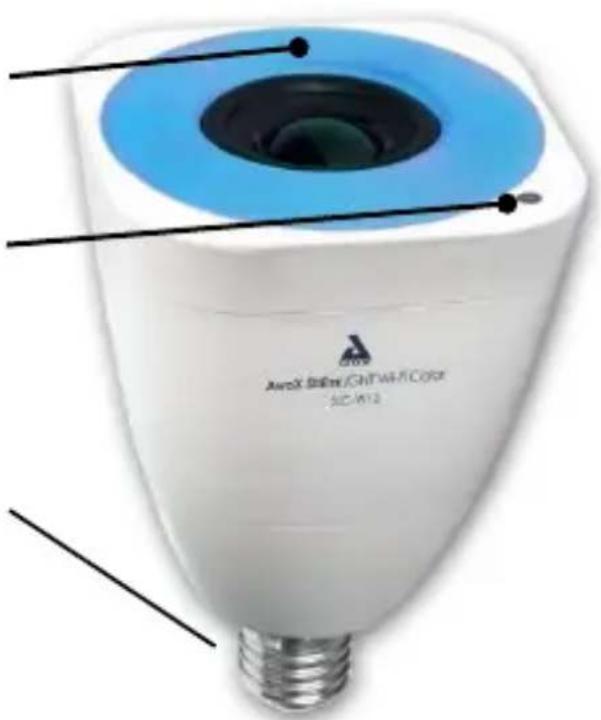
Skru din StriimLIGHT WiFi Color enhed ned i en fatning og tænd for strømmen. Vent et kort øjeblik, mens enheden tænder.
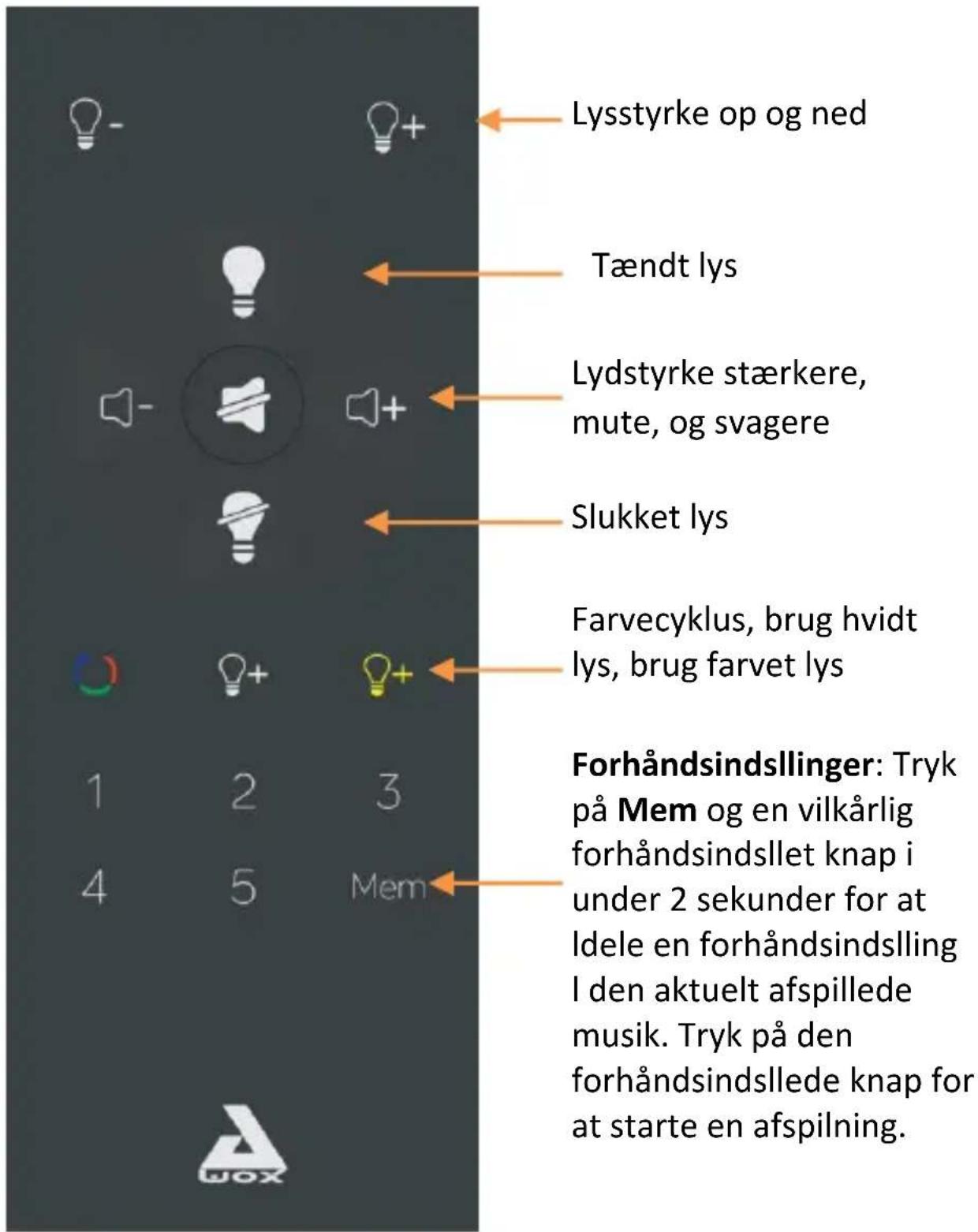
StriimLIGHT WiFi Color ernbetjening
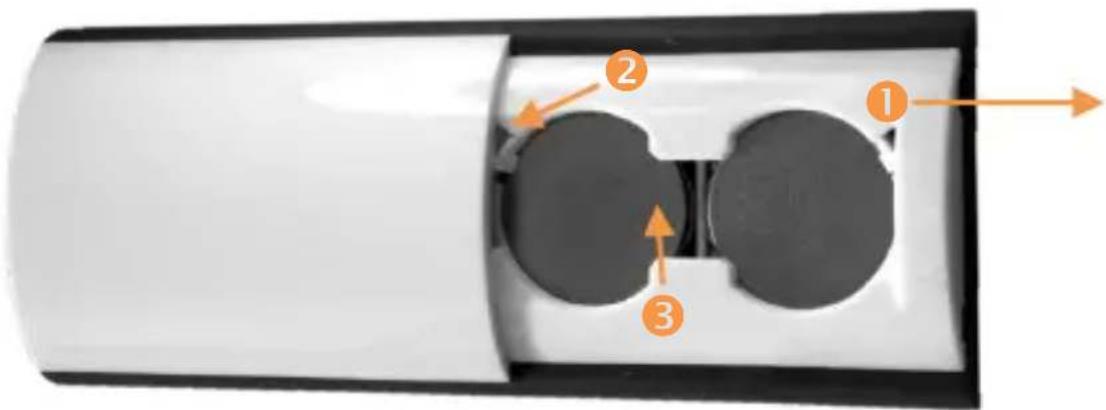
Udskining af ernbetjeningens baeri
-
Glid klappen bag på ernbetjeningen I side og tag den af.
-
Brug spidsen af en blyant I at skubbe tappen op i hjørnet.
-
Tryk nederst på baeriet for at løe det ud af rillen.
-
For at sæe baeriet i igen, skal man først sæe den nederste del i og skubbe det op, indl det klikker på plads.
Hvis din Internet router understøer WPS
WPS er en egenskab, der giver dig mulighed for at Iføje nye WiFi enheder I dit netværk ved at trykke på en knap. Hvis din Internet router understøer WPS, skal du blot trykke på routerens WPS knap og dereer trykke på WPS knappen på StriimLIGHT WiFi Color enheden. De to enheder vil genkende hinanden automask og du kan begynde at bruge AwoX Striim CONTROL applikaonen med det samme. I modsat vil installaonswizarden køre som beskrevet i næste afsnit.
Bemærk: Brug ikke en anden kontakt I dæmning af lyset end den medfølgende ernbetjening.
Opsætning af AwoX Striim CONTROL
-
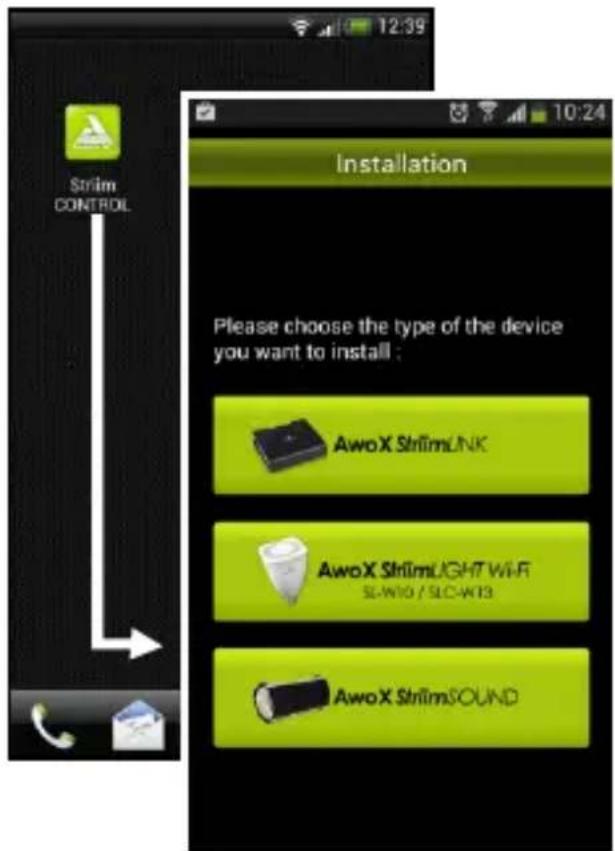
Når du har downloadet applikaonen, tryk på ikonet for at køre AwoX Striim CONTROL.
-
Hvis StriimCONTROL ikke sporer StriimLIGHT color enheden i dit netværk, starter installaonswizarden første gang, du lancerer applikaonen.
-
Vælg at installere AwoX StriimLIGHT WiFi.
-
Wizarden fører dig gennem alle trinene for at forbinde AwoX StriimLIGHT WiFi med dit lokale netværk, så du kan afspille din musik. Når den er Ikoblet, lyser den blå indikator konstant.
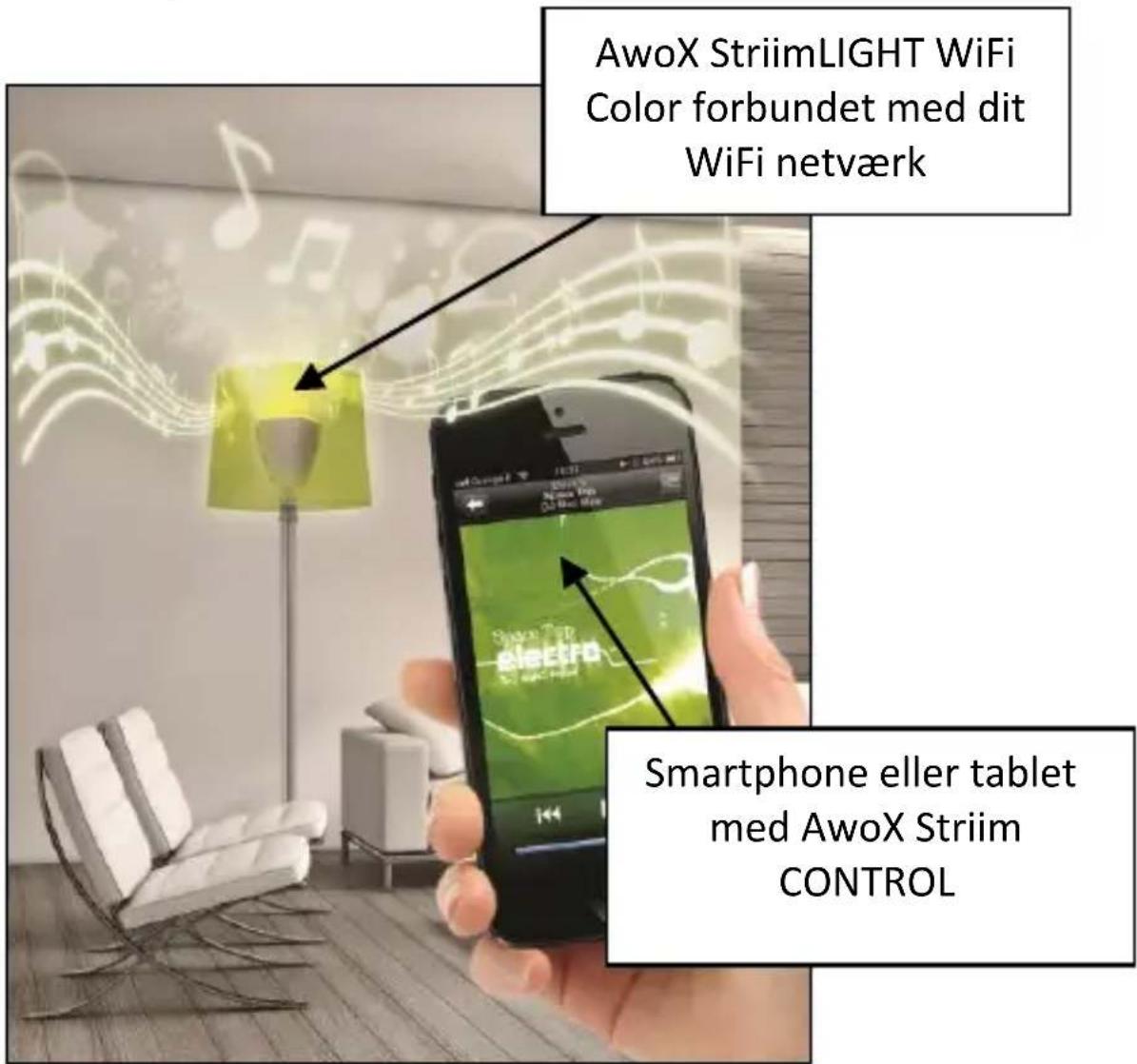
Forbind StriimLIGHT WiFi med dit stereoanlæg og stream musik fra:
- Din Apple iOS eller Google Android enhed
- Internet radio
- Din computer
Brug af AwoX Striim CONTROL
Bemærk: De anførte anvisninger her er idenske for enheder, som fungerer med Apple iOS og Google Android operavsystemer.
Oversigt over applikaonen
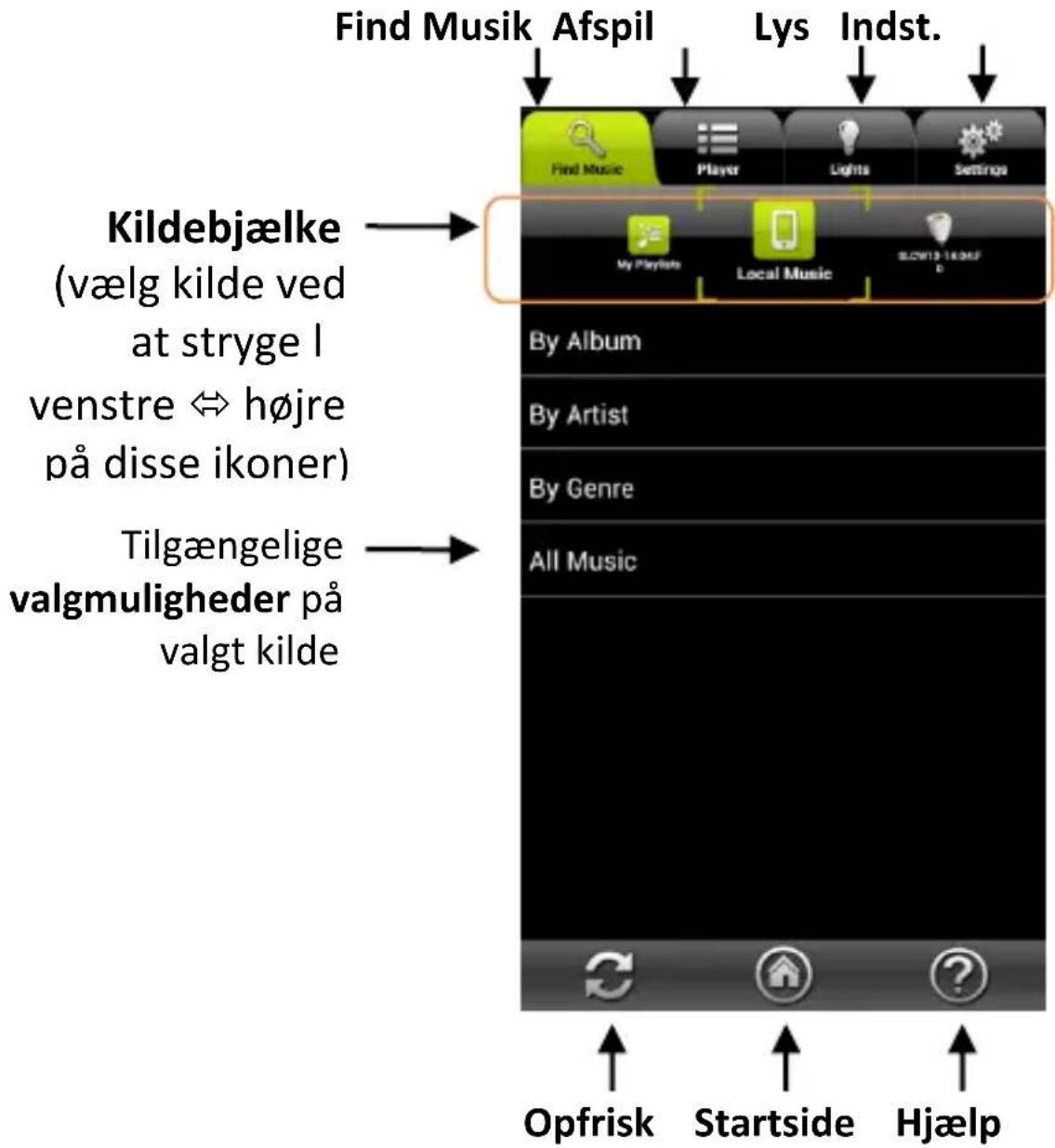
AwoX Striim CONTROL nder og afspiller musik fra forskellige mediekilder. Her er en oversigt over applikaonens opsætning:
12 | AwoX StriimLIGHT WiFi - Brugervejledning
Sådan vælger du din musik

Klik på fanen Find Musik for at se lgængelige musikkilder. Kildebjælken indeholder Playlister, Lokal, StriimLIGHT, og enhver anden mediekilde, som du har adgang I på dit netværk. Det lgængelige indhold varierer for hver kilde.
Sådan afspiller du Internet radio med StriimLIGHT WiFi
-
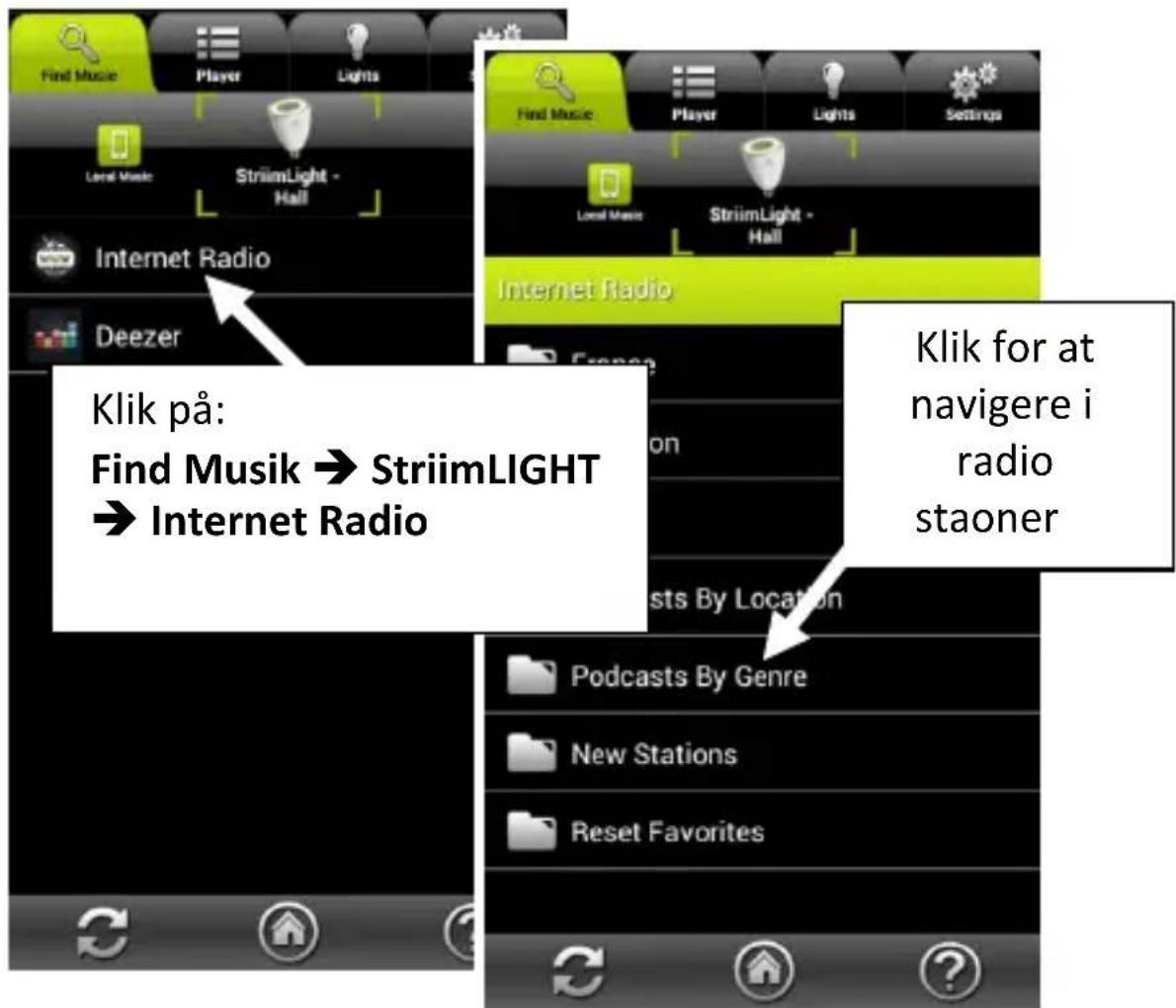
Klik for at vælge StriimLIGHT på kildebjælken.
-
Vælg Internet Radio.
-
Klik for at afspille Internet Radio:
-
Navigér gennem lande, favorier og andre valgmuligheder for at vælge den musik, du ønsker at lye I.
- Når du trykker direkte på en staon, skier applikaonen over l Play fanen og dit valg begynder at spille.
- Tryk på 📋r andre valgmuligheder (se Playlister og køer).
Sådan afspiller du Deezer med StriimLIGHT WiFi
- Klik for at vælge StriimLIGHT på kildebjælken som vist på forrige side.
- Vælg Deezer.
- Indtast Deezer login-data for at fortsæe.
Du kan gemme dine Deezer login-data under Indsllinger -> Telefon -> Min Deezer konto
Sådan afspiller du lokale medier fra en iOS eller Android enhed
-
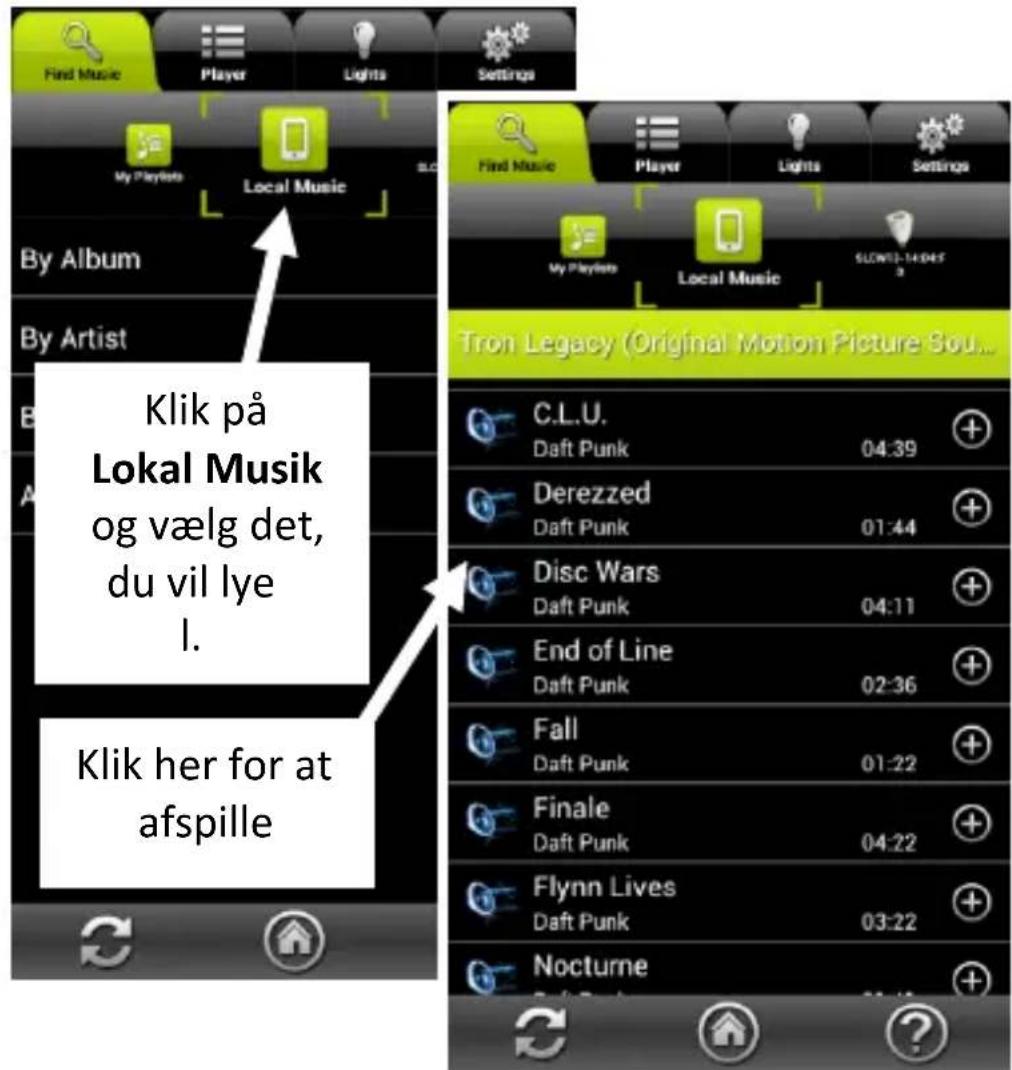
Tryk på Lokal Musik på kildebjælken.
-
Tryk på de lgængelige valgmuligheder for at vælge din musik.
-
Når du klikker direkte på et punkt i listen, skier vinduet over I Play fanen og dit valg begynder at spille, idet den nuværende sang sæes i kø.
-
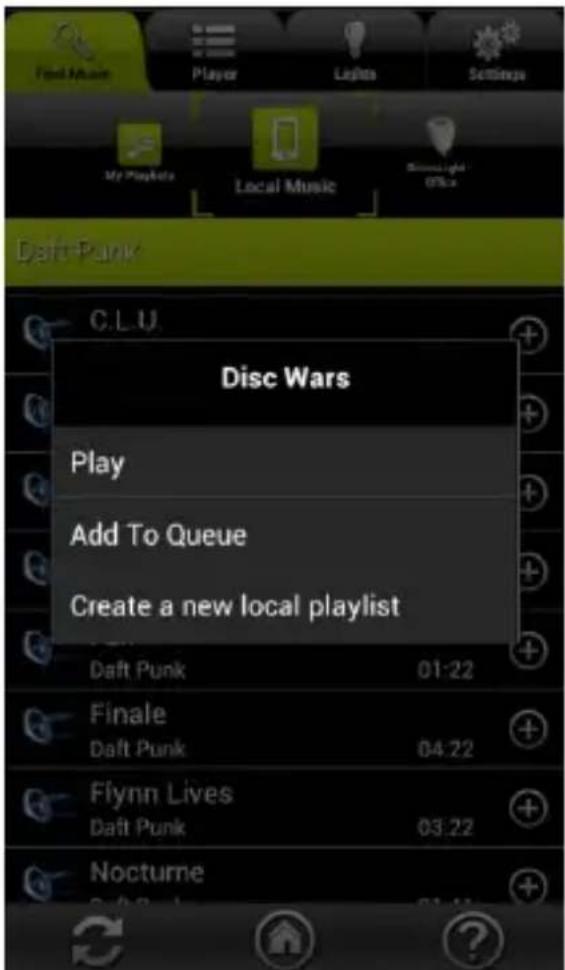
Klik på for andre valgmuligheder:
Afspil: Afspiller dit aktuelle valg.
Sæt i kø: Tilføjer en sang, der skal afspilles, eer andre sange i køen.
Skab ny... Skaber en ny playliste.
Afspilning af sange fra din PC/Mac ^(1) eller andre DLNA audioservere
- Stryg Kildebjælken for at vælge den ønskede server eller enhed.
- Navigér i listen over sange og vælg den musik, du vil høre.
- Når du klikker direkte på et punkt, skier applikaonen over I fanen Afspiller og dit valg begynder at spille.
- Tryk på for andre valgmuligheder (se Playlister og køer).
Sådan bruges AwoX StriimSERVER
Med versioner I Mac og Windows, gør AwoX StriimServer dit musikbibliotek lgængeligt som en kilde I Striim enheder i dit netværk. StriimSERVER fungerer udelukkende sammen med AwoX Striim produkter. Følg disse trin for at sæe AwoX StriimSERVER op og køre den på din computer:
- StriimSERVER setup applikaonen ndes på den CD-ROM, der følger med dit produkt. Du kan også vælge at downloade den fra: hp://www.awox.com/mediaservers.
- Navigér I CD-ROM'en eller download mappen på din computer og dobbeltklik på StriimSERVER installer I Mac eller Windows, aængig af dit operavsystem, og følg anvisningerne på din skærm.
-
Lancér StriimSERVER ved at klikke på StriimSERVER ikonet på din computers skrivebord ( ). Tillad adgang I dit private netværk, hvis applikaonen beder dig om det.
-
Applikaonen lukker op for Indsllings-vinduet:
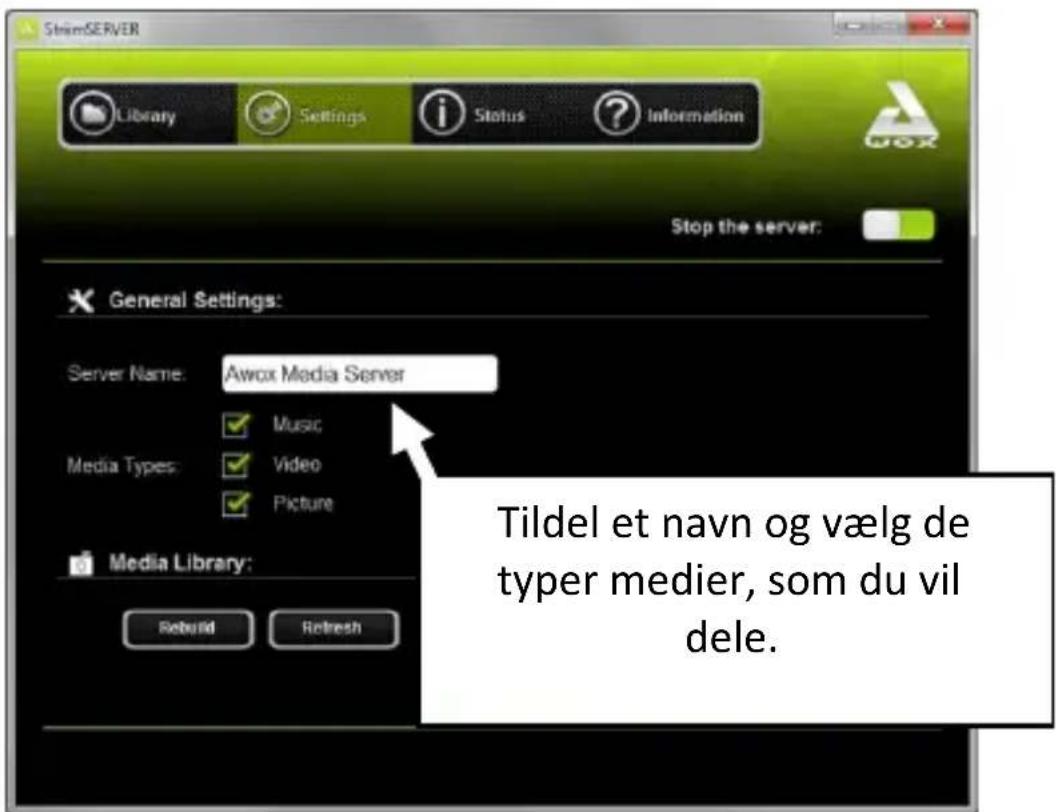
- Kontrollér, at serveren er tændt (det er den, når Stop the server knappen vises, som er standard indslling).
-
Klik på Sengs:
-
Brug feltet Server Name I at ændre navnet på din server, sådan som den vil blive vist i dit netværk.
-
Vælg de Typer Medie, som du gerne vil kunne dele (sørg for at vælge Musik I brug med StriimLIGHT WiFi).
-
Klik på Apply, när du vil gemme dine ændringer.
-
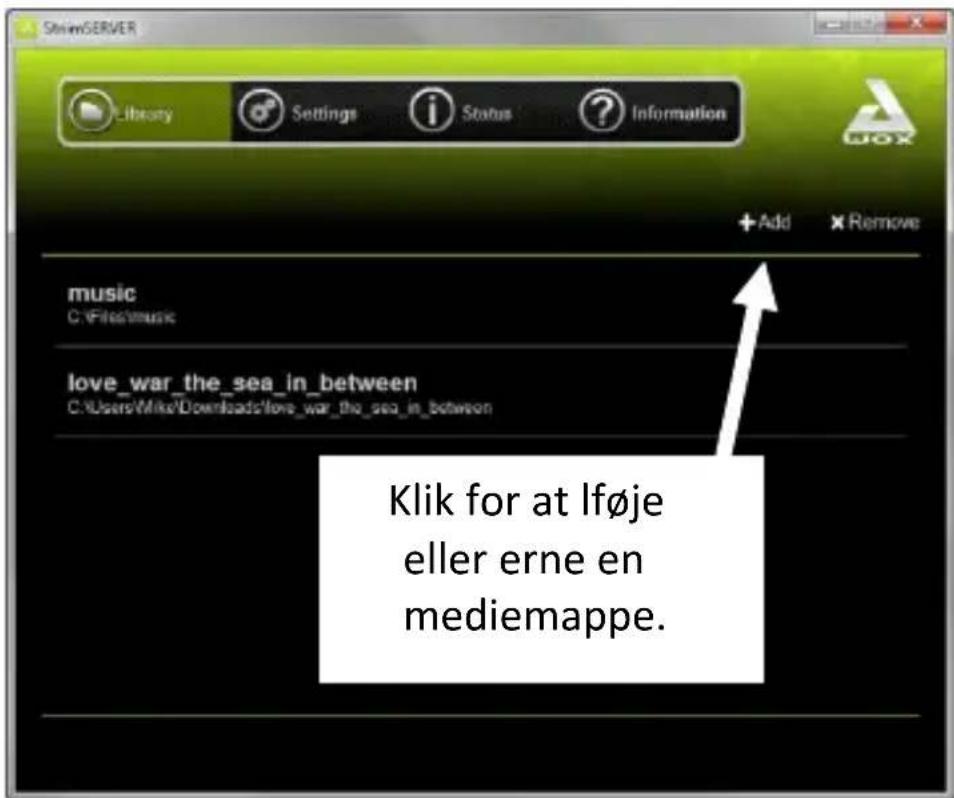
Klik på Library → Add for at Iføje mediemapper I dit bibliotek.
18 | AwoX StriimLIGHT WiFi - Brugervejledning -
Brows din harddisk for at vælge en mappe, klik dereer på Select Folder for at lægge mappen ind i det bibliotek, som StriimSERVER viser.
-
Hvis du foretager ændringer af et mediebibliotek på din computer, klik på Library → Refresh. Hvis du støder på problemer med visning af listen over ler, klik på Rebuild.
-
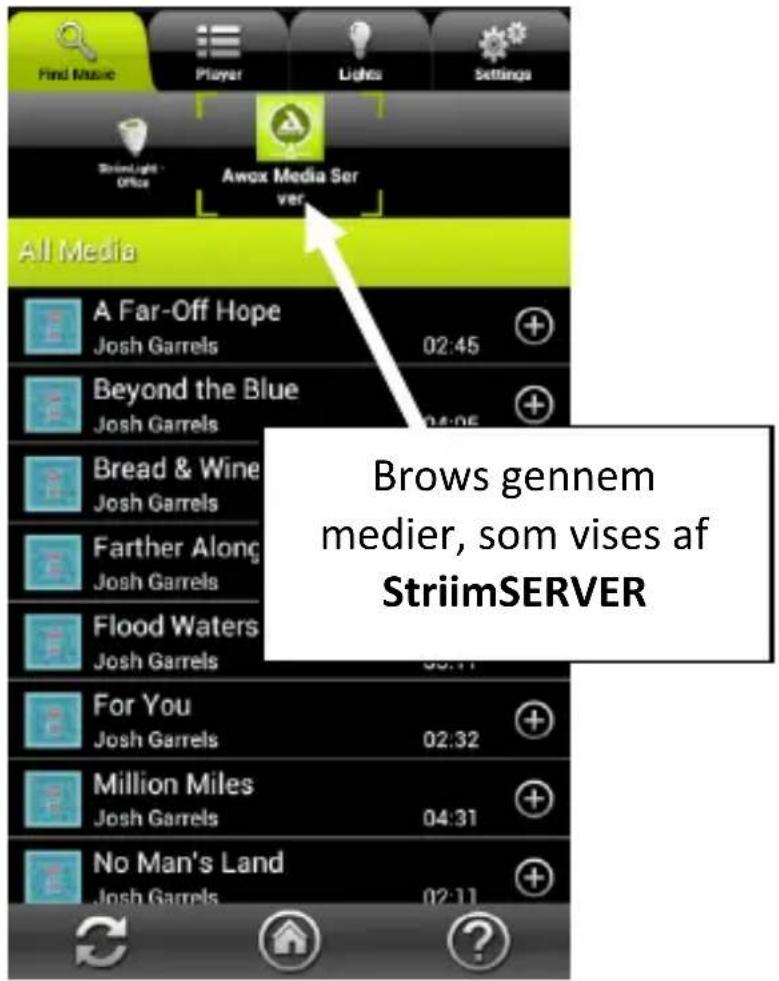
Nu vises dit StriimSERVER mediebibliotek som en kilde på Striim CONTROL kildebjælken. Du kan browse gennem de lgængelige medier og klikke for at afspille dit valg.
- Du kan slukke for serveren ved at klikke på Indsllinger → Stop serveren. Du skal blot klikke på samme knap for at starte serveren igen.
20 | AwoX StriimLIGHT WiFi - Brugervejledning
Oversigt over Play fanen
Play fanen viser den musik, som du har valgt at afspille og giver standard afspilningsbetjeninger.
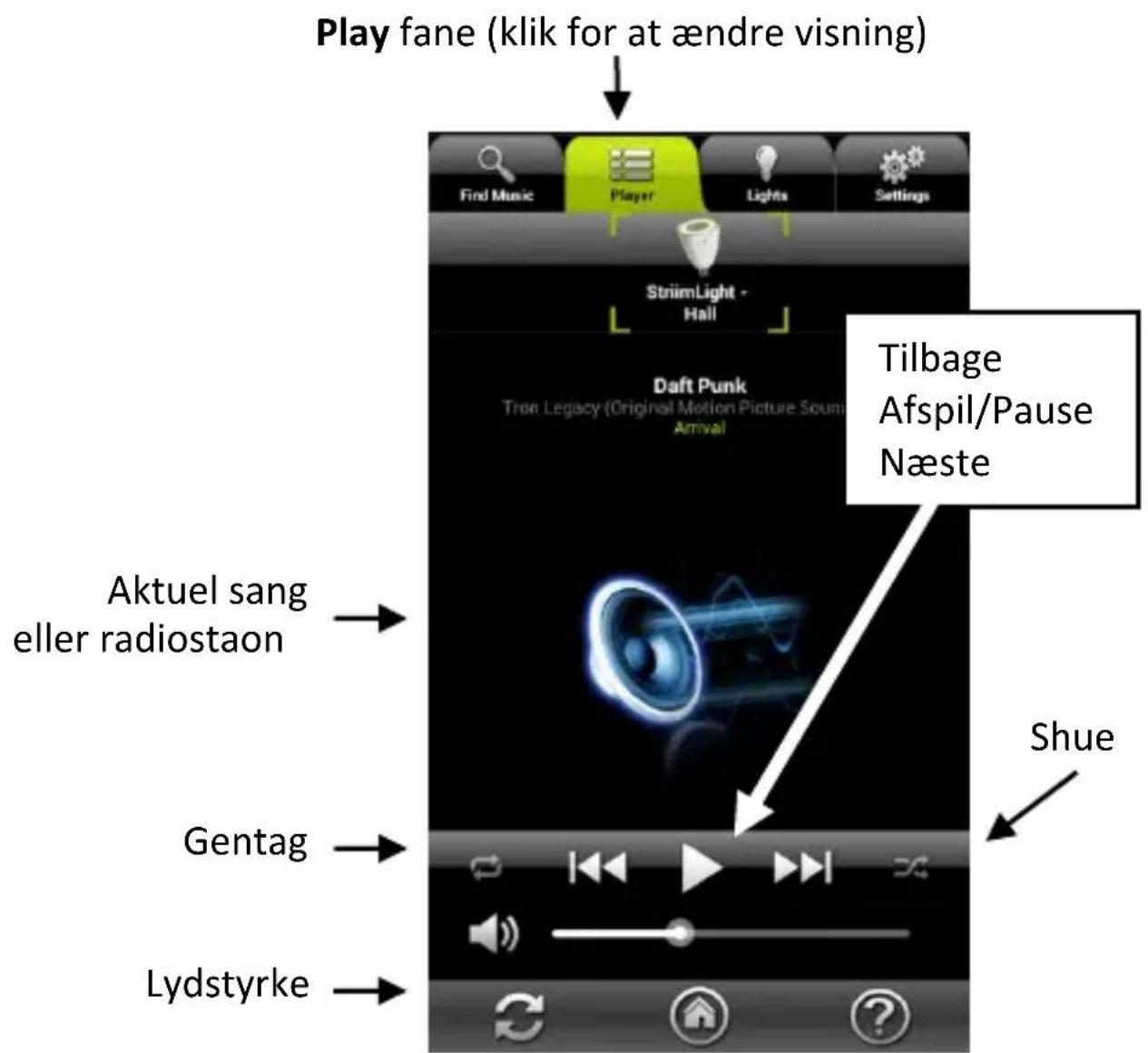
Du kan betjene afspilningen med ikoner og knapper nederst på skærmen.
Playlister og køer
Sådan skaber du en playliste Du kan skabe en playliste med sange, der ligger på enhver lgængelig audiokilde. En enkelt playliste kan indeholde sange fra ere forskellige kilder.
Start med at skabe en ny (tom) playliste
- Klik på fanen Find Musik
- Klik på Mine playlister
- Klik på Skab ny playliste og indtast playlistens navn.
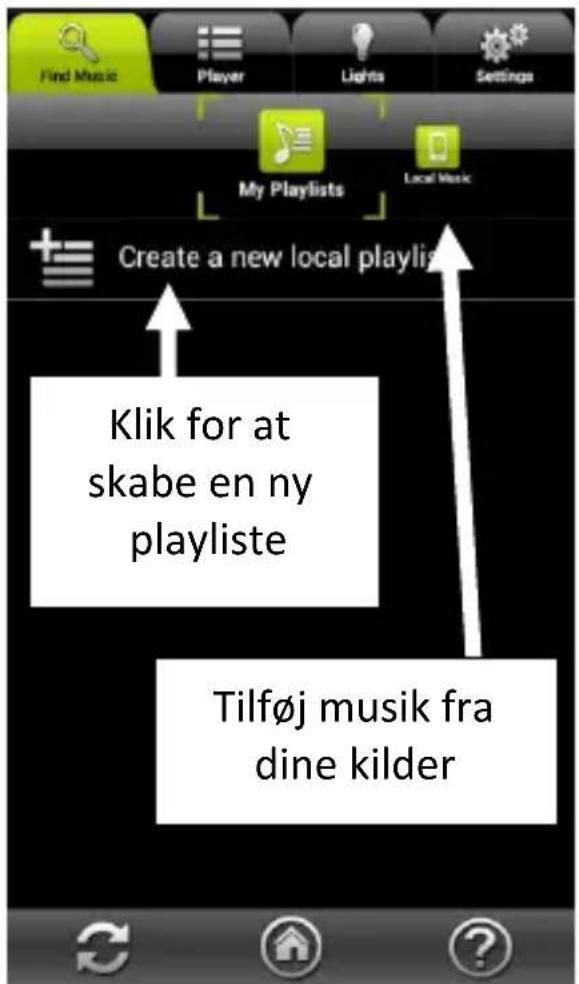
Tilføj sange I en playliste
- Stryg Kildebjælken for at vælge kilde.
- Lokalisér den musik, du ønsker og klik på +, vælg Tilføj I [din playlistes navn].
- Tilføj så mange sange, du ønsker, på denne måde.
Forvaltning af sange på playlister
- Stryg kildebjælken og vælg Mine Playlister.
- Klik på playlistens navn for at se, hvad den indeholder.
- For at omordne en playliste, tryk og hold navnet på en sang trykket ind, træk den dernæst hen på en ny posion og slip.
- For at slee en sang fra playlisten, klik på vælg Delete. Dee erner kun sangen fra listen uden at slee len fra kilden.
Forvaltning af playlister
På skærmen Mine Playlister, tryk på valgmuligheder:

Rename Giver dig mulighed for at omdøbe en playliste (kan ikke bruges l sange).
Tilføjelse af sange i kø
I stedet for at skabe en playliste kan du bare vælge sange fra en eller ere kilder og sæe dem i en kø, der skal afspilles eerhånden. Det gør du således:
- Klik på fanen Find Musik (

begynder straks at blive afspillet.
- Brug samme fremgangsmåde for at lføje så mange sange, du ønsker i køen. Sangene afspilles i den rækkefølge, som de lføjes.
24 | AwoX StriimLIGHT WiFi - Brugervejledning
Betjening af lysstyrke og farver
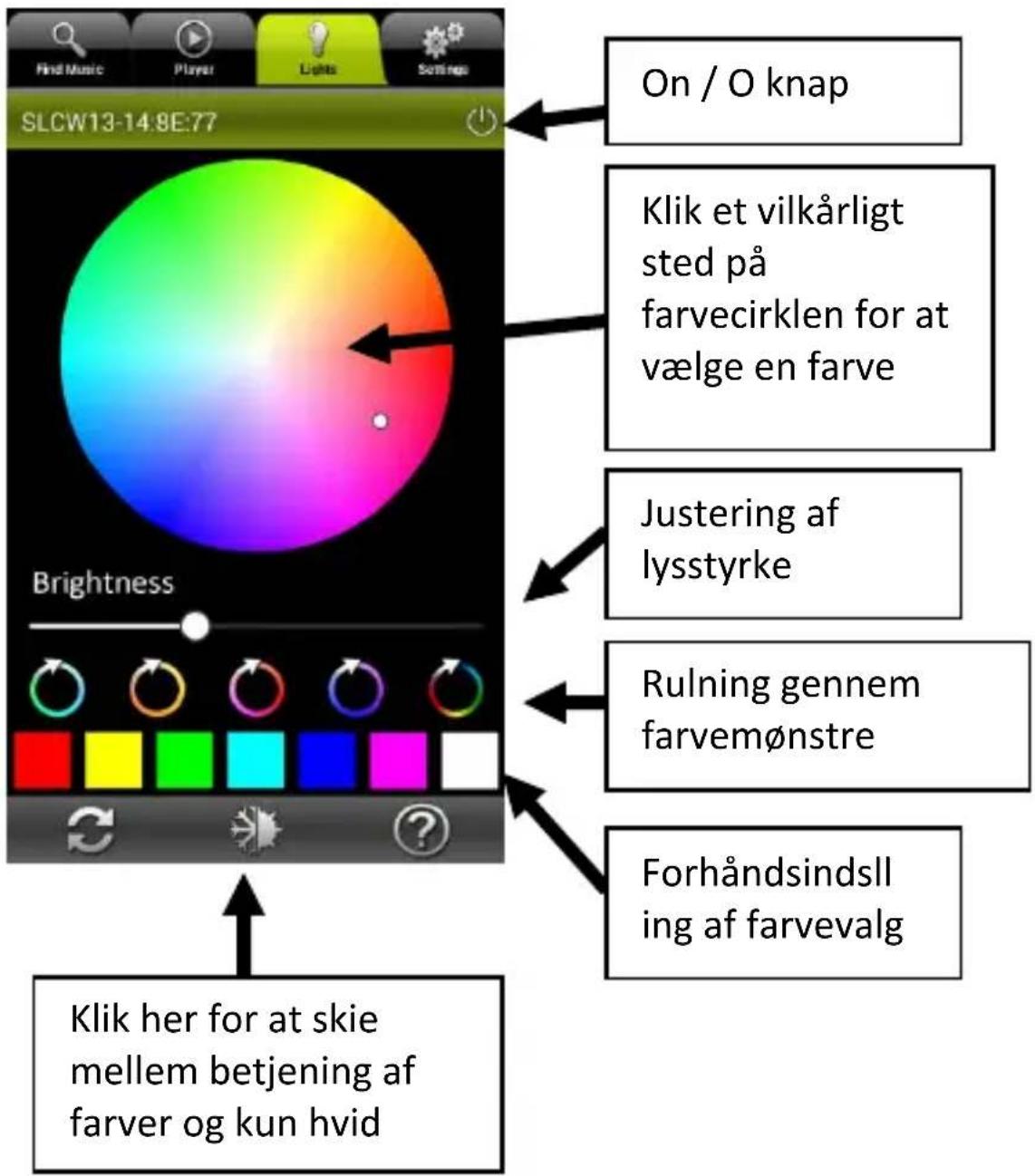
For at justere LED pærens lysstyrke, varme og farve på StriimLIGHT, klik på Lys fanen. Skydedæmperne giver dig mulighed for at justere lysstyrken af alle StriimLIGHT i dit system hver for sig.
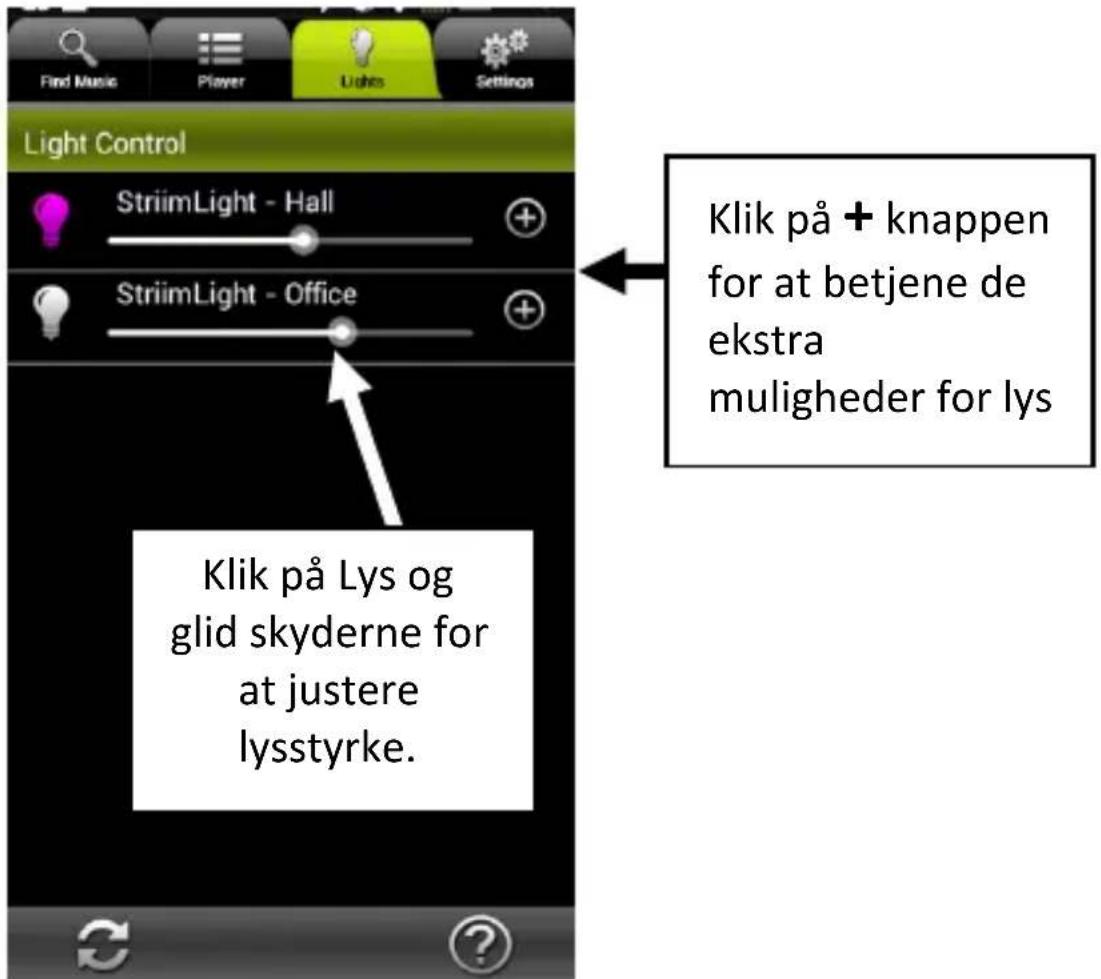
Betjening af farvet lys
Når du klikker på happen, vises de ekstra mulighed for betjening af lys.
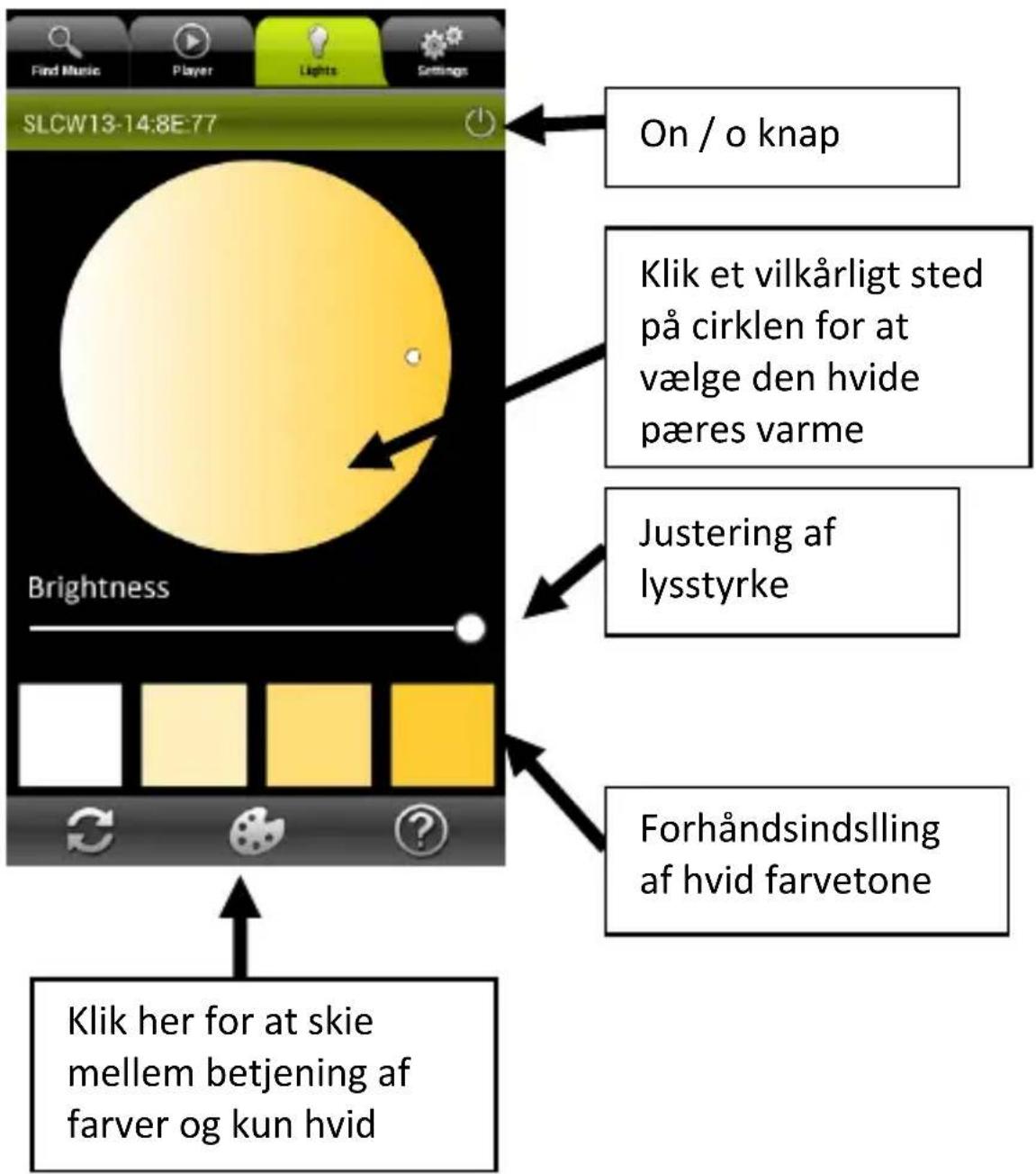
Betjening af hvidt lys
Brug af musikzoner
Sådan tilføjer du flere enheder til dit netværk
Du kan Iføje ere StriimLight WiFi enheder og andre kompable AwoX WiFi produkter I dit netværk.
Start med at Iføje de andre enheder I dit netværk:
- I StriimControl applikaonen, klik på Indsllinger → Telefon → Kongurér ny enhed
- Brug same fremgangsmåde som med din første enhed (beskrevet i Brug af AwoX Striim CONTROL dligere i denne guide).
Sådan skaber du en ny zone
Du kan kombinere ere AwoX StriimLIGHT og andre Awox Striim WiFi enheder i zoner for at få en mere rig stereolyd. Alle enhederne først forbindes med det samme WiFi netværk for at det kan fungere.
Her er et eksempel på, hvordan du kan opslle højre og venstre kanal med to StriimLIGHT WiFi Color højalere:
-
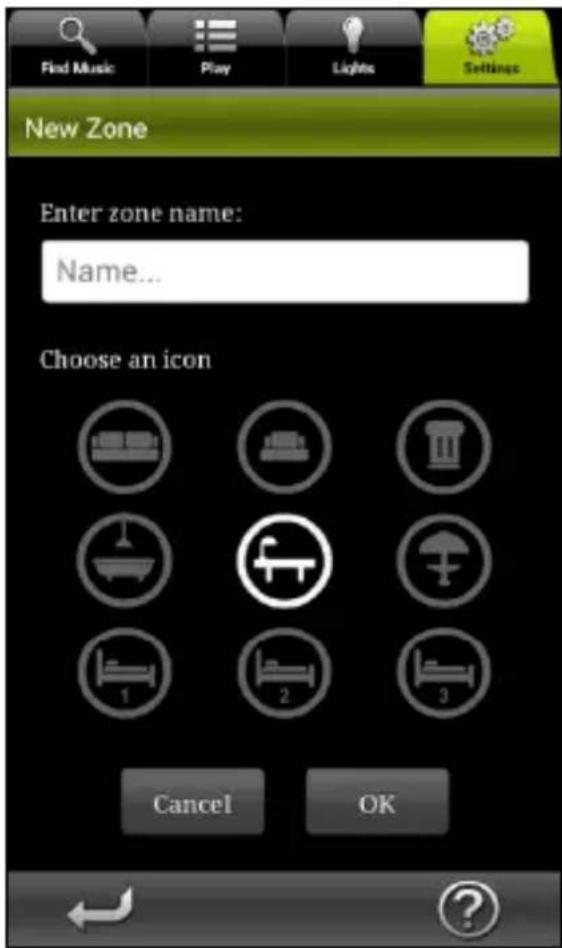
Klik på Sengs → Zone Conguraon → Create New Zone
-
Indtast et navn på zonen.
-
Vælg et ikon for at vise zonen.
-
Klik på Næste for at fortsæe eller på Cancel for at lukke vinduet uden at gemme.
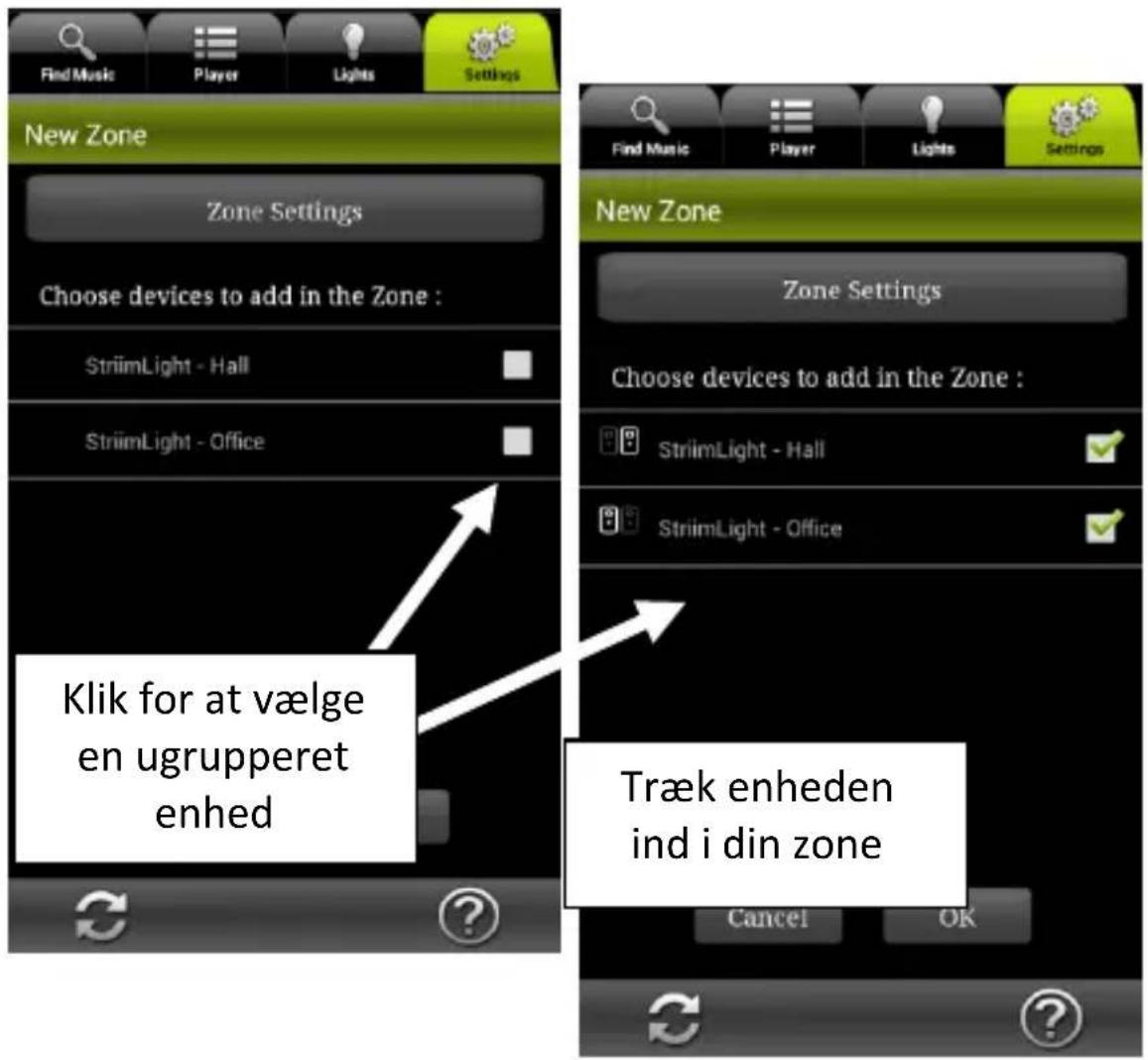
- Markér arydsningsfeltet for at vælge de enheder, du ønsker at føje l zonen.
StriimLIGHT højalere, som endnu ikke er Idelt en zone, har ikke et markeret arydsningsfelt.
Blandet stereo (begge kanaler på én højaler)
- Klik på OK og vent et øjeblik mens displayet bliver frisket op.
Redigering af en eksisterende zone
For at foretage ændringer af en eksisterende zone:
-
Klik på Sengs → Zone
-
Klik på + for at ændre zonens navn eller ændre ikonet eller på slee for at erne zonen.
-
Klik på OK, när du er færdig.
Afspilning af musik i en zone (ere højalere)
Når du har skabt en zone, skal du bare afspille musikken i zonen, som om det var en enkelt enhed.
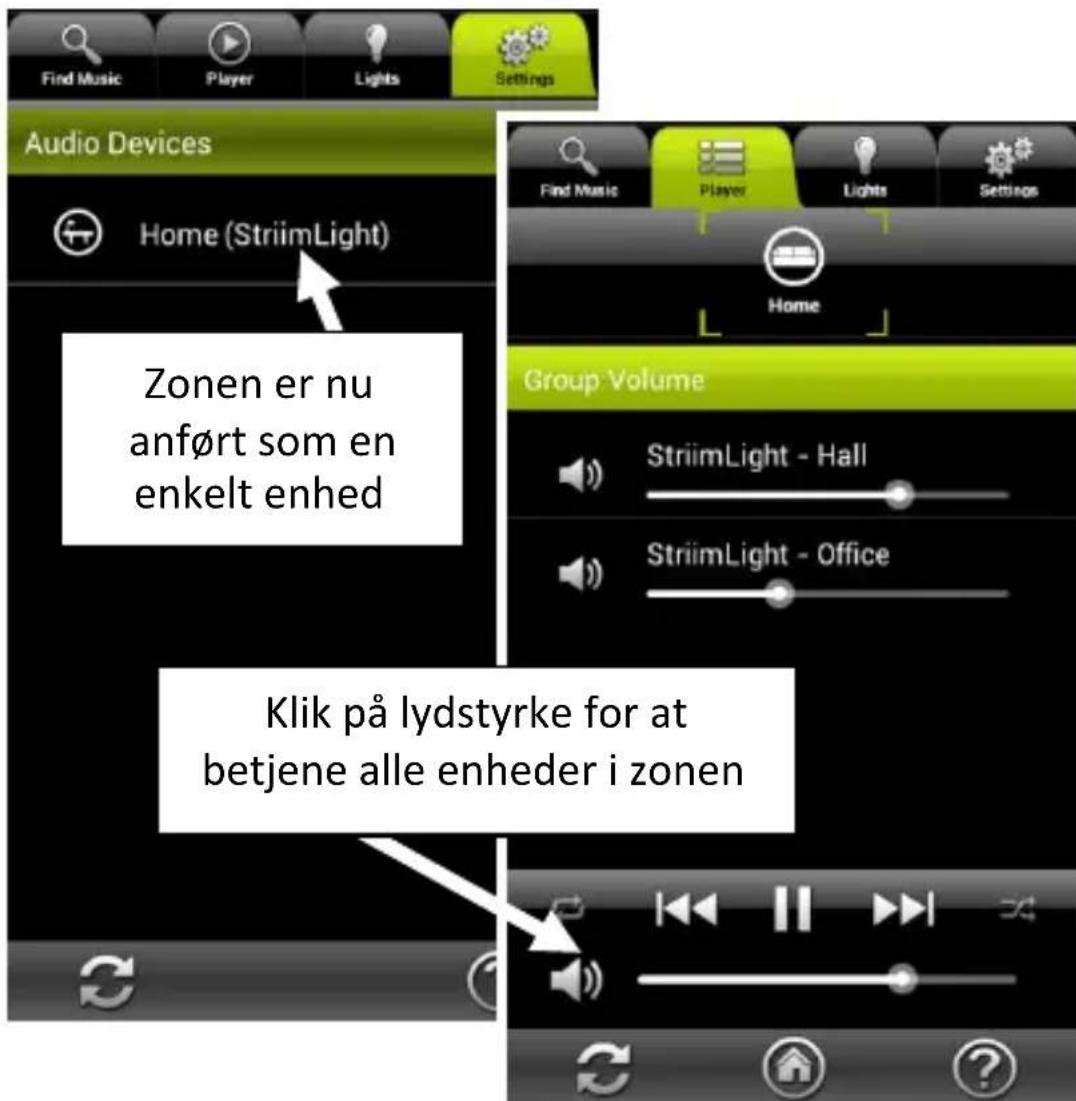
Når du justerer lydstyrken for en zone i Play fanen, giver ekstra lydstyrkecurserer dig mulighed for at justere lydstyrken for hver enkelt StriimLIGHT Color WiFi eller kompabel enhed i dit system.
32 | AwoX StriimLIGHT WiFi - Brugervejledning
Andre valgmuligheder for konfiguration
Der ndes ere andre ekstra valgmuligheder for konguraon på fanen Indsllinger.
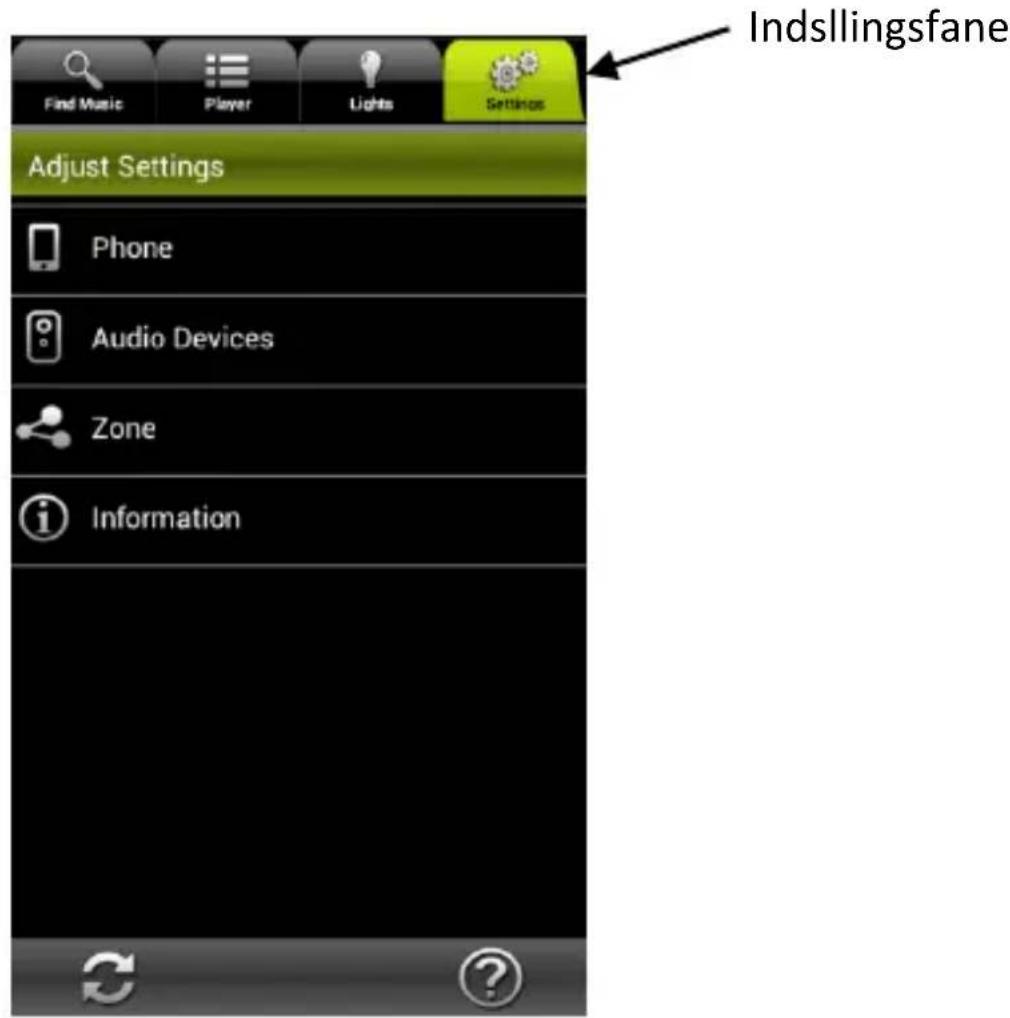
- Tryk på fanen Indsllinger → Telefon. Her kan du indslle følgende valgmuligheder:
Indgående opkald Bestemmer hvad app'en skal gøre, hvis du modtager et telefonopkald (Ingen
handling, Mute med lyd fra telefon, eller Pause).
Min Deezer konto
Giver mulighed for at gemme oplysninger om Deezer konto I senere brug.
Konguraon af en ny audioenhed
Kører enhedens installaonswizard så du kan kongurere et andet AwoX Striim produkt.
Nulslling af applikaonens indsllinger
Fjerner de aktuelle indslinger og genopreer fabrikskonguraonen.
-
På indslingsfanen kan du også trykke på Audioenheder for at:
-
Sæe enheden I at være standard audioenhed.
- Se tekniske oplysninger om StriimLIGHT WiFi modulet/modulerne.
- Ændre StriimLIGHT WiFi modulets/modulernes netværksnavn.
Opdatering af AwoX Striim CONTROL
Sådan kontrollerer du, om der ndes opdateringer I AwoX Striim CONTROL applikaonen:
- På fanen Indsllinger, tryk på Informaon (

- Hvis der ndes en nyere version af sowaren, tryk på Opdatér nu for at opdatere din enhed.
Tekniske specifikationer
| Hardware | |
| Understøede medier | MP3 (op l 48 kHz, CBR & VBR)AAC (op l 48 kHz, 8-320 kbps)WMA (op l 48 kHz, CBR & VBR)inklusiv tabsfriLPCM, WAV (op l 48 kHz, op l1,44 Mb/s |
| Netværk | WiFi b/g/n (WEP/WPA, WPS) |
| Højaler | 2 tommer, 8 Ohm, 10W |
| Lys | Hvid og farve LED |
| Mål | 95 mm x 147 mm x 95 mm |
| Vægt | 550 g |
| Miljø | |
| Drisbengelser | 0° l +35 °C10 % l 85 % RH (ingen kondensering) |
| Opbevaringsbengelser | -10° l +60 °C5 % l 90 % RH (ingen kondensering) |
| Strømforsyning | 100-240V, 0.3A, E27/E26 fatning |
| Strømforbrug | Max 25 W |
Fejlfinding
AwoX StriimLIGHT WiFi er ikke anført som en lgængelig kilde eller enheden er vist med grå tekst i zonelisten.
- Tryk på nulsllingsknappen på enheden for at slee alle dligere indsllinger og kør installaonswizarden igen.
Jeg kan opree forbindelse med StriimLIGHT, men Internet Radio viser ingen lgængelige staoner.
- Kontrollér, at din Internelslutning fungerer korrekt.
Jeg har skabt en zone med to StriimLIGHT WiFi Color enheder, men af og I er lyden ikke synkroniseret mellem dem.
- Når den starts første gang eller hvis Striim CONTROL applikaonen genopfrisker sine indsllinger, kan højalerne være midlerdigt asynkrone. De vil automask blive synkroniseret igen eer et kort øjeblik.
AwoX StriimLIGHT WiFi Color
Gebruiksaanwijzing
Inhoud
Inhoud....1
Starten met de AwoX StriimLIGHT WiFi Color .... 3
Voor u begint 4
Start uw product 5
AwoX Striim CONTROL setup 8
Slik kommer du i gang med AwoX StriimLIGHT WiFi Color ....2
Spillelister og køer 20
Slik kommer du i gang med AwoX StriimLIGHT WiFi Color
Velkommen
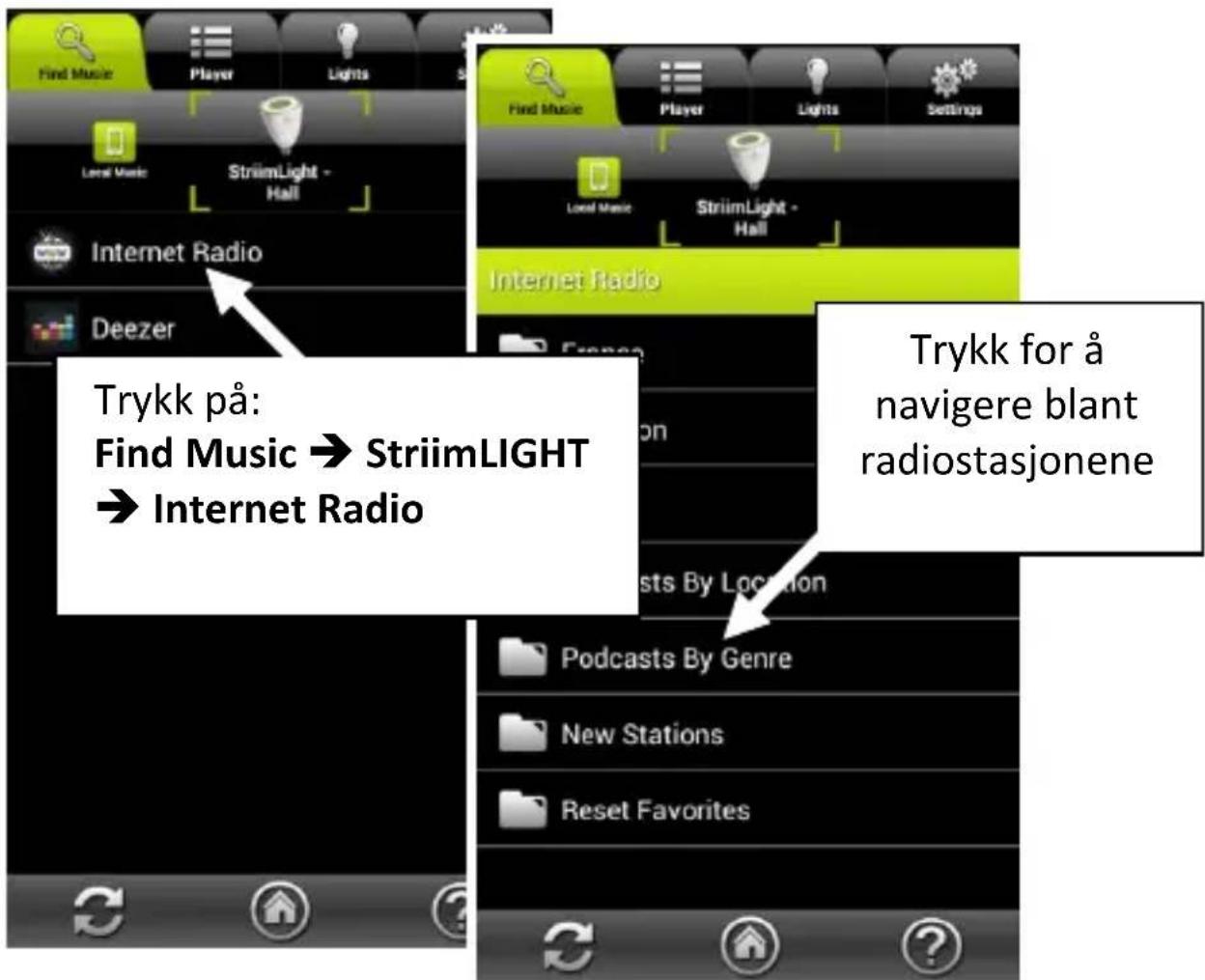
Spille Interne-radio med StriimLIGHT WiFi
- Trykk for å velge StriimLIGHT på kildevalglinjen.
- Velg Internet Radio.
Spille Deezer med StriimLIGHT WiFi
Add to queue (Legg I i køen): Legger I sangen som skal spilles eer de andre sangene i køen.
Create new... (Oppre ny...) Oppreer en ny spilleliste.
Spillelister og køer
Oppree en spilleliste
Legge I spor i køene
- Trykk på Finn Musikk-fanen ( ) og velg en sang du vil spille, for eksempel fra smarelefonen eller musikkserveren din.
- Trykk på velg Add to queue (Legg I i køen). Hvis dee er den første sangen i køen, starter den å spille med én gang.
- Legg I så mange andre sanger som du ønsker i køen på denne måten. Sangene spilles av i den rekkefølgen de legges I.
22 | AwoX StriimLIGHT WiFi Color – Brukerveiledning
-
Under fanen Insllinger kan du også trykke på Audio devices (Lydenheter) for å:
-
Innslle en enhet som standard lydenhet.
- Se teknisk informasjon angående StriimLIGHT WiFi-modulen(e).
- Endre neverksnavnet | StriimLIGHT WiFi-modulen(e) din(e).
32 | AwoX StriimLIGHT WiFi Color – Brukerveiledning
Jeg har oppreet en sone med to StriimLIGHT WiFi Color-enheter, men enkelte ganger er ikke lyden mellom dem synkronisert.