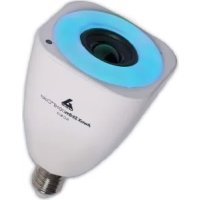
SLCW13 - Aydınlatma AwoX Striim - Ücretsiz kullanım kılavuzu
Cihazın kılavuzunu ücretsiz bulun SLCW13 AwoX Striim PDF formatında.


Kullanıcıların soruları hakkında SLCW13 AwoX Striim
0 soru bu cihaz hakkında. Bildiklerinizi cevaplayın veya kendinizinki sorun.
Bu cihaz hakkında yeni bir soru sor
Cihazınız için talimatları indirin Aydınlatma PDF formatında ücretsiz! Kılavuzunuzu bulun SLCW13 - AwoX Striim ve elektronik cihazınızı yeniden ele alın. Bu sayfada cihazınızın kullanımı için gerekli tüm belgeler yayınlanmaktadır. SLCW13 markasının AwoX Striim.
KULLANIM KILAVUZU SLCW13 AwoX Striim
AwoX StriimLIGHT WiFi Color'ı kullanmaya başlamak ......2
Başlamadan önce......4
Ürününüzü başlatmak......5
AwoX Striim CONTROL kurulumu 8
AwoX Striim CONTROL'un kullanılması....10
AwoX StriimSERVER'ın kullanılması ......16
Play (Çal) sekmesine genel bakış....20
Parça listeleri ve kuyrukları 21
Işık ve renkleri ayarlamak 24
Beyaz ışık denemleri....25
Yeni bir bölge oluşturmak....28
Diğer yapılandırma seçenekleri....32
AwoX Striim CONTROL'un güncellenmesi....34
Teknik özellikler 35
Sorun giderme 36
© 2014 AwoX. Tüm hakları saklıdır. StriimLIGHT, AwoX, AwoX logosu ve diğer AwoX ve AwoX Striim işaretleri AwoX şirkenin mülkiyendedir. iPhone, iPad ve iPod
Apple, Inc.'in ABD ve diğer ülkelerde tescilli cari markalarıdır. Android Google Inc.'in cari markasıdır. DLNA ve DLNA CERTIFIED Digital Living Network Alliance şirkenin cari markaları ve/veya hizmet markalarıdır. Tüm diğer cari markalar, ilgili cari marka sahiplerinin mülkiyendedir. Akıllı telefon veya tablet ayrı salir. Bu belge bağlayıcı değildir. Bu ürünü kullanmadan önce verilen güvenlik bilgilerini okuyun.
Rev 01 (EU)
AwoX StriimLIGHT WiFi Color'ı kullanmaya başlamak
Hoş geldiniz
AwoX StriimLIGHT WiFi Color hoparlörlü ampulü seçğiniz için tebrik ve teşekkür ederiz. Bir tam renkli LED ampul ve bir hoparlörden oluşan bu yenilikçi müzik çalar size, bir ampul takabileceğizin her yerde, neredeyse tüm kaynaklardan müzik dinleme olanağı verir! Evinizde tam stereo bölgeler oluşturmak için birkaç Striim® WiFi ürününü birlikte kullanın.
- Apple iOS™ veya Google Android™ akıllı telefonunuz ya da tableniz, PC veya Mac ^(1) , ana sunucular ve İnternet dahil birçok kaynaktan müzik çalmak için eğlenceli ve kolay bir yol
- Yüzlerce İnternet radyo istasyonuna erişim (2)
- iPhone ^ , iPad ^ , iPod touch ^ veya Android akıllı telefonunuz için ücretsiz AwoX ortam çalar yazılımını kullanın. ^(3)
1) DLNA uyumlu ortam sunucusu gerekrir. (2) internet bağlansı gerekrir.
^(3) Apple veya Android işlem sistemli cihazınız için ücretsiz AwoX Striim CONTROL yazılımını indirin.
2 | AwoX StriimLIGHT WiFi - Kullanıcı Kılavuzu
Kutunun içerisindekiler
- StriimLIGHT Color hoparlörlü ampul
- Işığı açmak/kapamak ve müziğin sesini ayarlamak için uzaktan kumanda (pille birlikte).
- Tam kullanıcı kılavuzunu içeren mini CD-ROM ile PC ve MAC için AwoX StriimSERVER yazılımı.
- Bu kılavuz
- Güvenlik ve garan kitapçığı
İhyacınız olan diğer şeyler
- WiFi İnternet erişimi
- Yüklenen Windows veya Mac yazılımı (www.awox.com üzerinden ücretsiz temin edilir) için StriimCONTROL'a sahip bir akıllı telefon veya bilgisayar
Bu belge yalnızca akıllı telefon yazılımının nasıl kullanılacağını açıklamaktadır.
Başlamadan önce
- Cihazınız için ücretsiz AwoX ortam çaları indirerek başlayın:
Apple iPhone, iPad, iPod touch
App Store'dan AwoX Striim CONTROL™ yazılımını indirin ve kurun.
Google Android cihazlar

Google Play Store'dan AwoX Striim CONTROL™ yazılımını indirin ve kurun.
- Apple veya Android cihazınızda WiFi'nin açık olduğundan emin olun ve sonra ev ağınıza bağlanmak için cihazınızın ayarlarını kullanın.
4 | AwoX StriimLIGHT WiFi - Kullanıcı Kılavuzu
StriimLIGHT WiFi Color'In sunumu
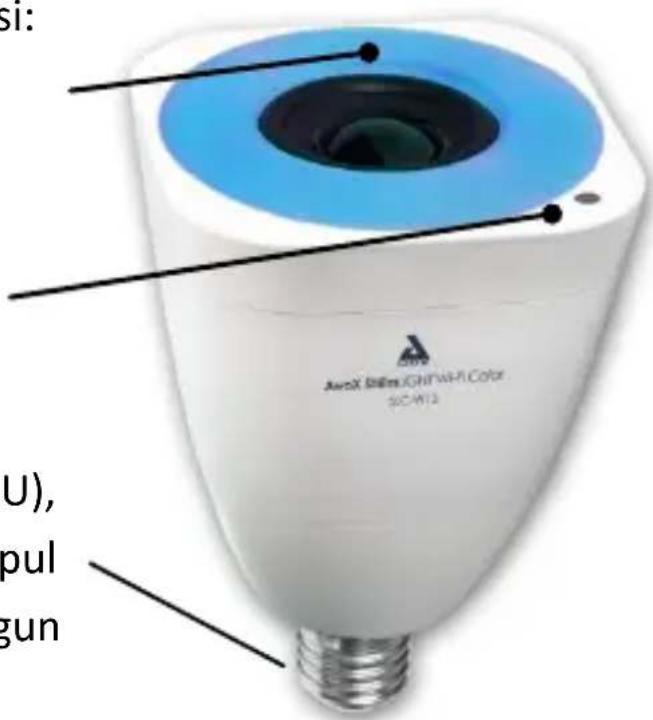
Mavi güç göstergesi:
WPS otomak yapılandırma düğmesi: Wi-Fi tanımayı başlatmak için kısa basis, bağlanyı sırlamak için uzun
basış Standart E27 (EU), E26 (US) ampul duyuna uygun
text_image
si: U), pul gun AeroX 248x10N/4W-Color SICW12Ürününüzü başlatmak
StriimLIGHT WiFi Color cihazınızı bir ampul duyuna takın ve gücü açın. Cihaz sisteminin açılması için birkaç dakika bekleyin.
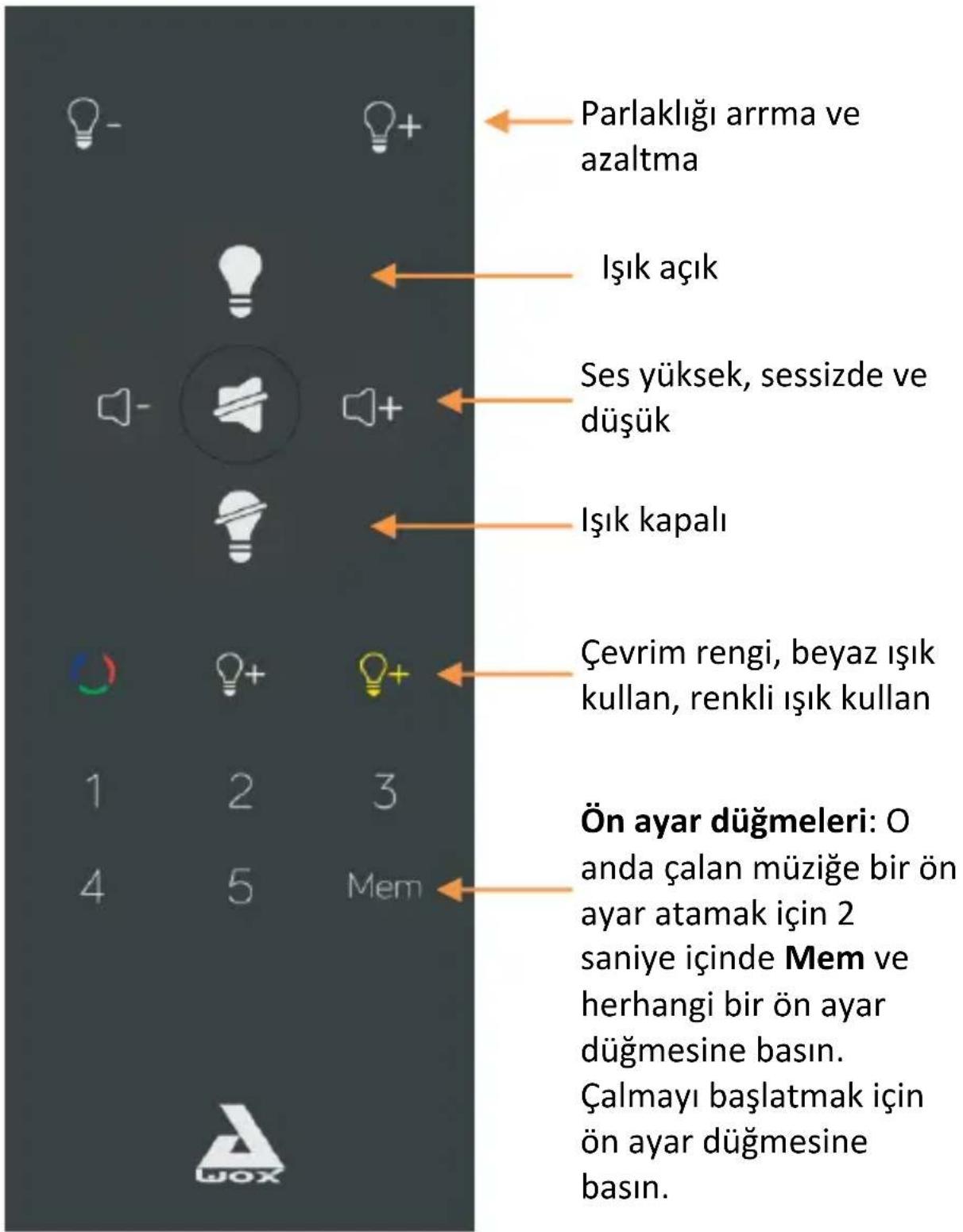
StriimLIGHT WiFi Color uzaktan kumanda
text_image
Parlaklığı arrma ve azaltma Işık açık Ses yüksek, sessizde ve düşük Işık kapalı Çevrim rengi, beyaz ışık kullan, renkli ışık kullan Ön ayar düğmeleri: O anda çalan müziğe bir ön ayar atamak için 2 saniye içinde Mem ve herhangi bir ön ayar düğmesine basın. Çalmayı başlatmak için ön ayar düğmesine basın.6 | AwoX StriimLIGHT WiFi - Kullanıcı Kılavuzu
Uzaktan kumanda pilinin değişrilmesi
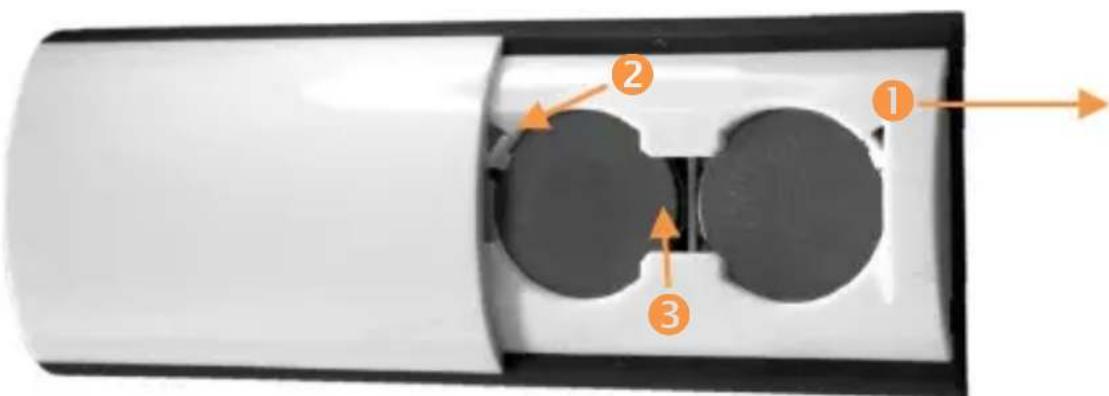
- Uzaktan kumandanın arkasındaki kapağı kaydırın ve kaldırın.
- Bir tükenmez kalem ucuyla köşedeki rnağı geri in.
- Yuvasından çıkması için pilin alt kısmına basın.
- Yeni pili takmak için önce pilin alt kısmını yerleşrin ve klik sesiyle yerine oturana kadar in.
Eğer İnternet yönlendiriciniz WPS'yi destekliyorsa
WPS, bir düğmeye dokunarak ağınıza yeni WiFi cihazları bağlamanıza imkan veren bir özellikr. Eğer İnternet yönlendiriciniz WPS desteği sunuyorsa, yönlendirici üzerindeki WPS düğmesine basın ve ardından StriimLIGHT WiFi Color cihazınız üzerindeki WPS düğmesine basın. İki cihaz birbirini otomak olarak tanıyacakr ve siz de AwoX Striim CONTROL uygulamasını hemen kullanmaya başlayabilirsiniz. Aksi halde, sonraki bölümde açıklandığı şekilde kurulum sihirbazı çalışacaktır.
Not: Verilen uzaktan kumandanın haricinde herhangi bir tür karartma ayarlı anahtar kullanmayın.
AwoX Striim CONTROL kurulumu
1. AwoX Striim CONTROL
yazılımını indirdikten sonra uygulamayı çalışrmak için başlacı simgesine dokunun.
- StriimCONTROL ağınızda bir StriimLIGHT color cihazı algılamazsa, uygulamayı ilk kez başlağınızda kurulum sihirbazı açılır.
3. Kurmak için AwoX
StriimLIGHT WiFi seçimini yapın.
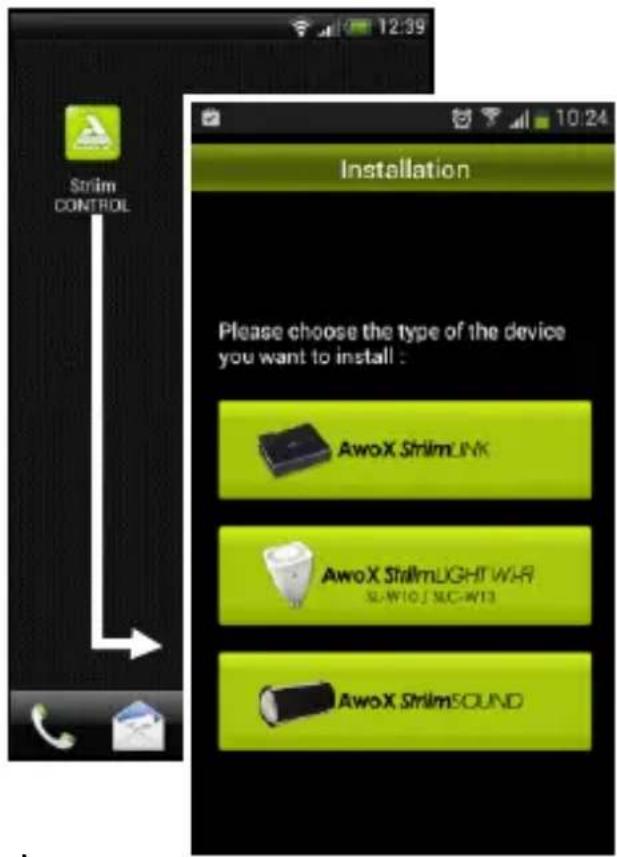
4. Sihirbaz, müzik çalmaya başlamak
üzere AwoX StriimLIGHT WiFi Color cihazınızı yerel ağınıza bağlamanız için tüm adımlarda size yol gösterecekr. Bağlan kurulduğunda mavi gösterge ışığı yanık kalır.
Örnek kullanım
StriimLIGHT WiFi'yi stereo ev cihazınıza bağlayın ve şunlardan müzik akışı sağlayın:
- Apple iOS veya Google Android cihazınız
- Internet radyosu
- Ev bilgisayarınız

AwoX Striim CONTROL'un kullanılması
Not: Burada verilen talimatlar, Apple iOS ve Google Android işlem sistemlerini kullanan cihazlar için aynıdır.
Uygulamaya genel bakış
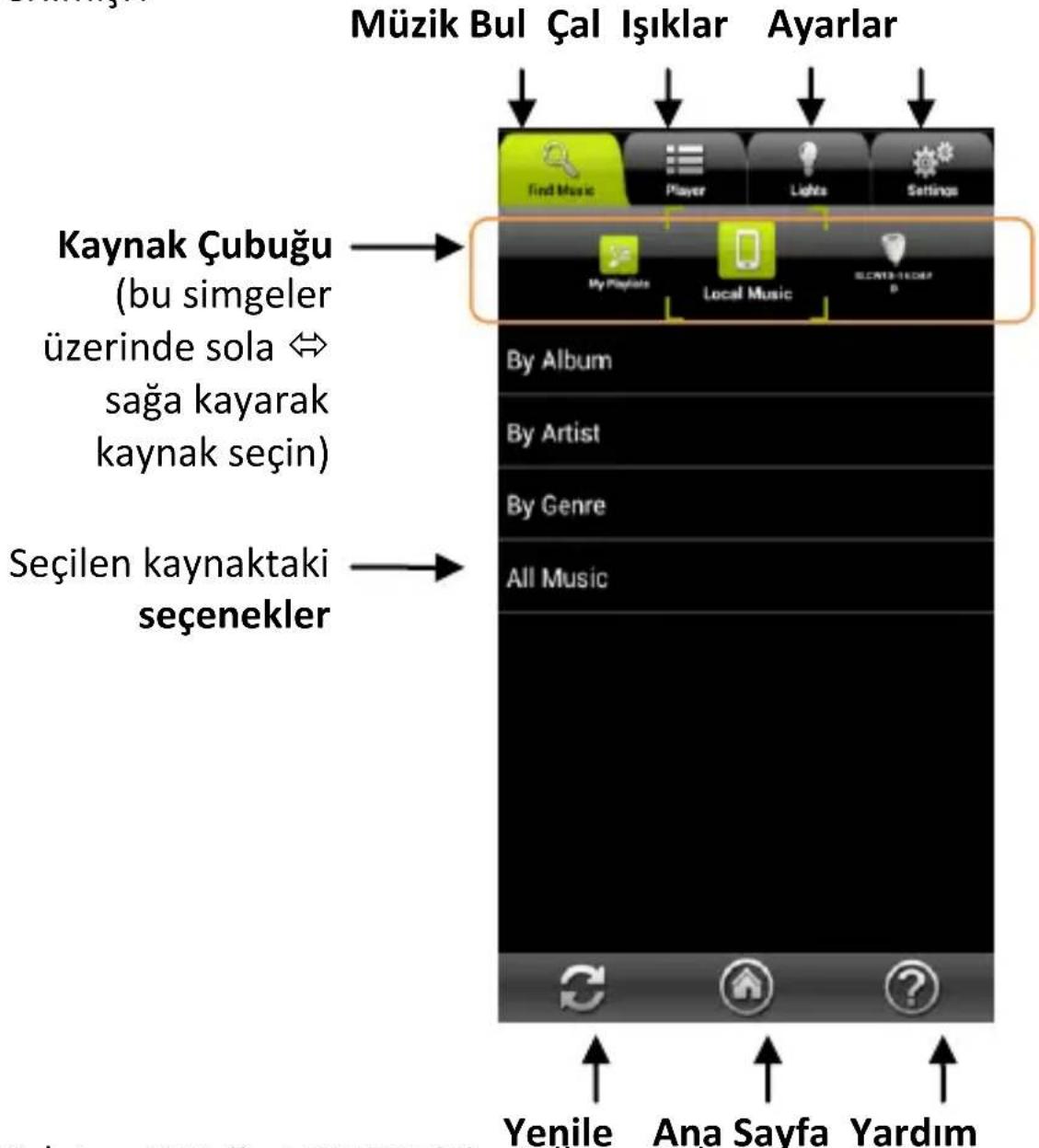
AwoX Striim CONTROL çeşitli ortam kaynaklarımızdan müzik bulur ve çalar. Burada uygulama düzeninin genel bir görünümü verilmiştir:
text_image
Müzik Bul Çal Işıklar Ayarlar Find Music Player Lights Settings Kaynak Çubuğu (bu simgeler üzerinde sola ⇔ sağa kayarak kaynak seçin) By Album By Artist By Genre All Music Seçilen kaynaktaki seçenekler Yenile Ana Sayfa Yardım10 | AwoX StriimLIGHT WiFi - Kullanıcı Kılavuzu
Müziğinizi seçmek

Kullanılabilir müzik kaynaklarını bulmak için Find Music (Müzik Bul) sekmesine dokunun. Kaynak çubuğunda Parça Listeleri, Local, StriimLIGHT ve ağınızda mevcut olabilecek diğer ortam kaynakları bulunur. Çalınabilecek içerik her kaynağa göre değişir.
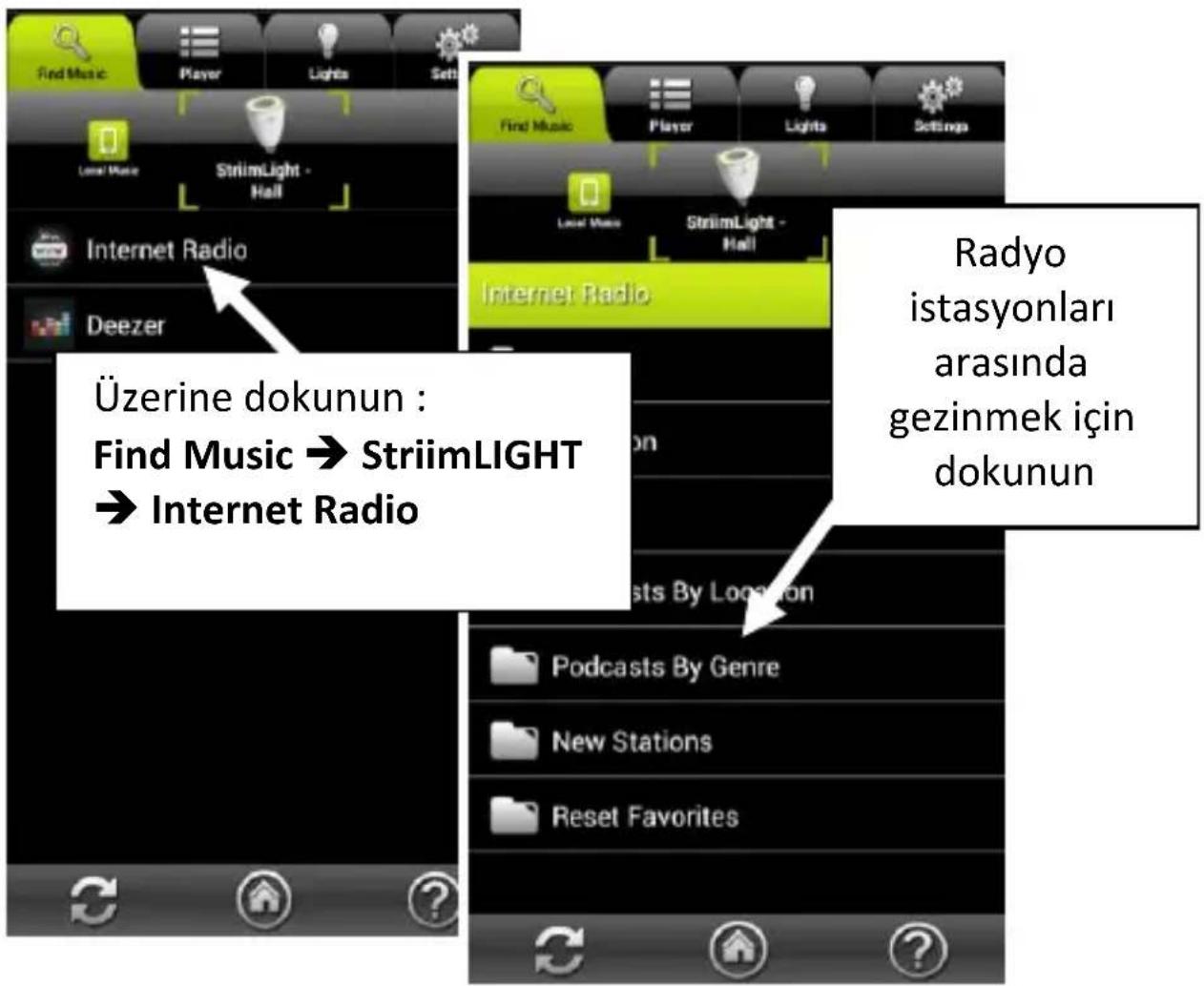
StriimLIGHT WiFi'nizi kullanarak İnternet radyosunu çalmak
- StriimLIGHT'ı seçmek için kaynak çubuğunda üzerine dokunun.
- Internet Radio (İnternet Radyosu) seçeneğini seçin.
text_image
Üzerine dokunun : Find Music → StriimLIGHT → Internet Radio Radyo istasyonları arasında gezinmek için dokunun-
Çalmak için Internet Radio (İnternet Radyosu) üzerine dokunun:
-
Dinlemek istediğiniz müziği seçmek için ülkeler, favoriler ve diğer seçenekler arasında gezinin.
- Doğrudan bir istasyona dokunduğunuzda, uygulama Play (Çal) sekmesine geçer ve seçiminiz çalmaya başlar.
- Diğer seçenekler için + simgesine dokunun (Parça Listeleri ve kuyrukları bölümüne bakın).
StriimLIGHT WiFi'nizi kullanarak Deezer'ı çalmak
- Önceki sayfada gösterildiği gibi StriimLIGHT'ı seçmek için kaynak çubuğunda üzerine dokunun.
- Deezer seçeneğini seçin.
- Devam etmek için Deezer oturum açma bilgilerinizi girin.
Deezer oturum açma bilgilerinizi Sengs (Ayarlar) → Phone (Telefon) → My Deezer account (Deezer hesabım) alnda kaydedebilirsiniz.
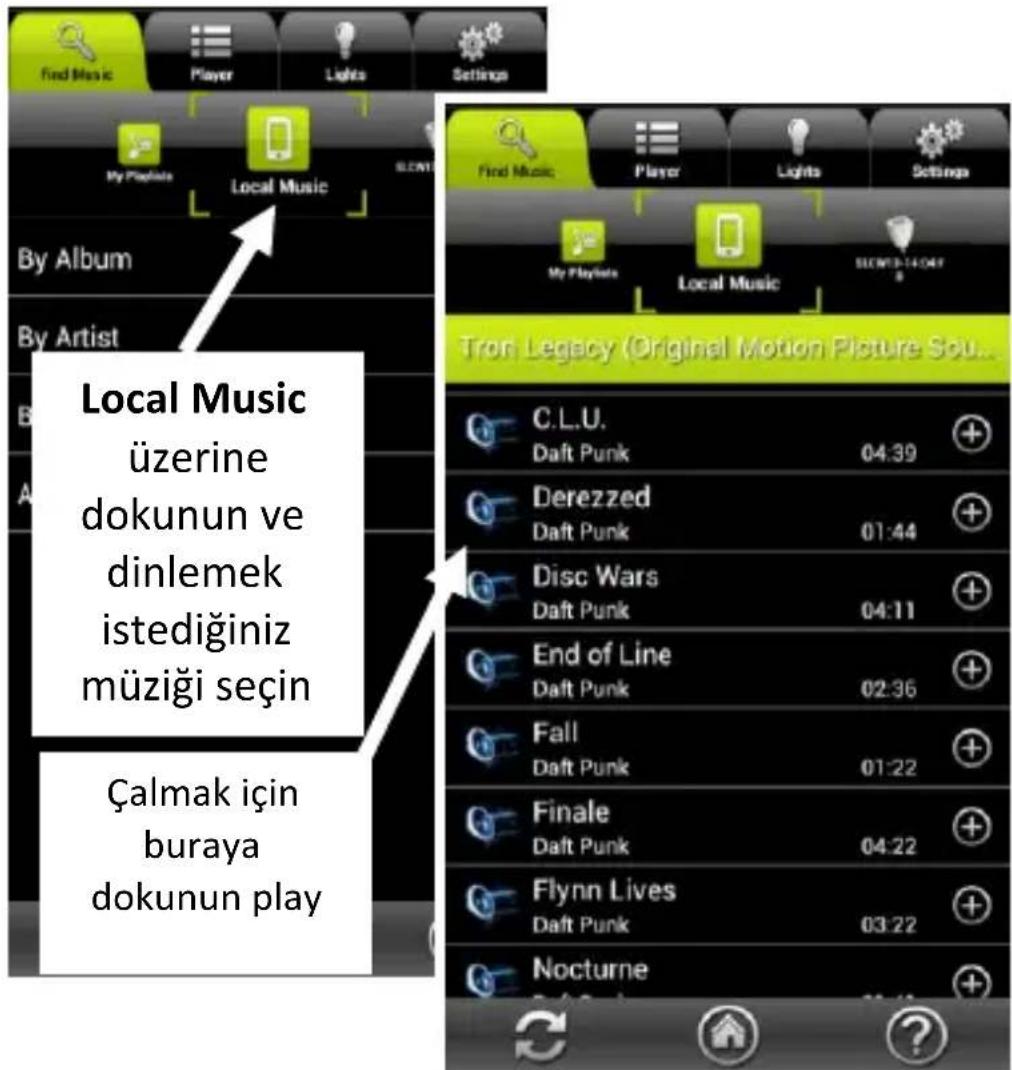
iOS veya Android cihazınızdan yerel ortam çalmak
-
Local Music (Yerel Müzik) seçmek için kaynak çubuğunda üzerine dokunun.
-
Müziğinizi seçmek için mevcut seçeneklere dokunun.
text_image
Find Music Player Lights Settings My Playtis Local Music SLCNT By Album By Artist Local Music üzerine dokunun ve dinlemek istediğiniz müziği seçin Çalmak için buraya dokunun play Find Music Player Lights Settings My Playtis Local Music SLCNT-14-047 Tron Legacy (Original Motion Picture Sou... C.L.U. Daft Punk 04:39 Derezzed Daft Punk 01:44 Disc Wars Daft Punk 04:11 End of Line Daft Punk 02:36 Fall Daft Punk 01:22 Finale Daft Punk 04:22 Flynn Lives Daft Punk 03:22 Nocturne- Doğrudan listedeki bir öğe üzerine dokunduğunuzda, pencere Play (Çal) sekmesine geçer ve seçiminiz çalmaya başlar, mevcut parça kuyruğunun yerine geçer.
14 | AwoX StriimLIGHT WiFi - Kullanıcı Kılavuzu
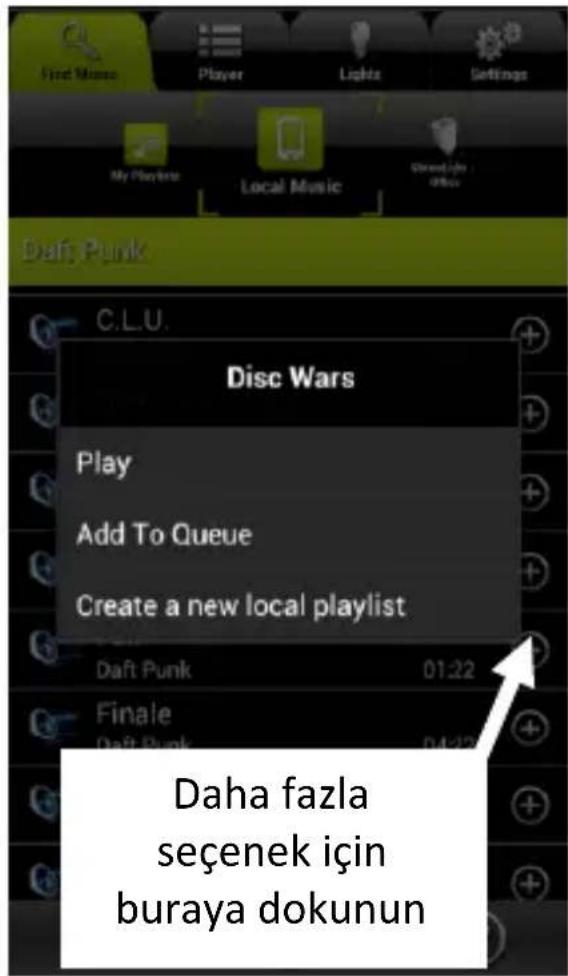
- Daha fazla seçenek için simgesine dokunun:

Play (Çal): Seçiminizi çalar.
Add to queue (Kuyruğa ekle): Çalınacak parçayı kuyruktaki diğer parçaların arkasına ekler.
Create new... (Yeni parça listesi oluştur) Yeni bir parça listesi oluşturur.
PC/Mac ^(1) veya diğer DLNA ses sunucusundan parça çalmak
- İstenen sunucu veya cihazı seçmek için Kaynak Çubuğunu kaydırın.
text_image
Daha fazla seçenek için buraya dokunun- Dinlemek istediğiniz müziği seçmek için parça listesinde gezinin.
- Doğrudan bir öğe üzerine dokunduğunuzda, uygulama Player (Çalar) sekmesine geçer ve seçiminiz çalmaya başlar.
- Diğer seçenekler için + simgesine dokunun (Parça listeleri ve kuyrukları bölümüne bakın).
AwoX StriimSERVER'ın kullanılması
Mac ve Windows için sürümleri olan AwoX StriimSERVER ile ağınızdaki Striim cihazları ev ortam kütüphanenizden kaynak olarak yararlanabilir. StriimSERVER özel olarak AwoX Striim ürünleri ile çalışır. Bilgisayarınızda AwoX StriimSERVER'ı çalışır hale germek için şu adımları takip edin:
- Ürününüzle birlikte verilen CD-ROM üzerinde StriimSERVER kurulum uygulamasını bulacaksınız. Bunu ayrıca şuradan indirmeyi de seçebilirsiniz:
hp://www.awox.com/mediaservers
-
CD-ROM'a veya bilgisayarınızdaki indirme klasörüne gidin ve işlem sisteminize bağlı olarak Mac veya Windows için StriimSERVER kurucusuna iki kez dokunun, ardından ekranınızdaki talimatları takip edin.
-
Bilgisayarınızın masaüstüne kurulu StriimSERVER simgesine (
) klayarak StriimSERVER'ı başlan. Uygulama sizden isterse, özel ağlarınıza erişim izni verin.
- Uygulama Sengs (Ayarlar) penceresini açar:
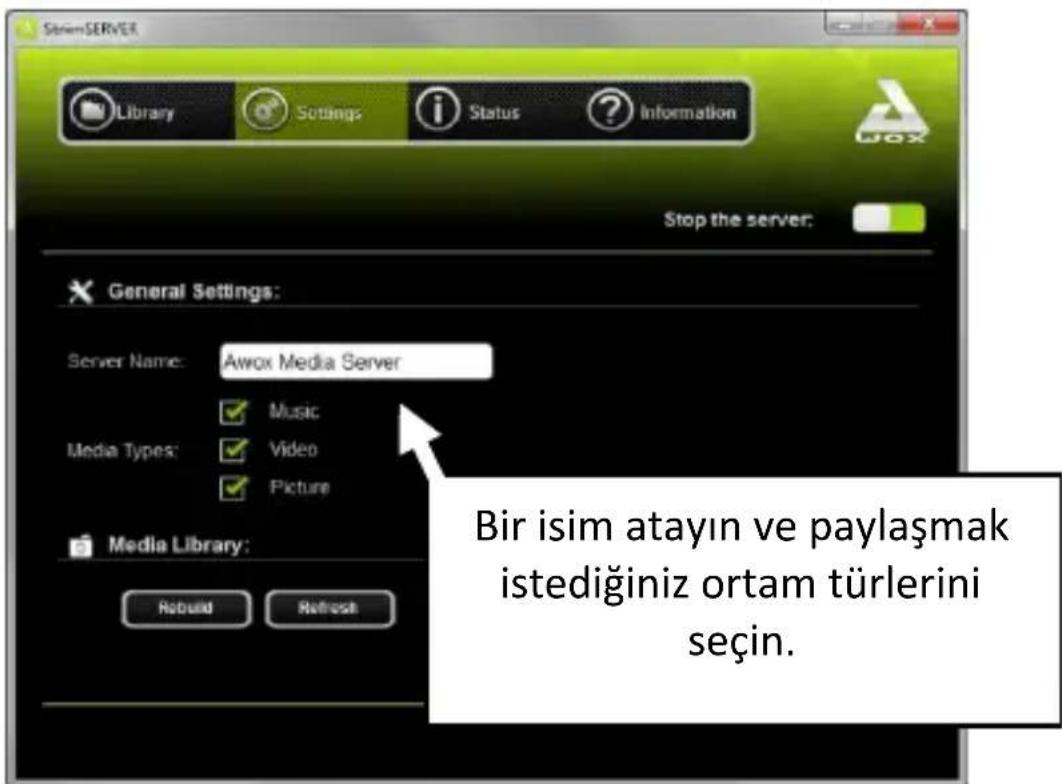
text_image
SiamServer Library Settings Status Information Stop the server: General Settings: Server Name: Awox Media Server ✓ Music Media Types: ✓ Video ✓ Picture Media Library: Rebuild Refresh Bir isim atayın ve paylaşmak istediğiniz ortam türlerini seçin.-
Sunucunun açık olduğuna emin olun (varsayılan ayar olan Stop the server (Sunucuyu durdur) düğmesi görüntülendiğinde).
-
Sengs (Ayarlar) üzerine dokunun:
- Server Name (Sunucu Adı) alanını kullanarak sunucunuzun adını ağınızda görüleceği şekilde değişrin.
- Paylaşmak istediğiniz Media Types'ı (Ortam Türleri) seçin (StriimLIGHT WiFi ile kullanmak amacıyla Music (Müzik) seçimini yapgınıza emin olun).
-
Değişikliklerinizi kaydetmek için Apply (Uygula) üzerine dokunun.
-
Kütüphanenize ortam klasörleri eklemek için Library (Kütüphane) → Add (Ekle) üzerine dokunun.
- Bir klasör seçmek için sabit diskinize göz an, sonra bu klasörü StriimSERVER tarandan yayınlanan kütüphaneye dahil etmek için Select Folder (Klasör Seç) üzerine dokunun.

text_image
StrionSERVER Library Settings Status Information + Add Remove music C:\Files\music love_war_the_sea_in_between C:\Users\Mike\Downloads\love_war_the_sea_in_between Ortam klasörleri eklemek veya kaldırmak için klavin.-
Eğer bilgisayarınızda bir ortam kütüphanesinde değişiklikler yaparsanız, Library (Kütüphane) → Refresh (Yenile) üzerine dokunun. Eğer dosya listesinin görünümü ile bir sorun yaşarsanız, Rebuild (Yeniden Oluştur) üzerine dokunun.
-
Ark StriimSERVER ortam kütüphaneniz Striim CONTROL kaynak çubuğunda bir kaynak olarak görünür. Mevcut ortamlara göz atabilir ve seçiminizi çalmak için üzerine dokunabilirsiniz.
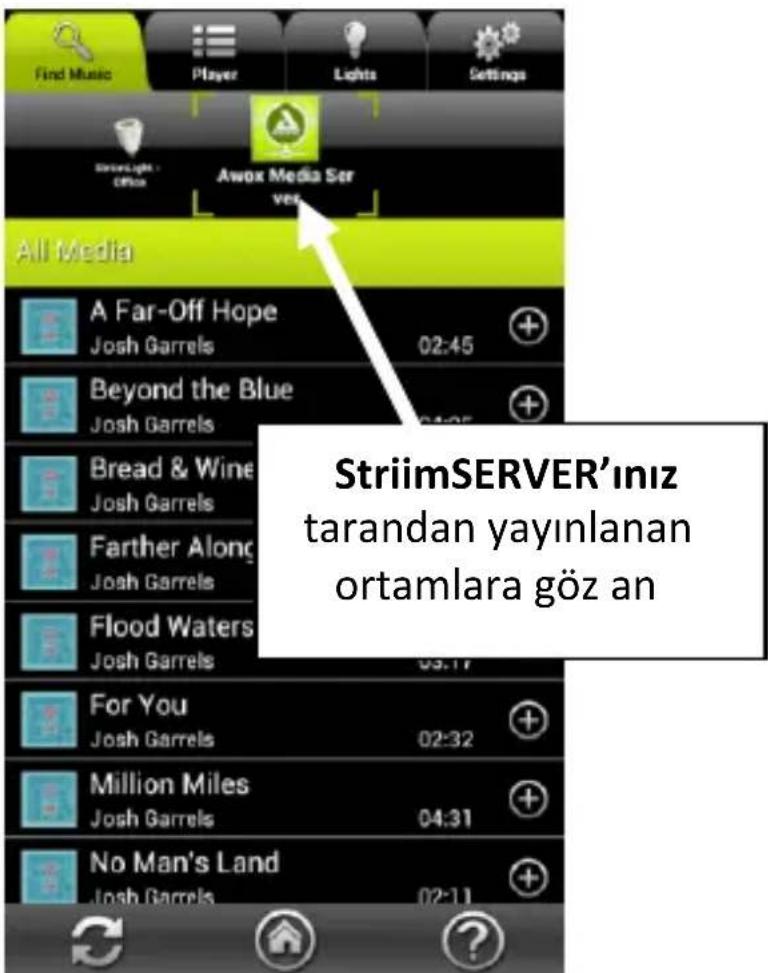
text_image
Find Music Player Lights Settings ShowerLight - Office Awox Media Ser ver All Media A Far-Off Hope Josh Garrels 02:45 Beyond the Blue Josh Garrels Bread & Wine Josh Garrels Farther Along Josh Garrels Flood Waters Josh Garrels 03:17 For You Josh Garrels 02:32 Million Miles Josh Garrels 04:31 No Man's Land Josh Garrels 02:11 StriimSERVER'ınız tarandan yayınlanan ortamlara göz an- Sengs (Ayarlar) → Stop the server (Sunucuyu durdur) üzerine klayarak sunucuyu kapatabilirsiniz. Sunucuyu tekrar başlatmak için aynı düğmeye klamanız yeterlidir.
Play (Çal) sekmesine genel bakış
Play (Çal) sekmesi, çalmak için seçğiniz müziği gösterir ve standart müzik çalar denemlerini sağlar.
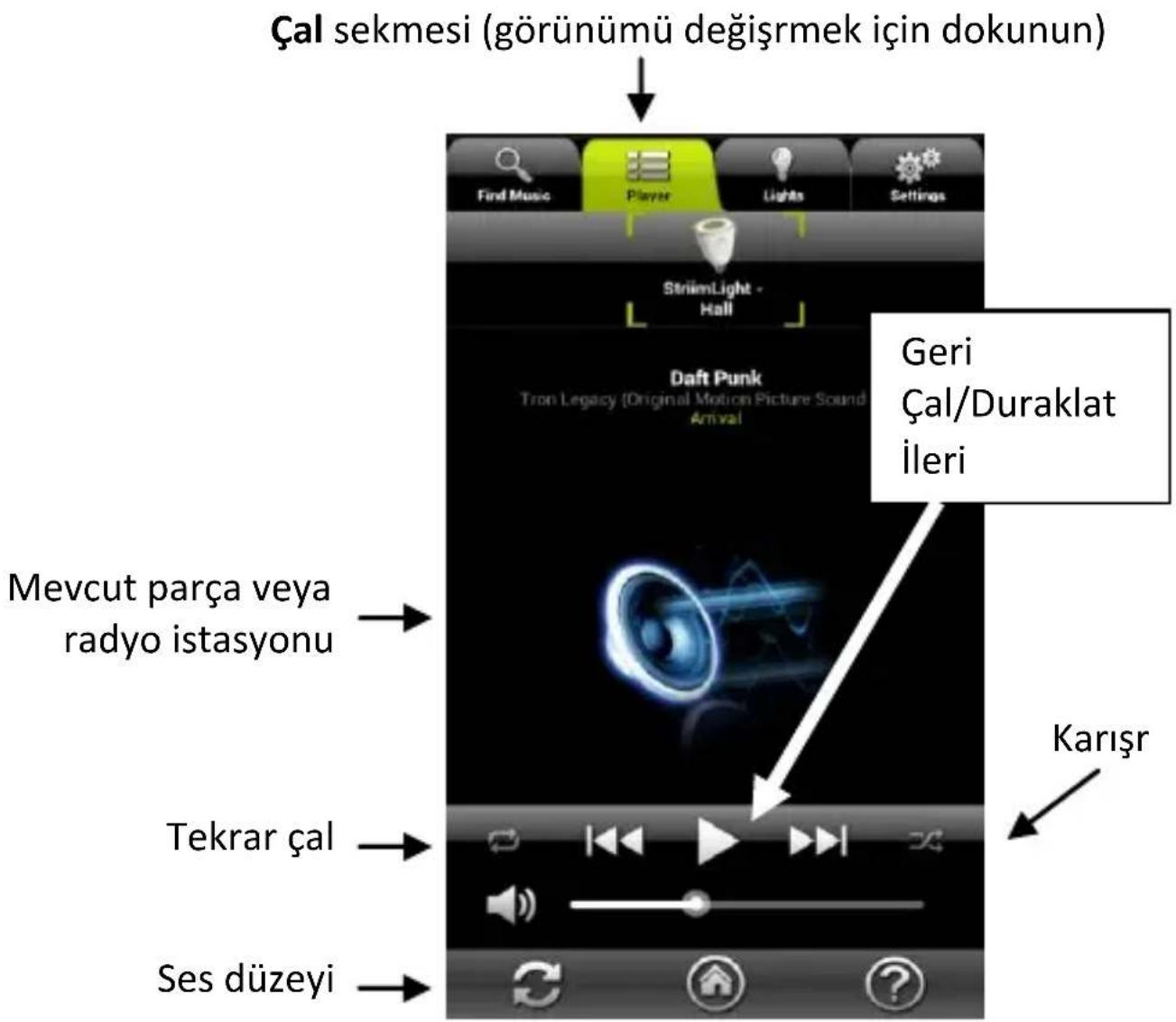
text_image
Çal sekmesi (görünümü değişrmek için dokunun) Find Music Player Lights Settings StriimLight - Hall Daft Punk Tron Legacy (Original Motion Picture Sound Arrival) Geri Çal/Duraklat ileri Mevcut parça veya radyo istasyonu Tekrar çal Ses düzeyi KarışrMüziğin çalınmasını ekranın alt tarandaki simgeleri kullanarak denetleyin.
Parça listeleri ve kuyrukları
Bir parça listesi oluşturmak
Kullanılabilir ses kaynaklarının üzerinde bulunan parçaların listelerini oluşturabilirsiniz. Tek bir parça listesinde birkaç farklı kaynaktan parçalar yer alabilir.
Yeni (boş) bir parça listesi oluşturarak başlayın
- Find Music (Müzik Bul) sekmesine dokunun
- My playlists (Parça listelerim) üzerine dokunun
- Create New Playlist (Yeni parça listesi oluşturma) üzerine dokunun ve parça listesi için bir ad girin.
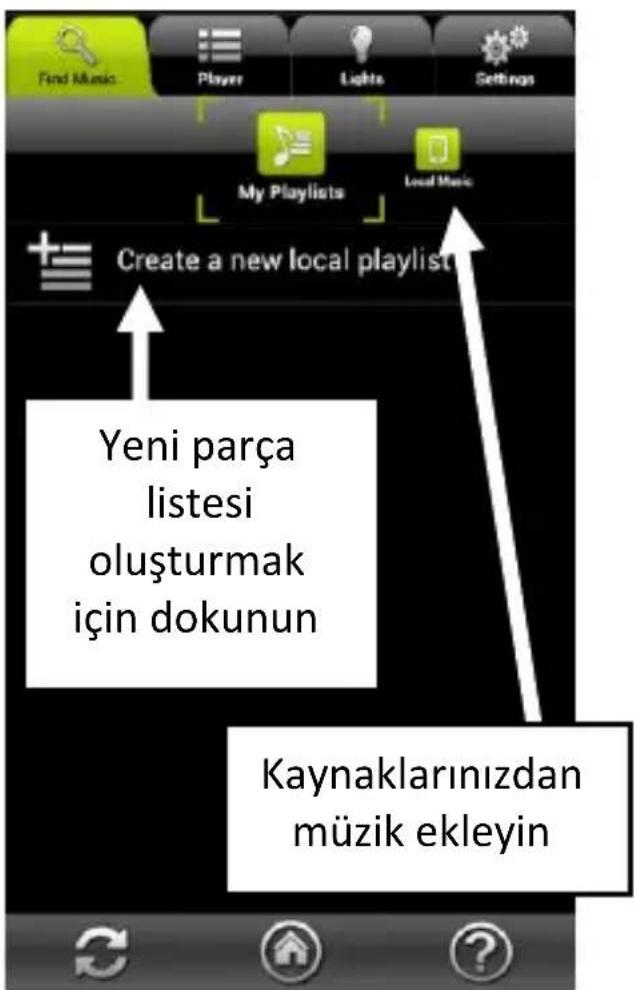
text_image
Find Music Player Lights Settings My Playlists Local Music Create a new local playlist Yeni parça listesi oluşturmak için dokunun Kaynaklarınızdan müzik ekleyinParça listenize parçalar ekleyin
- Kaynağı seçmek için Kaynak Çubuğunu kaydırın.
- İstediğiniz müziği seçin, ardından ⚠️ üzerine dokunun, Add to (Şuraya ekle) seçimini yapın [parça listenizin adı].
- Bu şekilde istediğiniz sayıda parça ekleyebilirsiniz.
Parça listelerindeki parçaları yönetmek
- Ortam seçme çubuğunu kaydırın ve My Playlists (Parça Listelerim) seçimini yapın.
- İçerdiği müziği görmek için parça listesinin adına dokunun.
- Bir parça listesini yeniden düzenlemek için parça adına dokunun ve tutun, ardından yeni bir konuma sürükleyip bırakın.
- Bir parçayı parça listesinden silmek için simgesine dokun ve Delete (Sil) seçimini yapın. Bu eylem sadece parçayı listeden siler, dosyanın kendisi kaynaktan silinmez.
22 | AwoX StriimLIGHT WiFi - Kullanıcı Kılavuzu
Parça listelerini yönetmek
Diğer parça listesi seçenekleri için My Playlists (Parça Listelerim)
ekranında ıngesi üzerine dokunun:
Rename (Yeniden adlandır) Parça listesini yeniden adlandırmanıza imkan tanır (parçalar için kullanılamaz).
Delete (sil) Parça listesini veya bir parçayı silmenize imkan tanır.
Kuyruklara parça eklemek
Bir parça listesi oluşturmak yerine, bir veya daha fazla sayıda kaynaktan parçalar seçip, bunları arka arkaya çalınmak üzere bir kuyruğa yerleşrebilirsiniz. Bunu yapmak için:
- Find Music (Müzik Bul) sekmesine ( ) dokunun ve çalmak istediğiniz bir parça seçin; örneğin akıllı telefonunuz veya ev ses sunucunuzda yer alan bir parça olabilir.
- Üzerine dokunun ve Add to queue (Kuyruğa ekle) seçimini yapın. Eğer bu kuyruktaki ilk parça ise hemen çalmaya başlar.
- Aynı şekilde kuyruğa istediğiniz sayıda parça ekleyebilirsiniz. Parçalar eklendikleri sırayla çalınırlar.
Işık ve renkleri ayarlamak
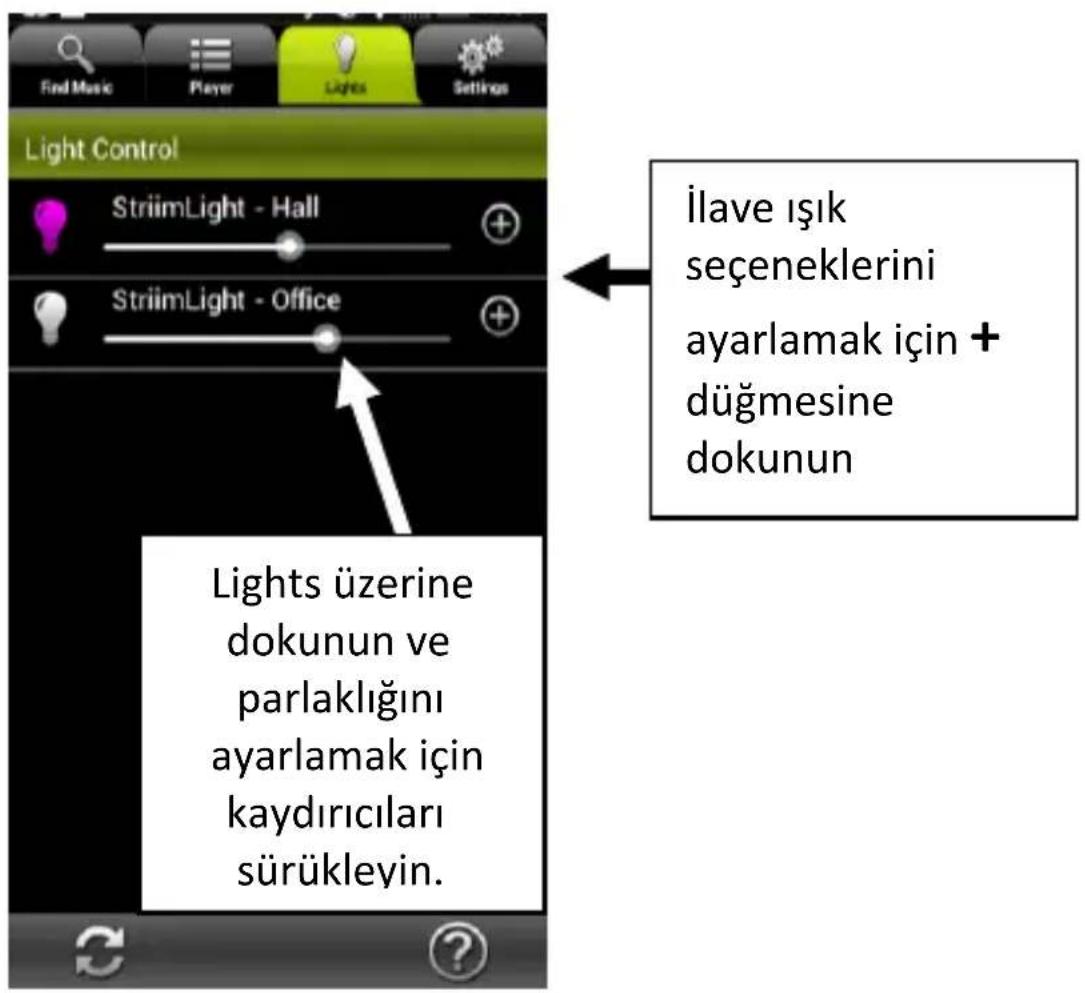
StriimLIGHT'ınızdaki LED ampulün parlaklık, canlılık ve renklerini ayarlamak için Lights (Işıklar) sekmesine dokunun. Karartma kaydırıcıları sisteminizdeki her StriimLIGHT'ın parlaklığını ayrı ayrı ayarlamanıza imkan verir.
text_image
Find Music Player Lights Settings Light Control StriimLight - Hall StriimLight - Office İlave ışık seçeneklerini ayarlamak için + düğmesine dokunun Lights üzerine dokunun ve parlaklığını ayarlamak için kaydırıcıları sürükleyin.Renkli ışık denemleri

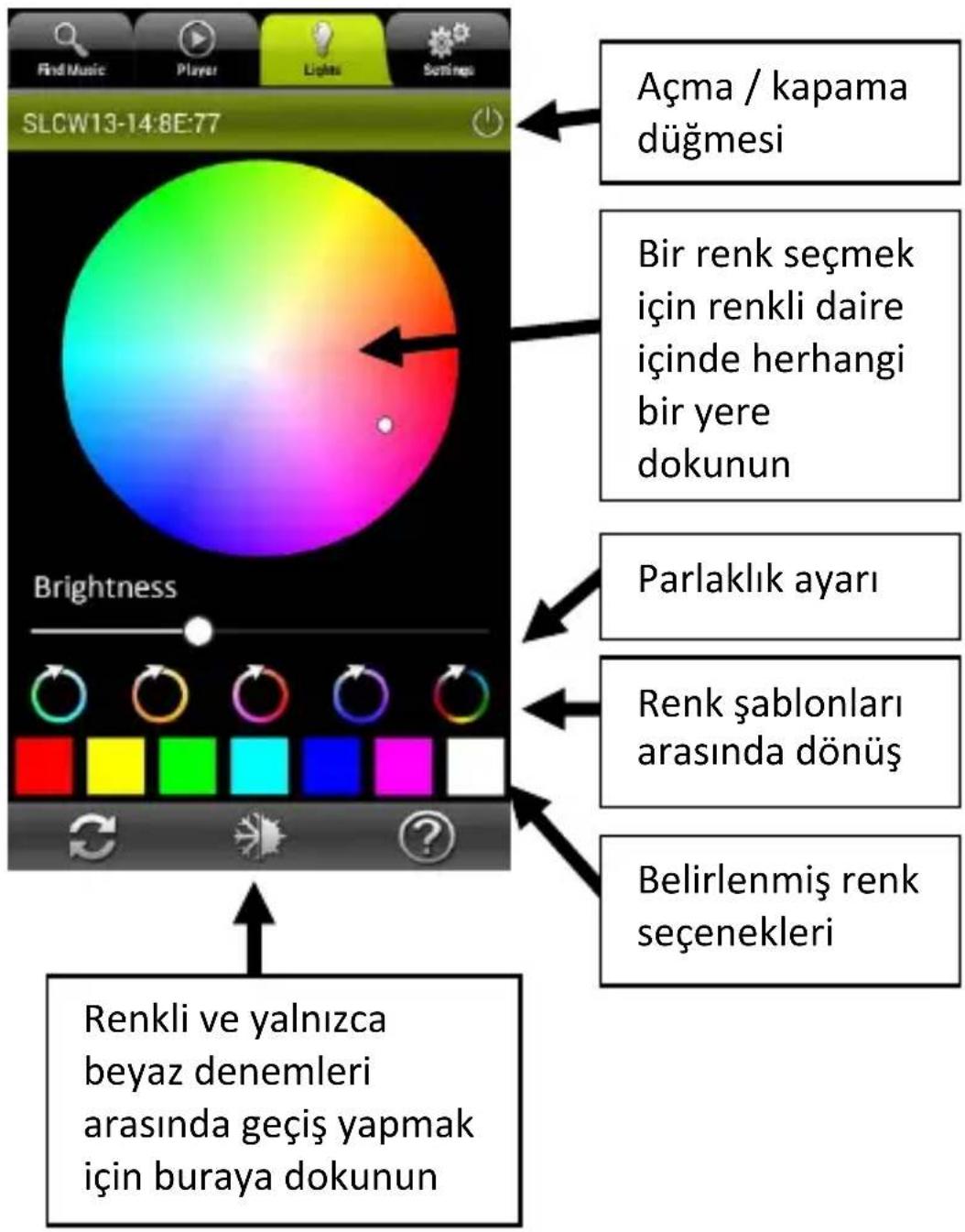
düğmesi üzerine dokunduğunuzda, ışığı ayarlamak için ilave enekler gösterilir.
text_image
Find Music Player Lights Settings SLCW13-14:8E:77 Açma / kapama düğmesi Bir renk seçmek için renkli daire içinde herhangi bir yere dokunun Parlaklık ayarı Renk şablonları arasında dönüş Belirlenmiş renk seçenekleri Brightness Renkli ve yalnızca beyaz denemleri arasında geçiş yapmak için buraya dokununBeyaz ışık denetimleri
text_image
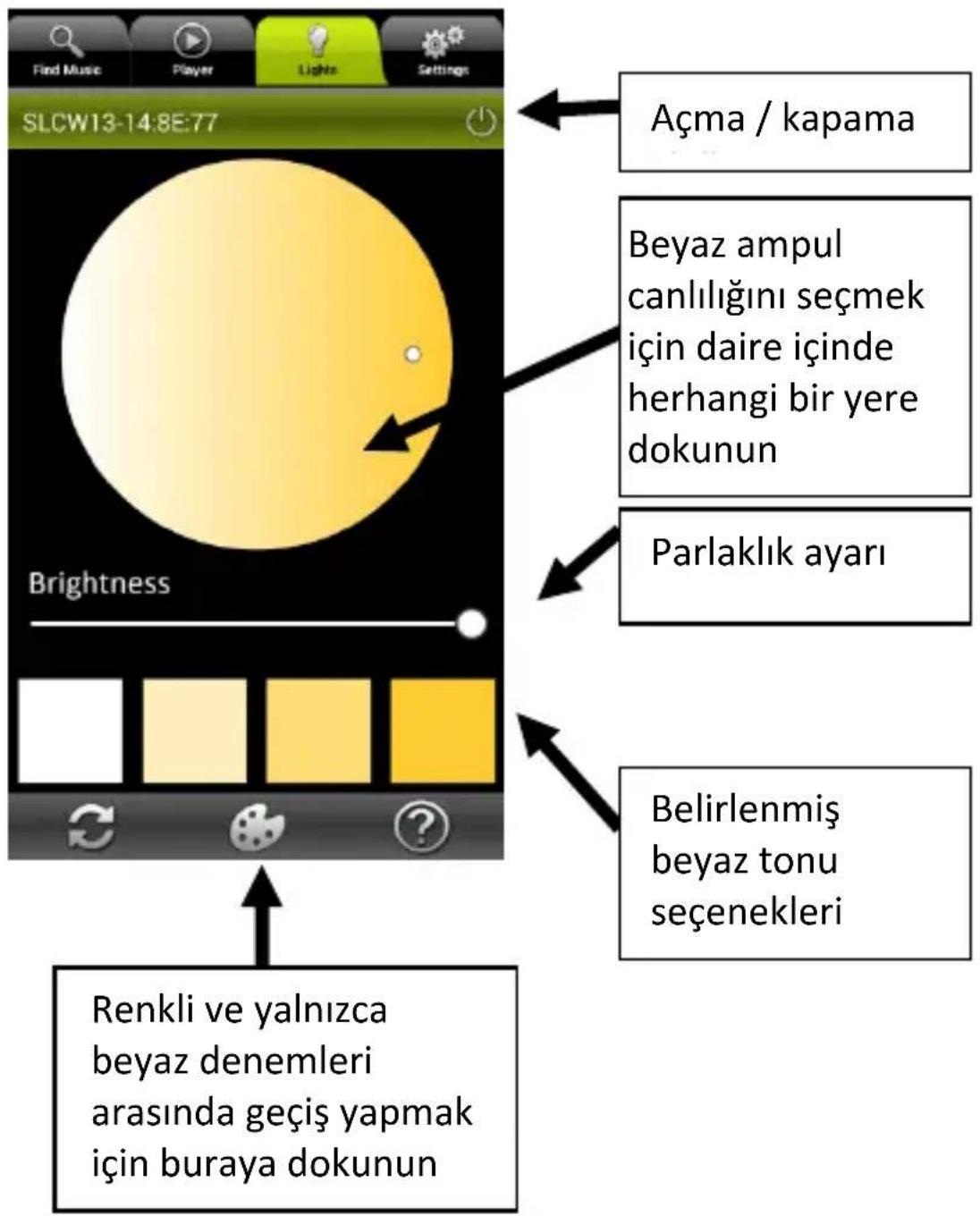
Find Music Player Lights Settings SLCW13-14:8E:77 Açma / kapama Beyaz ampul canlılığını seçmek için daire içinde herhangi bir yere dokunun Parlaklık ayarı Brightness Belirlenmiş beyaz tonu seçenekleri Renkli ve yalnızca beyaz denemleri arasında geçiş yapmak için buraya dokununMüzik bölgelerini kullanmak
Ağınıza daha fazla cihaz eklemek
Ağınıza birden fazla StriimLight WiFi cihazı ve diğer uyumlu AwoX WiFi ürünlerini ekleyebilirsiniz.
Ağınıza diğer cihazları ekeleyerek başlayın:
- StriimControl uygulamasında, Sengs (Ayarlar) → Phone (Telefon) → Congure a new device (Yeni bir cihaz yapılandır) seçenekleri üzerine dokunun
- İlk cihazınızda yapgınız gibi devam edin (bu kılavuzda daha önce AwoX Striim CONTROL kurulumu kısmında açıklanmıştır).
Yeni bir bölge oluşturmak
Daha zengin bir stereo ses almak için birden fazla AwoX StriimLIGHT ve diğer AwoX Striim WiFi cihazlarını bölgeler içinde birleşrebilirsiniz. Bundan sonuç almak için cihazların tümünün aynı WiFi ağına bağlanması gerekmektedir.
Örneğin burada sağ ve sol kanalları iki StriimLIGHT WiFi Color hoparlörüyle nasıl düzenleyeceğiniz tarif edilmektedir:
text_image
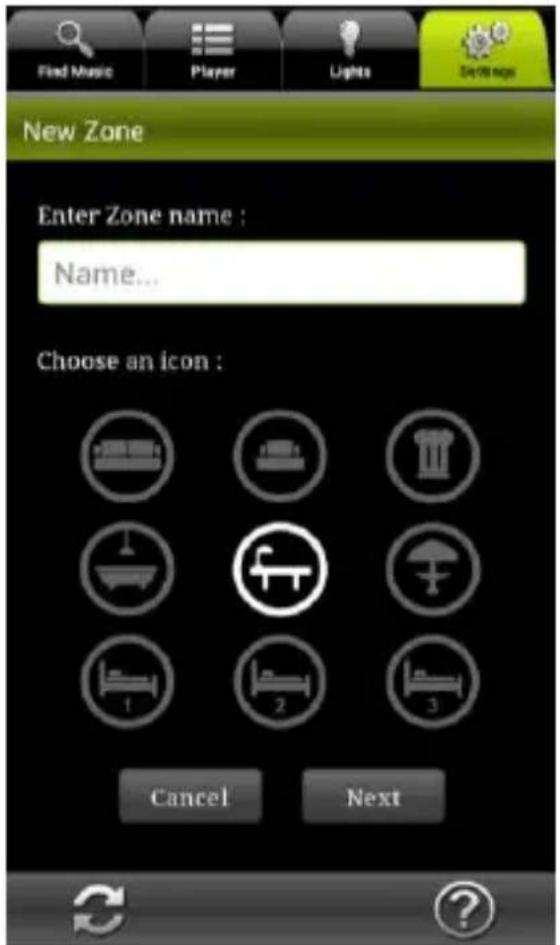
Find Music Player Lights Settings New Zone Enter Zone name : Name... Choose an icon : Cancel Next- Sengs (Ayarlar) → Zone Conguraon (Bölge Yapılandırma) → Create New Zone (Yeni Bölge Oluştur) üzerine dokunun.
- Bölge için bir isim yazın.
- Bölge için göstermek üzere bir simge seçin.
-
Devam etmek için Next (İleri) üzerine veya kaydetmeden bu pencereyi kapatmak için Cancel (İptal et) üzerine dokunun.
28 | AwoX StriimLIGHT WiFi - Kullanıcı Kılavuzu -
Bölgeye eklemek istediğiniz cihazları seçmek için işaret kutucuğuna dokunun.
Henüz bir bölgeye atanmamış olan StriimLIGHT hoparlörlerinin işaret kutucuğu işaretli değildir.
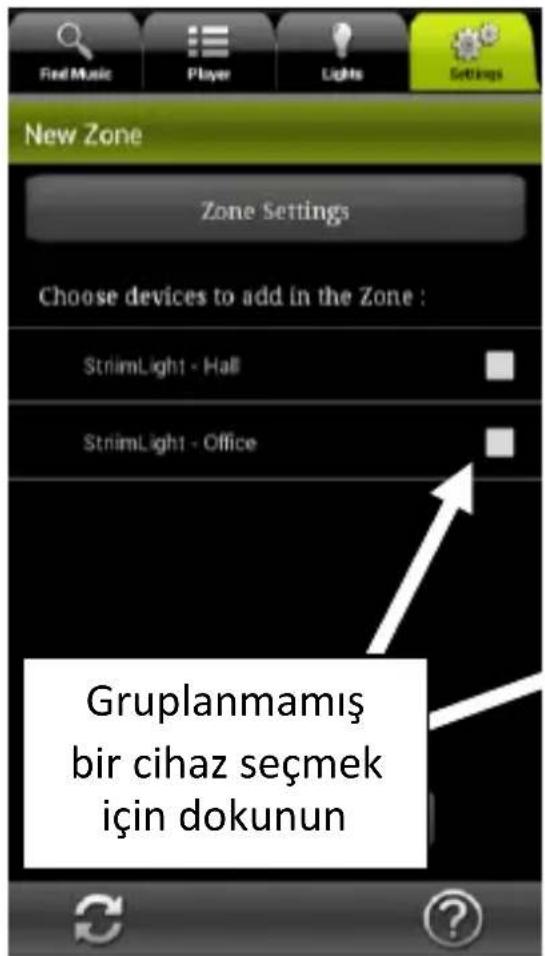
text_image
Find Music Player Lights Settings New Zone Zone Settings Choose devices to add in the Zone : StrimLight - Hall StrimLight - Office Gruplanmamış bir cihaz seçmek için dokunun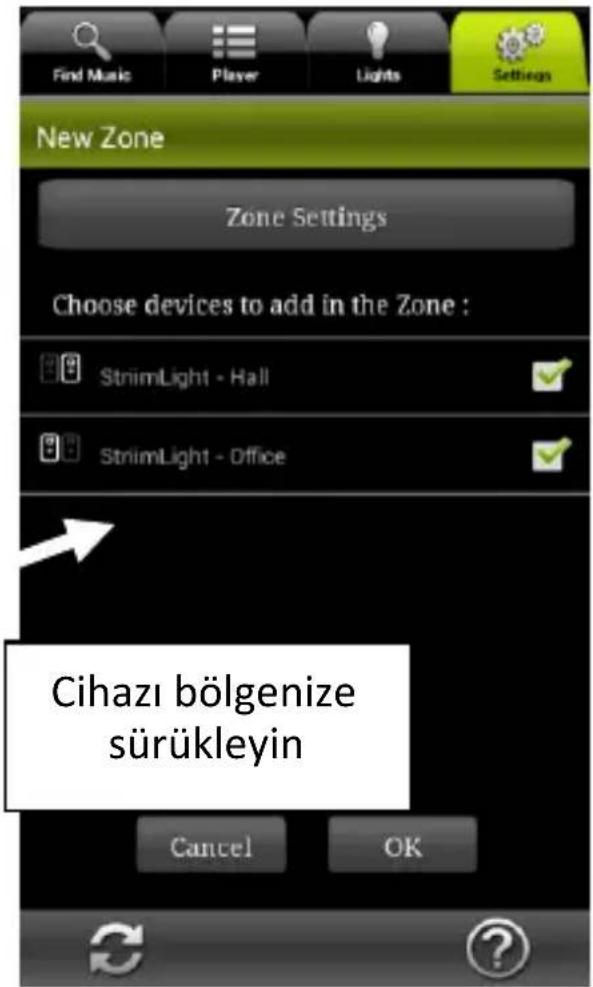
text_image
Find Music Player Lights Settings New Zone Zone Settings Choose devices to add in the Zone : StrimLight - Hall StrimLight - Office Cihazı bölgenize sürükleyin Cancel OK- Her cihazın sol tarandaki bu simgelere klayarak sol ve sağ kanalları atayın:
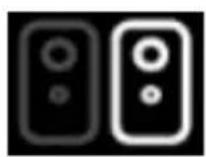
Sağ kanal
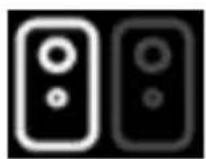
Sol kanal

Karışık stereo (her iki kanal da tek hoparlörde)
- OK (Tamam) üzerine dokunun ve ekran yenilenirken biraz bekleyin.
Mevcut bir bölgeyi düzenlemek
Mevcut bir bölgede değişiklikler yapmak için:
-
Sengs (Ayarlar) → Zone (Bölge) üzerine dokunun.
-
Bölgenin adını Değişrmek veya simgeyi değişrmek için üzerine veya bölgeyi silmek için Delete (Sil) üzerine dokunun.
-
Tamamlandığında OK (Tamam) üzerine dokunun.
30 | AwoX StriimLIGHT WiFi - Kullanıcı Kılavuzu

Bir bölgede müzik çalmak (birden fazla hoparlör)
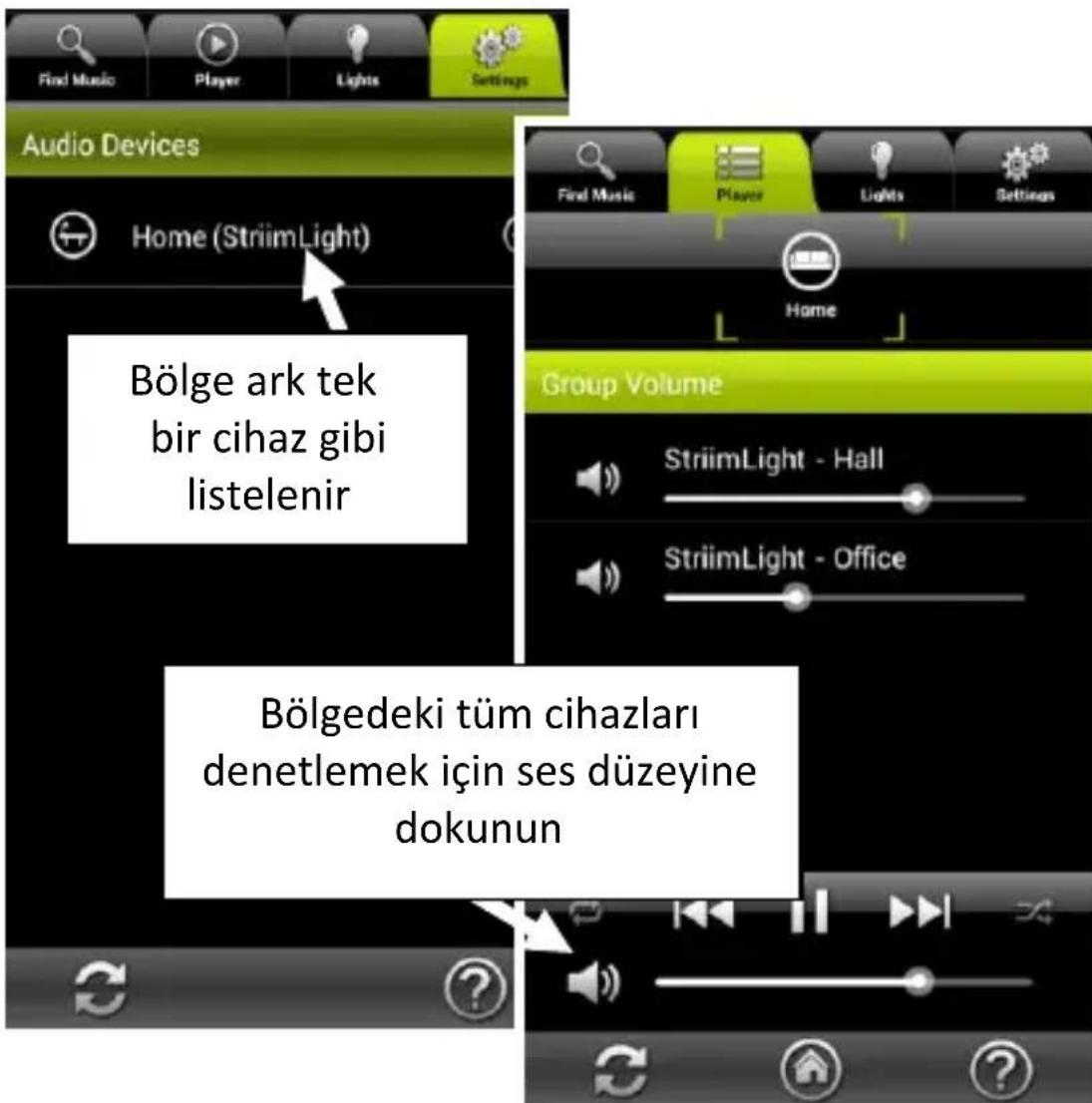
Bir bölge oluşturduktan sonra, bu sanki tek bir cihazmış gibi müziğinizi bölgede çalabilirsiniz.
text_image
Audio Devices Home (StriimLight) Bölge ark tek bir cihaz gibi listelenir Group Volume StriimLight - Hall StriimLight - Office Bölgedeki tüm cihazları denetlemek için ses düzeyine dokununPlay (Çal) sekmesinde ses düzeyini bir bölge için ayarladığınızda, ilave ses düzeyi kaydırıcıları sisteminizdeki her StriimLIGHT Color WiFi veya uyumlu cihaz için ses düzeyini ayarlamanıza imkan verir.
Diğer yapılandırma seçenekleri
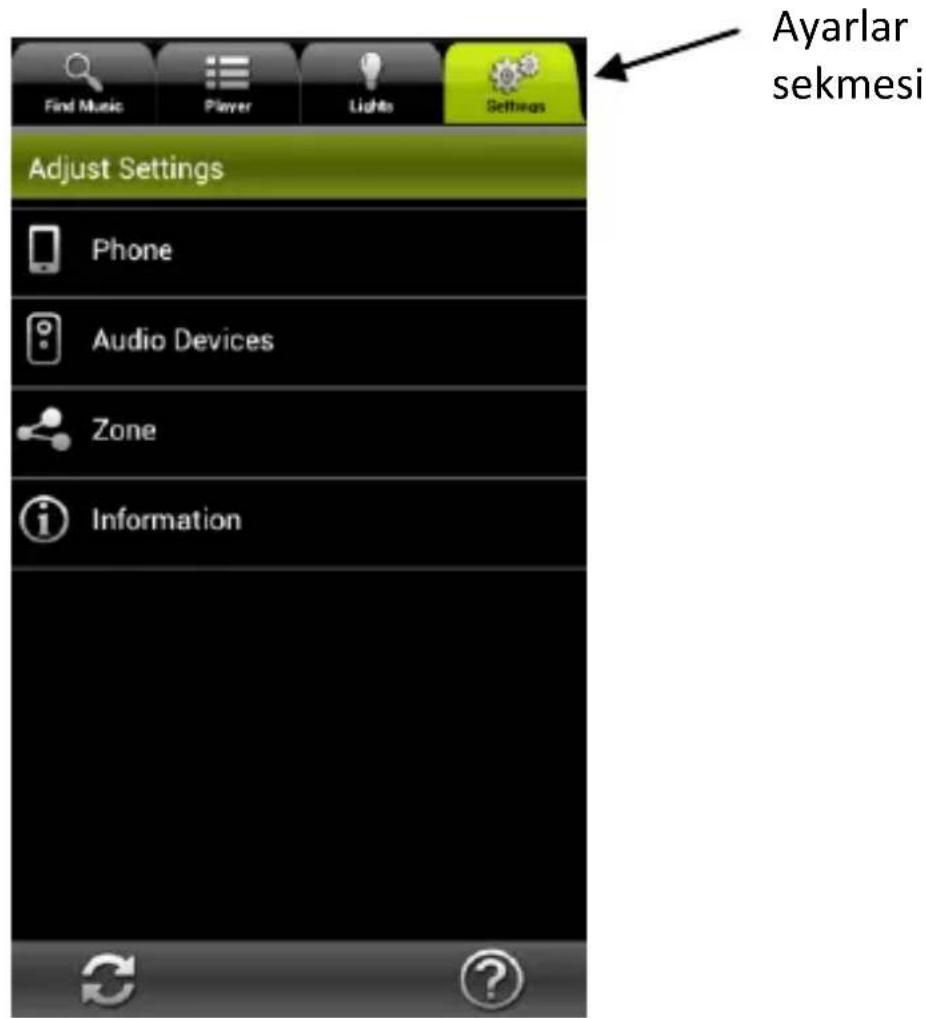
Sengs (Ayarlar) sekmesinde birkaç ilave yapılandırma seçeneği sunulmuştur.
text_image
Find Music Player Lights Settings Adjust Settings Phone Audio Devices Zone Information Ayarlar sekmesi- Sengs (Ayarlar) sekmesinde → Phone (Telefon) üzerine dokunu. Burada aşağıdaki seçenekleri ayarlayabilirsiniz:
Incoming call (Gelen çağrı) Bir telefon çağrısı almanız durumunda uygulamanın ne yapması gerekğini belirler (No acon (Eylem yok),
32 | AwoX StriimLIGHT WiFi - Kullanıcı Kılavuzu
telefonu Mute (Sessize al) veya parça
çalmasını Pause (Duraklat).
View mode (Görüntüleme modu) Graphical view
(Grak görünüm) (album kapakları ve
simgeler gösterilir)
List view (Liste görünümü) (çalarda parçalar
alfabek olarak listelenir)
My Deezer account (Deezer hesabım)
İleride kullanmak üzere Deezer hesap
bilgilerinizi ekleyip saklamanızı sağlar.
Congure a new audio device (Yeni bir ses cihazı yapılandır)
Başka bir AwoX Striim ürünü
yapılandırabilmeniz için cihaz kurulum
Sihirbazını çalışrır.
Reset applicaon sengs (Uygulama ayarlarını sırla)
Mevcut ayarları kaldırır ve fabrika
yapılandırmasını yeniden uygular.
49. Ayrıca ayarlar sekmesinde Audio devices (Ses cihazları)
üzerine dokunarak şunları yapabilirsiniz:
- Cihazı varsayılan ses cihazı olarak ayarlayabilirsiniz.
- StriimLIGHT WiFi modülünüz (modülleriniz) hakkında teknik bilgilere bakabilirsiniz.
- StriimLIGHT WiFi modülünüzün (modüllerinizin) ağ adını değişrebilirsiniz.
AwoX Striim CONTROL'un güncellenmesi
AwoX Striim CONTROL uygulamasına ilişkin güncellemeleri çevrimiçi kontrol etmek için:
- Sengs (Ayarlar) sekmesinde Informaon (dokunun.

erine
- Eğer yazılımlın daha yeni bir sürümü mevcutsa, cihazınızı güncellemek için Update now (Şimdi güncelle) üzerine dokunun.
Teknik özellikler
Donanim
| Desteklenen ortamlar | MP3 (48 kHz'e kadar, CBR & VBR)AAC (48 kHz'e kadar, 8-320 kbps)WMA (48 kHz'e kadar, CBR & VBR)LPCM, WAV (48 kHz'e kadar, 1,44 Mb/s'e kadar) dahil olmak üzere |
| Ağ | WiFi b/g/n (WEP/WPA, WPS) |
| Hoparlör | 2 inç, 8 Ohm, 13W |
| Işık | Beyaz ve renkli LED |
| Boyutlar | 95 mm x 147 mm x 95 mm |
| Ağırlık | 550 g |
Çevresel
| Çalışma koşulları | 0° ila +35°C%10 ila %85 BN (yoğunlaşma yok) |
| Depolama koşulları | -10° ila +60°C%5 ila %90 BN (yoğunlaşma yok) |
| Giriş gücü | 100-240V, 0.3A, E27/E26 priz |
| Tükem | 25 W maks. |
Sorun giderme
AwoX StriimLIGHT WiFi kullanılabilir bir kaynak olarak listelenmemiş veya cihaz Bölgeler listesinde silikleşrilmiş.
- Daha önceden kalmış olabilecek yapılandırma ayarlarını silmek için cihaz üzerindeki sırlama düğmesine beş saniye basın ve kurulum Sihirbazını yeniden çalışrın.
StriimLIGHT'a bağlanabiliyorum fakat İnternet Radyosu herhangi bir kullanılabilir istasyon listelemiyor.
- Evdeki İnternet bağlannızın düzgün çalışgını kontrol edin.
İki StriimLIGHT WiFi Color cihazı ile bir bölge oluşturdum, fakat bazen ses aralarında senkronize olmuyor.
- İlk kez başlarken veya Striim CONTROL uygulaması ayarları yenilerken, hoparlörler arasındaki senkronizasyon geçici olarak bozulabilir. Çok kısa bir süre sonra otomak olarak tekrar senkronize olurlar.