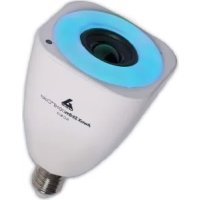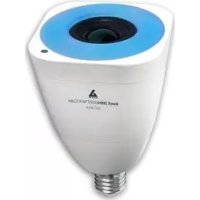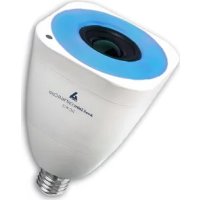
SLCW13 - Iluminación AwoX Striim - Manual de uso y guía de instrucciones gratis
Encuentra gratis el manual del aparato SLCW13 AwoX Striim en formato PDF.


Preguntas de los usuarios sobre SLCW13 AwoX Striim
0 pregunta sobre este aparato. Responde a las que conoces o haz la tuya.
Hacer una nueva pregunta sobre este aparato
Descarga las instrucciones para tu Iluminación en formato PDF gratis! Encuentra tus instrucciones SLCW13 - AwoX Striim y toma tu dispositivo electrónico nuevamente en la mano. En esta página están publicados todos los documentos necesarios para el uso de su dispositivo. SLCW13 de la marca AwoX Striim.
MANUAL DE USUARIO SLCW13 AwoX Striim
Primeros pasos con AwoX StriimLIGHT WiFi Color ....2
Antes de empezar....4
Encender su producto....5
Instalación de AwoX Striim CONTROL....9
Cómo utilizar AwoX Striim CONTROL....11
Cómo utilizar AwoX StriimSERVER....16
Generalidades de la pestaña Play....20
Listas de reproducción....21
Cómo controlar la iluminación y los colores ......24
Cómo utilizar las zonas de música ....26
Cómo crear una nueva zona ....28
Otras opciones de conguración ....32
Cómo actualizar AwoX Striim CONTROL ....34
Caracteríscas técnicas....35
Solución de problemas ....36
© 2014 AwoX. Todos los derechos reservados. StriimLIGHT, AwoX, el logo de AwoX y otras marcas de AwoX y AwoX Striim son propiedad de AwoX. iPhone, iPad, y iPod
son marcas de Apple, Inc., registradas en los Estados Unidos y otros países. Android es una marca de Google Inc. DLNA y DLNA CERTIFIED son marcas y/o servicios de Digital Living Network Alliance. Todas las demás marcas son propiedad de sus respectivos propietarios. Los Smartphones o tablets se venden por separado. Este documento no es contractual. Lea atentamente la información de seguridad antes de usar el producto.
Rev 01 (EU)
Primeros pasos con AwoX StriimLIGHT WiFi Color
Bienvenido
Enhorabuena y gracias por elegir el altavoz para lámparas AwoX StriimLIGHT WiFi Color. Este innovador reproductor musical conene tanto una bombilla LED a todo color como un altavoz de audio, proporcionándole una fantásca manera de reproducir música casi en cualquier lugar en el que pueda enchufar una bombilla. También puede usar varios productos Striim® WiFi para crear zonas completamente en estéreo.
- Una manera fácil y diverda de reproducir música desde numerosos dispositivos, como smartphones o tablets Apple iOS™ o Google Android™, PC o Mac ^(1) e Internet
- Acceso a cientos de emisoras de radio en Internet (2)
- Ulice el programa gratuito de reproducción AwoX para iPhone ^ , iPad ^ , iPod touch ^ o Smartphones con Android. ^(3)
(1) Es necesario disponer de un servidor DLNA compatible. (2) Es necesario disponer de una conexión a Internet.
(3) Descargue el programa gratuito AwoX Striim CONTROL para sus dispositivos Apple o Android.
2 | AwoX StriimLIGHT WiFi Color - Guía del usuario
Contenido de la caja
- Bombilla StriimLIGHT Color con altavoz
- Mando a distancia (con pilas)
- Mini CD-ROM con la guía del usuario completa y el programa AwoX StriimSERVER para PC y MAC.
- Esta guía
- Folleto de seguridad y garana
¿Qué más necesita?
- Acceso a Internet con conexión WiFi
- Un smartphone u ordenador compatible con StriimCONTROL para el programa Windows o Mac instalado (disponible de forma gratuita en www.awox.com)
Este documento solo describe cómo utilizar el programa para smartphone.
Antes de empezar
- Descargue el reproductor mulmedia gratuito de AwoX para su dispositivo:
iPhone, iPad, iPod touch de Apple Dispositivos de Google Android
Descargue e instale el programa AwoX Striim CONTROL™ de App Store.
Descargue e instale el programa AwoX Striim CONTROL™ de Google Play Store.
- Asegúrese de que el WiFi está conectado en su dispositivo Apple o Android y ulice la congruración del mismo para conectarse a su red domésca.
4 | AwoX StriimLIGHT WiFi Color - Guía del usuario
Indicador de color azul
Botón de autoconguración WPS: pulsar brevemente para iniciar el reconocimiento WiFi; mantener pulsado para resetear la conexión
Encaja en un casquillo de bombilla convencional E27 (EU), E26 (US)
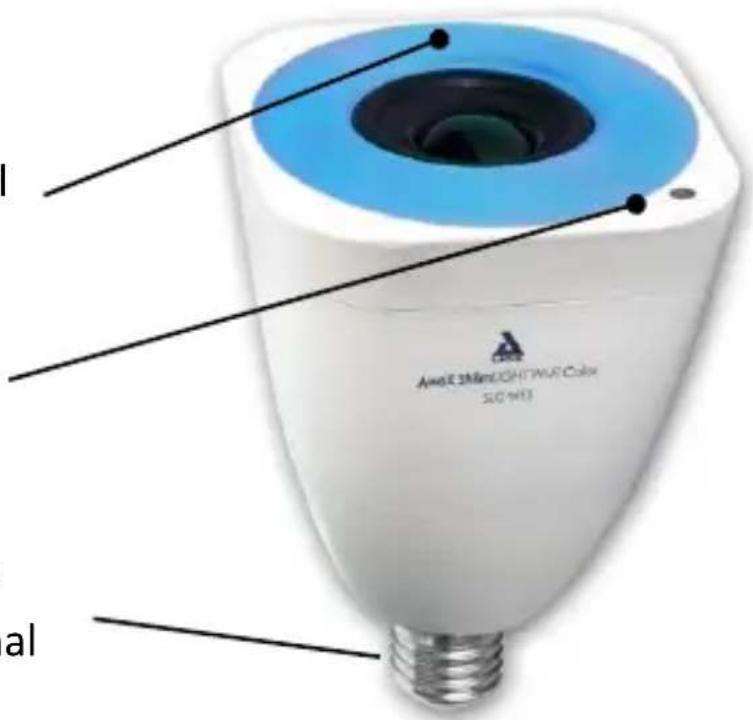
text_image
AridC 3MareOIGHTWAVE Color SCN13 alEncender su producto
Conecte su dispositivo StriimLIGHT WiFi Color en un casquillo y enciéndalo. Espere un momento a que el dispositivo arranque.
Mando a distancia de StriimLIGHT WiFi Color
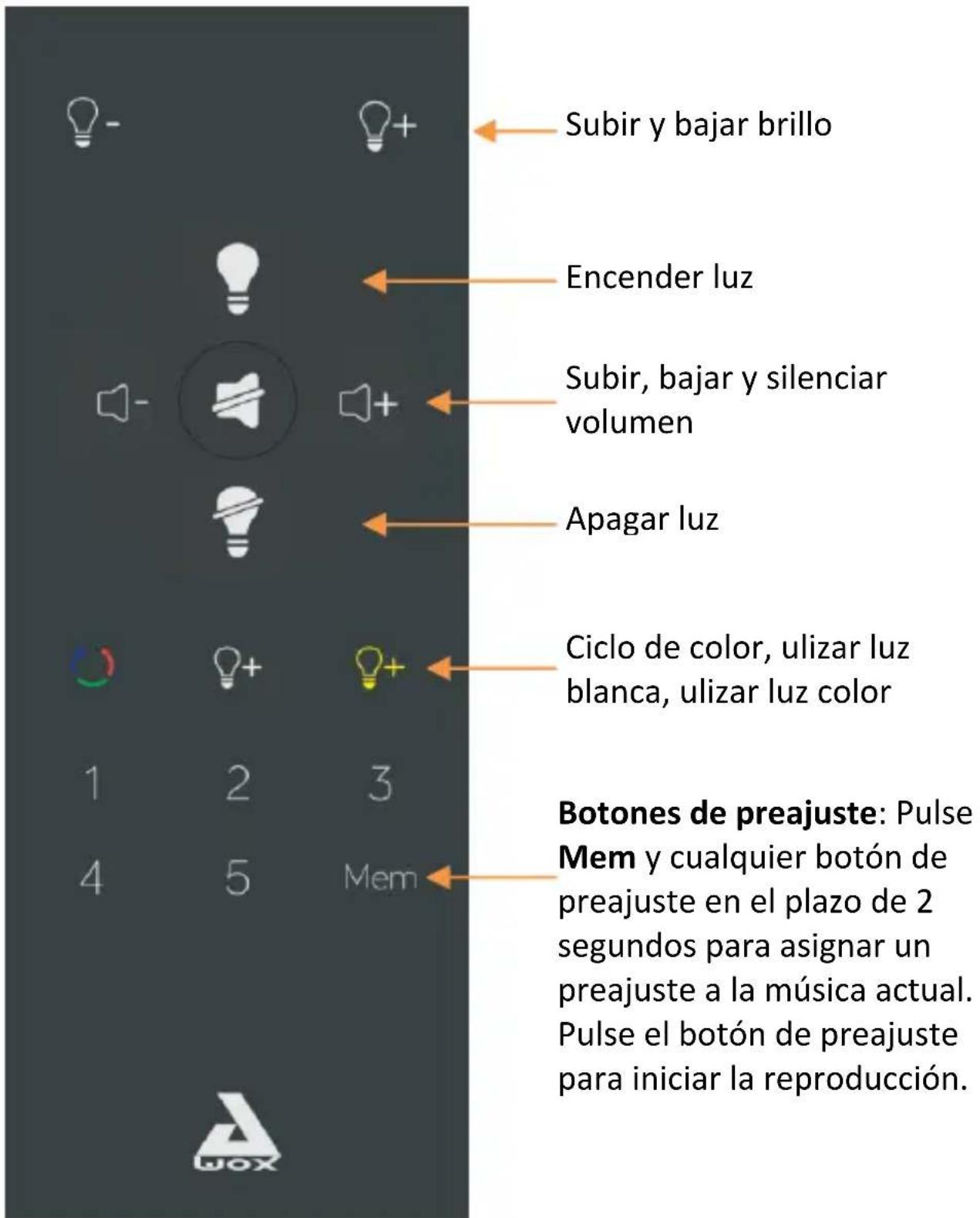
text_image
Subir y bajar brillo Encender luz Subir, bajar y silenciar volumen Apagar luz Ciclo de color, utilizar luz blanca, utilizar luz color Botones de preajuste: Pulse Mem y cualquier botón de preajuste en el plazo de 2 segundos para asignar un preajuste a la música actual. Pulse el botón de preajuste para iniciar la reproducción. 1 2 3 4 5 Mem6 | AwoX StriimLIGHT WiFi Color - Guía del usuario
Cambio de la pila del mando a distancia
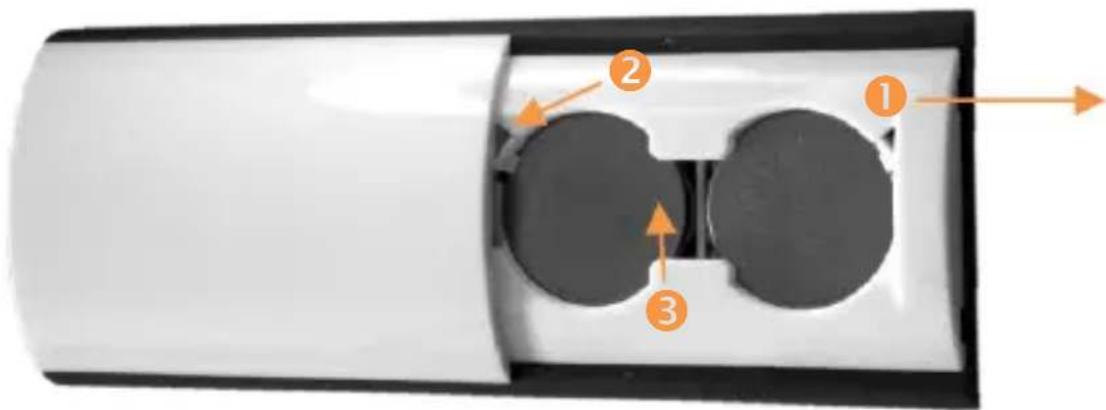
- Deslice y levante la tapa posterior del mando a distancia.
- Ulice la punta de un bolígrafo para hacer retroceder la pestaña de la esquina.
- Empuje la parte inferior de la pila para separarla de la ranura.
- Para reemplazar la pila, en primer lugar coloque la parte inferior de la pila y empújela hasta que encaje en su posición.
Si su router de Internet soporta WPS
WPS es una caracterísca que le permite añadir nuevos dispositivos WiFi a su red con solo tocar un botón. Si su router de Internet soporta WPS, simplemente pulse el botón de WPS en el router y, a connuación, pulse el botón de WPS en su dispositivo StriimLIGHT WiFi Color. Los dos dispositivos se reconocerán mutuamente de forma automáca y puede comenzar a usar la aplicación AwoX Striim CONTROL inmediatamente. En caso contrario, el asistente de instalación se ejecuta tal como se describe en el siguiente apartado.
Nota: No use ningún otro po de interruptor atenuador diferente de la unidad de mando a distancia suministrada.
Instalación de AwoX Striim CONTROL
-
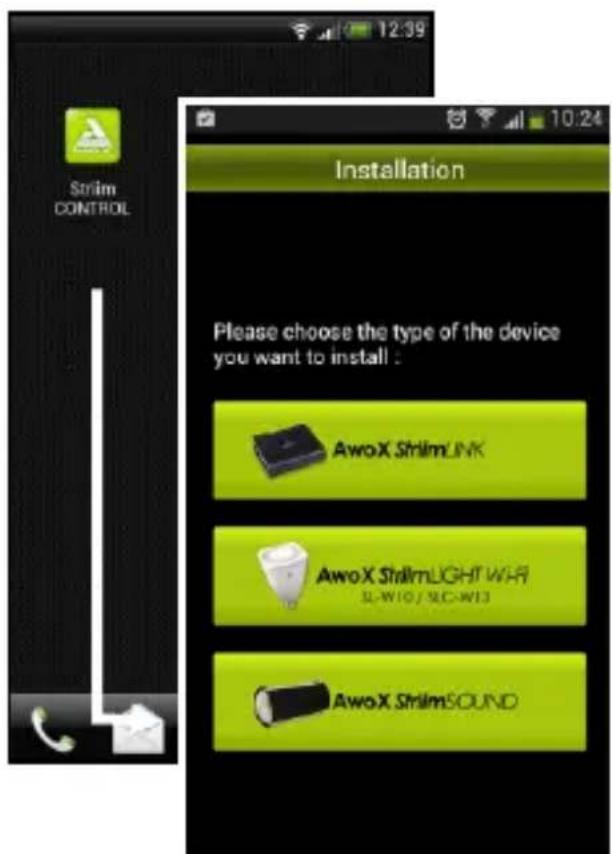
Después de descargar la aplicación, pulse el icono de inicio para ejecutar AwoX Striim CONTROL.
-
Si StriimCONTROL no detecta un dispositivo StriimLIGHT color en su red, el asistente de instalación se ejecuta la primera vez que inicia la aplicación.
-
Seleccione instalar AwoX StriimLIGHT WiFi.
-
El asistente le guiará en todos los pasos para conectar su dispositivo AwoX StriimLIGHT WiFi Color a su red local para empezar a reproducir su música.
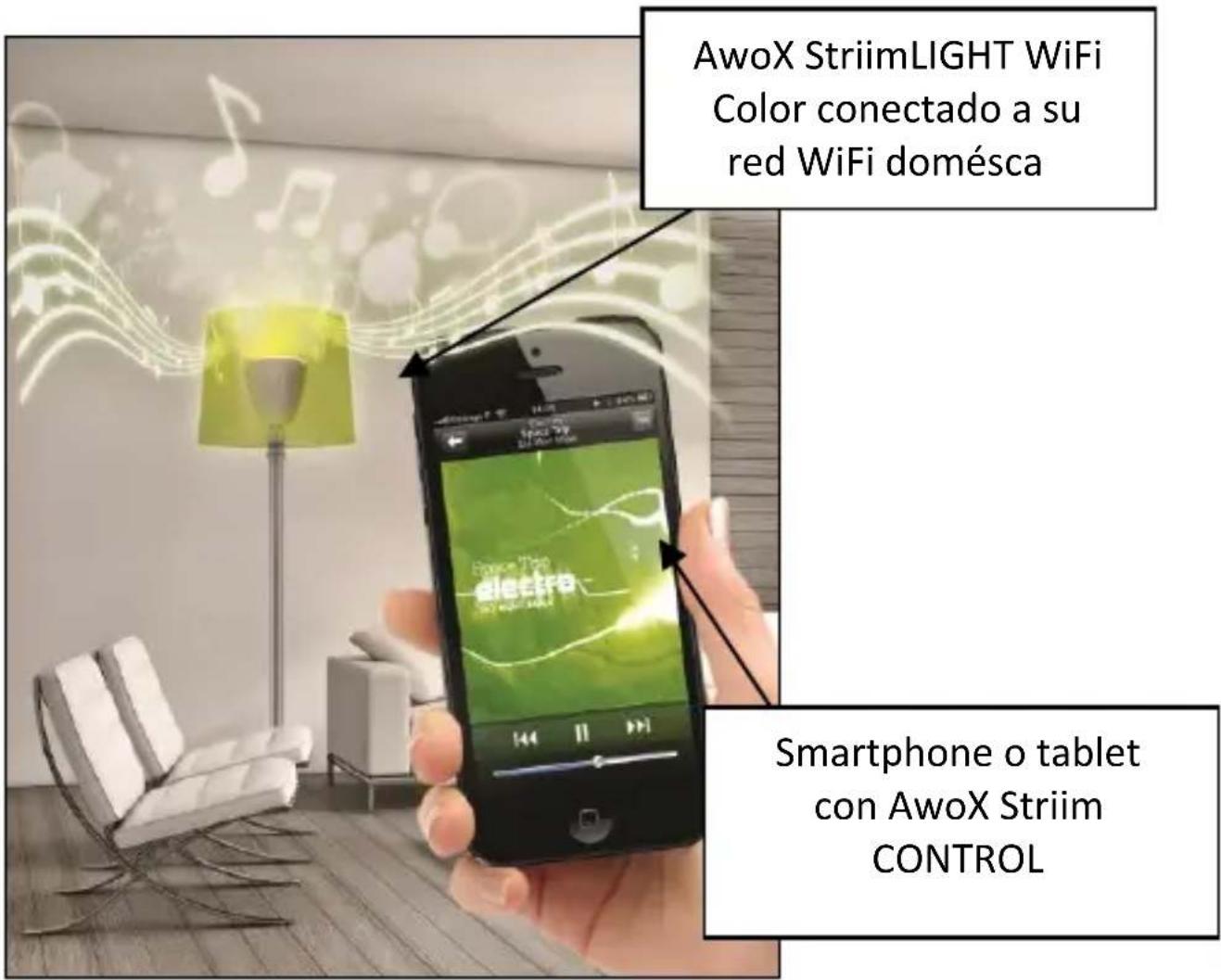
Ejemplo de utilización
Conecte StriimLIGHT WiFi a su red domésca y reproduzca música desde:
- Su dispositivo Apple iOS o Google Android
- Una radio de Internet
- Su ordenador personal
text_image
AwoX StriimLIGHT WiFi Color conectado a su red WiFi domésca Smartphone o tablet con AwoX Striim CONTROLCómo utilizar AwoX Striim CONTROL
Nota: estas instrucciones son idéncias para dispositivos con sistemas operavos de Apple iOS y de Google Android.
Generalidades de la aplicación
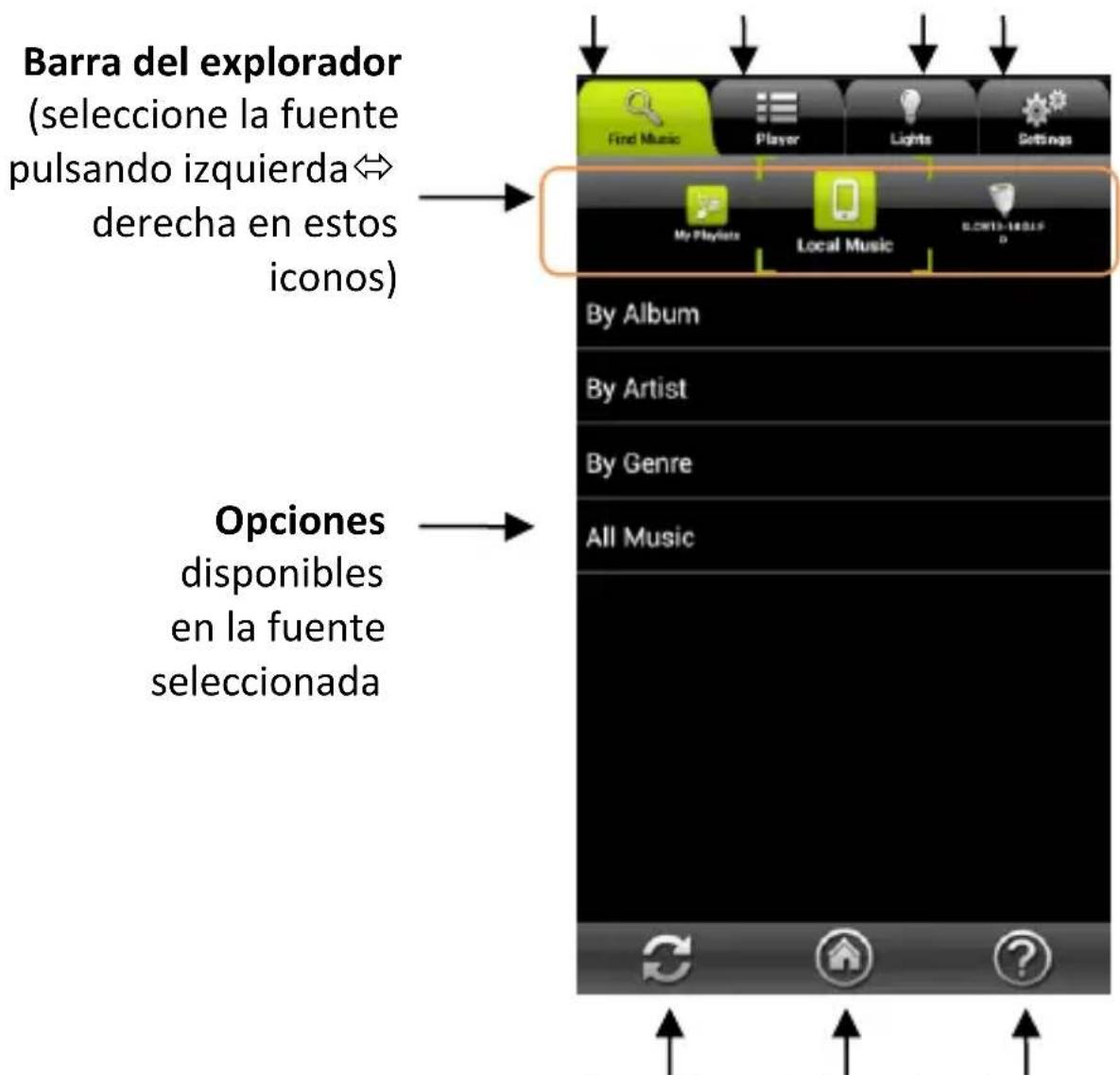
AwoX Striim CONTROL encuentra y reproduce música desde diferentes fuentes mulmedia. Vea el siguiente esquema de la aplicación:
Encontrar Música Reproducir Luces Conguración
text_image
Barra del explorador (seleccione la fuente pulsando izquierda ⇔ derecha en estos iconos) Opciones disponibles en la fuente seleccionadaSeleccionar música
Pulse en la pestaña Find Music para ver las fuentes de música disponibles. La barra del explorador conene Listas de reproducción, Local, StriimLIGHT, y cualquier otra fuente mulmedia disponible en su red. Los contenidos disponibles para su reproducción varían para cada fuente.
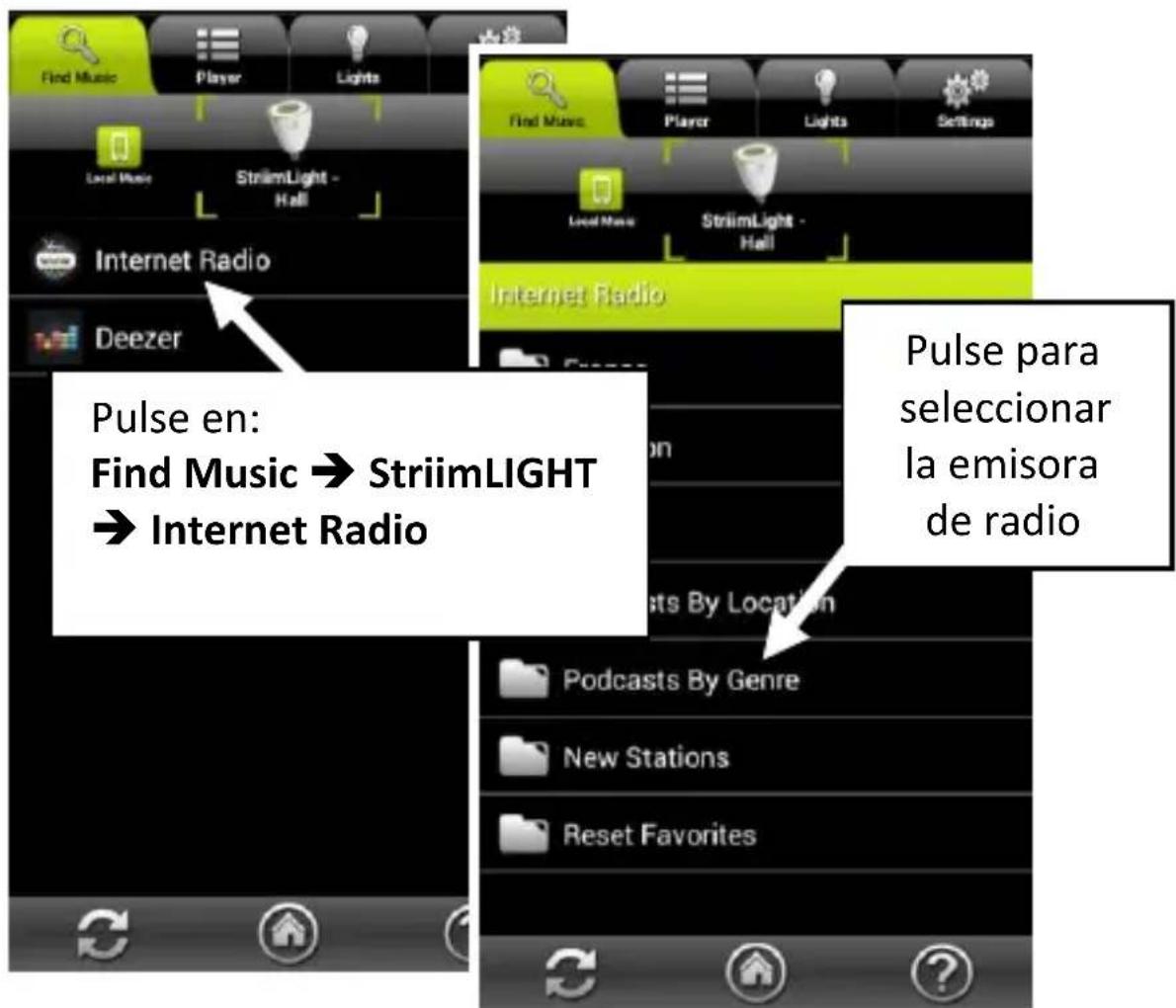
Cómo reproducir una radio de Internet con su StriimLIGHT WiFi
- Pulse para seleccionar StriimLIGHT en la barra del explorador.
- Seleccione Internet Radio.
text_image
Find Music Player Lights Local Music StriimLight - Hall Internet Radio Deezer Pulse en: Find Music → StriimLIGHT → Internet Radio Internet Radio Pulse para seleccionar la emisora de radio Podcasts By Genre New Stations Reset Favorites12 | AwoX StriimLIGHT WiFi Color - Guía del usuario
3. Pulse para reproducir con Internet Radio:
- Navegue por países, favoritos, y otras opciones para seleccionar la música que desea escuchar.
- Cuando pulsa directamente en una emisora, la aplicación cambia a la pestaña Play y empieza la reproducción seleccionada.
- Pulse en para más opciones (véase Listas de reproducción).
Cómo reproducir Deezer con su StriimLIGHT WiFi
- Pulse para seleccionar StriimLIGHT en la barra del explorador, como se muestra en la página anterior.
- Seleccione Deezer.
- Introduzca su información de acceso a Deezer para connuar.
Puede guardar su información de acceso a Deezer en Sengs → Phone → My Deezer account
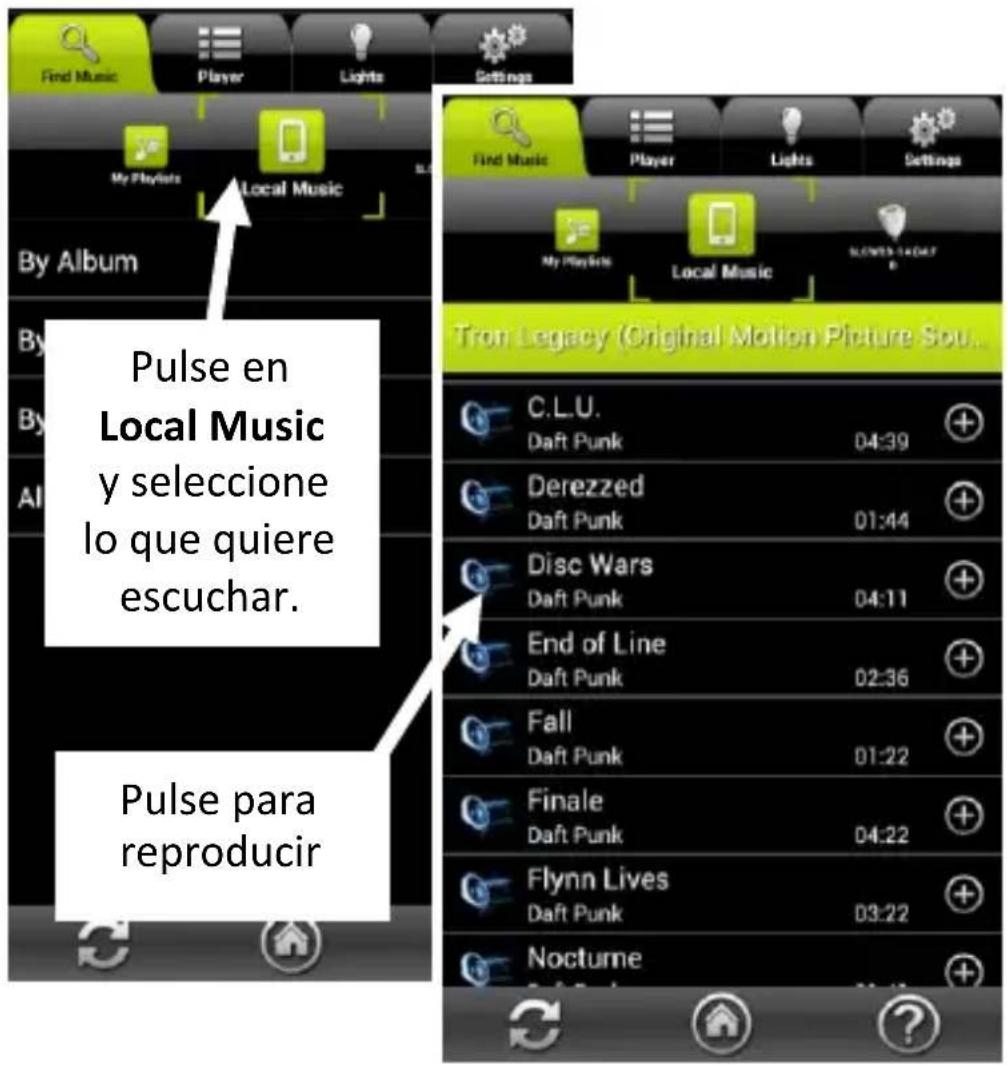
Cómo reproducir archivos locales desde su dispositivo iOS o Android
-
Pulse para seleccionar Local Music en la barra del explorador
-
Pulse en las opciones disponibles para seleccionar su música.
text_image
Find Music Player Lights Settings My Playlists Local Music By Album Pulse en Local Music y seleccione lo que quiere escuchar. Pulse para reproducir Tron Legacy (Original Motion Picture Sou... C.L.U. Daft Punk 04:39 Derezzed Daft Punk 01:44 Disc Wars Daft Punk 04:11 End of Line Daft Punk 02:36 Fall Daft Punk 01:22 Finale Daft Punk 04:22 Flynn Lives Daft Punk 03:22 Nocturne- Cuando pulsa directamente en un elemento de la lista, la ventana cambia a la pestaña Play y empieza la reproducción seleccionada, sustuyendo a la lista de canciones actual.
14 | AwoX StriimLIGHT WiFi Color - Guía del usuario
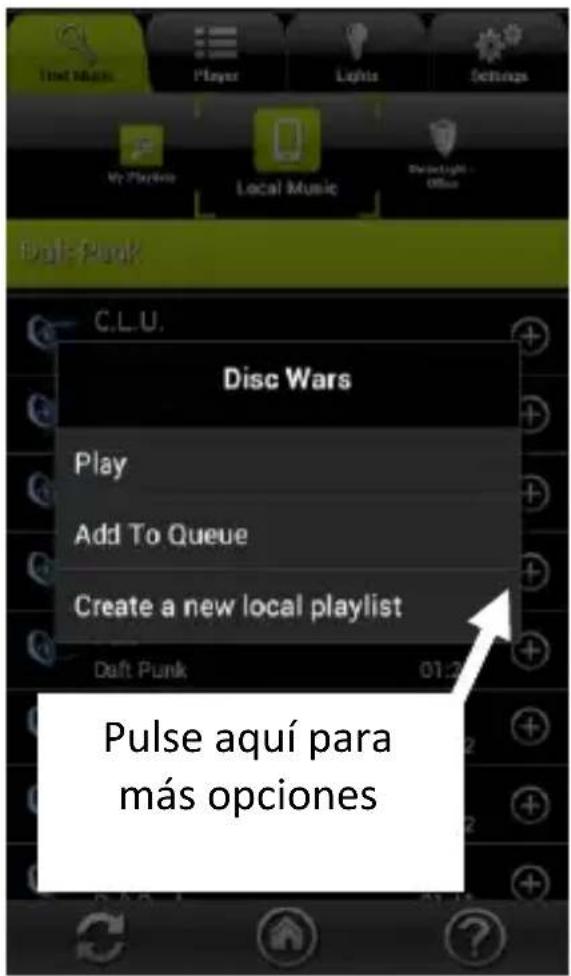
10. Pulse en para más
opciones:
Play: Reproduce la selección ahora
Add to queue: Añade la canción para que suene después de otras canciones en la lista.
Create new...: Crea una nueva lista de reproducción.
Cómo reproducir canciones desde su PC/Mac ^(1) u otros servidores de audio DLNA
- Pulse en la barra del explorador para seleccionar el servidor o dispositivo deseado.
text_image
Disc Wars Play Add To Queue Create a new local playlist Delt Punk 01:2 Pulse aquí para más opciones- Navegue por la lista de canciones para seleccionar la música que desea escuchar.
- Cuando pulsa directamente en un elemento, la aplicación cambia a la pestaña Player y empieza a reproducir su selección.
- Pulse en + para más opciones (véase Listas de reproducción).
Cómo utilizar AwoX StriimSERVER
Las versiones de AwoX StriimSERVER para Mac y Windows permiten que su biblioteca audio esté disponible como una fuente de dispositivos Striim en su red. StriimSERVER funciona únicamente con productos AwoX Striim. Siga estos pasos para obtener AwoX StriimSERVER y ejecutarlo en su ordenador:
- Encontrará el archivo de instalación de StriimSERVER en el CD-ROM suministrado con el producto. También puede descargarlo desde: hp://www.awox.com/mediaservers
- Navegue por el CD-ROM o descargue el archivo a su ordenador y pulse dos veces sobre el archivo de instalación de StriimSERVER para Mac o Windows, según su sistema operavo, y siga las instrucciones de la pantalla.
- Ejecute StriimSERVER haciendo clic en el icono StriimSERVER que se ha instalado en el escritorio de su ordenador ( ). Permita el acceso a su red privada si la aplicación lo solicita.
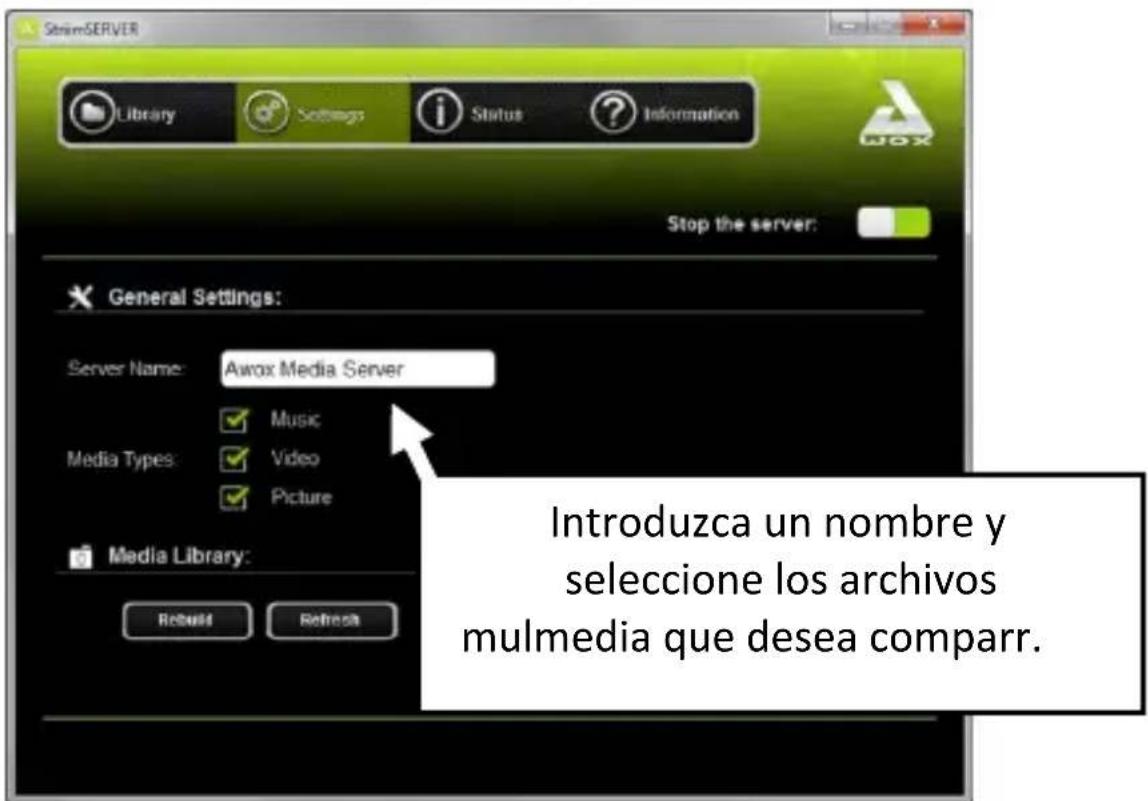
14. La aplicación abre la ventana Sengs:
text_image
SanimSERVER Library Settings Status Information Stop the server: General Settings: Server Name: Aerox Media Server ✓ Music Media Types: ✓ Video ✓ Picture Media Library: Rebuild Refresh Introduzca un nombre y seleccione los archivos mulmedia que desea comparr.-
Asegúrese de el servidor está encendido (cuando aparezca el botón Stop the server, que es la conguración por defecto).
-
Pulse en Sengs:
- Ulice el campo Server Name para cambiar el nombre de su servidor como quiere que se vea en su red.
- Seleccione los Media Types que quiere comparr (asegúrese de seleccionar Music para uso con StriimLIGHT WiFi).
-
Pulse en Apply cuando guarde los cambios.
-
Pulse en Library → Add para añadir carpetas a su biblioteca.
-
Explore su disco duro para seleccionar una carpeta, a connuación, pulse Select Folder para incluir la carpeta a la biblioteca publicada por StriimSERVER.
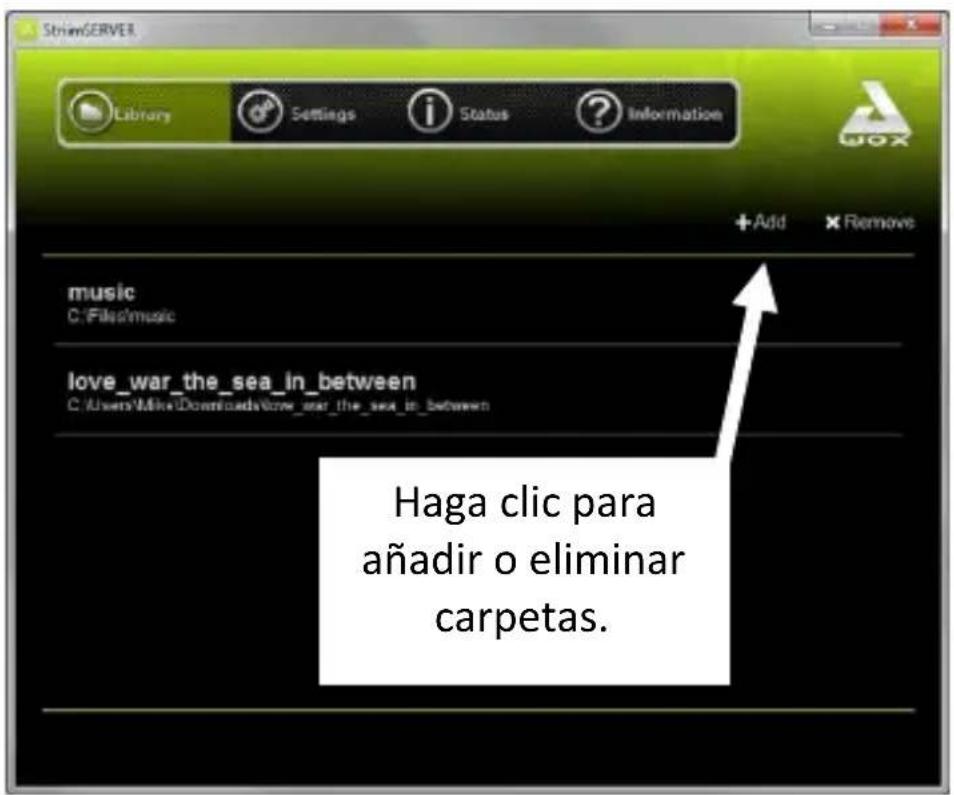
text_image
StrionSERVER Library Settings Status Information + Add × Remove music C:\Files\music love_war_the_sea_in_between C:\Users\Mike\Downloads\low_ar_the_sea_in_between Haga clic para añadir o eliminar carpetas.-
Si realiza cambios en una biblioteca mulmedia en su ordenador, pulse Library → Refresh. Si ene problemas con la lista de archivos que aparece, pulse en Rebuild.
-
Aparecerá su biblioteca mulmedia StriimSERVER como una fuente del explorador de Striim CONTROL. Puede navegar por los archivos disponibles y pulsar para reproducir su selección.
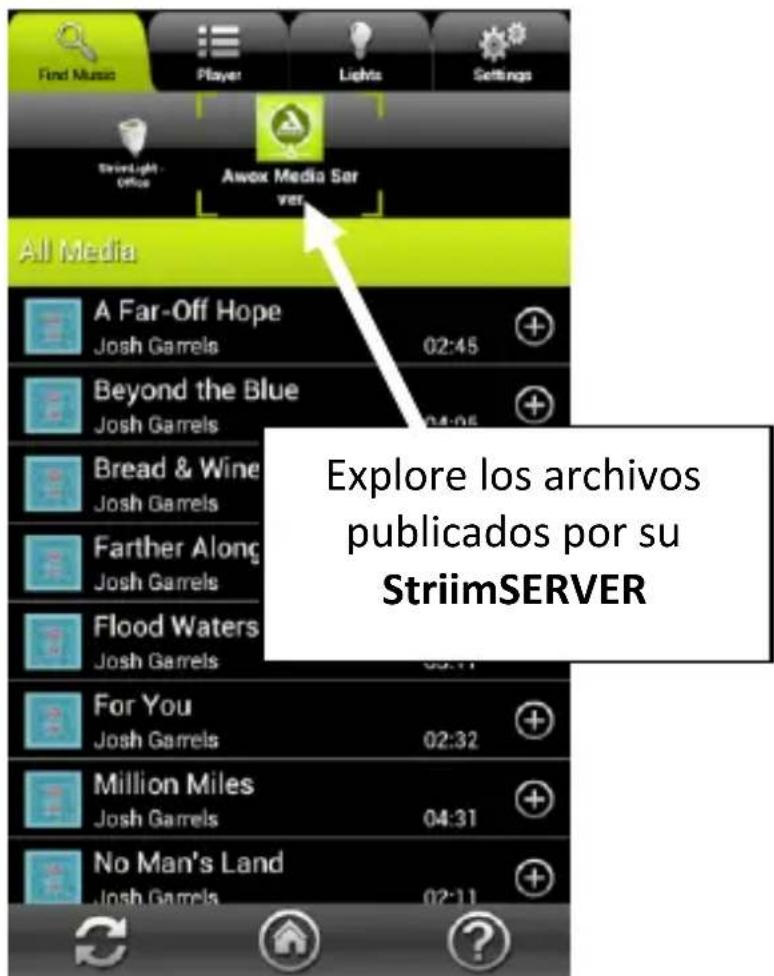
text_image
Find Muso Player Lights Settings StridLight Office Awox Media Server All Media A Far-Off Hope Josh Garrels 02:45 Beyond the Blue Josh Garrels 04:05 Bread & Wine Josh Garrels Farther Along Josh Garrels Flood Waters Josh Garrels 02:11 For You Josh Garrels 02:32 Million Miles Josh Garrels 04:31 No Man's Land Josh Garrels 02:11 Explore los archivos publicados por su StriimSERVER- Puede apagar el servidor haciendo clic en Sengs → Stop the server. Para volver a encenderlo, haga clic en el mismo botón.
Generalidades de la pestaña Play
La pestaña Play muestra la música que ha seleccionado para reproducirla, y proporciona controles de reproducción estándar.
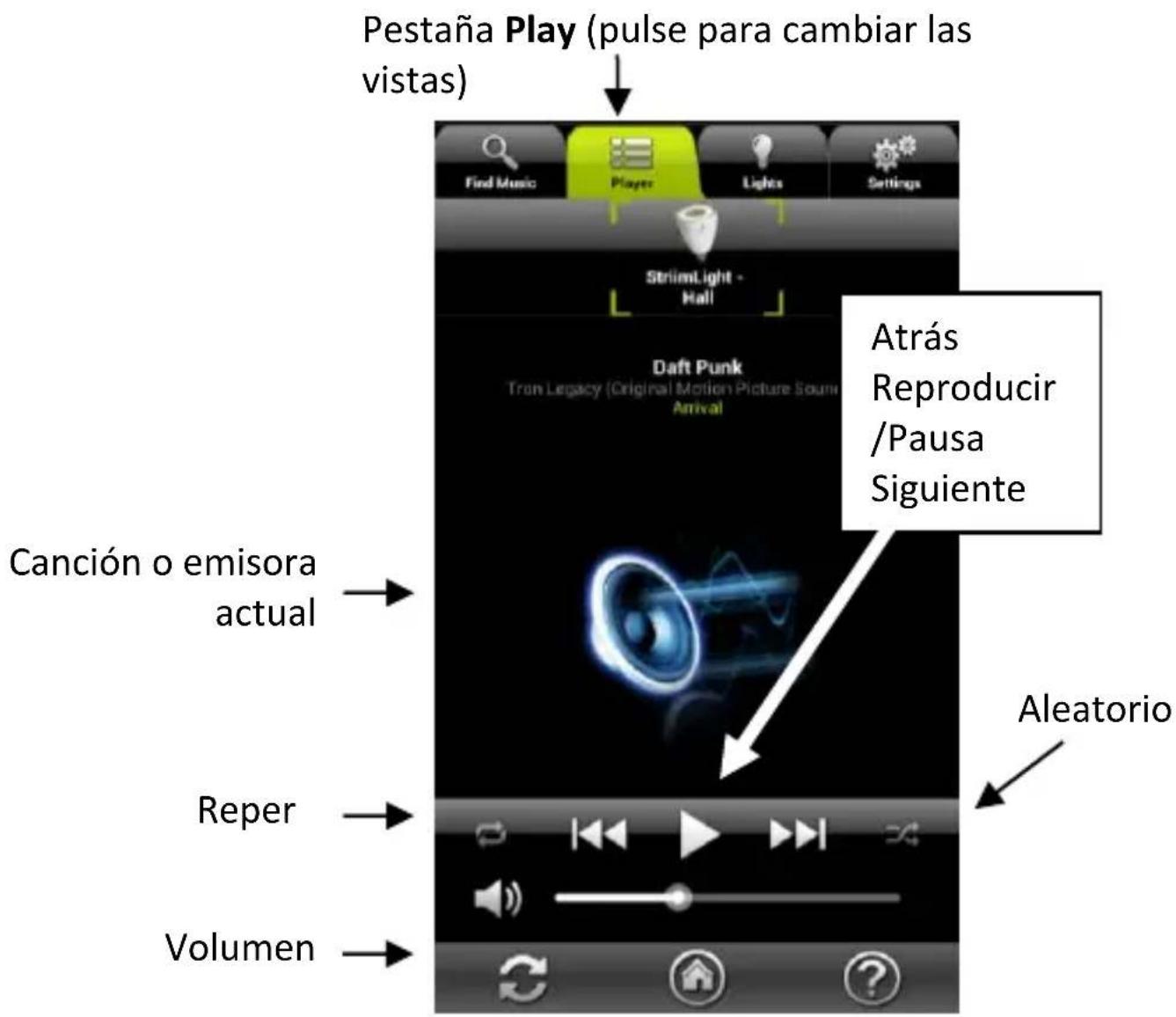
text_image
Pestaña Play (pulse para cambiar las vistas) Find Music Player Lights Settings StriimLight - Hall Daft Punk Tron Legacy (Original Motion Picture Sound Arrival) Atrás Reproducir /Pausa Siguiente Canción o emisora actual Reper Volumen AleatorioControle la reproducción de música utilizando los iconos de la parte inferior de la pantalla.
20 | AwoX StriimLIGHT WiFi Color - Guía del usuario
Listas de reproducción
Cómo crear una lista de reproducción
Puede crear listas de reproducción de canciones ubicada en cualquier fuente de audio disponible. Una misma lista de reproducción puede contener canciones de fuentes diferentes.
Cómo crear una nueva lista de reproducción (vacía)
-
Pulse en la pestaña Find Music
-
Pulse en My playlists
-
Pulse en Create New Playlist e introduzca un nombre para la lista.
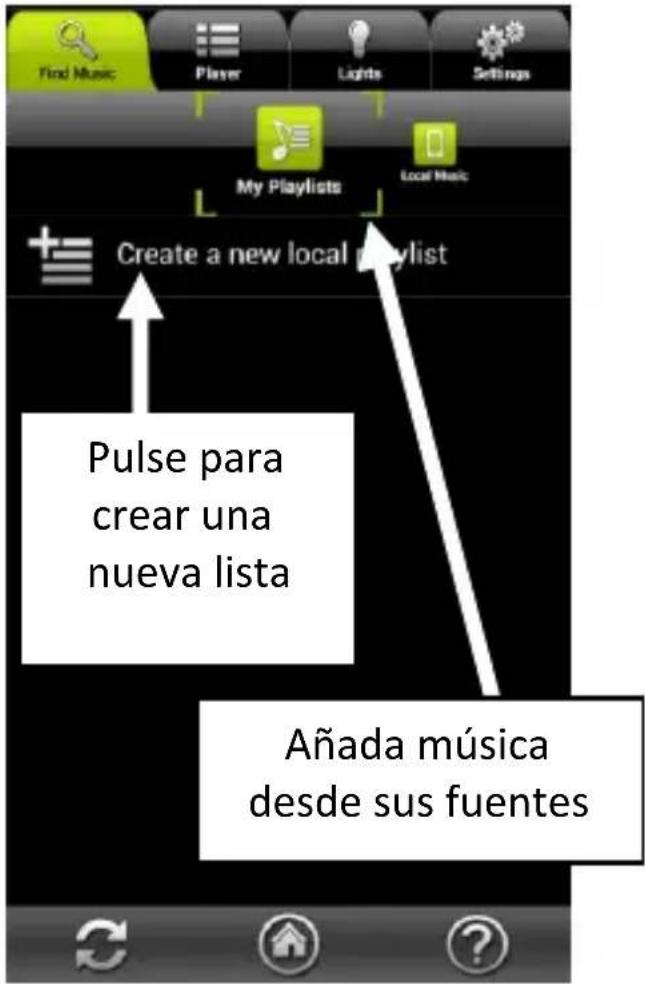
text_image
Find Music Player Lights Settings My Playlists Local Music Create a new local playlist Pulse para crear una nueva lista Añada música desde sus fuentesCómo añadir canciones a la lista
-
Pulse en la barra del explorador para seleccionar la fuente.
-
Localice la música que quiere y a connuación pulse en seleccione Add to [nombre de la lista].

- Añada de esta manera tantas canciones como quiera.
Cómo gesonar las canciones
- Pulse en la barra de selección y seleccione My Playlists.
- Pulse en el nombre de la lista para ver la música que conene.
- Para ordenar una lista, mantenga pulsado el nombre de la lista, arrástrela y suéltela en una nueva posición.
- Para suprimir una pista de la lista, pulse en , seleccione Delete. Esto solamente elimina la canción de la lista sin suprimir el archivo de la fuente.
22 | AwoX StriimLIGHT WiFi Color - Guía del usuario
Cómo gesonar listas de reproducción
En la pantalla My Playlists, pulse en 📄ra ver más opciones de las listas de reproducción:
Rename Le permite renombrar la lista de reproducción (no está disponible para canciones).
Delete Le permite suprimir la lista de reproducción o una canción.
Cómo añadir pistas para su reproducción
En lugar de crear una lista de reproducción, simplemente puede seleccionar canciones de una o más fuentes y ponerlas en cola para reproducirlas de manera secuencial una detrás de otra. Para ello:
- Pulse en la pestaña Find Music ( [icon] ) y seleccione una canción que quiera reproducir, tal como una de su Smartphone o servidor de audio domésco.
- Pulse en 🕒 y seleccione Add to queue. Si ésta es la primera canción en la cola, empieza a reproducirse inmediatamente.
- Añada, de esta misma manera, tantas canciones a la cola como desee. Las canciones se reproducen en el orden en que se añadieron.
Cómo controlar la iluminación y los colores
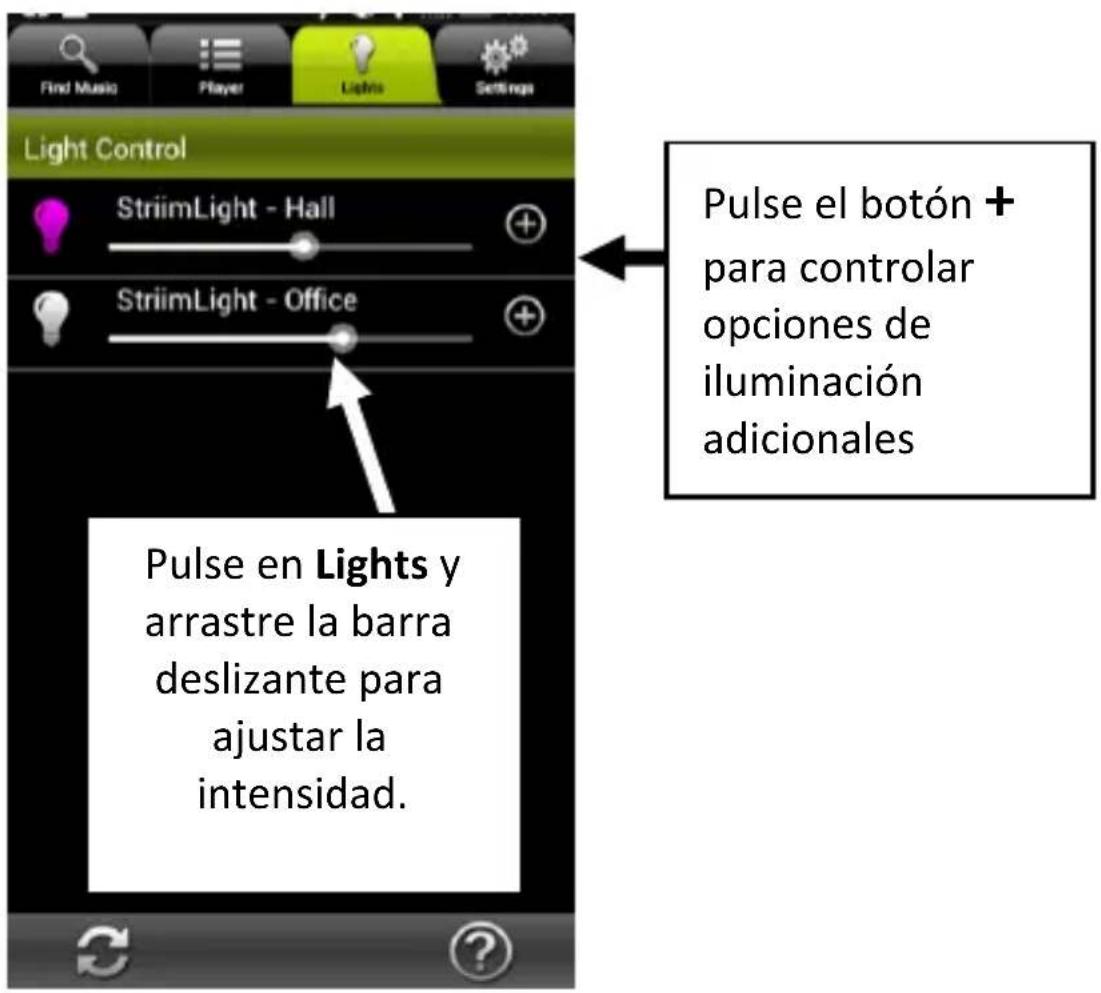
Para ajustar la intensidad, la calidez y los colores de la bombilla LED en su StriimLIGHT, pulse en la pestaña Lights. Las barras deslizantes de atenuación le permiten ajustar la intensidad de cada StriimLIGHT en su sistema de forma individual.
text_image
Find Music Player Lights Settings Light Control StriimLight - Hall StriimLight - Office Pulse en Lights y arrastre la barra deslizante para ajustar la intensidad. Pulse el botón + para controlar opciones de iluminación adicionalesOpciones de la iluminación de color
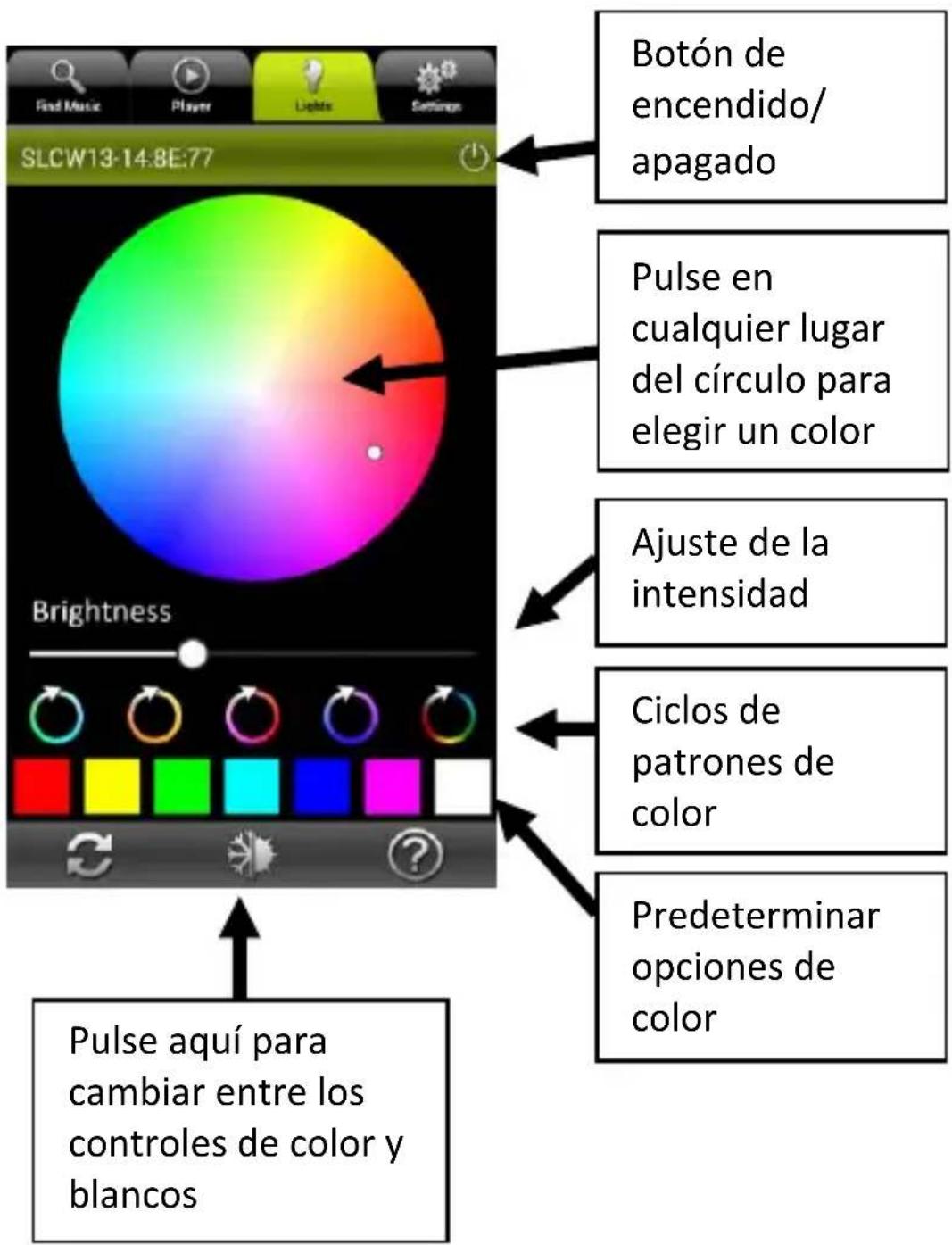
Cuando pulsa el botón 🚫e muestran opciones adicionales para controlar la iluminación.
text_image
Find Music Player Lights Settings SLCW13-14:8E:77 Botón de encendido/ apagado Pulse en cualquier lugar del círculo para elegir un color Ajuste de la intensidad Ciclos de patrones de color Predeterminar optiones de color Brightness Pulse aquí para cambiar entre los controles de color y blancosOpciones de la iluminación blanca
text_image
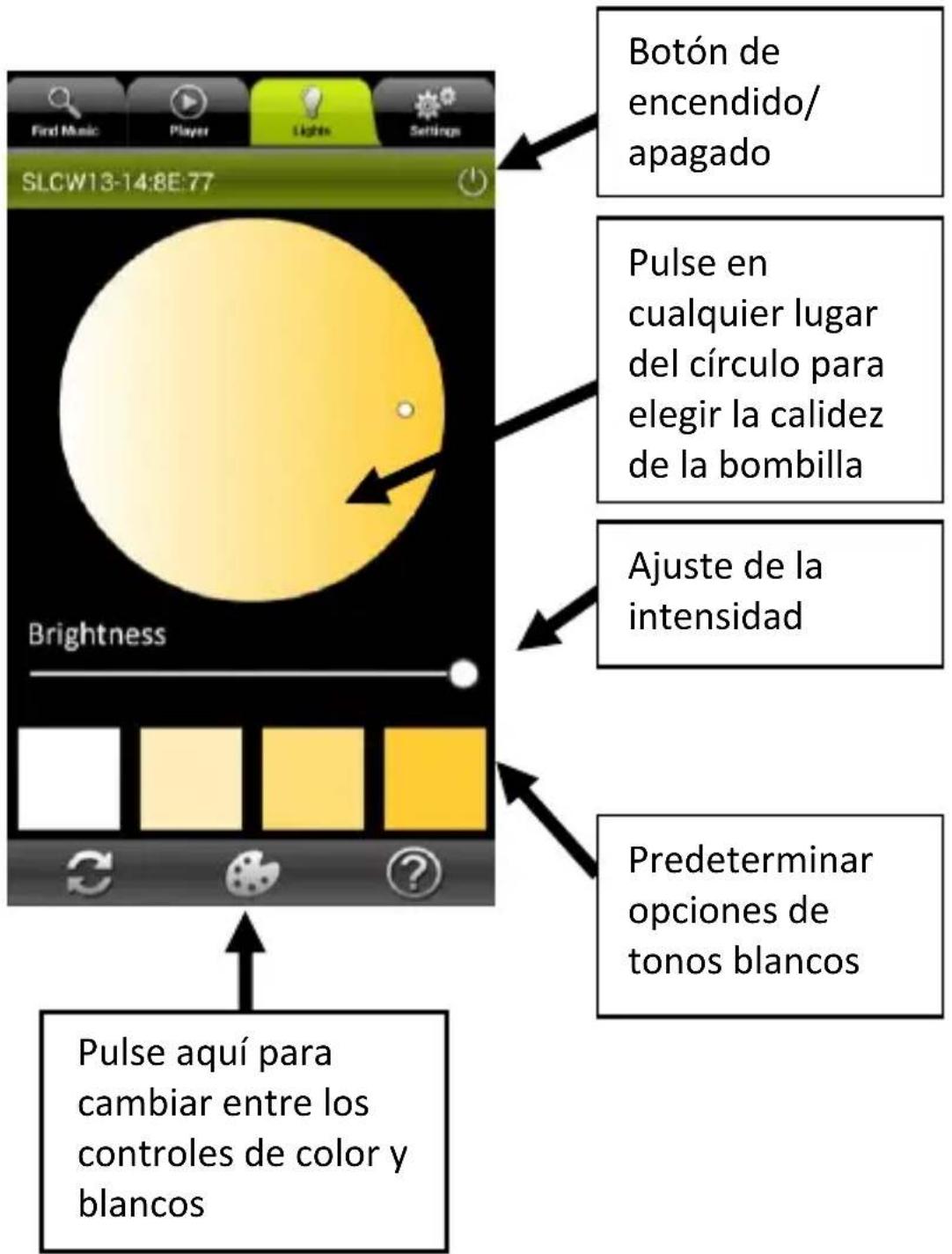
Find Music Player Lights Settings SLCW13-14:8E:77 Brightness Botón de encendido/ apagado Pulse en cualquier lugar del círculo para elegir la calidez de la bombilla Ajuste de la intensidad Predeterminar optiones de tonos blancos Pulse aquí para cambiar entre los controles de color y blancosCómo utilizar las zonas de música
Añadir más dispositivos a su red
Puede añadir múlples disposivos StriimLight WiFi y otros productos AwoX WiFi compables a su red.
Comience agregando el resto de dispositivos a su red:
-
En la aplicación StriimControl, pulse en Sengs → Phone → Congure a new device
-
Connúe como lo hizo con su primer dispositivo (descrito en AwoX Striim CONTROL setup anteriormente en esta guía).
Cómo crear una nueva zona
Puede combinar múlples disposivos AwoX StriimLIGHT y otros disposivos AwoX Striim WiFi en zonas para conseguir un sonido estéreo más rico. Para que esto funcione, todos los dispositivos deben estar conectados a la misma red WiFi.
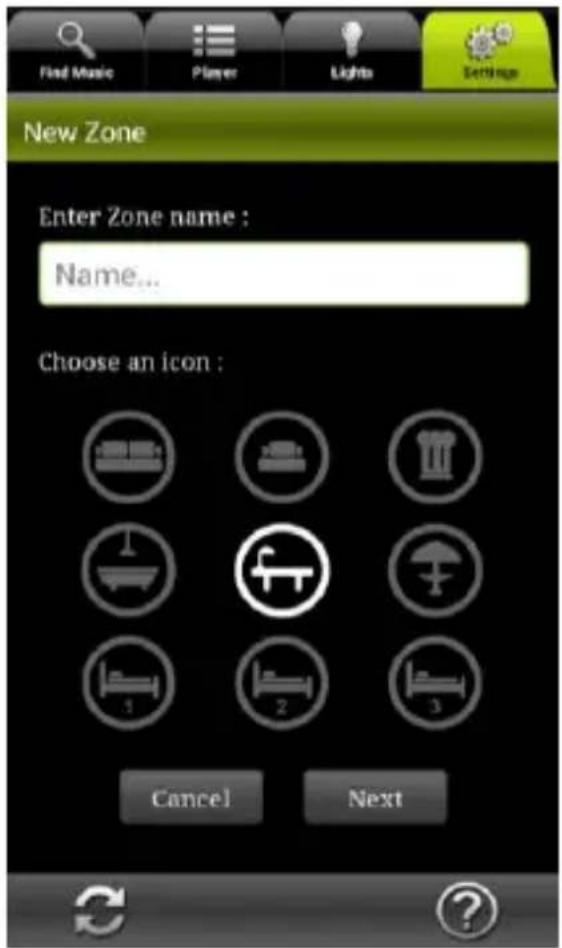
Por ejemplo, vea cómo puede congurar los canales derecho e izquierdo con dos altavoces StriimLIGHT WiFi Color:
text_image
Find Music Player Lights Settings New Zone Enter Zone name : Name... Choose an icon : Cancel Next- Pulse en Sengs → Zone Conguraon → Create New Zone
- Escriba un nombre para la zona.
- Seleccione un icono que se mostrará para la zona.
- Pulse Next para connuar o Cancel para cerrar esta ventana sin guardar.
28 | AwoX StriimLIGHT WiFi Color - Guía del usuario
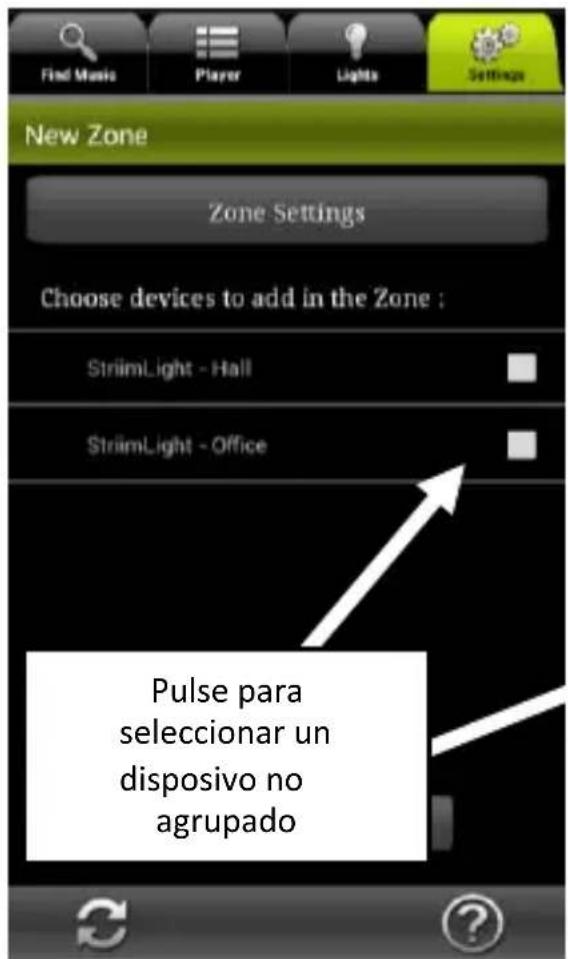
- Seleccione la casilla para seleccionar los dispositivos que desea añadir a la zona.
Los altavoces StriimLIGHT que aún no están asignados a una zona no enen marcada la casilla.
text_image
Find Music Player Lights Settings New Zone Zone Settings Choose devices to add in the Zone : StrimLight - Hall StrimLight - Office Pulse para seleccionar un dispositivo no agrupado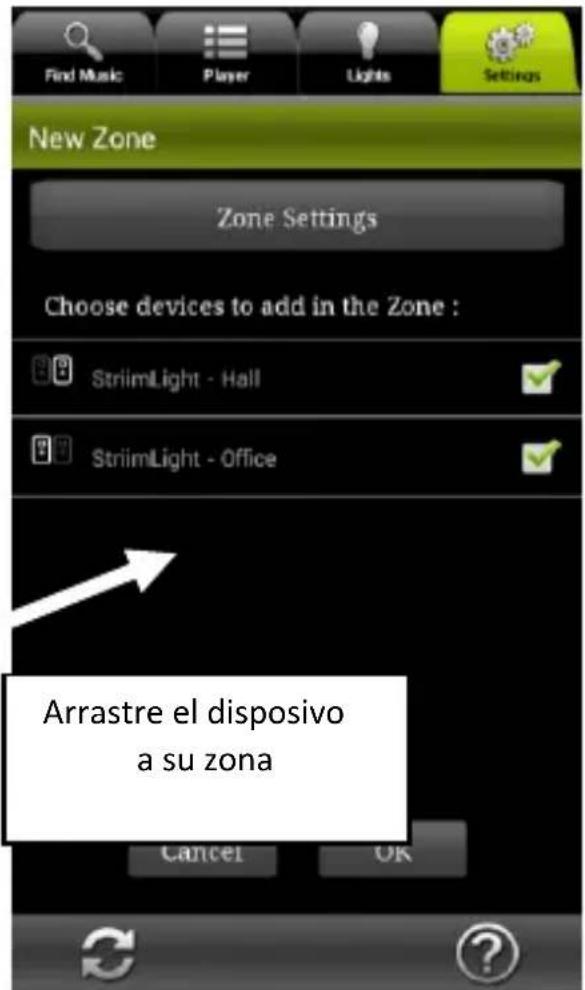
text_image
Find Music Player Lights Settings New Zone Zone Settings Choose devices to add in the Zone : StriimLight - Hall StriimLight - Office Arrastre el dispositivo a su zona Cancel OK- Asigne los canales izquierdo y derecho haciendo clic en estos iconos a la izquierda de cada dispositivo:
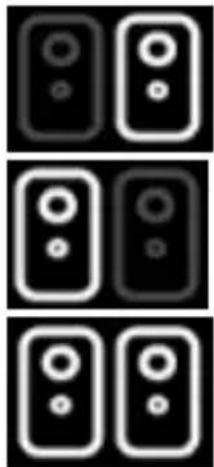
Estéreo mixto (ambos canales en un altavoz)
- Pulse OK y espere un momento mientras la pantalla se actualiza.
Cómo editar una zona existente
Para realizar cambios en una zona existente:
- Pulse en Sengs → Zone
- Pulse en 📋 para Modicar el nombre de la zona o cambiar el icono, o en Delete para eliminar la zona.
- Pulse en OK cuando haya terminado.
30 | AwoX StriimLIGHT WiFi Color - Guía del usuario
Cómo reproducir música en una zona (múlples altavoces)
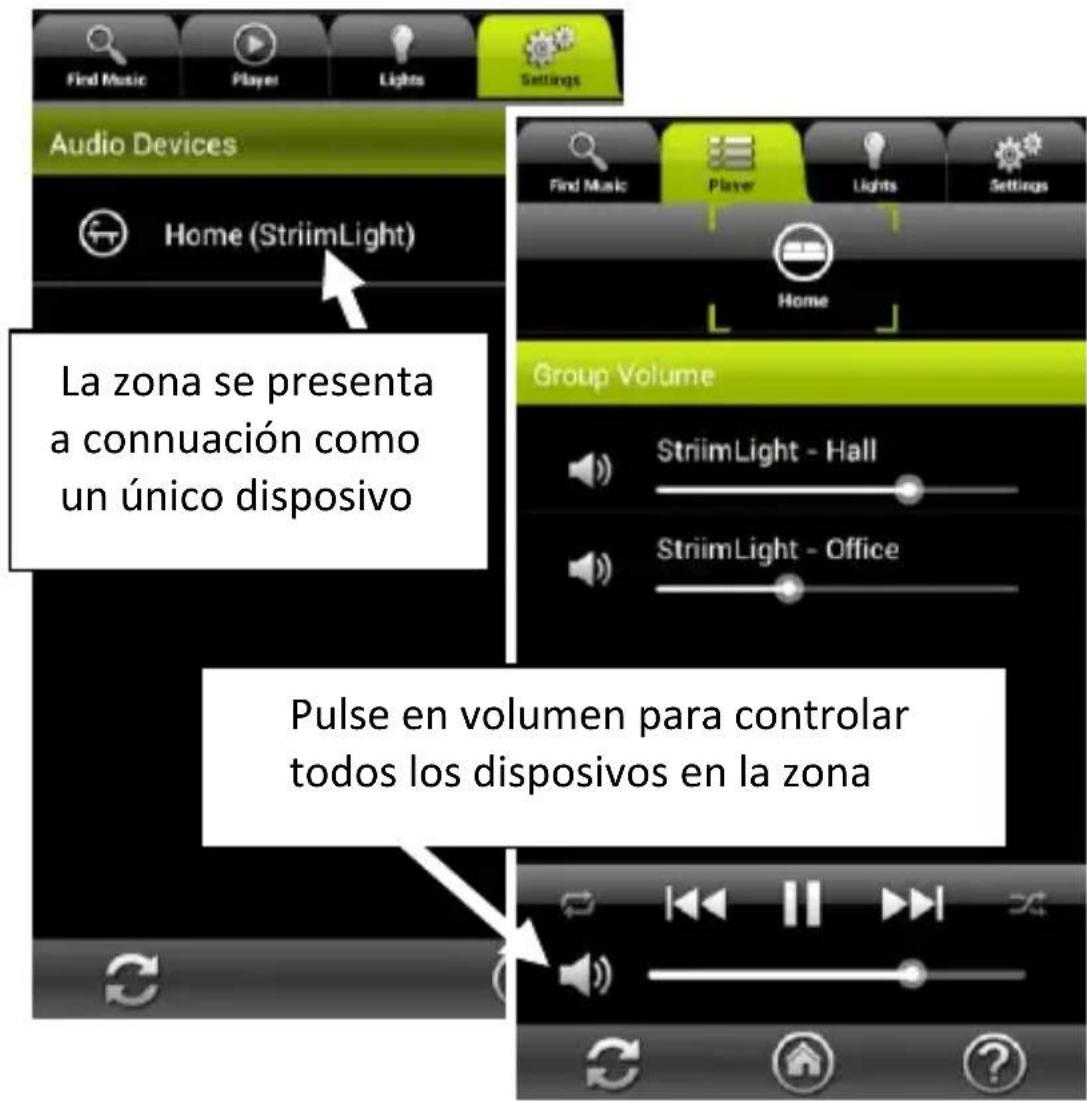
Una vez que ha creado una zona, simplemente reproduzca su música en la zona como si se tratara de un único dispositivo.
text_image
Find Music Player Lights Settings Audio Devices Home (StriimLight) La zona se presenta a connuación como un único dispositivo Find Music Player Lights Settings Home Group Volume StriimLight - Hall StriimLight - Office Pulse en volumen para controlar todos los dispositivos en la zonaCuando ajusta el volumen para una zona en la pestaña Play, las barras deslizantes de volumen adicionales le permiten ajustar el volumen para cada StriimLIGHT Color WiFi o dispositivos compables en su sistema.
Otras opciones de configuración
En la pestaña Sengs encontrará varias opciones de conguración adicionales.
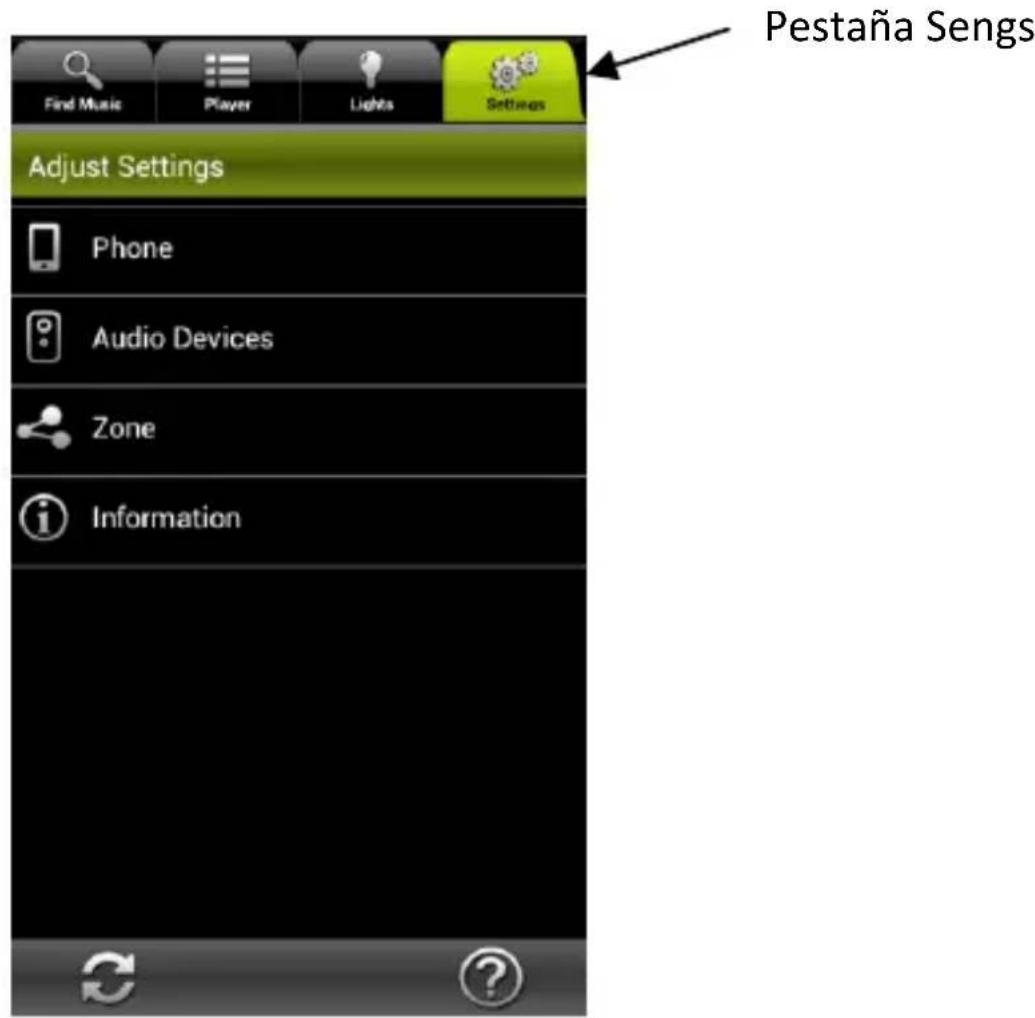
- Pulse en la pestaña Sengs → Phone. Aquí encontrará las siguientes opciones:
Incoming call Determina qué debe hacer la aplicación si recibe una llamada (No acon (sin acción), Mute (sonido mudo), o Pause (pone en pausa la reproducción)).
32 | AwoX StriimLIGHT WiFi Color - Guía del usuario
View mode Graphical view (muestra las cubiertas e
iconos de los álbumes)
List view (enumera las canciones
alfabécamente)
Mi cuenta Deezer
Le permite añadir y guardar información de la cuenta Deezer para un uso futuro.
Congurar un nuevo dispositivo de audio
Ejecuta el asistente de instalación para que pueda congurar otro producto de AwoX Striim.
Restablecer los ajustes de la aplicación
Elimina la conguración actual y restaura la conguración de fábrica.
-
En la pestaña de congruración, también puede pulsar en Audio devices para:
-
Congurar el dispositivo que se usará como el dispositivo de audio por defecto.
- Ver información técnica sobre su(s) módulo(s) StriimLIGHT WiFi.
- Cambiar el nombre de red de su(s) módulo(s) StriimLIGHT WiFi.
Cómo actualizar AwoX Striim CONTROL
Para buscar actualizaciones de la aplicación AwoX Striim CONTROL:
- En la pestaña Sengs, pulse en información (

- Si existe una versión más reciente del programa, pulse en Update now para actualizar su dispositivo.
Características técnicas
Hardware
| Tipos de archivo compables | MP3 (hasta 48 kHz, CBR & VBR) AAC (hasta 48 kHz, 8-320 kbps) WMA (hasta 48 kHz, CBR & VBR) con lossless LPCM, WAV (hasta 48 kHz, hasta 1,44 Mb/s |
| Red | WiFi b/g/n (WEP/WPA, WPS) |
| Altavoz | 2 pulgadas, 8 Ohm, 13 W |
| Iluminación | LED blanco y color |
| Dimensiones | 111,5 mm x 96 mm |
| Peso | 400 g |
Ambiente
| Condiciones de funcionamiento | 0 °C a +35 °C10 % al 85 % de HR (sin condensación) |
| Condiciones de almacenamiento | -10 °C a +60 °C5 % al 90 % de HR (sin condensación) |
| Potencia de entrada | 100-240V, 0.3A, casquillo E27/E26 |
| Consumo | 21 W máximo |
Solución de problemas
AwoX StriimLIGHT WiFi no aparece como fuente disponible o el dispositivo aparece en gris en la lista de Zonas.
- Pulse el botón reset de su dispositivo durante cinco segundos para eliminar cualquier conguración previa y vuelva a ejecutar el asistente de instalación.
Puedo conectarme a mi StriimLIGHT, pero Internet Radio no muestra ninguna emisora disponible.
- Asegúrese de que su conexión a Internet funciona correctamente.
He creado una zona con dos dispositivos StriimLIGHT WiFi Color, pero algunas veces el sonido no está sincronizado entre ellos.
- Cuando los encienda por primera vez, o si la aplicación Striim CONTROL está actualizando la conguración, los altavoces pueden estar temporalmente desincronizados. Se resincronizarán automácamente después de varios segundos.
AwoX StriimLIGHT WiFi Color
Návod k použi
Obsah
Obsah....1