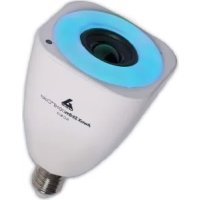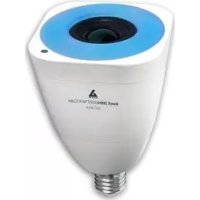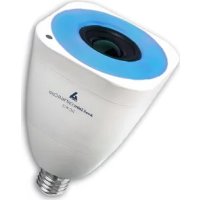
SLCW13 - Oświetlenie AwoX Striim - Bezpłatna instrukcja obsługi
Znajdź bezpłatnie instrukcję urządzenia SLCW13 AwoX Striim w formacie PDF.


| Typ produktu | Połączona żarówka LED z wbudowanym głośnikiem (żarówka muzyczna WiFi) |
| Marka | AwoX Striim |
| Model | SLCW13 |
| Wymiary (D x S x W) | 95 x 95 x 147 mm |
| Waga | 550 g |
| Zasilanie elektryczne | 100-240 V, 0.3 A, 50/60 Hz |
| Pobór mocy | 25 W maks |
| Gwint | E27 (UE) / E26 (US) |
| Typ żarówki | LED RGB + biel (regulowana barwa i temperatura) |
| Główne funkcje | Odtwarzanie muzyki w streamingu (radio internetowe, Deezer, pliki lokalne), sterowanie oświetleniem (jasność, kolor, temperatura), tworzenie stref stereo, pilot na podczerwień w zestawie |
| Łączność | WiFi b/g/n (2,4 GHz), WPS |
| Obsługiwane formaty audio | MP3, AAC, WMA, WAV (LPCM) |
| Głośnik | 5 cm (2 cale), 8 omów, 13 W |
| Pilot | Tak, na podczerwień, z baterią w zestawie |
| Aplikacja mobilna | AwoX Striim CONTROL (iOS i Android) |
| Oprogramowanie PC/Mac | AwoX StriimSERVER (do udostępniania biblioteki muzycznej) |
| Zgodność | Smartfony iOS/Android, komputery PC Windows/Mac, serwery DLNA |
| Akcesoria w zestawie | Żarówka, pilot z baterią, płyta CD (oprogramowanie i instrukcja), instrukcja obsługi, gwarancja i zasady bezpieczeństwa |
| Konserwacja i czyszczenie | Czyścić miękką, suchą szmatką. Nie używać rozpuszczalników ani środków ściernych. Odłączyć przed czyszczeniem. |
| Bezpieczeństwo | Nie używać ze ściemniaczem (innym niż dostarczony pilot). Nie zanurzać w wodzie. Używać tylko w zgodnych oprawkach. |
| Części zamienne i naprawialność | Żadne części nie są wymienne przez użytkownika. W przypadku naprawy skontaktuj się z serwisem AwoX. |
| Informacje ogólne | Gwarancja: 2 lata (zgodnie z obowiązującymi przepisami). Wyprodukowano w Chinach. Zastrzeżony znak towarowy AwoX. |
Często zadawane pytania - SLCW13 AwoX Striim
Pytania użytkowników dotyczące SLCW13 AwoX Striim
0 pytanie dotyczące tego urządzenia. Odpowiedz na te, które znasz, lub zadaj własne.
Zadaj nowe pytanie dotyczące tego urządzenia
Pobierz instrukcję dla swojego Oświetlenie w formacie PDF za darmo! Znajdź swoją instrukcję SLCW13 - AwoX Striim i weź swoje urządzenie elektroniczne z powrotem w ręce. Na tej stronie opublikowane są wszystkie dokumenty niezbędne do korzystania z urządzenia. SLCW13 marki AwoX Striim.
INSTRUKCJA OBSŁUGI SLCW13 AwoX Striim
Podręcznik użytkownika
Manual do Utilizador
Podręcznik użytkownika
Spis treści
Spis treści....1
AwoX StriimLIGHT WiFi Color – pierwsze kroki....2
Zanim zaczniesz ....4
Uruchamianie produktu....5
Konguracja AwoX Striim CONTROL....8
Korzystanie z AwoX Striim CONTROL....10
Korzystanie z AwoX StriimSERVER 16
Zakładka Play....20
Listy odtwarzania i kolejki....21
Sterowanie światłem i barwą....24
Sterowanie światłem białym....25
Tworzenie nowej strefy 28
Inne opcje konguracji ....32
Aktualizowanie AwoX Striim CONTROL....34
Specykacje techniczne 35
Rozwiązywanie problemów ....36
© 2014 AwoX. Wszystkie prawa zastrzeżone. StriimLIGHT, AwoX, logo AwoX oraz inne znaki AwoX i AwoX Striim są własnością AwoX. iPhone, iPad oraz iPod są znakami towarowymi Apple, Inc. zastrzeżonymi w Stanach Zjednoczonych i innych krajach. Android jest znakiem towarowym Google Inc. DLNA i DLNA CERTIFIED są znakami towarowymi i/lub znakami usługowymi Digital Living Network Alliance. Wszystkie inne znaki towarowe są własnością ich prawowitych właścicieli. Smaron
lub tablet są sprzedawane oddzielnie. Niniejszy dokument nie jest umową w rozumieniu prawa. Przed użyciem produktu należy przeczytać dołączone informacje na temat bezpieczeństwa.
Wer. 01 (UE)
AwoX StriimLIGHT WiFi Color – pierwsze kroki
Witamy
Gratulujemy zakupu muzycznej żarówki AwoX StriimLIGHT WiFi Color. Ten innowacyjny odtwarzacz muzyczny, będący połączeniem kolorowej żarówki LED i głośnika, umożliwia odtwarzanie muzyki z praktycznie każdego źródła, wszędzie tam, gdzie można wpiąć żarówkę. Możesz łączyć wiele produktów Striim® WiFi w jedną domową strefę stereo.
- Łatwe i przyjemne odtwarzanie muzyki z rozmaitych źródeł, w tym smaronów lub tabletów Apple iOS™ i Google Android™, komputerów PC i Mac ^(1) , domowych serwerów oraz Internetu
- Dostęp do setek stacji radiowych przez Internet (2)
- Korzystaj z bezpłatnego odtwarzacza mulmedialnego AwoX dla urządzeń klasy iPhone ^ , iPad ^ , iPod touch ^ oraz smaronów Android. (3)
W pudełku
- Żarówka muzyczna StriimLIGHT Color.
- Pilot zdalnego sterowania (z baterią).
- Płyta mini CD z pełnym podręcznikiem użytkownika oraz oprogramowaniem AwoX StriimSERVER dla komputerów PC i MAC.
- Ten podręcznik.
- Ulotka dotycząca bezpieczeństwa i gwarancji.
Czego jeszcze potrzebujesz
- Dostęp do Internetu przez WiFi
- Kompatybilny smaron lub komputer z zainstalowanym oprogramowaniem StriimCONTROL dla systemu operacyjnego Windows lub Mac (dostępnym bezpłatnie na stronie www.awox.com)
W tym dokumencie opisano tylko oprogramowanie na smarony.
Zanim zaczniesz
- Zacznij od pobrania na swoje urządzenie bezpłatnego odtwarzacza mulmedialnego AwoX:
Apple iPhone, iPad, iPod touch Urządzenia Google Android
Pobierz i zainstaluj oprogramowanie AwoX Striim CONTROL™ ze sklepu App Store.
Pobierz i zainstaluj oprogramowanie AwoX Striim CONTROL™ ze sklepu Google Play Store.
- Upewnij się, że funkcja WiFi w telefonie Apple lub Android jest włączona, a następnie skorzystaj z ustawień telefonu, aby połączyć się z siecią domową.
4 | AwoX StriimLIGHT WiFi – Podręcznik użytkownika
StriimLIGHT WiFi Color – prezentacja
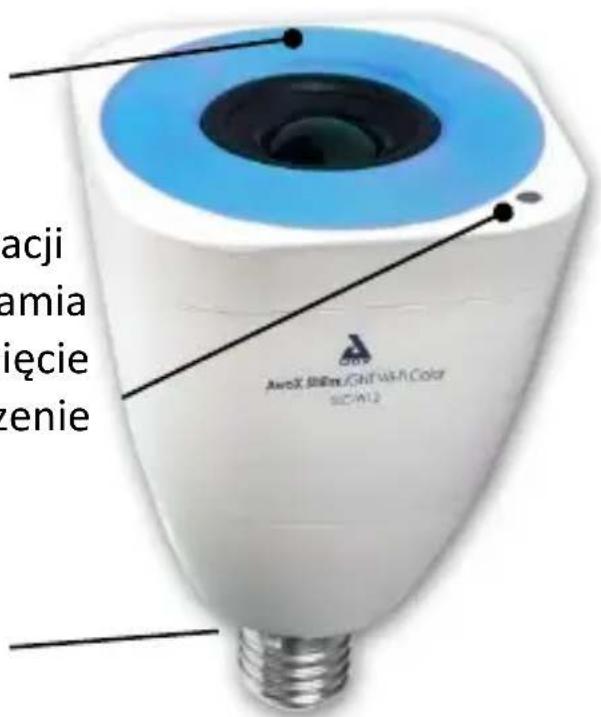
Niebieski wskaźnik zasilania
Przycisk automatycznej konguracji WPS: krótkie przyciśnięcie uruchamia wykrywanie WiFi; dłuższe przyciśnięcie resetuje połączenie
Pasuje do standardowego gniazda żarówki E27 (EU), E26 (US)
Uruchamianie produktu
Wkręć urządzenie StriimLIGHT WiFi Color do gniazda żarówki i włącz zasilanie. Odczekaj chwilę na uruchomienie urządzenia.
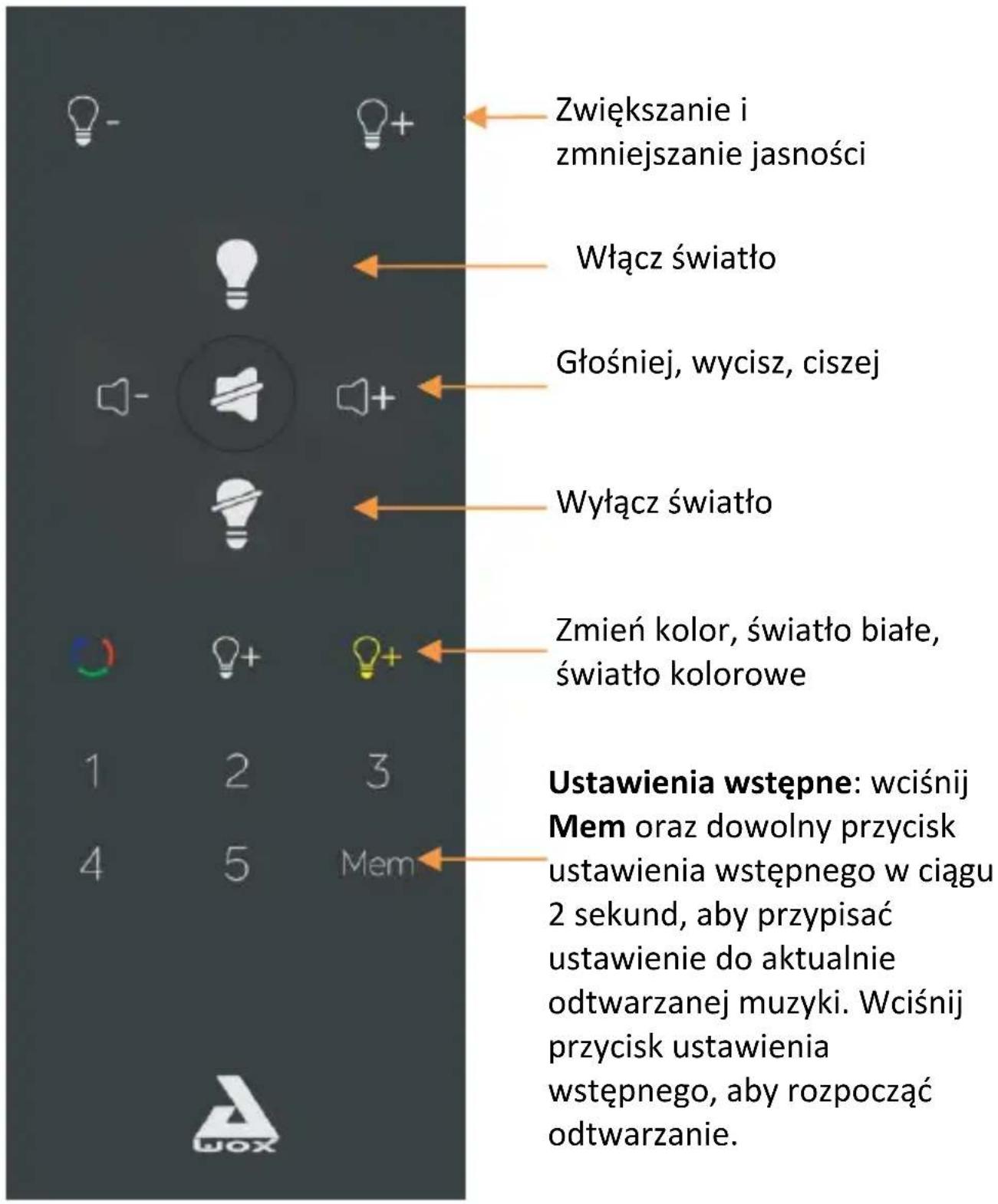
Pilot zdalnego sterowania StriimLIGHT WiFi Color
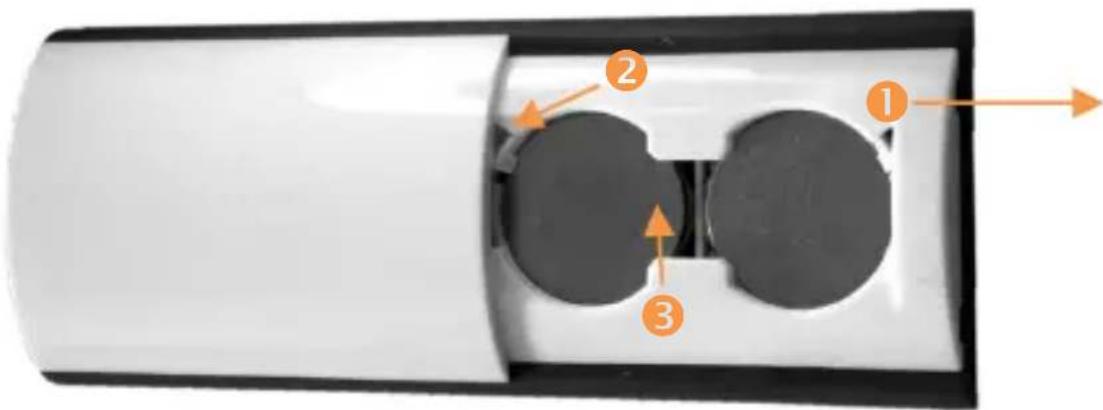
Wymiana baterii w pilocie zdalnego sterowania
-
Zsuń i podnieś pokrywę znajdującą się z tyłu pilota.
-
Końcówką długopisu pchnij znajdujący się w rogu językczek.
-
Naciśnij baterię, aby ją podważyć.
-
Aby wymienić baterię, włóż ją w otwór i dociśnij aż do zatrzaśnięcia.
Jeśli Twój router obsługuje WPS
WPS jest funkcją umożliwiającą dodawanie nowych urządzeń WiFi do sieci za wciśnięciem jednego przycisku. Jeśli Twój router obsługuje WPS, po prostu wciśnij przycisk WPS na routerze, a następnie przycisk WPS na urządzeniu StriimLIGHT WiFi. Oba urządzenia wzajemnie się wykryją i aplikacja AwoX Striim CONTROL będzie od razu gotowa do użytku. W przeciwnym razie uruchomi się kreator instalacji jak opisano w kolejnym rozdziale.
Uwaga: nie używaj żadnych regulatorów oświetlenia innych niż dołączony w zestawie pilot zdalnego sterowania.
Konfiguracja AwoX Striim CONTROL
-
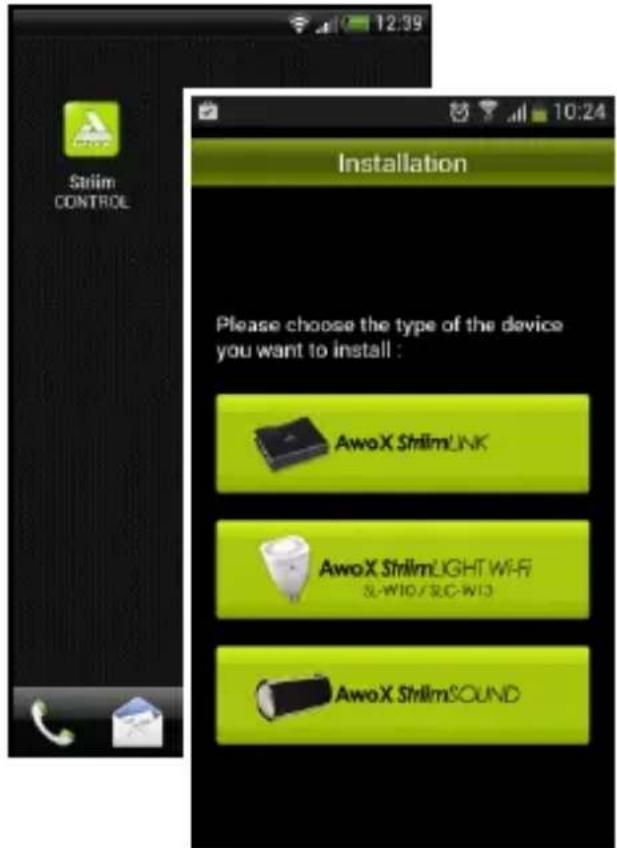
Po pobraniu aplikacji dotknij ikony uruchamiającej, aby włączyć AwoX Striim CONTROL.
-
Jeśli StriimCONTROL nie wykryje w sieci urządzenia StriimLIGHT Color, kreator konguracji włączy się przy pierwszym uruchomieniu aplikacji.
-
Wybierz instalację AwoX StriimLIGHT WiFi.
-
Kreator poprowadzi Cię przez wszystkie kroki łączenia AwoX StriimLIGHT WiFi Color z lokalną siecią, aby umożliwiać rozpoczęcie odtwarzania muzyki. Jeśli połączenie jest aktywne, niebieski wskaźnik się świeci.
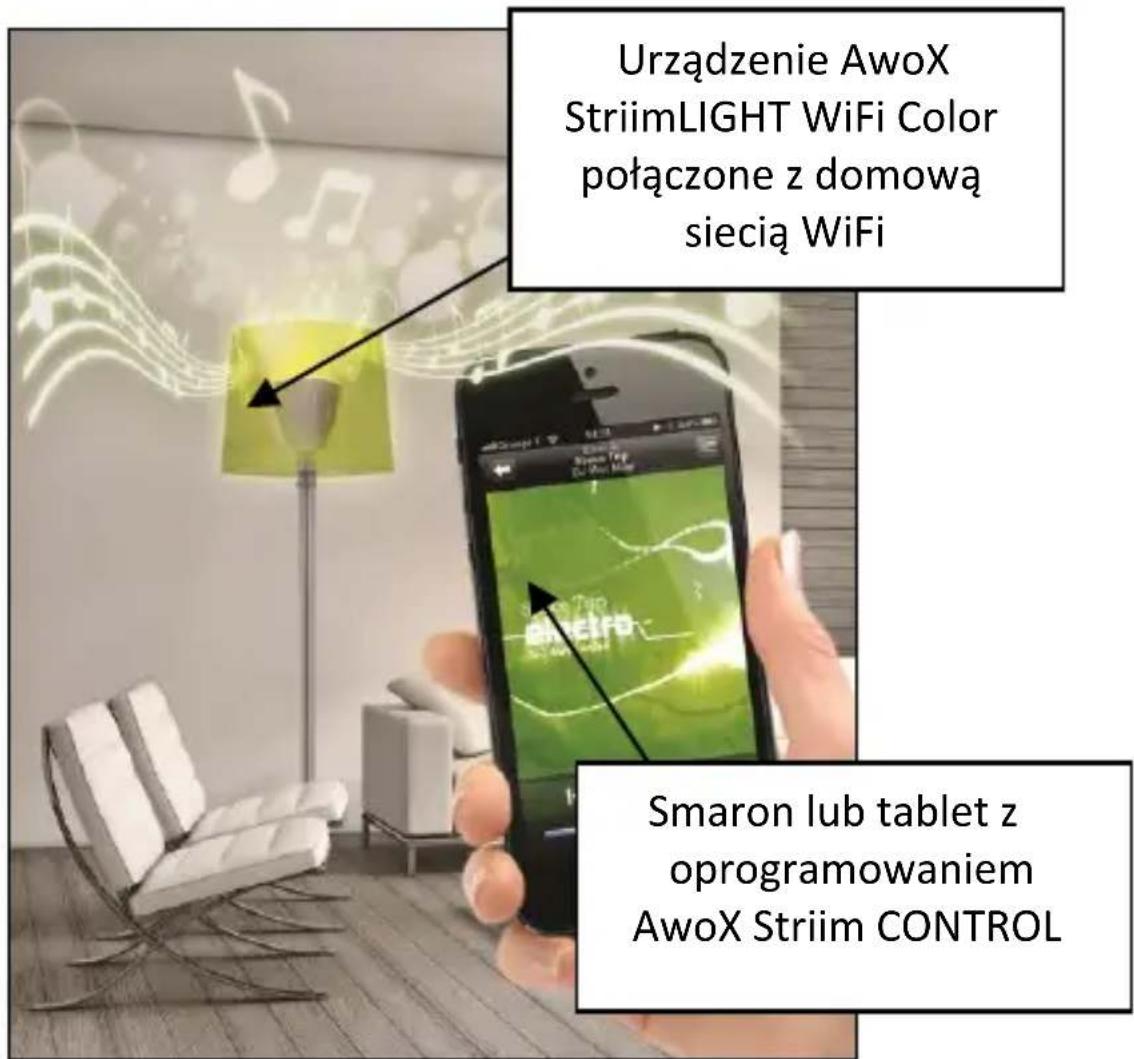
Przykładowe zastosowanie
Podłącz StriimLIGHT WiFi do domowego systemu stereo, aby przesyłać strumieniowo muzykę z:
- Urządzenia Apple iOS lub Google Android
- Radia internetowego
- Komputera domowego
Korzystanie z AwoX Striim CONTROL
Uwaga: podane tu instrukcje są identyczne dla urządzeń z systemami operacyjnymi Apple iOS oraz Google Android.
Informacje na temat aplikacji
AwoX Striim CONTROL wyszukuje i odtwarza muzykę z rozmaitych źródeł mulmediów. Interfejs aplikacji wygląda następująco:
Szukaj muzyki Odtwarzaj Światła Ustawienia
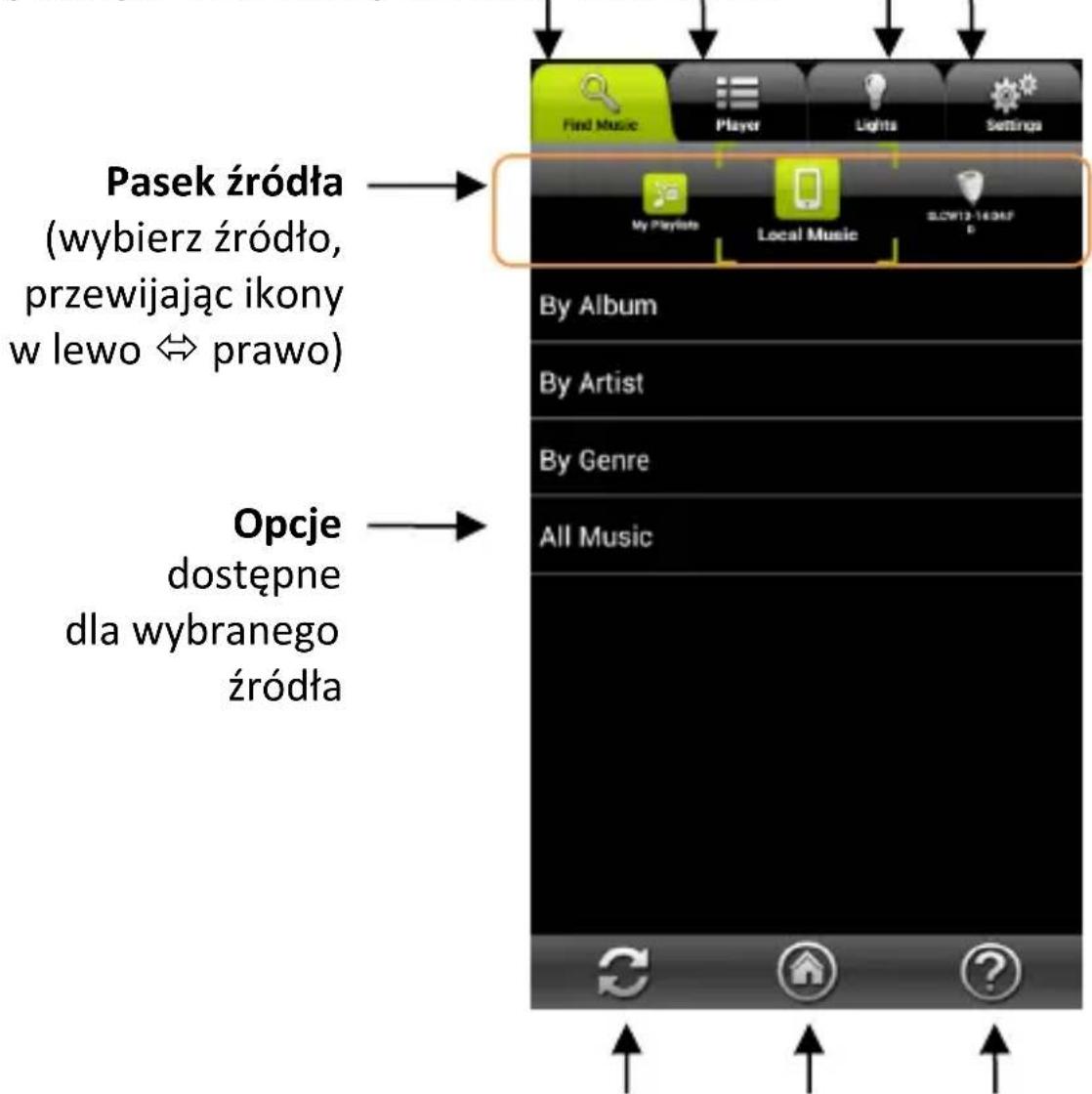
Odśwież Strona główna Pomoc
10 | AwoX StriimLIGHT WiFi – Podręcznik użytkownika
Wybieranie muzyki

Dotknij zakładki Find Music (znajdź muzykę), aby zobaczyć dostępne źródła muzyki. Na pasku źródeł znajdziesz Listy odtwarzania, Muzykę lokalną, StriimLIGHT oraz wszelkie inne źródła mulmediów dostępne w sieci. Treści dostępne do odtwarzania różnią się w zależności od źródła.
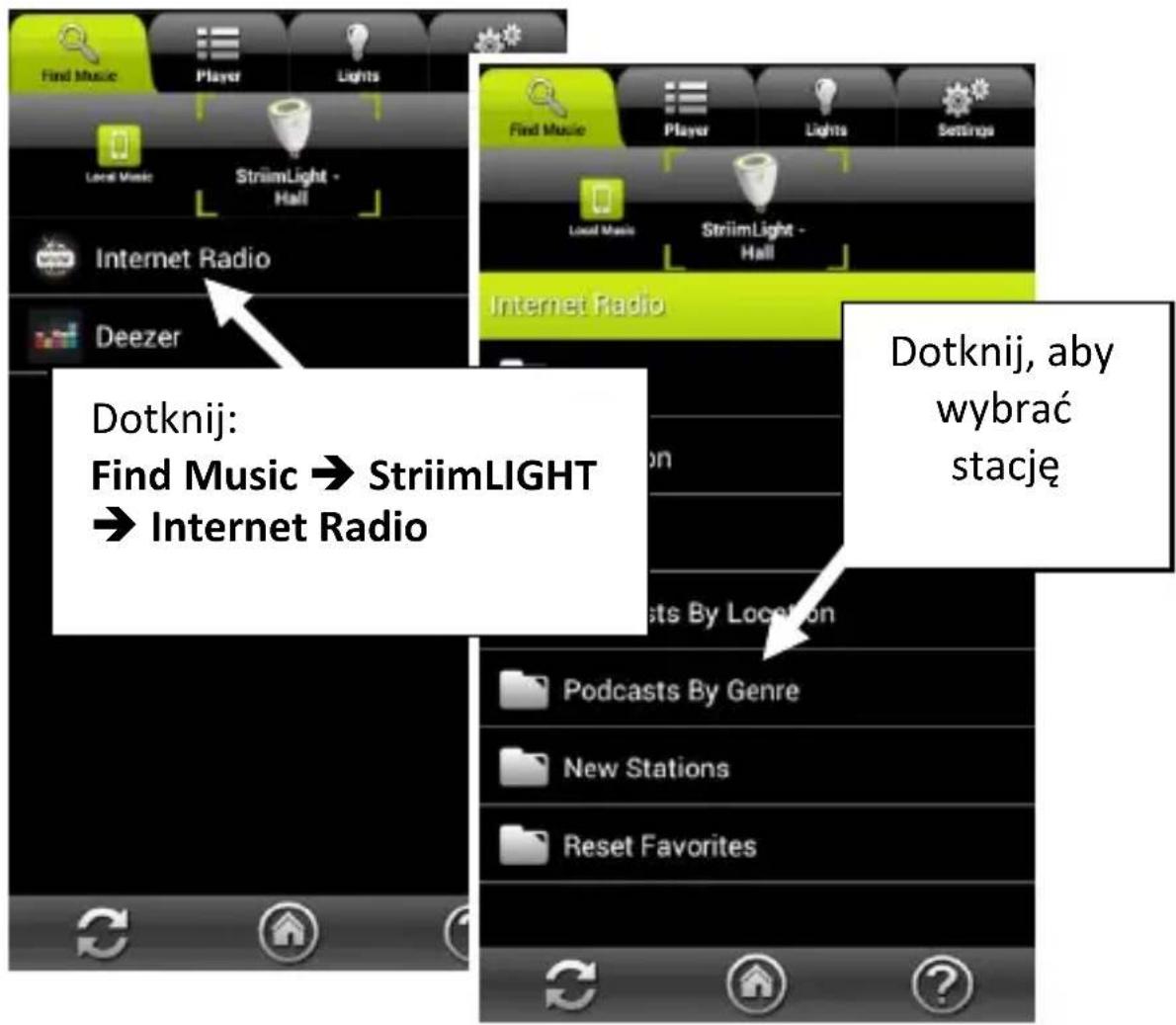
Słuchanie radia internetowego przez StriimLIGHT WiFi
- Dotknij StriimLIGHT na pasku źródeł.
- Wybierz Internet Radio (radio internetowe).
-
Dotknij opcji Internet Radio, aby rozpocząć odtwarzanie:
-
Aby wybrać muzykę, przeszukaj opcje kraju, ulubionych itp.
- Dotknij stacji, aby otworzyć zakładkę Play (odtwarzaj) i rozpocząć odtwarzanie.
- Dotknij (+), aby zobaczyć inne opcje (patrz Listy odtwarzania i kolejki).
Korzystanie z Deezer przez StriimLIGHT WiFi
- Dotknij StriimLIGHT na pasku źródeł, jak pokazano na poprzedniej stronie.
- Wybierz Deezer.
- Wpisz dane logowania do Deezer, aby kontynuować.
Możesz zapisać dane logowania do Deezer w zakładce Sengs (ustawienia) → Phone (telefon) → My Deezer account (moje konto Deezer)
Odtwarzanie lokalnych mulmediów z urządzenia iOS lub Android
-
Dotknij Local Music (muzyka lokalna) na pasku źródeł.
-
Za pomocą dostępnych opcji wybierz muzykę.
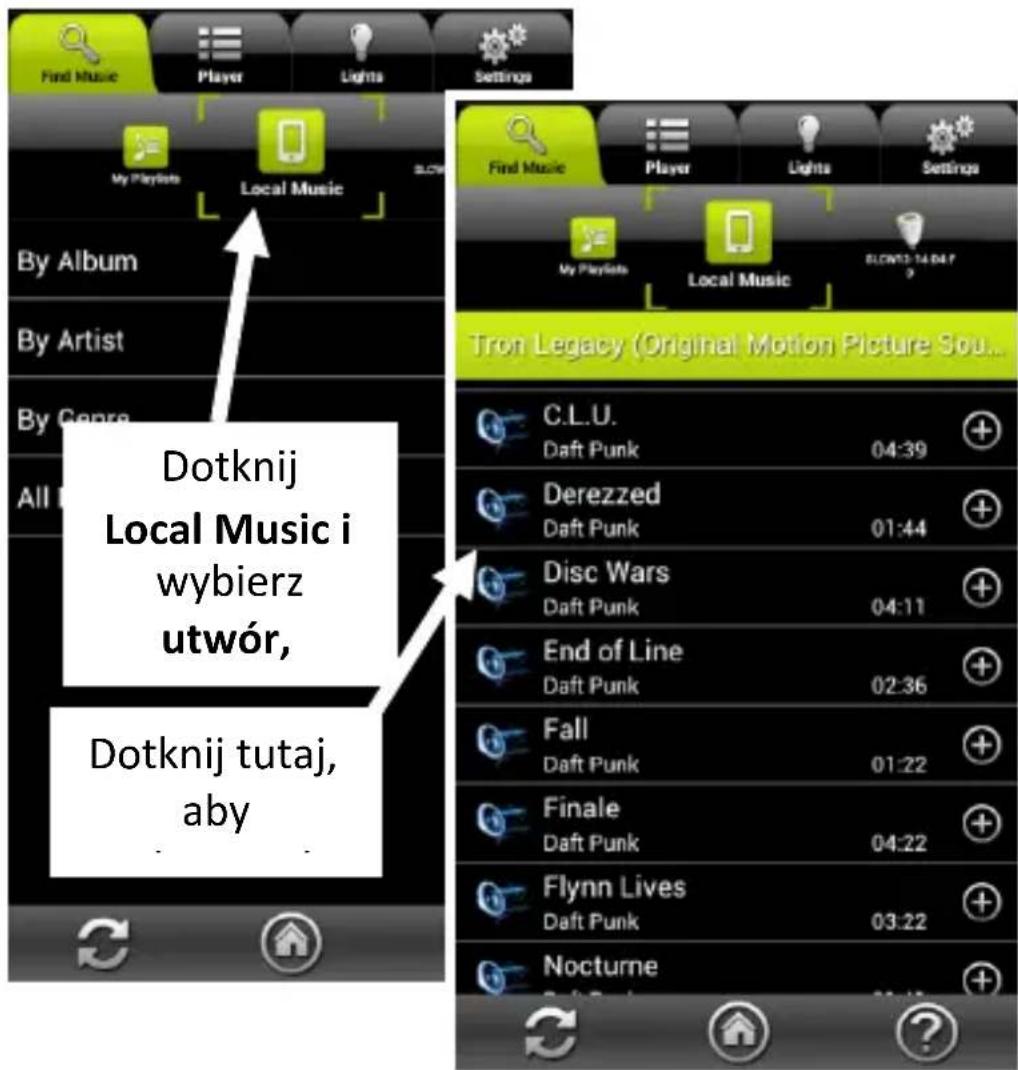
- Dotknij bezpośrednio elementu na liście, aby otworzyć zakładkę Play i rozpocząć odtwarzanie, zastępując aktualną kolejkę utworów.
14 | AwoX StriimLIGHT WiFi – Podręcznik użytkownika
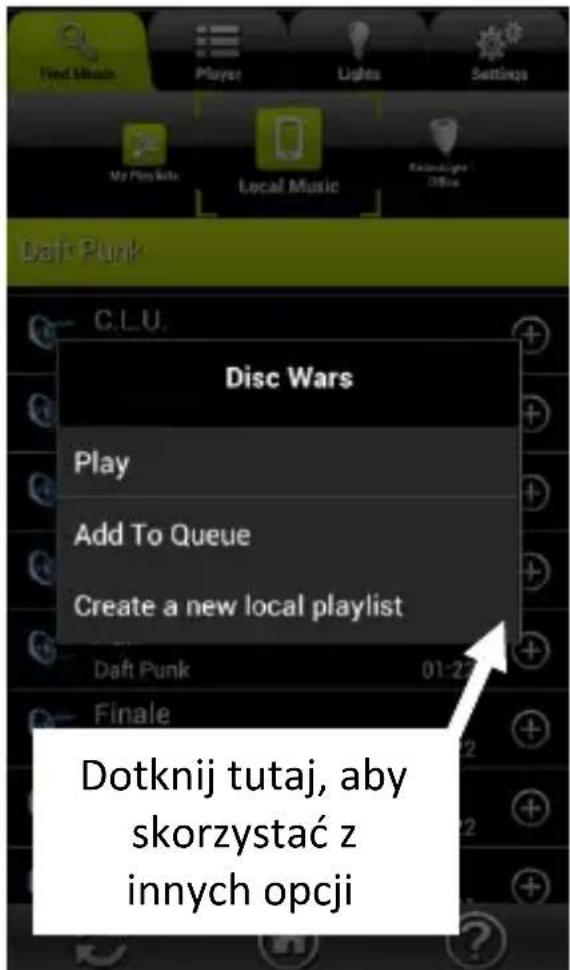
- Dotknij , +y skorzystać z innych opcji:
Play: odtwarzaj wybrany utwór.
Add to queue: dodaj utwór na koniec kolejki odtwarzania.
Create new... tworzy nową listę odtwarzania.
Odtwarzanie utworów z komputera PC/Mac ^(1) lub innego serwera audio DLNA
-
Przewiń pasek źródeł, aby wybrać serwer lub urządzenie.
-
Z listy utworów wybierz muzykę, którą chcesz odtwarzać.
-
Dotknij bezpośrednio elementu, aby otworzyć zakładkę Play i rozpocząć odtwarzanie.
-
Dotknij (+), aby zobaczyć inne opcje (patrz Listy odtwarzania i kolejki).
(1) Aby odtwarzać muzykę z komputera Apple® Mac, musisz korzystać z bezpłatnego oprogramowania AwoX StriimSERVER. Program jest dostępny także dla komputerów z systemem Windows. Patrz następny rozdział.
Korzystanie z AwoX StriimSERVER
Dzięki wersjom dla systemów Mac i Windows oprogramowanie AwoX StriimSERVER udostępnia domową bibliotekę mulmediów do odtwarzania za pośrednictwem urządzeń Striim w sieci. StriimSERVER działa wyłącznie z produktami AwoX Striim. Wykonaj poniższe kroki, aby skongurować AwoX StriimSERVER na swoim komputerze:
- Aplikację instalacyjną StriimSERVER znajdziesz na płycie CD dołączonej do produktu. Możesz również pobrać program z adresu: hp://www.awox.com/mediaservers.
- Otwórz folder płyty CD lub plików pobranych na komputerze, kliknij dwukrotnie instalator StriimSERVER dla posiadanego systemu operacyjnego (Mac lub Windows) i postępuj zgodnie z instrukcjami pojawiającymi się na ekranie.
-
Uruchom StriimSERVER, klikając ikonę StriimSERVER na pulpicie komputera ( ). Zezwól na dostęp do sieci prywatnych, jeśli pojawi się taki monit.
-
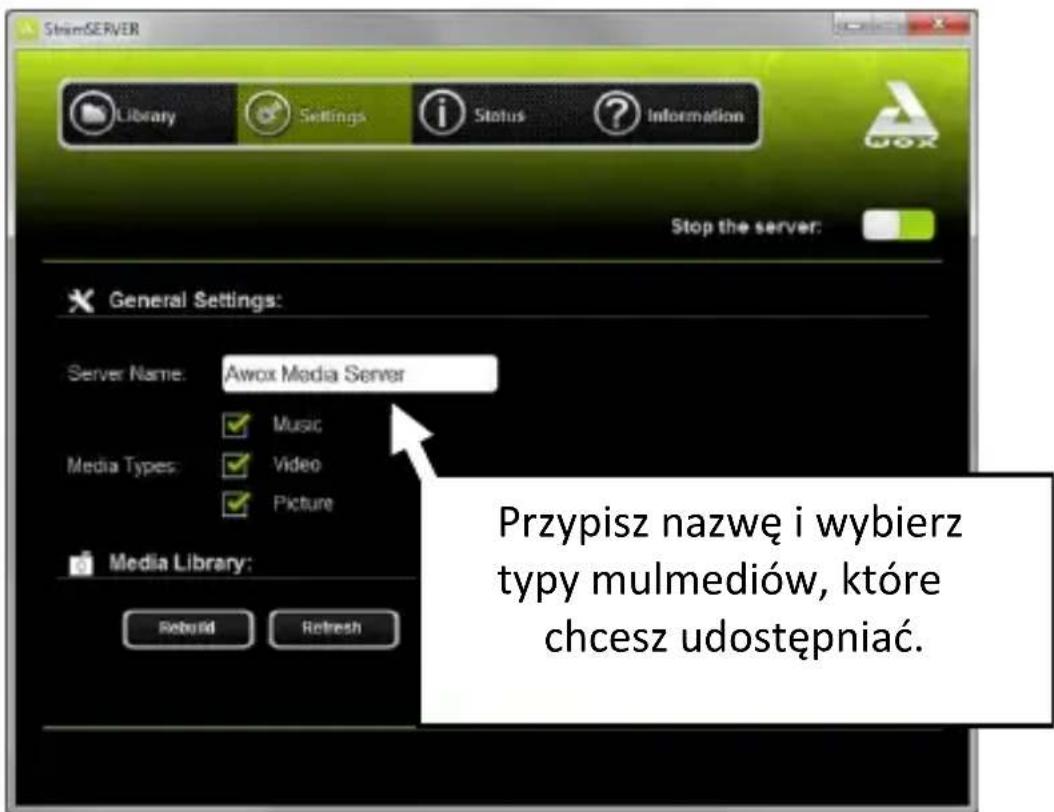
Po otwarciu aplikacji zobaczysz okno Sengs (ustawienia):
-
Upewnij się, że serwer jest włączony (widoczny jest przycisk Stop the server (zatrzymaj serwer); jest to ustawienie domyślne).
-
Dotknij Sengs:
- W polu Server Name (nazwa serwera) wpisz nazwę serwera widoczną w sieci.
- Wybierz Media Types (typy mulmediów), które chcesz udostępniać (aby móc korzystać ze StriimLIGHT WiFi, musisz wybrać Music (muzyka)).
-
Dotknij Apply (zastosuj), aby zapisać zmiany.
-
Dotknij Library (biblioteka) → Add (dodaj), aby dodawać foldery mulmediów do biblioteki.
-
Przejrzyj dysk twardy i wybierz folder, następnie dotknij Select Folder (wybierz folder), aby dodać go do biblioteki udostępnianej przez StriimSERVER.
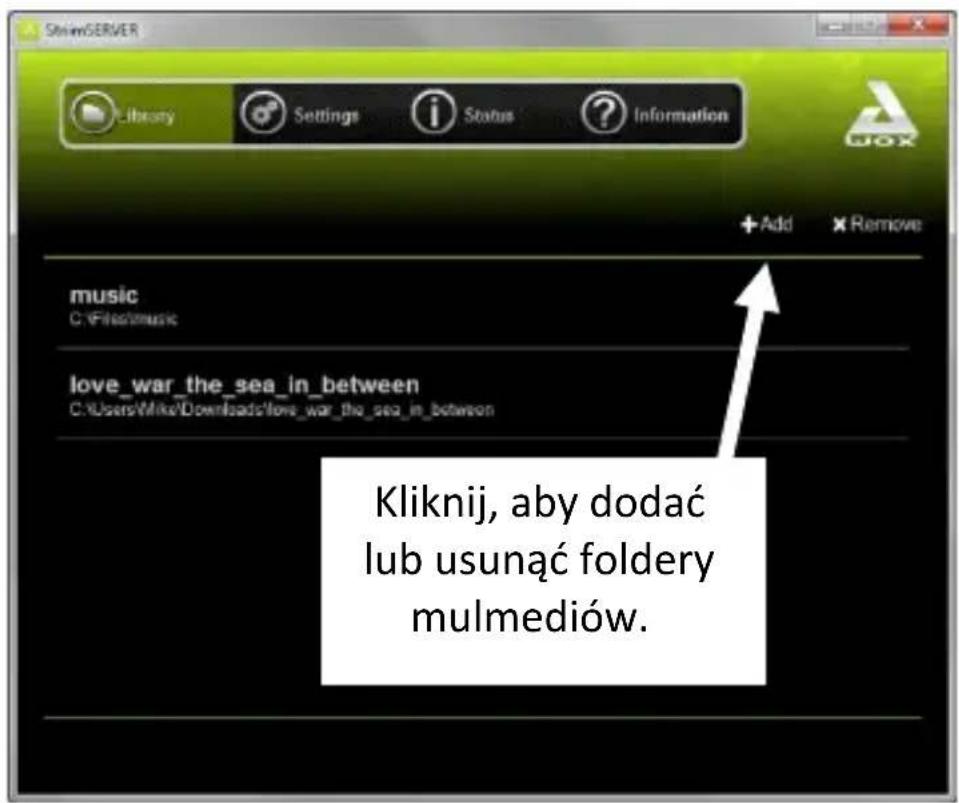
- Po wprowadzeniu zmian do biblioteki mulmediów na komputerze dotknij Library → Refresh (odśwież bibliotekę). W razie problemów z wyświetlaniem listy plików dotknij Rebuild (odbuduj).
18 | AwoX StriimLIGHT WiFi – Podręcznik użytkownika
- Biblioteka mulmediów StriimSERVER będzie teraz widoczna jako źródło na pasku źródeł Striim CONTROL. Możesz przeglądać i odtwarzać dostępne mulmedia.
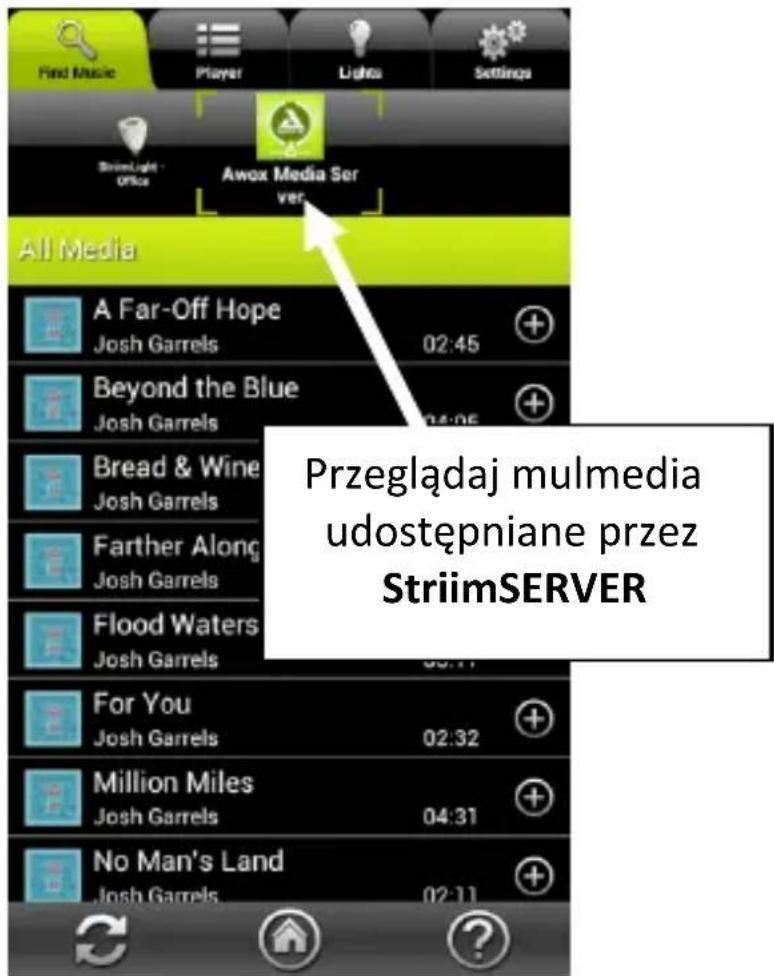
- Możesz wyłączyć serwer, klikając Sengs → Stop the server. Aby ponownie uruchomić serwer, po prostu ponownie kliknij ten sam przycisk.
Zakładka Play
Zakładka Play składa się z widoku odtwarzanej muzyki oraz standardowych przycisków odtwarzacza.
Zakładka Play (dotknij, aby zmienić widok)
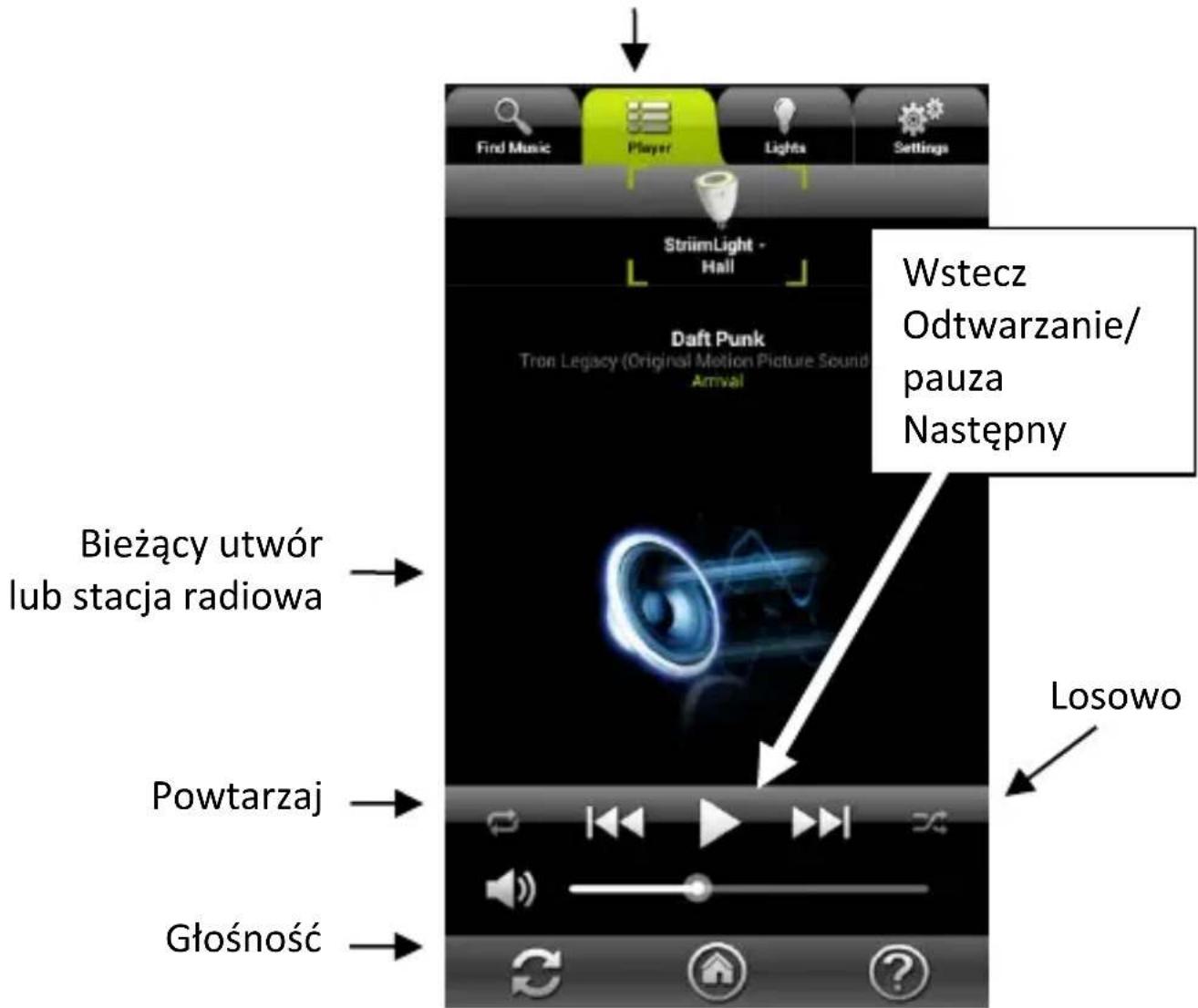
Steruj odtwarzaniem muzyki za pomocą ikon u dołu ekranu.
20 | AwoX StriimLIGHT WiFi – Podręcznik użytkownika
Listy odtwarzania i kolejki
Tworzenie listy odtwarzania
Możesz tworzyć listy odtwarzania utworów z dowolnych dostępnych źródeł audio. Pojedyncza lista może zawierać utwory z kilku różnych źródeł.
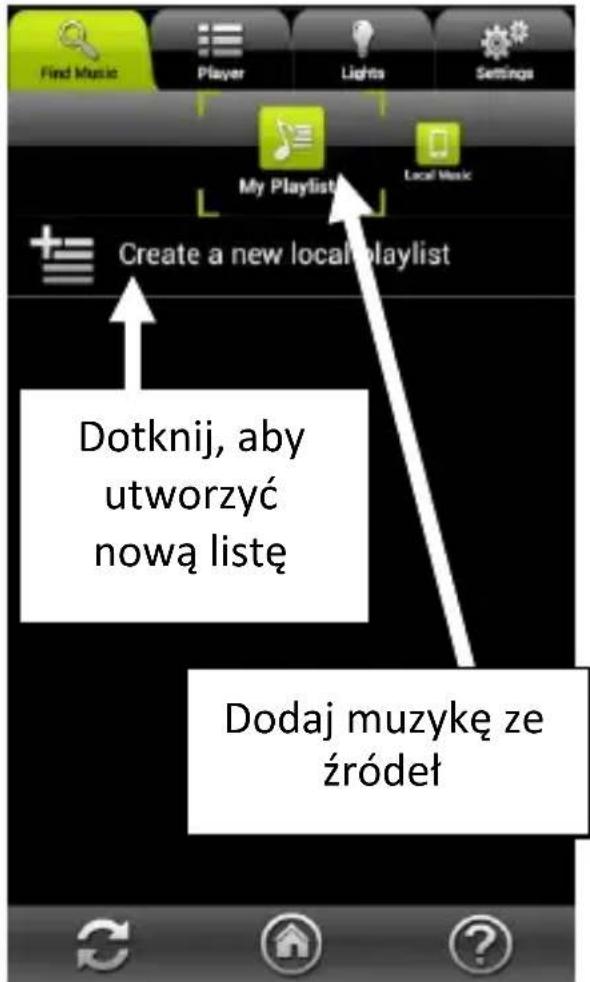
Zacznij od utworzenia nowej (pustej) listy odtwarzania
- Dotknij zakładki Find Music
- Dotknij My playlists (moje listy odtwarzania)
- Dotknij Create New Playlist (utwórz nową listę odtwarzania) i wpisz nazwę dla listy.
Dodawanie utworów do listy odtwarzania
- Przewiń pasek źródeł, aby wybrać źródło.
- Znajdź utwór i dotknij 📋, następnie wybierz Add to (dodaj do) [nazwa listy odtwarzania].
- Dodaj w podobny sposób dowolną liczbę utworów.
Zarządzanie utworami z list odtwarzania
- Przewiń pasek wyboru mulmediów i wybierz My Playlists (moje listy odtwarzania).
- Dotknij nazwy listy, aby wyświetlić muzykę, którą zawiera.
- Aby przeorganizować listę odtwarzania, dotknij i przytrzymaj nazwę ścieżki, następnie przeciągnij ją i upuść w nowe miejsce.
- Aby usunąć ścieżkę z listy odtwarzania, dotknij i wybierz Delete (usuń). Spowoduje to jedynie usunięcie utworu z listy, ale nie wykasuje pliku ze źródła.
22 | AwoX StriimLIGHT WiFi – Podręcznik użytkownika
Zarządzanie listami odtwarzania
Na ekranie My Playlists dotknij 📋 by wyświetlić inne opcje list odtwarzania:
Rename umożliwia zmianę nazwy listy odtwarzania (opcja niedostępna dla utworów).
Delete umożliwia usunięcie listy odtwarzania lub utworu.
Dodawanie ścieżek do kolejki
Zamiast tworzyć listę odtwarzania, możesz po prostu wybrać utwory z jednego lub więcej źródeł i ustawić kolejkę w celu odtwarzania jeden po drugim. W tym celu:
- Dotknij zakładki Find Music ( [icon] ) i wybierz utwór, który chcesz odtwarzać ze smarona, domowego serwera audio itp.
- Dotknij i wybierz Add to queue (dodaj do kolejki). Jeśli jest to pierwszy utwór w kolejce, odtwarzanie zacznie się od razu.
- Dodaj w podobny sposób dowolną liczbę utworów do kolejki. Utwory są odtwarzane w kolejności, w której zostały dodane.
Sterowanie światłem i barwą
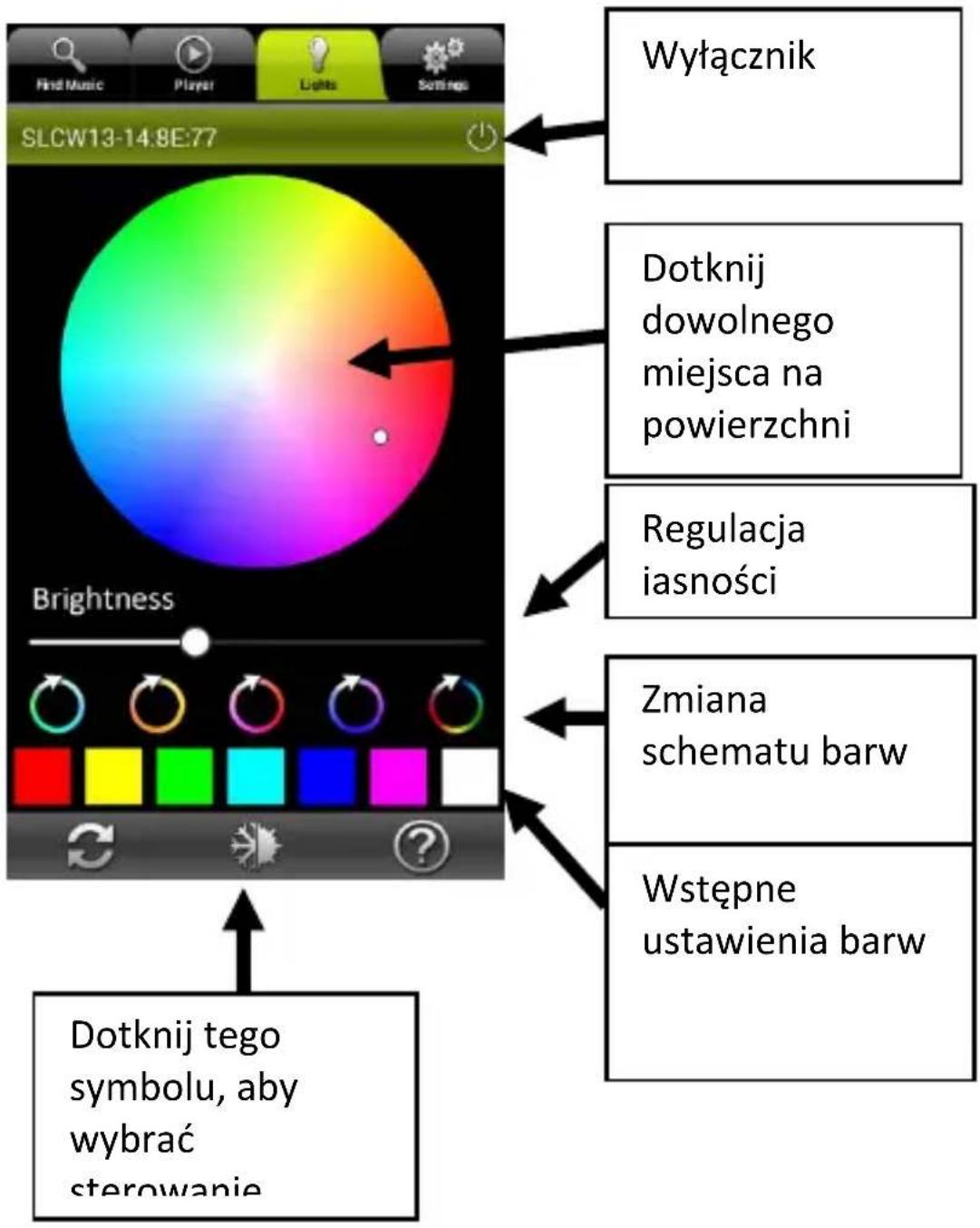
Aby ustawić jasność, temperaturę i barwę żarówki LED StriimLIGHT, dotknij zakładki Lights (światło). Suwaki ściemniacza umożliwiają indywidualną regulację jasności każdej żarówki StriimLIGHT w systemie.
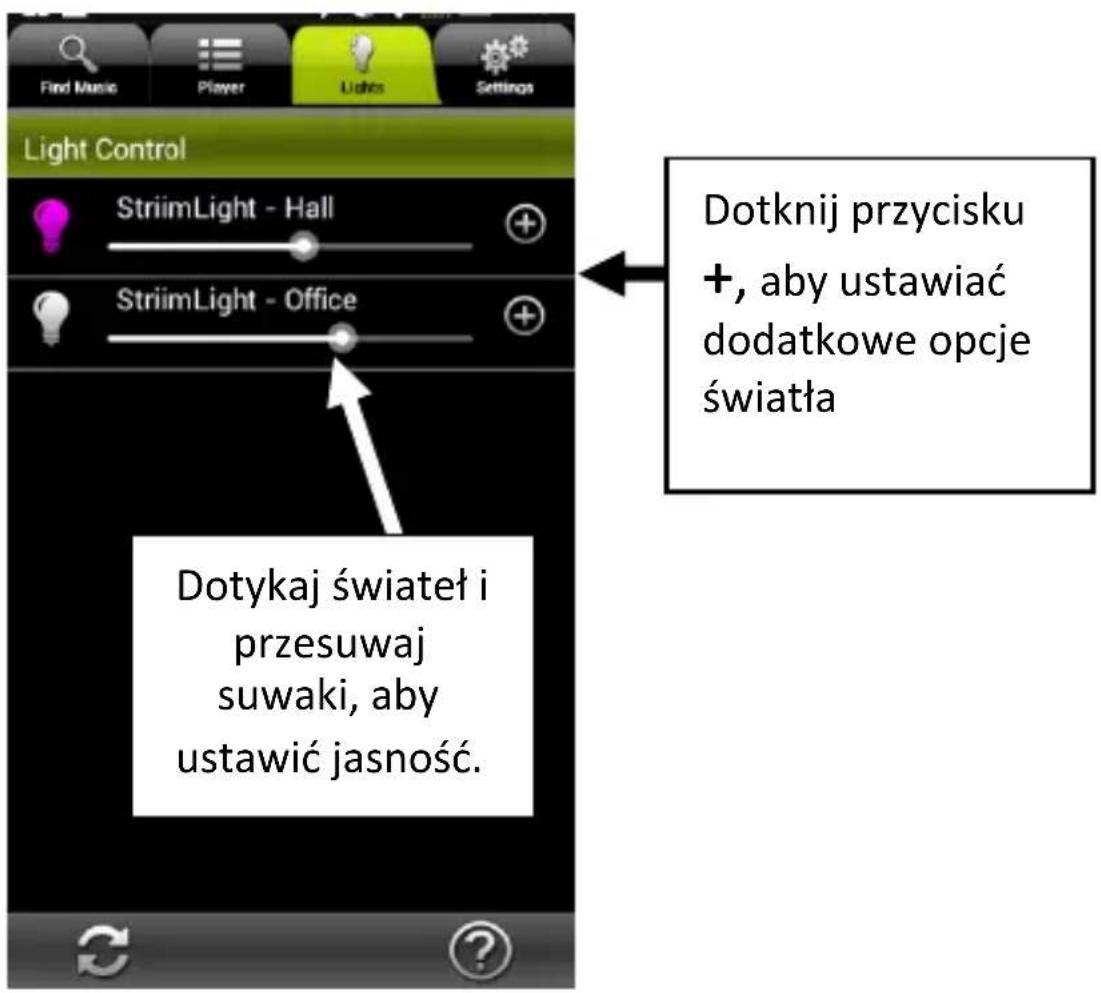
Sterowanie światłem kolorowym
Dotknięcie przycisku Rowoduje wyświetlenie dodatkowych opcji sterowania światłem.
Sterowanie światłem białym
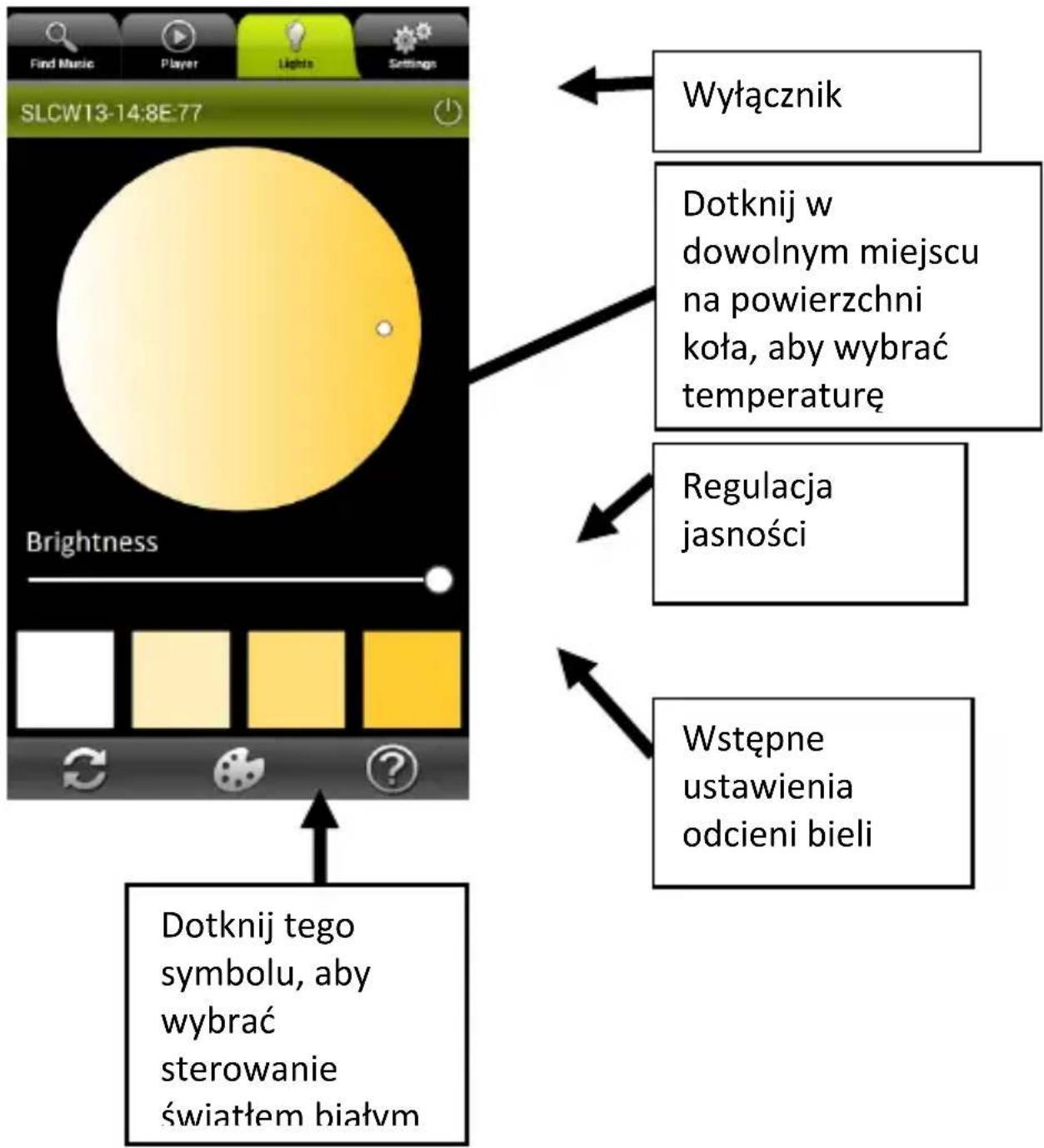
flowchart
graph TD
    A["Brightness"] --> B["Dotknij tego symbolu, aby wybrać sterowanie światłem białym"]
    C["Dotknij w dowolnym miejscu na powierzchni koła, aby wybrać temperaturę"] --> D["Regulacja jasności"]
    E["Wstępne ustawienia odcieni bieli"] --> D
    F["Wyłącznik"] --> C
Korzystanie ze stref muzycznych
Dodawanie kolejnych urządzeń do sieci
Możesz dodawać do swojej sieci rozmaite urządzenia StriimLight
WiFi i inne kompatybilne produkty AwoX WiFi.
Zacznij od dodania kolejnych urządzeń do sieci:
-
W aplikacji StriimControl dotknij zakładki Sengs
(ustawienia) → Phone (telefon) → Congure a new device (skonguruj nowe urządzenie) -
Postępuj tak samo, jak podczas dodawania pierwszego
urządzenia (informacje znajdziesz w części tego podręcznika poświęconej konguracji AwoX Striim CONTROL).
Tworzenie nowej strefy
Możesz łączyć więcej urządzeń AwoX StriimLIGHT i innych urządzeń AwoX Striim WiFi w strefy, aby uzyskać bogatszy dźwięk stereo. Pamiętaj, że wszystkie urządzenia muszą być podłączone do tej samej sieci WiFi.
Możesz na przykład w następujący sposób ustawić prawy i lewy kanał dla dwóch żarówek StriimLIGHT WiFi Color:
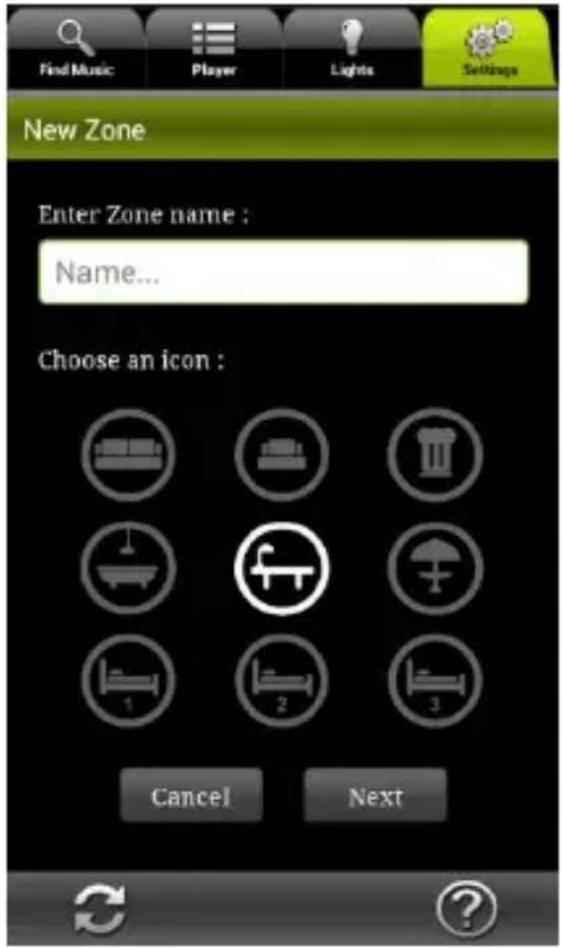
-
Dotknij Sengs → Zone Conguraon (konguracja strefy) → Create New Zone (utwórz nową strefę)
-
Wpisz nazwę dla strefy.
-
Wybierz ikonę dla strefy.
-
Dotknij Next, aby kontynuować, lub Cancel, aby zamknąć okno bez zapisywania.
28 | AwoX StriimLIGHT WiFi – Podręcznik użytkownika
- Dotknij pola wyboru, aby wybrać urządzenie, które chcesz dodać do strefy.
Pola wyboru obok głośników StriimLIGHT, które nie zostały jeszcze przypisane do strefy, nie będą zaznaczone.
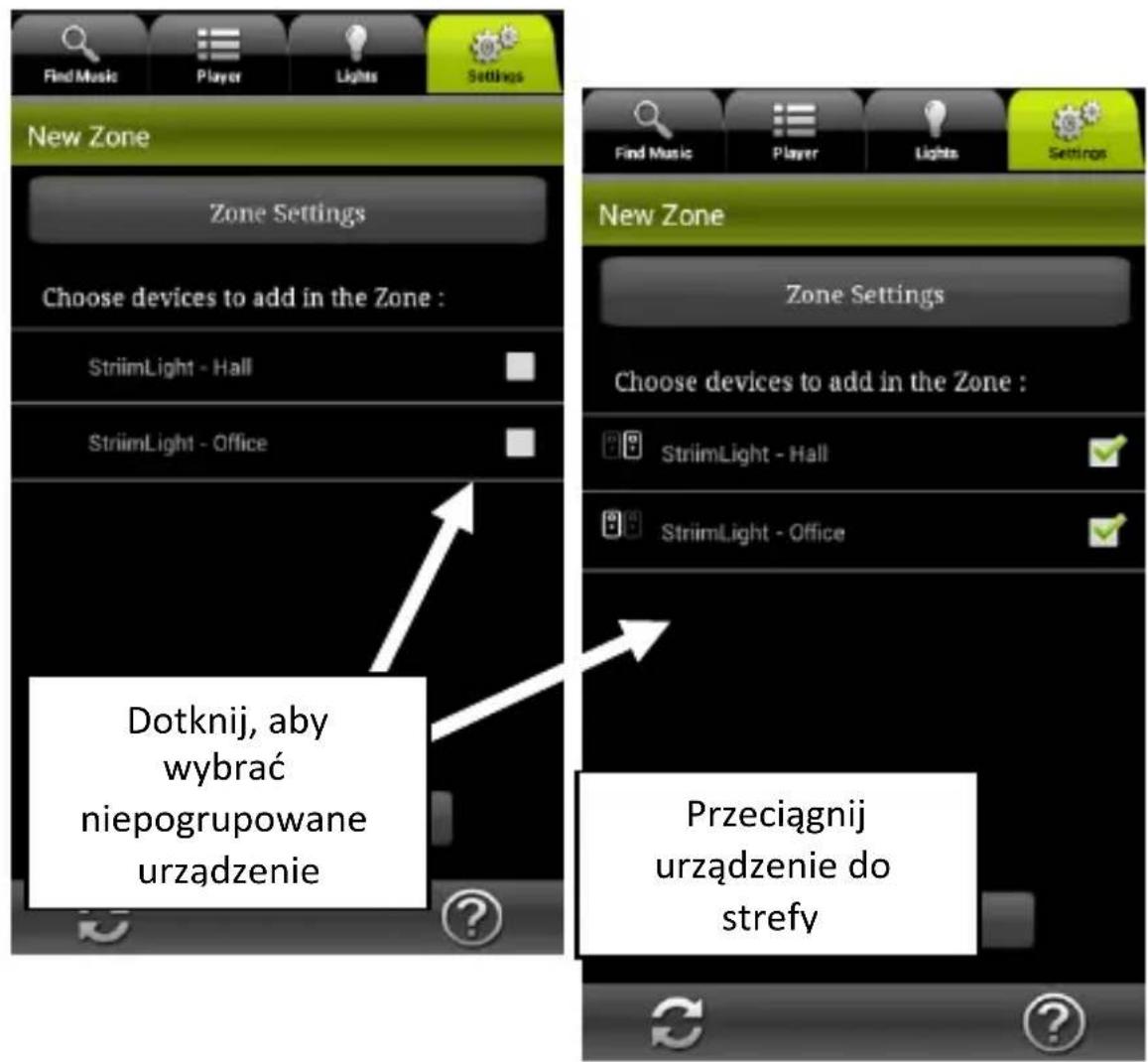
- Przypisz lewy i prawy kanał, klikając te ikony z lewej strony każdego urządzenia:
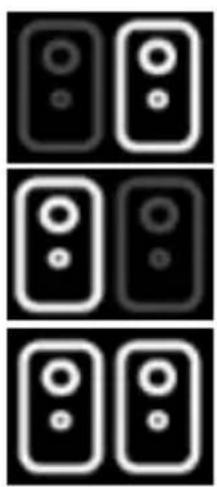
Prawy kanał
Lewy kanał
Stereo mieszane (oba kanały na jednym głośniku)
- Dotknij OK i zaczekaj chwilę na odświeżenie ekranu.
Edytowanie istniejącej strefy
Aby zmodykować istniejącą strefę:
-
Dotknij Sengs → Zone.
-
Dotknij + aby zmodykować (Modify) nazwę strefy lub zmienić ikonę albo (Delete), aby usunąć strefę.
-
Dotknij OK, kiedy skończysz.
30 | AwoX StriimLIGHT WiFi – Podręcznik użytkownika
Odtwarzanie muzyki przez strefę (kilka głośników)
Po utworzeniu strefy możesz odtwarzać przez nią muzykę, tak jakby była pojedynczym urządzeniem.
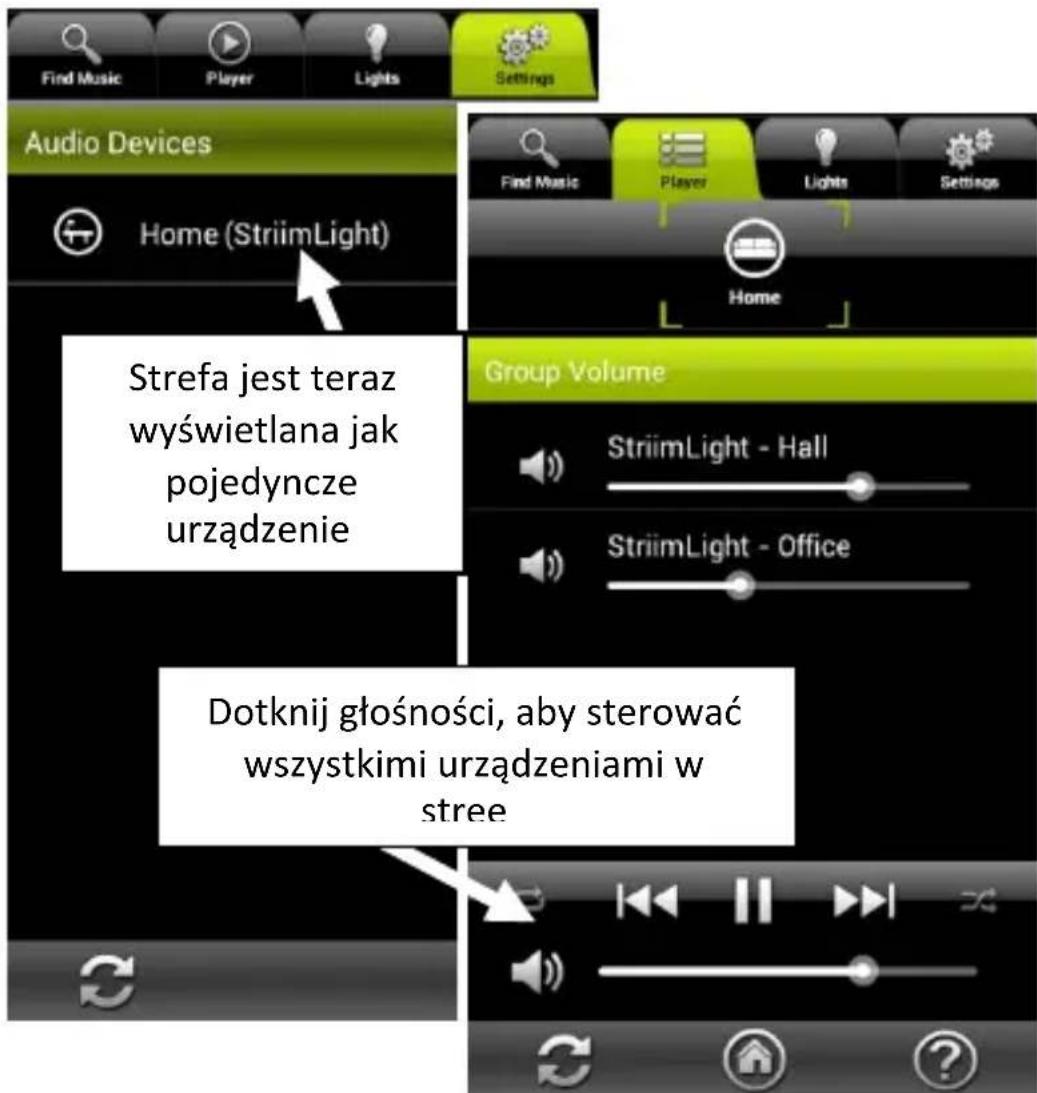
Kiedy ustawiasz głośność strefy w zakładce Play, dodatkowe suwaki umożliwiają regulację głośności każdej żarówki StriimLIGHT Color WiFi lub kompatybilnego urządzenia w systemie.
Inne opcje konfiguracji
Zakładka Sengs oferuje kilka dodatkowych opcji konguracji.
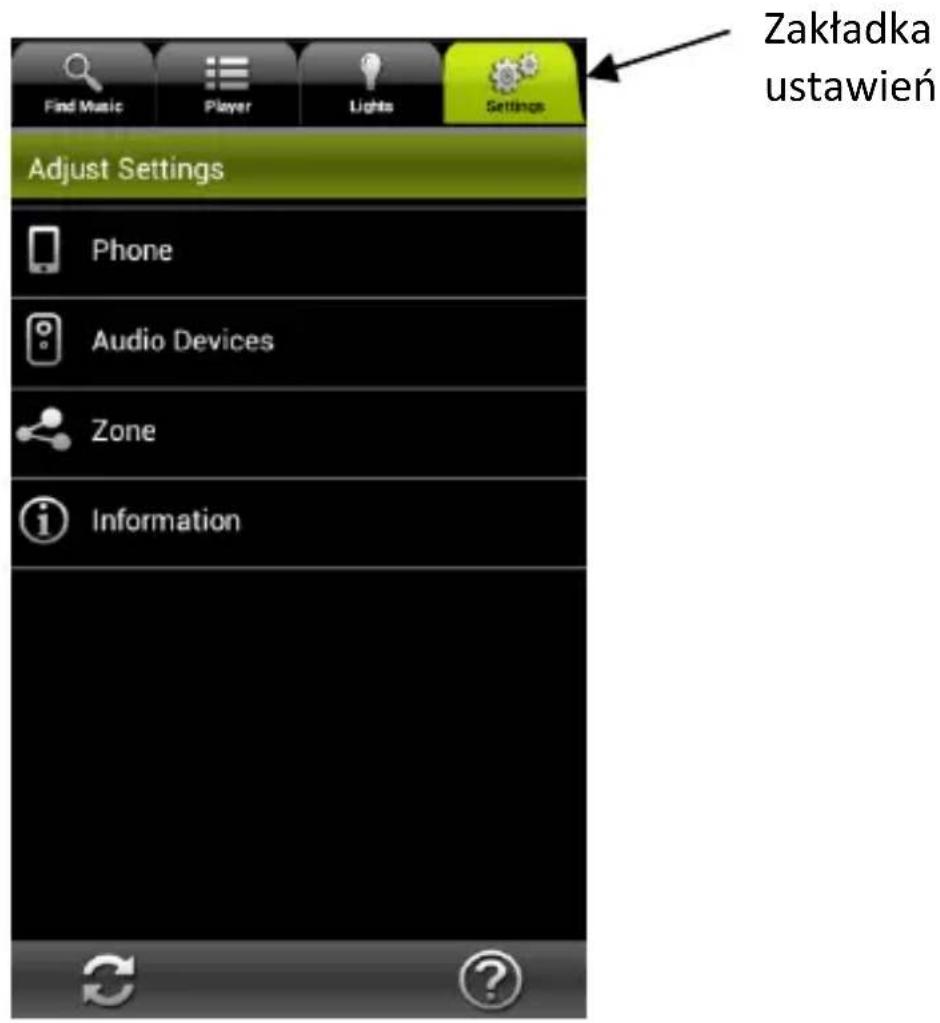
- Dotknij zakładki Sengs → Phone (telefon). Możesz ustawiać następujące opcje:
Incoming call określa zachowanie aplikacji w przypadku odebrania połączenia telefonicznego (No acon (nie rób nic), Mute (wycisz telefon) lub Pause (wstrzymaj odtwarzanie)).
32 | AwoX StriimLIGHT WiFi – Podręcznik użytkownika
View mode
Graphical view (tryb graczny – widoczne są okładki albumów oraz ikony)
List view (widok listy – alfabetyczna lista utworów).
My Deezer account
umożliwia dodawanie i przechowywanie danych konta Deezer do użytku w przyszłości.
uruchamia kreatora instalacji urządzeń, umożliwiając skongurowanie kolejnego produktu AwoX Striim.
kasuje bieżące ustawienia i przywraca kongurację fabryczną.
-
W zakładce ustawień możesz także dotknąć Audio devices, aby:
-
Ustawić domyślne urządzenie audio.
- Wyświetlić dane techniczne modułów StriimLIGHT WiFi.
- Zmienić nazwy sieciowe modułów StriimLIGHT WiFi.
Aktualizowanie AwoX Striim CONTROL
Aby sprawdzić w Internecie dostępność aktualizacji dla AwoX Striim CONTROL:
- W zakładce Sengs dotknij ikony informacji (

- Jeśli dostępna jest nowsza wersja oprogramowania, dotknij Update now, aby dokonać aktualizacji.
Specyfikacje techniczne
Sprzęt
| Obsługiwane formaty | MP3 (do 48 kHz, CBR i VBR)AAC (do 48 kHz, 8–320 kb/s)WMA (do 48 kHz, CBR i VBR) w tym bezstratneLPCM, WAV (do 48 kHz, do 1,44 Mb/s) |
| Sieć | WiFi b/g/n (WEP/WPA, WPS) |
| Głośnik | 2", 8 Ω, 10 W |
| Światło | Białe i kolorowe LED |
| Wymiary | 95 mm x 147 mm x 95 mm |
| Cieżar | 550 g |
Warunki otoczenia
| Warunki robocze | 0° do 35°CWilgotność względna 10% do 85%(bez kondensacji) |
| Warunkiprzechowywania | -10°C do 60°CWilgotność względna 5% do 90%(bez kondensacji) |
| Zasilanie | 100-240V, 0.3A, gniazdo E27/E26 |
| Pobór mocy | 25 W maks. |
Rozwiązywanie problemów
AwoX StriimLIGHT WiFi nie pojawia się jako dostępne źródło lub urządzenie jest wyszarzone na liście stref.
- Wciśnij przycisk reset na urządzeniu, aby usunąć wcześniejsze ustawienia, następnie ponownie uruchom kreatora konguracji.
Łączę się ze StriimLIGHT, ale w zakładce Internet Radio nie ma żadnych dostępnych stacji.
- Upewnij się, że Twoje połączenie internetowe działa prawidłowo.
Utworzyłem strefę z dwiema żarówkami StriimLIGHT WiFi Color, ale dźwięk czasem nie jest zsynchronizowany.
- Jeśli dopiero zaczynasz korzystać z systemu lub jeśli aplikacja Striim CONTROL odświeża ustawienia, może dojść do tymczasowej utraty synchronizacji głośników. Głośniki automatycznie się zsynchronizują po krótkiej chwili.
AwoX StriimLIGHT WiFi Color
Manual do Ulizador
Sumário
Sumário ....1