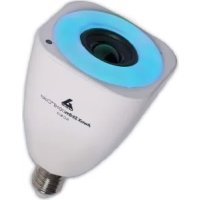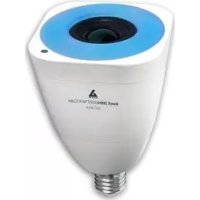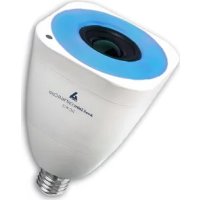
SLCW13 - Világítás AwoX Striim - Ingyenes használati útmutató
Találja meg az eszköz kézikönyvét ingyenesen SLCW13 AwoX Striim PDF formátumban.


Felhasználói kérdések a következőről SLCW13 AwoX Striim
0 kérdés erről a készülékről. Válaszolj azokra, amiket ismersz, vagy tedd fel a sajátod.
Tegyél fel egy új kérdést erről a készülékről
Töltse le az útmutatót a következőhöz Világítás PDF formátumban ingyenesen! Találja meg kézikönyvét SLCW13 - AwoX Striim és vegye vissza elektronikus eszközét a kezébe. Ezen az oldalon közzé van téve az eszköze használatához szükséges összes dokumentum. SLCW13 márka AwoX Striim.
HASZNÁLATI ÚTMUTATÓ SLCW13 AwoX Striim
Az AwoX StriimLIGHT WiFi Color használatának első lépései....2
A termék használata elő....4
A készülék indítása....5
Az AwoX Striim CONTROL beállítása....9
Az AwoX Striim CONTROL használata ....11
Az AwoX StriimSERVER használata....17
A Lejátszás fül áekintése ....21
Lejátszási listák és várólisták....22
A fényesség és színek szabályozása 25
Fehér fény vezérlése....26
Új zóna létrehozása 29
Egyéb kongurálási opciók ....33
Az AwoX Striim CONTROL frissítése 35
Műszaki specikációk 36
Hibaelhárítás....37
© 2014 AwoX. Minden jog fenntartva. A StriimLIGHT WiFi, az AwoX, az AwoX logó és más AwoX és AwoX Striim jelölések az AwoX tulajdonát képezik. Az iPhone, az iPad és az iPod az Apple, Inc. Egyesült Államokban és más országokban bejegyze védjegyei. Az Android a Google Inc. védjegye. A DLNA és a DLNA CERTIFIED a Digital Living Network Alliance védjegyei és/vagy szolgáltatási védjegyei. A többi védjegy a megfelelő tulajdonosok tulajdonát képezi. Az okostelefont vagy tabletet külön kell megvásárolnia. Jelen dokumentum nem kötelező érvényű. A termék használata elő olvassa el a biztonsági információkat. 2. verzió.
Az AwoX StriimLIGHT WiFi Color használatának első lépései
Üdvözöljük
Köszönjük, hogy az AwoX StriimLIGHT WiFi Color hangszórót választoa. Ez az innovatív zenelejátszó egy színes LED villanykörtét és egy audio hangszórót is tartalmaz, nagyszerű lehetőségét biztosítva, hogy bármilyen hangforrásról zenét hallgathasson mindenhol, ahol be lehet csavarni egy villanykörtét! Több Striim® WiFi termék segítségével pedig az egész házban létrehozhat teljes sztereó zónákat.
- Szórakoztató és egyszerű módon játszhat le zenéket számos különböző helyről, ideértve az Apple iOS™ or Google Android™ okostelefonokat vagy tableteket, az asztali vagy Mac ^(1) számítógépeket, ohoni szervereket és az Internetet.
- Rengeteg Internetes rádióállomáshoz (2) férhet hozzá.
- Használja az ingyenes AwoX médialejátszó programot az Ön iPhone ^ , iPad ^ , iPod touch ^ és Android készülékéhez. ^(3)
2 | AwoX StriimLIGHT WiFi Color - Használati útmutató
^1) DLNA-kompabilis szervert igényel. ^(2) Internet kapcsolatot igényel.
^(3) Töltse le Apple vagy Android OS készülékére az ingyenes AwoX Striim CONTROL szovert.
A doboz tartalma
- StriimLIGHT Color villanykörte hangszóróval
- Távirányító (elemmel)
- Mini CD teljes használa útmutatóval, valamint AwoX StriimSERVER szoverrel asztali vagy MAC számítógéphez.
- Ez a kézikönyv
- Biztonsági és garanciális tudnivalók
Amire még szüksége lesz
- Internet hozzáférés WiFi kapcsolaton keresztül
- Egy támogato okostelefon vagy egy számítógép telepített StriimCONTROL for Windows or Mac szoverrel (ingyenesen elérhető a www.awox.com webhelyen)
Ez a dokumentum csak az okostelefonos szover használatát mutatja be.
A termék használata elő
- Első lépésként töltse le az ingyenes AwoX médialejátszót a készülékére:
Apple iPhone, iPad, iPod touch Google Android eszközök
Töltse le és telepítse az AwoX Striim CONTROL™ szovert az App Store alkalmazásboltból.

Töltse le és telepítse az AwoX Striim CONTROL™ szovert a Google Play Store alkalmazásboltból.
- Biztosítsa, hogy az Apple vagy Android készüléken be legyen kapcsolva a WiFi, majd a készülék beállításai segítségével csatlakozzon az ohoni hálózathoz.
4 | AwoX StriimLIGHT WiFi Color - Használati útmutató
A StriimLIGHT WiFi Color ismertetése
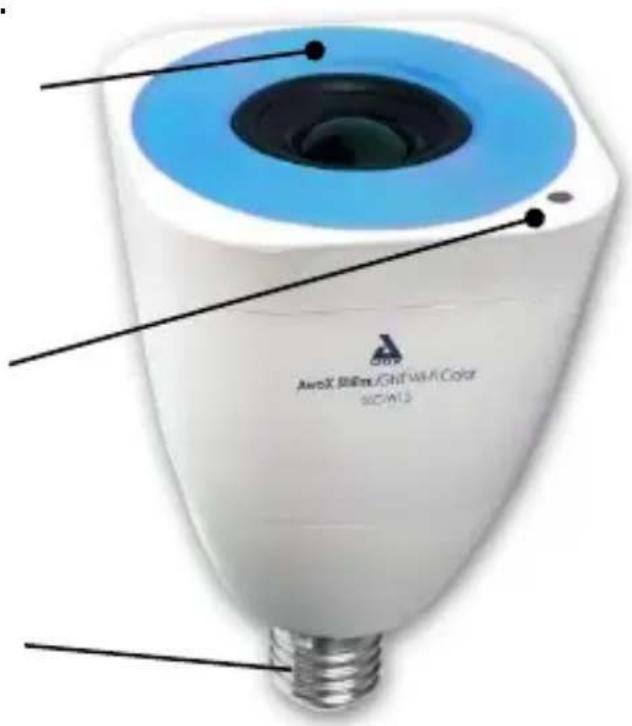
Kék hálózati jelzőfény:
WPS auto-kongurációs gomb: WiFi felismerés indítása (röviden megnyomva); kapcsolat alaphelyzetbe állítása (hosszan megnyomva)
Szabványos E27 (EU), E26 (US)-es villanykörte-foglalatba becsavarható
text_image
AutoX 300mm/CMV-Color SCDM3A készülék indítása
Csavarja a StriimLIGHT WiFi Color készüléket egy foglalatba és kapcsolja be. A készülék néhány pillanat múlva bekapcsol.
StriimLIGHT WiFi Color távirányító
text_image
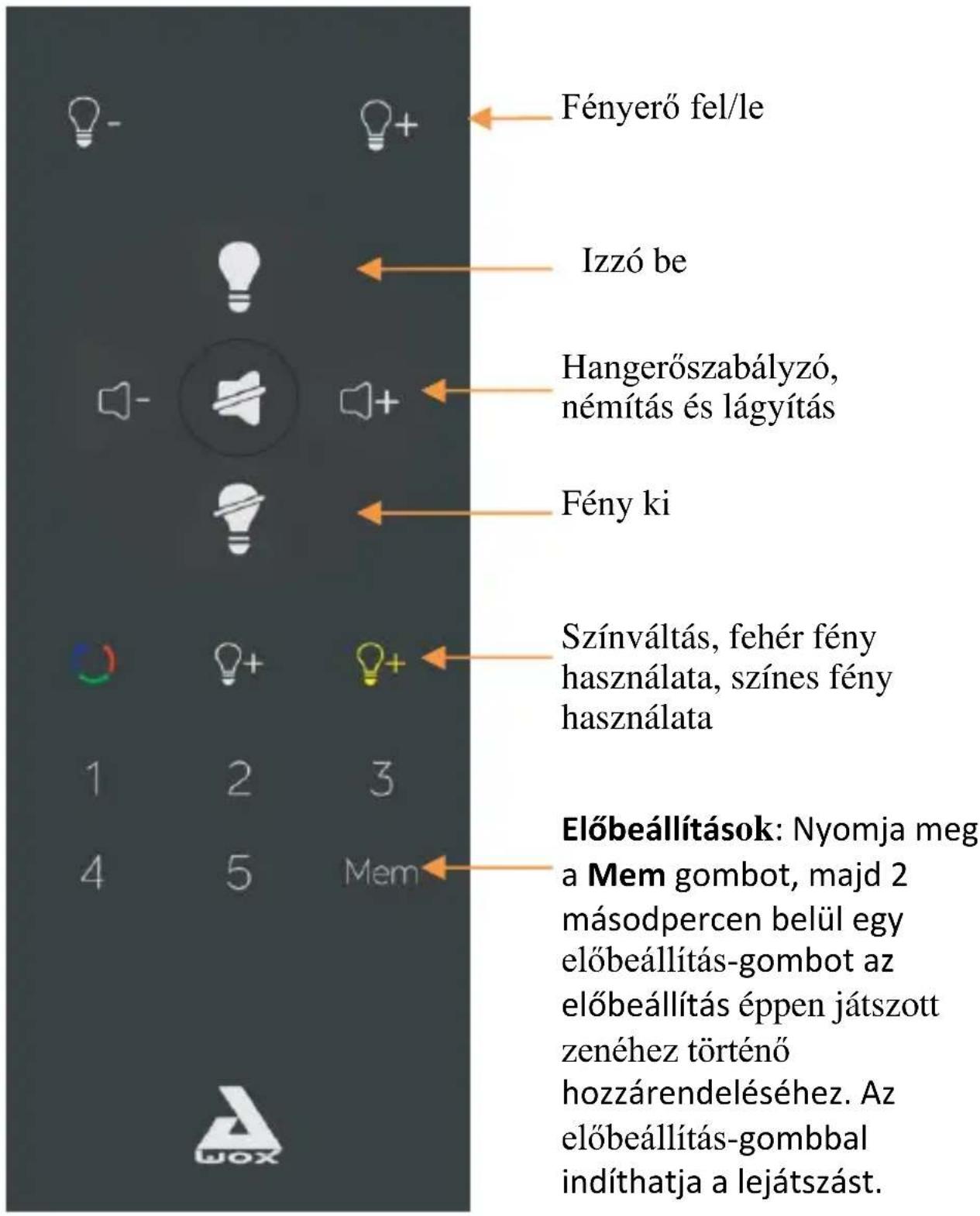
Fényerő fel/le Izzó be Hangerőszabályzó, némítás és lágyítás Fény ki Színváltás, fehér fény használata, színes fény használata Előbeállítások: Nyomja meg a Mem gombot, majd 2 másodpercen belül egy előbeállítás-gombot az előbeállítás éppen játszott zenéhez történő hozzárendeléséhez. Az előbeállítás-gombbal indíthatja a lejátszást.Elemcsere a távirányítóban
-
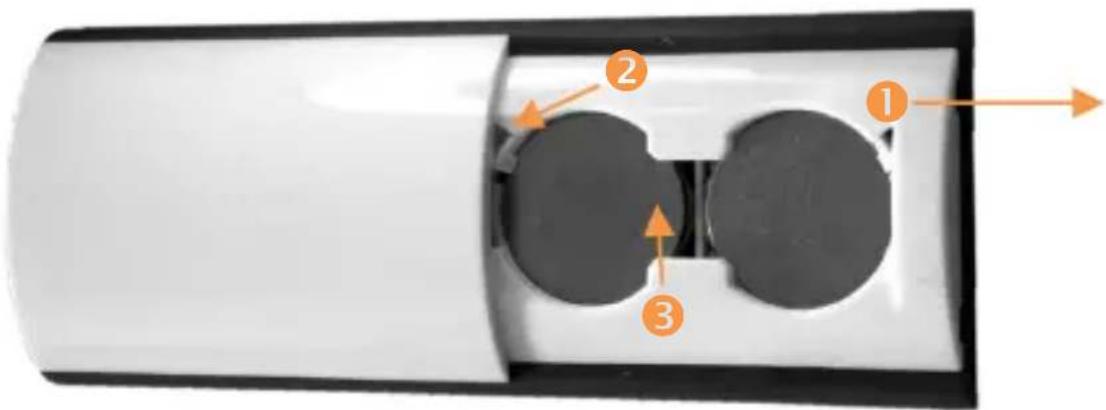
Csúsztassa lefelé és emelje le a távirányító hátulján található fedelet.
-
Egy toll hegyével nyomja hátrafelé a sarokban lévő fület.
-
Nyomja le az elem alját a nyílásból történő kiemeléshez.
-
Az elem cseréjéhez először helyezze az elem alját a nyílásba, majd noymja lefelé, amíg a helyére nem kaan.
Ha az Ön Internet útválasztója támogatja a WPS-t
A WPS segítségével egy gombnyomással új WiFi eszközöket adhat a hálózatához. Ha az Ön Internet útválasztója támogatja a WPS-t, csak nyomja meg a WPS gombot az útválasztón, majd nyomja meg a WPS gombot a StriimLIGHT WiFi Color eszközön is. A két eszköz automakusan felismeri egymást, Ön pedig azonnal használhatja az AwoX Striim CONTROL alkalmazást. Egyébként az installáció varázsló a következő részben leírtak szerint fut.
Megjegyzés: nem használjon más fényerőszabályzó kapcsolót a távirányító ilyen funkcióján kívül.
Az AwoX Striim CONTROL beállítása
-
Az AwoX Striim CONTROL elindításához érintse meg az indító ikont az alkalmazás letöltését követően.
-
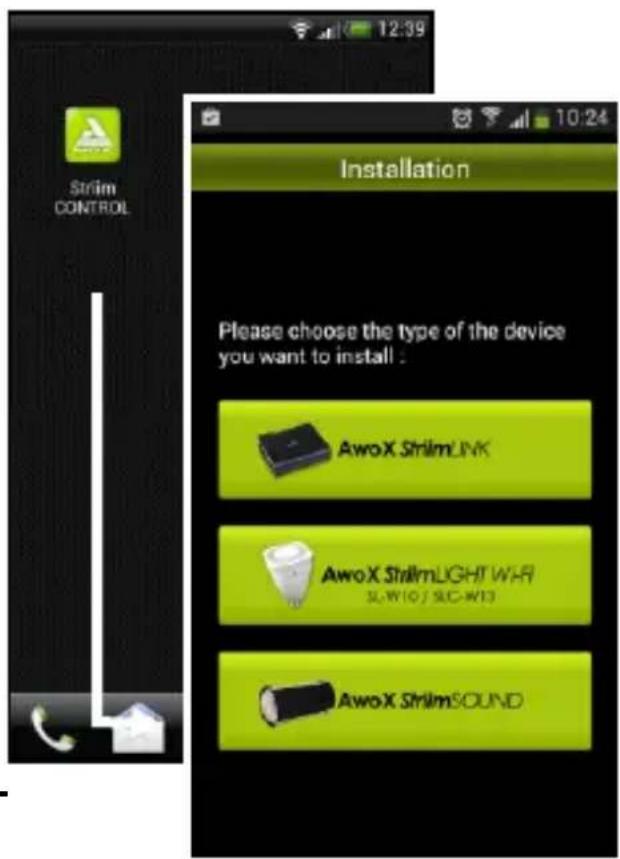
Ha a StriimCONTROL nem észlel StriimLIGHT Color eszközt az Ön hálózatában, akkor az alkalmazás első elindításakor a beállítás varázsló nyílik meg.
-
Válassza ki az AwoX StriimLIGHT WiFi telepítését.
-
A varázsló végigveze az AwoX StriimLIGHT WiFi Color eszköz helyi hálózatra történő csatlakoztatásához szükséges lépéseken, hogy megkezdhesse a zenék lejátszását. Ha csatlakoztatva van, akkor a kék jelzőfény folyamatosan világít.
Csatlakoztassa a StriimLIGHT WiFi eszközt házi sztereó készülékéhez és játsszon le zenét:
- Az Apple iOS vagy Google Android készülékéről
- Internetes rádiókból
- Az ohoni számítógépéről
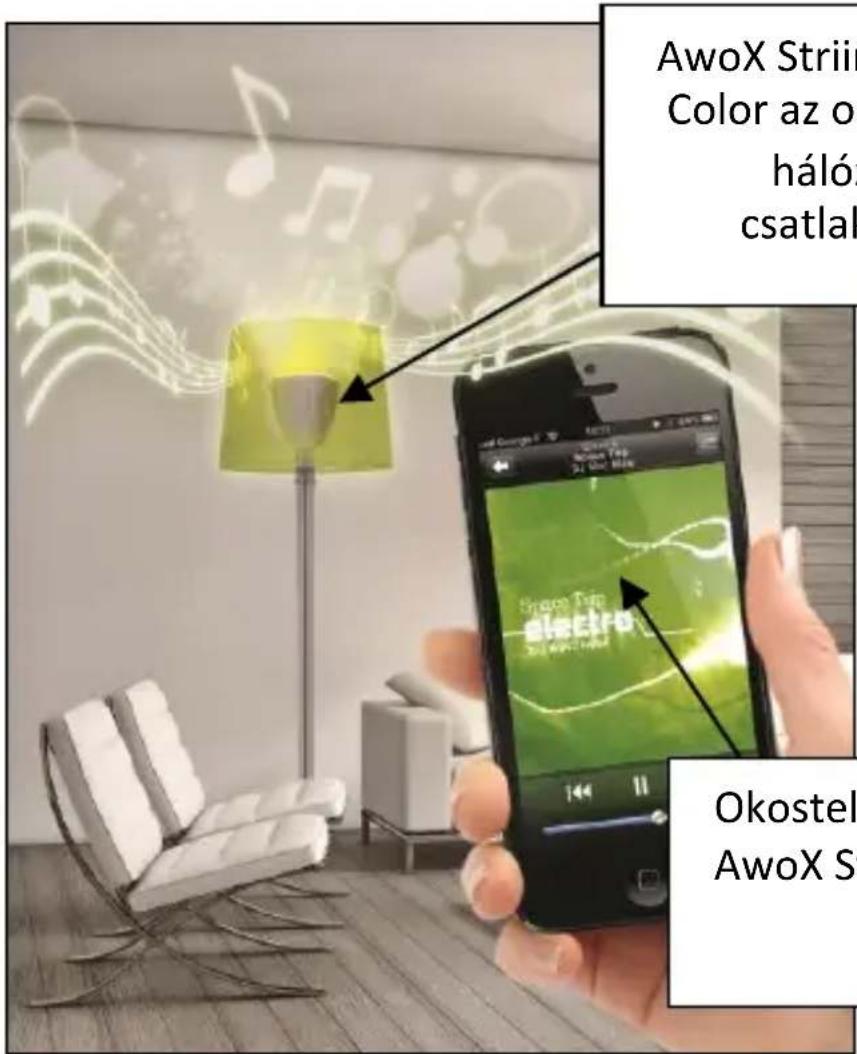
text_image
AwoX Stri Color az o hálóz csatlak Okostel AwoX SAwoX StriimLIGHT WiFi Color az ohoni Wi-Fi hálózathoz csatlakoztatva
Okostelefon vagy tablet AwoX Striim CONTROL- lal
Az AwoX Striim CONTROL használata
Megjegyzés: Az i leírt utasítások az Apple iOS és Google Android operációs rendszert fuató készülékek esetén teljesen megegyezik.
Az alkalmazás áekintése
Az AwoX Striim CONTROL számos különféle forráson képes zenét keresni és lejátszani azokat. A következő ábrán az alkalmazás elrendezése látható:
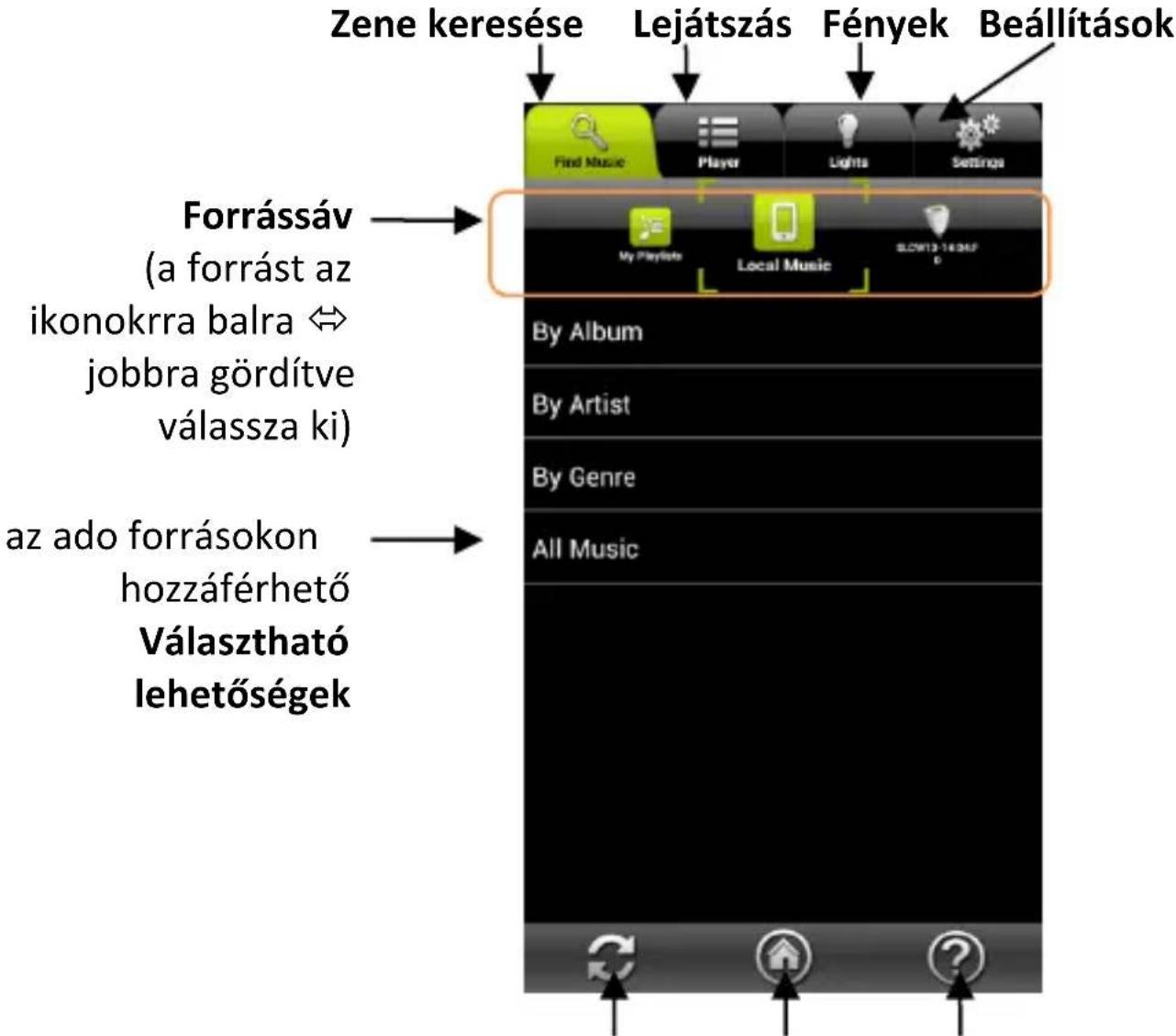
text_image
Zene keresése Lejátszás Fények Beállítások Find Music Player Lights Settings Forrássáv (a forrást az ikonokrra balra ⇔ jobbra gördítve válassza ki) By Album By Artist By Genre All Music az ado forrásokon hozzáférhető Választható lehetőségekFrissítés Kezdőképernyő Súgó
AwoX StriimLIGHT WiFi Color - Használati útmutató
Zene kiválasztása

Az elérhető zeneforrások megjelenítéséhez érintse meg a Zene keresése fület. A forrássáv Lejátszási listákat, Helyi, StriimLIGHT és egyéb forrásokat tartalmaz, melyek elérhetők a hálózaton. A rendelkezésre álló tartalmak minden forrás esetében eltérhetnek.
Internetes rádióadók lejátszása a StriimLIGHT WiFi-vel
- Érintse meg a forrássávon található StriimLIGHT elemet.
- Válassza ki az Internetes rádióadót
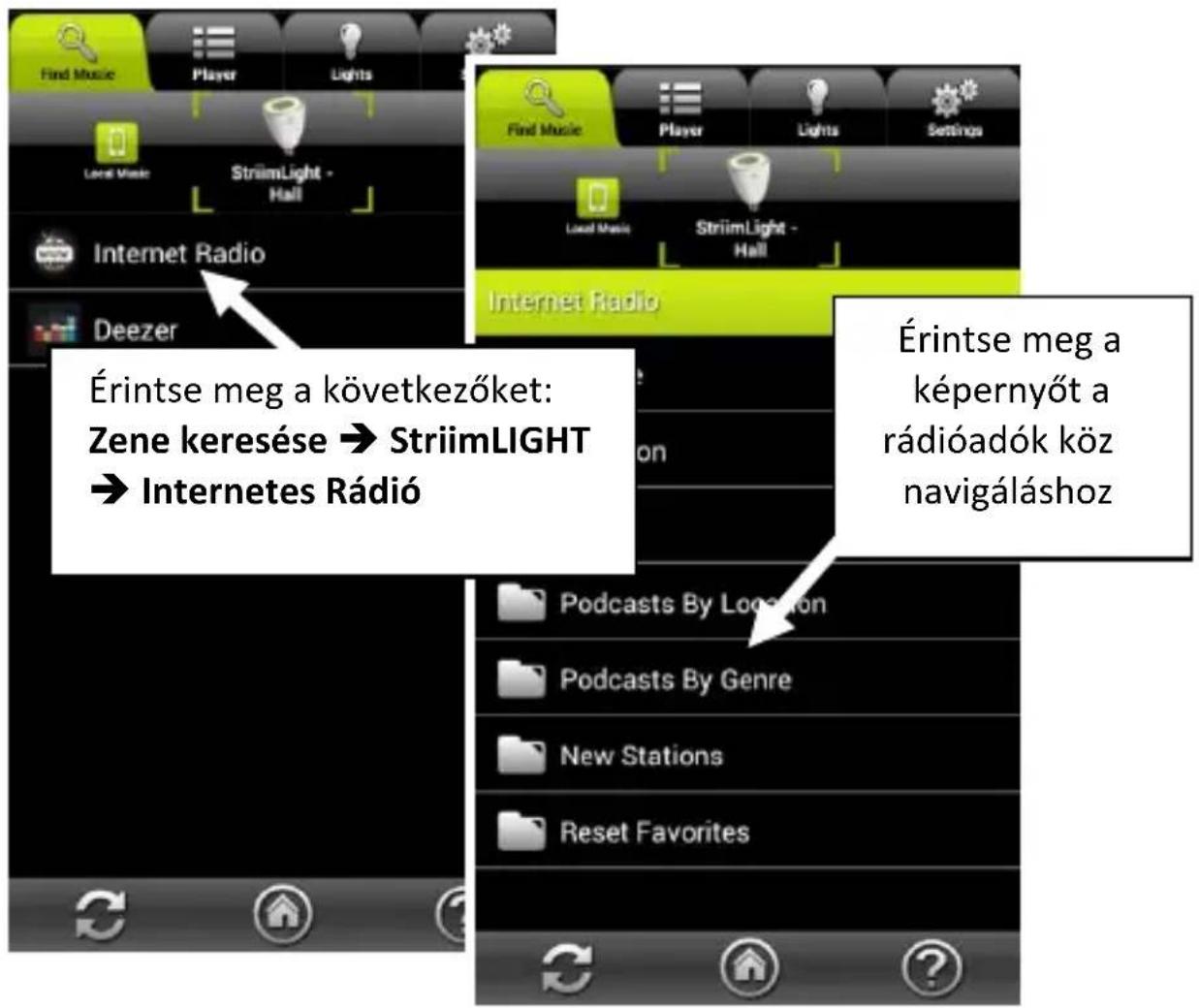
text_image
Érintse meg a következőket: Zene keresése ➔ StriimLIGHT → Internetes Rádió Érintse meg a képernyőt a rádióadók köz navigáláshoz- A lejátszáshoz érintse meg az Internet rádió elemet:
- Az országok, kedvencek és egyéb lehetőségek böngészésével válassza ki a hallgatni kívánt zenét.
- Ha kiválaszt egy csatornát, az alkalmazás átvált a Lejátszás fülre, és elindítja a kiválaszto csatorna lejátszását.
- Érintse meg az kont egyéb lehetőségekhez (lásd a Lejátszási listák és várólistákat).
Deezer lejátszása a StriimLIGHT WiFi használatával
- Az előző oldalon látható módon, koppintson a forrás sávban a StriimLIGHT-ra.
- Válassza ki a Deezer-t.
- Adja meg a Deezer bejelentkezési információit a folytatáshoz.
A Deezer bejelentkezési információit a Sengs → Phone → My Deezer account útvonalon adhatja meg
14 | AwoX StriimLIGHT WiFi Color - Használati útmutató
Az iOS vagy Android eszközön található zene lejátszása
-
Érintse meg a forrássávon található Helyi zene elemet.
-
A zene kiválasztásához érintse meg az elérhető opciókat.
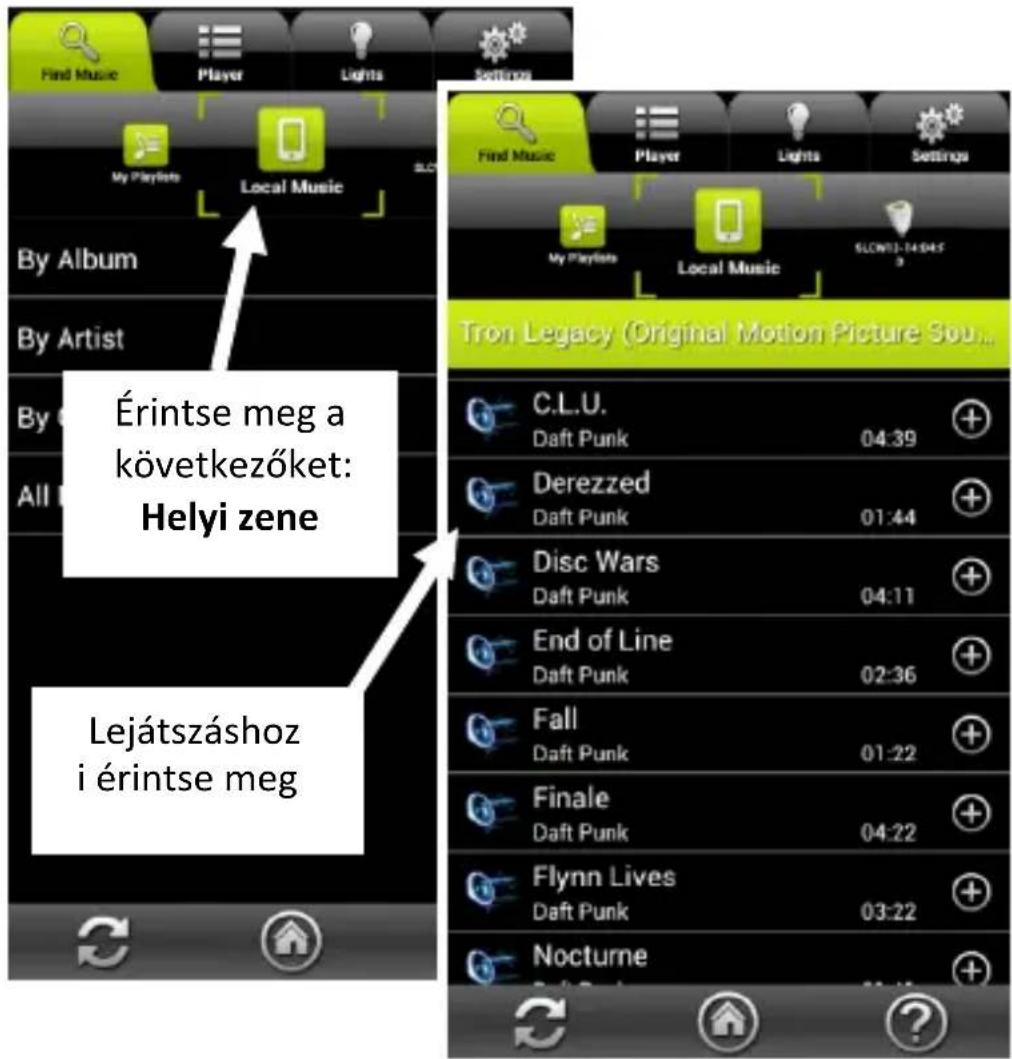
text_image
Find Music Player Lights Settings My Playlists Local Music By Album By Artist Érintse meg a következőket: Helyi zene Lejátszáshoz i érintse meg Tron Legacy (Original Motion Picture Source) C.L.U. Daft Punk 04:39 Derezzed Daft Punk 01:44 Disc Wars Daft Punk 04:11 End of Line Daft Punk 02:36 Fall Daft Punk 01:22 Finale Daft Punk 04:22 Flynn Lives Daft Punk 03:22 Nocturne-
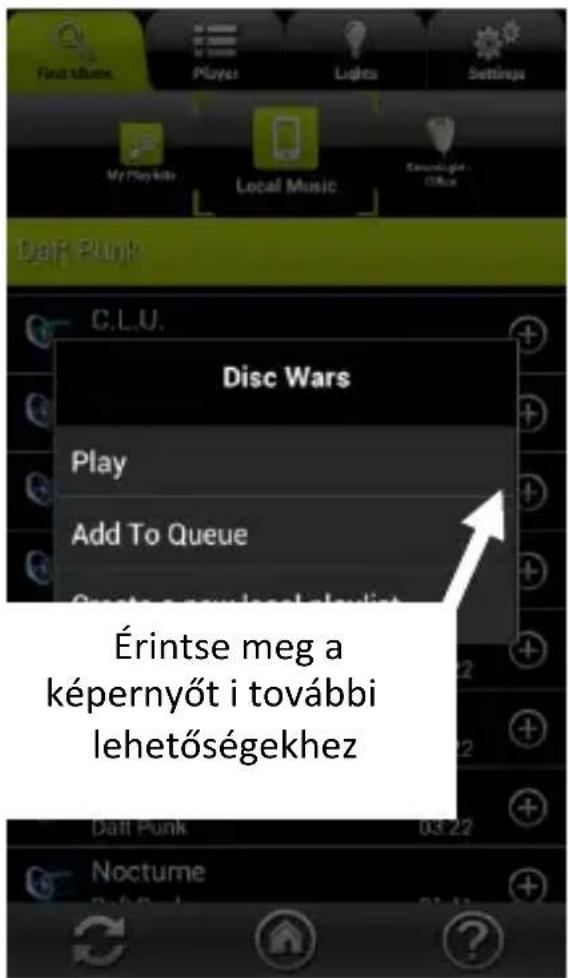
Amikor közvetlenül kiválaszt egy elemet a listából, az ablak átvált a Lejátszás fülre, majd elkezdi lejátszani a kiválaszto zenét, míg az aktuálisan játszo dalt a várólistára helyezi.
-
Érintse meg a ikont további lehetőségekhez:
Lejátszás: Lejátssza a kiválasztást.
Hozzáadás várólistához:
Hozzáadja a lejátszandó dalt a várólistában található többi dalhoz.
Új létrehozása... Új lejátszási listát hoz létre.
Dalok lejátszása az Ön PC/Mac számítógépéről ^(1) vagy egyéb DLNA audio szerverről
-
A kívánt szerver vagy eszköz kiválasztásához húzza elé a Forrássávot.
-
A listákban böngészve válassza ki a hallgatni kívánt zenét.
-
Ha közvetlenül kiválaszt egy elemet, az alkalmazás a Lejátszó fülre vált, és elindítja a kiválaszto zene lejátszását.
-
Érintse meg a ✅ ikont egyéb lehetőségekhez (lásd a Lejátszási listák és várólistákat).
text_image
First Make Player Lights Settings My Playlife Local Music Cancellight Office Dart Punk C.L.U. Disc Wars Play Add To Queue Érintse meg a képernyőt i további lehetőségekhez Dart Punk 03:22 Nocturne16 | AwoX StriimLIGHT WiFi Color - Használati útmutató
(1) Az Apple® Mac számítógépen lévő zenék lejátszásához az ingyenes AwoX StriimSERVER-t kell használnia. A szover Windows operációs rendszert fuató számítógépekhez is elérhető. Lásd a következő fejezetet.
Az AwoX StriimSERVER használata
Mac és Windows rendszerek esetén az AwoX StriimSERVER segítségével tehe elérhetővé az ohoni zenéit a hálózaton lévő Striim eszközök számára. A StriimSERVER kizárólag az AwoX Striim termékekhez használható. Az AwoX StriimSERVER számítógépen történő beüzemeléséhez és használatához végezze el a következő lépéseket:
- A StriimSERVER telepítőjét a termékhez kapo CD-ROM lemezen találja. A telepítót a következő helyról le is tölthe: hp://www.awox.com/mediaservers
- Navigáljon a CD-ROM-ra vagy a letöltési mappára a számítógépén, majd érintsen duplán a StriimSERVER telepítőjére a Mac vagy Windows rendszeren, majd kövesse a képernyőn megjelenő utasításokat.
- A számítógép asztalán található StriimSERVER ikonra
kantva indítsa el a StriimSERVER alkalmazást ( ). Ha a szover megkérdezi, engedélyezze, hogy a szover hozzáférjen a privát hálózatokhoz.

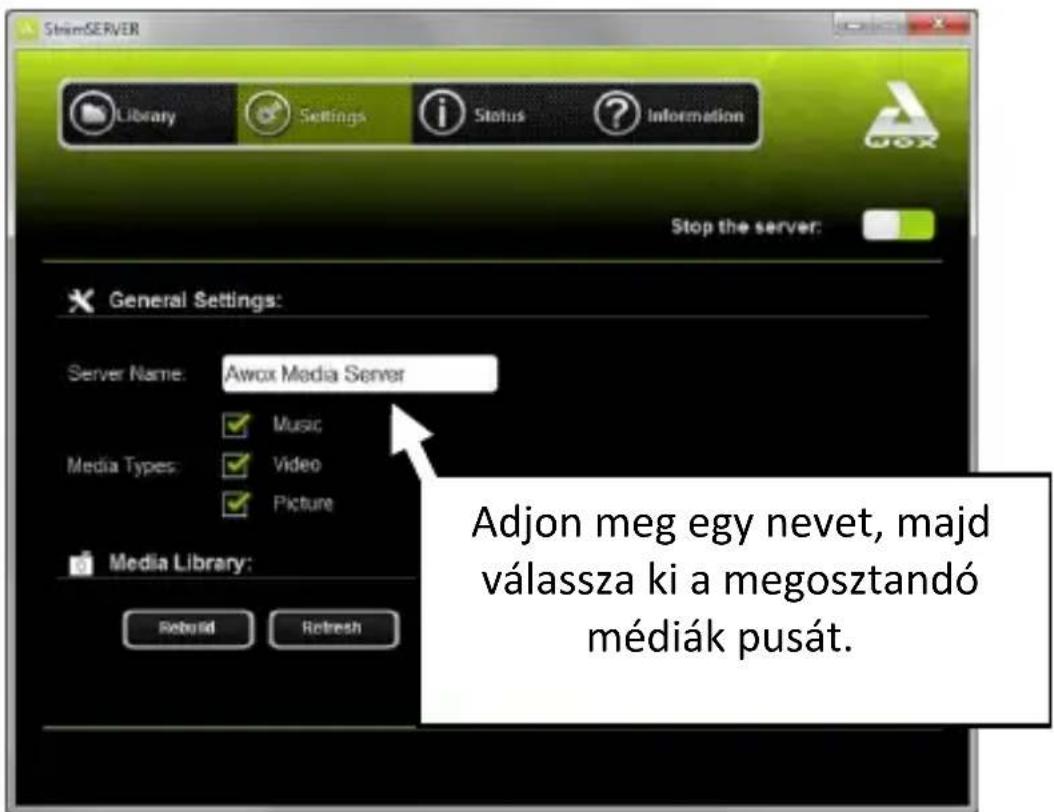
- Az alkalmazás megnyitja a Beállítások ablakot:
text_image
SteamSERVER Library Settings Status Information Stop the server: General Settings: Server Name: Awox Media Server Music Media Types: Video Picture Media Library: Rebuild Refresh Adjon meg egy nevet, majd válassza ki a megosztandó médiák pusát.-
Biztosítsa, hogy a szerver be legyen kapcsolva (amikor a Szerver leállítása gomb látható, ami az alapértelmeze beállítás).
-
Érintse meg a Beállításokat:
- A Szerver neve mező segítségével adhatja meg, hogy a szerver milyen névvel jelenjen meg a hálózaton.
- Válassza ki azon Média pusokat, melyeket meg szeretne osztani (biztosítsa, hogy a Zene opció ki legyen választva a StriimLIGHT WiFi számára).
- A változtatások mentéséhez nyomja meg az Alkalmaz gombot.
18 | AwoX StriimLIGHT WiFi Color - Használati útmutató
-
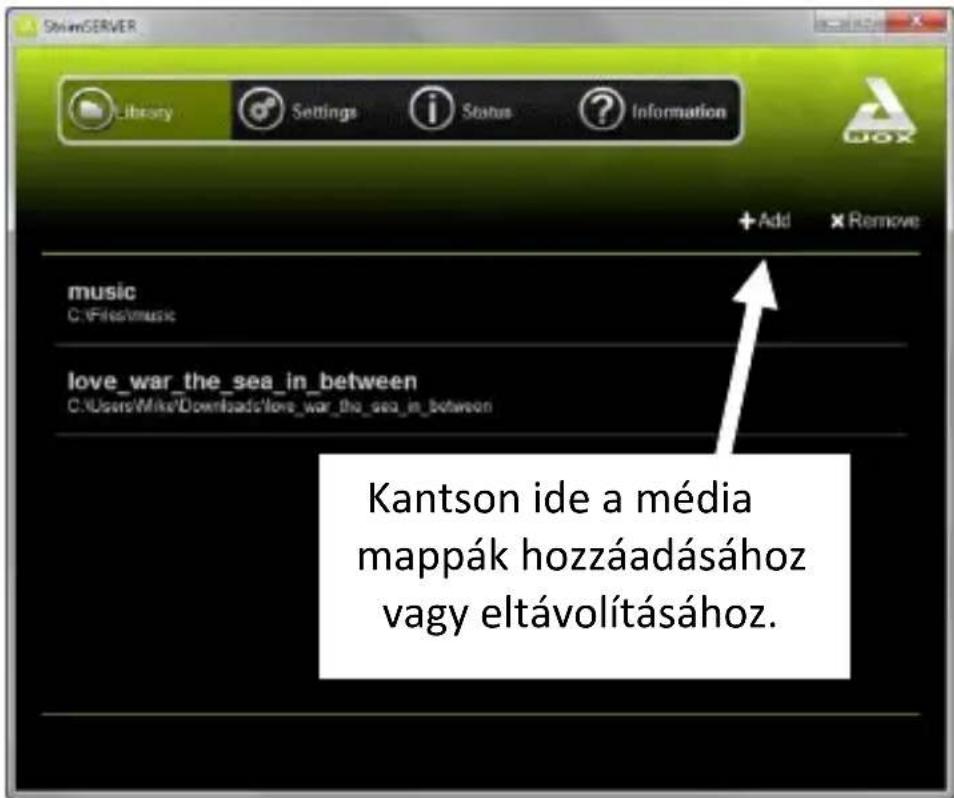
A mappák könyvtárhoz történő hozzáadásához kantson a Könyvtár → Hozzáadás elemre.
-
Válasszon ki a merevlemezról egy mappát, majd a mappa könyvtárhoz történő hozzáadásához nyomja meg a Mappa kiválasztása gombot.
text_image
Kantson ide a média mappák hozzáadásához vagy eltávolításához.-
Ha változtat a számítógépen lévő könyvtár tartalmán, kantson a Könyvtár → Frissítés elemre. Amennyiben hiba következik be a fájllista megjelenítése közben, kantson az Újraépítés elemre.
-
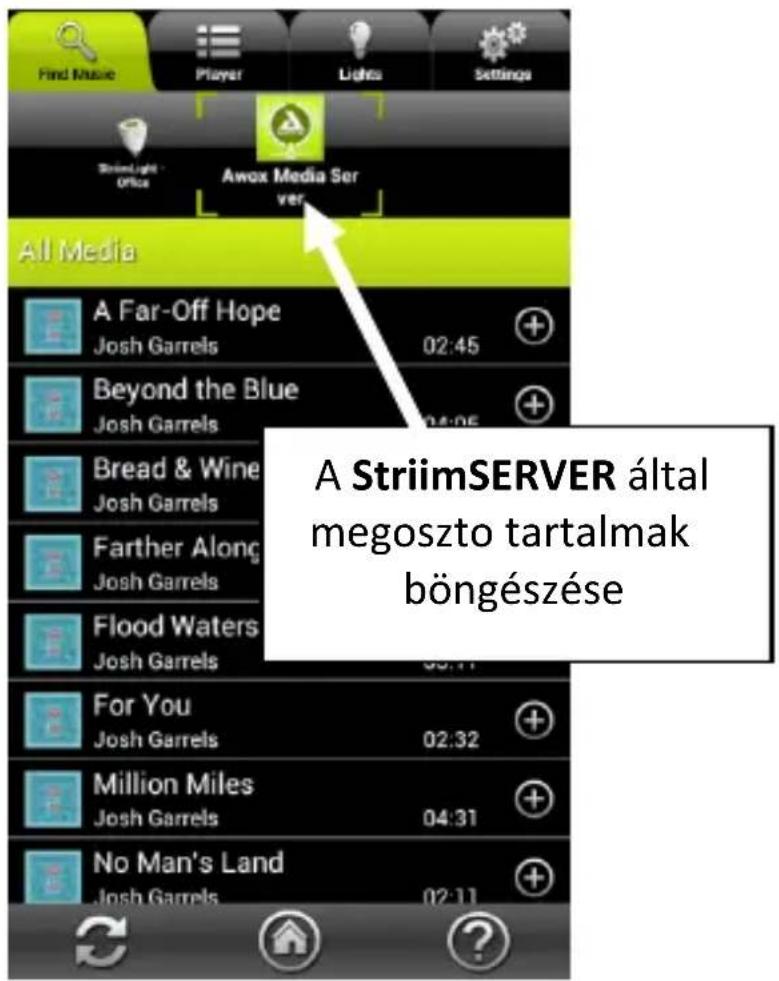
A StriimSERVER média könyvtár ekkor készen áll, hogy forrásként szolgáljon a Striim CONTROL forrássávján. Átnézhe az elérhető adathordozót és rákoppinthat a kiválasztás lejátszásához.
text_image
Find Music Player Lights Settings StriimLight Office Awox Media Server All Media A Far-Off Hope Josh Garrels 02:45 Beyond the Blue Josh Garrels 04:05 Bread & Wine Josh Garrels Farther Along Josh Garrels Flood Waters Josh Garrels 03:11 For You Josh Garrels 02:32 Million Miles Josh Garrels 04:31 No Man's Land Josh Garrels 02:11 A StriimSERVER által megosztő tartalmak böngészése- A szervert a Beállítások → Szerver leállítása gombra kantva állíthatja le. A szerver újraindításához egyszerűen kantson ugyanerre a gombra.
20 | AwoX StriimLIGHT WiFi Color - Használati útmutató
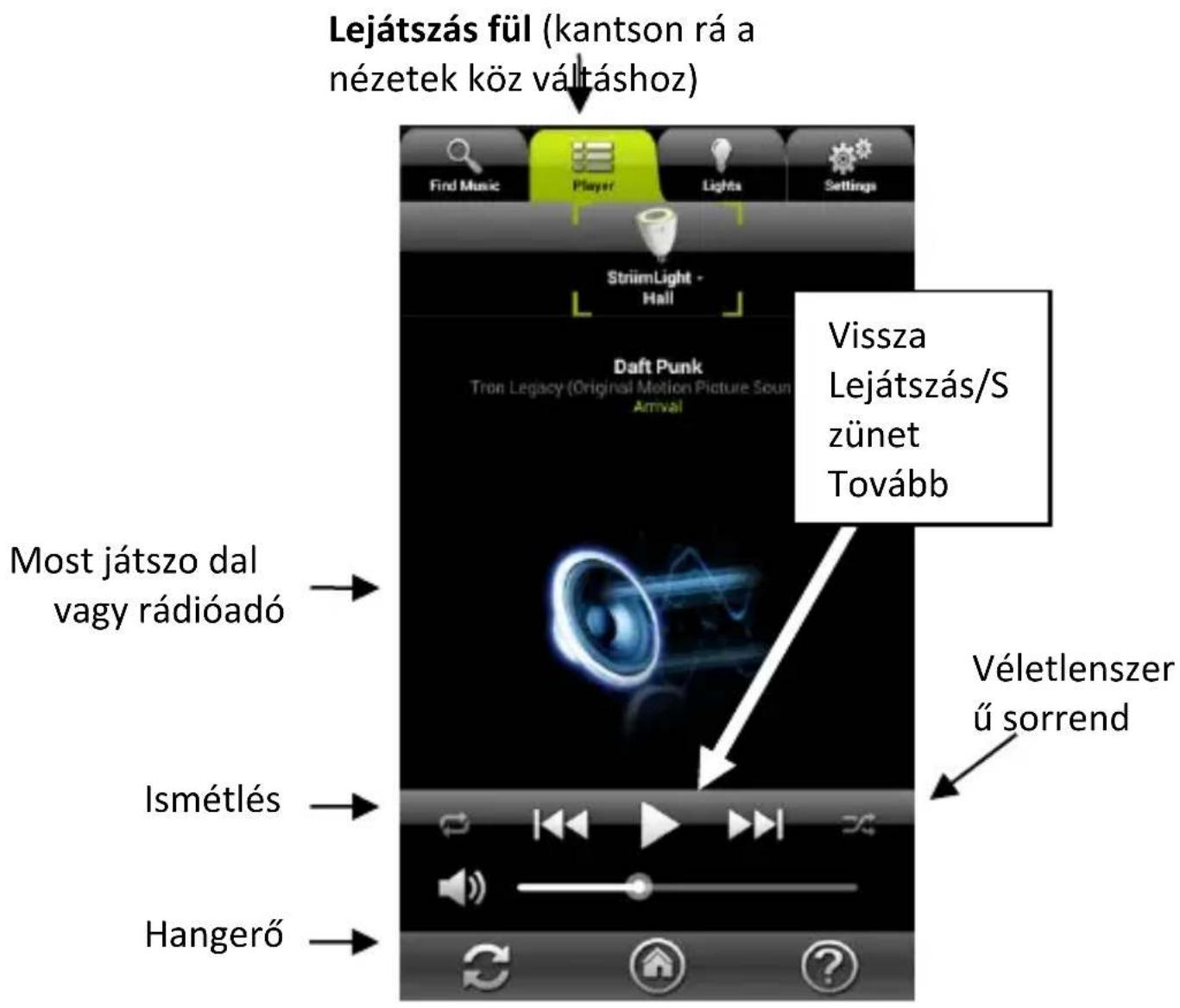
A Lejátszás fül áttekintése
A Lejátszás fülön a lejátszáshoz kiválaszto zeneszámokat tekinthe meg, továbbá innen vezérelhe azok lejátszását.
text_image
Lejátszás fül (kantson rá a nézetek köz váltáshoz) Find Music Player Lights Settings StriimLight - Hall Daft Punk Tron Legacy (Original Motion Picture Sound Armval) Vissza Lejátszás/S zünet Tovább Most játszo dal vagy rádióadó Ismétlés Hangerő Véletlenszer ú sorrendA zene lejátszását a képernyő alján található ikonokkal szabályozhatja.
Lejátszási listák és várólisták
Lejátszási lista létrehozása
Lejátszási listákat hozhat létre az elérhető audio forrásokon lévő zenékből. Egy lejátszási lista több forrásról származó zenét is tartalmazhat.
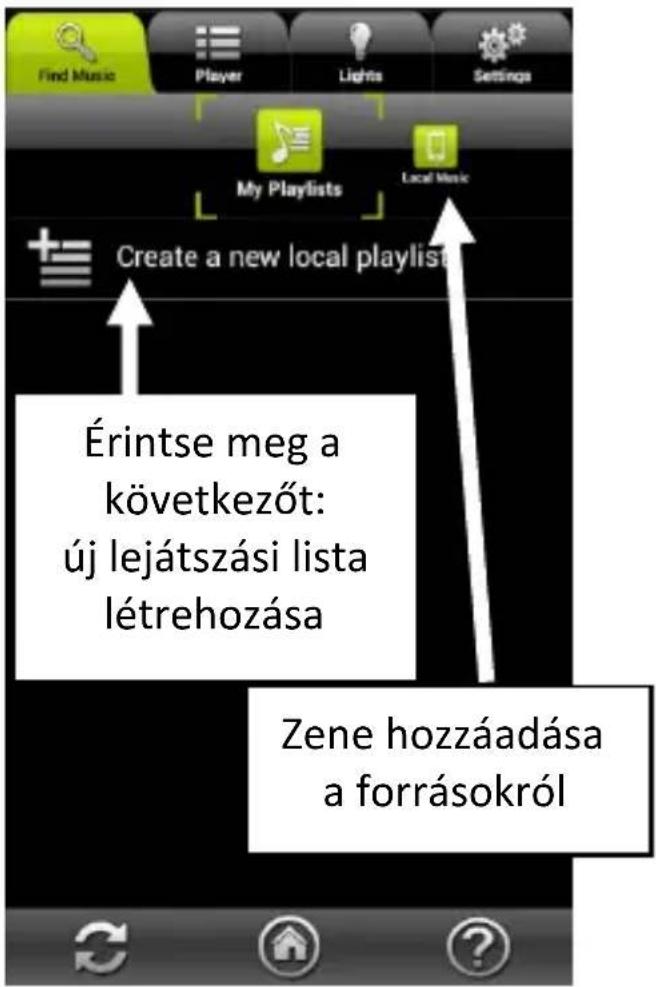
Új (üres) lejátszási lista létrehozása
- Érintse meg a Zene keresése fület.
- Érintse meg a Saját lejátszási listáim fület.
- Érintse meg az Új lejátszási lista létrehozása fület, és írja be a lejátszási lista nevét.
text_image
Find Music Player Lights Settings My Playlists Local Music Create a new local playlists Érintse meg a következőt: új lejátszási lista létrehozása Zene hozzáadása a forrásokrólZeneszámok hozzáadása a lejátszási listához
- A kívánt szerver vagy eszköz kiválasztásáhozhúzza elé a Forrássávot.
- Keresse meg a kívánt zenét és érintse meg a főnt, és válassza ki a Hozzáadás a [a lejátszási lista neve] listához opciót.
- Adjon hozzá tetszőleges számú zeneszámot a listához.
A lejátszási lista zeneszámainak kezelése
- Húzza el a médiakiválasztó sávot, majd válassza ki a Saját lejátszási lista elemet.
- A zeneszámok megjelenítéséhez érintse meg a lejátszási lista nevét.
- A lejátszási lista átrendezéséhez tartsa ujját a zeneszám nevén, és húzza át a kívánt helyre.
- Egy zeneszám törléséhez a lejátszási listáról, érintse meg a ikont, és válassza ki a Törlés opciót. Ezzel a zeneszám csak a listából törlődik, a forrásról nem.
Lejátszási listák kezelése
A Saját lejátszási listáim képernyőn érintse meg a ikont egyéb lejátszási lista opciók eléréséhez:
Átnevezés Átnevezi a lejátszási listát (a zeneszámoknál nem használható).
Törlés Törli a lejátszási listát vagy a zeneszámot.
Zeneszámok hozzáadása a várokozási listához
Lejátszási lista létrehozása helye arra is lehetőség van, hogy egy vagy több forrásból kiválassza az egymás után lejátszandó zeneszámokat. Ehhez végezze el az alábbiakat:
- Érintse meg a Zene keresése fület ( ) és válassza ki a lejátszani kívánt zeneszámot, pl. az okostelefonjáról vagy az ohoni audio szerveréről.
- Érintse meg a 📄nt és válassza ki a Hozzáadás várólistához opciót. Ha ez a várakozási lista első zeneszáma, azonnal lejátszásra is kerül.
- Adjon hozzá a listához tetszőleges számú zeneszámot. A zeneszámok lejátszása a hozzáadási sorrendben történik.
24 | AwoX StriimLIGHT WiFi Color - Használati útmutató
A fényesség és színek szabályozása
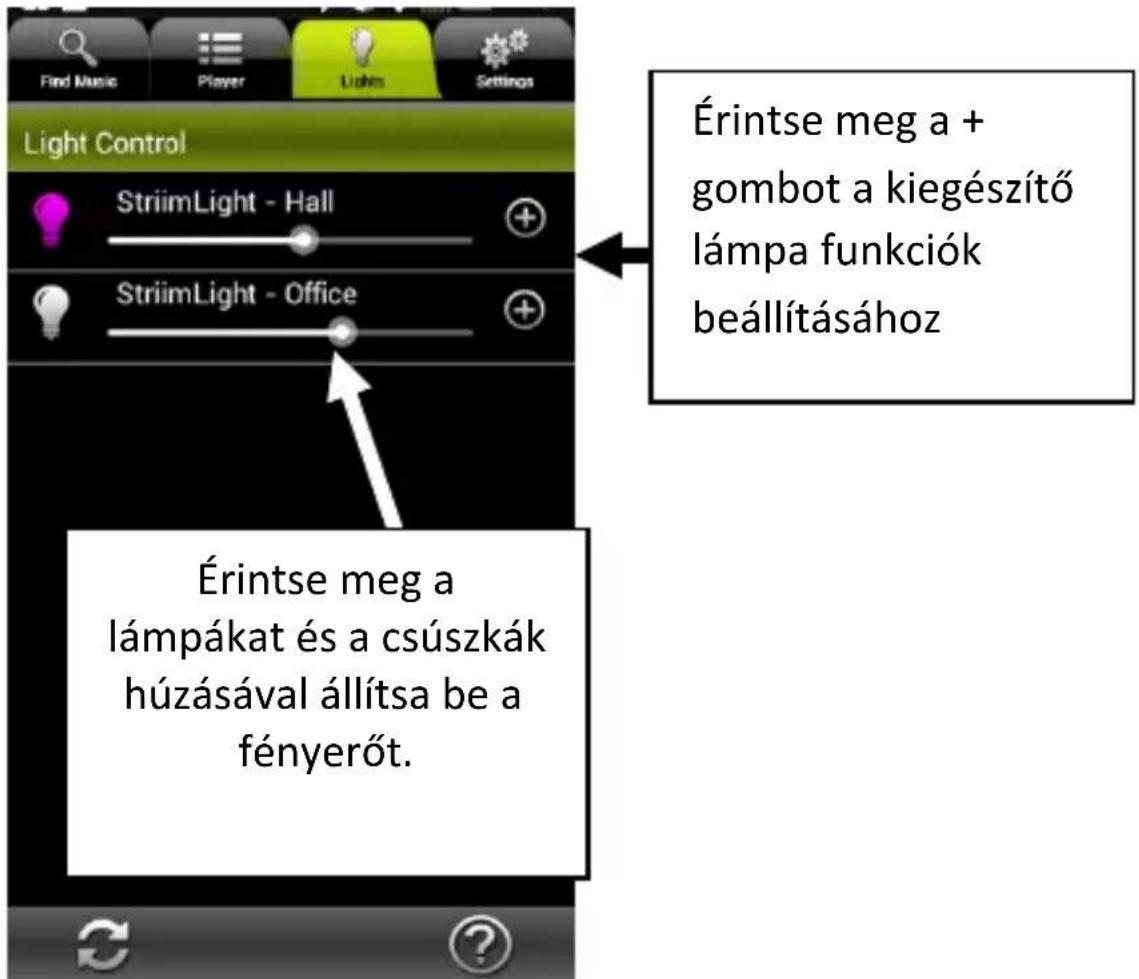
A StriimLIGHT-ban lévő LED lámpa fényességének, melegségének és színének szabályozásához érintse meg a Fények fület. A tompító csúszkák segítségével mindegyik StriimLIGHT lámpa fényerejét egyedileg tudja beállítani.
text_image
Find Music Player Lights Settings Light Control StriimLight - Hall StriimLight - Office Érintse meg a + gombot a kiegészítő lámpa funkciók beállításához Érintse meg a lámpákat és a csúszkák húzásával állítsa be a fényerőt.Színes fény vezérlés
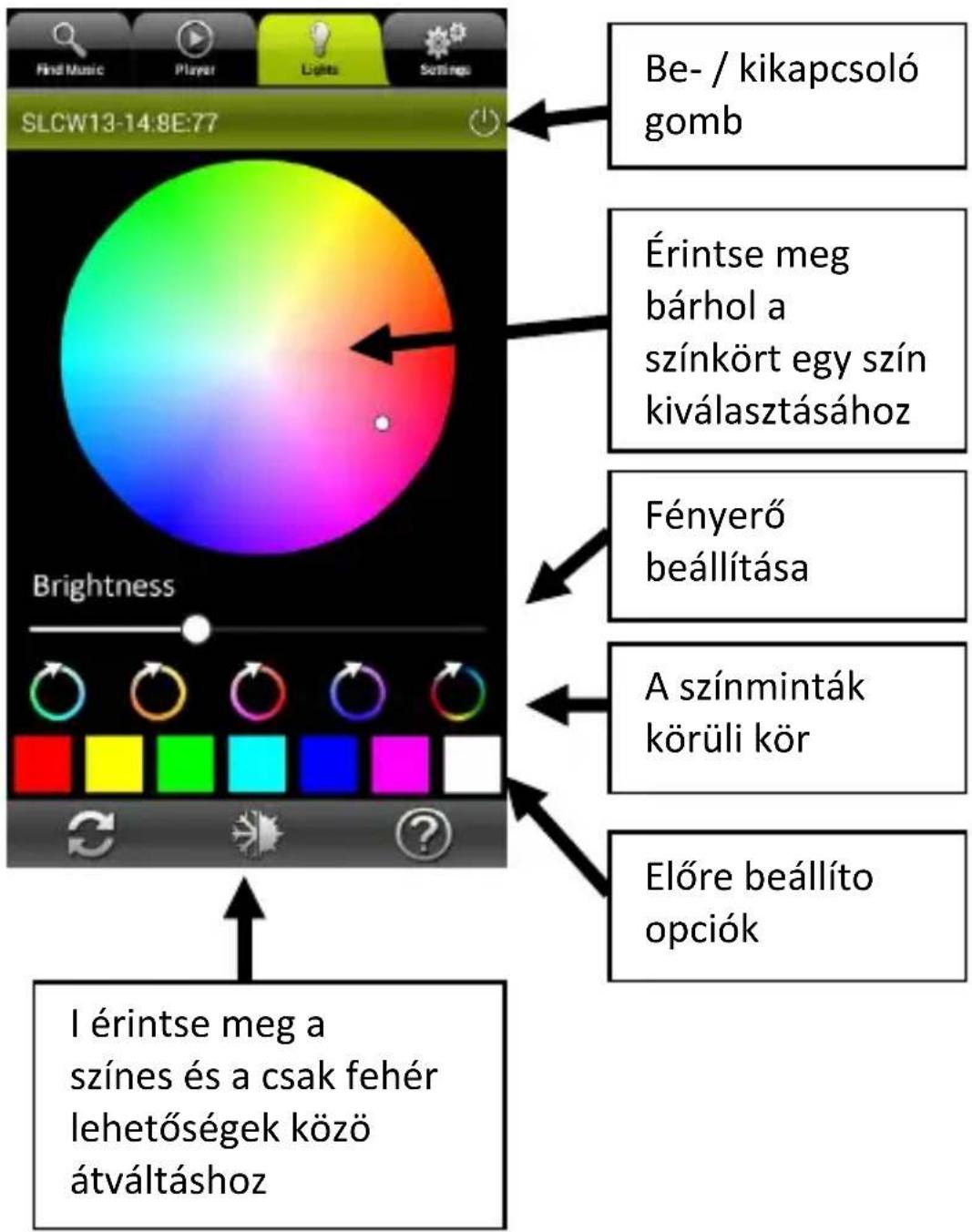
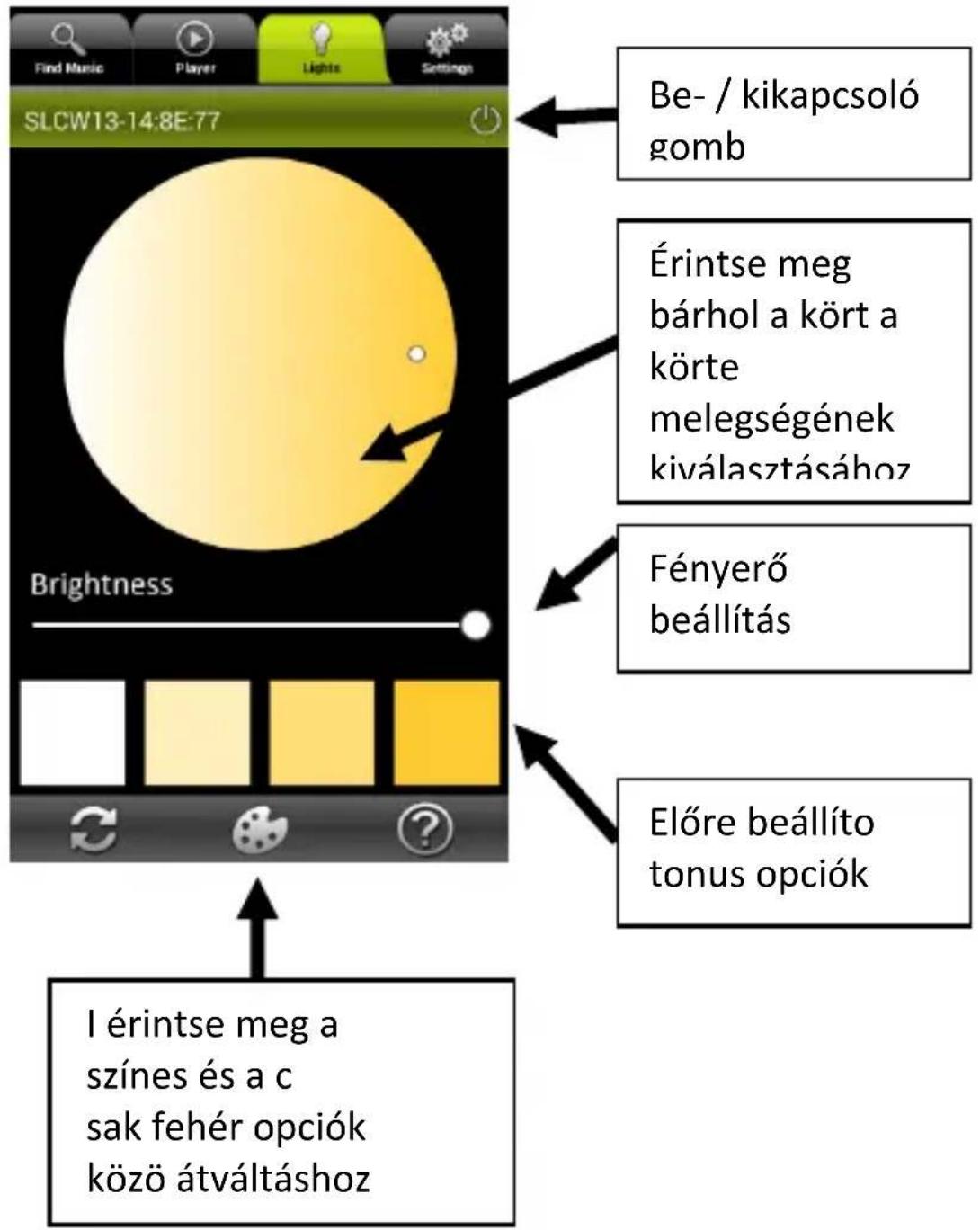
Amikor megérin a gőrbot, a fény vezérlésére való kiegészítő opciók lójelennek meg.
text_image
Find Music Player Lights Settings SLCW13-14:8E:77 Be-/ kikapcsoló gomb Érintse meg bárhol a színkört egy szín kiválasztásához Fényerő beállítása A színminták körüli kör Előre beállíto opciók I érintse meg a színes és a csak fehér lehetőségek közö átváltáshozFehér fény vezérlése
text_image
Find Music Player Lights Settings SLCW13-14:8E:77 Be-/ kikapcsoló gomb Érintse meg bárhol a kört a körte melegségének kiválasztásához Fényerő beállítás Előre beállíto tonus opciók I érintse meg a színes és a c sak fehér opciók közö átváltáshozZene zónák használata
Több eszköz hozzáadása hálózatához
Több StriimLight WiFi eszközt és más AwoX Wi-Fi kompabilis terméket is hozzáadhat hálózatához.
Kezdje más eszközök hálózatához való hozzáadásával:
-
A StriimControl alkalmazásban, érintse meg a Beállítások → Telefon → Új eszköz kongurálása lehetőségeket
-
Folytassa az első eszköznél alkalmaz módon (az AwoX Striim CONTROL beállítási útmutatóban korábban leírtak szerint).
Új zóna létrehozása
Több AwoX StriimLIGHT vagy más AwoX Striim Wi-Fi eszköz kombinálásával gazdagabb sztereóhatást lehet elérni. Ahhoz, hogy ez működjön, az eszközöket mind ugyanahhoz a Wi-Fi hálózathoz kell csatlakoztatni.
Például, így lehet a jobb és bal csatornákat beállítani két StriimLIGHT WiFi Color hangszóróval:
-
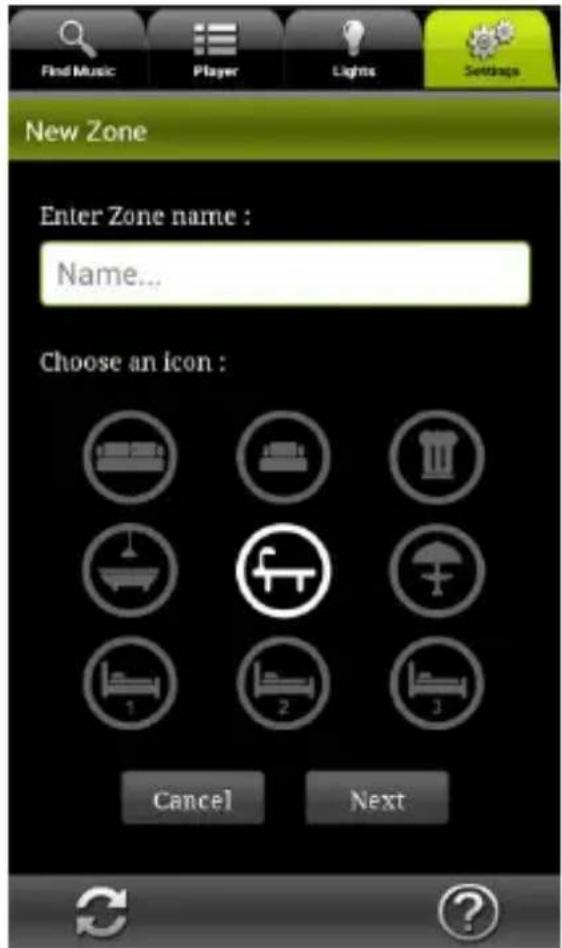
Érintse meg a Beállítások → Zóna kongurációja → Új zóna létrehozása gombokat
-
És írja be a zóna nevét.
-
Válasszon egy ikont a zónához.
-
A Folytatáshoz érintse meg a Következő lehetőséget vagy a Mégse ikont, ha mentés nélkül be akarja zárni az ablakot.
text_image
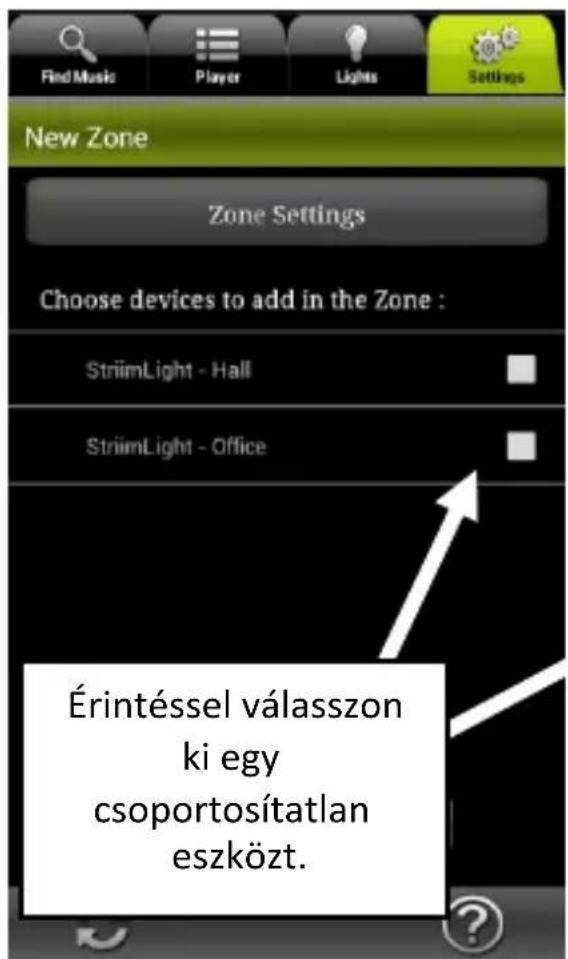
Find Music Player Lights Settings New Zone Enter Zone name : Name... Choose an icon : Cancel Next42. Pipálja ki a jelölönégyzetet.
Azoknál a StriimLIGHT hangszóróknál, amelyek még nincsenek egy zónához rendelve, a jelölönégyzetben nincsen pipa.
text_image
Find Music Player Lights Settings New Zone Zone Settings Choose devices to add in the Zone : StriimLight - Hall StriimLight - Office Érintéssel válasszon ki egy csoportosítatlan eszközt.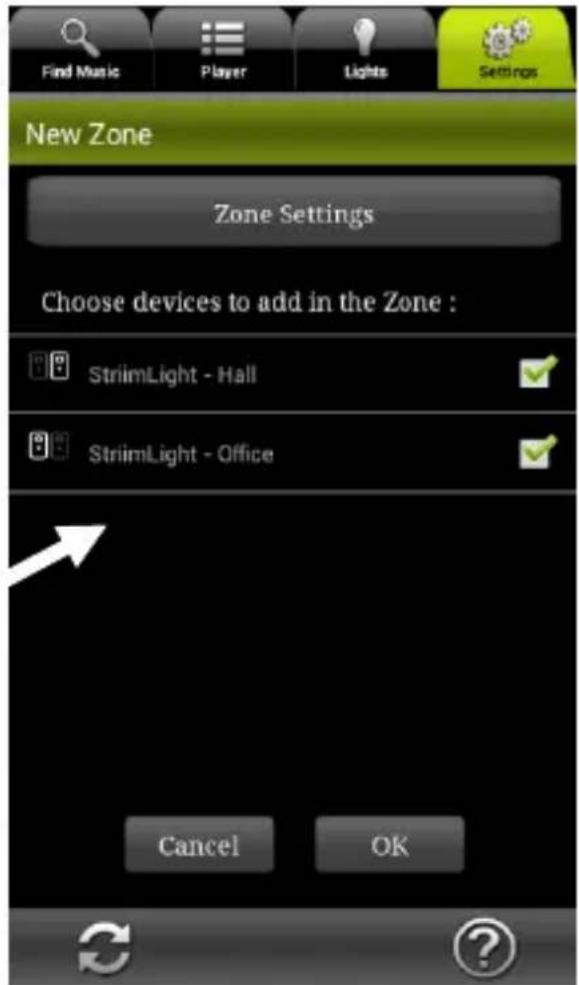
- A jobb és bal csatornákhoz a hozzárendelést az alábbi, az eszköz bal oldalán található ikonokra kantva végezhe el:
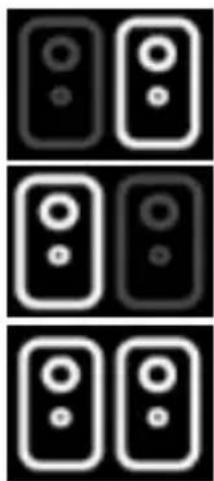
Kevert sztereó (mindkét csatorna egy hangszórón át)
- Érintse meg az OK-t és várjon egy kicsit, amíg a kijelzés frissül.
Meglévő zóna szerkesztése
Meglévő zóna megváltoztatásához:
-
Érintse meg a Beállítások → Zóna
-
Érintse meg a 📊 ikont a zóna nevének Módosításához vagy az ikon megváltoztatásához, vagy a Törlésre a zóna eltávolításához.
-
Érintse meg az OK ikont, amikor elkészült.
Zene lejátszása egy zónában (több hangszóróval)
Ha létrehozta a zónát, ugyanúgy tud vele zenét lejátszani, mintha egy hangszóró lenne.
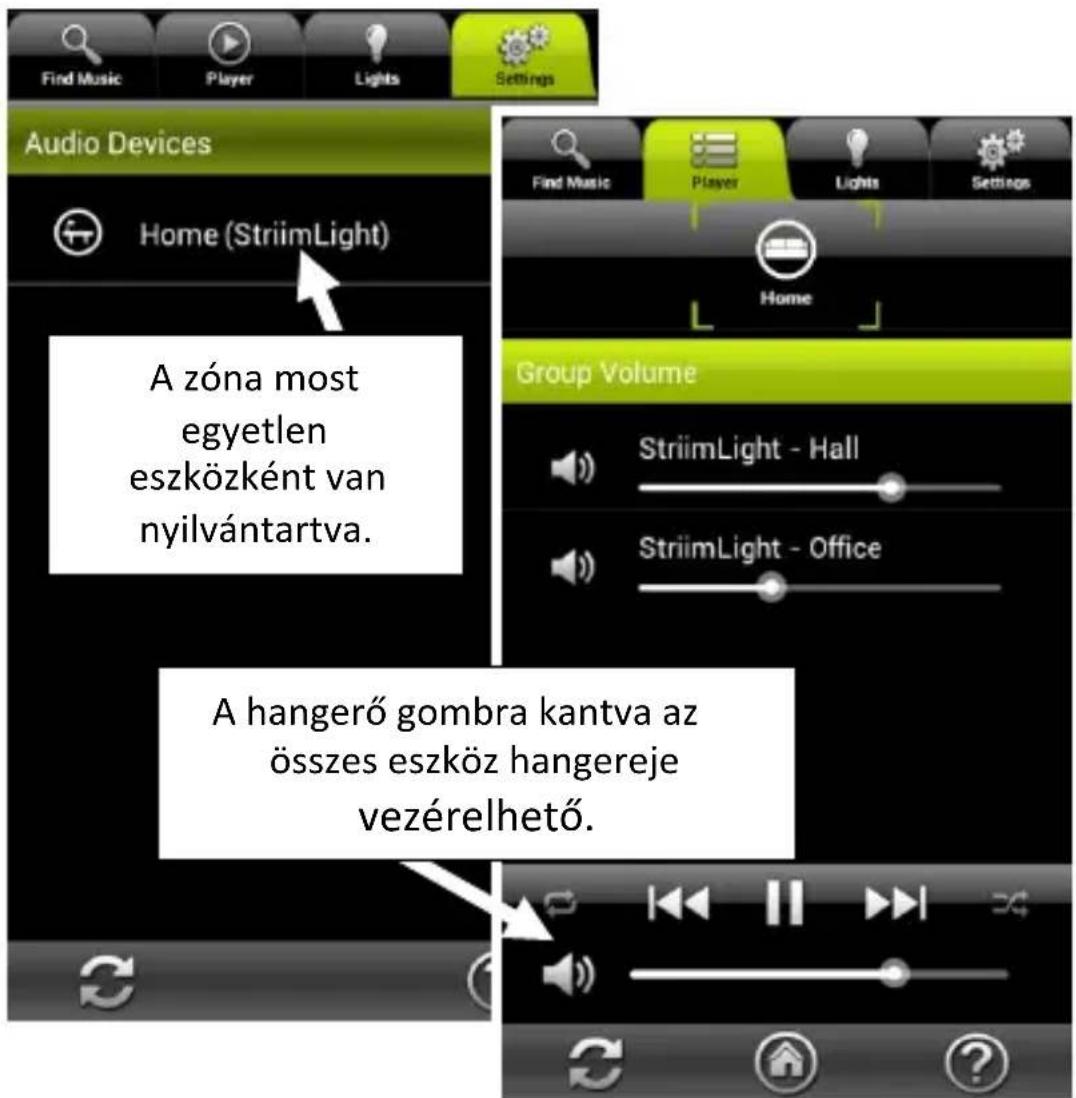
text_image
Find Music Player Lights Settings Audio Devices Home (StriimLight) A zóna most egyetlen eszközként van nyilvántartva. Group Volume StriimLight - Hall StriimLight - Office A hangerő gombra kantva az összes eszköz hangereje vezérelhető.A Lejátszás fül valamelyik zónája hangerejének beállításához a kiegészítő hangerő szabályozó csúszkák segítségével a rendszer mindegyik StriimLIGHT Color WiFi vagy kompabilis eszközét be tudja állítani.
32 | AwoX StriimLIGHT WiFi Color - Használati útmutató
Egyéb konfigurálási opciók
A Beállítások fülön számos egyéb beállításra is lehetőség található.
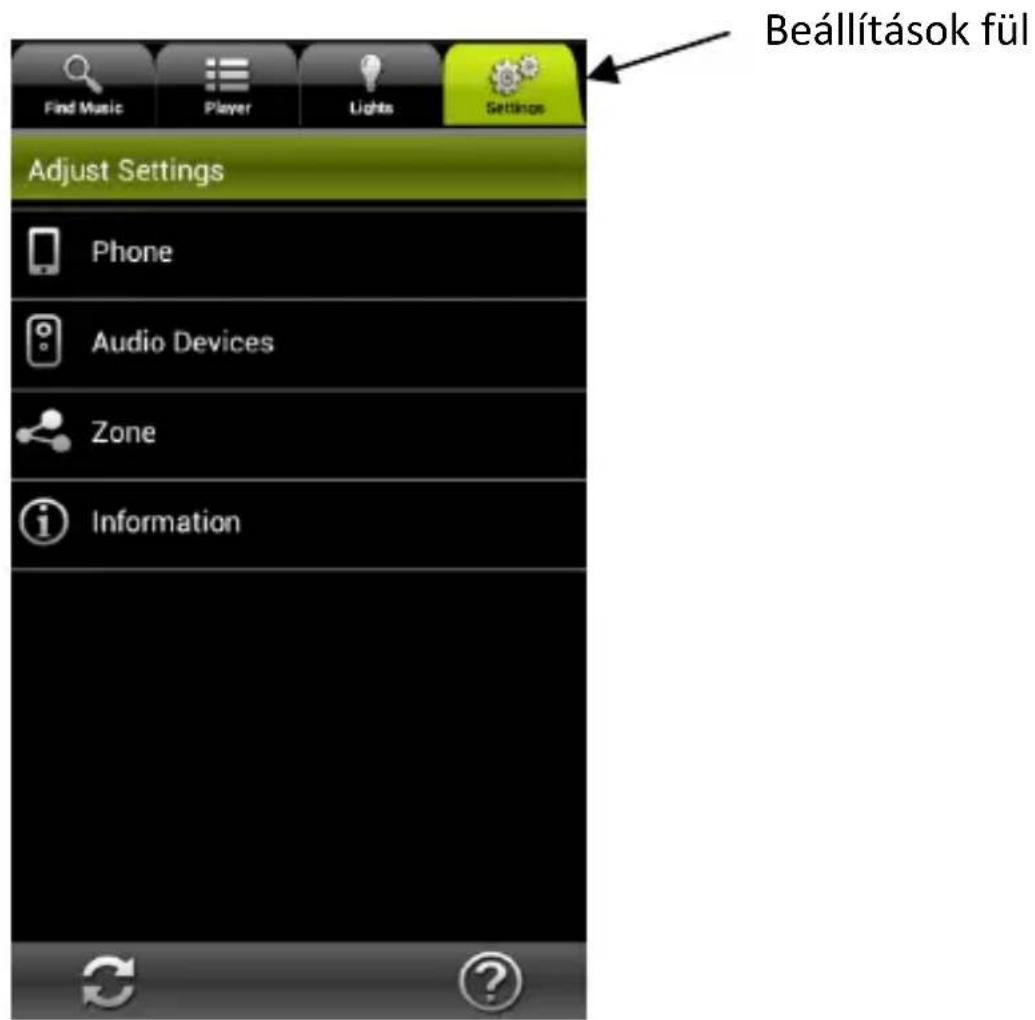
text_image
Find Music Player Lights Settings Adjust Settings Phone Audio Devices Zone Information Beállítások fül- Érintse a Beállítások fülön → a Telefonikont. Ekkor a következő opciókat állíthatja be:
Bejövő hívás Azt határozza meg, hogy mit tegyen az alkalmazás, ha Ön hívást fogad (Semmit, Némítsa a telefon hangerejét, vagy Állítsa meg a lejátszást).
Nézet üzemmód Grakus nézet (megjelení az
albumok borítóját és az ikonokat)
Lista nézet (a lejátszó ábécérendben sorolja
fel a dalokat)
A My Deezer ók
Lehetővé teszi, hogy további használatra információkatadjon hozzá vagy tároljn a Deezee ókjához
Új audio eszköz kongurálása
Elindítja az eszköztelepítő varázslót, amelynek segítségével másik AwoX Striim terméket kongurálhat.
Alkalmazás beállítások alaphelyzetbe állítása
Ez eltávolítja a jelenlegi beállításokat és visszaállítja a gyári beállítást.
- Szintén a beállítások fülön érinthe az Audio eszközök fület, hogy:
- Állítsa be az eszközt alapértelmezés szerin audio eszközként.
- Tekintse meg a StriimLIGHT WiFi modul műszaki információit.
- Változtassa meg a StriimLIGHT WiFi modul hálózatának nevét.
34 | AwoX StriimLIGHT WiFi Color - Használati útmutató
Az AwoX Striim CONTROL frissítése
Az AwoX Striim CONTROL alkalmazás frissítéseinek online ellenőrzéséhez:
- Érintse a Beállítások fülön az Információt ( ).
- Ha a szover újabb verziója érhető el, az eszköz frissítéséhez érintse meg a Frissítés most elemet.
Műszaki specifikációk
| Hardver | |
| Támogato média | MP3 (48 kHz-ig, CBR és VBR)AAC (48 kHz-ig, 8-320 kb/s)WMA (48 kHz-ig, CBR és VBR),veszteségmentesLPCM, WAV (48 kHz-ig, 1,44 Mb/s-ig) |
| Hálózat | WiFi b/g/n (WEP/WPA, WPS) |
| Hangszóró | 2 coll, 8 Ohm, 13W |
| Lámpa | Fehér és színes LED |
| Méretek | 95 mm x 147 mm x 95 mm |
| Súly | 550 g |
| Környeze követelmények | |
| Üzemeltetési feltételek | 0° és +35°C közö10% - 85% relav páratartalom(kondenzáció mentes) |
| Tárolási feltételek | -10° és +60°C közö5% - 90% relav páratartalom(kondenzáció mentes) |
| Bemenő teljesítmény | 100-240V, 0.3A, E27/E26 foglalat |
| Fogyasztás | Max. 25 W |
Hibaelhárítás
Az AwoX StriimLIGHT WiFi nem jelenik meg az elérhető források közö és a Zónák listájában szürke.
- A korábbi kongurációs beállítások törléséhez és a telepítés Varázsló újbóli fuatásához nyomja meg a reset gombot az eszközön öt másodpercig.
Sikerült csatlakozni a StriimLIGHT-hoz, de az Internet rádió nem jelení meg az elérhető állomásokat.
- Ellenőrizze, hogy az Internet megfelelően működik-e.
Létrehoztam egy zónát két StriimLIGHT WiFi Color eszközökkel, de néha a hang nincs köztük szinkronizálva.
- Amikor először állítja össze a berendezést, vagy ha a Striim CONTROL alkalmazás frissí a beállításokat, a hangszórók szinkronizáltsága ideiglenesen megszűnhet. Néhány pillanat múlva a szinkronizálás automakusan visszaáll.