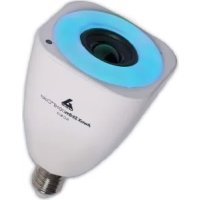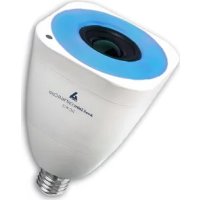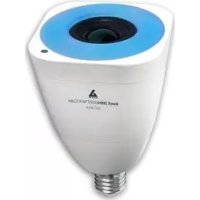
StriimLight WiFi Color - Hangszóró AwoX Striim - Ingyenes használati útmutató
Találja meg az eszköz kézikönyvét ingyenesen StriimLight WiFi Color AwoX Striim PDF formátumban.


| Termék típusa | Csatlakoztatott hangszóró színes LED izzóval |
| Márka | AwoX Striim |
| Modell | StriimLight WiFi Color |
| Méretek | 95 mm x 147 mm x 95 mm |
| Tömeg | 550 g |
| Tápellátás | 100-240 V, 0.3 A |
| Fogyasztás | 25 W max |
| Foglalat típusa | E27 vagy E26 szabvány |
| Hálózati kapcsolat | WiFi b/g/n, WPS, WEP/WPA kompatibilis |
| Hangszóró | 5 cm, 8 ohms, 13 W |
| Fény | Fehér és színes LED, állítható intenzitás és hőmérséklet |
| Támogatott audio formátumok | MP3, AAC, WMA, WAV (48 kHz-ig) |
| Vezérlő alkalmazás | AwoX Striim CONTROL (iOS és Android) |
| Kompatibilis audio források | Okostelefon/tablet, PC/Mac (DLNA), web rádió, személyes szerver |
| Fő funkciók | Zenelejátszás, fényvezérlés, sztereó zónák létrehozása, lejátszási listák |
| Távirányító | Igen, elemmel (tartozék) |
| A csomag tartalma | Izzó, távirányító elemmel, mini CD-ROM, használati útmutató |
| Karbantartás és tisztítás | Törölje le egy puha, száraz ruhával. Ne használjon koptató hatású termékeket. |
| Biztonság | Ne használja a mellékelt távirányítón kívül más fényerőszabályzóval. Olvassa el a biztonsági utasításokat használat előtt. |
| Pótalkatrészek és javíthatóság | Zárt termék. Meghibásodás esetén forduljon az AwoX ügyfélszolgálathoz. |
| Általános információk | © 2014 AwoX. Bejegyzett védjegyek: AwoX Striim, DLNA. Kompatibilis iPhone, iPad, Android. |
Gyakran ismételt kérdések - StriimLight WiFi Color AwoX Striim
Felhasználói kérdések a következőről StriimLight WiFi Color AwoX Striim
0 kérdés erről a készülékről. Válaszolj azokra, amiket ismersz, vagy tedd fel a sajátod.
Tegyél fel egy új kérdést erről a készülékről
Töltse le az útmutatót a következőhöz Hangszóró PDF formátumban ingyenesen! Találja meg kézikönyvét StriimLight WiFi Color - AwoX Striim és vegye vissza elektronikus eszközét a kezébe. Ezen az oldalon közzé van téve az eszköze használatához szükséges összes dokumentum. StriimLight WiFi Color márka AwoX Striim.
HASZNÁLATI ÚTMUTATÓ StriimLight WiFi Color AwoX Striim
Az AwoX StriimLIGHT WiFi Color használatának elso lépesei.2
A termek hasznalata elo. 4
A keszülk indítasa. 5
Az AwoX Striim CONTROL beallitasa 9
Az AwoX Striim CONTROL hasznalata 11
Az AwoX StriimSERVER használata. 17
A Lejatszás ful akintése 21
Lejatszasi listak es varolistak 22
A fenyesseg es szinek szabalyozasa 25
Fehér feny vezérélèse 26
Uj zona lettrehozasa 29
Egyeb konguralasi opciok 33
Az AwoX Striim CONTROL frissitése 35
Muszaki specikácok 36
Hibaelhárítas. 37
© 2014 AwoX. Minden jog fenntartva. A StriimLIGHT WiFi, az AwoX, az AwoX logo és más AwoX és AwoX Striim jelölések az AwoX tulajdonát képezik. Az iPhone, az iPad és az iPod az Apple, Inc. Egyésült Államokban és más országokban bejegyze védjegyei. Az Android a Google Inc. védjegye. A DLNA és a DLNA CERTIFIED a Digital Living Network Alliance védjegyei és/vagy szolgáltatásí védjegyei. A tobbi védjegy a megfelelo tulajdonosok tulajdonát képezii. Az okostelefont vagy tabletet külön kell megvásárolnia. Jelen dokumentum nem bötelező erényű. A termek használata elő olvassa el a biztonsági információkat. 2. verzió.
Az AwoX StriimLIGHT WiFi Color használatának elso lépései
Udvzoljuk
Köszönjuk, hogy az AwoX StriimLIGHT WiFi Color hangszóró t évalsztoa. Ez az innovativ zenelejátszo egy színes LED villanykörtét és egy audio hangszóró t is tartalmaz, nagyszerú lehetósegét biztosítva, hogy barmilyen hangforrásról zenét hallgathasson mindenhol, ahol be lehet csavarni egy villanykörtét! Több Striim® WiFi termék segítségével pedig az egész házban létrehozhat teljes sztereó zónákat.
Szórakoztató és egyszerő moledon játszhat le zenéket szamos különbozo helyról, ideérte az Apple iOS™ or Google Android™ okostelefonokat vagy tableteket, az asztali vagy Mac (1) számítogepeket, ohoni szervereket és az Internetet.
- Rengeteg Internetes rádioallomáshoz (2) férhet hozzá.
Használja az ingyenes AwoX médialejátszó programot az Öl iPhone®, iPad®, iPod touch® és Android készülé kéhez. (3)
2 | AwoX StriimLIGHT WiFi Color - Hasznalati utmutato
1) DLNA-kompabilis szervert igényel. (2)Internet kapcsolatot igényel.
(3) Töltsle Apple vagy Android OS készülékére az ingyenes AwoX Striim CONTROL szovert.
A doboz tartalma
- StriimLIGHT Color villanykörte hangszóróval
- Távirányító (elemmel)
- Mini CD teljes használa utmutatóval, valamint AwoX StriimSERVER szoverrel asztali vagy MAC számítogepehz.
Ez a kezikonyv - Biztonsági és garanciális tudnivalók
Amire meg szüksége lesz
- Internet hozzaféres WiFi kapcsolaton keresztül
- Egy támogato okostelefon vagy egy számítógép telepitett StriimCONTROL for Windows or Mac szoverrel (ingyenesen elérhető a www.awox.com webhelyen)
Ez a dokumentumCsak az okostelefonos szover hasznalatat mutatja be.
A termék használata elő
- Elso lépésként töltsle le az ingyenes AwoX medialejátszót a keszülékère:
Apple
iPhone,
iPad, iPod
touch
Google
Android
eszközök
Tölts le és telepítse az AwoX Striim CONTROL™ szovert az App Store alkalmazásboltból.
Tölts le es telepítse az AwoX Striim CONTROL™ szovert a Google Play Store alkalmazásboltból.
- Biztositsa, hogy az Apple vagy Android keszüléken be legyen kapcsolva a WiFi, majd a keszülék beallitásai segítségével csatlakozzon az ohoni halózathoz.
4 | AwoX StriimLIGHT WiFi Color - Hasznalati utmutato
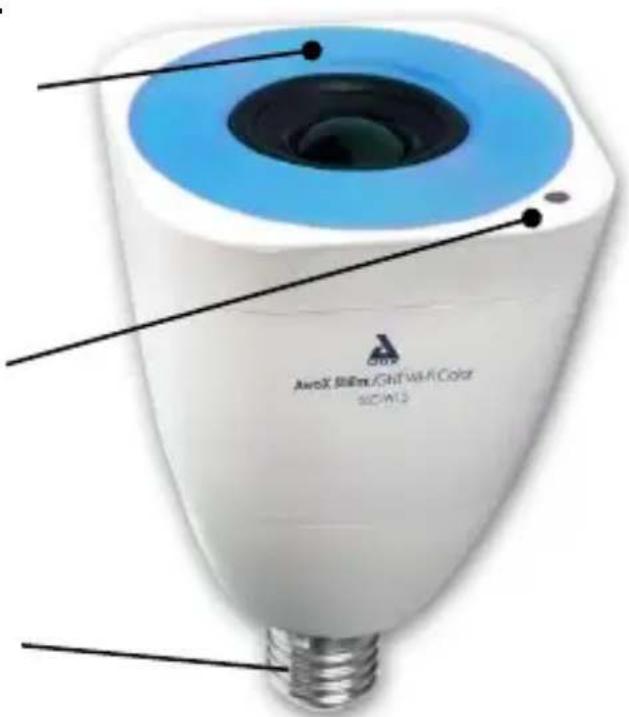
A StriimLIGHT WiFi Color ismertetése
Kek halózati jelzöfény:
WPS auto-kongurációs gomb: WiFi felismerés indítasa (röviden megnyomva); kapcsolat alaphelyzetbe állitasa (hosszan megnyomva)
Szabványos E27 (EU), E26 (US)-es villanykörte-foglalatba becsavarható
A keszülék indítása
Csavarja a StriimLIGHT WiFi Color készüléket egy foglalatba és kapcsolja be. A készülék néhény pillanat mulva bekapcsol.
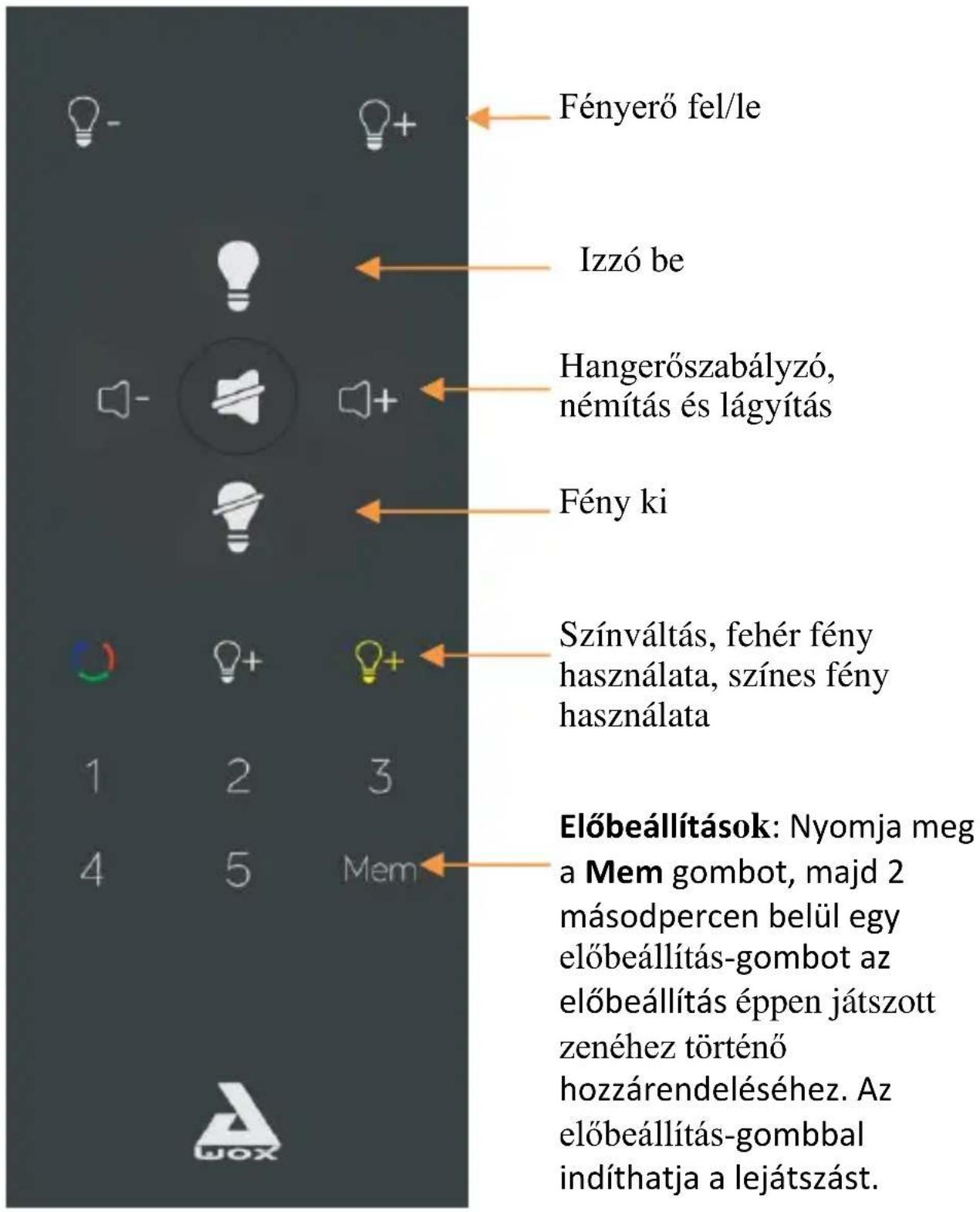
StriIMLIGHT WiFi Color távirányító
Elemcsere a tavirányitóban
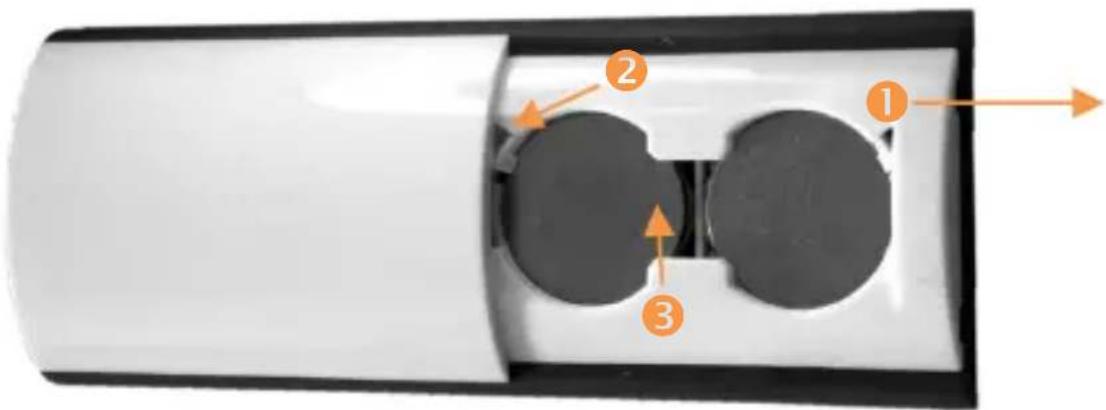
- Csúsztassa lefelé és emelje le a távirányító hátulján található fedelet.
- Egy toll hegyével nyomja hátrafelé a sarokban levő fület.
- Nyomja le az element aljat a nyilasból történő kiemeléshez.
- Az element cserejéhez elször helyezze az element alját a nyilásba, majd noymja lefelé, amig a helyere nem kaan.
Ha az On Internet utválasztója támogatja a WPS-t
A WPS segítségevel egy gombnyomással új WiFi eszközöket adhat a halózatahoz. Ha az On Internet útválasztója támogatja a WPS-t, csak nyomja meg a WPS gombot az útválasztón, majd nyomja meg a WPS gombot a StriimLIGHT WiFi Color eszközön is. A két eszköz automakusan felismeri egymást, On pedig azonnal használatja az AwoX Striim CONTROL alkalmazást. Egyébként az installmentácio varázsló a követkeźószben leírtak szerint fut.
Megjegyzés: nem hasznaljon más fenyerószabályzó kapcsoló távirányító ilyen funkcióján kívül.
Az AwoX Striim CONTROL beállítasa
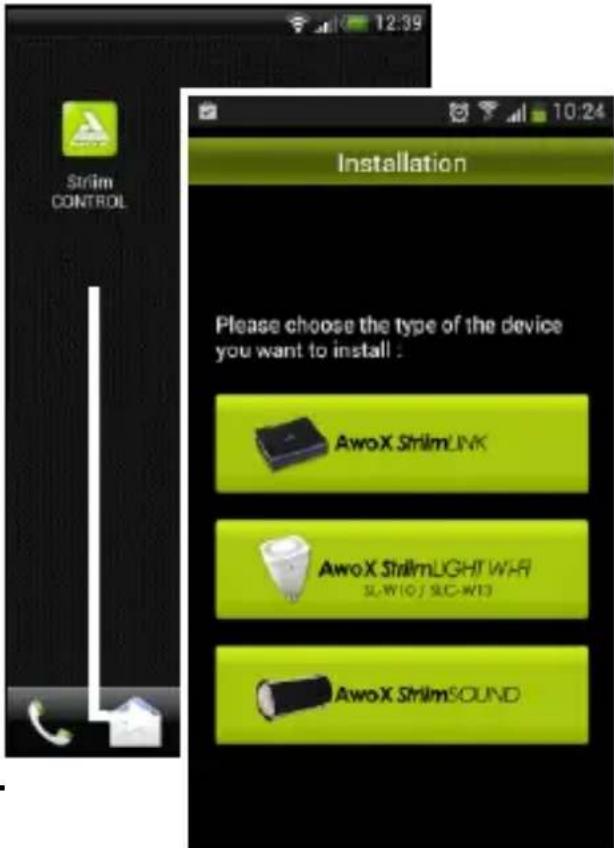
- Az AwoX Striim CONTROL elinditásához érintse meg az indító ikont az alkalmazás letöltését követően.
- Ha a StriimCONTROL nem észlel StriimLIGHT Color eszközt az Ölhalózatában, akkor az alkalmazás elő elindításakor a beálítás varázsló nyílik meg.
- Valassza ki az AwoX StriimLIGHT WiFi telepitését.
- A varázsló vegigveze az AwoX StriimLIGHT WiFi Color eszköz helyi halózatra történő csatlakoztatásához szükséges lépéseken, hogy megkezdhesse a zenék lejátszását. Ha csatlakoztatva van, akkor a kék jelzőfény folyamatosan világít.
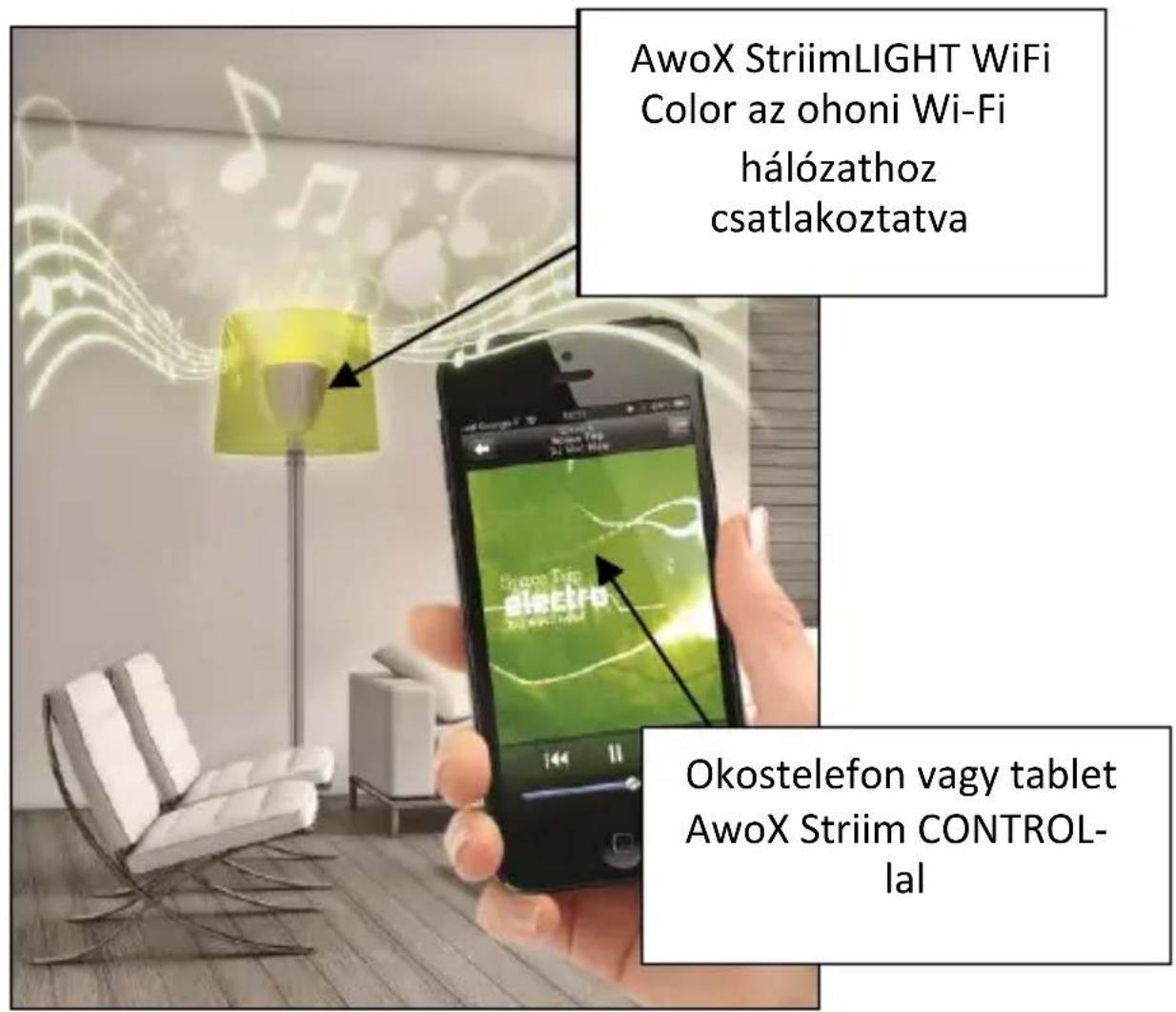
Használa példa
Csatlakoztassa a StriimLIGHT WiFi eszkoczt házi sztereó készülé kéhez és jatsszon le zenét:
- Az Apple iOS vagy Google Android készülékéről
- Internetes radiókból
- Az ohoni számítogépérol
Az AwoX Striim CONTROL használata
Megjegyzés: Az i leírtutasítások az Apple iOS és Google Android operációs rendszert fuató készülékek esétén teljesen megegyezik.
Az alkalmazás ákintése
Az AwoX Striim CONTROL számos különféle forráson képes zenét keresni és lejátszani azokat. A következő abrán az alkalmazás elrendezese látható:
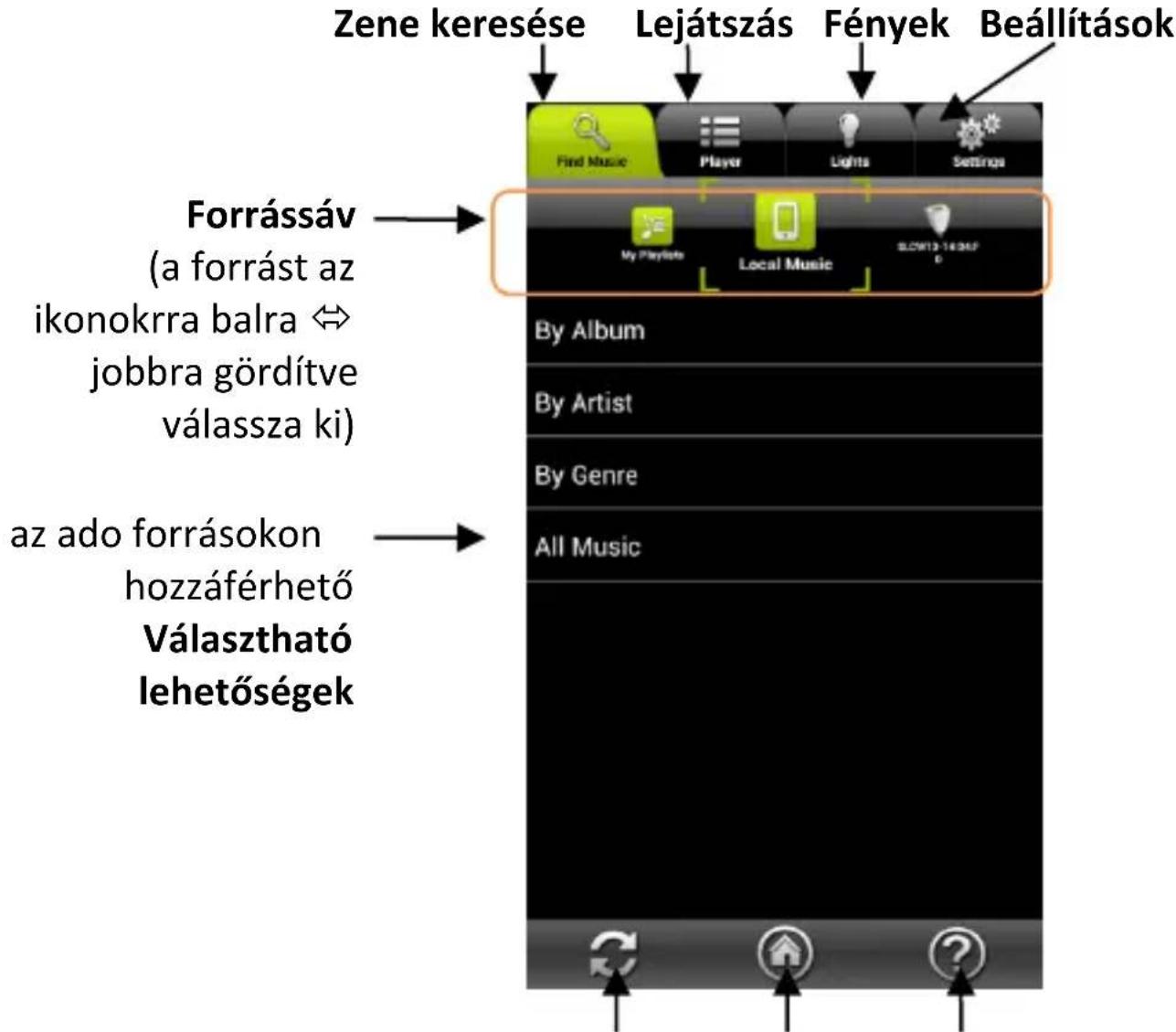
Frissités Kezdóképernyő Súgo
AwoX StriimLIGHT WiFi Color - Hasznalati utmutato | 11
Zene kivalasztasa

Az elérhető zeneforrások megjelenítéséhez érintse meg a Zene keresése fület. A forrássáv Lejátszási listákat, Helyi, StriumLIGHT és egyéb forráskat tartalmaz, melyek elérhetők a halózaton. A rendelkezsre alló tartalmak minded forrás esetében eltérhetnek.
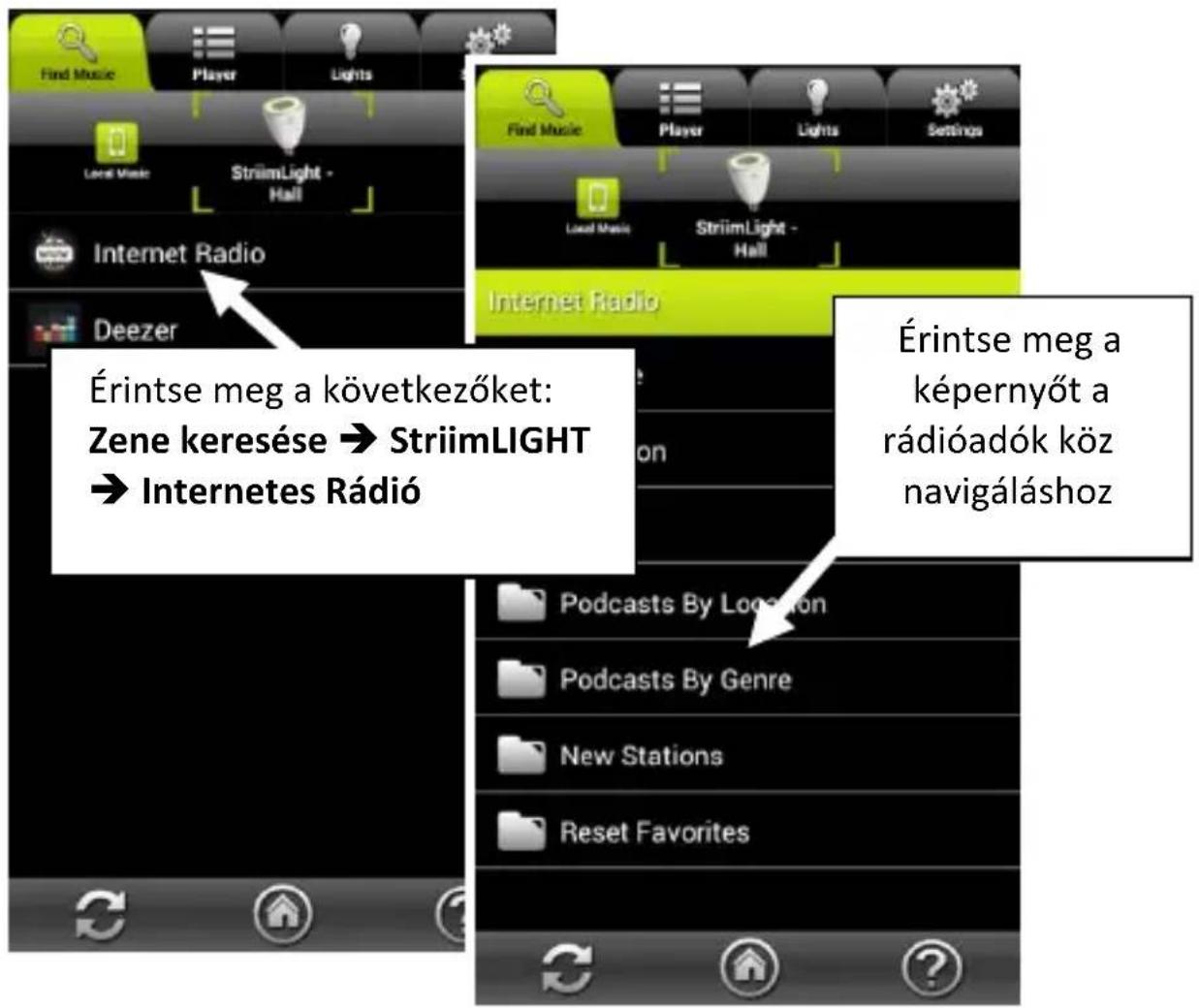
Internetes rádioadók lejátszása a StriimLIGHT WiFi-vel
- Érintse meg a forrássavon található StriimLIGHT elemet.
- Valassza ki az Internetes rádioadót
-
A lejatszáshoz érintse meg az Internet rádio element:
-
Az országok, kedvencek és egyéb lehetőségek böngészésével valassza ki a hallgatni kivánt zenét.
- Ha kivalaszte egy csatornát, az alkalmazás átvált a Lejátszás fülre, és elindítja a kivalaszto csatorna lejátszását.
- Érintse meg az Mont egyéb lehetósegekhez (lásd a Lejátszási listák és varólisták).
Deezer lejátszása a StriimLIGHT WiFi használatával
- Az előző oldalon látható MODON, koppintson a forrás sávban a StriimLIGHT-ra.
- Valassza ki a Deezer-t.
- Adja meg a Deezer bejelentkezési információit a folytatáshoz.
A Deezer(Bejelentkezési információit a Sengs Phone My Deezer account utvonalon adhatja meg
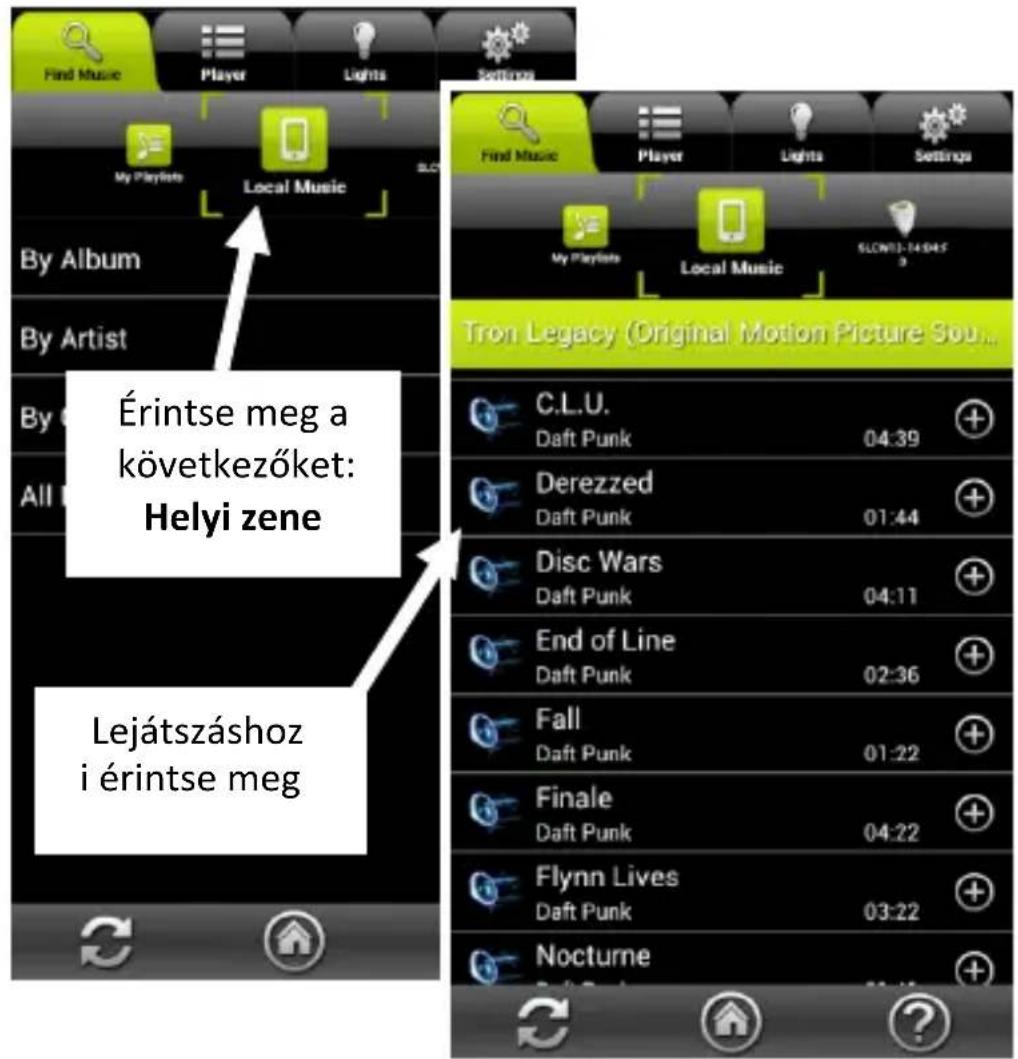
Az iOS vagy Android eszközon található zene lejátszása
- Érintse meg a forrássavon található Helyi zene element.
- A zene kivalasztásához érintse meg az elérhető opciókat.
-
Amikor kozvetlenül kivalaszt egy elemet a listaból, az ablak átvált a Lejatszás fulre, majd elkezdi lejatszani a kivalaszto zenét, mig az aktuálisan jatszo dalt a varólistára helyezi.
-
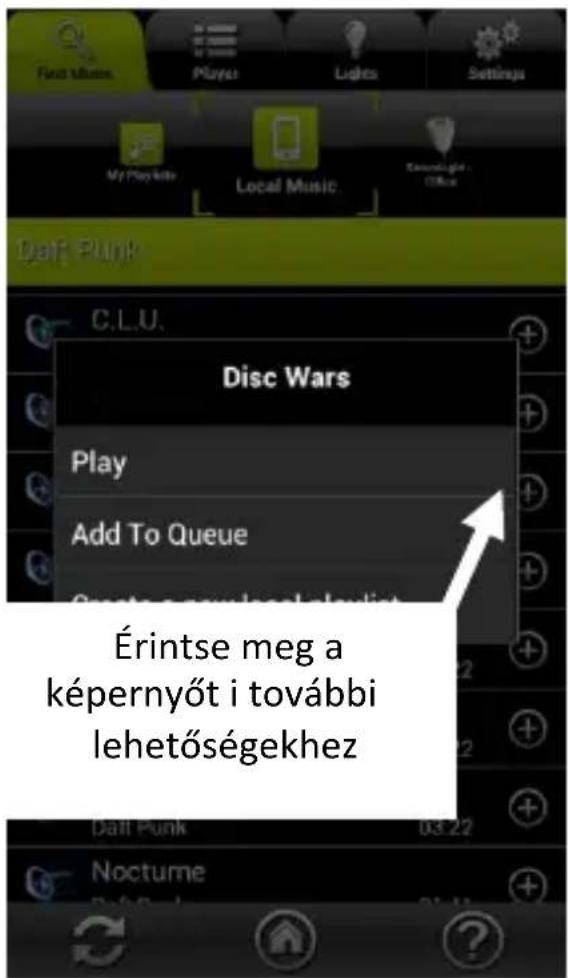
Érintse meg a ikont további lehetósegekhez:
Lejatszás: Lejatssza a kivalasztást.
Hozzaadas varólistáho:
Hozzaadja a lejátszandó dalt a
varólistában található többi
dalhoz.
Uj létrehozasa... Uj lejatszasi listat haz lore.
Dalok lejátszása az Öl Mac számítógépéról (1) vagy egyéb DLNA audio szerverról
-
A kívant szerver vagy eszköz kivalasztásahoz húzza elé a Forrássávot.
-
A listákban böngészve valassza ki a hallgatni kivant zenét.
-
Ha kozvetlen ül kivalaszt egy elemet, az alkalmazás a Lejátszó fülre valt, és elindütja a kivalaszto zene lejátszásat.
-
Érintse meg a ikont egyéb lehetósegekhez (lásd a Lejátszási listák és varólistákat).
16 | AwoX StriimLIGHT WiFi Color - Használati útmató
(1) Az Apple® Mac szamítógepen lévo zenék lejátszásához az ingyenes AwoX StriimSERVER-t kell használnia. A szover Windows operácios rendszert fuató szamítógepekhez is elérhető. Lásd a következő fejezetet.
Az AwoX StriimSERVER használata
Mac és Windows rendszerek esétén az AwoX StriimSERVER segütségevel tehe elérhetővé az ohoni zenéit a halózaton lévo Striim eszközök szárára. A StriimSERVER kizárólag az AwoX Striim termékekvez használható. Az AwoX StriimSERVER számítógépentörténye beüzemelésévez és használatához végezte el a következó lépéseket:
- A StriimSERVER telepitőjét a termékhez kapo CD-ROM lemezen találja. A telepitőt a következő helyról le is tölthe: http://www.awox.com/mediaservers
- Navigáljon a CD-ROM-ra vagy a letoltési mappingsa számítógépén, majd érintsen duplán a StriimSERVER telepítojére a Mac vagy Windows rendszeren, majd kövesse a képernyón megjelenő utasításokat.
- A számítógép asztalán található StriimSERVER ikonra
kantva indítsa el a StriimSERVER alkalmazást ( ). Ha azsover megárdezi, engedélyezze, hogy a szoverhozzaférjen a privat halózatakhoz.
- Az alkalmazás megnyitja a Beállítások ablakot:
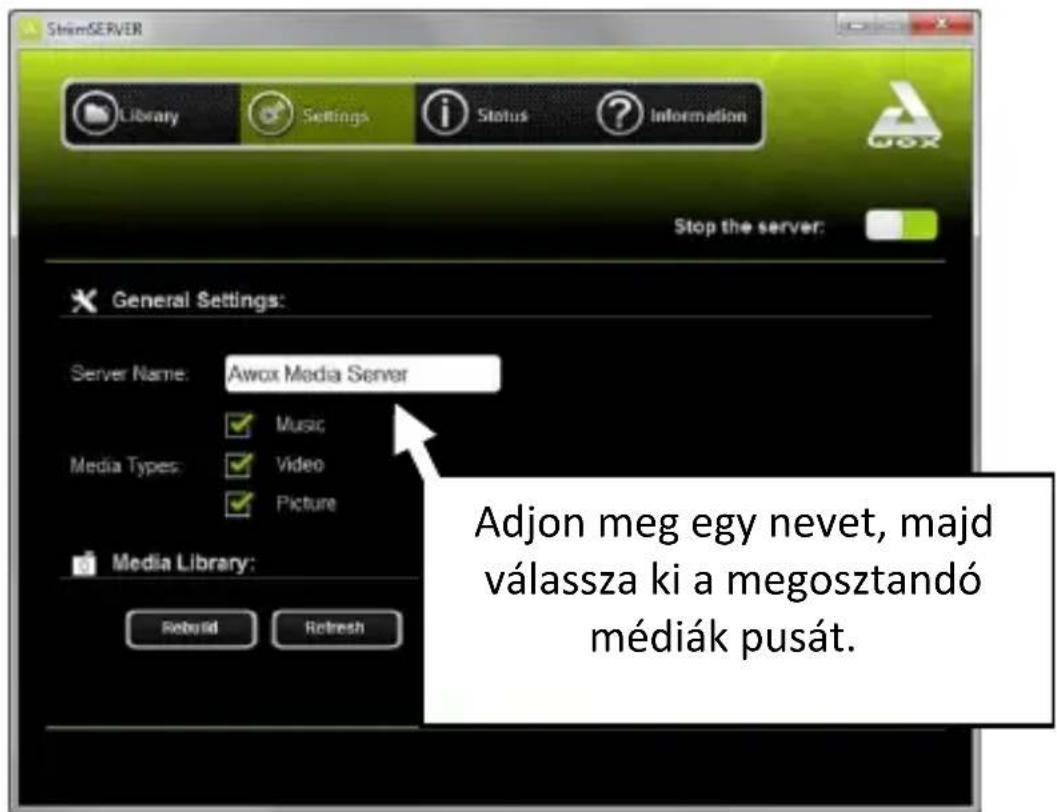
- Biztositsa, hovy a szerver be legyen kapcsolva (amikor a Sserver leallitasa gomb latható, ami az alapértelmeze beallitás).
- Érintse meg a Beállításokat:
- A Szerver neve mező segütségével adhatja meg, hogy a szerver milyennevvel jelenjen meg a halózaton.
- Válassza ki azon Media pusokat, melyeket meg szeretne osztani (biztosítsa, hogy a Zene opció ki legyen választvá a StriimLIGHT WiFi számára).
-
A valtoztatások mentéséhez nyomja meg az Alkalmaz gombat.
18 | AwoX StriimLIGHT WiFi Color - Hasznalati utmutató -
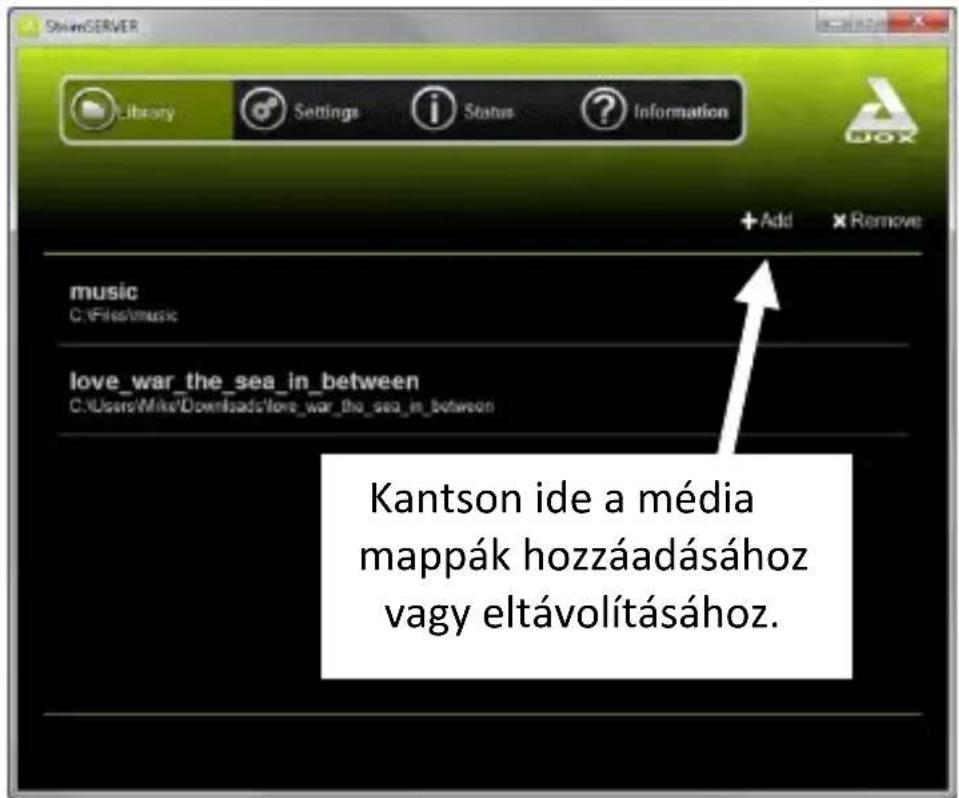
A mappák kényvtárhoz történő hozzaáadásához kantson a Konyvtár → Hozzaáadás elemre.
-
Valasszon ki a merevlemezról egy mappát, majd a mappa konyvtárhoz történő hozzáadásához nyomja meg a Mappa kivalasztása gombat.
-
Ha valtoztat a számítógépen lévo konyvtár tartalmán, kantson a Konyvtár → Frissités elemente. Amennyiben hiba következik be a fajllista megjelenitése kozben, kantson az Üjraépítés elementre.
-
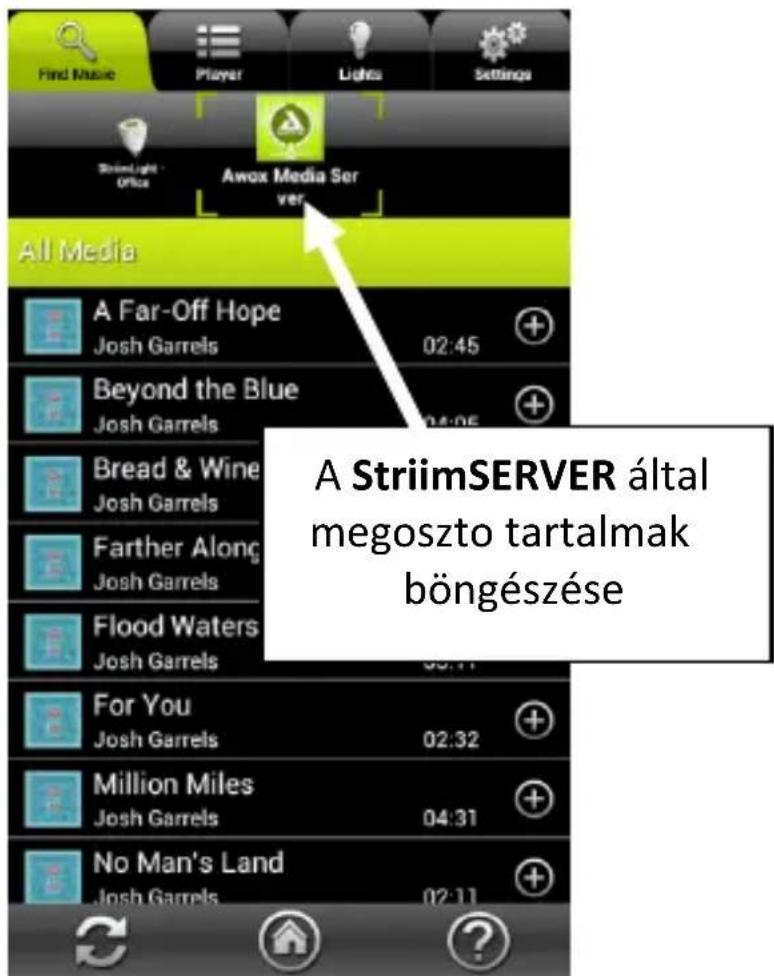
A StriimSERVER media konyvtár ekkor készenaland, hogy forrasként szolgáljon a Striim CONTROL forrassavján. Átnézhe az elérhető adathordozót és rákoppinthat akivalasztás lejátszásahoz.
- A szervert a Beállitások → Szerver leállitása gombra kantva állithatja le. A szerver úrajindításához egyszerüen kantson ugyanerre a gombra.
20 | AwoX StriimLIGHT WiFi Color - Használati útmató
A Lejatszás fül attekintése
A Lejatszás fülön a lejatszáshoz kivalaszto zeneszámokat tekinthe meg, továbbá innen vezérelhe azok lejatszását.
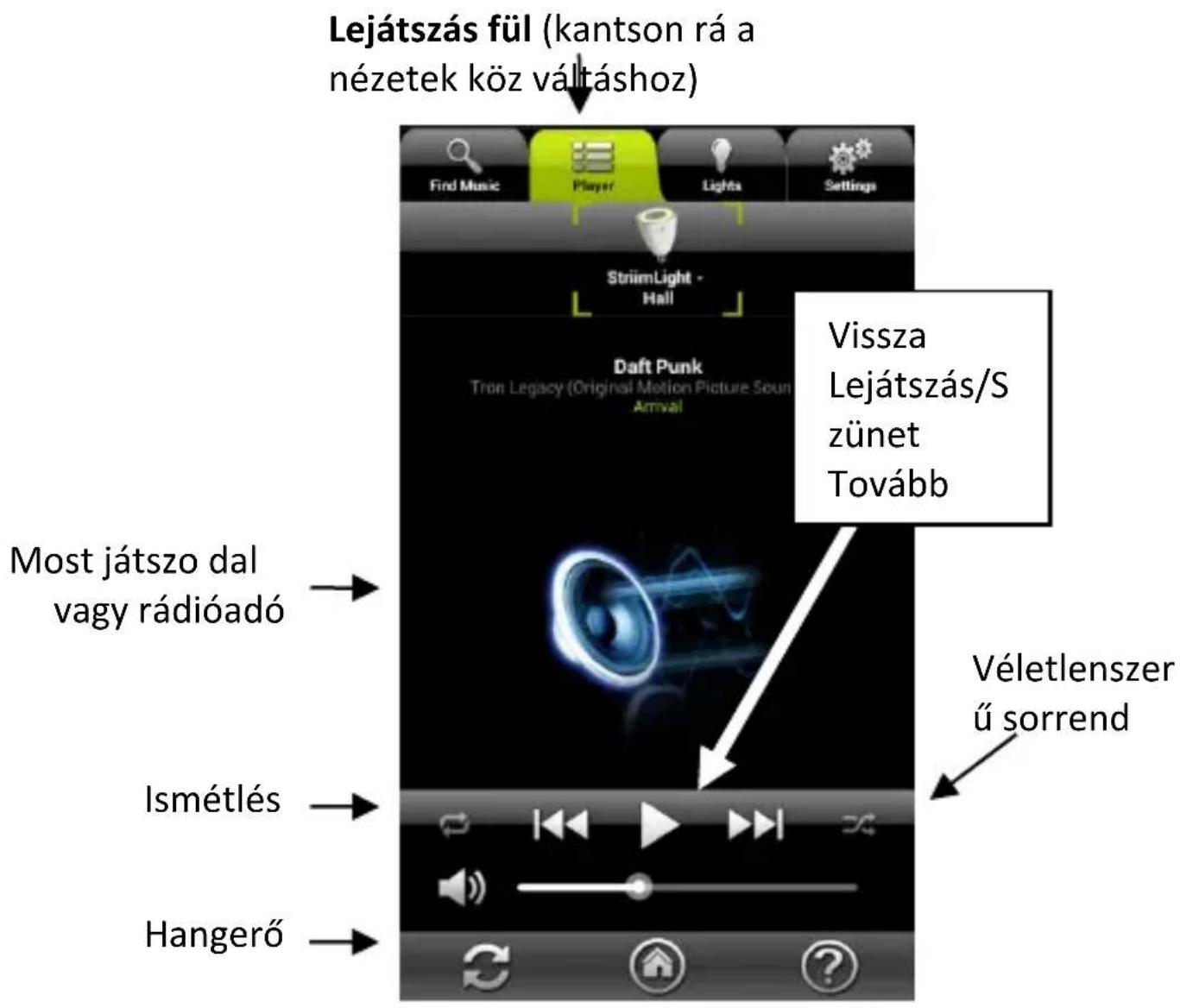
A zene lejatszásat a képernyő alján található ikonokkal szabályozhatja.
Lejatszasi listak és varolisták
Lejátszási lista létrehoźása
Lejátszási listákat hozhat létre az elérhető audio forrásokon levő zenékból. Egy lejátszási lista tobb forrásról származó zenét is tartalmazhat.
Uj (üres) lejátszási lista lettrehozasa
- Érintse meg a Zene keresésé fület.
- Érintse meg a Saját lejátszásilistám fulet.
- Érintse meg az Üj lejátszási lista letrehozása fület, és irja be a lejátszási lista nevét.
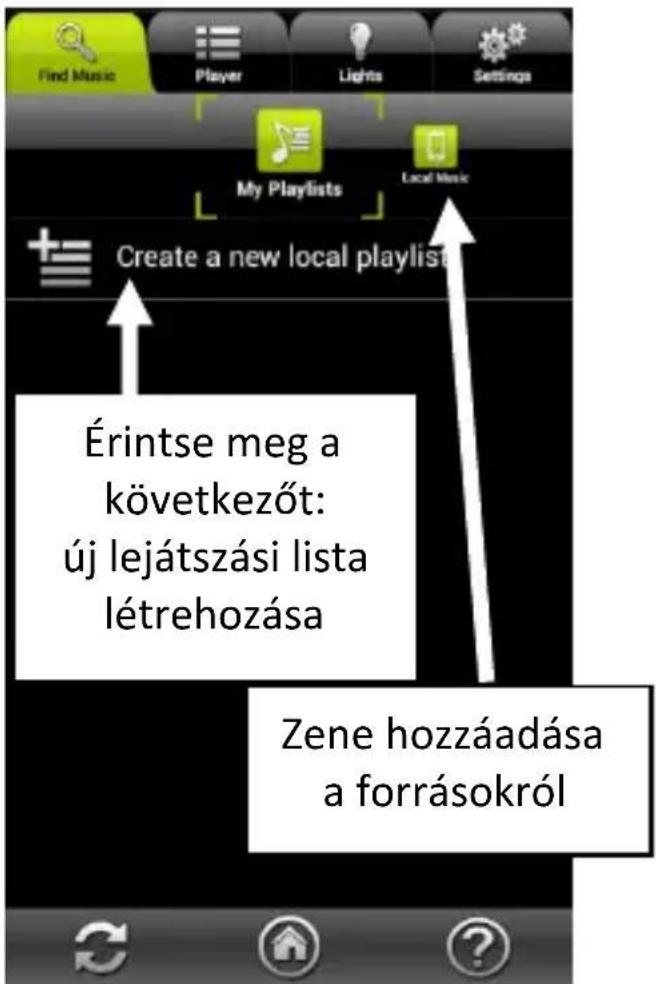
Zeneszámok hozzáadása a lejátszási listához
- A kívant szerver vagy eszköz kivalasztásáhozhúzza elé a Forrássávot.
- Keresse meg a kívánt zenét és érintse meg a ht, és valassza ki a Hozzáadás a [a lejátszási lista neve] listához opciót.
- Adjon hozza tetszóleges számú zeneszámot a listához.
A lejatszasi lista zeneszámainak kezelése
- Húzza el a mediakivalaszto sávot, majd valassza ki a Sajat lejátszási lista elemet.
- A zeneszámok megjelenítéséhez érintse meg a lejátszási lista nevét.
- A lejatszasi lista atrendezessehz tartsa ujjat a zeneszam nevén, es huzza at a kivant helyre.
- Egy zenieszám törléséhez a lejátszási listáról, érintse meg a ikont, és valassza ki a Törlés opciót. Ezzel a zenieszámCsak a listából törlódk, a forrásról nem.
Lejatszási listák kezelése
A Sajat lejatszasi listaim képernyon érintse meg a ikont egyeb lejatszasi lista opciok eleréséhez:
Átnevezés Átnevezi a lejátszási listát (a zeneszámoknál nem használható).
Törles Törli a lejatszási listát vagy a zeneszámot.
Zeneszámok hozzáadása a várokoźasi listához
Lejátszási lista létrehożása helye arra is lehetóseg van, hogy egy vagy tobb forrásból kivalassza az egymás után lejátszándó zenesszámokat. Ehhez参加会议 el az alábbiakat:
- Érintse meg a Zene keresésé fület ( ) és valassza ki a lejátszani kívant zeneszámot, pl. az okostelefonjáról vagy az ohoni audio szerveréról.
- Érintse meg a int és valassza ki a Hozzáadás varólistához opciót. Ha ez a varakozási lista elso zeneszáma, azonnal lejátszásra is kerül.
- Adjon hozá a listához tetszőleges számú zeneszámot. A zeneszámok lejátszásá a hozzáadási sorrendben történik.
24 | AwoX StriimLIGHT WiFi Color - Hasznalati utmutato
A fenyesség és színek szabályozása
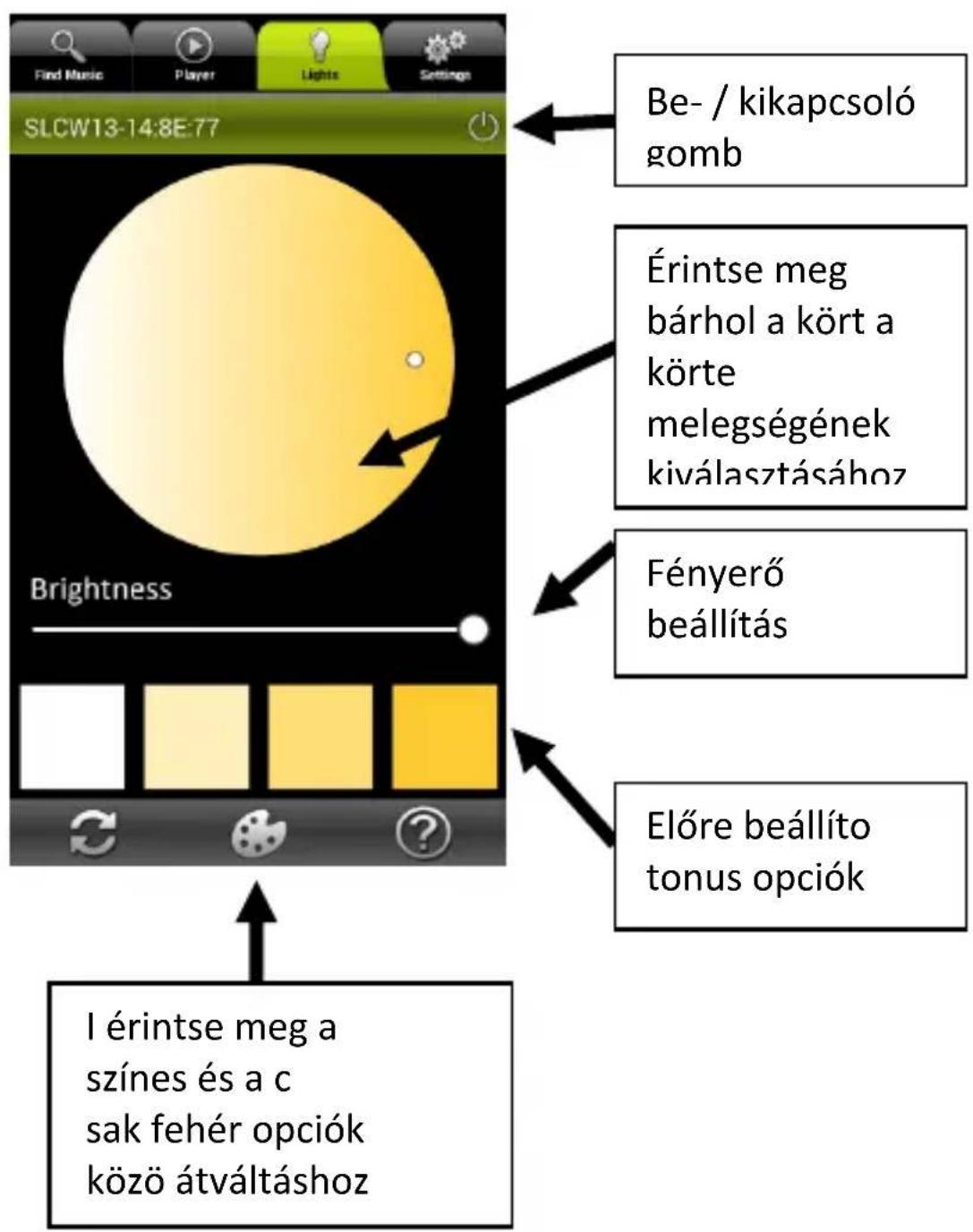
A StriimLIGHT-ban lévo LED lámpa fényességének, melegségének és szinének szabályozásához érintse meg a Fényepek fület. A tompíto csúszkák segítségével mindegyik StriimLIGHT lámpa fenyerejét egyedileg tudja beállitani.

Szines feny vezérles
Amikor megerin a bot, a feny vezérlesere való kiegészítő opciók lojelennek meg.
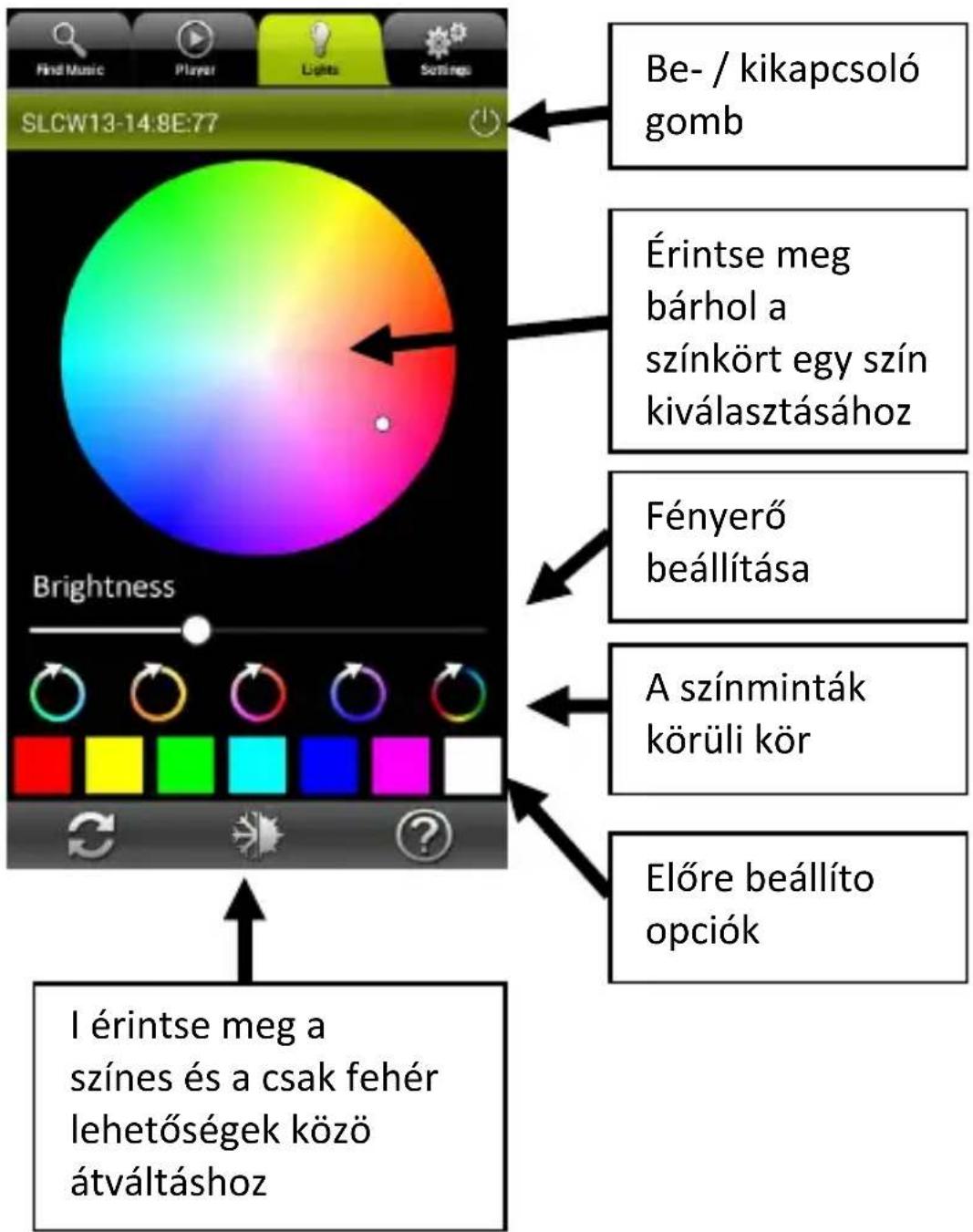
Fehér fény vezérlée
Zene zónak használata
Több eszköz hozzaadása halózatahoz
Több StriimLight WiFi eszközt és más AwoX Wi-Fi kompabilis terméket is hozzáadhat halózatahoz.
Kezdje más eszkoczek halózatahoz való hozáadásával:
- A StriimControl alkalmazásban, érintse meg a Beállítások Telefon Üj eszköz konguralása lehetőségeket
- Folytassa az elso eszköznél alkalmaz mádon (az AwoX Striim CONTROL beallitasi utmutatóban korabban leirtak szerint).
Uj zónica létrehozása
Több AwoX StriimLIGHT vagy más
AwoX Striim Wi-Fi eszköz
kombinalásával gazdagabb
sztereóhatást lehet elérni. Ahhoz,
hogy ez működjön, az eszközket
mind ugyanahhoz a Wi-Fi
hálózathoz kell csatlakoztatni.
Például, igy lehet a jobb és balcsatornákat beállitani két
SriimLIGHT WiFi Colorhangszóróval:
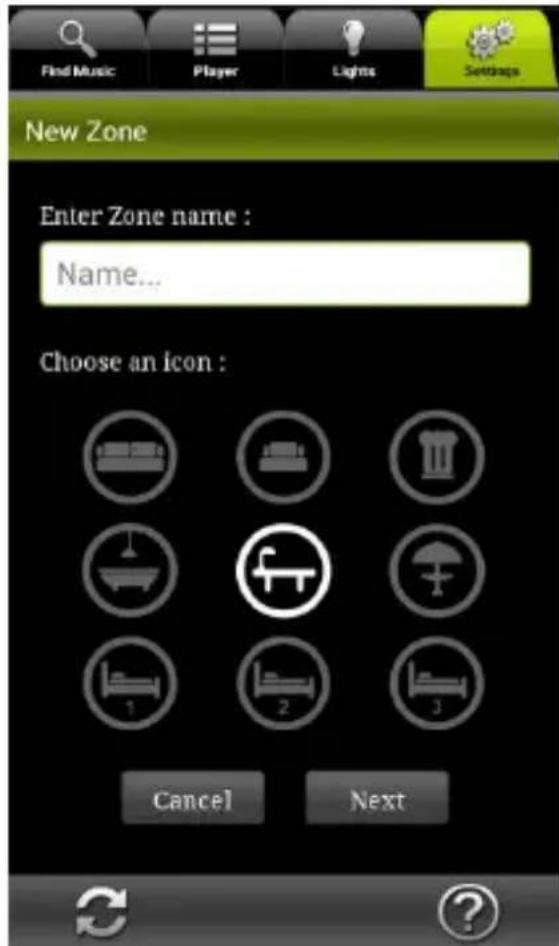
- Érintse meg a Beállitások → Zónica kongurácioja → Uj zónica létrehozása gombokat
- Es irja be a zona nevét.
- Valasszon egy ikont a zónához.
- A Folytatáshoz érintse meg a Következő lehetó séget vagy a Mégse ikont, ha mentés nélkül be akarja zárnì az ablakot.
42. Pipálja ki a jalönégyzet et.
Azoknál a StriimLIGHT hangszóróknál, amelyek meg nincsenek egy zónához rendelve, a jalónégyzetben nincsen pipa.
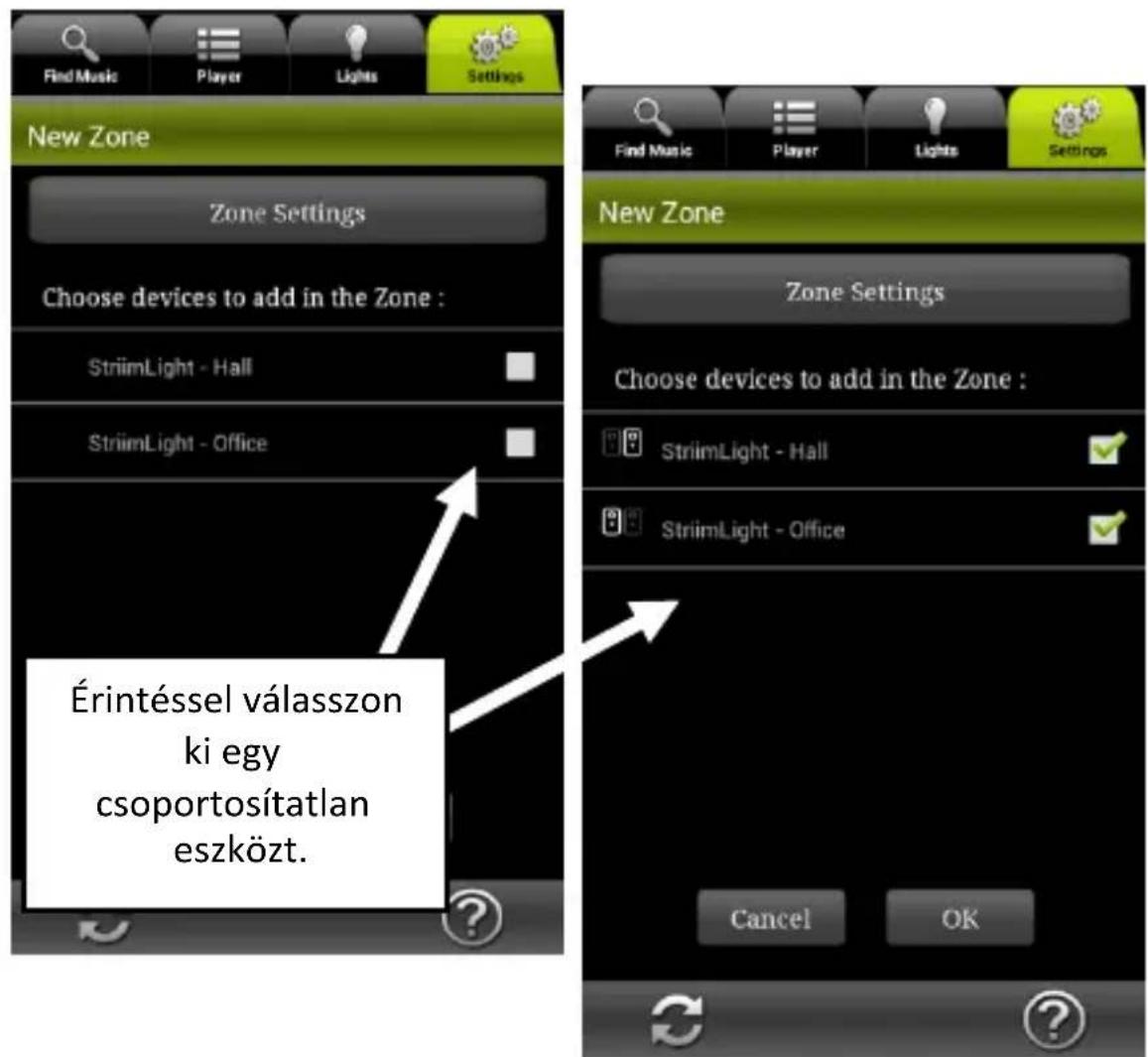
- A jobb és bal csatornákhoz a hozzárendelést az alábbi, az eszköz bal oldalán található ikonokra Kantva vegezhe el:
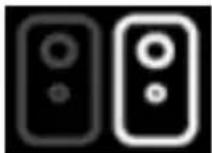
Jobb csatorna

Balcsatorna

Kevert sztereó (mindkét csatorna egy hangszörón át)
- Érintse meg az OK-t és varjon egy kicsit, amíg a kijelzés frissül.
Megló zóna szerkesztése
Meglévo zona megvaltoztatasához:
- Érintse meg a Beállítások → Zóna
- Érintse meg a ikont a zona nevének Módosításához vagy az ikon megváltoztatásához, vagy a Törlésre a zona eltávolításához.
- Érintse meg az OK ikont, amikor elkészült.
Zene lejatszasa egy zonaban (tobb hangszoroval)
Ha letrehozta a zonát, ugyanúgy tud vele zenét lejátszani, mintha egy hangszóró lenne.
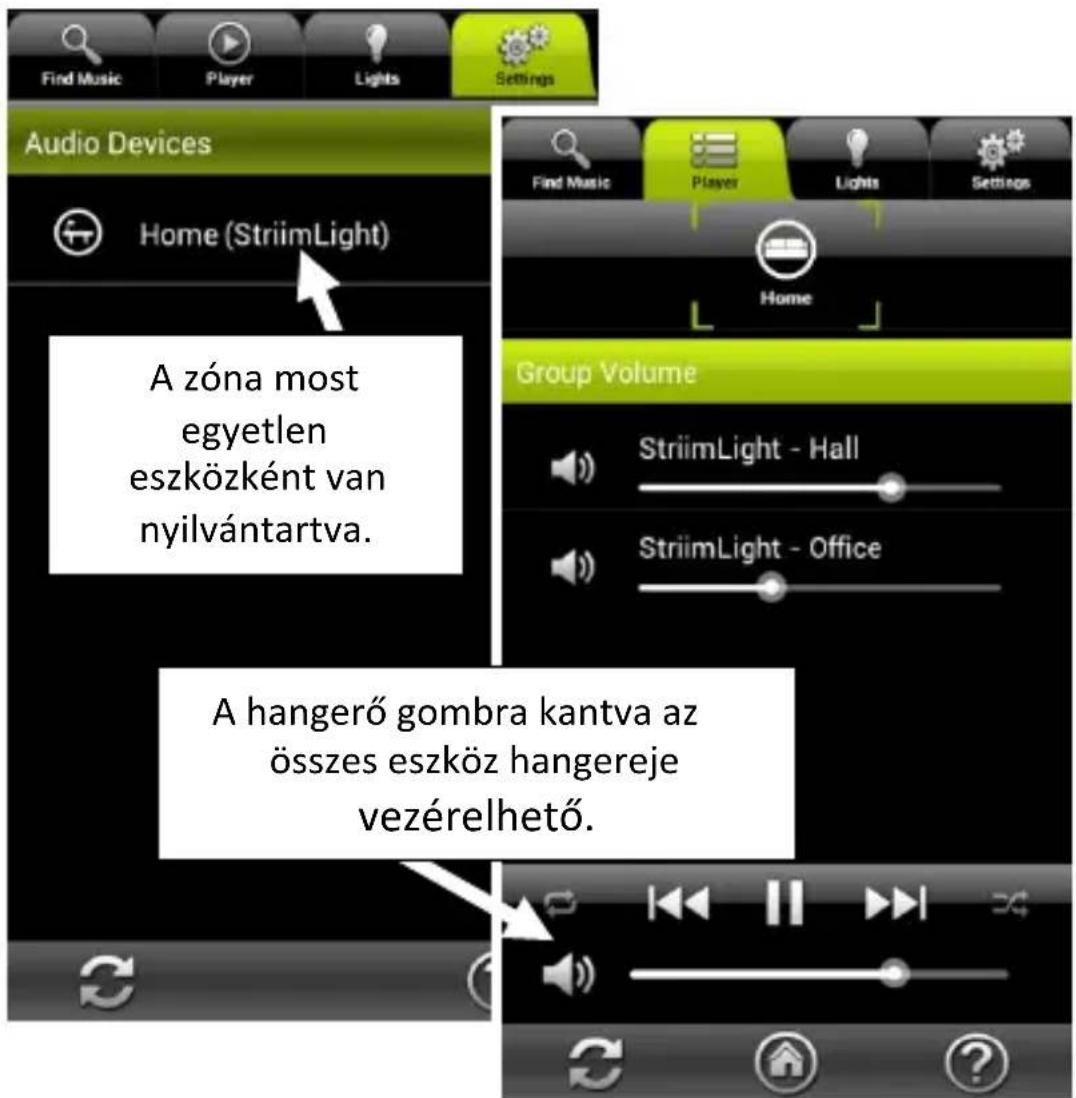
A Lejatszás ful valamelyik zónája hangerejének beállításához a kiegészítő hangerő szabályozó csúszkák segítségevel a rendszer mindegyik StriimLIGHT Color WiFi vagy kompabilis eszközét betudja állitani.
32 | AwoX StriimLIGHT WiFi Color - Használati utmutató
Egyéb konfiguralási opciók
A Beállitások fülön számos egyéb beállitásra is lehetőseg található.
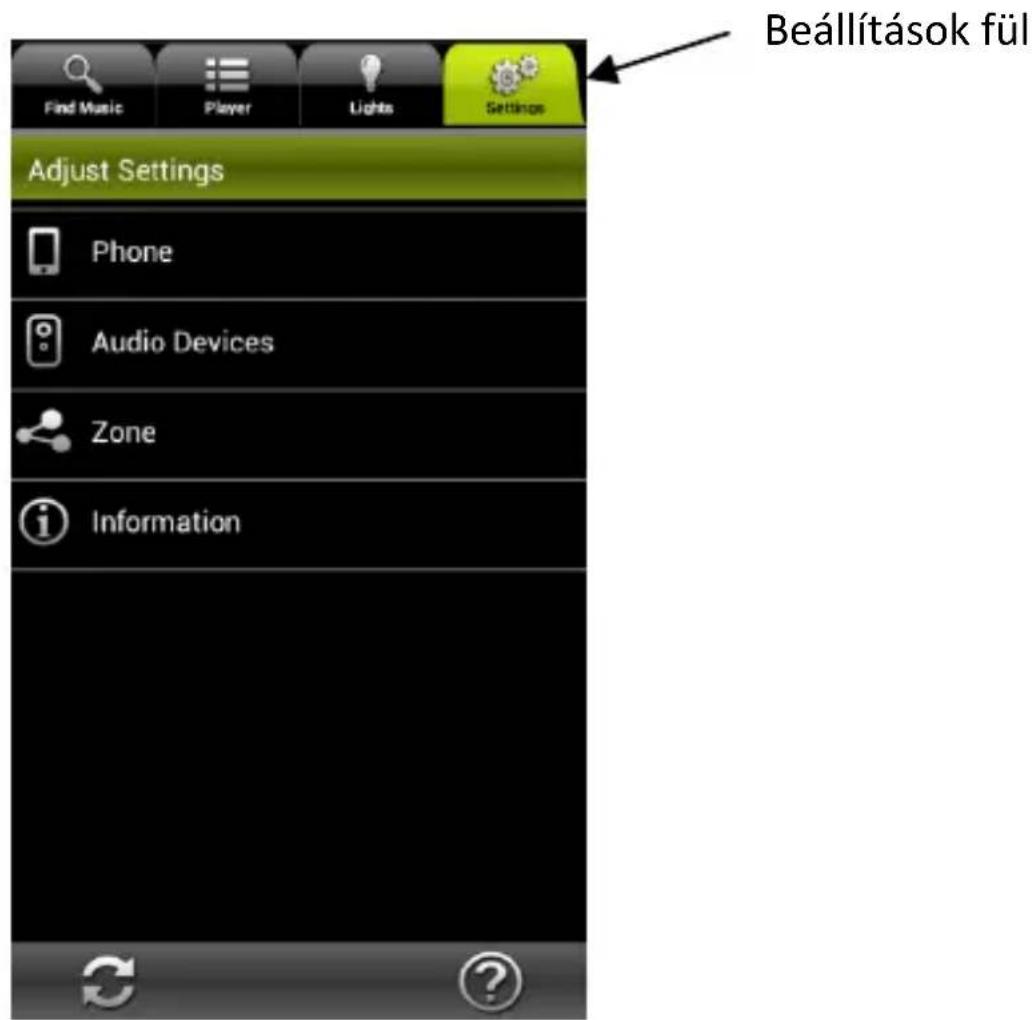
- Érintse a Beállítások fülön → a Telefonikont. Ekkor a következő opciókat állithatja be:
Bejövő hivás Azt határozza meg, hogy mit tegyen az alkalmazás, ha Ölhivast fogad (Semmit, Némitsu a Telefon hangerejét, vagy Állitsa meg a lejátszást).
AwoX StriimLIGHT WiFi Color - Hasznalati utmutató
Nézet üzemmod Grakusnézet (megjelení az albumok borítóját és az ikonokat)
Lista nézet (a lejátszó abécérendben sorolja fel a dalokat)
A My Deezer ok
Lehetővé teszi, hogy további használatra
információkatadjon hozzá vagy tároljn a
Deezee okjához
Uj audio eszkocz konguralása
Elindütja az eszkocztelepitó varázslôt,
amelynek segítségével;másik AwoX Striim
terméket konguralhat.
Alkalmazás beállítások alaphelyzetbe állitasa
Ez eltávolítja a jelenlegi beállításokat és visszaállítja a gyári beállítást.
-
Szintén a beállítások fülön érinthe az Audio eszközök fület, hogy:
-
Állítsa be az eszközt alapértelmezés szerin audio eszközként.
-
Tekintse meg a StriimLIGHT WiFi modul mészaki informácior.
-
Valtoztassa meg a StriimLIGHT WiFi modul halózatának nevét.
Az AwoX Striim CONTROL frissitése
Az AwoX Striim CONTROL alkalmazás frissítéinek online Ellenőrzéséhez:
- Érintse a Beállítások fülön az Informáciot ( ).
- Ha a szover ujabb verziója érhető el, az eszköz frissítéséhz érintse meg a Frissités most element.
| Támogato média | MP3 (48 kHz-ig, CBR és VBR) AAC (48 kHz-ig, 8-320 kb/s) WMA (48 kHz-ig, CBR és VBR), veszteségimentes LPCM, WAV (48 kHz-ig, 1,44 Mb/s-ig) |
| Hálózat | WiFi b/g/n (WEP/WPA, WPS) |
| Hangszöró | 2 coll, 8 Ohm, 13W |
| Lámpa | Fehér és színes LED |
| Mérétek | 95 mm x 147 mm x 95 mm |
| Súly | 550 g |
| Környeze követelények | |
| Üzemeltetési feltetelek | 0° és +35°C bözö10% - 85% relav páratartalom(kondenzástó mentes) |
| Tárolási feltetelek | -10° és +60°C bözö5% - 90% relav páratartalom(kondenzástó mentes) |
| Bemenő teljesítmény | 100-240V, 0.3A, E27/E26 fowlalat |
| Fogyasztás | Max. 25 W |
Hibaelhárítás
Az AwoX StriimLIGHT WiFi nem jelenik meg az elérhető források köz és a Zónák listájában szürke.
- A korábbi kongurációs beallitások törléséhez és a telepítés Varázsló úból fuatasához nyomja meg a reset gombat az eszközon öt.masodpercig.
Sikerült csatlakozni a StriimLIGHT-hoz, de az Internet rádio nem jelení meg az elérhető allomásokat.
Ellenőrizable, hogy az Internet megfeleloen muködik-e.
Létrehoztam egy zónat két StriimLIGHT WiFi Color eszközökkel, de néha a hang nincs kõtzük szinkronizálva.
- Amikor először állitja össze a berendezést, vagy ha a Striim CONTROL alkalmazás frissí a beállításokat, a hangszórók szinkronizáltsága ideiglenesen megszünhet. Néhány pillanat mulva a szinkronizálás automakusan visszaáll.