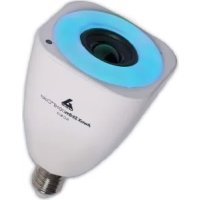
StriimLight WiFi Color - Altoparlante AwoX Striim - Manuale utente e istruzioni gratuiti
Trova gratuitamente il manuale del dispositivo StriimLight WiFi Color AwoX Striim in formato PDF.


Domande frequenti - StriimLight WiFi Color AwoX Striim
Domande degli utenti su StriimLight WiFi Color AwoX Striim
0 domanda su questo apparecchio. Rispondi a quelle che conosci o fai la tua.
Fai una nuova domanda su questo apparecchio
Scarica le istruzioni per il tuo Altoparlante in formato PDF gratuitamente! Trova il tuo manuale StriimLight WiFi Color - AwoX Striim e riprendi in mano il tuo dispositivo elettronico. In questa pagina sono pubblicati tutti i documenti necessari per l'utilizzo del tuo dispositivo. StriimLight WiFi Color del marchio AwoX Striim.
MANUALE UTENTE StriimLight WiFi Color AwoX Striim
Manuale d'istruzioni
Benutzerhandbuch
Guía del Nombre
Návod k použíti
Brugervejledning
Gebruiksaanwijzing
Käytöopas
Brukerveiledning
Használati utmutafo
Manuale d'istruzioni
Sommario
Summario 1
Primi passi con AwoX StriimLIGHT WiFi Color. 2
Prima di iniziare 4
Avviamento del prodoo. 5
Impostazioni di AwoX WIFIStriim CONTROL 8
Uso di AwoX Striim CONTROL 10
Uso di AwoX StriimSERVER 15
Presentazione dell'echa Play. 19
Display e code 20
Controllo delle luci e dei colori 23
Ulizzo delle zone di musica 26
Creazione di una nuova zona 27
Altre opzioni di converguratione 31
Aggiornamento di AwoX Striim CONTROL 33
Caraerische tecniche 34
Risoluzione dei problemi 35
© 2014 AwoX. Tu diri riserva. StriimLIGHT, AwoX, il logo AwoX e altri marchi AwoX e AwoX Striim sono di proprietà di AwoX. iPhone, iPad, e iPod sono marchi registra di Apple, Inc., registra negli Sta Uni e in altri paesi. Android è un marchio commerciale di Google Inc. DLNA e DLNA CERTIFIED sono marchi commerciali e/o marchi di servizio di Digital Living Network Alliance. Tu gli altri
marchi commerciali appar tengono ai rispevi proprietari. Dispositivi per smartphone o tablet vendu separatamente. Questo documento non è contrauale. Leggere le informazioni di sicurezza fornite prima di utilizzato il prodoo.
Rev 01 (EU).
Primi passi con AwoX StriimLIGHT WiFi Color
Benvenu
Complimen e grazie per aver scelto la lampadina altoparlante AwoX StriimLIGHT WiFi Color. Questo leore di musica innovavo conene una lampadina a LED colorata e un altoparlante, orendovi una fantasca opportunità di ascoltare la musica da quasi agli sorgente ovunkue possiate collegare una lampadina! Ulizzate diversi prodo Striim® WiFi per create zone e stereo in tua la casa.
- Un modo facile e divertente per ascoltare la musica da diversi suppor, come i tablet o smartphone Apple iOS™ o Google Android™, il PC o un Mac (1), home servere Internet
- Accesso a cennaia di stazioni radio su Internet (2)
- Ulizzate il soware Gratis di leura mulmediale AwoX per iPhone®, iPad®, iPod touch® o smartphone Android. (3)
1) Richiede un server mulmediale compatile DLNA. (2)Richiede una connessione Internet.
(3) Il soware AwoX Striim CONTROL può essere scaricato Gratisamente per il loro dispositivo Apple o Android.
Contenuto della scatola
- Lampadina StriimLIGHT Color con altoparlante
- Telekomando (con pile)
- Mini CD-ROM con il manuale d'istruzioni completo e il soware AwoX StriimSERVER per PC e MAC.
- Questa guida
- Foglieo informavo sulla sicurezza e la garanzia
Altro materiale necessario
- Accesso Internet WiFi
- Uno smartphone Compatible o un computer con StriimCONTROL per Windows o Mac (disponibile Gratisamente su www.awox.com)
Questo documento descrive solo come ulizzare il soware dello smartphone.
Prima di iniziare
- Iniziare scaricando il leore gratuite AwoX per il proprio disposivo:
Apple iPhone, iPad, iPod touch
Scaricare e installare il soware AwoX Striim CONTROL™ dall'App Store.
Dispositi
Google Android
Scaricare e installare il soware AwoX Striim CONTROL™ da Google Play Store.
- Sul proprio disposivo Apple o Android, controllare che il wireless sia avato e ulizzare le impostazioni del disposivo per collegarsi alla propria rete domesca.
4 | AwoX StriimLIGHT WiFi Color - Manuale d'istruzioni
Presentazione di StriimLIGHT WiFi Color
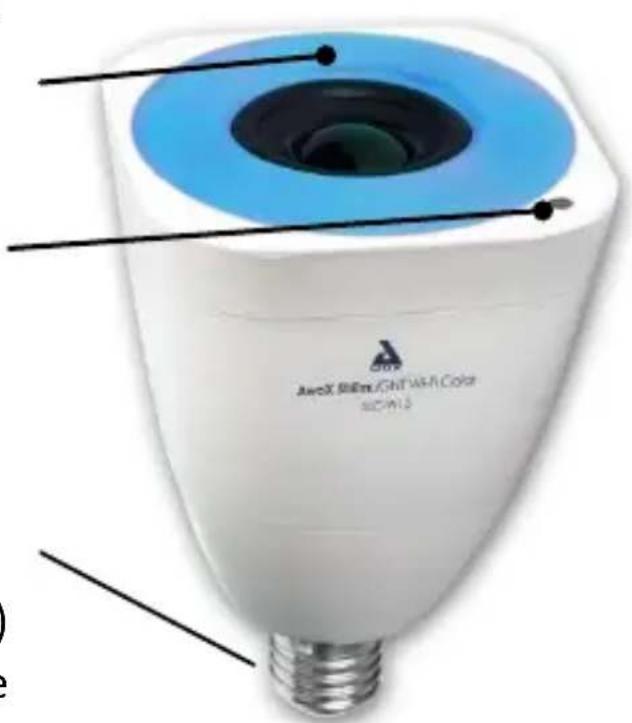
Spia di alimentazione blu
Tasto assocazione automaca
WPS: pressione breve per lanciare la ricognizione Wi-Fi, pressione lunga per re initiazizzare la connessione
Adao agli
aacchi standard
E27 (EU), E26 (US)
delles lampadine
Avviamento del prodotto
Avvitare il disposivo StriimLIGHT WiFi Color a una presa luce e accendere. Aendere alcuni istan perché si mea in funzione.
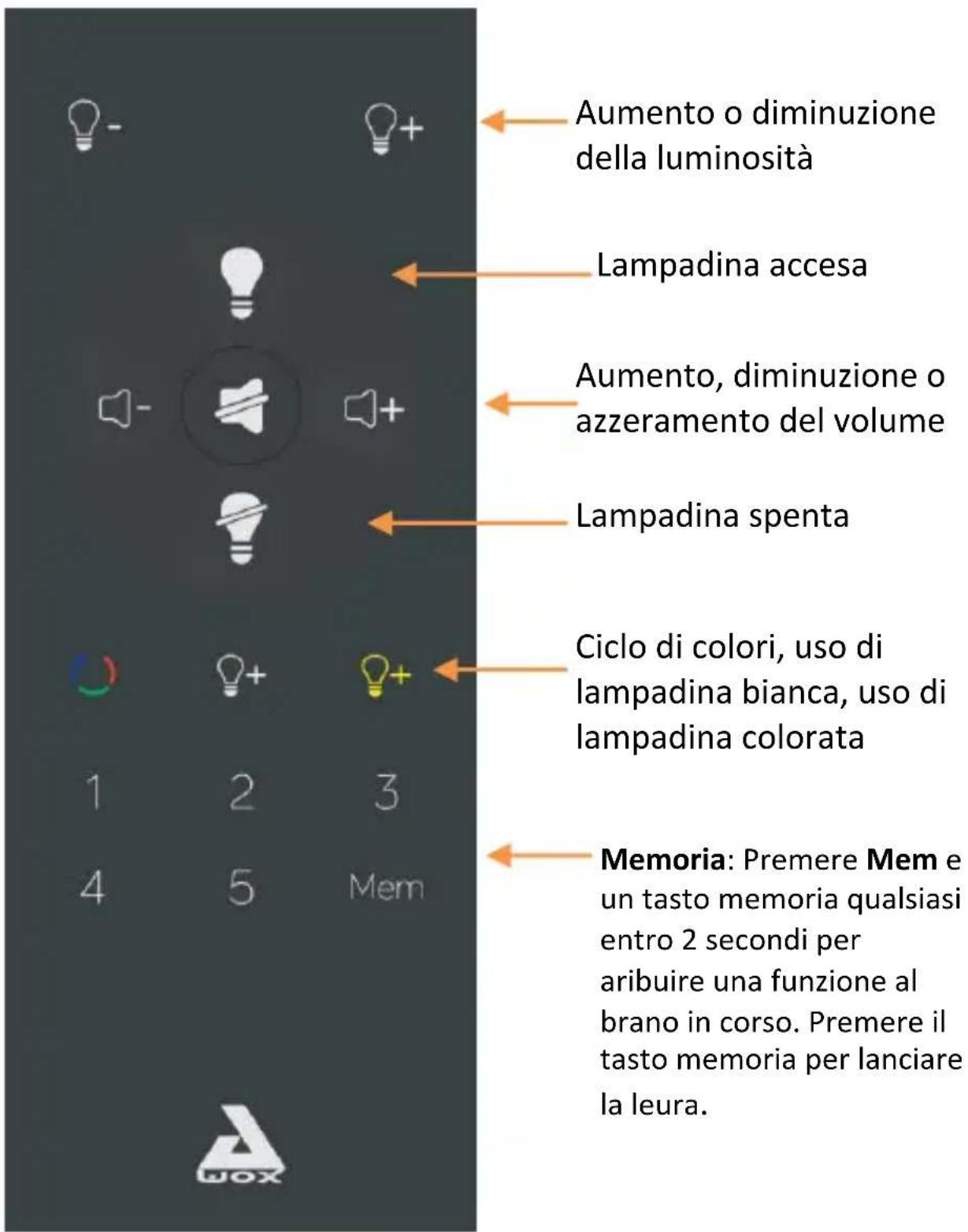
Telekomando StriimLIGHT WiFi Color
Sostuzione della pila del telecomando

- Far scivolare e sollevare il coperchio sul retro del telecomando.
- Ulizzare la punta di una biro per spingere la linguea nell'angolo.
- Premere il fondo della pila per sollevarla alla sede.
- Per sostuire la pila, insere prima il fondo della pila e spingere nché si ssa nella posizione esaa.
Se il router internet supporta WPS
WPS è una funzionalità che consente di aggiungere nuovi disposivi WiFi alla rete premendo semplicitamente un tasto. Se il route Internet supporta WPS, basta premere il tasto WPS sul router, poi il tasto WPS sul disposivo StriimLIGHT WiFi Color. I due disposivi si riconoscono automacamente e si può iniziare a usilzzare subito l'applicazione AwoX Striim CONTROL. Altrimen, si avvia lo wizare d'installazione, come descririo nel prossimo paragrafo.
Note: Non ulizzare un interruore con variatore diverso da telecomando fornito.
Impostazioni di AwoX WIFIStriim CONTROL
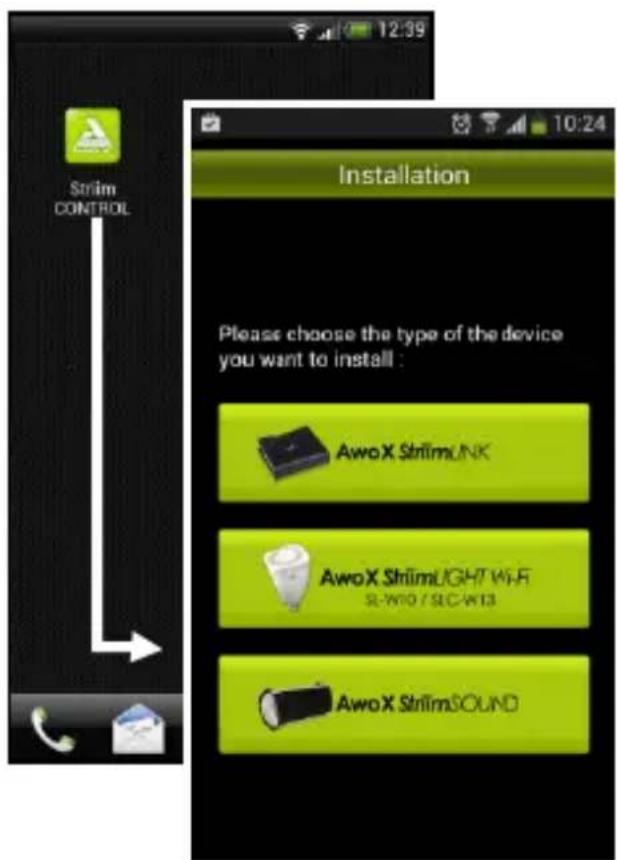
- Dopo aver scaricato l'applicazione, premere l'icona del launcher per avviare AwoX Striim CONTROL.
- Se StriimCONTROL non trova nessun disposivo StriimLIGHT Color nella rete, il wizard d'impostazione si avvia automacamente la primaolta che si lancia l'applicazione.
- Scegliere di installare AwoX StriimLIGHT WiFi.
- Il wizard vi guida araverso le varie fasi per collegare il disposivo AwoX StriimLIGHT WiFi Color alla rete locale e poter ascoltare la musica. La spia blu resta ssa quando il disposivo è collegato.
Esempio di ulizzo
Collegare StriimLIGHT WiFi all'impiano stereo e ascoltare la musica in streaming da:
Dispositivo iOS o Google Android
Radio Internet
Computer di casa
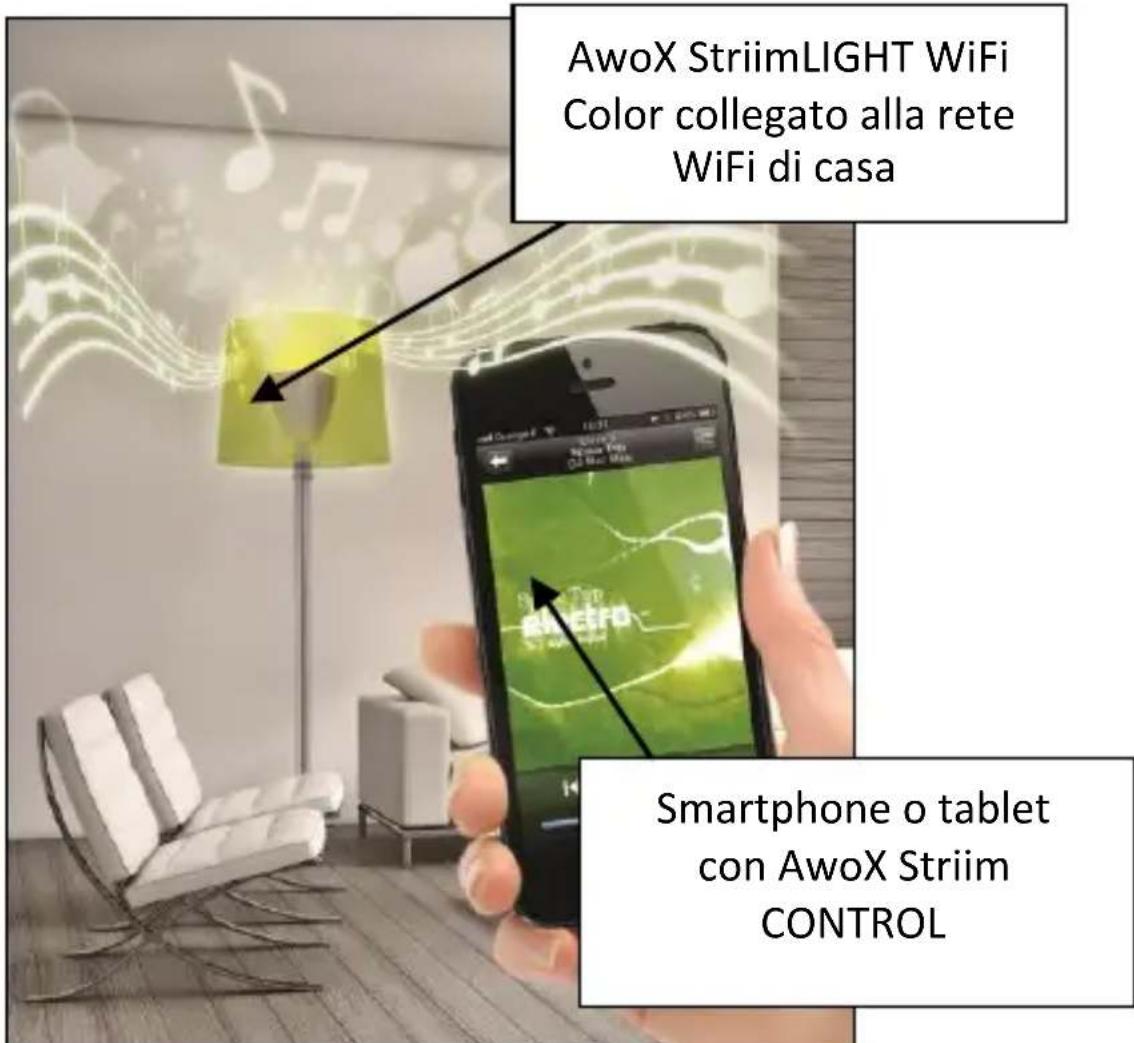
Uso di AwoX Striim CONTROL
Nota: le istruzioni fornite sono idenche per i disposivi che funzionano con i sistemi operati Apple iOS e Google Android.
Presentazione dell'applicazione
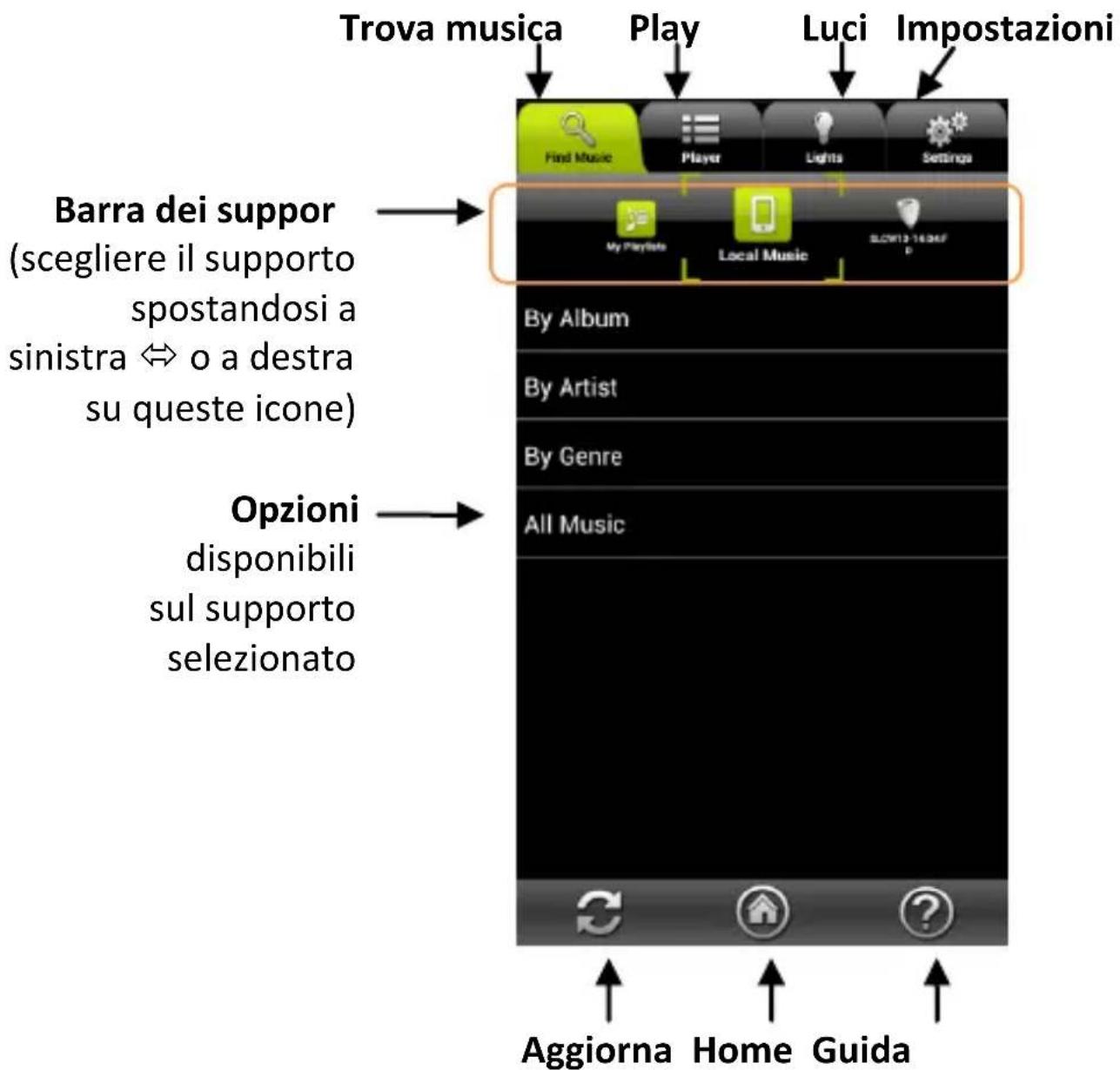
AwoX Striim CONTROL trova e riproduce la musica dai vari suppor mulmediali. L'applicazione appeare come qui soo:
10 | AwoX StriimLIGHT WiFi Color - Manuale d'istruzioni
Selezione della musica

Premere Trova brano per visualizzare i support musicali disponibili. La barra dei suppor conene Playlist, Locale, StriimLIGHT e qualsiasi altri supporto mulmediale disponibile sulla rete. I contenu disponibili variano a seconda dei suppor.
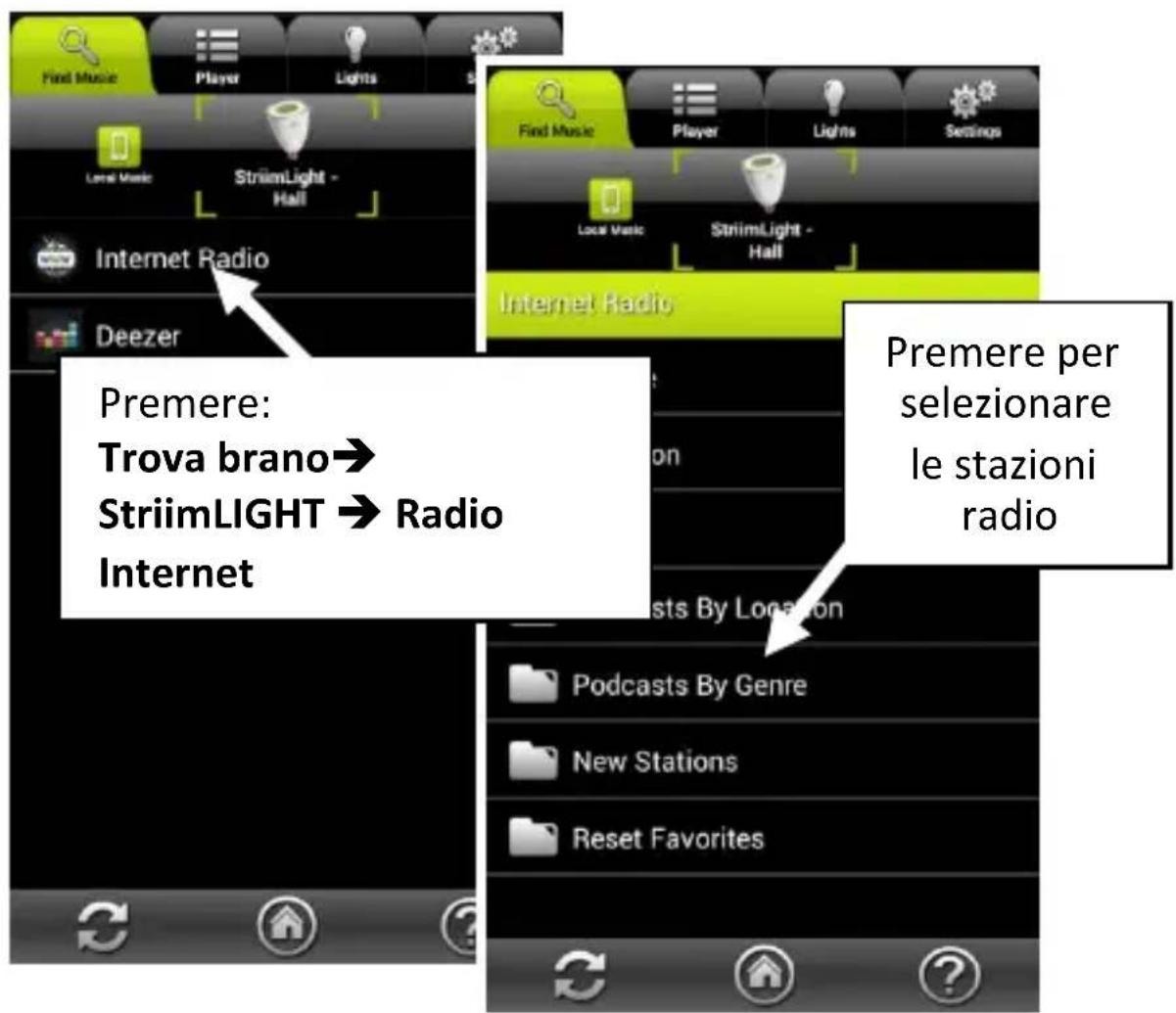
Ascolto delle stazioni radio Internet con StriimLIGHT WiFi
- Premere per selezionare StriimLIGHT nella barra dei suppor.
- Selezionare Radio Internet.
-
Premere per ascoltare Radio Internet:
-
Spostarsi fra i paesi, i preferi e le altre opzioni per selezionare la musica che si desidera ascoltare.
- Se si preme direamente una stazione, l'applicazione passa su Play e il disposivo iniziare a riproduire il brano.
- Premere per altre opzioni (vedi Playlist e code).
Ascolto di Deezer con StriimLIGHT WiFi
- Premere per selezionare StriimLIGHT nella barra dei suppor, come indicato nella pagina precedente.
- Selezionare Deezer.
- Inserire le informazioni di connessione Deezer per connuare.
Le informazioni di connessione Deezer possono essere Salvate in Impostazioni Telefono Il mio account Deezer
Leura dal disposivo iOS o Android
-
Premere per selezionare Musica locale nella barra dei suppor
-
Premere le opzioni disponibili per selezionare la musica.
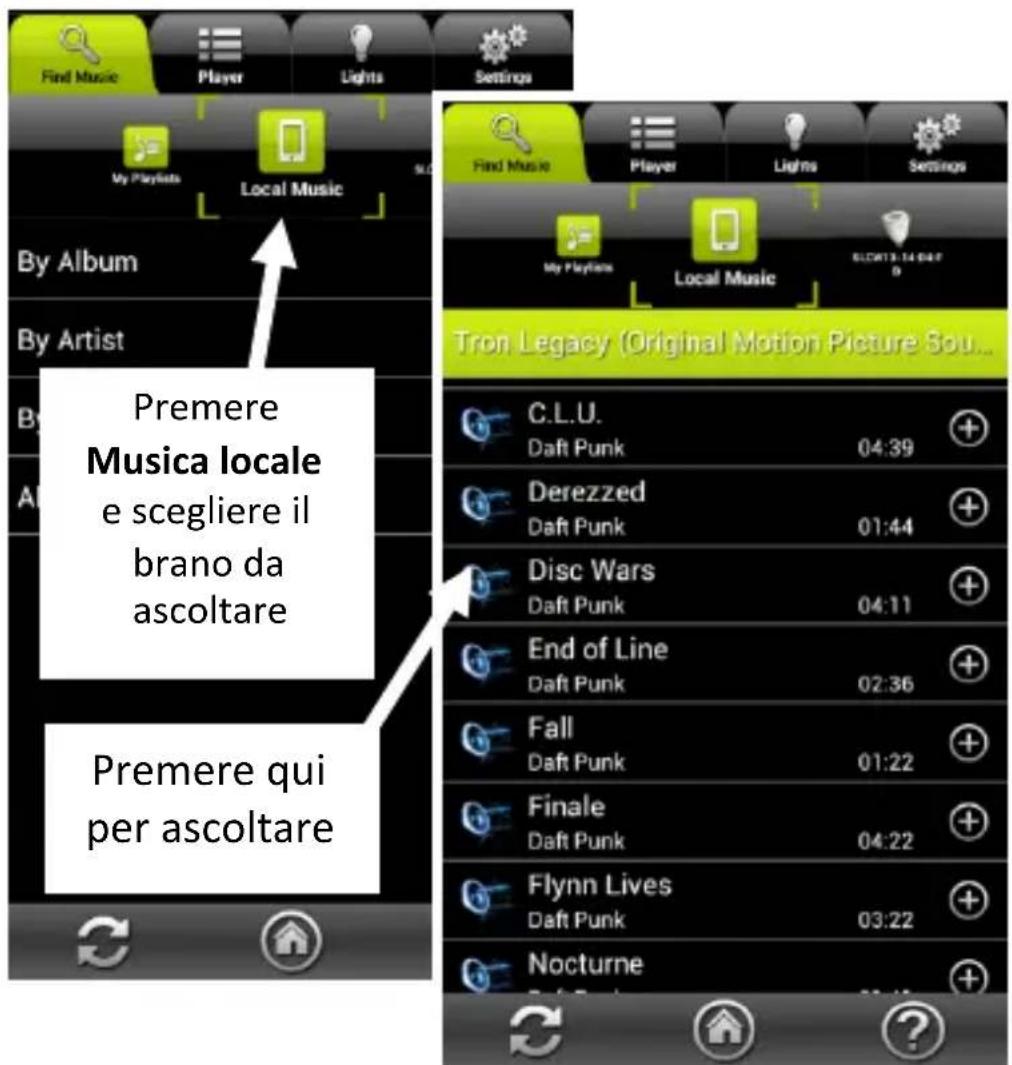
- Quando si preme direamente un elemento nell'élenco, si après l'échea Play e inizia la leura del brano, sostuendo la coda auale.
IT
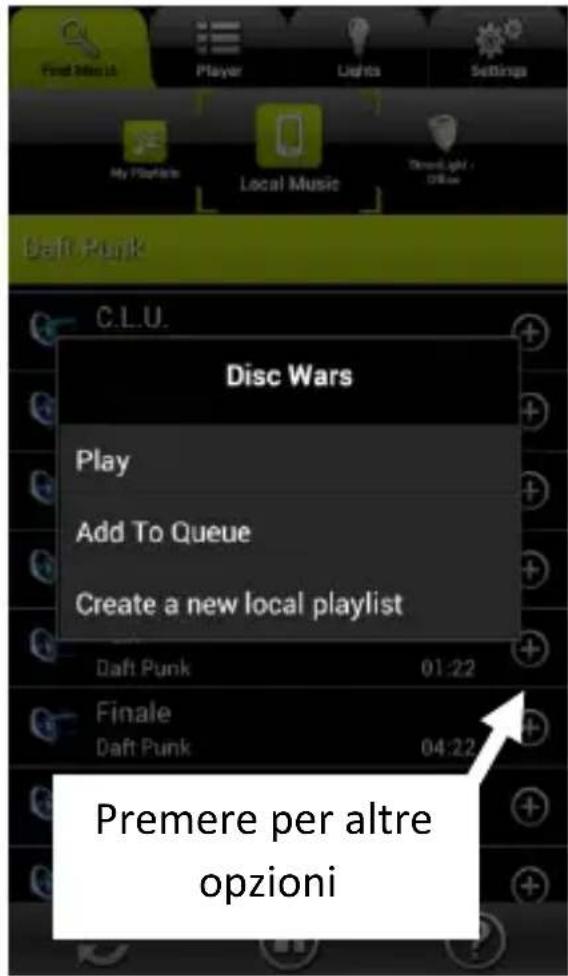
- Premere -r alte opzioni:
Riproroduzione: Riproduce la selezione.
Aggiungi a coda: Aggiunge il brano da leggere dopo altri brani nella coda.
Crea nuova... Crea una nuova playlist.
Leura dei brani da un PC/Mac ^(1) o da un altro server audio DLNA
- Spostarsi lungo la Barra dei suppor per scegliere il server o il disposivo desiderato.
-
Spostare nell'élenco dei brani per scegliere quello da ascoltare.
-
Se si preme direttamente un elemento, l'applicazione passa all'échea Riproduzione e inizia la leura del brano.
-
Premere per altre opzioni (vedi Playlist e code).
(1) Per leggere la musica da un Mac di Apple®, si deve usizzare il soware gratuite AwoX StriimSERVER. Il soware è disponibile ancpe per i computer Windows. Vedi paragrafo successivo.
14 | AwoX StriimLIGHT WiFi Color - Manuale d'istruzioni
Uso di AwoX StriimSERVER
Con le versioni di Mac e Windows, AwoX StriimSERVER rende disponibili le vastre librerie audio come suppor per i disposivi Striim in rete. StriimSERVER funziona esclusivamente con i prodo AwoX Striim.Seguire le fas i seguen per ulizzare AwoX StriimSERVER sul computer:
- L'applicazione d'installazione StriimSERVER è disponibile sul CD-ROM fornito con il prodoo. Puòanche essere scaricata al seguente indirizzo: hp://www.awox.com/mediaservers.
- Navigare nel CD-ROM o scaricare la cartella sul proprio computer e fare doppio clic su StriimSERVER installer per Mac o Windows, a seconda del proprio sistema operavo, poi seguire le istruzioni sullo schermo.
-
Lanciare StriimSERVERismatico sull'icona StriimSERVER installata sul desktop del proprio computer ( ). Se l'applicazione lo richiede, consenre l'accesso alla propria rete privata.
-
L'applicazione si après sulla nestra Impostazioni:
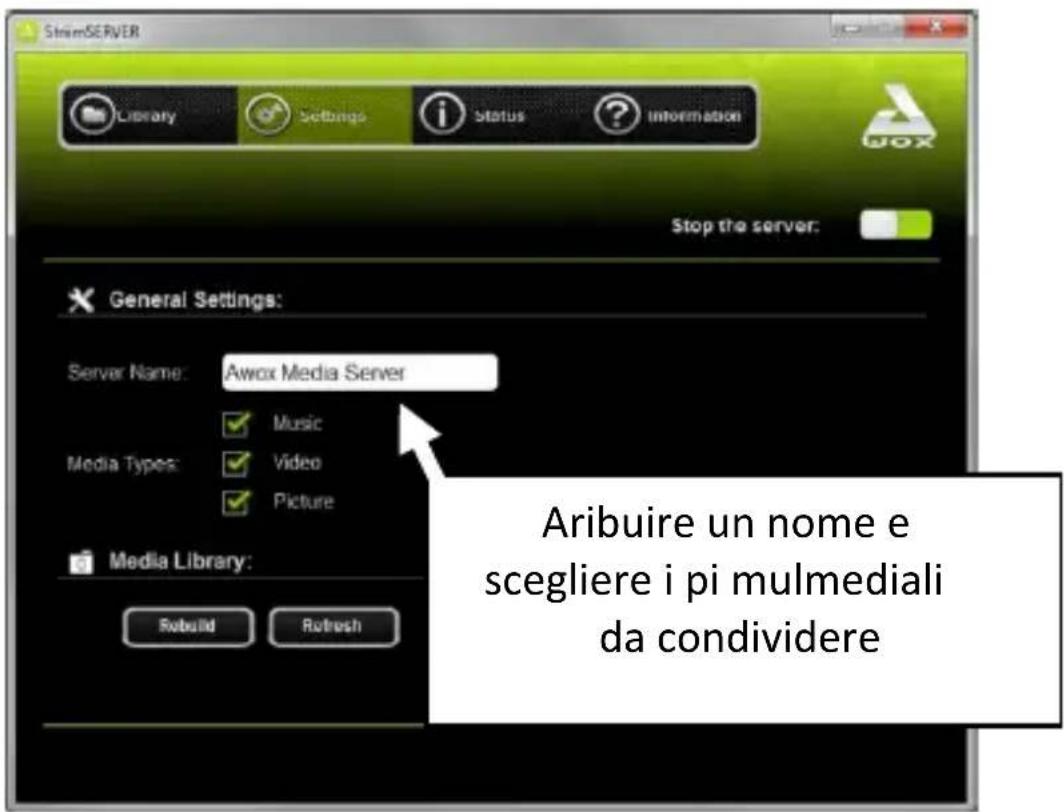
- Assicurarsi che il server sia accesso ( quando appeare il tasting Disava il server, che corrisponde all'impostazione predenita).
- Premere Impostazioni:
- Ulizzare il Campo Nome del server per aribuire al server lo stesso nome che appeare nella rete.
- Selezionare i Tipi mulmediali che si desidera condividere (assicurarsi di selezionare Musica per ulizzare StriimLIGHT WiFi).
- Premere Applica per salvare le modiche.
-
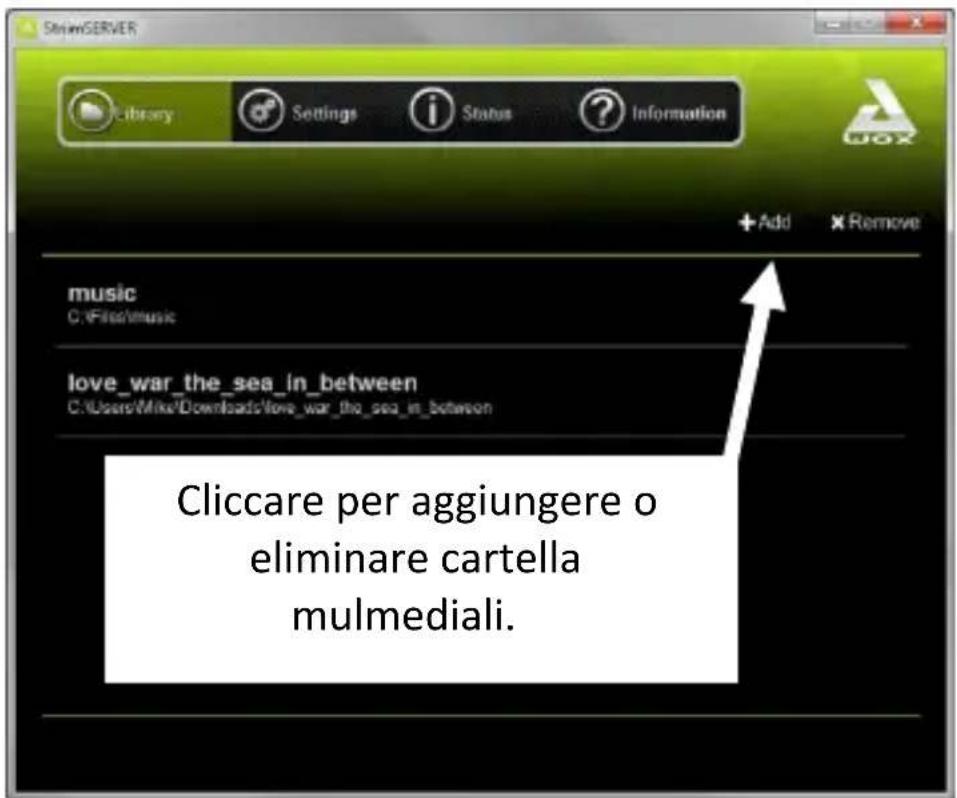
Premere Libreria Aggiungi peraggiungere cartelle mulmedia alla libreria.
16 | AwoX StriimLIGHT WiFi Color - Manuale d'istruzioni -
Selezionare una cartella nell'hard drive, poi premere Selezione cartella per insereire la cartella nella libreria pubblicata da StriimSERVER.
-
Se si eeuano delle modiche a una libreria mulmediale sul computer, premere Libreria Aggiorna. In caso di problemi con la visualizzazione dell'elenco dei le, premere Ricostuisci.
-
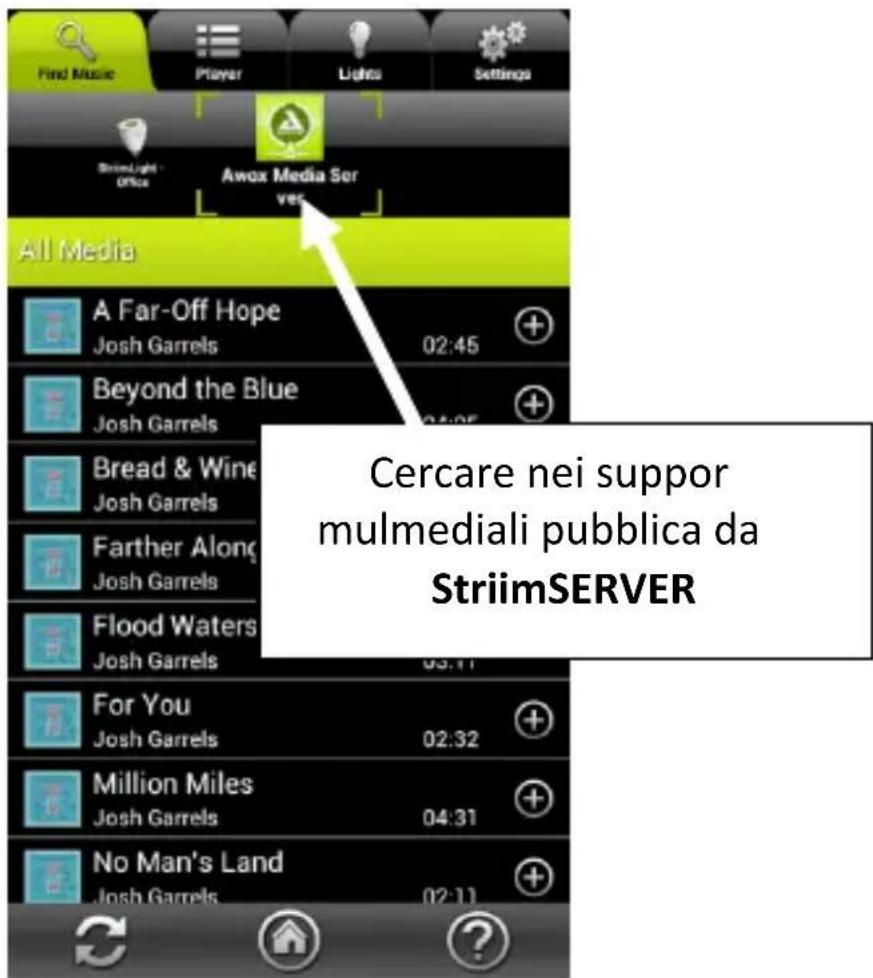
La libreria mulmediaile StriimSERVER apapre ora come un supporto nella barra dei suppor Striim CONTROL. Potete cercare nei suppor disponibili e premere per riproduire la selezione.
- E' possibile disavare il server cliccando su Impostazioni Disava il server. Per riavviare il server, premere lo stesso tasto.
18 | AwoX StriimLIGHT WiFi Color - Manuale d'istruzioni
Presentazione dell'etichetta Play
L'echa Play在哪的brano selezionato da leggere e ore i tas di controllo standard.
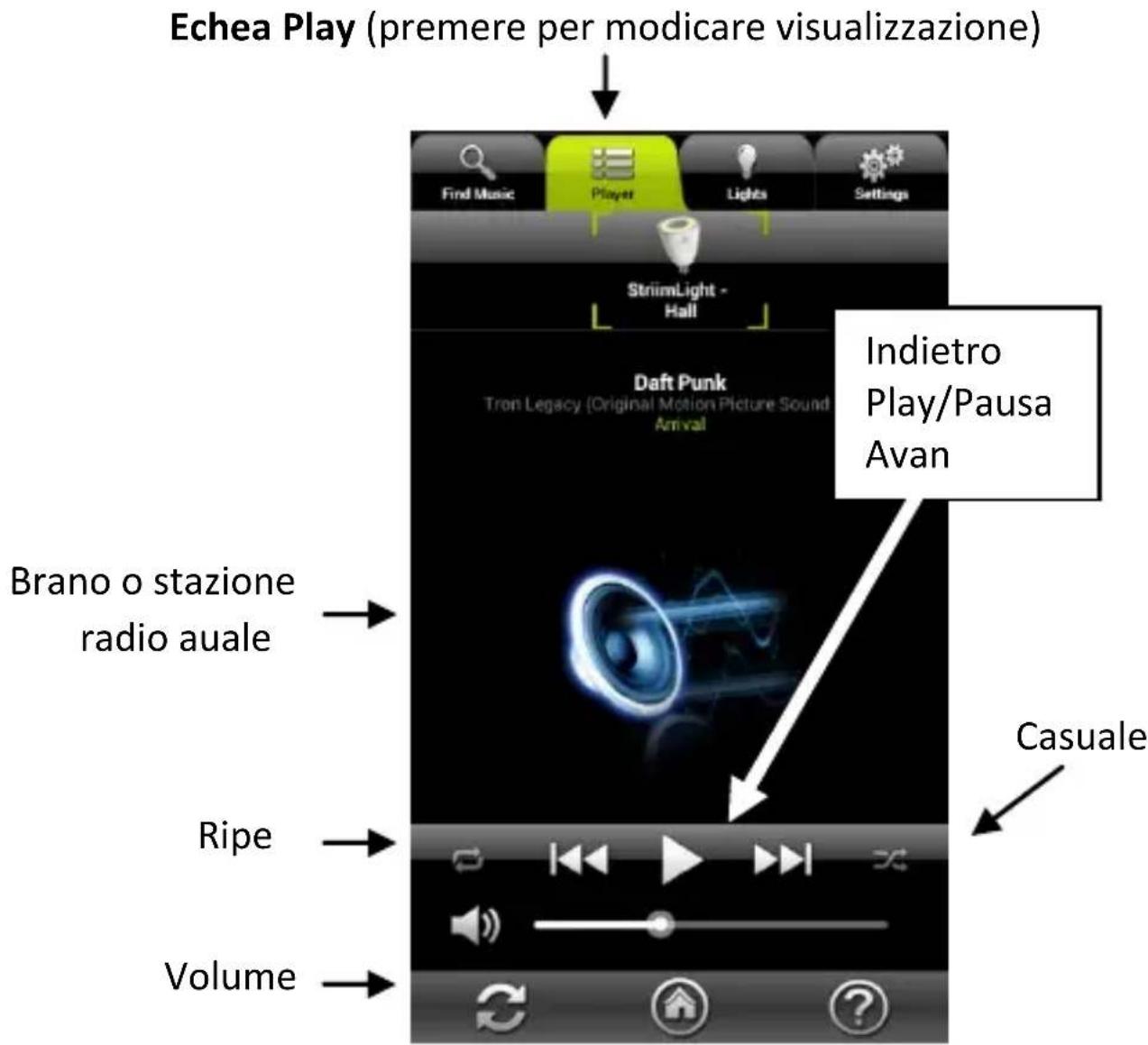
Si più controllare la leura della musicatramite le icone che si trovano sul fondo dello schermo.
ArrayList code
Creazione di una playlist
e' possibile create una playlist di brani disponibili su qualsiasi supporto audio. Una sola playlist può essere provenien da diversi support.
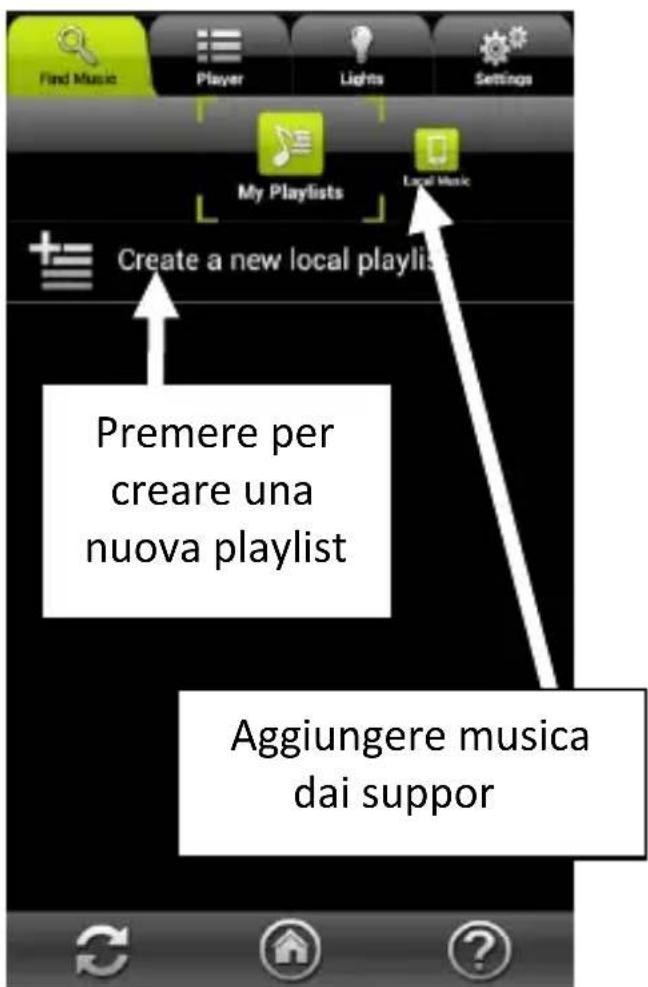
Creare una nuova playlist (vuota)
- Premere l'echea Trova musica
- Premere Le mie playlist
- Premere per Creare una nuova Playlist e insere il nome della playlist.
Aggiungere brani alla playlist
- Far scorrere la Barra dei suppor per selezionare il supporto.
- Trovare il brano desiderato e premere + , selezionare Aggiungi a [nome della playlist].
- Aggiungere in quello modo tu i brani desidera.
Gesone dei brani nelle playlist
- Far scorrere la barra di selezione mulmediae e selezionare Le mie Playlist.
- Premere il nome della playlist per visualizzare i brani che conene.
- Per riordinare una playlist, premere e tenere premuto il nome del brano etrascarinarlo nella nuova posizione.
- Per eliminare un brano alla playlist, premere selezionare Elimina. In quello modo si rimuove il brano solo alla playlist, alla eliminarlo dal supporto.
Gesone delle playlist
Sullo schermo Le mie Playlist, premere der altre opzioni delle playlist:
Rinomina Consente di rimominare la playlist (non disponibile per i brani).
Elimina Consente di eliminare la playlist o un brano.
Aggiunta di brani alle code
Invece di create una playlist, potete semplicitamente selezionare i brani da uno o più suppor e aggiungerli alla coda perché vengano riprodo in sequenza uno dopo l'alto.
- Premere l'echea Trova musica ( ) e selezionare un brano da leggere, ad esempio dal proprio smartphone o dal server audio di casa.
- Premere [elezionare Aggiungi a coda. Se si traa del primo brano nella coda, la leura inizia immediatamente.
- Aggiungere alla coda tu i brani che si desidera seguito la stessa procedura. I brani vengono le nell'ordine in cui sono sta aggiun.
22 | AwoX StriimLIGHT WiFi Color - Manuale d'istruzioni
Controllo delle luci e dei colori
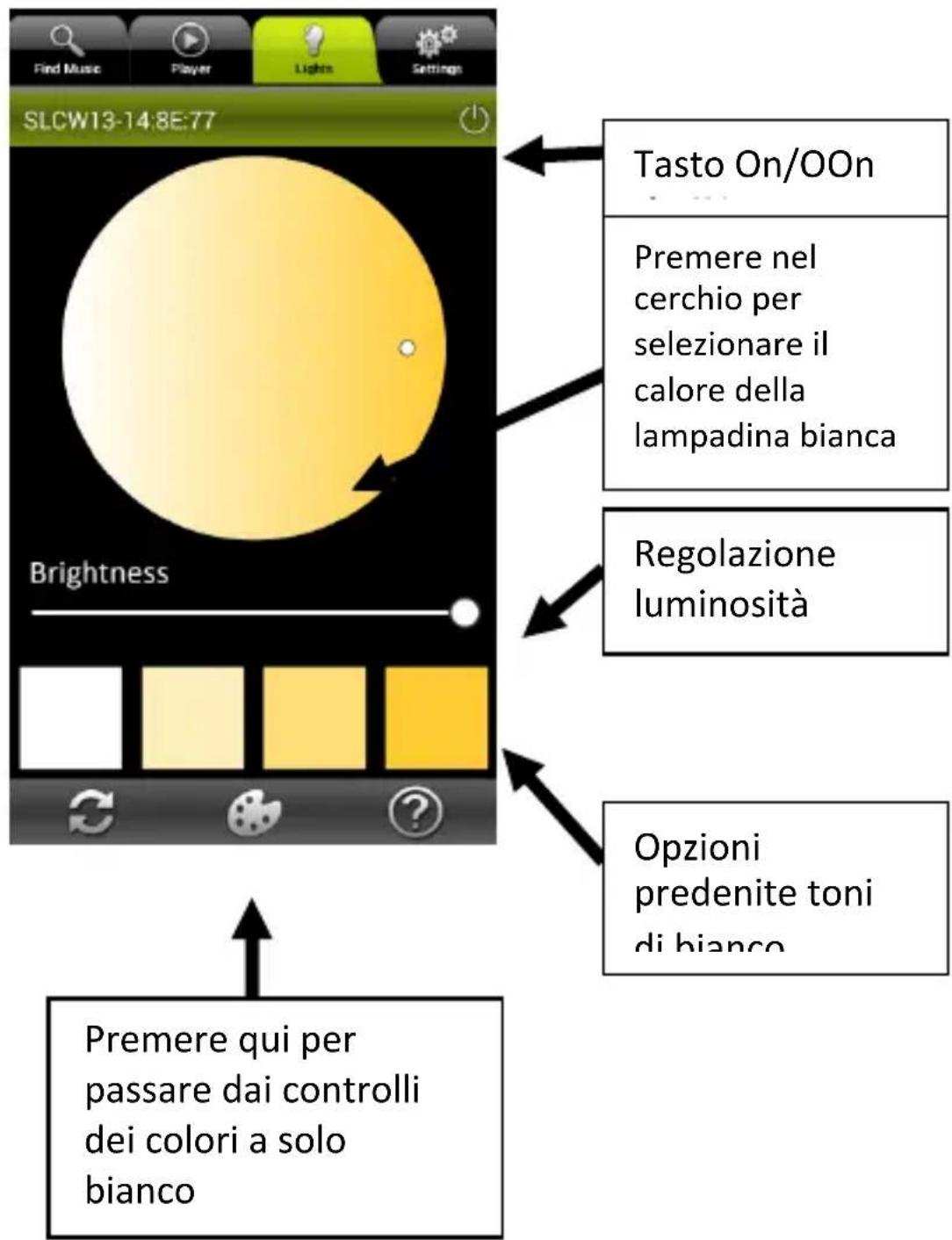
Per regolare la luminosità, il calore e i colori della lampadina a LED in StriimLIGHT, premere l'echa Luci. Le barre del variatore consentono di regolare la luminosità di agli StriimLIGHT delsystema singolarmente.
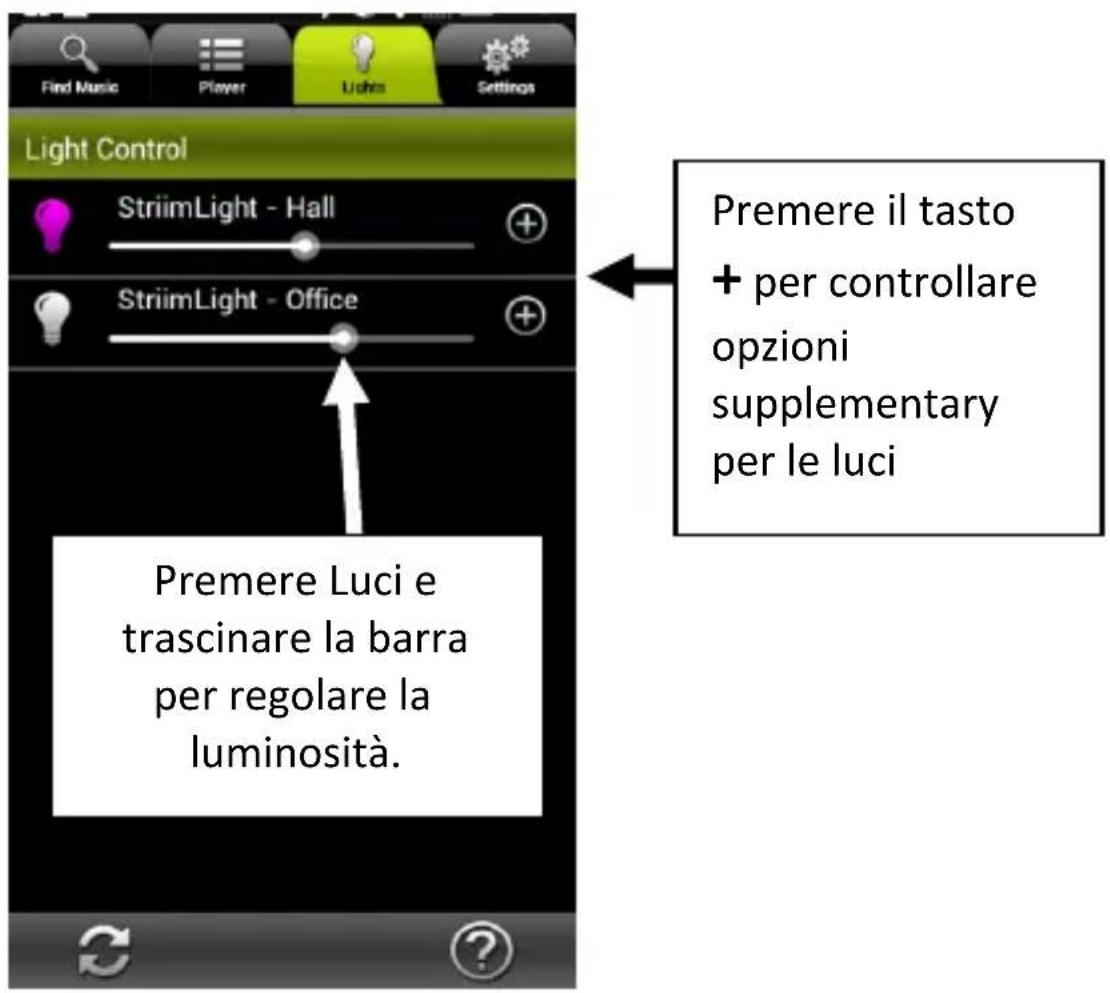
Controllo della luce colorata
Premendo il tasting e vengono visualizzate opzioni supplementari per controlling la luce.
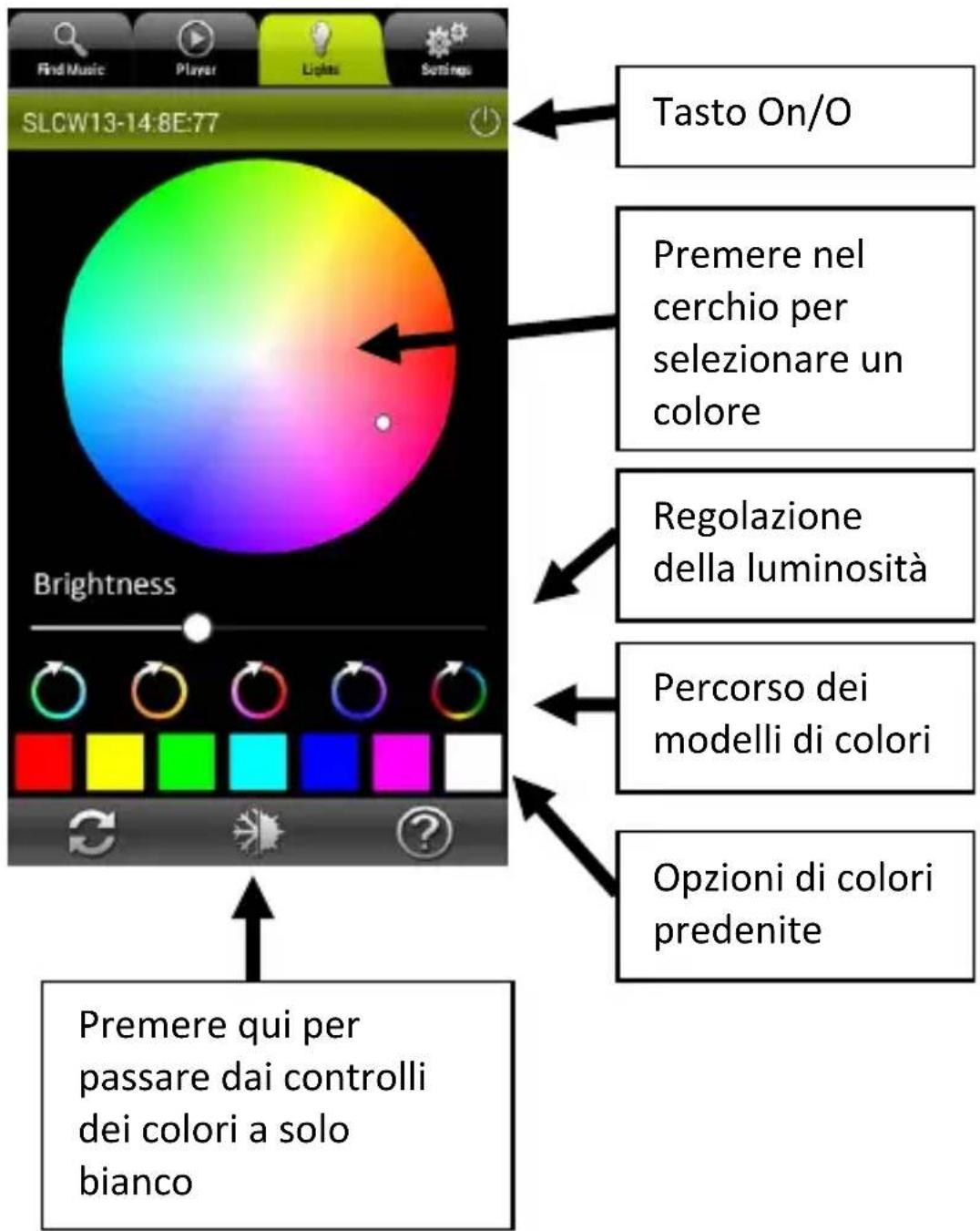
Controlli della luce bianca
Utilizzo delle zone di musica
Aggiunta di maggiori disposivi alla rete
È possibile aggungere diversi disposivi StriimLight WiFi e altri prodo compatibili Awox WiFi alla rete.
Iniziareaggiungendoaltridisposivialla rete:
- Nell'applicazione StriimControl, premere Impostazioni Telefono Congura un nuovo disposivo
- Procedere come per il primo disposivo (descrio in Impostazioni di AwoX Striim CONTROL precedentamente in questa guida).
Creazione di una nuova zona
E' possibile abbinare diversi disposivi AwoX Striim WiFi in zone, per oenere un suono stereo più ricco. I disposivi devono essere tu collega alla stessa rete WiFi.
Ad esempio, ecco come impostare i canali destro e sinistro con due altoparlan StriimLIGHT WiFi Color:
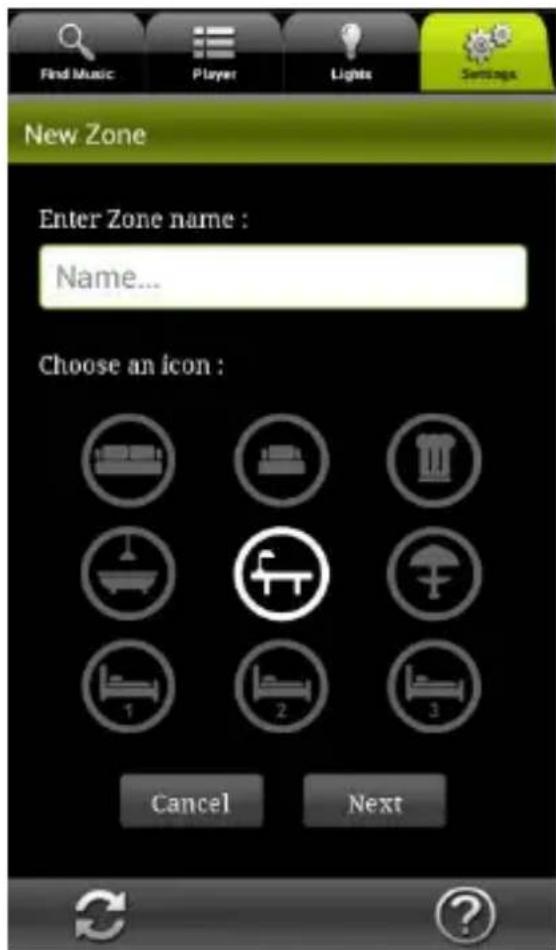
- Premere Impostazioni Congurazione zona Crea nuova zona
- Inserire un nombre per la zona.
- Selezionare un'icona per visualizzare la zona.
- Premere Avan per connuare o Annulla per chiudere但这a nonstraenza salvare.
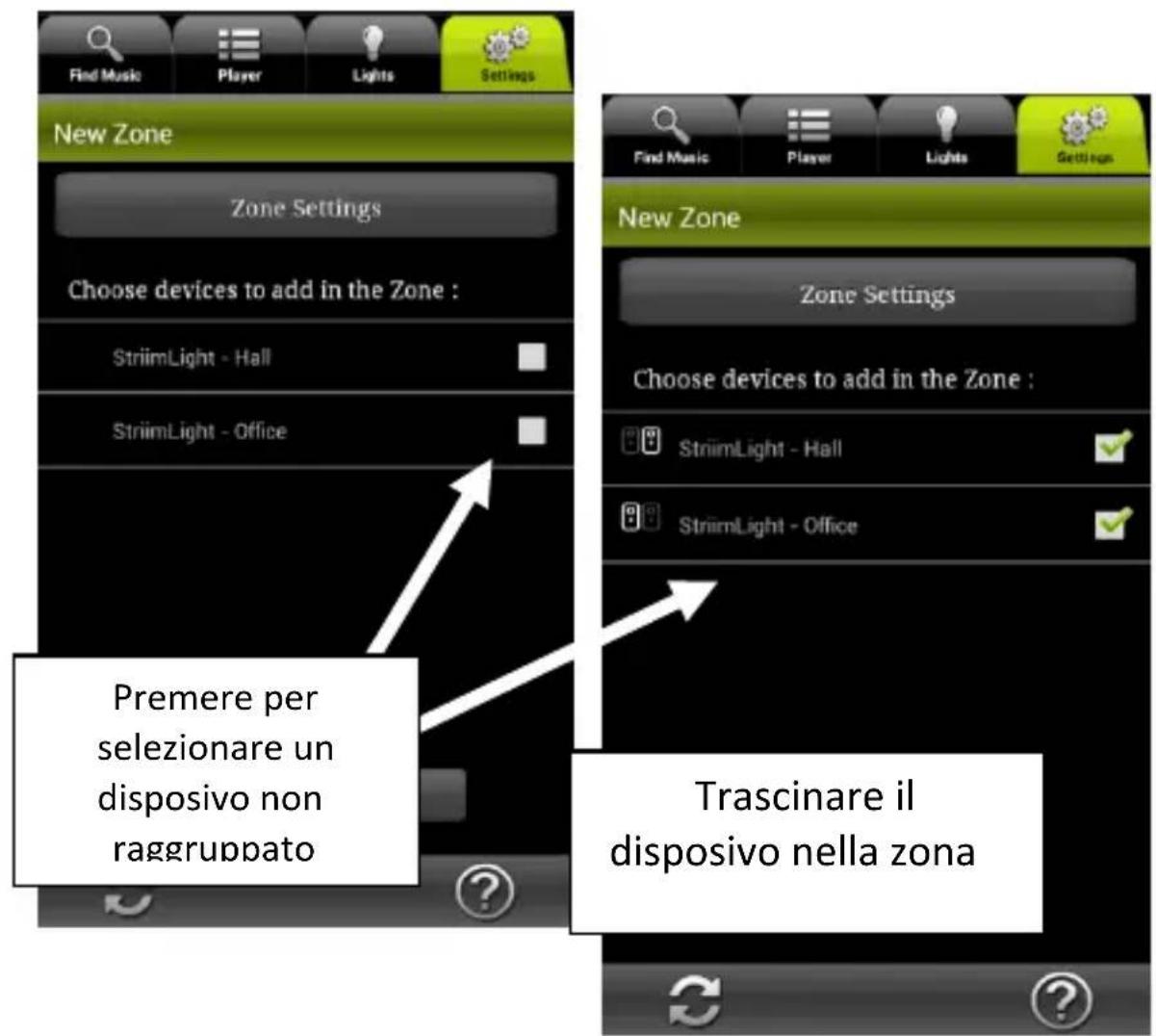
- Premere la casella per scegliere il disposivo da aggiungere alla zona.
Gli altoparlan StriimLIGHT che non sono più alla assegnata una zona hanno una casella vuota.
- Aribuire i canali destro e sinistro premendo queste icone a sinistra di agli disposivo:

Canale destro
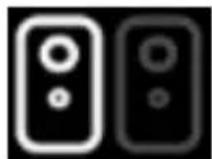
Canale sinistro

Stereo mix (i due canali su un altoparlante)
- Premere OK e:aendere un momento che la visualizzazione si aggiorni.
Modicare una zona esistente
Per modicare una zona esistente:
- Premere Impostazioni Zona
- Premere per Modicare il nome della zona o per modicare l'icona, oppure Elimina per eliminare la zona.
- Al terminine premere OK.
Leura di un brano su una zona (altoparlan mulpli)
Dopo aver create una zona, basta leggere il brano sulla zona, come se fosse un disposivo singolo.
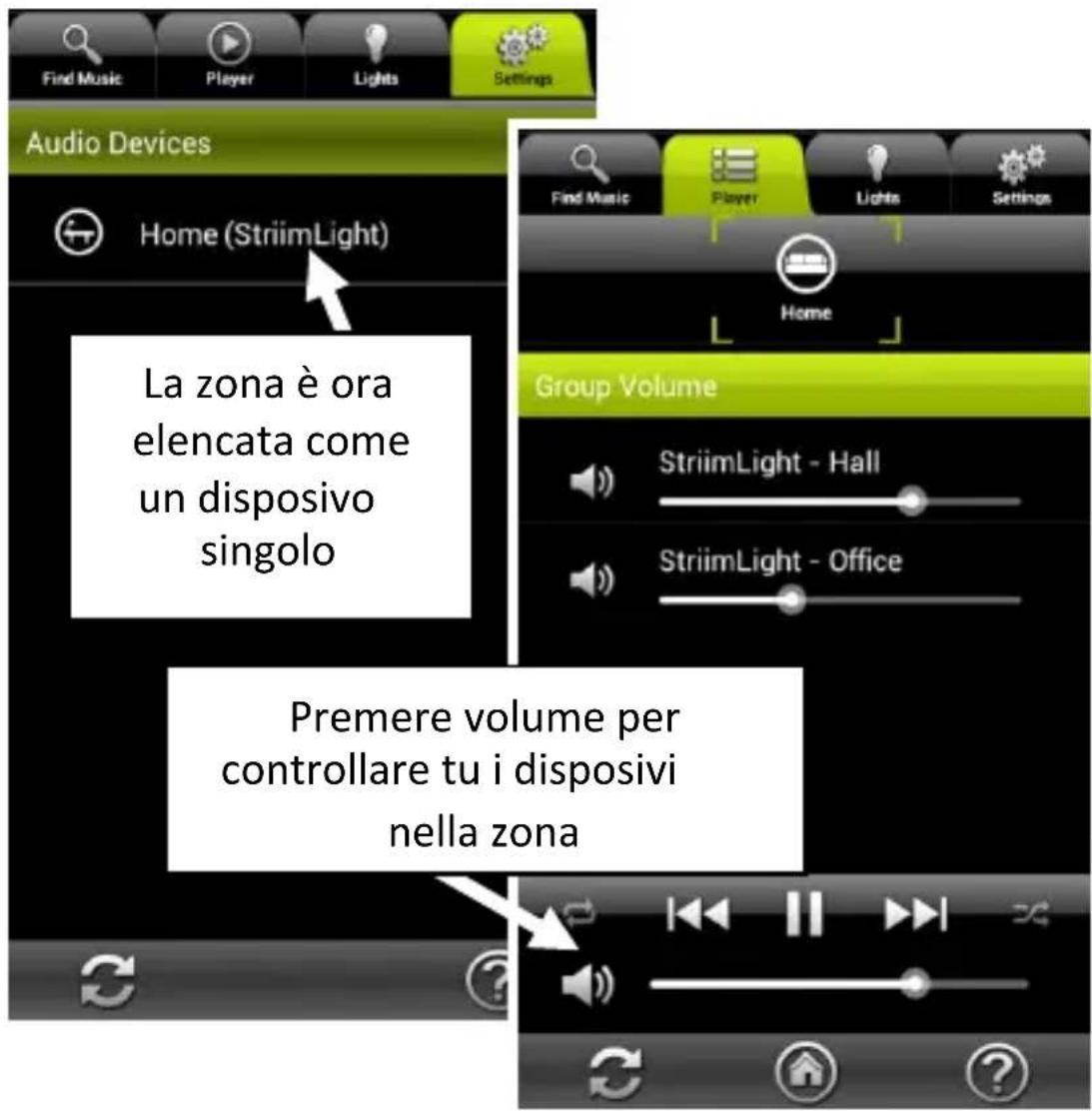
Quando si regola il volume di una zona nell'echea Play, altre barre del volume consentono di regolare il volume di agli StriimLIGHT Color WiFi o un disposivo compatabile delsystema.
Altre opzioni di configurazione
Nell'echea Impostazioni sono disponibili altre congregazioni.
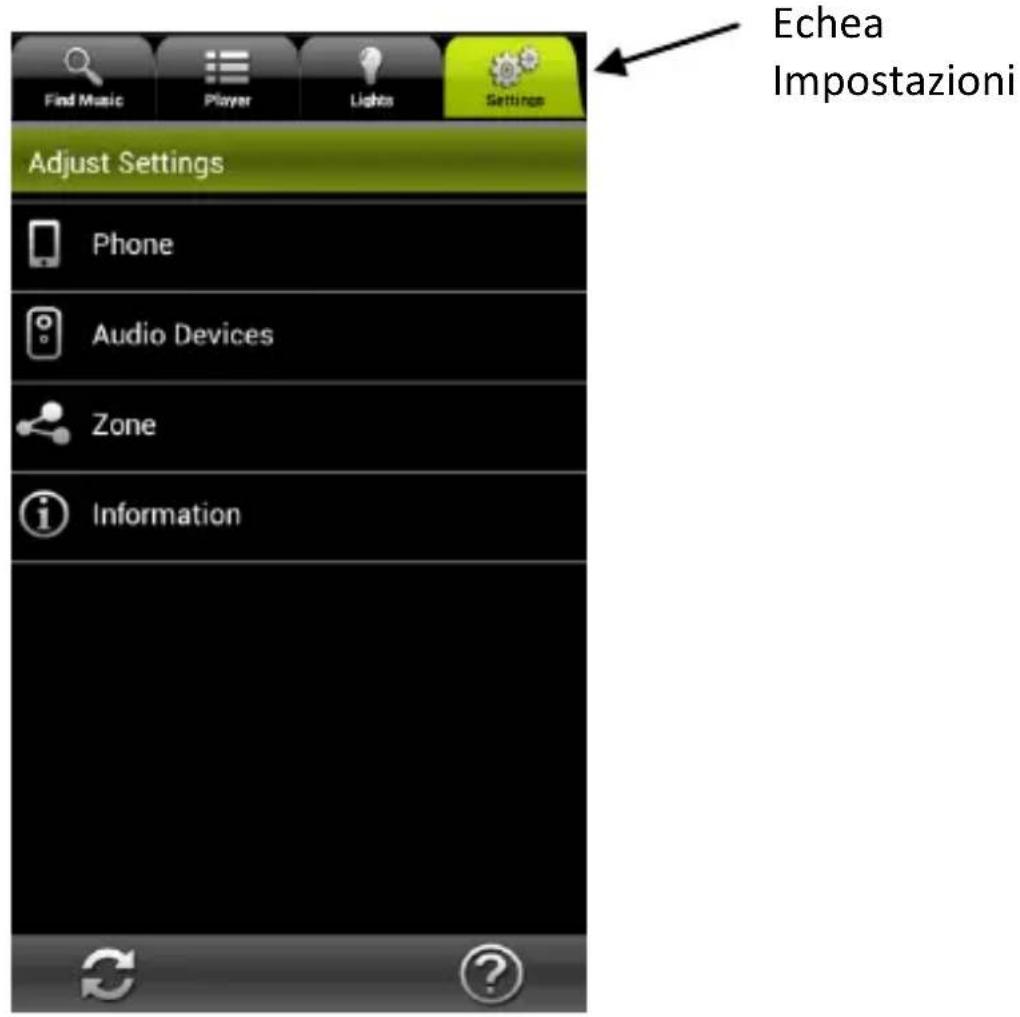
- Premere l'echa Impostazinoi Telefono. Si possono impostare le seguen opzioni:
Chiamata in entrata Determininacosadevefare l'applicazione quando si riceve una chiamata (Nessuna azione,Azzera il volume deltelefonoppurePausa leura).
Modalità di visualizzazione Visualizzazione graca
(visualità le coperne degli album e le icone)
Il mio account Deezer
Consente di aggiungere e memorizzare le informazioni sull'account Deezer per un ulizzo futuro.
Congura un nuovo disposivo audio
Avvia il Wizard d'installazione per concurare un altro prodoo AwoX Striim.
Azzera le impostazioni dell'applicazione
Elimina le impostazioni auali e riprisna la assocazione di fabbrica.
-
Nell'echea impostazioni, premere Dispositivi audio per:
-
Impostare il disposivo da ulizzare come disposivo audio predenito.
- Visualizzare le informazioni tecniche sul o sui moduli StriimLIGHT WiFi.
- Modicare il nome della rete del o de moduli StriimLIGHT WiFi.
32 | AwoX StriimLIGHT WiFi Color - Manuale d'istruzioni
Aggiornamento di AwoX Striim CONTROL
Per vericare se esistono aggiornamen per l'applicazione AwoX Striim CONTROL:
- Nell'echea Impostazioni, premere Informazioni(

- Se è disponibile una versione più recente del soware, premere Aggiorna adesso per aggiornare il disposivo.
Caratteristiche tecniche
Hardware
| Media supporta | MP3 (no a 48 kHz, CBR & VBR) AAC (no a 48 kHz, 8-320 kbps) WMA (no a 48 kHz, CBR & VBR) incluso senza perdite LPCM, WAV (no a 48 kHz, no a 1.44 Mb/s |
| Rete | WiFi b/g/n (WEP/WPA, WPS) |
| Altoparlante | 2", 8 Ohm, 13W |
| Luce | LED bianco e colorato |
| Dimensioni | 95 mm x 147 mm x 95 mm |
| Peso | 550 g |
| Ambiente | |
| Condizioni di funzionamento | 0° a +35°c10% a 85% UR (senza condensazione) |
| Condizioni di stoccaggio | -10° a +60°c5% a 90% UR (senza condensazione) |
| Alimentazione | 100-240V, 0.3A, aacco E27, E26 |
| Assorbimento | 25 W max |
Risoluzione dei problemi
AwoX StriimLIGHT WiFi non appeare come supporto disponibile o il disposivo appeare in grigio nell'elenco delle zone.
- Premere il tasting reset sul disposivo per cinque secondi per annullare qualiasi condurazione precedente e riavviare il Wizard d'impostazione.
Possono collegarmi al mio StriimLIGHT, ma la radio Internet non elenca nessuna stazione disponibile.
- Controllare che la connessione Internet di casa funzioni correamente.
Ho创建工作 una zona con due disposivi StriimLIGHT WiFi Color, ma a volte il suono fra i due disposivi non è sincronizzato.
- All'inizio o se l'applicazione the Striim CONTROL aggiorna le impostazioni, è possibile che gli altoparlan non siano temporaneamente sincronizza. Si sincronizzeranno di nuovo in breve tempo.
AwoX StriimLIGHT WiFi Color
Benutzerhandbuch
Inhalt
Inhalt. 1