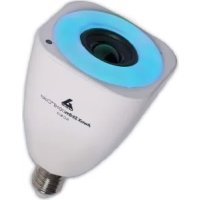
StriimLight WiFi Color - Zvočnik AwoX Striim - Brezplačna navodila za uporabo
Brezplačno poiščite navodila za napravo StriimLight WiFi Color AwoX Striim v formatu PDF.


Pogosto zastavljena vprašanja - StriimLight WiFi Color AwoX Striim
Vprašanja uporabnikov o StriimLight WiFi Color AwoX Striim
0 vprašanje o tej napravi. Odgovorite na tiste, ki jih poznate, ali zastavite svoje.
Zastavite novo vprašanje o tej napravi
Prenesite navodila za vaš Zvočnik v formatu PDF brezplačno! Poiščite svoja navodila StriimLight WiFi Color - AwoX Striim in vzemite svojo elektronsko napravo nazaj v roke. Na tej strani so objavljeni vsi dokumenti, potrebni za uporabo vaše naprave. StriimLight WiFi Color znamke AwoX Striim.
NAVODILA ZA UPORABO StriimLight WiFi Color AwoX Striim
Vsebina 1
Zacetek dela z napravo AwoX StriIMLIGHT WiFi Color. 2
Preden zacnete 4
Vklop izdelka. 5
Nastavitev AwoX Striim CONTROL 8
Uporaba AwoX Striim CONTROL-a. 10
Uporaba applikacije AwoX StriimSERVER. 16
Pregled zavihka Play (predvajanje) 20
Seznami predvajanja in vrste 21
Nadzor luči in barv. 24
Nastavitev belih luči. 25
Izdelava novega območja 28
Druge nastavitve. 32
Posodobitev aplikacije AwoX Striim CONTROL 34
Tehnici podatki 35
Odpravljanemotenj 36
© 2014 AwoX. Vse pravice pridržane StriimLIGHT, AwoX, logop AwoX in druge oznake podjetja AwoX in AwoX Striim so last druzbe AwoX. iPhone, iPad, in iPod so blagovne znamke druzbe Apple, Inc. in so registirane v ZDA in drugih državah. Android je zašcitena blagovna znamka podjetja Google Inc. DLNA in DLNA CERTIFIED sta blagovni in/ali servisni oznaki Digital Living Network Alliance. Vsi ostali zašcitni znaki so v las njihovih imetnikov. Pametni Telefoni in tablicni računalniki se prodajajo ločeno.Predmetni dokument ni pogodbeno zavezujoč. Pred uporabo izdelka preberite priložene varnostne napotke.
Rev 01 (EU)
Začetak dela z napravo AwoX StriimLIGHT WiFi Color
Dobrodošli
Čestamo vam k izbiri in se vam hkra Zahvaljujemo, ker ste se odlocili za luč z zvočnikom AwoX StriimLIGHT WiFi Color. Ta innovavni predvajalnik glasbe vsebuje oboje - večbarvno LED Žarnico in zvočnik, s tem pa odlicen način za poslušanje glasbe s skoraj vseh virov in to povsod tam, kjer lahko privijete Žarnico! Uporabite več izdelkov Striim® WiFi in ustvarite območja - s polnim stereom - v vašem domu.
Zabaven in enostaven način za predvajanje glasbe z različnih virov, kamor spadajo tudi pametni telefoni ali tablice Apple iOS™ ali Google Android, PC ali Mac1), domači strežniki in internet.
Dostop do ston internetnih radio postaj (2)
- Uporabite brezplačni AwoX-ov program za predvajanje medijskih vsebin z naprav iPhone®, iPad®, iPod touch®, ali pametnih Telefonov z Androidom(3).
2 | AwoX StriimLIGHT WiFi Color - Navodila za uporabo
^1) Zahteva medijski strežnik združljiv z DLNA. ^(2) Zahteva internetno povezavo. ^(3) Prenesite brezplačni program AwoX Striim CONTROL za vašo napravo z operacijskim systemom Apple ali Android.
Kaj je v škatli?
- StriimLIGHT Color - Žarnica z zvočnikom
Daljinski upravljalnik (z baterijo).
Mini CD s celotnimi navodili za uporabo in program AwoX StriimSERVER za PC in MAC.
- Najprej prenesite brezplačni medijski predvajalnik AwoX za vašo napravo:
Apple iPhone, iPad, iPod touch
Naprave Google Android

Prenesite in nameste program
AwoX Striim CONTROL™ z
aplikacije App Store.
Prenesite in nameste program
AwoX Striim CONTROL™ z
aplikacije Google Play Store.
- Preverite ali je na vaši napravi z Applom ali Androidom vključen WiFi ter jo nato nastavite tak, da se bo povezala za vašim domačim omrežjem.
4 | AwoX StriimLIGHT WiFi Color - Navodila za uporabo
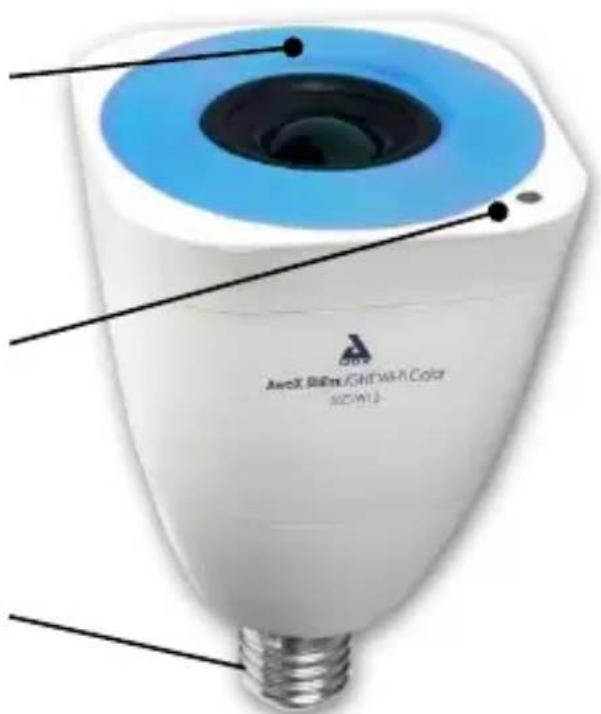
Predstavitev StriimLIGHT WiFi color
Modri indicator za napajanje:
Gumb za samodejno nastavitev
WPS: kratek prisk za zagon
prepoznavanja WiFi, dolg prisk
za ponastavitev
Prilega se standardnim dozam za zharnice E27 (EU), E26 (US).
Vklop izdelka
Privijte StriimLIGHT WiFi Color v dozo zaŽarnico in vklopitenapajanje. Počakajte nekaj trenutkov, da se naprava zažene.
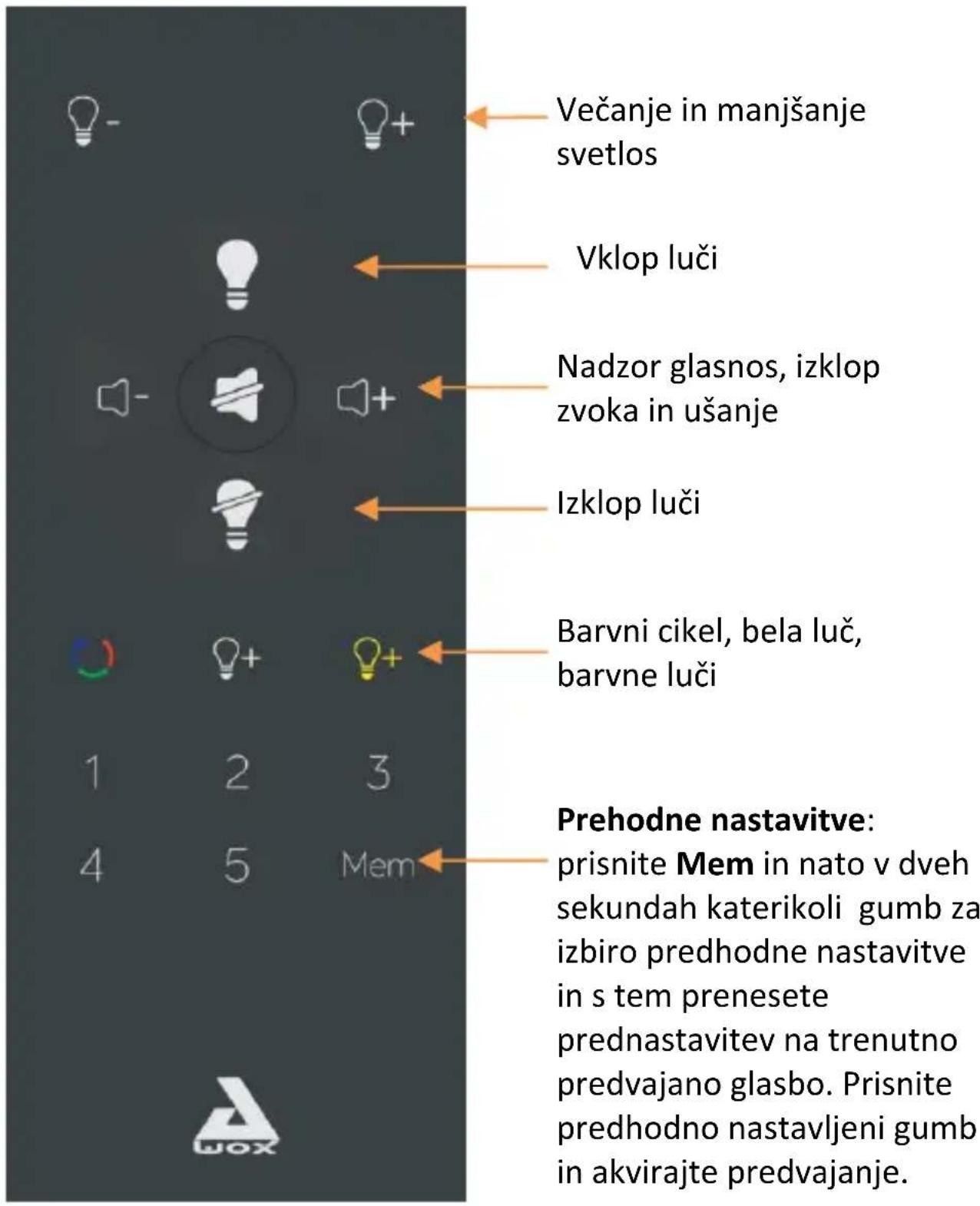
Daljinski upravljalnik StriimLIGHT WiFi
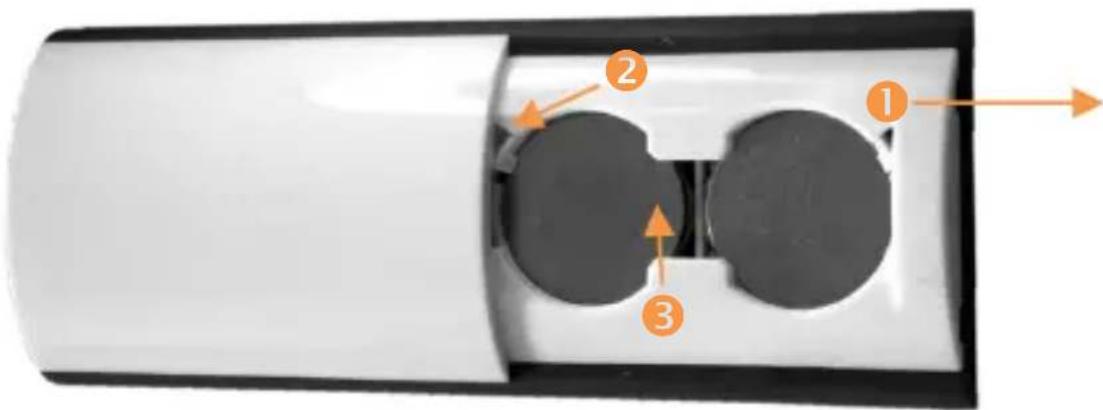
Zamenjava baterije daljinskega upravljalnika
-
Posnite vstran in dvignite Pokrov na zadnji strani daljinskega upravljalnika.
-
S konico kemičega svinčnika posnite nazaj zač v kotu.
-
Prisnite na spodnji del baterije, da jo dvignete iz ležišca.
-
Pri zamenjavi vstavite baterijo tak, da je njeno dno obrnjeno navzdol in jo posnite navzdol tak, da slišite ko se zaskovi.
Če vaš internetni usmerjevalnik podpira WPS
WPS omogoča, da dodate nove naprave WiFi v omrežje s prismom na gumb. Če vaš internetni usmerjevalnik podpira WPS, enostavno prisnite na gumb WPS na usmerjevalniku in nato prisnite na gumb WPS na napravi StriimLIGHT WiFi Color. Obe napravi se bosta prepoznali samodejno, takoj lahko začnete uporablja program AwoX Striim CONTROL. V nasprotnem primeru bo namestveni Čarovnik deloval tako, kot je opisano v naslednjem poglavju
Opomba: Ne uporabljajte drugega skala za zatemnitev kot stega na daljinskem upravljalniku.
Nastavitev AwoX Striim CONTROL.
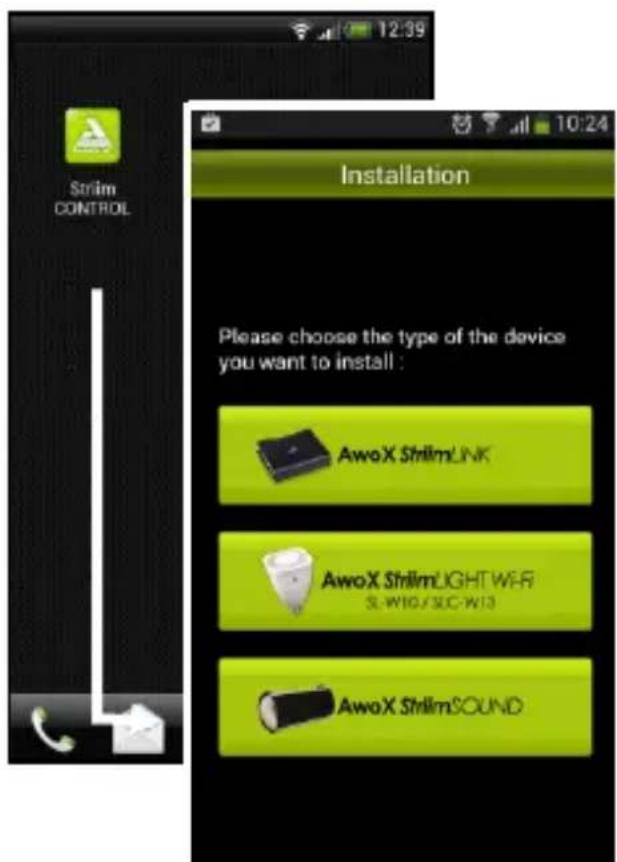
- Potem, ko prenesete program, zaženete AwoX Striim CONTROL tak, datapnete na zagonsko slicico.
- Če StriimCONTROL ne zazna naprave StriimLIGHT color v vašem omrežju, se bo nastavitveni Čarovnik akviral ob prvem zagonu programa.
- Izberite nastavitev AwoX StriimLIGHT WiFi.
- Čarovnik vas bo vodil po vseh korakih
nastavitev potrebnih za povezavo AwoX StriimLIGHT WiFi
Color-a z vašim lokalmim omrežjem, nato pa boste lahko
začeli predvaja glasbo. Ko je povezava vzpostavljena sve
neprekinjeno modra signalna luč.
Primer uporabe
Prikljucite StriimLIGHT WiFi Color na vaš zvočni systemd in pretakajteglasboz:
Vase naprave z iOS-om ali Googlovim Androidom
- Interneti radio
Domači računalnik
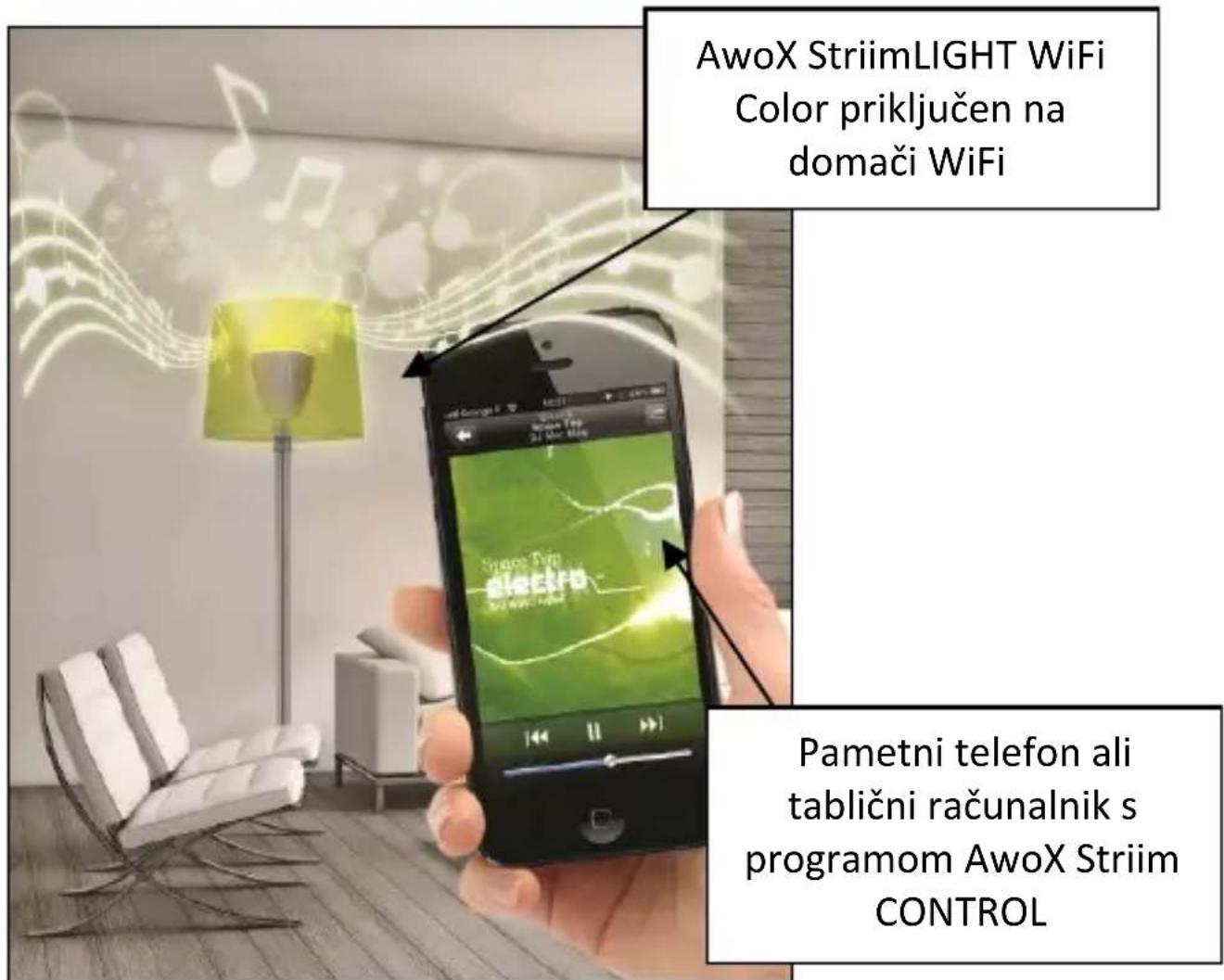
Uporaba AwoX Striim CONTROL-a
Opomba: prilożena navodila so enaka za naprave ki uporabljajo operacijskaSYSTEMA Apple iOS in Google Android.
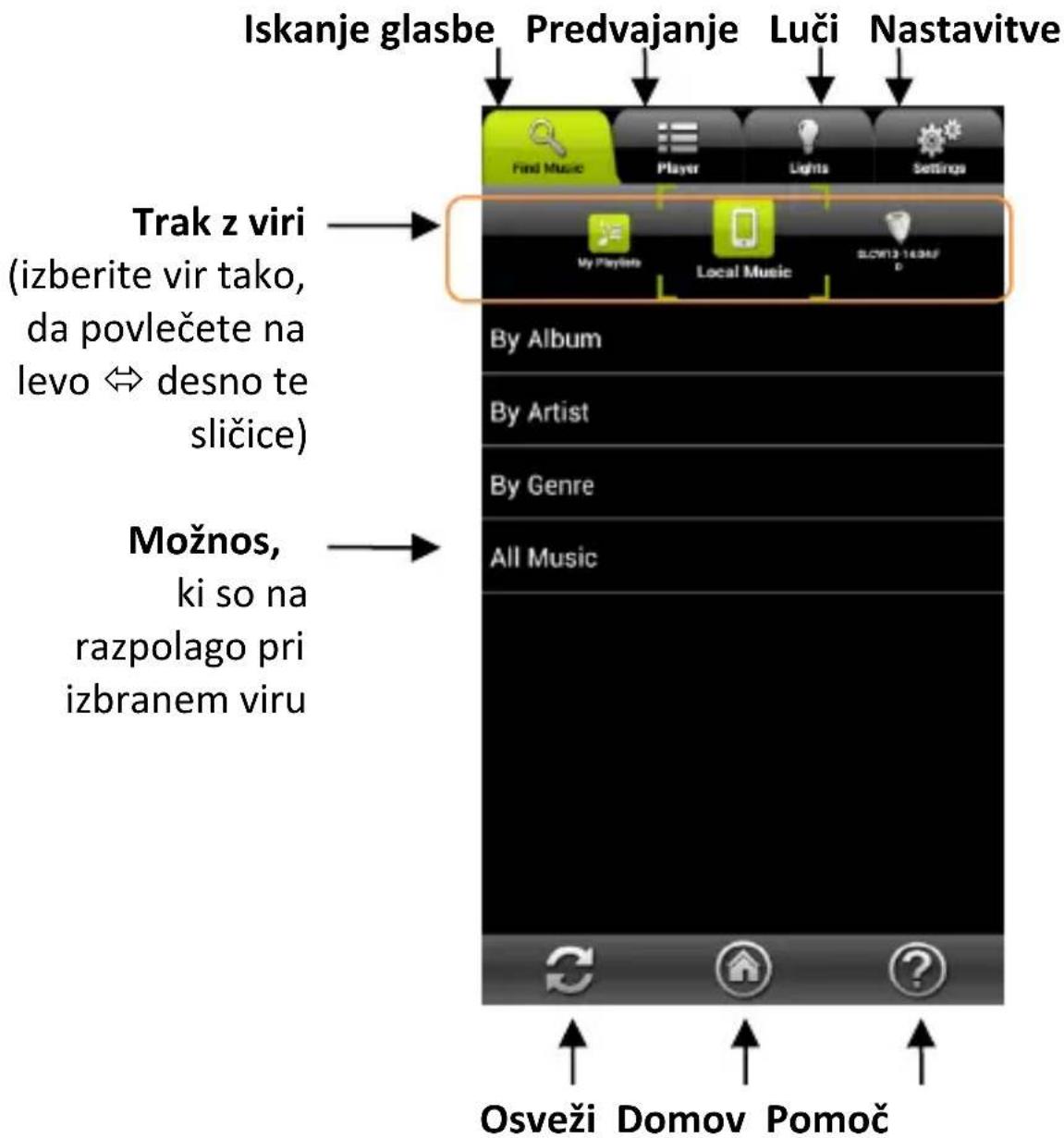
Pregled applikacije
AwoX Striim CONTROL poisce in predvaja glasbo z razlicnih medijskih virov. Pregled elementov programa:
10 | AwoX StriimLIGHT WiFi Color - Navodila za uporabo
Izbira glasbe

Tapnite na jeziček Find Music, da vidite razpoložljive glasbene vire. Trak z viri vsebuje sezname za predvajanje, lokalne vire, StriimLIGHT in vse druge medijske vire, ki so na razpolago v vašem omrežju. Vsebine, ki so primerne za predvajanje se spreminjajo pri posameznih virih.
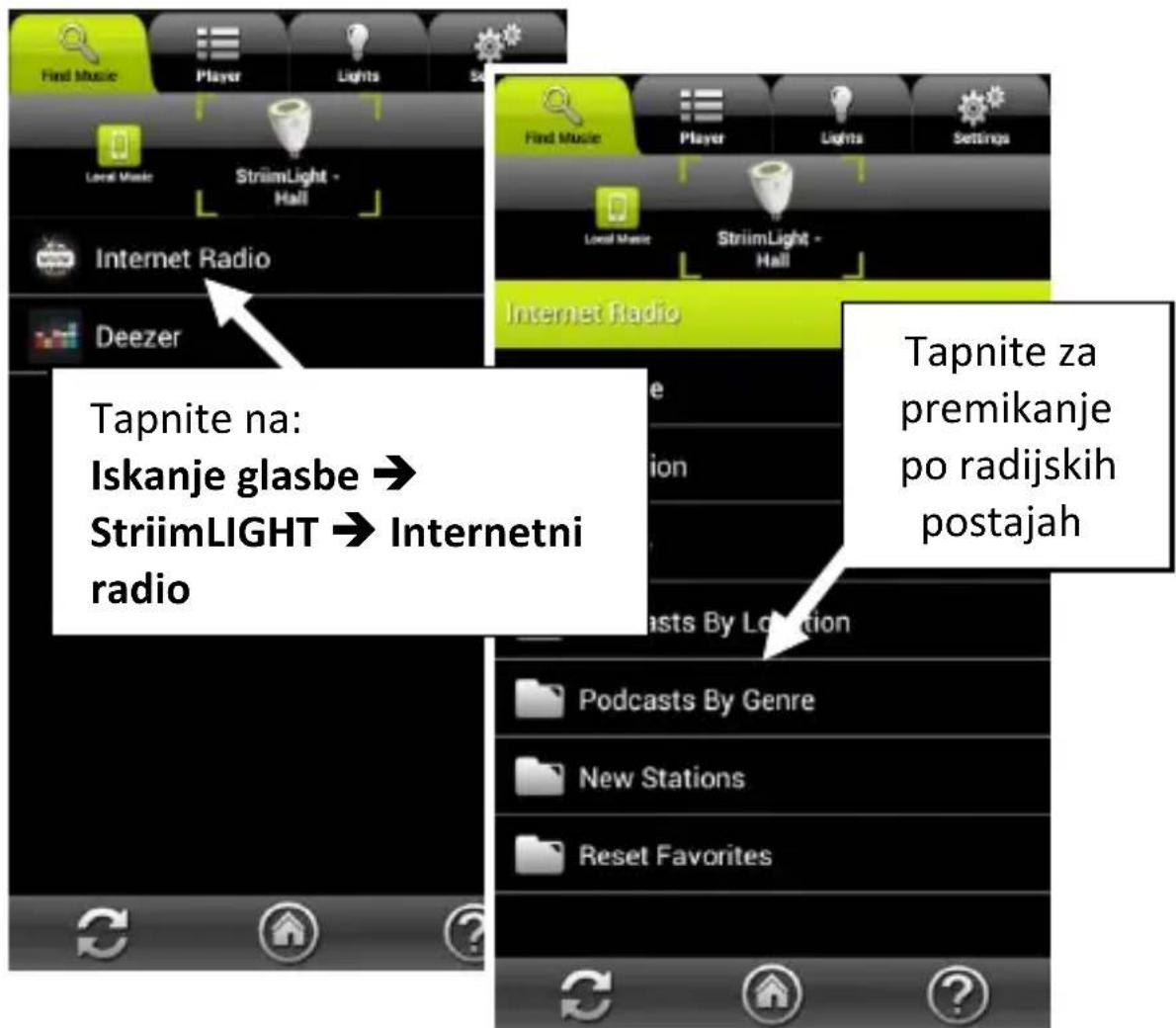
Predvajanje internetnega radio z uporabo naprave StriimLIGHT WiFi
- Tapnite in s tem izberite StriimLIGHT v traku virov.
- Izberite internetni radio.
-
Tapnite za predvajanje internetnegara radia:
-
Poščite med državami, priljubljenimi postajami in drugimi možnostmi ter izberite glasbo, ki joŽelite posluša.
- Ko tapnete reposredno na postajo, program preklopi na jeziček Play (predvajanje) in vaša izbrana postaja se bo predvajala.
- Tapnite na druge možnos (glejte sezname za predvajanje in vrste).
Predvajanje Deezer-ja s StriimLIGHT WiFi
- Tapnite za izbiro StriimLIGHT v vrsci virov, kot je prikazano na prejšnji strani.
- Izberite Deezer.
- Nadaljute tak, da vpi site va se podatke za priav no Deezer.
Informaciye za prijavona Deezer lahko shranite v Sengs Phone My Deezer account (nastavitve - Telefon - moj račun Deezer)
Predvajanje lokalnih medijev z iOS ali Androidne naprave
-
Tapnite in stem izberite Local Music (lokalna glasba) v traku virov.
-
Tapnite razpoložljive možnos za izbiro glasbe.
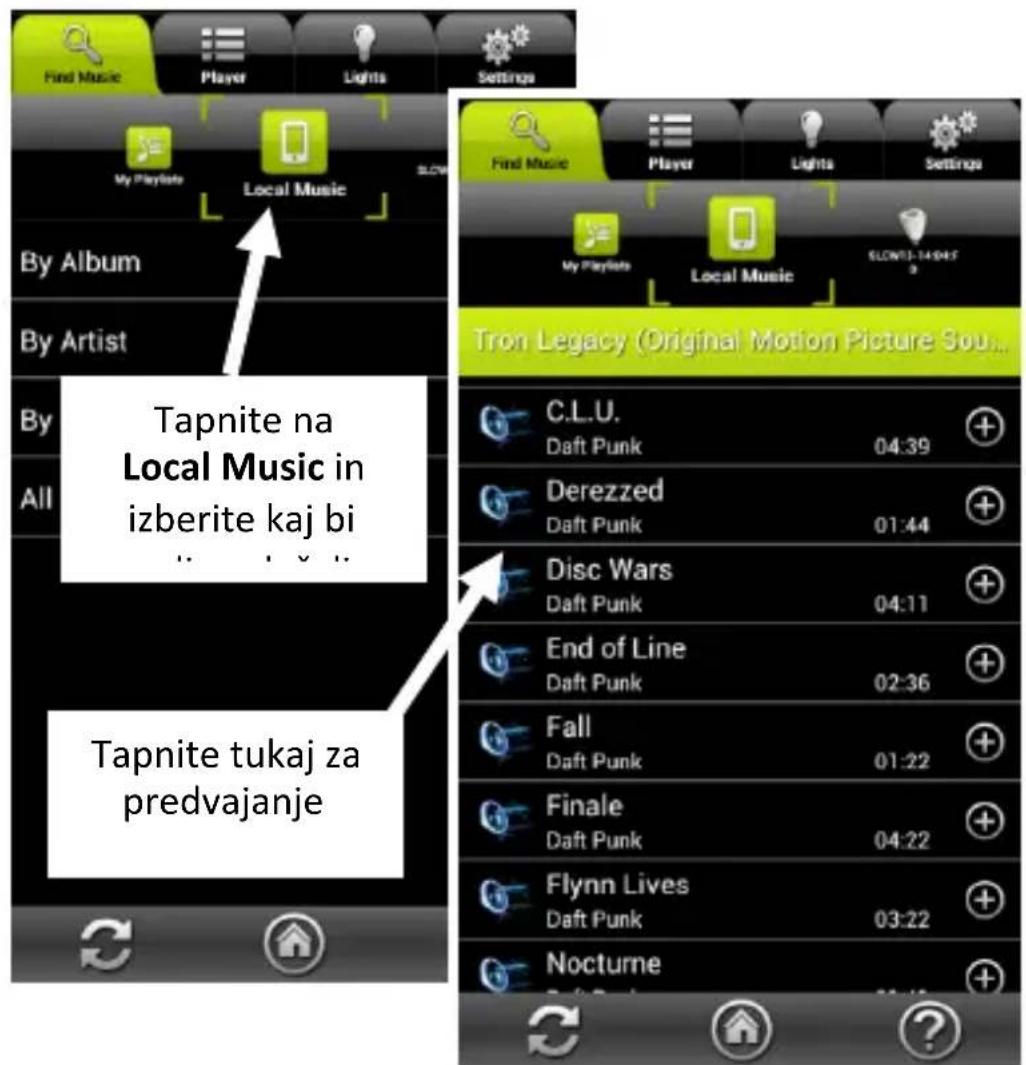
- Ko tapnete reposredno na postavko vseznamu, se v oknu odpre jeziček Play (predvajanje) in izbrana postavka se predvaja, s tem pa zamenja trenutno predvajalno vrsto.
14 | AwoX StriimLIGHT WiFi Color - Navodila za uporabo
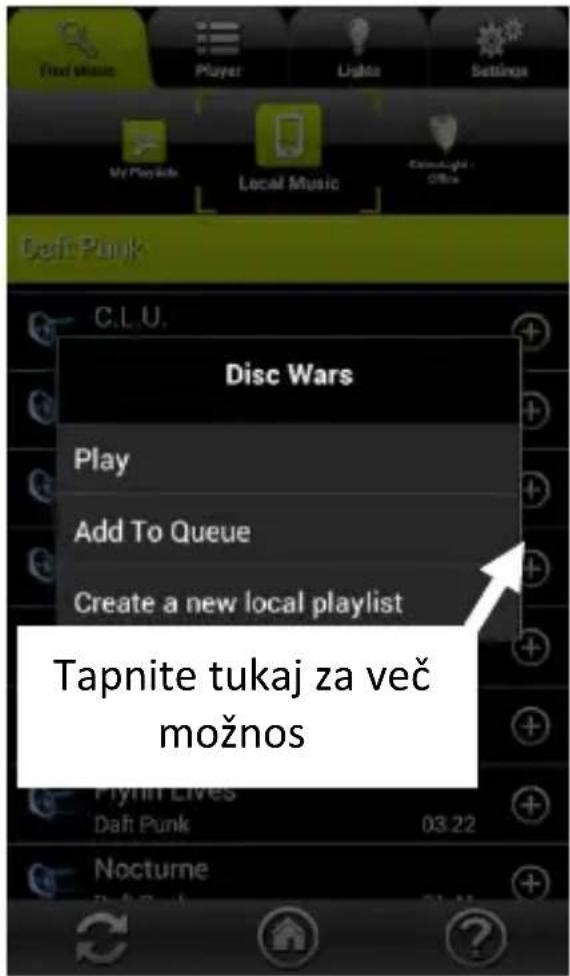
- Tapnite na več možnos:
Dodaj v vrsto: dodajanje sklearndb, ki se predvajajo za sklearnbami v predvajalni vrs.
Izdelava novega... Izdelavanovega seznama zapredvajanje.
Predvajanje pesmi s PC-ja/Mac-a ^(1) ali drugega avdiosostrežnika DLNA
- Potegnite po traku virov za izbiro zelenega streznika ali naprave.
-
Poieszite vseznamu skladb sto, ki jo zeelite posluša.
-
Ko tapnete reposredno na postavko, program preklopi na jeziček Player (predvajalnik) in vaša izbrana skladba se bo predvajala.
-
Tapnite na za druge moznosti (glejte sezname za predvajanje in vrste).
(1) Čeželite predvaja glasbo z računalnikov Apple® Mac, morate uporabi brezplačni AwoX StriimSERVER. Program obstaja tudi za računalnike z operacijskim systemdom Windows. Glejte naslednje poglavje.
Uporaba applikacije AwoX StriimSERVER
S pomocjo inacic za Mac in Windows ponudi AwoX StriimSERVER vašo domačo avdio knjižnjico kot vir napravam Striim v vašem omrežju. StriimSERVER deluje le z izdelki AwoX Striim. Sledite naslednjim korakom za namestev in zagon aplikacije AwoX StriimSERVER na vašem računalniku:
- Aplikacio za namestev StriimSERVER-ja boste našli na CDju, ki je priložen vašemu izdelku. Lahko ga tudi presnamete z naslednjega naslova: hp: hp://www.awox.com/mediaservers.
- Izberite CD ali presnemite mapo na vaš računalnik ter dvakrat tapnite na namestveni program StriimSERVER za Mac ali Windows - odvisno od namešćenega operacijskega).[systema ter sledite navodilom na zaşlonu.]
-
Zaženite StriimSERVER s klikom na silicico StriimSERVER, ki se nahaja na namizju vašega računalnika ( ). Omogoca dostop do privatnih omrežij, če slednje omogoca aplikacija.
-
Aplikacija odpre nastavitveno okno:
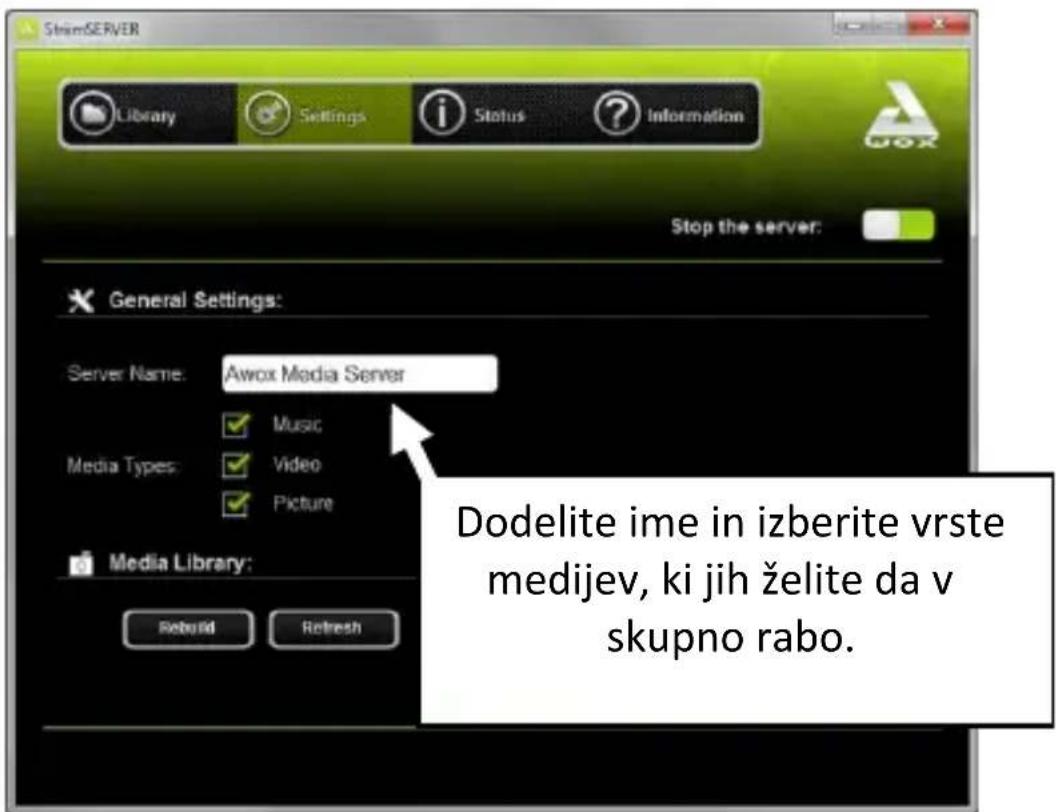
- Preverite ali je strežnik vključen (prikazan mora bi gumb Stop the server - izklop strežnika - ki je tudi privzeta nastavitev).
- Tapnite na Sengs (nastavitve):
- Uporabite polje Server Name (naziv strežnika) za spreminjanje naziva strežnika, kot bo viden v omrežju.
- Izberite vrste medijev, ki jih Želite da v skupno rabo (preverite ali ste na vašem StriimLIGHT WiFi-ju izbrali glasbo).
- Kliknite na Apply (uporabi) za shranjevanje spreememb.
-
Tapnite na Library Add (dodaj v knjižnico) za dodajanje map z medijo v vašo knjižnico.
-
Poisčite na vašem trděm disku mapo, nato kliknite na Select Folder (izberi mapo), Čeželite doda mapo knjižnici StriimSERVER-ja.
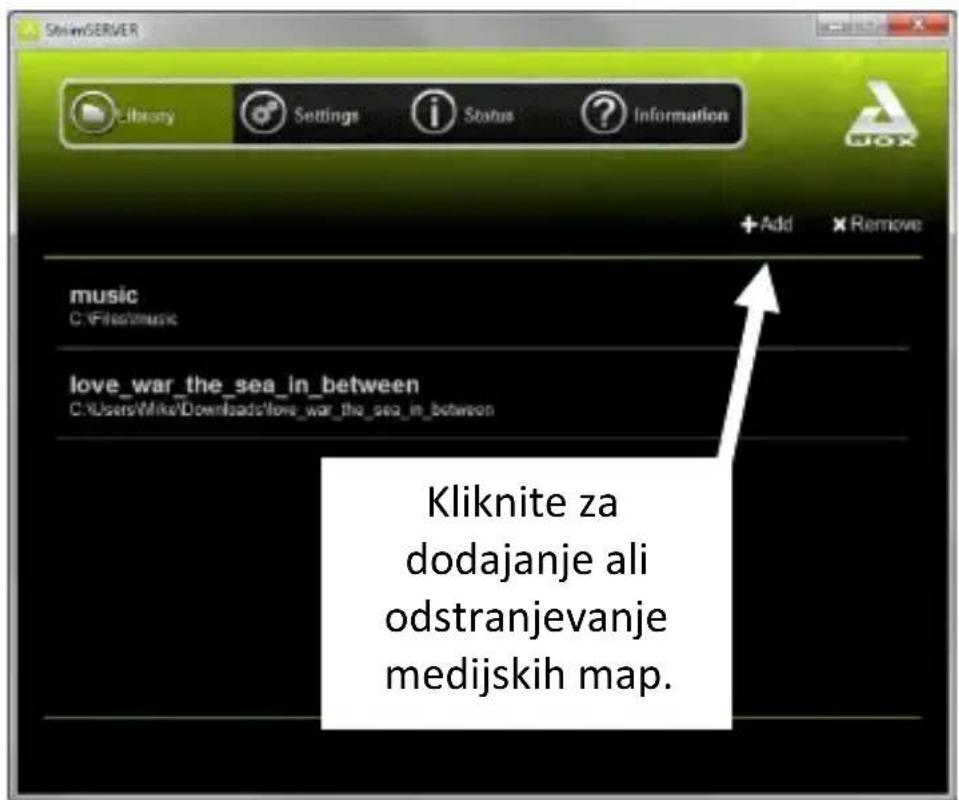
- Če ste spremenili medijsko knjižnico v vašem računalniku, tapnite na Library → Refresh (osveži knjižnico). Če se pojavijo težave pri prikazu seznama datotek, kliknite na Rebuild (ponovno sestavi).
18 | AwoX StriimLIGHT WiFi Color - Navodila za uporabo
- Medijska knjižnica StriumSERVER se sedaj prikaže kot vir v vrsci z viri Strium CONTROL -a. Preisčete lahko razpoložljivi medij in tapnete za predvajanje vašega izbora.
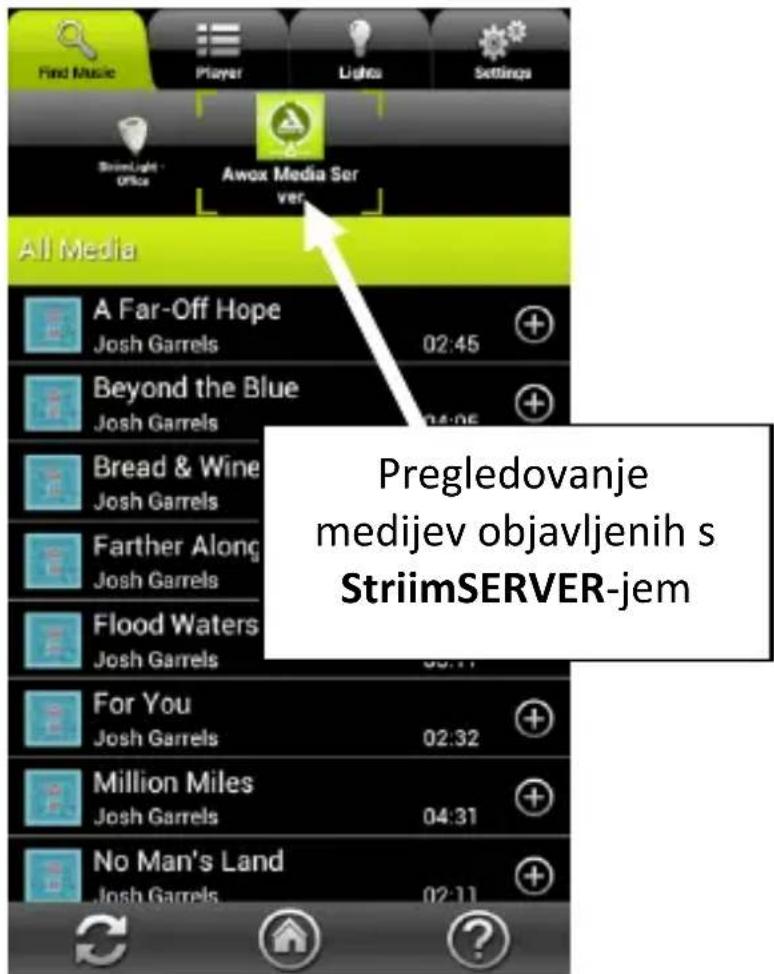
- Strežnik lahko izkljucite s priskom na Sengs Stop the server (nastavitve - ustavitev strežnika). Za ponovni zagon strežnika preprosto ponovno kliknete na is gumb.
Pregled zavihka Play (predvajanje)
V jezičku Play (predvajanje) so prikazane skladbe, ki ste jih izbrali za predvajanje, opreumljen je s standardnimi gumbi predvajalnika
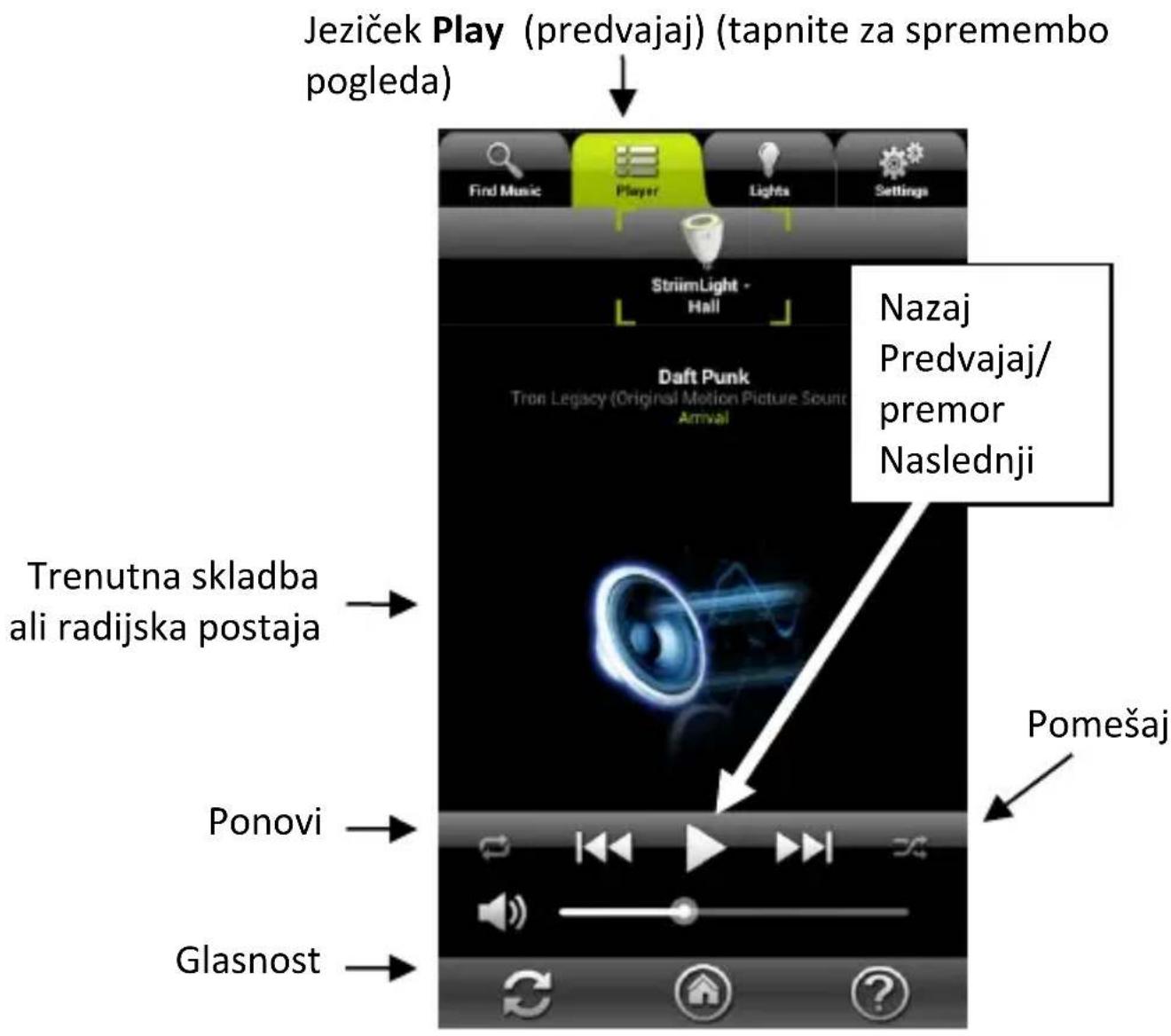
Nadzor predvajanja s pomočjo sličic na dnu załona.
20 | AwoX StriimLIGHT WiFi Color - Navodila za uporabo
Seznami predvajanja in vrste
Izdelavaseznama za predvajanje
Izdelate lahkosezname za predvajaniz skladb,ki se nahajajo na vseh razpoložljivih avdio virih. Vsakseznam za predvajanle lahkovsebuje skladbe zrazličnih virov.
Izdelava novega (praznega)seznama za predvajanje
- Tapnite na jeziček Find Music (poišci glasbo)
- Tapnite na My playlists (moji seznami za predvajanje)
- Tapnite na Create New Playlist (izdelaj novseznam za predvajanje) in vnesite imeseznama.
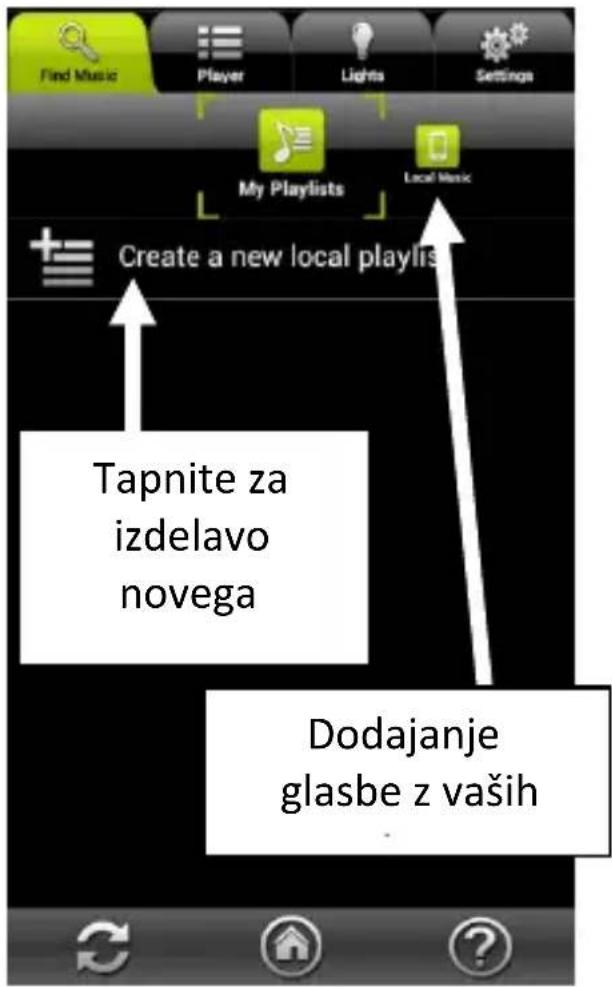
Dodajanje skladb vseznam za predvajanje
- Potegnite po traku virov za izbiro vira.
- Poščite Želene skladbe in nato napnite na , izberite Add to (dodaj k) [ime seznama za predvajanje].
- Na ta način lahko dodate poljubno število skladb.
Upravljanje skladb v seznamih za predvajanje
- Potegnite po traku za izbiro medijev in izberite My Playlists (moji seznami za predvajanje).
- Tapnite na ime seznama za predvajanje, ce zeelite pogleda, kakšno glasbo vsebuje.
- Vrstni red spremenite tak, da tapnete in držite ime skladbe, ter jo nato potegnete na drugo mesto.
- Skladbo izbrišete iz seznama za predvajanje tak, da tapnete na zberete Delete (izbriši). S tem boste le odstranili skladbo iz seznama in je ne boste izbrisali iz vira.
22 | AwoX StriimLIGHT WiFi Color - Navodila za uporabo
Upravljanje seznamov za predvajanje
Nazaslonu Moji seznami za predvajanje, tapnite

drugs
možnos pri seznamih za predvajanje:
Rename Preimenovanje seznama za predvajanje (nedeluje pri skladbah).
Delete Brisanje seznamov za predvajanje ali skladb
Dodajanje skladb vČakalne vrste
Namesto da bi izdelaliseznam za predvajanje,lahko enostavno izberete skladbe z enega ali več virov in jih nato postavite v vrsto, nato pa bodo predvajane druga za drugo. Postopek:
- Tapnite na jeziček za iskanje glasbe ( ) in izberite skladbo, ki joŽelite predvaja, denimo s pametnega Telefona ali domačega avdio strežnika.
- Tapnite na + in izberite Add to queue (dodaj v vrsto). Če je to prva skladba v vrs, se bo začela takoj predvaja.
- Na is način dodajte v vrsto poljubno število skladb. Skladbe se predvajajo takem vrstnem redu, kot so bile dodane.
Nadzor luči in barv
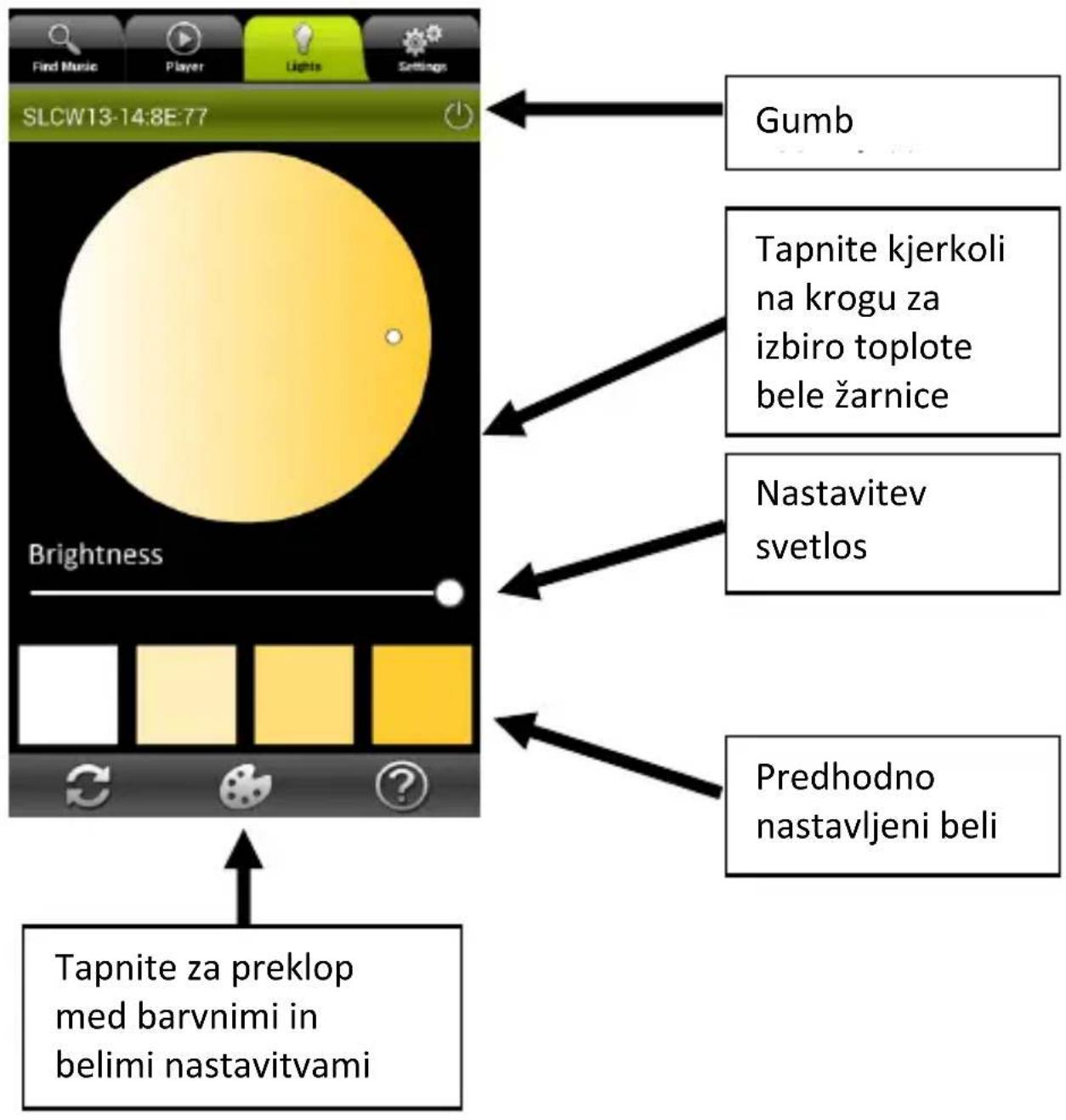
Svetlost, toploto in barve Žarnice LED vašega StriimLIGHT-a nastavite tak, da tapnete na jeziček Lights (luči). Z drsnikom zatemnilnika lahko ločeno nastavite svetlost za vsak StriimLIGHT v vašem sistemu.
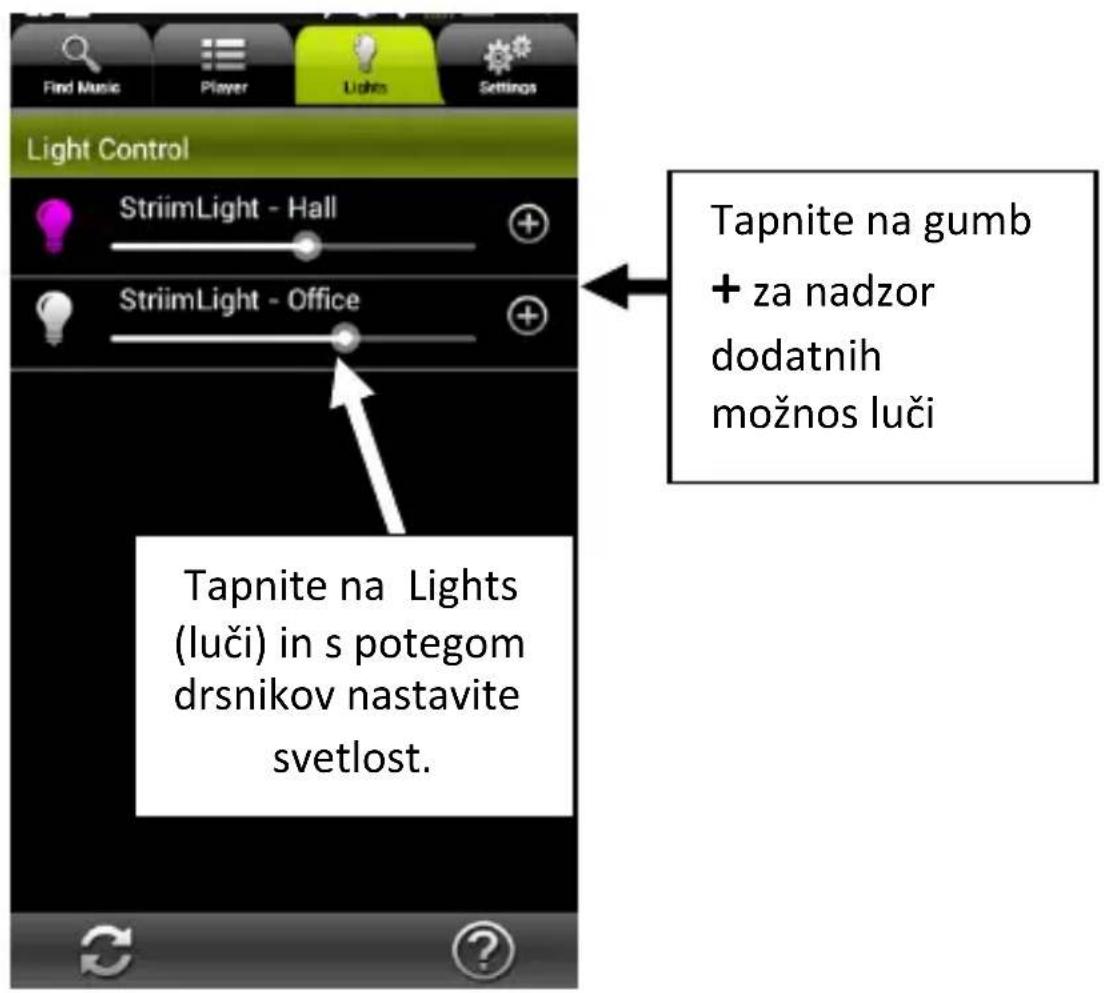
Nadzor barvnih luči
Ko tapete na gumb pojavijo dodatne možnos za nadzor luči.
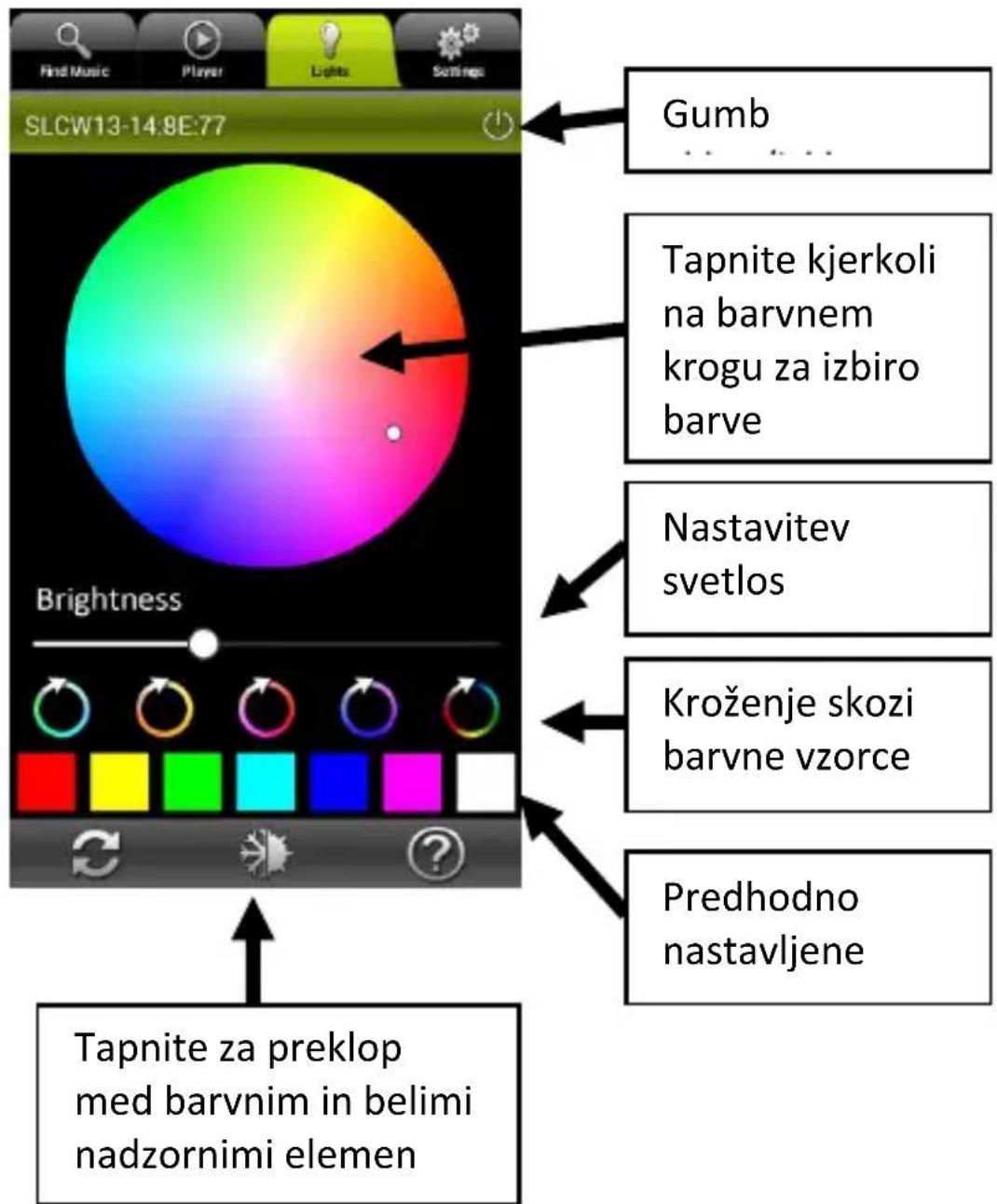
Nastavitev belih luči
Uporaba glasbenih območij
Dodajanje več naprav v vaše omrežje
Vasemu omrežju lahko dodate več naprav StriimLight WiFi
devices in drugih združljivih izdelkov AwoX WiFi.
Začnite dodaja druge naprave v vaše omrežje:
- V programu StriimControl tapnite na Sengs Phone Congure a new device (nastavitve > Telefon > nastavitev nove naprave)
- Nadaljunte takot pri vaši prvi napravi (opisano v poglavju Nastavitev AwoX Striim CONTROL v začetnem delu tega priročnika).
Izdelava novega območja
Več naprav AwoX StriimLIGHT lahko združite z drugimi AwoX StriimLIGHT WiFi napravami v območja in takodobite bogatejši strereo zvok. ČeŽelite, da to deluje, morajo bi vse naprave priključene na isto omrežje WiFi.
Primer nastavitve levega in desnega kanala z dvema zvočnikoma StriimLIGHT WiFi Color:
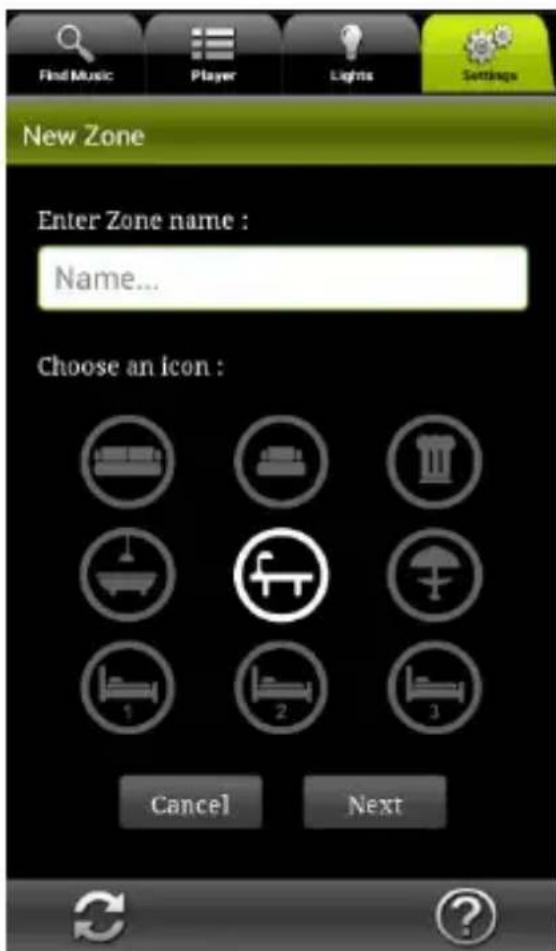
- Tapnite na Sengs → Zone Conguraon → Create
New Zone (nastavitve-nastavitev območja-ustvari novo območje)
- Vnesite ime območja.
- Izberite slicico za območje.
- Tapnite Next (naslednji) za nadaljevanje ali Cancel (preklici) za zapiranje okna brez shranjevanja.
28 | AwoX StriimLIGHT WiFi Color - Navodila za uporabo
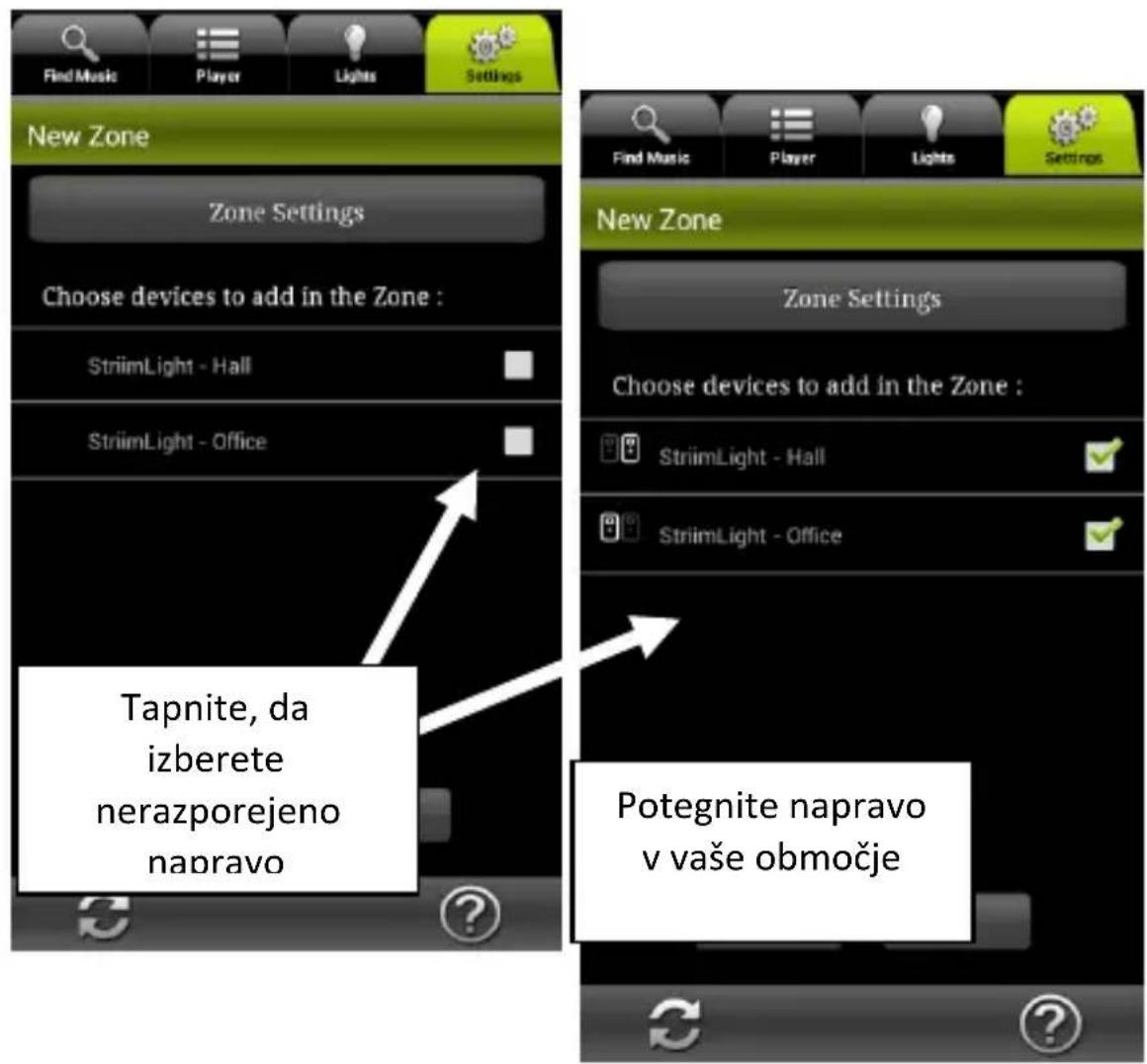
- Tapnite na potrditveno polje za izbiro naprave, ki jo zelite doda območju.
Zvočniki StriimLIGHT, ki še niso dodeljeni nobenemu območju, so brez oznake v potrdilnem polju.
- Levi ali desni kanal dodelite napravi s klikom na te slicice na levi strani vsake naprave.
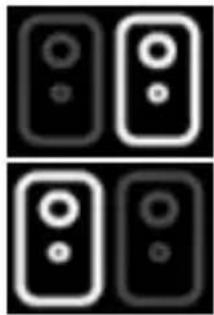
Desni kanal
Levi kanal

Mešani stereo (oba kanala na enam zvočniku)
- Tapnite OK (v redu) in počakajte, da se osvežizaslon.
Urejanje obstojecega območja
Spreminanje obstojecega obmocja:
- Tapnite na Sengs Zone (nastavitve-območje-)
- Tapnite na da spremenite ime območja, spremenite sličico ali na Delete (izbriši za odstranitev območja.
- Tapnite na OK (v redu), ko končate.
30 | AwoX StriimLIGHT WiFi Color - Navodila za uporabo
Predvajanje glasbe v območju (več zvočnikov)
Ko ustvarite območje, enostavno predvajajte glasbo na območju, ravno tak, kot bi jo naeni sami naprvi.
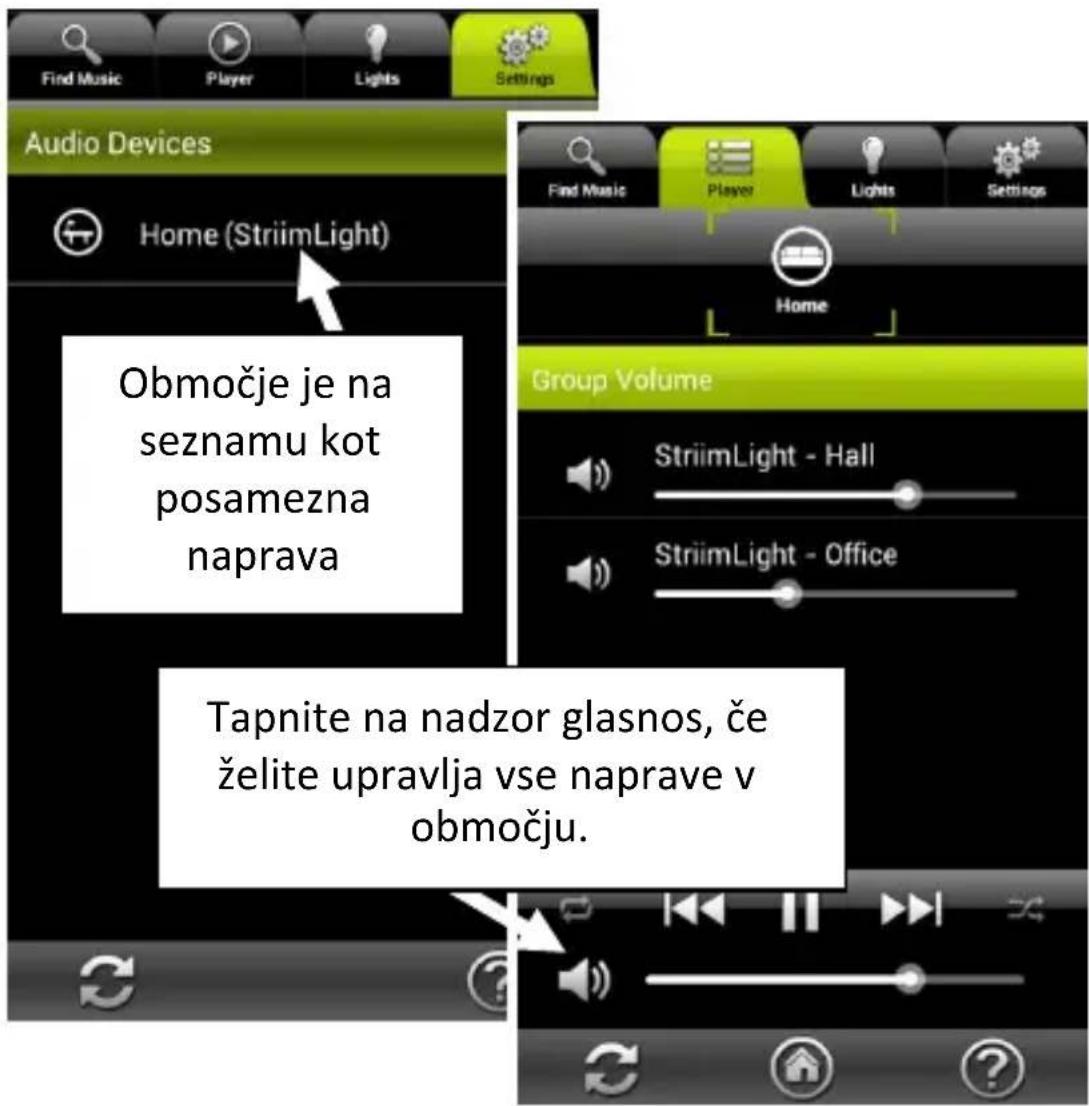
Ko nastavite glasnost območja v jezičku Play (predvajaj), omogocajo dodatni drsniki za nastavitev glasnos uravnavanje vsake posamezne naprave StriimLIGHT Color WiFi ali druge združljive naprave v sistemu.
Druge nastavitve
V jezičku Sengs (nastavitve) je na razpolago še več drugih možnos.
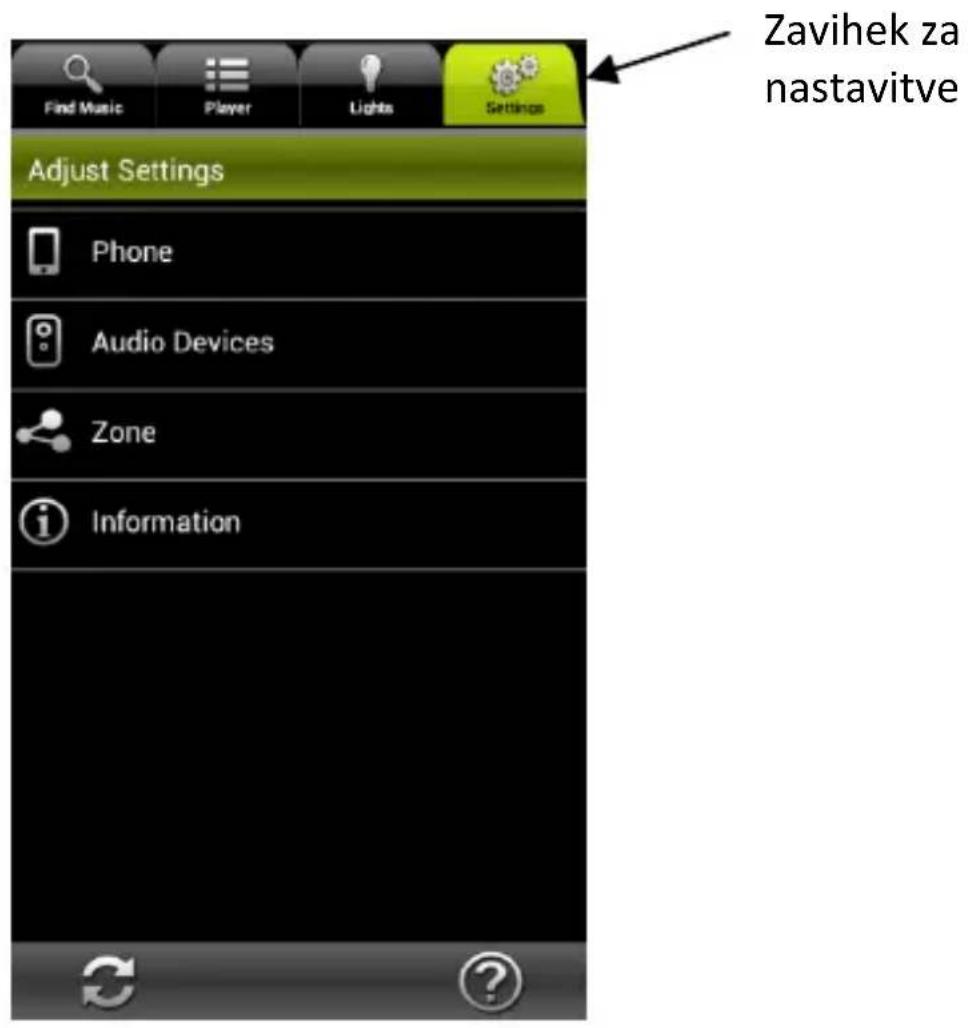
- Tapnite na jeziček Sengs (nastavitve) → in Phone (telefon). Izberete lahko naslednje možnos:
Incoming call Določa, kako naj se odzove program,Če prejmete telefonski klic (No acon (brez ukrepa), Mute (ušanje) glasnos Telefona ali Pause (premor) predvajanja).
32 | AwoX StriimLIGHT WiFi Color - Navodila za uporabo
View mode Graphical view (gračni način - prikaže naslovnico albuma in silicice) List view (predvajalnik prikaže skladbe po abecednem vrstnem redu)
My Deezer account
Omogoca dodajanje in shranjevanje podatkov o Deezerjevem računu za nadaljnjo uporabo.
Odstranitev trenutnih nastavitev in povrnitev tovarniskih nastavitev.
-
Na jezičku z nastavitvami lahko napete tudi na Audio devices,Če hočete:
-
Nastavi napravo kot privzeto avdio napravo.
- Pogleda tehnicne informacije modula(ov) StriimLIGHT WiFi.
- Spremeni ime omrežja vašega/vaših modula/modulov StriimLIGHT WiFi.
Posodobitev applikacije AwoX Striim CONTROL
Preverjanje ali obstajajo spljetne posodobitve aplikacije AwoX Striim CONTROL:
- V jezičku Sengs (nastavitve) tapnite na informacije ( ).

- Če je na razpolago novejša različica programske opreme, napnite na Update now (posodobi) za posodobitev naprave.
Tehnični podatki
Strojna oprema
| Podpr mediji | MP3 (do 48 kHz, CBR in VBR) AAC (do 48 kHz, 8-320 kbps) WMA (do 48 kHz, CBR in VBR) vključno s sskanjem brez izgub LPCM, WAV (do 48 kHz, do 1.44 Mb/s |
| Omrežje | WiFi b/g/n (WEP/WPA, WPS) |
| Zvočnik | 2-palčni, 8 Ohm, 13W |
| Luč | Bela in barvna LED |
| Mere | 95 mm x 147 mm x 95 mm |
| Teža: | 550 g |
| Okolje | |
| Obratovalni pogoji | 0° do +35°c Rel. zračna vlaga 10% do 85% (brez kondenzacije) |
| Pogoji za shranjevanje | -10° do +60°c Rel. zračna vlaga 5% do 90% (brez kondenzacije) |
| Vhodna moč | 100-240V, 0.3A, včnica E27/E26 |
| Poraba | maks. 25 W |
Odpravljanje motenj
AwoX StriimLIGHT WiFi ni naseznamu razpoložljivih virov ali pa je naprava izpisana sivo vseznamu območij.
- Prisnite na pko za ponastavitev (reset) na napravi in tem povrišite vse prejšnje nastavitve ter ponovno akvirajte nastavitvenegaČarovnika.
Lahko se povežete s StriimLIGHT-om, vendar internetni radio ne prikaže nobenih razpoložljivih postaj.
Preverite ali deluje pravilno vaša internetna povezava.
Ustvaril sem območje z dvema napravama StriimLIGHT WiFi Color, vendar včasih predvajanje med napravama ni sinhronizirano.
- Pri prvem zagonu ali pri osvežitvi nastavitev programa Striim CONTROL so lahko zvočniki začasno nesinhronizirani. Čez nekaj trenutkov se bodo samodejno znova sinhronizirali.