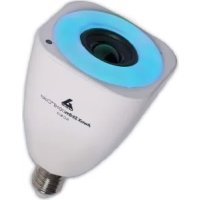
StriimLight WiFi Color - Kaiutin AwoX Striim - Ilmainen käyttöohje ja opas
Löydä laitteen käyttöohje ilmaiseksi StriimLight WiFi Color AwoX Striim PDF-muodossa.


Usein kysytyt kysymykset - StriimLight WiFi Color AwoX Striim
Käyttäjien kysymyksiä aiheesta StriimLight WiFi Color AwoX Striim
0 kysymys tästä laitteesta. Vastaa tuntemiisi tai esitä omasi.
Esitä uusi kysymys tästä laitteesta
Lataa ohjeet laitteellesi Kaiutin PDF-muodossa ilmaiseksi! Löydä käyttöohjeesi StriimLight WiFi Color - AwoX Striim ja ota elektroninen laitteesi takaisin hallintaan. Tällä sivulla julkaistaan kaikki laitteidesi käyttöön tarvittavat asiakirjat. StriimLight WiFi Color merkiltä AwoX Striim.
KÄYTTÖOHJE StriimLight WiFi Color AwoX Striim
Aloita StriimLIGHT WiFi Colorin käyo 2
Ennen aloiamista 4
Tuoeen kayton aloiaminen 5
AwoX Striim CONTROL -asetukset 9
Miten kaytät AwoX Striim CONTROL-sovellusta 11
AwoX StriimSERVER -sovelluksen käyö 17
Play-valilehden yleiskuva 21
Soiolistat ja jonot. 22
Valon ja varien saatö 25
Musiikkialueiden kayo 27
Luo uusi alue 29
Muita konguraovaihtoehtoja 33
AwoX Striim CONTROL-sovelluksen paivitys 35
Tekniset edot 36
Vianetsintä 37
© 2014 AwoX. Kaikki oikeudet pidätetaan. StriimLIGHT, AwoX, AwoX-Logo ja and AwoX Striim -merkit ovat AwoX-yhön omaisuua. iPhone, iPad ja iPod ovat Apple, Inc.-yhönrekisteröityjä tavaramerkkejä USA:ssa ja muissa maissa. Android on Google Inc. DLNA- ja DLNA CERTIFIED-yhön tavaramerkkejä ja/tai Digital Living Network Alliance-yhön palvelumerkkejä. Kaikki muut tavaramerkit ovat niiden haljoiden omaisuua. Ålypuhelin- tai tablelaieen myydään erikseen. Tämä asiakirja ei ole sopimukseillises sitova. Lue tarkas turvallisuua koskevat edot++, tamm tuoen käyämistä.
Tark. 01 (EU)
Aloita StriimLIGHT WiFi Colorin käytto
Tervetuloa
Me onnielemme sinua siitä, eä olet valinnut AwoX StriimLIGHT WiFi Color -kevtykaiumen. Tassä innovaivisessa musiikkisoimessa on monivärinen LED-valo ja audiokaiun, jonka avulla voit kuunnella musiikkia melkein mistä lahteestā tahansa, missä voit kytkeä lampun! Käytä useampia Striim® WiFi -tuoeita luodaksesi täyden stereovalueen eri puolille taloa:
- Helpon ja hauskan tavan soiaa musiikkia eri lahhteista, mukaan lukien Apple iOSTM- tai Google AndroidTM - älypuhelin tai tauletokone, PC tai Mac (1), kopalvelimet ja Internet.
-
Pääset satoihin Internet-radioasemiin (2)
-
Käytä ilmaista AwoX -mediasoinohjelma iPhone®, iPad®, iPod touch®-laieisin tai Android-älypuhelimeen. (3)
(1) Edellyää DLN:n kanssa yhteensopivaa mediapalvelinta. (2)Edellyää Internet-yhteyden.
(3) Lataa ilmainen AwoX Striim CONTROL-ohjelma Apple- tai Android OS-laieelle.
Mitä pakessa on
- StriimLIGHT Color -lamppu kaiumen kanssa
- Kaukosaedin (pariston kanssa).
- Mini CD-ROM ja tāydellinen kāyöopas sekä AwoX StriimSERVER -ohjelma PC- ja MAC-etokoneelle.
Tämä opas - Turvallisuus- ja takuuesite
Mitä muuta tarvitset
- Internet-yhteyden ja WiFi -liitännän
- Tuetun alypuhelimen tai etokoneeen, jolle on asenneu StriimCONTROL Windows tai Mac -ohjelma (saatavissa ilmaiseksi sivustolta www.awox.com)
Tämä asiakirja kuvaa vain, miten käytät älypuhelimen ohjelmaa.
Ennen aloittamista
- Lataaensi ilmainen AwoX-mediasointa laieesi:
Apple iPhone, iPad, iPod touch
Lataa ja asenna AwoX Striim CONTROL™ -sovellus App Storesta.
Google Android-laireet

Lataa ja asennaAwoX Striim CONTROL™ -ohjelma Google Play Storesta.
- Apple- tai Android-laièssa varmisteava, eä WiFi on kytkey pälle ja käytä sien laieen asetuksia oaaksi yhteyden koverkkoosi.
4 | AwoX StriimLIGHT WiFi Color - Käyoopas
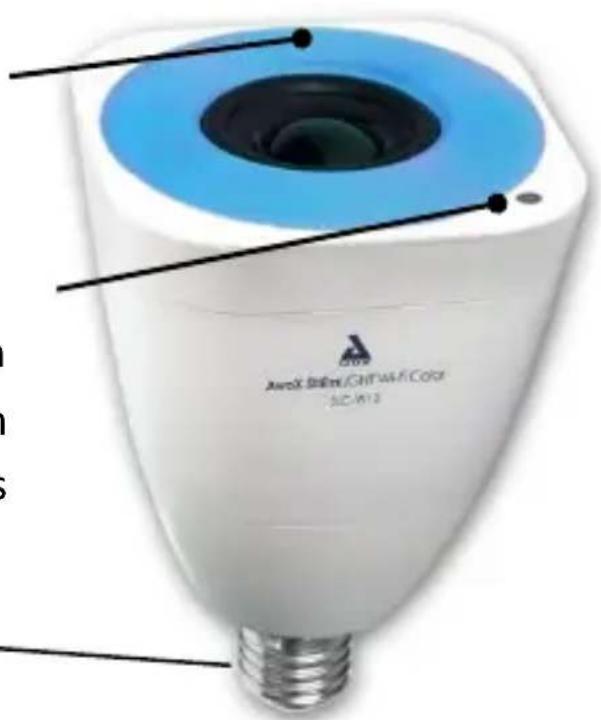
StriimLIGHT WiFi Color -esiely
SininenWiFi-merkkivalo
Vilkkuu: ei WiFi -yhteyä
Vilkkumaa: yhteys
WPS autokonguraaopainike: lyhyt painallus WiFi-yhteyden haku, pitkä painallus yhteyden nollaus
Sopii vakiolampun
E27 (EU), E26
(US)kantaan
Tuotteen käytön aloittaminen
Kierrä StriimLIGHT WiFi Color lampun kantaan ja laita virta paälle. Odota mutama sekun, eä laite käynnistyy.
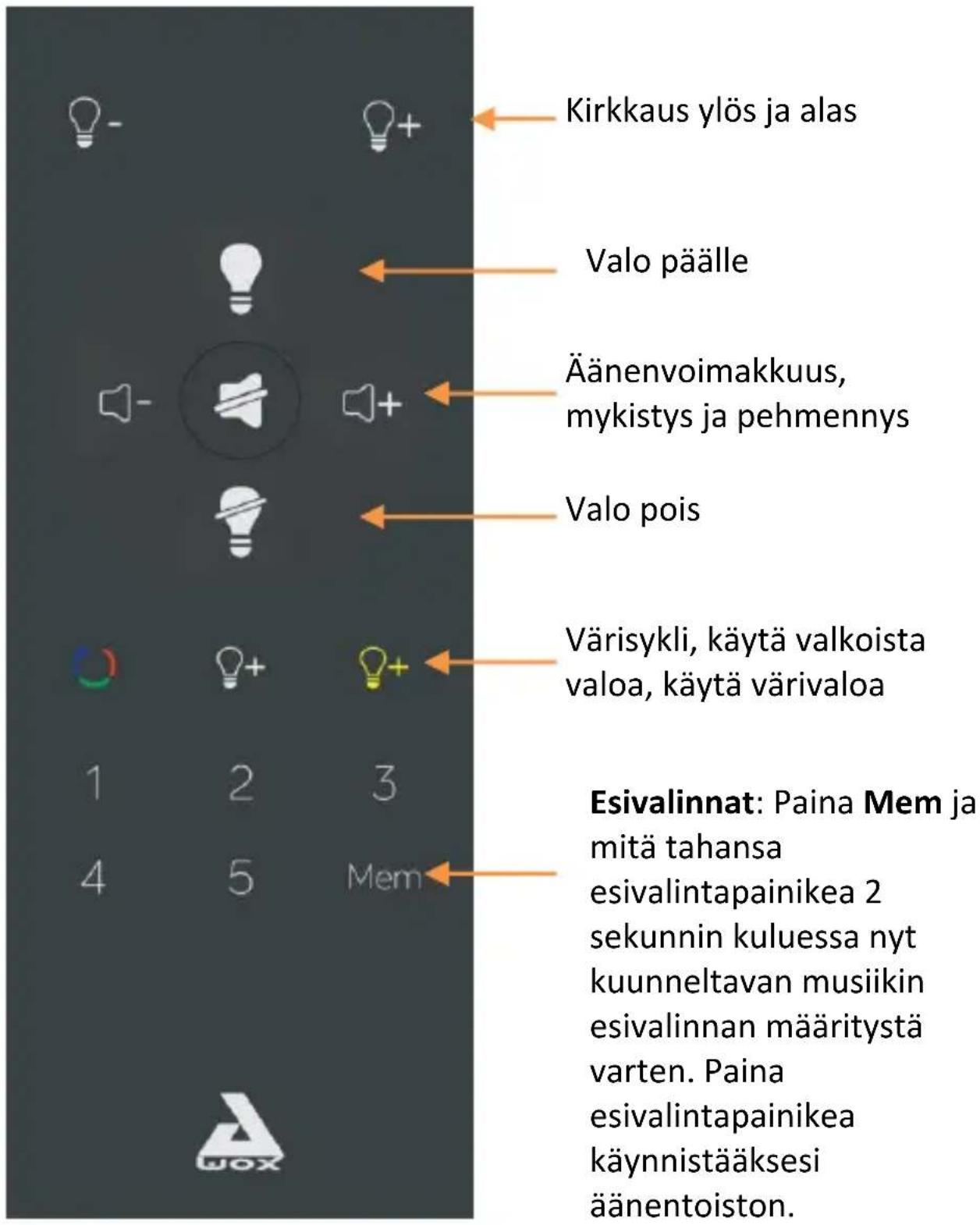
StriimLIGHT WiFi Color kaukosäädin
Kaukosämen pariston vaihtaminen
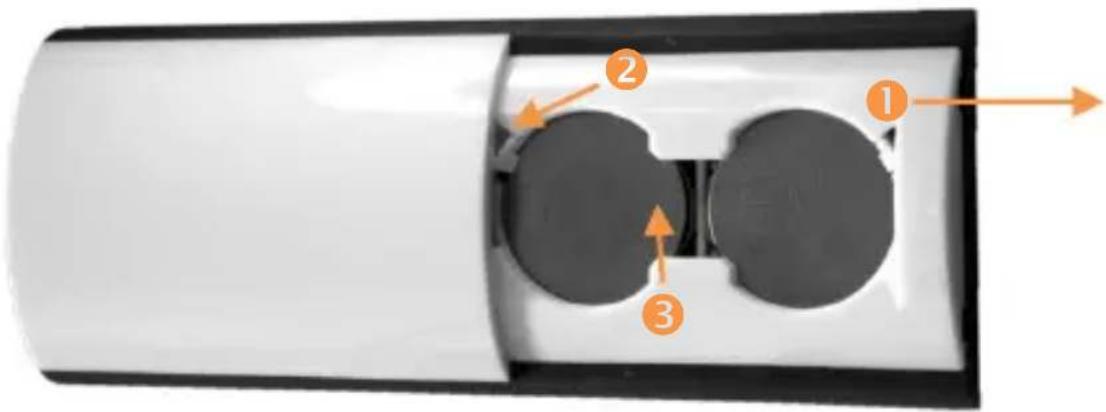
- Liu'uta ja nosta kansi kaukosäämen selväpuolelta.
- Paina kynän kärjellä korvakea kulmassa.
- Paina akun pohjaa nostaaksesi sen kolosta.
- Akun laiamiseksi takaisin on sen pohja laiteava ensin paikoilleen ja sitä on paineava, kunnes se naksahtaa paikoilleen.
Jos Internet-rein tukee WPS
WPS on ominaisus, jonka avulla lisatä uusia WiFi -laieita verkkoon vain nappia painamalla. Jos Internet-rein tukee WPS:ää, sinun tarvitsee vain painaa WPS-painikea reimessä ja sien WPS-painikea omassa StriimLIGHT WiFi Color - laieessasi. Molemmat laieet tunnistavat toisensa automaases ja voi alkaa käyämään AwoX Striim CONTROL - sovellusta he. Muussa tapauksessa asennusvelho toimii seuraavassa osassa kuvatulla tavalla.
Huomaa: Älä käytä muunlaisia himmennysvalitsimia kuin kaukosäämen tarjoama valitsin.
AwoX Striim CONTROL -asetukset
-
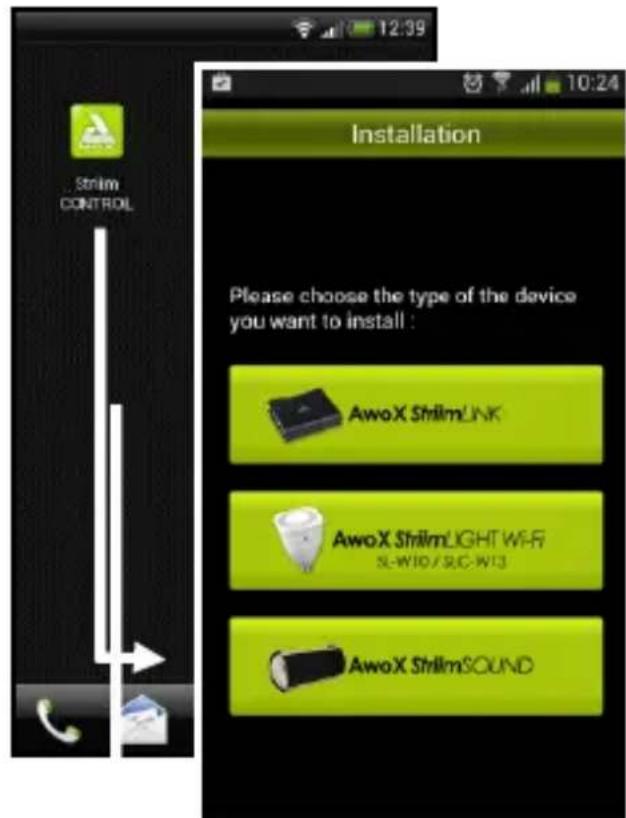
Kun olet ladannut sovelluksen, napsauta käynnistyskuvakea suoriaaksesi AwoX Striim CONTROL -asennuksen.
-
Jos StriimCONTROL ei havaitse StriIMLIGHT Color-laitea vergkossa,asennusvelho kaynnistyy sovelluksen ensimmäisellä kaynnistyskerralla.
-
Valitse asentaaksesi AwoX StriimLIGHT WiFi.
-
Velho ohjaa sinut kaikkien vaiheiden lapi, joa voit yhdistää AwoX StriimLIGHT WiFi Color -laieen paikalliseen verkkoon ja voit ryhtyä soiaman musikkia. Sininen merkkivalo palaa, kun yhteys toimii.
Käyöesimerkki
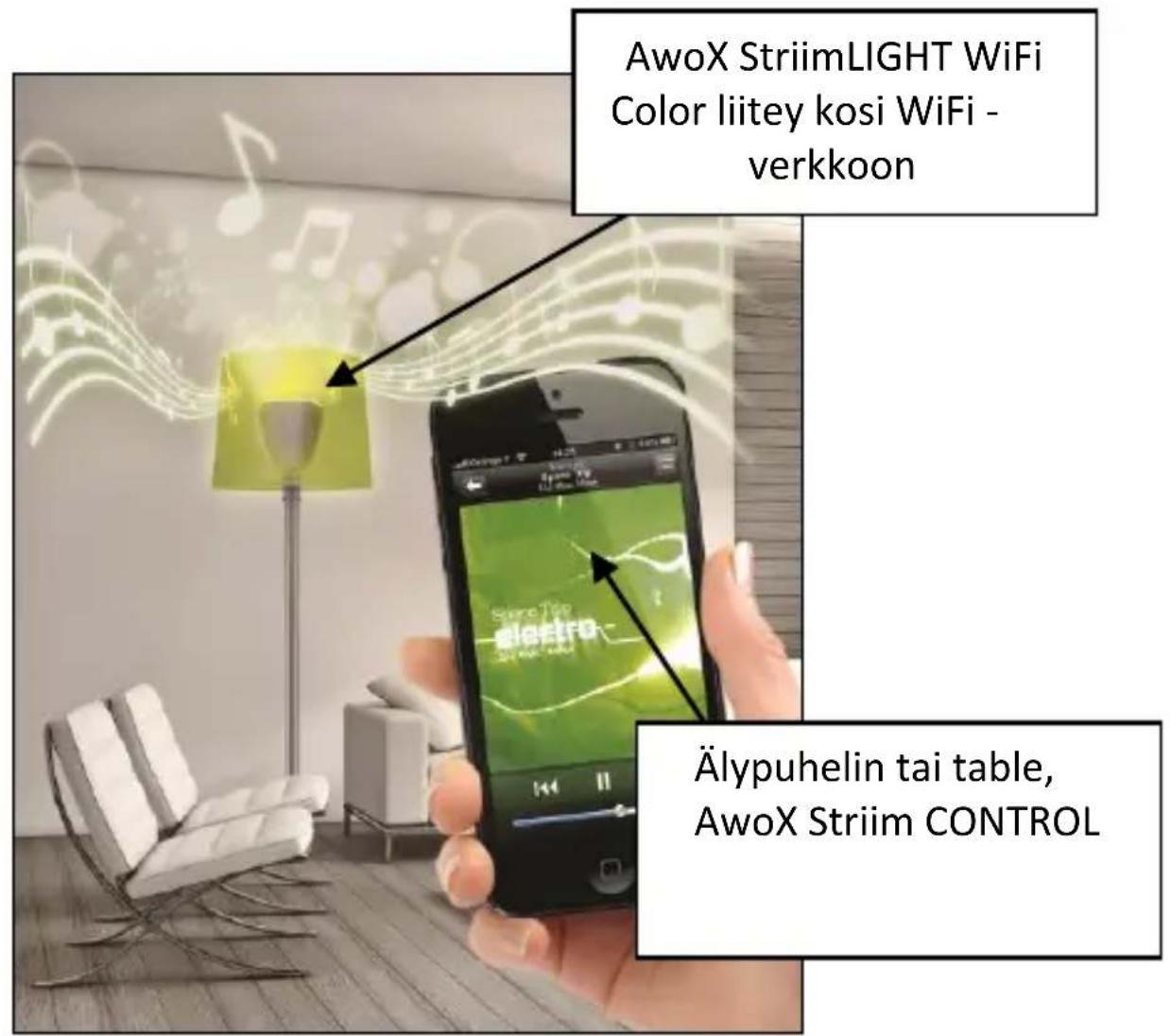
Kytke StriimLIGHT WiFi kostereohisi ja soita musikkia seuraavista lahteista:
- Omasta Apple iOS tai Google Android-laieesta
Internet radio - Oma koetokoneesi
Miten käytät AwoX Striim CONTROL-sovellusta
Huomaa: Tässä anneavat ohjeet ovat samat käyteäessä Apple iOS- ja Google Android -käyöjärestelmiä.
Sovelluksen yleiskuva
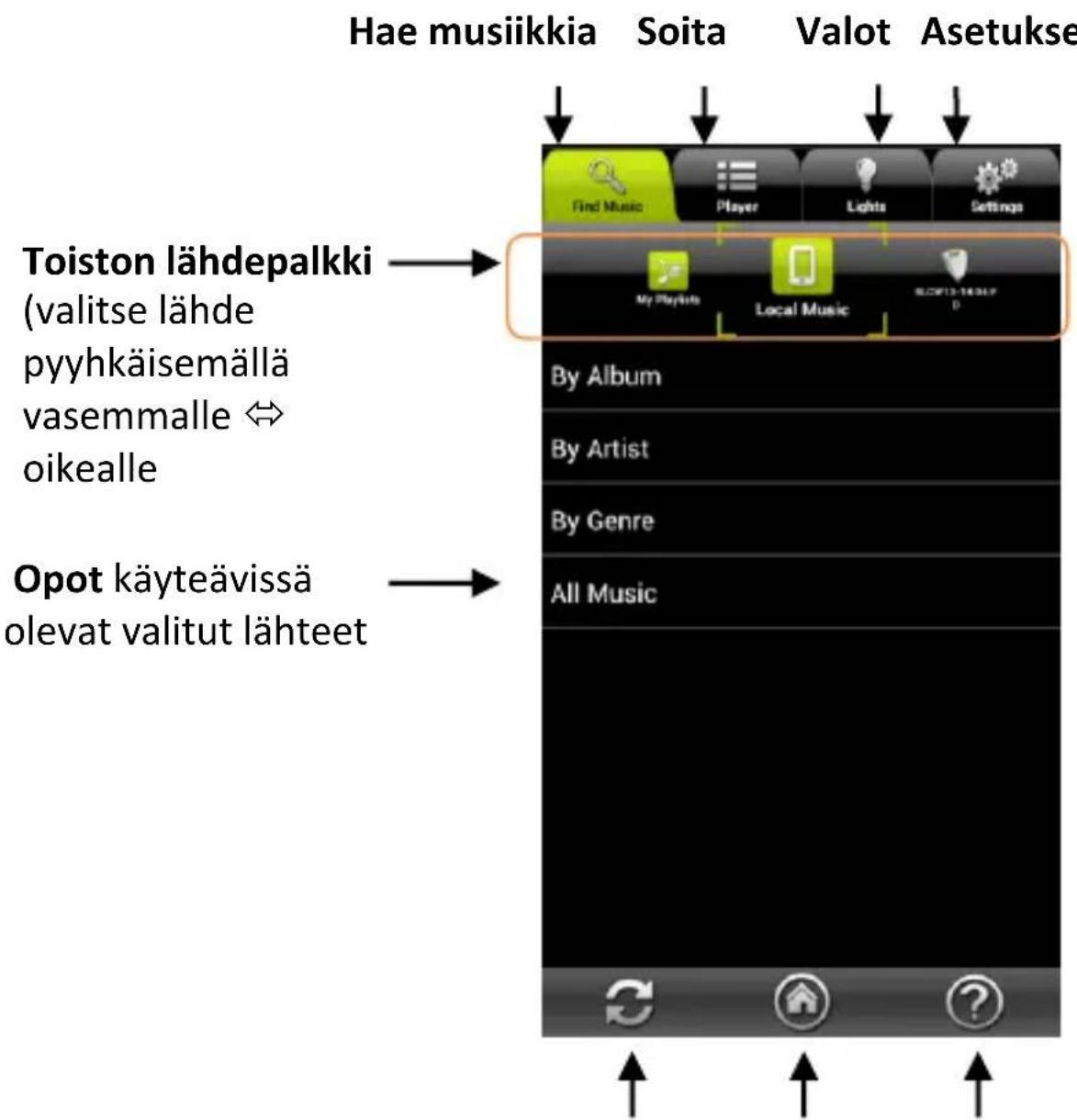
AwoX Striim CONTROL-sovellus hakee ja soiaa musiikkia eri medialähteista. Tassä yleiskuva sovelluksesta:
Virkista Ko Tuki
AwoX StriimLIGHT WiFi Color - Käyöopas | 11
Musikin valinta

Napsauta Find Music (etsi musiikkia) -valilehteä nahdäksesi käyteävissä olevat musiikinlähteet. Lähdepalkissa on Playlists (soiolistat), Local (paikallinen), StriIMLIGHT ja muut medialähteet, jotka voivat olla käyteävissä verkossa. Soiteavissa oleva sisälto vaihtelee liahteestä toiseen.
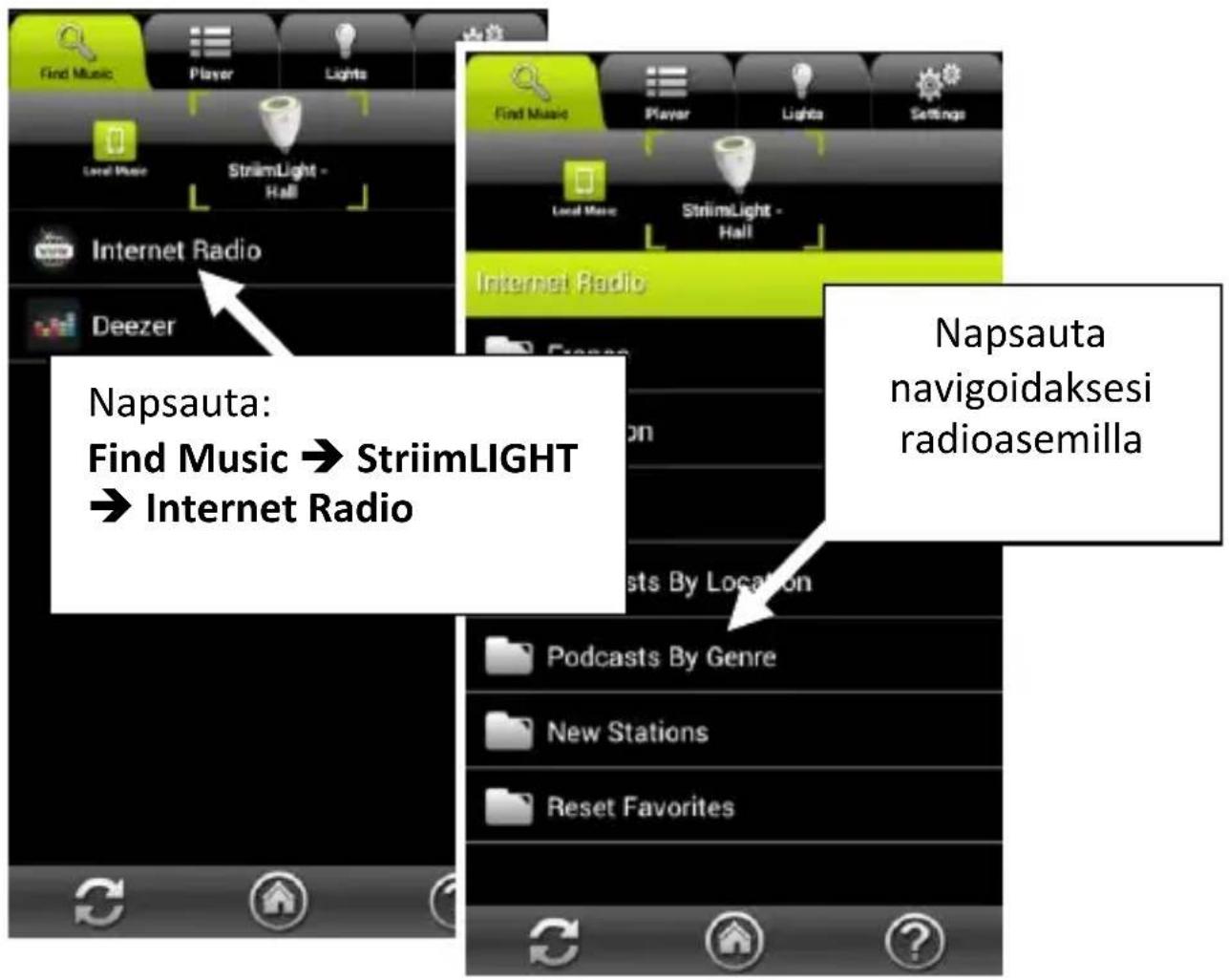
Soita Internet-radiota käyäen StriimLIGHT WiFi -sovellusta
- Napsauta ja valitse StriIMLIGHT lahdepalkissa.
- Valitse : Internet-radio.
-
Napsauta soiaaksesi Internet-radiota:
-
Selaa maita, suosikkeja ja muita vaihtoehtoja valitaksesi musiikin, jota haluat kuunnella.
- Kun napsautat suoraan asemaa, sovellus siirtyy Play - valilehteen ja alkaa soiaa.
- Napsauta -uita vaihtoehtoja varten (katso Soiolistat ja jonot).
Deezerin soiaminen StriimLIGHT WiFi avulla
- Napsauta ja valitse StriimLIGHT lahdepalkissa edellisellä sivulle esitetyllä tavalla.
- Valitse Deezer.
- Syöta Deezer-kirjautumisetosi jatkaaksesi.
Voit tallentaa Deezer -kirjautumisetosi kohteeseen Sengs
Phone My Deezer account
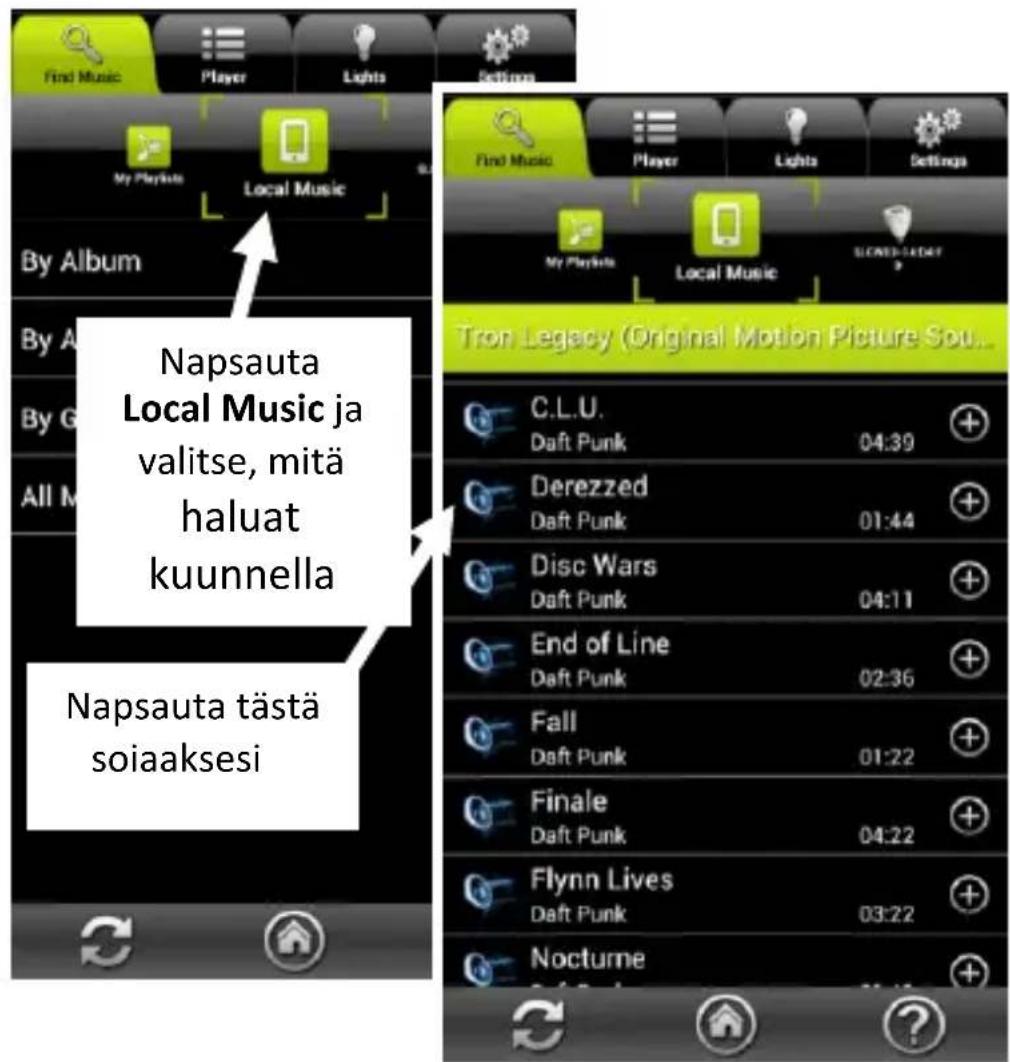
Oman median soio iOS- tai Android-laieessa
-
Napsauta valitaksesi Local Music (laieen omamusiikki) lahdepalkissa
-
Napsauta käytevässä olevia vaihtoehtoja valitaksesi musiikin.
-
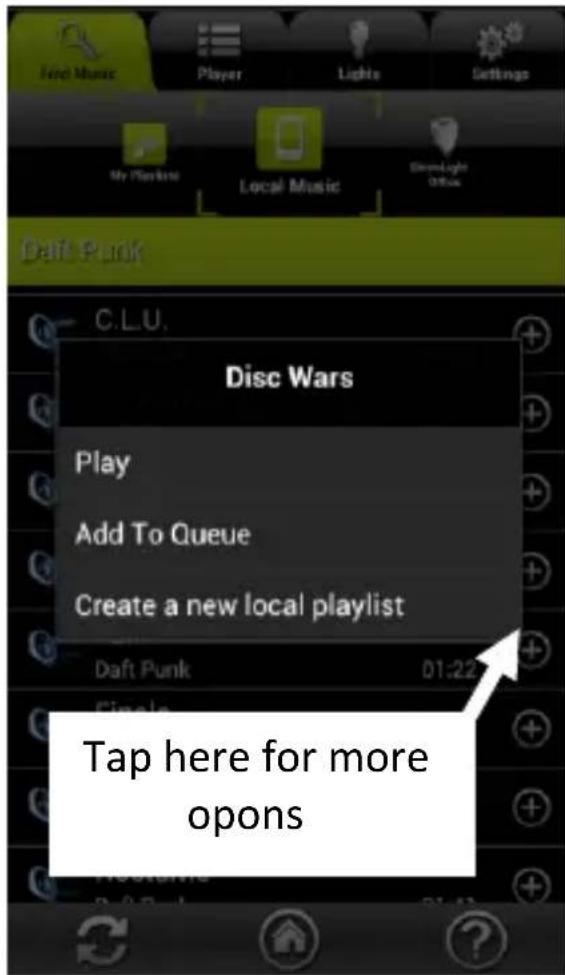
Kun napsautat suoraan kappalea listalla, näyö siirtyy Play -valilehteen ja valintasi alkaa soida ja syrjäyää nykyisen kappalejonon.
-
Napsauta valintoja varten:
Play: Soita valintasi nyt.
Add to queue: Lisää kappaleen jonoon muiden kappaleiden jälkeen.
Create new... Laadi uusi soiolista.
Kappaleiden soiaminen PC/Mac ^(1) -laieesta tai toiselta DLNA-audiopalvelimelta
- Pyyhkäise Source Bar (lahdepalkkia) valitaksesi palvelimen tai laieen.
- Selaa kappalelistaa valitaksesi musiikin, jota haluat kuunnella.
- Kun napsautat kevyes kohdea, sovellus siirtyy Player - valilehteen ja valintasi alkaa soida.
- Napsauta +saadaksesi muita valintoja (katso Soiolistat ja jonot).
(1) Joa voisit soiaa musikkia Apple® Mac -etokoneelta, sinun on käytevä ilmaista AwoX StriimSERVER-ohjelmaa. Ohjelma on staativissa myös Windows-etokoneille. Katso seuraavaa osaa.
16 | AwoX StriimLIGHT WiFi Color - Käyöpas
AwoX StriimSERVER -sovelluksen käytto
Mac- ja Windows-versioiden avulla AwoX StriimServer tarjoaa mahdollisuuden kayäkoaudiokirjastroasi lahteen Striimlaieille koverkossasi. StriimSERVER toimii vain AwoX Striimguoeilla. Noudata seuraavia vaiheita saadaksesi Awox StriimSERVER-sovelluksen toimimaan etokoneellasi:
- Löydät StriimSERVER -asennussovelluksen tuoen mukana toimitetulta CD-ROM-levyltä. Voit myös ladata sen tälta: hp://www.awox.com/mediaservers.
- Selaa CD-ROM-levyä tai lataa kansio etokoneellesi, kaksoisnapsauta StriimSERVER -asennusohjelmaa Mac-tai Windows-etokoneelle käyöjarkestelmästä riippuen ja seuraa nayton ohjeita.
-
Käynistä StriimSERVER napsauamalla StriimSERVER - kuvakea etokoneen työpöydällä ( ). Salli paäsy omaan verkkoosi, jos sovellus kysyy sitä.
-
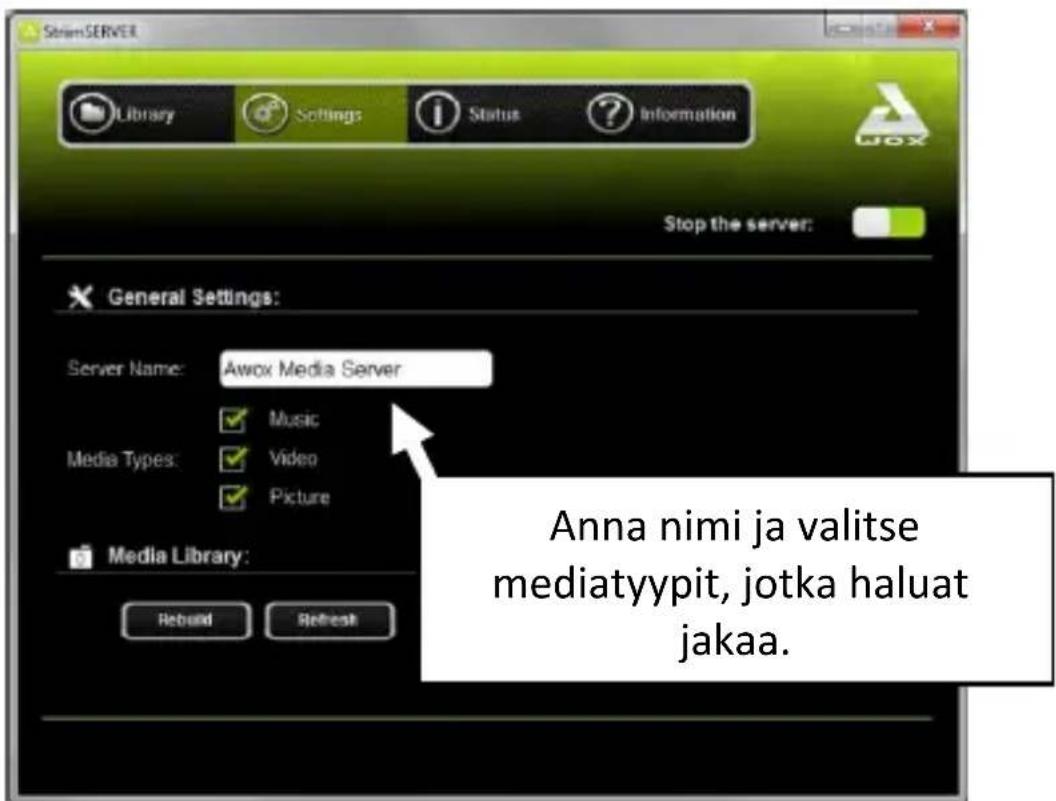
Sovellus avaa Sengs (asetukset) -ikkunan:
-
Varmista, eä palvelin on paällä (kun Stop the server -valitsin nakyy, mika on oletusasetus).
-
Napsauta Sengs:
-
Käytä kenää Server Name muuaaksesi palvelimesi verkossa nakyvän nimen.
-
Valitse Media Types, jotka haluat jakaa (varmista, eä valitset Music käyäksesi StriimLIGHT WiFi:n kanssa).
-
Tapsauta Apply, kun haluat tallentaa muutokset.
-
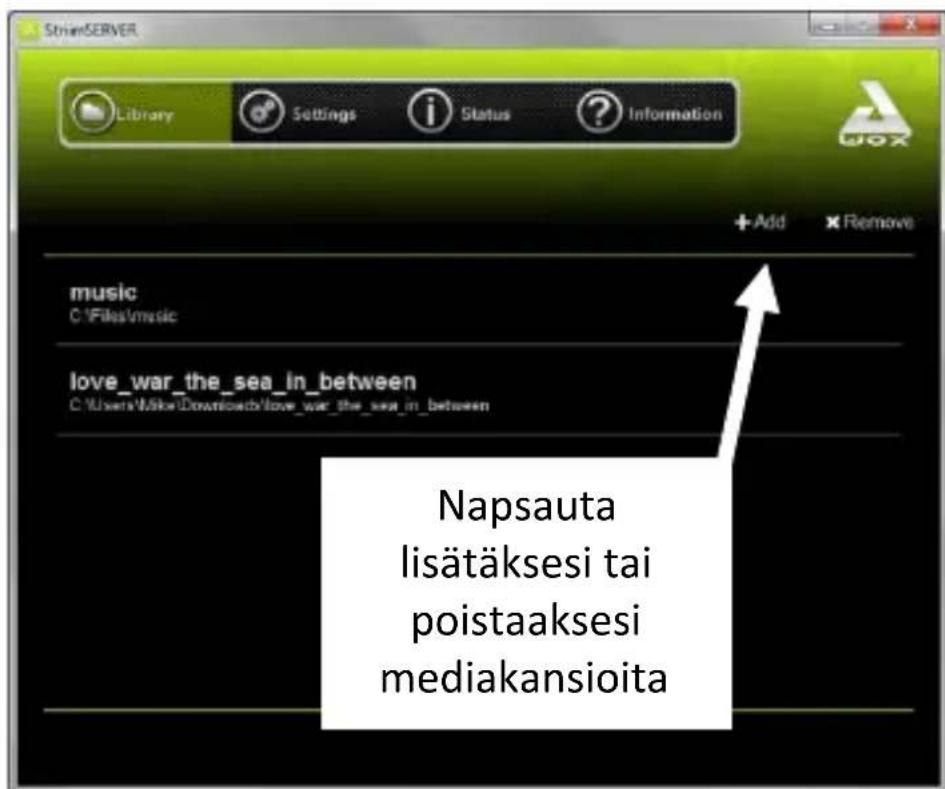
Napsauta Library Add lisätäksesi mediakansioita kirjastroosi.
18 | AwoX StriimLIGHT WiFi Color - Käyoopas
- Selaa kiintolevyäsi valitaksesi kansion, napsauta sien Select Folder (valitse kansio) liääksesi kansion kirjastroosi, jonka julkaisija on StriimSERVER.
-
Jos teet muutoksia mediakirjastroosi etokoneellasi, napsauta Library Refresh (virkista). Jos sinulla on ongelmia edostolistan naytön kanssa, napsauta Rebuild (tee uudestaan).
-
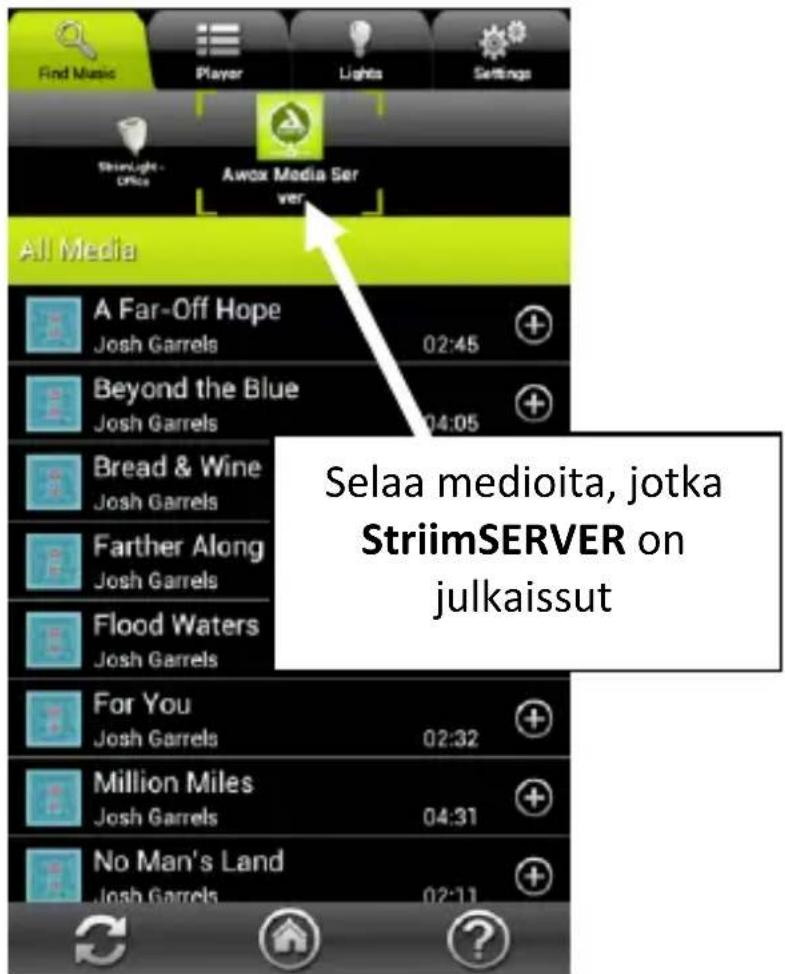
StriimSERVER-mediakirjasto tulee nakyviin lahteenä Striim CONTROL -lahdepalkkiin. Voit selata käytevässä olevia medioita ja napsauaa soiaaksesi valintasi.
- Voit katkaista palvelimen toiminnan napsauamalla Sengs Stop the server (sammuta palvelin). Palvelimen käynnistämiseksi uudestaan on yksinkertaises napsauteava samaa valitsinta.
20 | AwoX StriimLIGHT WiFi Color - Käyöpas
Play-valilehden yleiskuva
Play -valileh nayaa valitsemasi musiikin ja tarjoaa soimenvakio-ohjaimet.

Musiikin toiston hallinta tapahtuu kuvakkeilla nayton alalaidassa.
Soittolistat ja jonot
Soiolistan laaminen
Voit laaa soiolistan kappaleista, jotka sijaitsevat milla tahansa kayteaviss olevalla audiolahteell. Yhdell soilistalla voi olla kappaleita eri lahste!.
Aloita laamalla uusi (tyhjä) soiolista
- Napsauta valilehteä Find Music
- Napsauta My playlists
- Napsauta Create New Playlist
ja syöta soiolistan nimi.
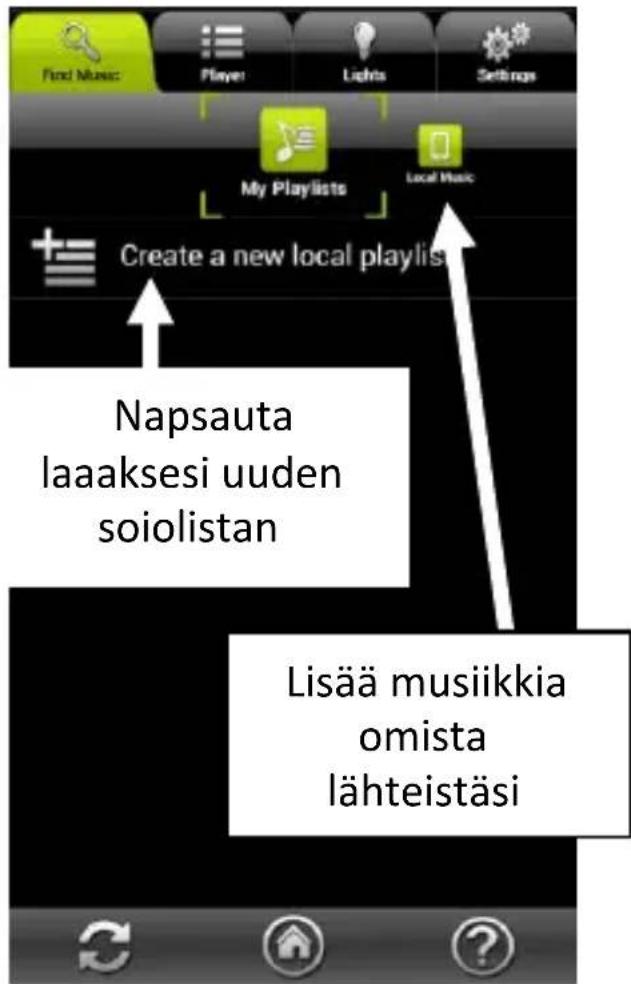
Lisää kappale soiolistaan
-
Pyyhkäise Source Bar (lahdepalkkia) valitaksesi lahteen.
-
Letsi musiikki, jota haluat kuunnella ja napsauta sien valitse Add to [oma soiolistasi].

- Lisää tällä tessalla niin monta kappalea kuin haluat.
Soiolistan kappaleiden hallinta
- Pyyhkäise median valinnan palkkia ja valitse My Playlists.
- Napsauta soiolistan nineaahdaksesi sen sisaltamn musiikin.
- Joa voisit järjestäa soiolistan uudestaan napsauteava ja pidevä kappaleen nineä ja raahaava se uuteen paikkaan.
- Poistaaksesi kappaleen soiolistalta, napsauta +alitse Delete. Se poistaa vain kappaleen listalta poistamaa kokoeodosoa lahteestä.
Soiolistojen kasiely
My Playlists -näytöllä on napsauteava mnta soiolistan valintoja varten:
Rename Voit antaa soiolistalle uuden nimen (ei kaytossa kappaleille).
Delete Voit poistaa soiolistan tai kappaleen.
Kappaleiden lisääminen jonoihin
Soiolistan laamisen sijaan voit yksinkertaises valita kappaleet yhdestä tai useammasta lahteestä ja laiaa ne jonoon soiteavaksi peräkkäin. Tätä varten on toimiava seuraavalla tavalla:
- Napsauta Find Music -valilehteä ( ) ja valitse kappale, jota haluat kuunnella, esim. USB-avaimesta StriimLINK:ssä tai kappaleita kosi audiopalvelimelta.
- Napsauta ja valitse Add to queue. Jonon ensimmäinen kappale alkaa soida he.
- Lisää jonoon samalla tavalla niin monta kappalea kuin haluat.
24 | AwoX StriimLIGHT WiFi Color - Käyoopas
Valon ja varien saatö
StriimLIGHT-laieen LED-lampun kirkkauden, lammön ja varin säätämiseksi on napsuteava Lights-valilehtea. Himmenmen liukusaämien avulla voi ohjata järkestelmäsi jokaista StriimLIGHT-laiteen kirkkaua erikseen.
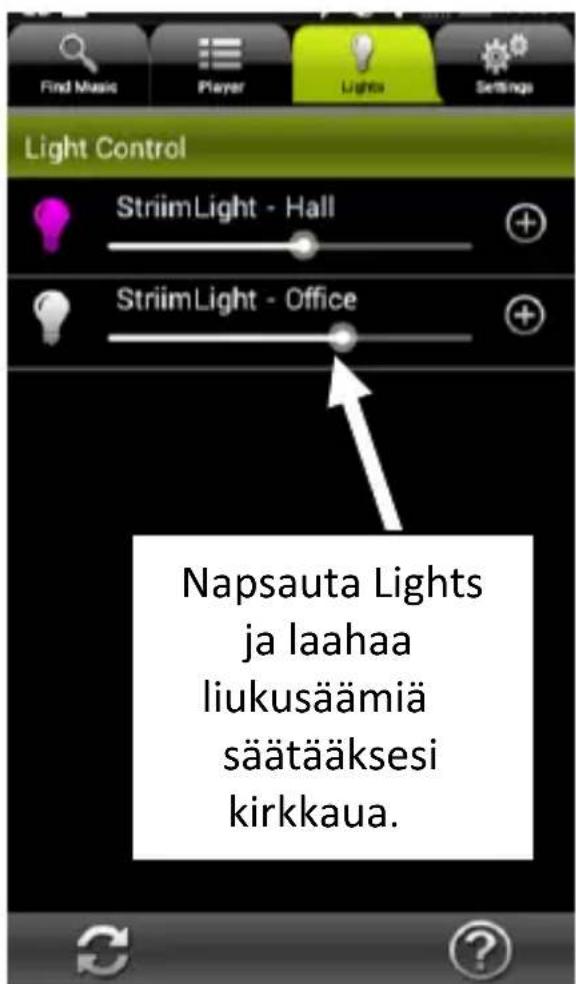

Napsauta + valojen lisäohjausvalintoja varten
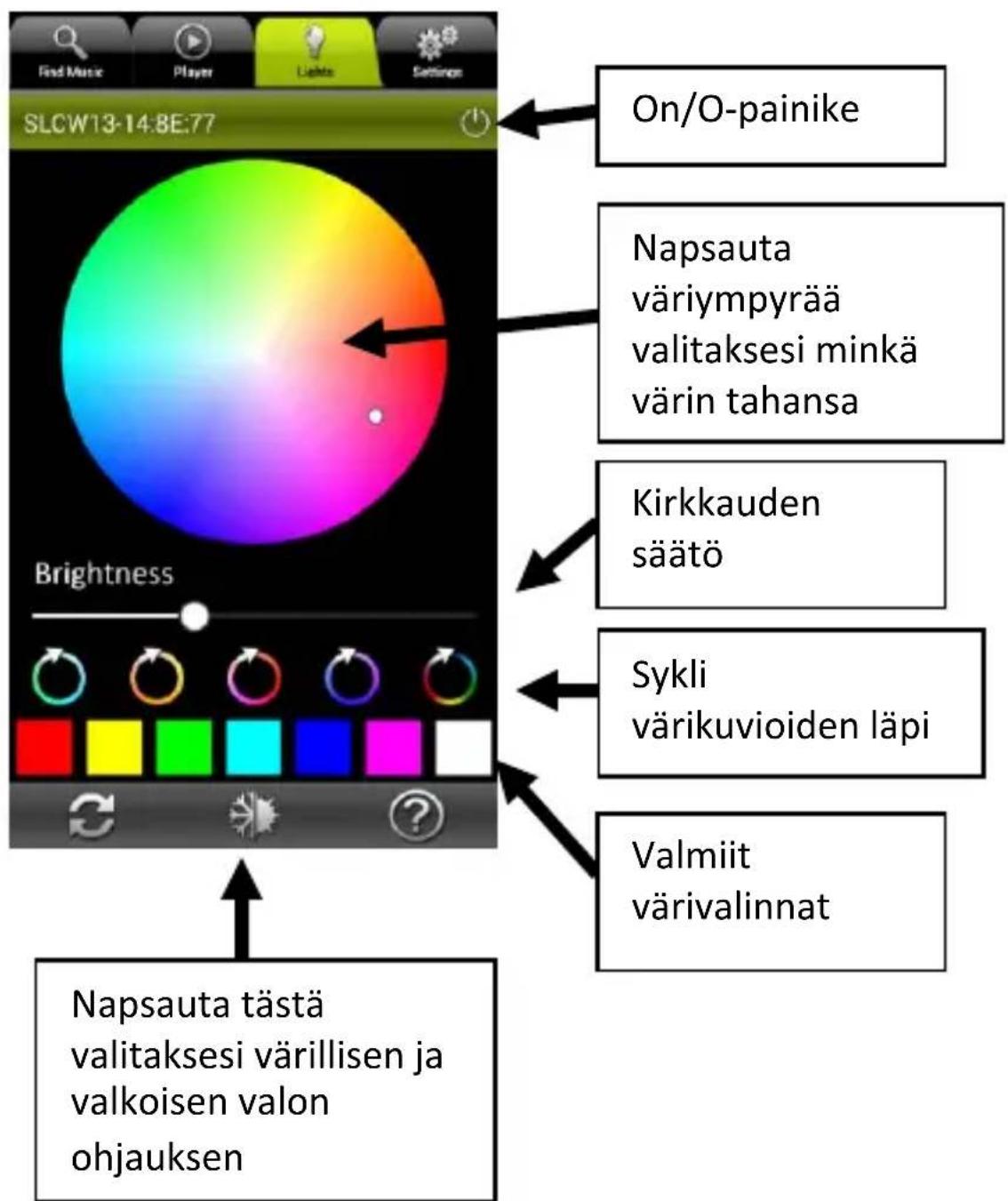
Värin kirkkauden valinnat
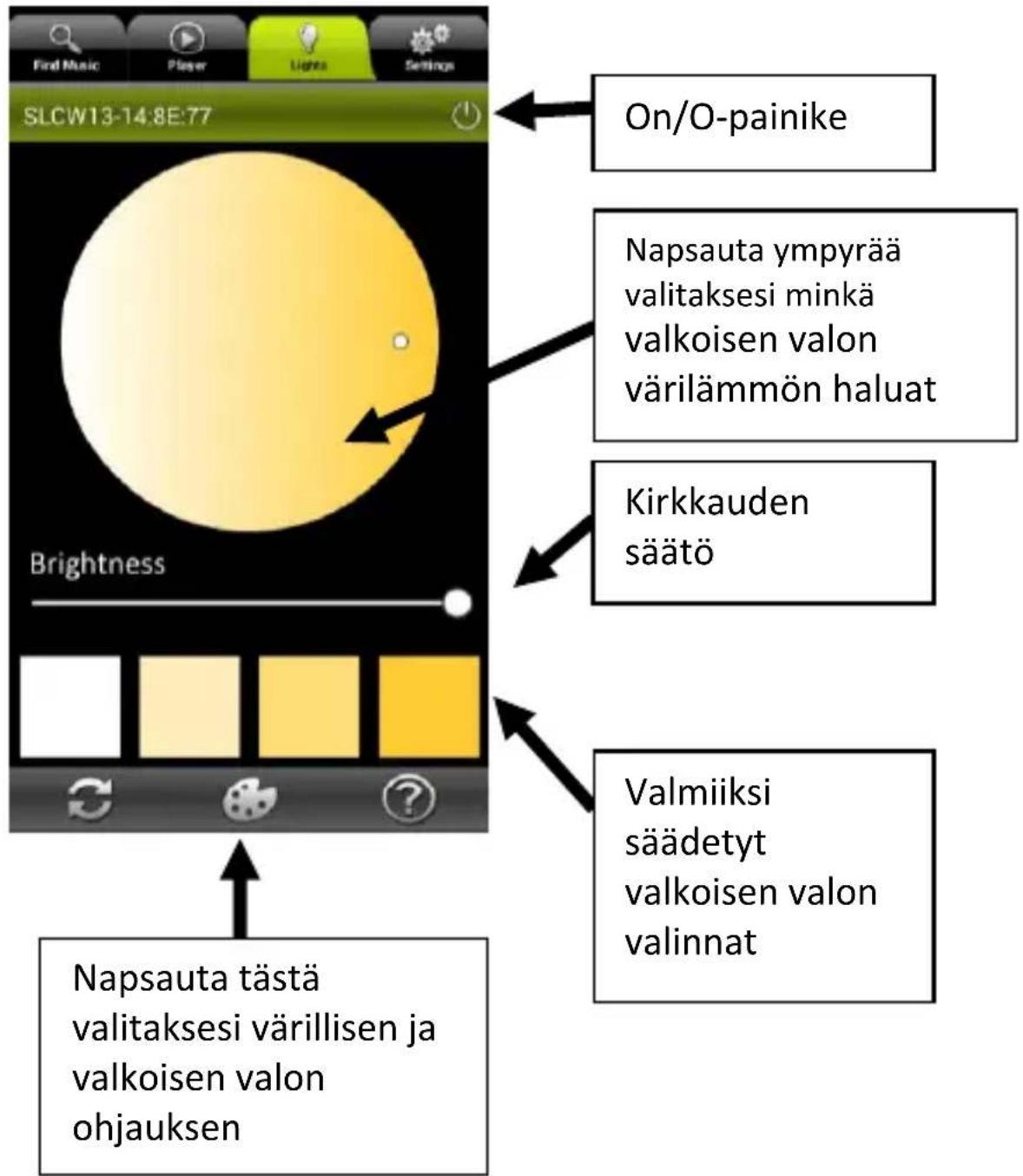
Kun napsautat valitsinta aat nakyviin lisaohjausvalintoja .
Valkoisen valon ohjaus
Musiikkialueiden käytto
Laieiden lisääminen verkkoon
Voit lisātā verkkoon useita muita StriimLight WiFi-lajeita ja muita AwoX WiFin kanssa yhteensopivia tuoeita.
Lisää ensin muut laieet verkkoon:
- StriimControl-sovelluksessa on napsauteava ensin Sengs Phone Congure a new device
- Toimi samoin, kuin lisäsit ensimmäisen laieet (kuvau tämän oppaan osassa AwoX Striim CONTROL -sätöjen teko).
Luo uusi alue
Voit yhdistää useita AwoX
StriimLIGHT-laieen muihin AwoX
Striim WiFi-laieisiin alueiksi
saadaksesi runsaamman
stereoänen. Joa tämä toimisi,
laieiden täytyy olla samassa WiFi-
verkossa.
Tässä on esimerkki, miten voit
tehdä asetuksen oikeaa jaVASenta
kanavaa varten kahdella
SriimLIGHT WiFi Color -
kaiumella:
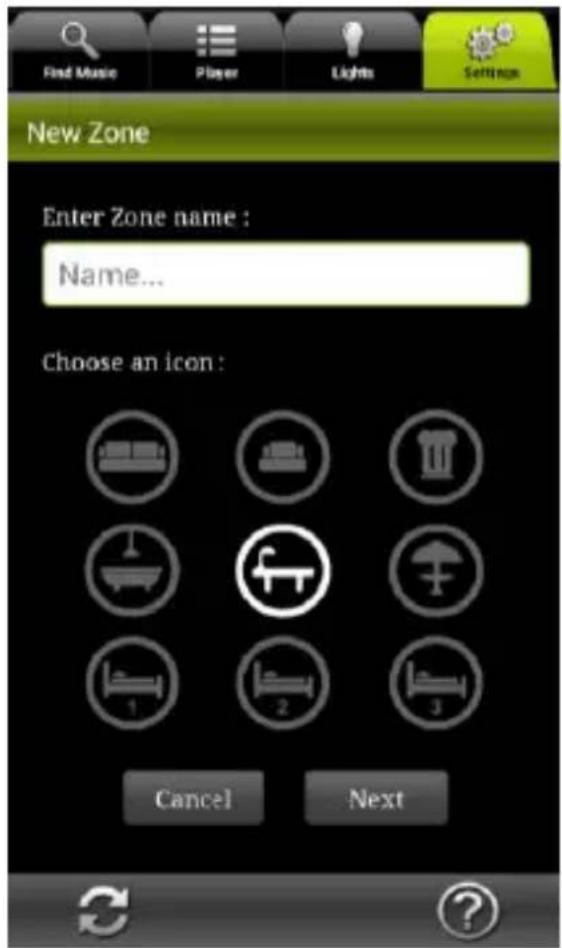
- Napsauta Sengs → Zone Conguraon → Create New Zone
- Syöta alueen nimi.
- Valitse kuvake tämän alueen näytölle.
-
Napsauta kohtaa Next jatkaaksesi tai Cancel sulkeaksesi tämän ikkunan tallentamaa.
-
Napsauta valintalaakkoa valitaksesi laieet, jotka haluat liiä alueeseen.
StriimLIGHT -kaiumia, joita ei ole liitey alueeseen, ei ole valiu valintalaakoissa.

- Valitse vasen ja oikea kanava napsauamalla naitä kuvakkeita kunkin laieen vasemmalla puolella:
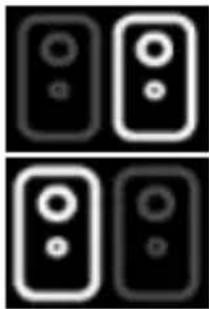
Oikea kanava
Vasen kanava

Yhdistey stereo (molemmat yhdessä kaiumessa)
- Napsauta OK ja odota hetki, eä nayö virkistyy.
Olemassa olevan alueen muokkaus
Olemassa olevan alueen muuaminen:
- Napsauta Sengs Zone
- Napsauta Modify muuaaksesi alueen ninea tai vaihtaaksesi kuvakea tai Delete poistaaksesi alueen.
- Napsauta OK, kun olet valmis.
Musiikin soio alueella (useita kaiumia)
Kun olet luonut alueen, voit yksikertaises soiaa musiikkia alueella samalla tavalla kuin se olisi yksi ainoa laite.

Kun olet säätänyt alueen äenenvoimakkuuden Play -valilehdessä, äenenvoimakkuuden muut liukuvalitsimet tarjoavat mahdollisuuden säätä jokaisen StriIMLIGHT Color Wi -laieent tai yhteensopivan laieen äenenvoimakkuua järjestelmässä.
Muita konfiguraatiovaihtoehtoja
Sengs -valilehdess on saatavissa monia muita konguraovaihtoehtoja.

- Napsauta Sengs -valilehteä Phone. Tassä kohdassa voit säätä seuraavat valinnat:
Incoming call Määrää, mitä sovellus tekee, kun saat puhelun (No acon (ei mitään toimenpideä), Mute -mykistä puhelun äni, tai Pause toistossa).
Näyola Graanen näyö (näyä albumin kannel
ja kuvakkeet)
Listanäyö (soin listaa kappaleet
aakkosjärjestyksessä)
Oma Deezer-li Sen avulla voit lisätä ja tallentaa Deezer - lietosi myöhempää käyöä varten.
Suoriaa laieen asennusvelhon, joa voit konguroida toisen AwoX Striim-tuoen.
Poistaa nykyiset asetukset ja palaua tehdasasetukset.
-
Asetusvalilehdessä voit napsauaa myös Audio devices (audiolaiteet) seuraavia asetuksia varten:
-
Määritä oletuslaieeksä audiosoin
-
Katso StriimLIGHT WiFi-moduulin(-ien) teknisija etoja.
-
Muuta StriimLIGHT WiFi-moduulin(-ien) verkon mimeää.
AwoX Striim CONTROL-sovelluksen paivitys
AwoX Striim CONTROL-sovelluksen on-line -pääivystensaatavuuden tarkastaminen:
- Sengs -valilehdessä on napsauteava kohtaa Informaon
(etoja) ( )

- Jos ohjelmasta on staatavissa uudempi versio, napsauta Update now paiviaaksesi laieen.
Tekniset tiedot
| Laieet | |
| Tuetut mediat | MP3 (enintään 48 kHz, CBR & VBR) |
| AAC (enintään48 kHz, 8-320 kbps) | |
| WMA (enintään 48 kHz, CBR & VBR) myös lossless | |
| LPCM, WAV (enintään 48 kHz, enintään 1.44 Mb/s | |
| Verkko | WiFi b/g/n (WEP/WPA, WPS) |
| Kaiun | 2 tuumaa, 8 Ohm, 13W |
| Valo | Valkoinen ja värillinen LED |
| Mitat | 95 mm x 147 mm x 95 mm |
| Paino (neo) | 550 g |
| Ympäristö | |
| Käyöolosuhteet | 0° - +35°c |
| 10 % - 85 % suhteellinen kosteus (ei kondensaaota) | |
| Säilytysolosuhteet | -10° - +60°c |
| 5 % - 90 % suhteellinen kosteus (ei kondensaaota) | |
| Lähtöteho | 100-240V, 0.3A, E27/E26 -kanta |
| Virrankulutus | 25 W max |
Vianetsintä
AwoX StriimLIGHT WiFi ei ole käytevässä olevien WiFi - laieiden listalla tai laite nakyh harmaana alueiden listalla.
- Paina nollausvalitsinta laieella poistaaksesi aikaisemmat konguraaoasetukset ja suoriaaksesi asennusvelhon uudstaan.
Pystyn oamaan yhteyä StriimLIGHT:iin, mua Internet-radion listalla ole yhtään käyteävissä olevaa asemaa.
- Varmista, eä kosi Internet-yhteys toimii kunnolla.
Muodosn alueen, jossa on kaksi StriimLIGHT WiFi Color -laitea, mua joskus äni ei ole synkronoitu niiden välillä.
- Kun aloitat käytön tai jos Striim CONTROL-sovellus virkistää asetuksia, kaiimet voivat olla lyhytaikaises epäsynkronises. Ne synkronoituvat uudastaan hetken kuluua.
AwoX StriimLIGHT WiFi Color
Brukerveiledning
Innholdsfortegnelse
Inn holdsfortegnelse 1
SlikkommenduigangmedAwoXStriimLIGHTWiFiColor 2
FOr du beginner 4
Starte Produktet 5
AwoX Striim CONTROL- installationjon. 8
Slik bruker du AwoX Striim CONTROL 10
SlikBruker du AwoX StriimSERVER 15
Oversikt over Play-fanen. 19
Spillelister og køer 20
Styre lysene og fargene 23
Bruk av musikksoner 25
Oppree en ny sone 27
Andre konfigurasjonsalternaver 31
Oppdatering av AwoX Striim CONTROL 33
Tekniske speikasjoner 34
Feilsøking 35
© 2014 AwoX. Alle regheter forbeholdt. StriimLIGHT, AwoX, AwoX-logoen og andre AwoX- og AwoX Striim-merker eies av AwoX. iPhone, iPad, og iPod er