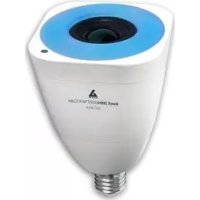
StriimLight WiFi Color - Haut-parleur AwoX Striim - Notice d'utilisation et mode d'emploi gratuit
Retrouvez gratuitement la notice de l'appareil StriimLight WiFi Color AwoX Striim au format PDF.


| Caractéristique | Détails |
|---|---|
| Type de produit | Haut-parleur WiFi avec éclairage intégré |
| Connectivité | WiFi, compatible avec les réseaux 2.4 GHz |
| Contrôle | Application mobile AwoX pour iOS et Android |
| Fonctionnalités audio | Son stéréo avec basses améliorées |
| Éclairage | LED RGB avec plusieurs modes de couleur et d'intensité |
| Alimentation | Alimentation secteur |
| Dimensions | Dimensions compactes pour une intégration facile |
| Poids | Poids léger pour un transport facile |
| Utilisation | Idéal pour les soirées, l'ambiance intérieure et extérieure |
| Maintenance | Nettoyage régulier avec un chiffon doux, éviter l'humidité |
| Sécurité | Ne pas exposer à l'eau, respecter les normes électriques |
| Garantie | Vérifier les conditions de garantie auprès du vendeur |
FOIRE AUX QUESTIONS - StriimLight WiFi Color AwoX Striim
Questions des utilisateurs sur StriimLight WiFi Color AwoX Striim
0 question sur cet appareil. Repondez a celles que vous connaissez ou posez la votre.
Poser une nouvelle question sur cet appareil
Téléchargez la notice de votre Haut-parleur au format PDF gratuitement ! Retrouvez votre notice StriimLight WiFi Color - AwoX Striim et reprennez votre appareil électronique en main. Sur cette page sont publiés tous les documents nécessaires à l'utilisation de votre appareil StriimLight WiFi Color de la marque AwoX Striim.
MODE D'EMPLOI StriimLight WiFi Color AwoX Striim
Avant de commencer 3
Ulisaon 4
Conguraon d'AwoX Striim CONTROL 7
Ulisaon d'AwoX Striim CONTROL. 9
Ulisaon d'AwoX StriimSERVER 14
Vue d'ensemble de l'onglet « Lecture en cours » 18
Listes de lecture et les d'attente. 19
Modier l'intensité lumineuse et les couleurs de l'ampoule 22
Ulisaon des zones musicales 25
Créer une zone 26
Autres options de conguraon 30
Mise à jour d'AwoX Striim CONTROL 32
Caracterisques techniques 33
Dépannage. 34
© 2014 AwoX. Tous droits réservés. StriimLIGHT, AwoX, le logo AwoX et les autres marques AwoX et AwoX Striim sont la propriété d'AwoX. iPhone, iPad, et iPod sont des marques déposées d'Apple, Inc. aux États-Unis et dans d'autres pays. Android est une marque déposée de Google Inc. DLNA et DLNA CERTIFIED sont des marques déposées de Digital Living Network Alliance. Toutes les autres marques déposées sont la propriété de leurs détenteurs respecfs. Smartphones et tablees vendus séparément. Document non contractuel. Lire aenvement les consignes de sécurité avant toute ulisaon. Version 01 (UE).
AwoX StriimLIGHT WiFi Color : introduction
Bienvenue
Merci d'avoir besoin l'ampoule musicale AwoX StriumLIGHT WiFi Color. Ce lecteur audio innovant combine une ampoule LED en couleur et un hautparleur. Grace à ce produit, écoutez la musique à parr de presque toutes les sources audio, et ce depuis n'importe qu'elle lampe ou douille! Vous pouvez également combiner plusieurs produits Strium® WiFi an de creator un système stéreo complet dans plusieurs pieces.
- Un moyen facile et amusant de dire la musique issue de nombreuses sources, dont vous smartphone ou votre tablee équipés d'Apple iOS™ ou de Google Android™, votre PC, votre Mac(1), vos serveurs personnels et Internet.
- Un accès à des centaines de web radios (2).
- Le logiciel de lecture mulmédia AwoX gratuite pour votre iPhone®, iPad®, iPod Touch® ou smartphone Android ^(3) .
Contenu
- Ampoule StriimLIGHT Color avec haut-parleur.
- Télecommande (et pile).
- Mini CD-ROM contenant la version intégrale du mode d'emploi et le calculiel AwoX StriimSERVER pour PC et Mac.
- Ce mode d'emploi.
- Garane et consignes de sécurité.
2 | AwoX StriimLIGHT WiFi Color - Mode d'emploi
Conguraon requise
- Accès Internet et connexion Wi
- Smartphone ou ordinateur compatible, sur lequel vous aurez installé l'application StriimCONTROL pour Windows ou Mac (disponible Gratisement sur www.awox.com)
Ce mode d'emploi déscrit uniquement l'application pour smartphone.
Avant de commencer
- Téléchargez gratuite l'applicaon de lecture mulmédia AwoX correspondant à votre apparéil.
iPhone, iPad, iPod touch d'Apple
Téléchargez et installez
l'applicaon AwoX Striim
CONTROL™ disponible sur l'App Store.
Google Android
Téléchargez et installez
l'applicaon AwoX Striim
CONTROL™ disponible sur le Google Play Store.
- Sur votre apparéil Apple ou Android, vériez que la Wi est bien acvée et que vous étés connecté à votre réseau Internet.
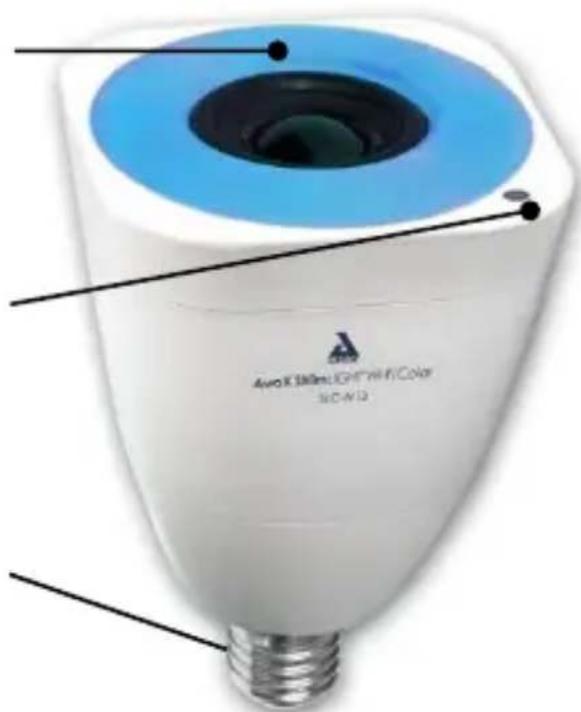
StriimLIGHT WiFi Color : vue d'ensemble
Voyant bleu ON/OFF
Bouton de connueraon automaque du WPS : appuyez brièvement pour étabir la connexion WiFi ; appuyez plusieurs secondes pour réinitialiser la connexion.
Compatible avec les douilles E27 (EU), E26 (US) standard
Utilisation
Vissez votre ampoule StriimLIGHT WiFi Color dans une douille et allumez la lumière. Le démarrage de StriimLIGHT prend plusieurs secondes.
Télécommande StriimLIGHT WiFi Color
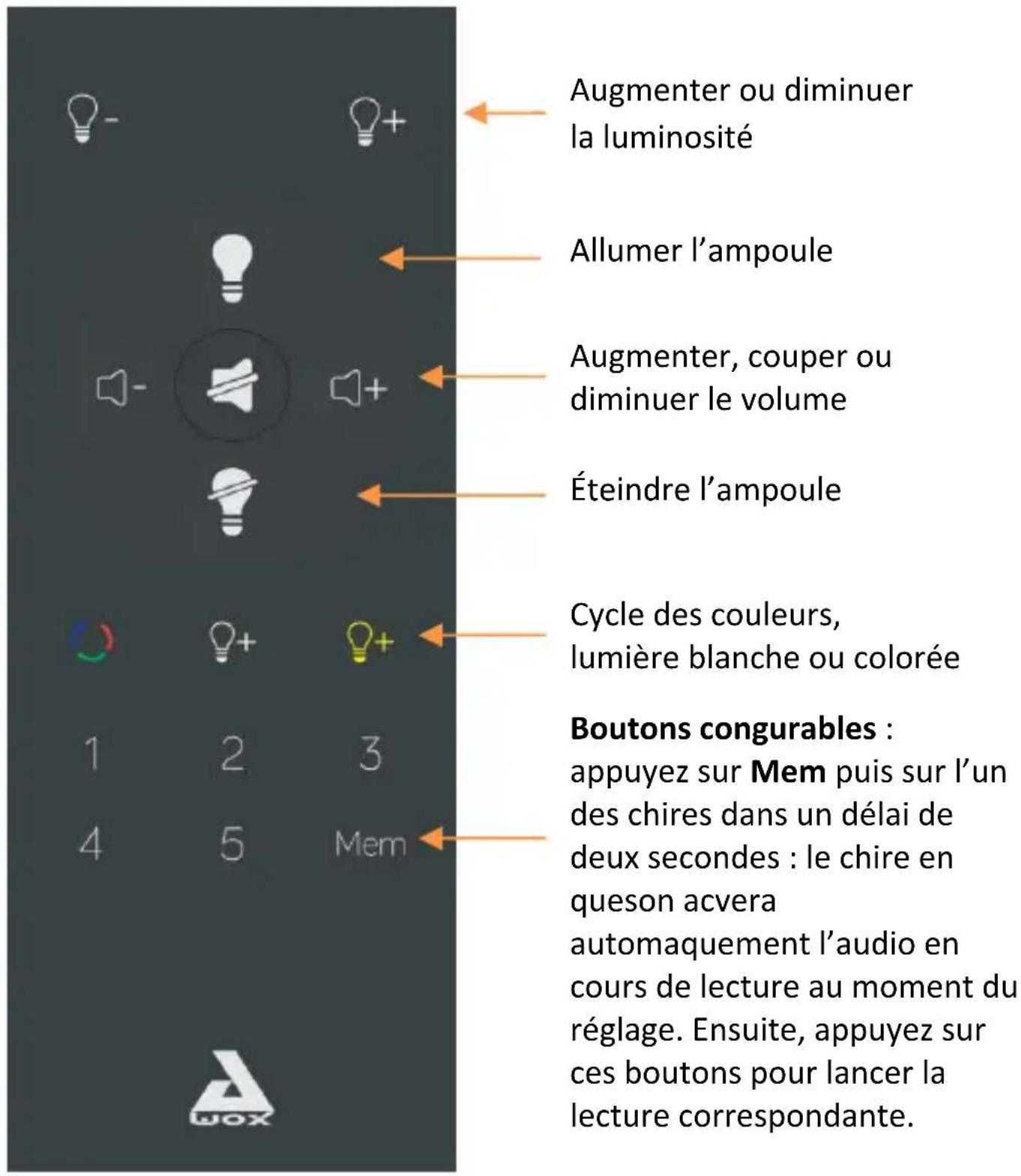
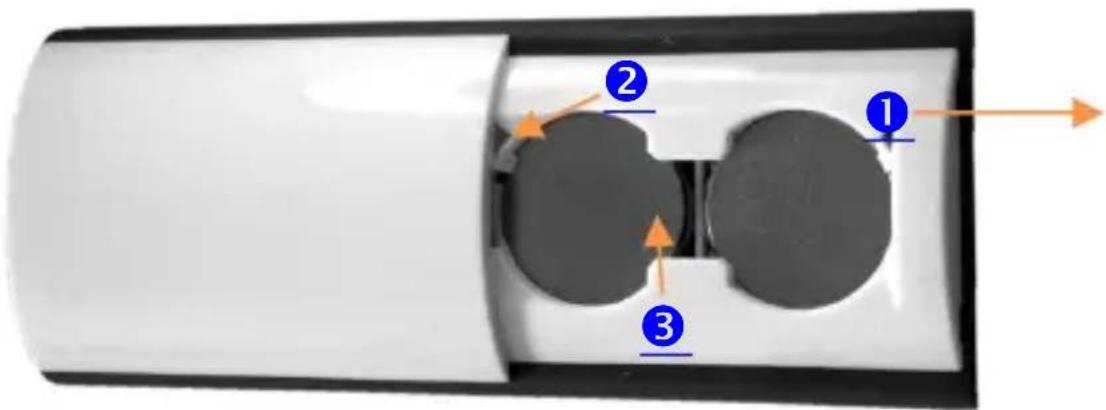
Changer la pile de la télécommande
-
Faites coulisser et soulevez le boir au dos de la télécommande.
-
Avec la pointe d'un stylo, appuyez sur la langueue en haut à droite.
-
Appuyez sur le bas de la pile pour la faire basculer, et ainsi la soulever.
-
Insérez la nouvelle pile dans le bon sens, puis pousse jusqu'à ce que vous entendiez un cig.
Modems compatibles avec le protocole WPS
Le protocole WPS est une fonconnalité qui vous permet de connecter facilement de nouveaux appareils Wifi à votre réseau, en appuyant simplement sur un bouton. Si votre modem est compatible avec le protocole WPS, appuyez sur le bouton WPS de votre modem, puis sur celui de votre ampoule StriimLIGHT WiFi Color. Les deux disposifs établient automaquement la connexion : vous pouvez dés à présent uliser l'applicaon AwoX Striim CONTROL. La secon suivante décrit l'assistant d'installaon.
Remarque: n'ulisez enaucun cas un gradateur autre que la télécommande fournie.
6 | AwoX StriimLIGHT WiFi Color - Mode d'emploi
Configuration d'AwoX Striim CONTROL
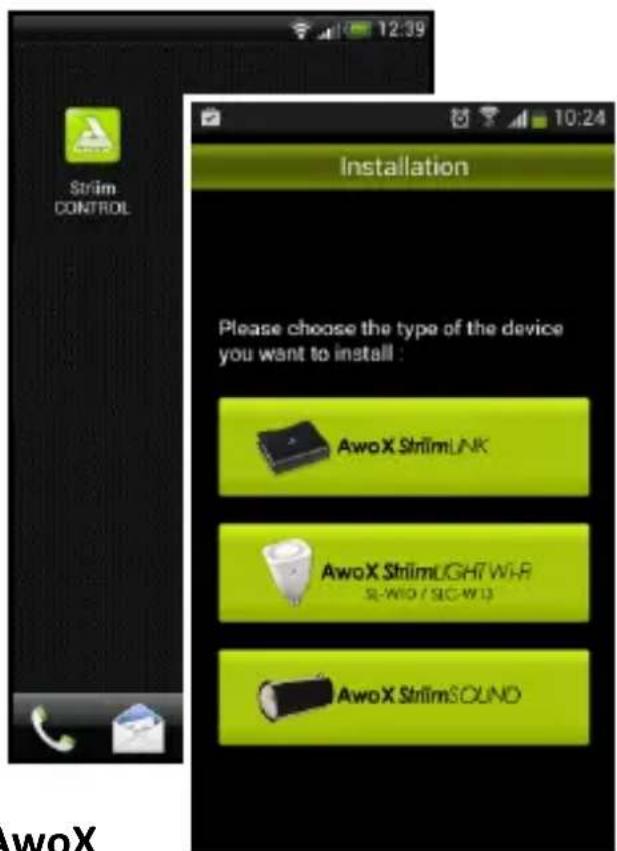
- Une fois l'applicaon telécharge, appuyez sur l'icone correspondante pour ouvrir AwoX Striim CONTROL.
- Lors de la première ulisaon, si Striim CONTROL ne detecte pas d'ampoule StriIMLIGHT Color, l'applicaon lance l'assistant de conguraon.
- Lorsque l'assistant vous demande le type de dispositif à installer,CHOISSEZ AwoX StriIMLIGHT WiFi.
- L'assistant you aide alors a connecter votre ampoule AwoX StriIMLIGHT WiFi Color à votre réseau, an que vous puissiez écouter de la musique. Une fois la connexion établie, le voyant bleu cette de clignoter et reste allumé.
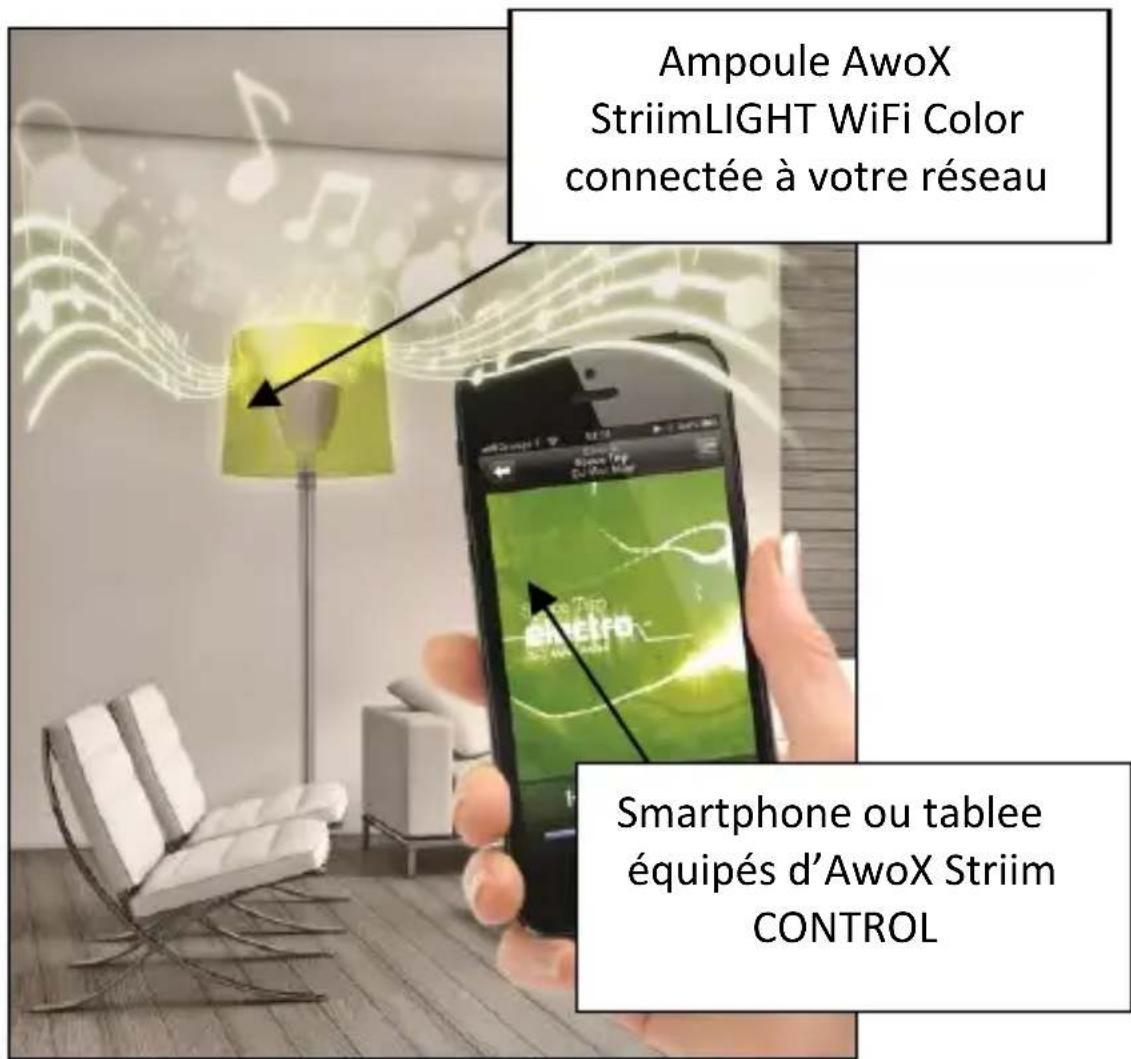
Exemple d'ulisaon
Connectez l'ampoule StriimLIGHT WiFi à votre système stéreo et lisez la musique à parr des sources suivantes :
-ète smartphone/tablee iOS ou Google Android ;
les web radios;
-ète ordinateur.
Utilisation d'AwoX Striim CONTROL
Remarque : les instrucons ci-dessous sont valables pour Apple iOS et Google Android.
Vue d'ensemble
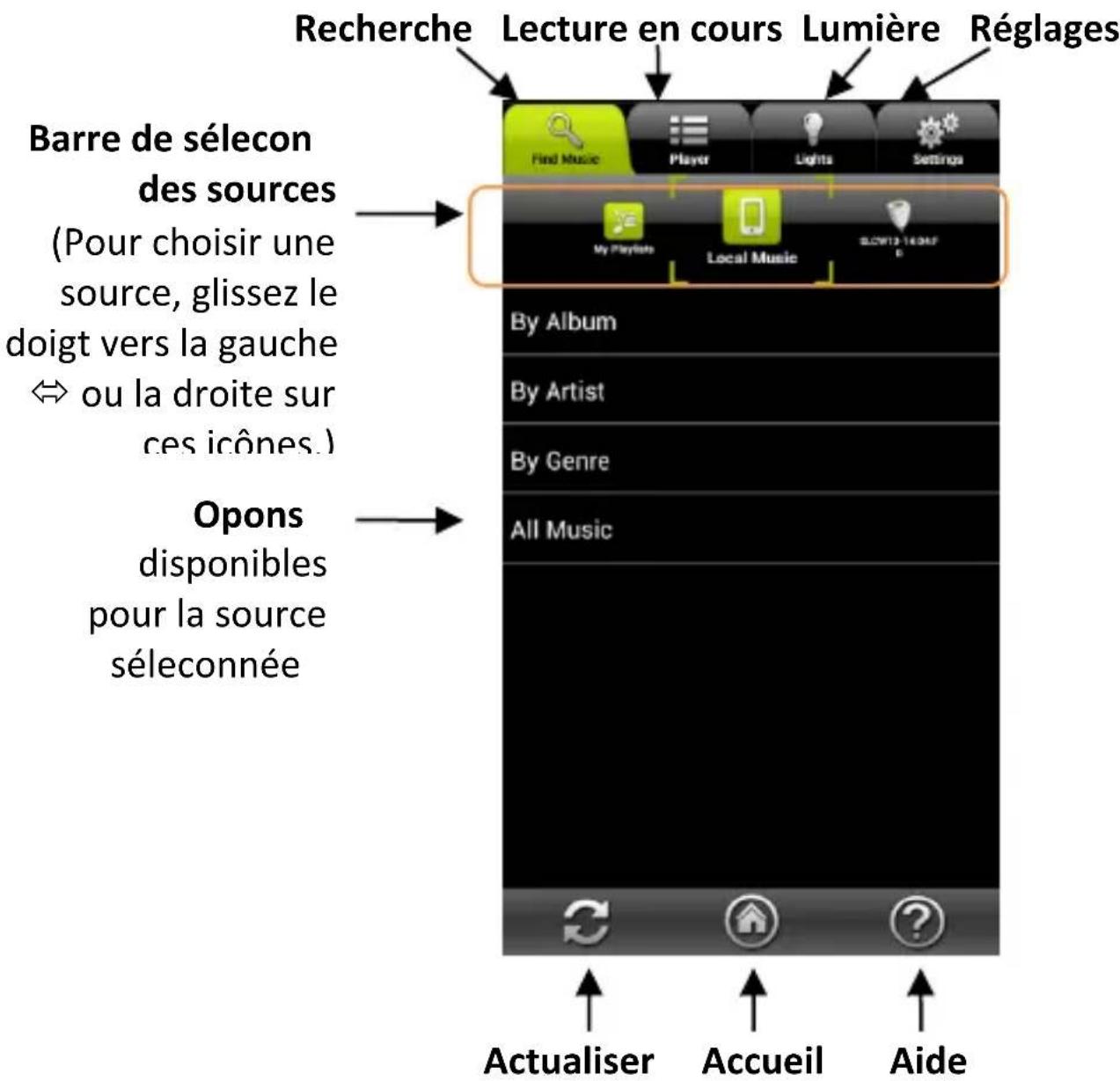
L'application AwoX Striim CONTROL yous permit de dire la musique à parr de vos diérentes sources. Elle se presente comme ceci :
Choisir votre musique

Séleconnez l'onglet Find Music (Recherche) pour acher les sources disponibles. Dans la barre de sélecon des sources, vous avez le besoin entre les listes de lecture, la musique stockée sur votre smartphone/tablee, StriimLIGHT et toute autre source disponible au sein de votre réseau. Le contenu disponible varie d'une source à l'autre.
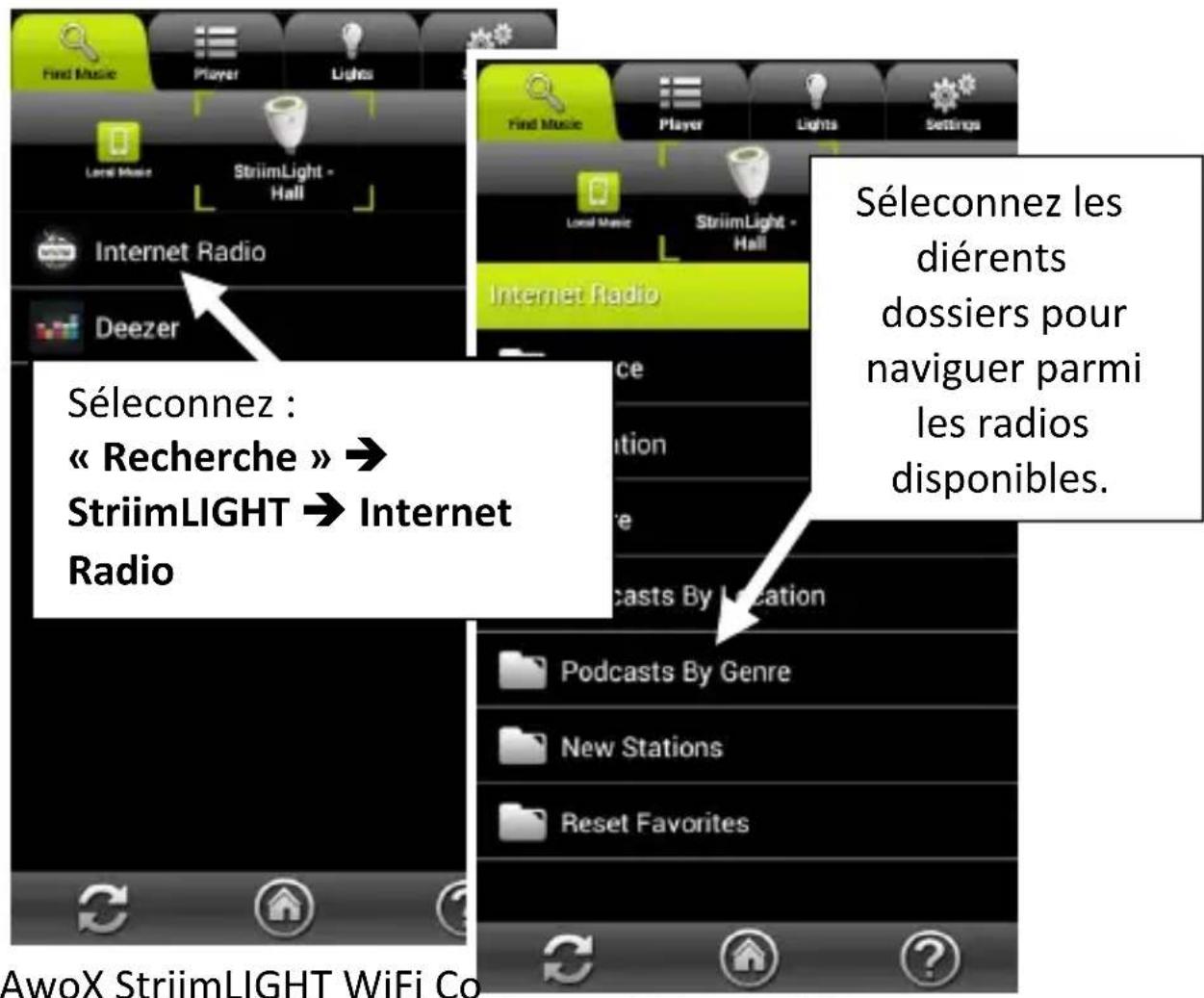
Lire une web radio via l'ampoule StriimLIGHT WiFi
- Séleconnez StriimLIGHT dans la barre de sélecon des sources.
- Séleconnez Internet Radio.
-
Lire une web radio.
-
Choisissez la musique que vous souhaitez écouter en naviguant parmi les pays, favors et autres opons.
- Lorsque vous appuyez sur une staon, l'applicaon ache l'onglet Lecture en cours et lance la lecture de votre sélecon.
- Appuyez sur pour plus d'opons (voir Listes de lecture et les d'aente).
Lire les morceaux de l'application Deezer via l'ampoule StriimLIGHT WiFi
- Séleconnez StriIMLIGHT dans la barre de sélécon des sources, comme à la page précédente.
- Seleconnez Deezer.
- Entrez votre idenant et votre mot de passer Deezer pour connuer.
Vous pouvez enregistrer votre idenant et votre mot de passer Deezer login dans Sengs Phone My Deezer account (Réglages Téléphone Mon compte Deezer)
Lire les morceaux stockés sur votre smartphone/tablet iOS ou Android
- Parmi les sources disponibles,teleconnez Local Music.
- Choisissez les morceaux en appuyant sur les contenus proposés.

- Lorsque vous appuyez sur un morceau, l'applicaon ache l'onglet Lecture en cours et lance la lecture de votre sélecon. Ce morceau remplace alors la le d'aente, le cas échéant.
12 | AwoX StriimLIGHT WiFi Color - Mode d'emploi
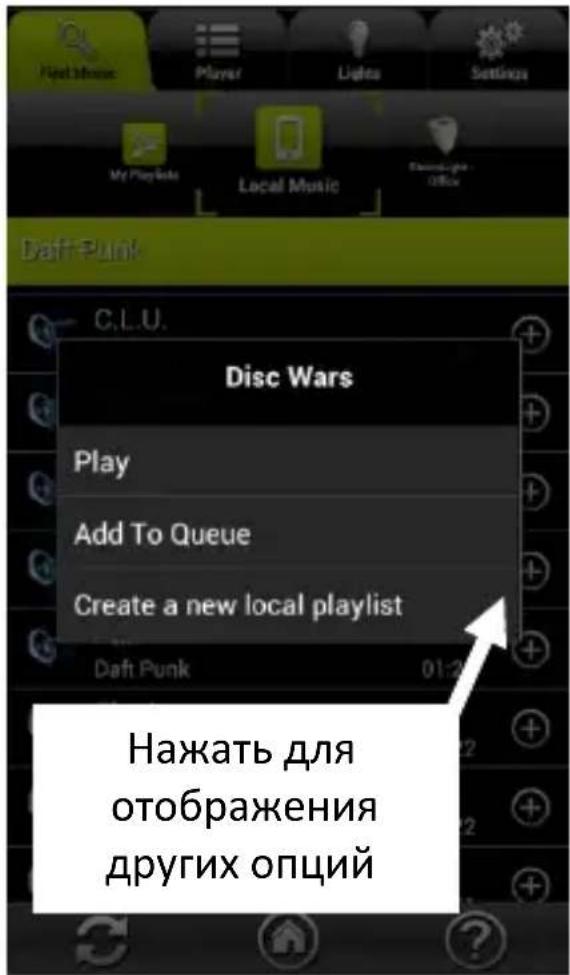
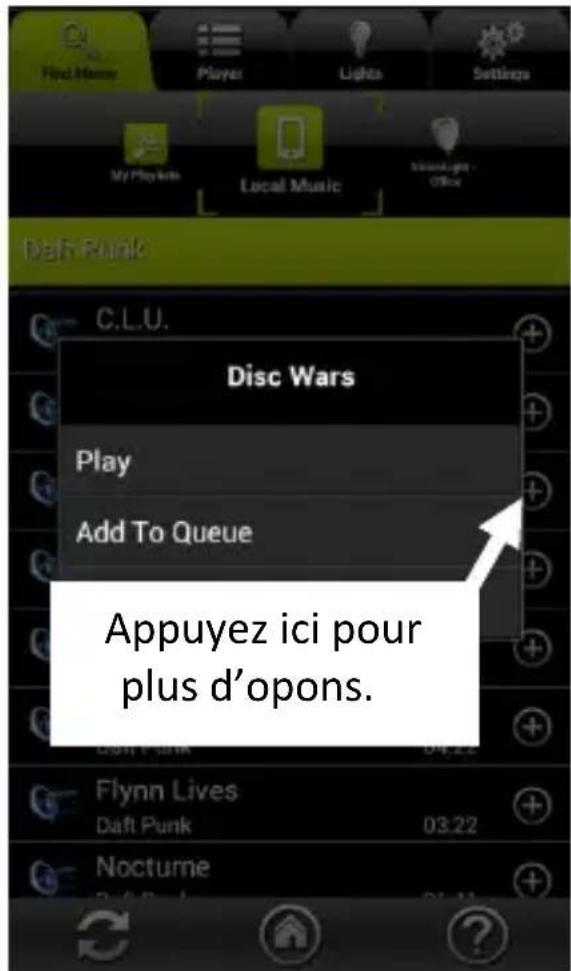
- Appuyez sur plus d'opons.
Play: lance la lecture des morceaux séleconnés.
Add to queue (Ajouter à la le d'aente): ajoute le morceau séleconné à la suite des autres morceaux de la le d'aente.
Create New... Cree une nouvelle liste de lecture.
Lire des morceaux à parr d'un PC/Mac(1) ou de tout autre serveur audio DLNA.
- Dans la barre de seleon
des sources, séleconnez le serveur ou l'appareil souhaités.
-
Choisissez la musique que vous souhaitez écouter en naviguant parmi la liste de morceaux.
-
Lorsque vous appuyez sur un morceau, l'application ache l'onglet Player (Lecture en cours) et lance la lecture de votre sélecon.
-
Appuyez sur pour plus d'opons (voir Listes de lecture et les d'aente).
Utilisation d'AwoX StriimSERVER
Disponible pour Mac et Windows, AwoX StriimSERVER vous permet d'écouter les morceaux stockés sur votre ordinateur depuis les apparèils Striim de votre réseau. StriimSERVER est conçu pour fonconner uniquement avec les produits AwoX Striim. Pour installer le logiciel AwoX StriimSERVER sur votre ordinateur, suivez les instrucons ci-dessous.
- L'oul d'installaon de StriimSERVER est inclus sur le CD-ROM fourni avec votre produit. Vous pouvez également le télécharger l'adresse suivante : http://www.awox.com/mediaservers
- Ouvrez le dossier du CD-ROM ou téléchargez-le sur votre ordinateur et double-cliquez sur l'oul d'installaon StriimSERVER pour Mac ou Windows, selon votre système d'exploitation. Puis suivez les instrucons qui s'achent à l'écran.
-
Pour ouvrir StriemSERVER, cliquez sur l'icone correspondante au niveau de votre bureau ( ). Si l'appliacaon vous demande l'autorisaon de se connecter à votre réseau privé, acceptez.
-
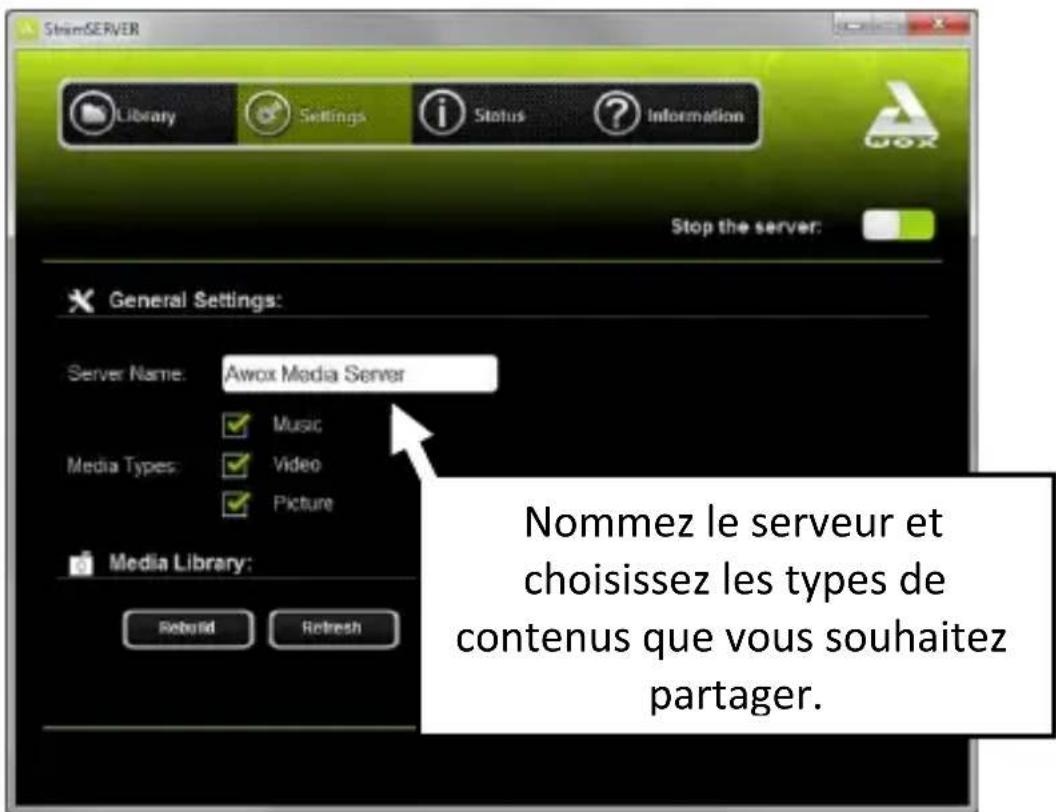
Le logiciel s'ouvre alors à la page Sengs (Réglages):
-
Vériez que le serveur est bien acvé (le bouton Stop the server [Désacver le serveur] doit être disponible; le serveur est acvé par défaut).
-
Cliquez sur Sengs :
-
Dans le champ Server Name (Nom du serveur), vous avez la possibilité de modifier le nom de serveur tel qu'il s'achera dans votre réseau.
-
Séleconnez les types de contenus (Media Types) que vous souhaitez peuvent partager (pour l'ampoule StriimLIGHT WiFi, cochez bien Music).
-
Pour enregistrer les éventuelles modicaons, cliquez sur Apply (Appliquer).
-
Pour ajouter des dossiers à la bibliothèque disponible, cliquez sur Library Add (Bibliothèque Ajouter).
- Choisissez le dossier souhaité sur votre disque dur, puis cliquez sur Select Folder (Séleconner le dossier) pour l'inclure dans la bibliothèque partagée par StriimSERVER.
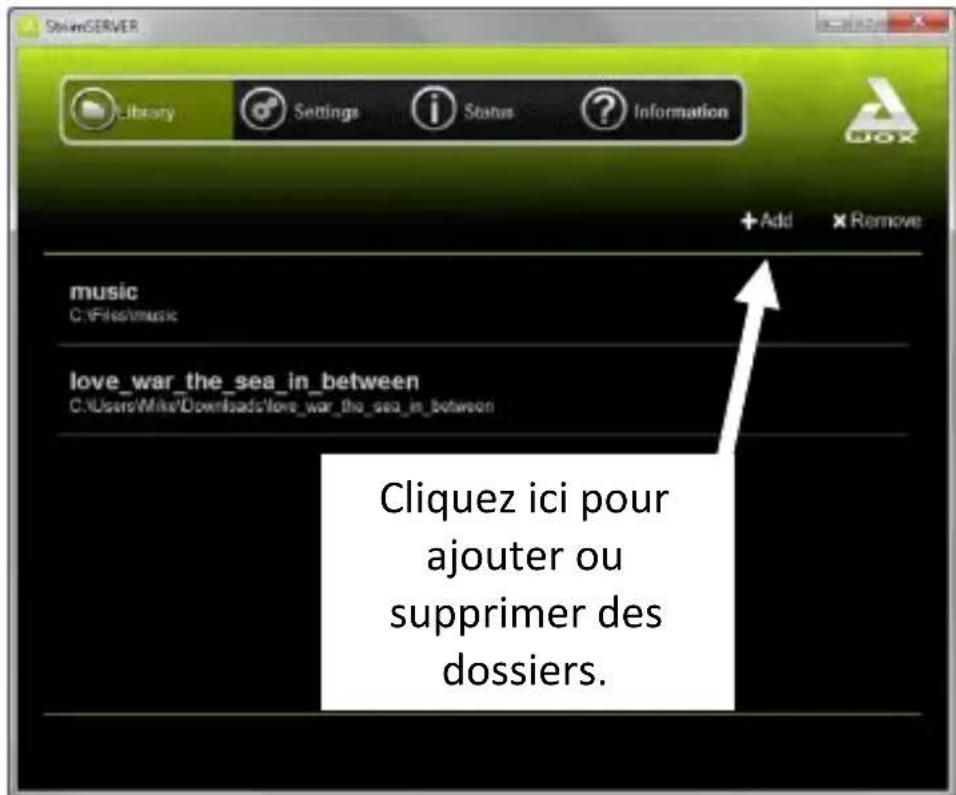
- Lorsque vous modiez la bibliothèque stockée sur votre ordinateur, pensez à cliquer sur Library Refresh (Bibliothèque Actualiser). En cas de problème avec la liste de chiers qui s'ache, cliquez sur Rebuild (Réparer).
16 | AwoX StriimLIGHT WiFi Color - Mode d'emploi
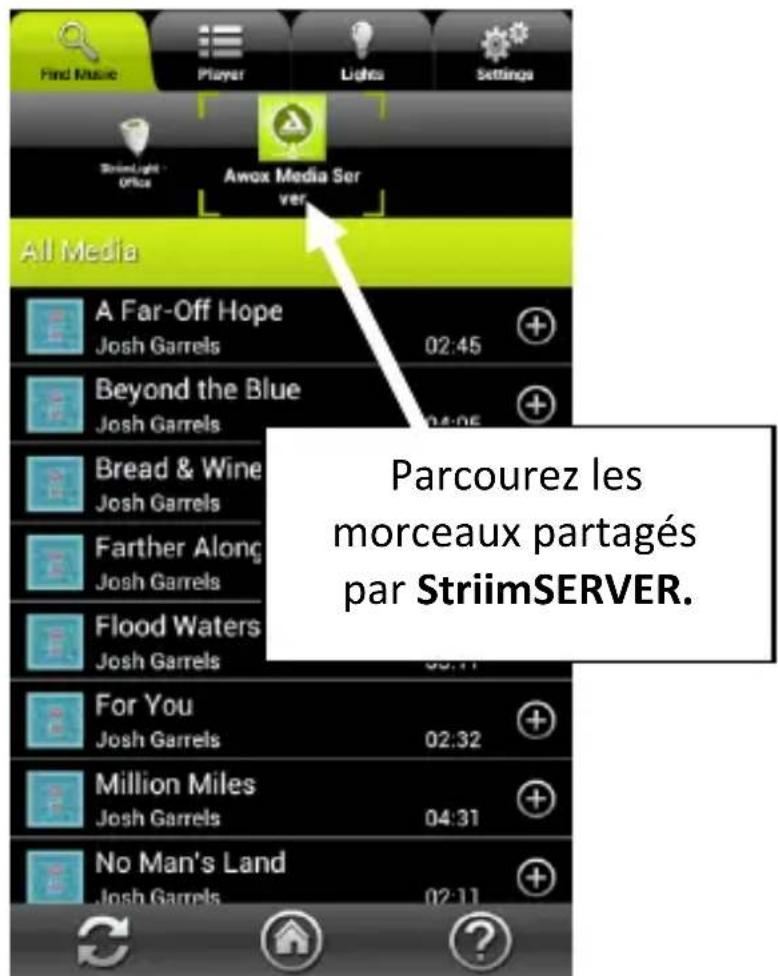
- Notre bibliothèque StriimSERVER s'ache désormais dans la barre de sélecon des sources de l'application Striim CONTROL. Vous pouvez parcouir les morceaux disponibles et appuyer dessus pour lancer la lecture.
- Pour désacver le serveur, cliquez sur le bouton Sengs Stop the server (Réglages Désacver le serveur). Pour réacver le serveur, il vous suit de cliquer à nouveau sur ce bouton.
Vue d'ensemble de l'onglet « Lecture en cours »
L'onglet Player (Lecture en cours) ache les morceaux que vous avez séleconnés, ainsi que les boutons de commande tradionnels.
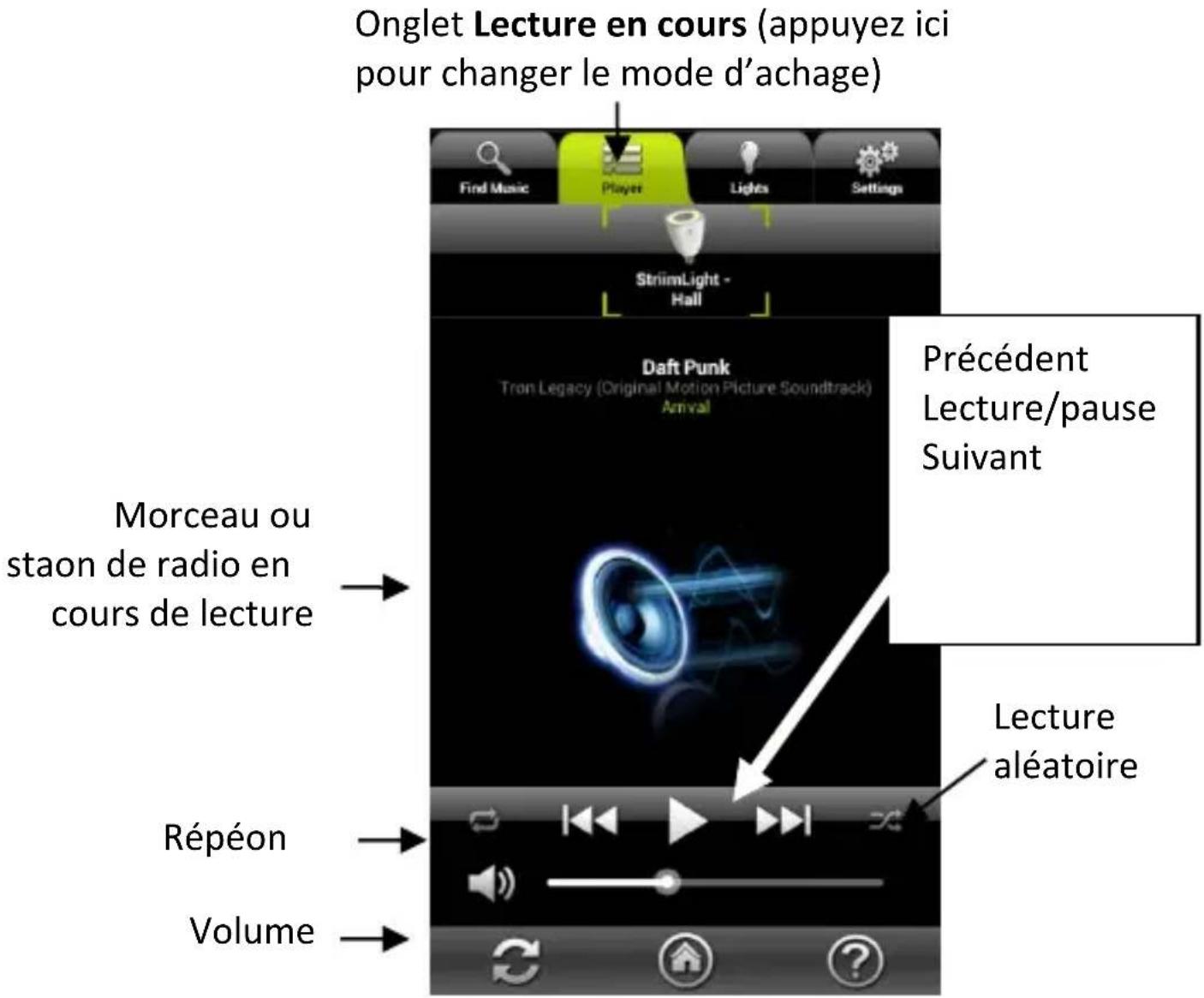
Contrôlez la lecture à l'aide des boutons en bas de l'écran.
18 | AwoX StriimLIGHT WiFi Color - Mode d'emploi
Listes de lecture et files d'attente
Créer une liste de lecture
Vous ave la possibilité de créé des listes de lecture à parr des morceaux enregistrés sur n'importe qu'elle source audio. Une même liste de lecture peutContainir des morceaux issus de diérentes sources.
Créer une nouvelle liste de lecture (vide)
- Appuyez sur l'onglet Recherche.
- Appuyez sur My playlists (Mes.listes de lecture).
- Appuyez sur Create a new
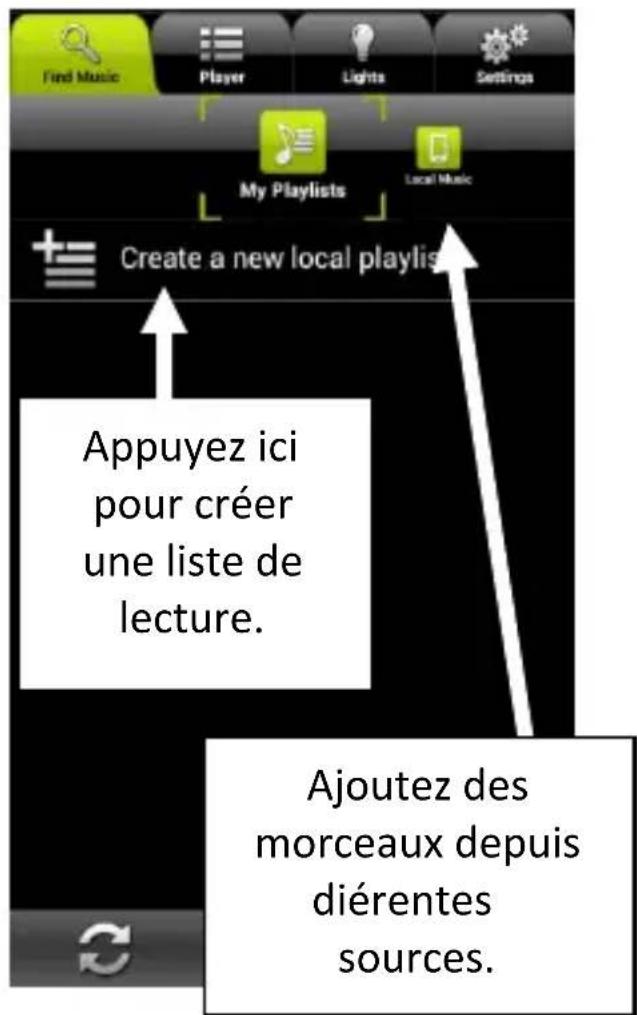
album (Créer une nouvelle liste de lecture) et saisissez le nom de cee liste.
Ajouter des morceaux à une liste de lecture
- Dans la barre de téléphone des sources, seleconnez la source souhaitée.
- Cherchez le morceau souhaité puis appuyez sur séleconnez Add to (Ajouter à) [nom de votre liste de lecture].
- Répétez cee opéraon pour ajouter tous les morceaux voulus.
Gérer le contenu des listes de lecture
- Dans la barre de téléphone des sources, appuyez sur My Playlists (Mes listes de lecture).
- Appuyez sur le nom de la liste de lecture pour acher les morceaux correspondants.
- Pour modifier l'ordre des morceaux, maintenez appuyé le nom du morceau, puis faites-le glisser jusqu'à la posion voulue.
- Pour supprimer un morceau de la liste de lecture, appuyez sur et séleconnez Delete (Supprimer). Le morceau est alors supprimé de la liste de lecture, mais pas de la source correspondante.
Gérer les listes de lecture
Dans l'écran My Playlists (Mes listes de lecture), appuyez sur pour plus d'opons :

Rename (Renommer)
Permet de renomer la liste de lecture (les
morceaux ne peuvent pas etre renommés).
Delete (Supprimer)
Permet de supprimer un morceau ou toute la
liste de lecture.
Ajouter des morceaux aux les d'ente
Au lieu de creer une liste de lecture, vous pouvez simplement séleconner des morceaux depuis une ou plusieurs sources et les ajouter à une le pour les dire dans l'ordre.
- Appuyez sur l'onglet « Find Music » (Recherche ) et séleconnez le morceau que vous souhaitez dire, par exemple sur votre smartphone ou votre serveur audio personnel.
- Appuyez sur « teleconnex « Add to queue » (Ajouter à la le). S'il s'agit du premier morceau de la le, la lecture de ce morceau commence immédiatement.
- Répétez cee opéraon pour ajouter tous les morceaux souhaités dans la le. Les morceaux sont lus dans l'ordre où ils sont ajoutés.
Modifier l'intensité lumineuse et les couleurs de l'ampoule
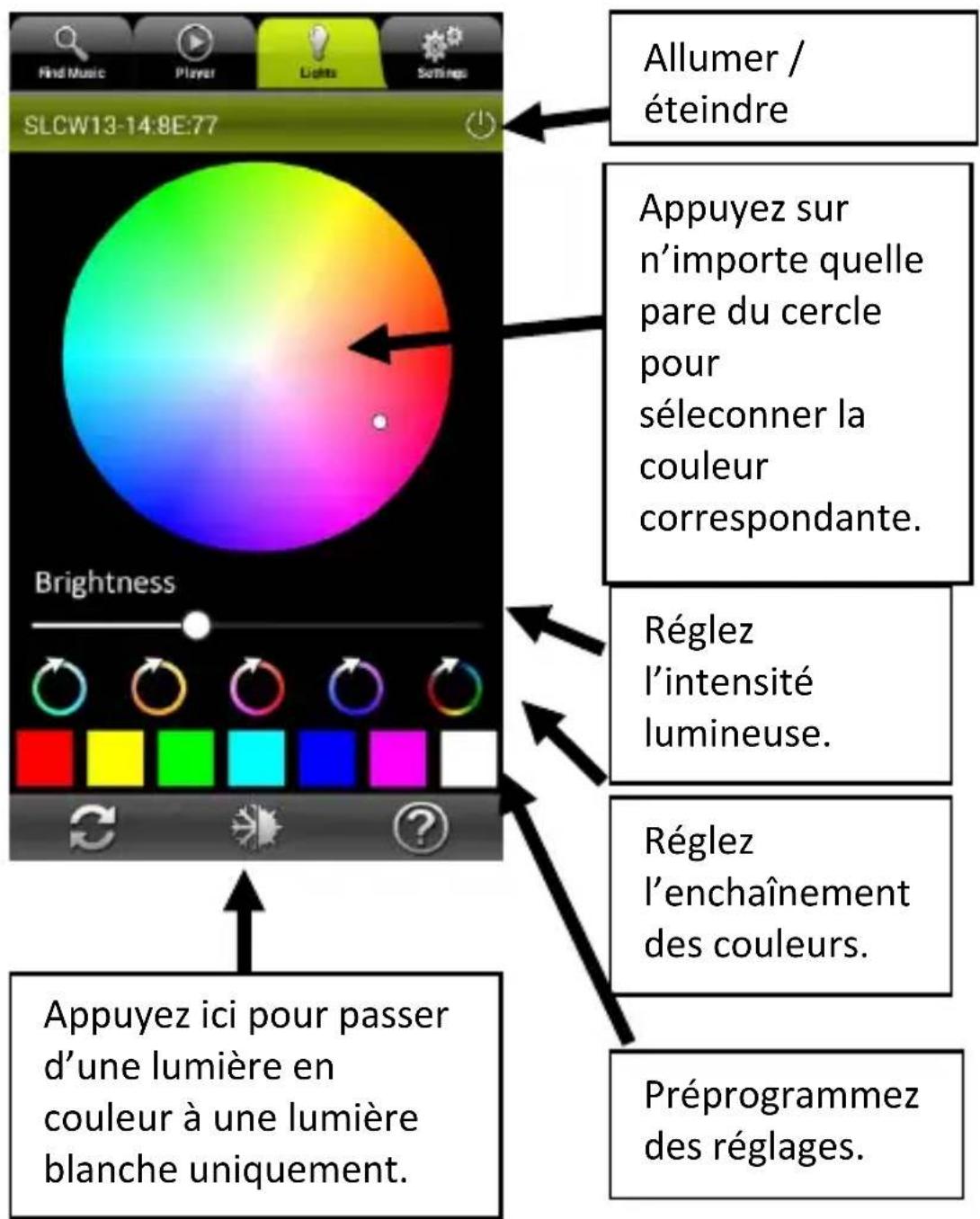
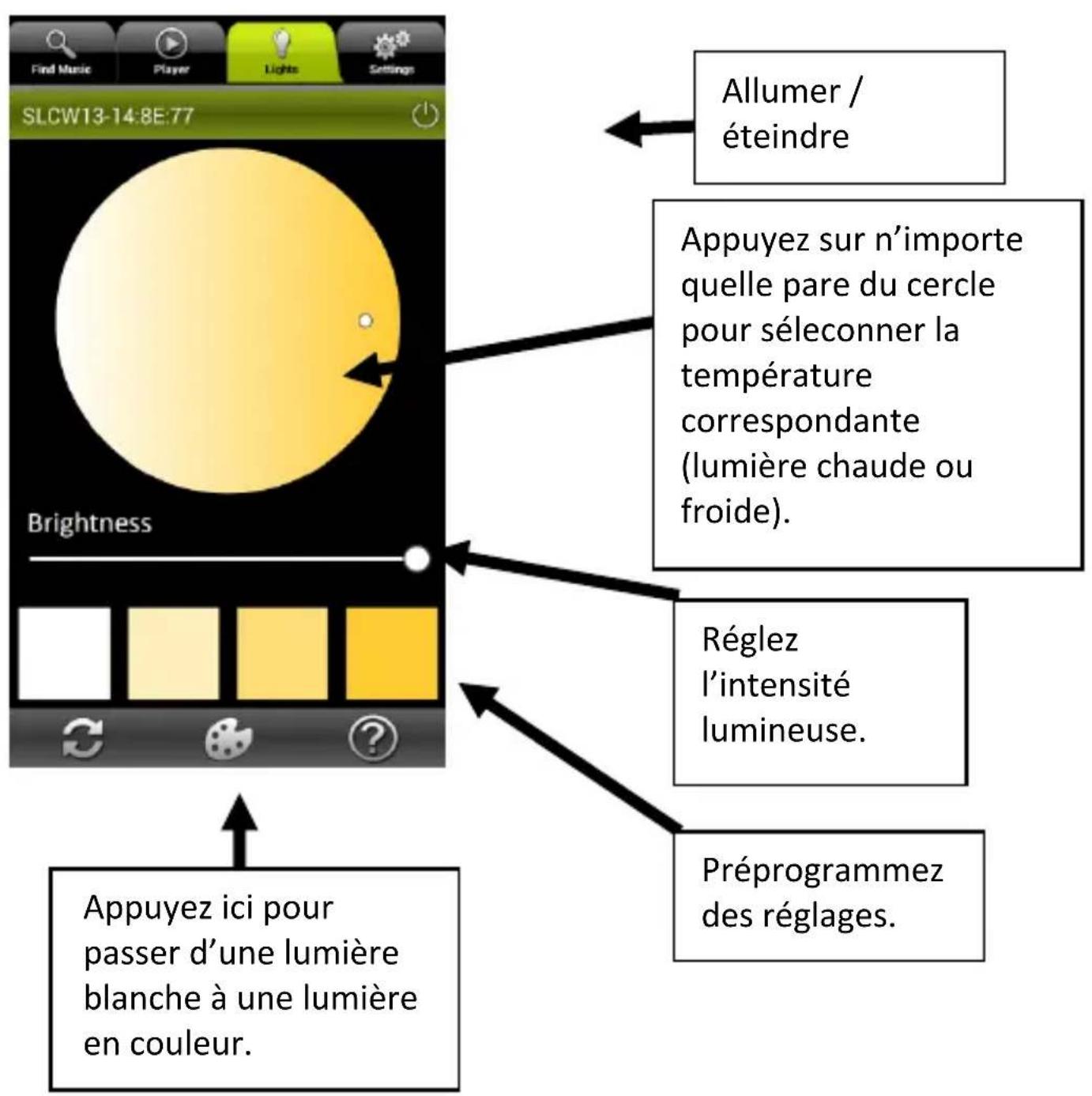
Pour modifier l'intensité lumineuse, la température (lumière chaude ou froide) et les couleurs de l'ampoule LED de votre StriimLIGHT, séleconnez l'onglet Lights (Lumière). Les barres de gradaon vous permènent de régler individuellement chaque ampoule StriimLIGHT de votre système.
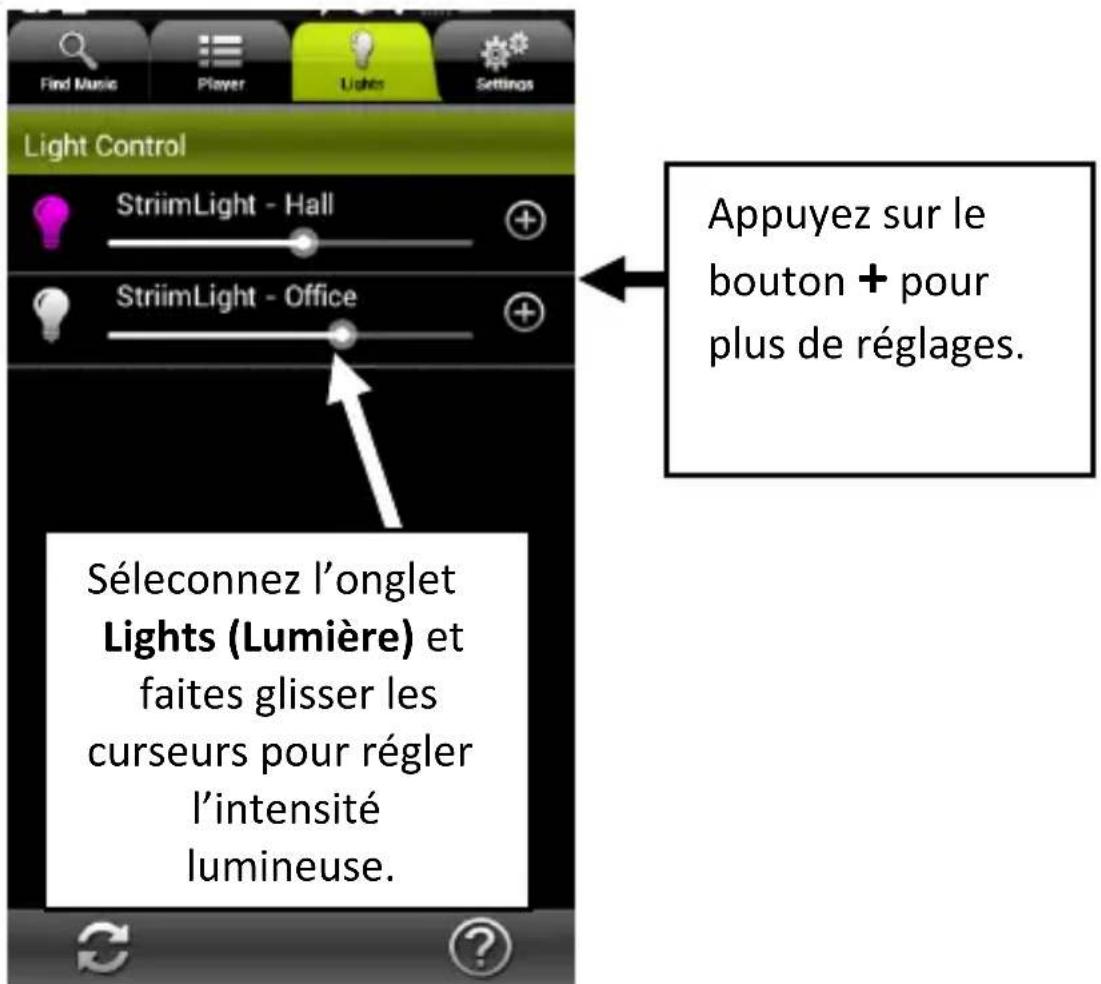
Modier la couleur
Lorsque vous appuyez sur le bouton Applicaon ache des réglages supplémentaires qui vous permènent de modifier la lumière émis par l'ampoule.
Réglez la lumière blanche
Utilisation des zones musicales
Ajouter des ampôules StriimLIGHT et autres disposifs à votre réseau
Vous pouvez ajouter plusieurs ampoules StriimLight WiFi ainsi que d'autres produits AwoX WiFi compatibles à votre réseau.
- Dans l'application Striem CONTROL,teleconnex Sengs Phone Congure a new device (Réglages Téléphone Congurer un nouveau disposif)
- Suivez les mêmes instrucons que pour la connuaron du premier disposif (voir le chapitre Ulisaon d'AwoX Striim CONTROL ci-dessus).
Créer une zone
Pour obtenir un son sté reproduction plus riche, vous pouvez combiner plusieurs ampoules AwoX StriimLIGHT ainsi que d'autres disposifs AwoX WiFi au sein de zones musicales. Aenon, tous ces disposifs doivent être connectés au même réseau WiFi.
Par exemple, vous pouvez réparr les canaux droit et gauche entre deux ampôules StriimLIGHT WiFi Color.
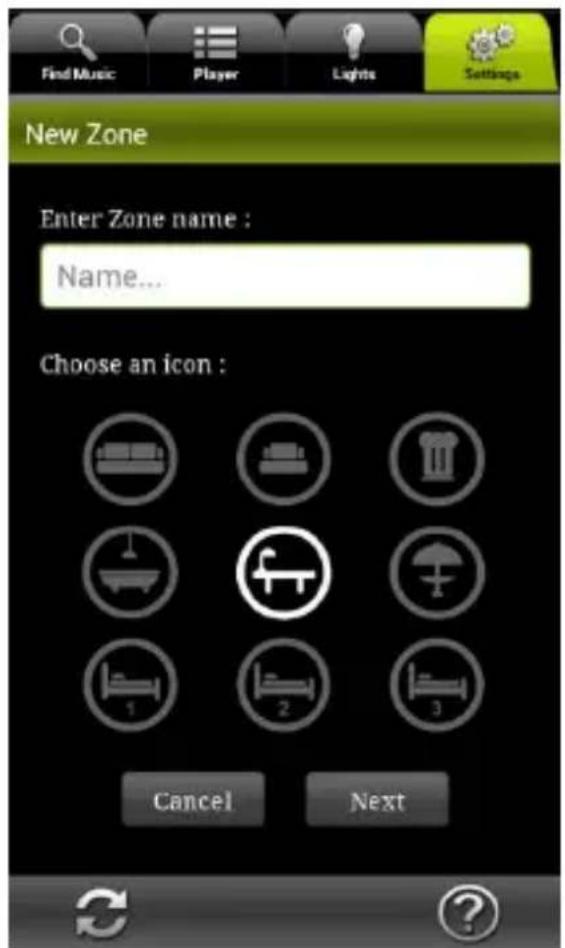
- Appuyez sur Sengs
Zone Conguraon Create New Zone (Réglages Conguraon de zone Créer une zone) - Nommez la zone.
- Denissez l'icone correspondant à cee zone.
-
Appuyez sur Next (Suvant) pour connuer ou sur Cancel (Annuler) pour fermer cee fenetre sans enregistrer les modicaons.
26 | AwoX StriimLIGHT WiFi Color - Mode d'emploi -
Cochez la case correspondant au disposif que vous souhaitez ajouter à la zone.
Lorsque les ampoules StriimLIGHT n'ont pas encore ete associées à une zone, la case correspondante n'est pas cochée.
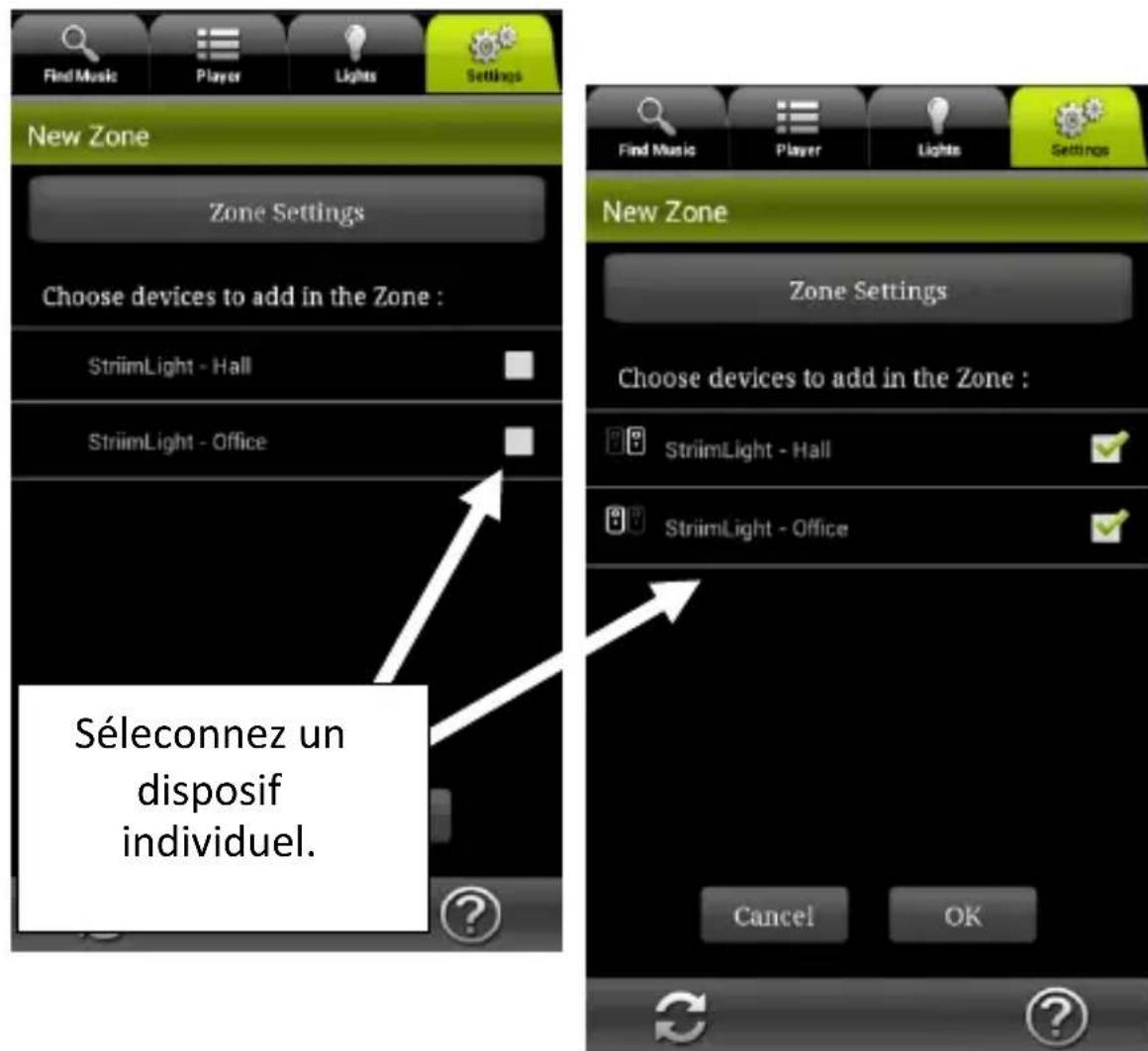
- Pour paramétrer les canaux diusés par les diérentes ampoules StriimLIGHT, seleconnez les icônes ci-dessous, qui s'achent à gauche de chaque disposif.
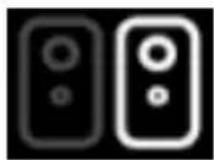
Canal droit

Canal gauche

Son stéreo (les deux canaux sur une même ampoule)
- Appuyez sur OK et aendez que cee modicaon s'ache à l'écran.
Modier une zone existante
Pour modier une zone existante :
-
Séleconnez Sengs → Zone (Réglages → Zone)
-
Appuyez sur , puis Modify pour renomer la zone ou modifier l'icone correspondante. Ou bien appuyez sur Delete pour supprimer la zone.
-
Lorsque vous avez terminé, appuyez sur OK.
28 | AwoX StriimLIGHT WiFi Color - Mode d'emploi
Lire de la musique dans une zone (comprenant plusieurs ampôules StriimLIGHT)
Une fois une zone créée, vous pouvez dire de la musique dans cee zone comme si les dierentes ampoules constuaient un dispositif unique.
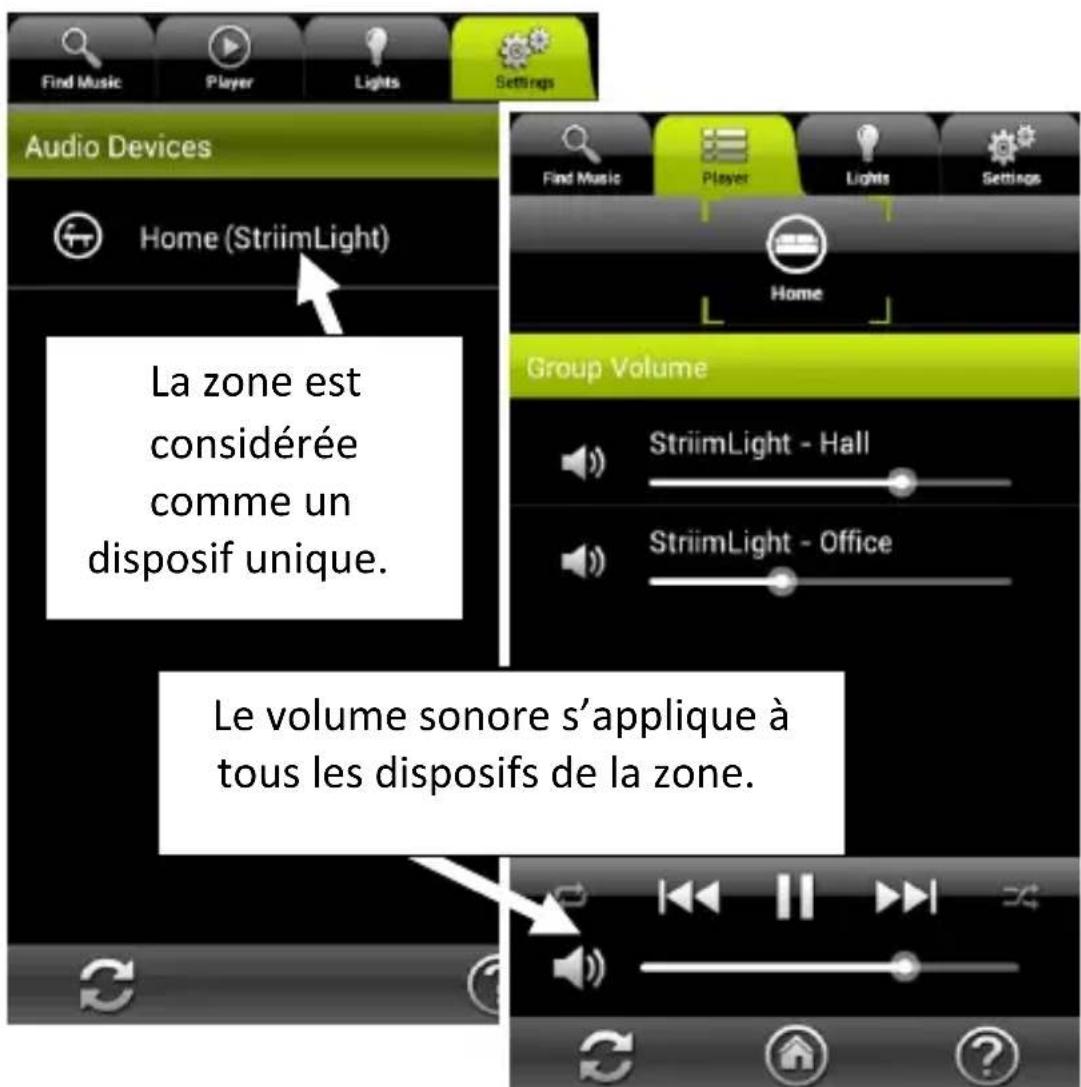
Lorsque vous modiez le volume d'une zone dans l'onglet Player (Lecture en cours), des curseurs supplémentaires permeent de régler le volume de chaque ampoule StriimLIGHT WiFi Color ou de chaque dispositif compatible au sein de votre système.
Autres options de configuration
L'onglet Sengs (Réglages) permet plusieurs autres connueraons.
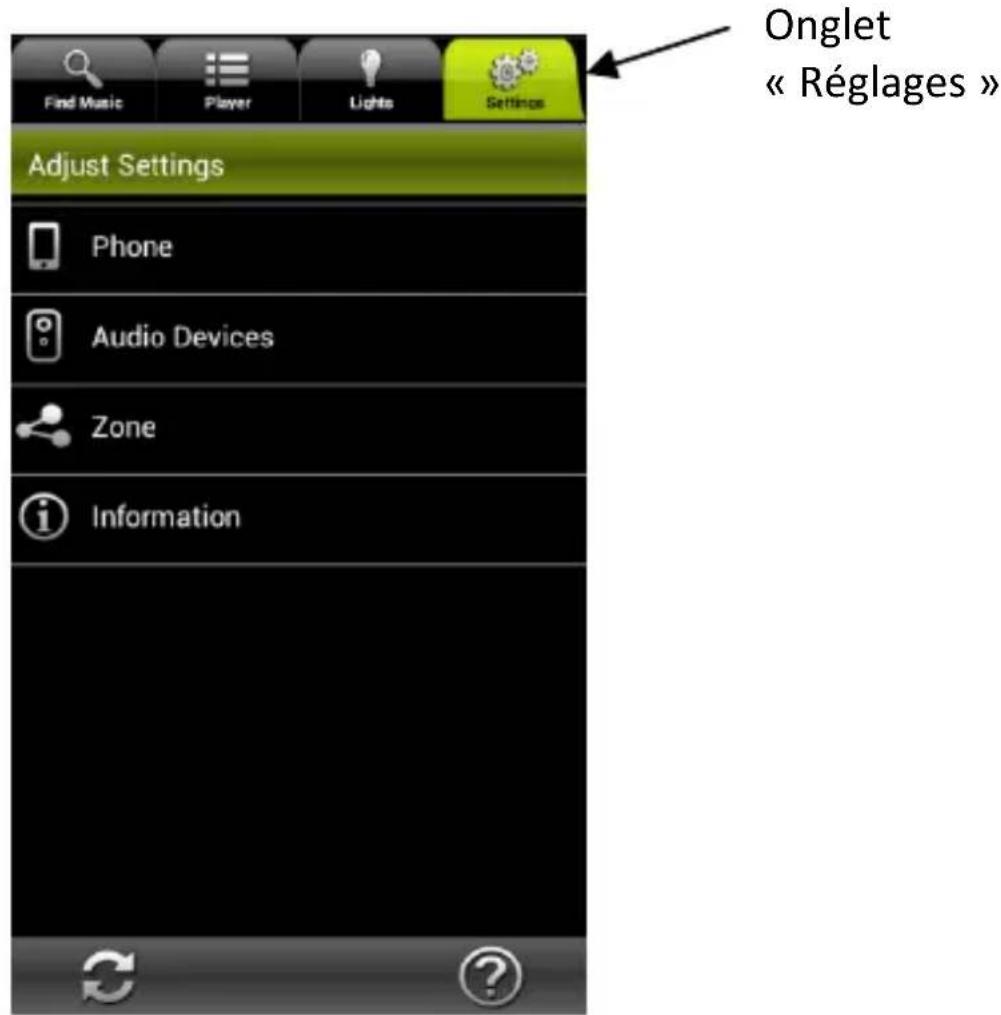
- Appuyez sur l'onglet Sengs (Réglages) → Phone (Téléphone). Cee secon vous permet de conguer l opons suivantes en foncon de vos besoin :
Permet de régler la marche à suivre lorsque vous receivez un appel (No acon [Aucune acon], Mute [Couper le son], ou Pause [Interrompre la lecture]).
30 | AwoX StriimLIGHT WiFi Color - Mode d'emploi
My Deezer account (Mon compte Deezer)
Permet d'ajouter et d'enregistrer votre idenant et mot de passer Deezer.
Congure a new audio device (Congurer un nouvel apparéil audio)
Lance l'assistant d'installaon pour vous permere de congurer un autre produit AwoX Striim.
Reset applicaon sengs (Réinitialiser les réglages de l'application)
Eace les réglages actuels et rétablit la conguraon d'usine.
-
Dans l'onglet Reglages, vous pouvez également appuyer sur Audio devices (appareils audio) pour :
-
besoin ce disposif comme apparéil audio par défaut ;
- acher les caractérisques techniques de votre/vos ampoule(s) StriimLIGHT WiFi;
- modier le nom du réseau correspondant à votre/vos ampoule(s) StriimLIGHT WiFi.
Mise à jour d'AwoX Striim CONTROL
Pour vous connecter à Internet et vérier si des mises à jour de l'application AwoX Striim CONTROL sont disponibles :
- Dans l'onglet Sengs (Réglages), appuyez sur
- Si l'application vous indique qu'il existe une version plus récente, appuyez sur Update now (Mere à jour) pour lancer la mise à jour.
\section*{Caracteristiques techniques}
Matériel
Conditions environnementales
| Formats compatibles | MP3 (jusqu'à 48 kHz, CBR et VBR) AAC (jusqu'à 48 kHz, 8-320 kb/s) WMA (jusqu'à 48 kHz, CBR et VBR) y compris le LPCM sans perte, WAV (jusqu'à 48 kHz, jusqu'à 1,44 Mb/s) |
| Réseau | WiFi b/g/n (WEP/WPA, WPS) |
| Haut-parleur | 5 cm, 8 ohms, 13 W |
| Lumière | LED blanche et couleur |
| Dimensions | 95 mm x 147 mm x 95 mm |
| Poids | 550 g |
| Conditions de fonconnement | 0 à +35 °C Humidité relave 10 à 85 % (sans condensaon) |
| Conditions de stockage | -10 à +60 °C Humidité relave 5 à 90 % (sans condensaon) |
| Alimentaon électrique | 100-240V, 0.3A, douille E27, E26 |
| Consommaon | 25 W max |
Dépannage
AwoX StriimLIGHT WiFi n' apparait par dans la liste des sources / est grisé dans la liste des zones.
- Appuyez sur le bouton de réinitialisaon de l'ampoule pour ecer les réglages actuels et lancer à nouveau l'assistant de conguraon.
J'arrive à étabir la connexion avec l'ampoule StriimLIGHT, mais aucune staon ne s'ache dans les web radios.
- Vériez que votre connexion Internet fonconnecorrectement.
J'ai créé une zone complarent deux ampoules StriimLIGHT, mais parfois, le son n'est pas synchronisé entre les deux disposifs.
- Lors de la première ulisaon, ou lorsque l'application Striim CONTROL actualise les réglages, les haut-parleurs peuvent provisoirement se désynchroniser. La synchronisaon revient automaquement après quelques minutes.
AwoX StriimLIGHT WiFi Color
De contrôle vanlicht en kleuren
Exemplo de'utilisation
Iobabntb B oupeeb: Iobablenne kOMno3nB KOHeu oupeeni BocnpOn3BeDeHna.
Co3daTb - co3daHne HOBOO cnNcKa BocnpOn3BeDeHn.
Bocnpo3BeDeHne KOMno3nC c PK/KomnbIOTepa Mac(1) nIn dpyroro aydnocepBepa DLNA
- B PAnHeI pecypcoB BbI6epnte HxKhblcpeBep nIn yCTpoNCTBO.
- B cπncke kOMno3nμn Bbl6epnte Ty, KOTOpYIO XOTnTe npocnyuatab.
- При Нахати Na Bыбраньй объekt пnilожене поеклочаertс На Вкаду Плесер, И Bыбраннай КOMпозця Naчнhaet ВOCрpon3ВODNTbся.
- Пи Нжати Na пкTORpammy OTO6paKaIoTcДpyгne onци (сm.Cnucku u oupepu bocnpou3bedeHua).