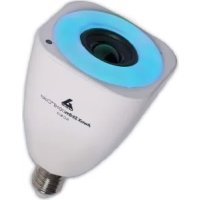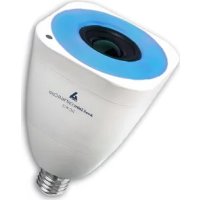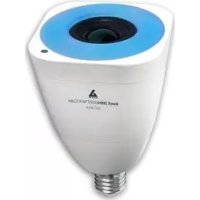
StriimLight WiFi Color - Hoparlör AwoX Striim - Ücretsiz kullanım kılavuzu
Cihazın kılavuzunu ücretsiz bulun StriimLight WiFi Color AwoX Striim PDF formatında.


Sık sorulan sorular - StriimLight WiFi Color AwoX Striim
Kullanıcıların soruları hakkında StriimLight WiFi Color AwoX Striim
0 soru bu cihaz hakkında. Bildiklerinizi cevaplayın veya kendinizinki sorun.
Bu cihaz hakkında yeni bir soru sor
Cihazınız için talimatları indirin Hoparlör PDF formatında ücretsiz! Kılavuzunuzu bulun StriimLight WiFi Color - AwoX Striim ve elektronik cihazınızı yeniden ele alın. Bu sayfada cihazınızın kullanımı için gerekli tüm belgeler yayınlanmaktadır. StriimLight WiFi Color markasının AwoX Striim.
KULLANIM KILAVUZU StriimLight WiFi Color AwoX Striim
icindekiler 1
AwoX StriimLIGHT WiFi Color'1 kullanmayaformancek .2
Baslamadan once 4
Urununuzu baslatmak. 5
AwoX Striim CONTROL kurulumu 8
AwoX Striim CONTROL'un kullanilmasi 10
AwoX StriimSERVER'in kullanilmasi 16
Play (Cal) sekmesine genelbakis. 20
Parca listeleri ve kuyruklan 21
Isik ve renkleri ayarlamak 24
Beyaz isik denemleri 25
Yeni bir bölgge olusturmak 28
Diger yapilandirma secenekleri 32
AwoX Striim CONTROL'un guncellenmesi. 34
Teknik ozellikler 35
Sorun giderme 36
© 2014 AwoX. Tüm haklari saklidir. StriimLIGHT, AwoX, AwoX logosu ve diger AwoX ve AwoX Striim isaretleri AwoX sirkenin mülkiyendedir. iPhone, iPad ve iPod
Apple, Inc.'in ABD ve diger ülkelerde tescilli cari markalarıdır. Android Google Inc.'in cari markasıdır. DLNA ve DLNA CERTIFIED Digital Living Network Alliance Şirkenin cari markaları ve/veya hizmet markalarıdır. Üm diger cari markalar, ilgili cari marka sahiplerinin mulkiyendedir. Akılı telefon veya tablet ayrı salır. Bu belge baglayıçık degildır. Bu ürünü kullanmadan.Once verilen güvenlik bilgilerini okuyun.
Rev 01 (EU)
AwoX StriimLIGHT WiFi Color'i kullanmaya sekslamak
Hoş geldiniz
AwoX StriimLIGHT WiFi Color hoparlörlü ampulü/seçginiz icin tebrik ve teşekür ederiz. Bir tam renkli LED ampul ve bir hoparlörden olusan bu yenilikçiMZikçalar size, bir ampul takabileceginiz her yerde, neredeyse tum kaynaklardanMZik dinleme olanağıverir! Evinizde tam stereo bölgeler olusturmak icin birkac Striim®WiFi urününü birlikte kullanın.
- Apple iOS™ veya Google Android™ akilli Telefonunjuz ya da tableniz, PC veya Mac (1), ana sunucular ve internet dahil birçok kayaktanMZik calmak icin eglenceli ve kolay bir yol
- Yüzlerce Internet radyo istasyonuna erişim (2)
- iPhone®, iPad®, iPod touch® veya Android akilli Telefonunjuz icin ücretsiz AwoX ortam calar yazilimini kullanin. (3)
1) DLNA uyumlu ortam sunucusu gerekrir. (2)internet baglansi gerekrir.
(3) Apple veya Android islem systemd cihaziniz增長 ucretsiz AwoX Striim CONTROL yaziliminl indirin.
Kutunun icerisindekiler
- StriimLIGHT Color hoparlörlü ampul
- lşigi acmak/kapamak ve muziğin sesini ayarlamak icin uzaktan kumanda (pille birlikte).
Tam kullanici kilavuzunu iceren mini CD-ROM ile PC ve MAC icin AwoX StriimSERVER yazilimi. - Bu kilavuz
Güvenlik ve garan kitapçi
ihyaciniz olan diger seyler
- WiFi Internet erişimi
Yüklenen Windows veya Mac yazilimi (www. awox.com üzerinden ücretsiz temin edilir) în StriimCONTROL'a sahipbir akilli Telefon veya bilgisayar
Bu belge yalnizca akilli telefon yaziliminin{nasil kullanilacagini açiklamaktadir.
Başlamadan önce
- Cihazınüz ilen Ücretsiz AwoX ortam caları indirerekBootstrap:
Apple iPhone, iPad, iPod touch
App Store'dan AwoX Striim CONTROL™ yaziliminindirin ve kurun.
Google Android cihazlar

Google Play Store'dan AwoX Striim CONTROL™ yaziliminı indirin ve kurun.
- Apple veya Android cihazınizda WiFi'nin Türkiye Olduğundan emin olun ve sonra ev ağını za baglanmak ilen cihazıniznayarları kullanın.
4 | AwoX StriimLIGHT WiFi - Kullanıci Kilavuzu
StriIMLIGHT WiFi Color'in sunumu
Mavi güç östergesi:
WPS otomak yapilandirma\ dügmesi: Wi-Fi tanimayı\ başlatmak ilen kisa bası,\ bağlanyı sirlamak ilen uzun
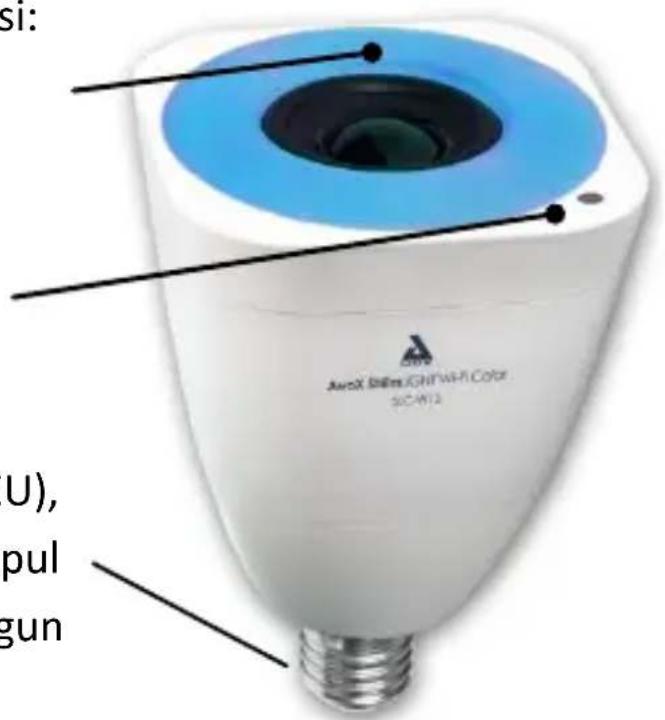
basis Standart E27 (EU), E26 (US) ampul duyuna uygun
Urününüz开荒<|im_start|>assistant Ödör Üretim ve Ödör Üretim开荒<|im_start|>
StriimLIGHT WiFi Color cihazını bir ampul duyuna takın veGPCU acın. Cihaz sisteminin açilması icin birkac dokka bekleyin.
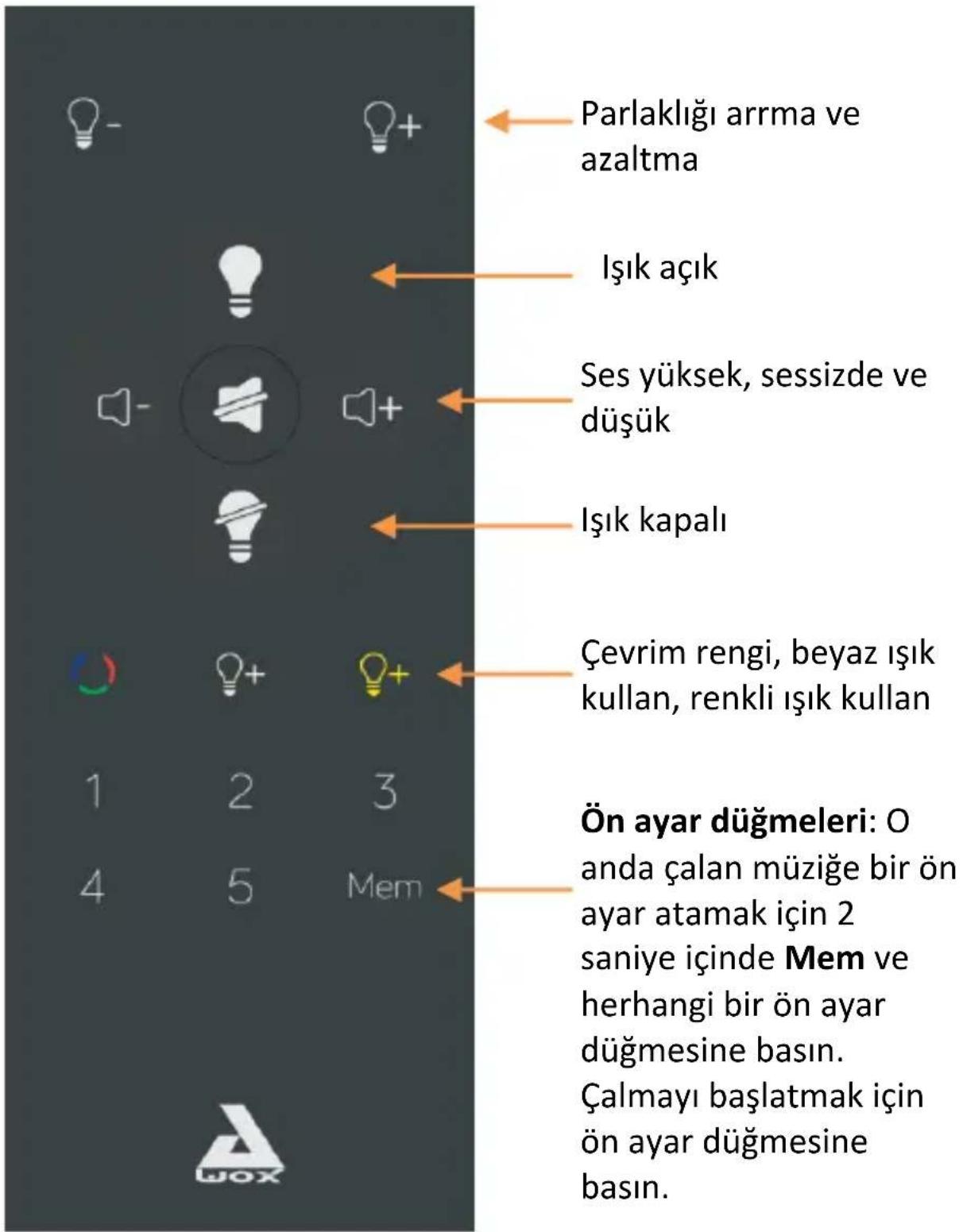
StriimLIGHT WiFi Color uzaktan kumanda
Uzaktan kumanda pilinin degişrilmesi
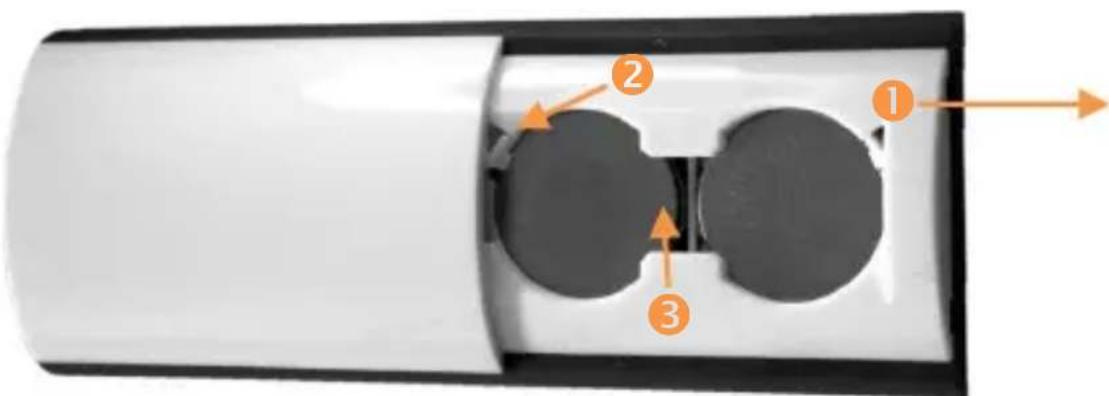
- Uzaktan kumandanin arkasindaki kapagi kaydirin ve kaldirin.
- Bir tukenmez kalem ucuyla kosedeki rnaigi geri in.
- Yuvasindan Çikması icin pilin alt kismina basin.
- Yeni pili takmak icin once pilin alt kismini yerleşrin ve klik sesiyle yerine oturana kadar in.
Eger internet yönlendiriciniz WPS'yi destekliyorsa
WPS, bir Düğmeye dokunarak agüniza=yeni WiFi ci hazları baglamaniza imkan verenbir özellikr. Eger Internet yönlendiriciniz WPS destegi sunuyorsa,yönlendirici uzerindeki WPS Düğmesine basin ve ardashan StriIMLIGHTWiFi Color cihazıniz uzerindeki WPS Düğmesine basin.Iki cihaz birbirini otomak olarak tanıçakır ve siz de AwoX StriIM CONTROL uygulaması hemen kullanmayaBootstrap bilirsiniz.Aksi halde, sonraki böümnde açıklandı sekilde kurulum sihirbazı calisacakr.
Not: Verilen uzaktan kumandanin haricine herhangi bir垢 karartma ayarli anahtar kullanmayin.
AwoX Striim CONTROL kurulumu
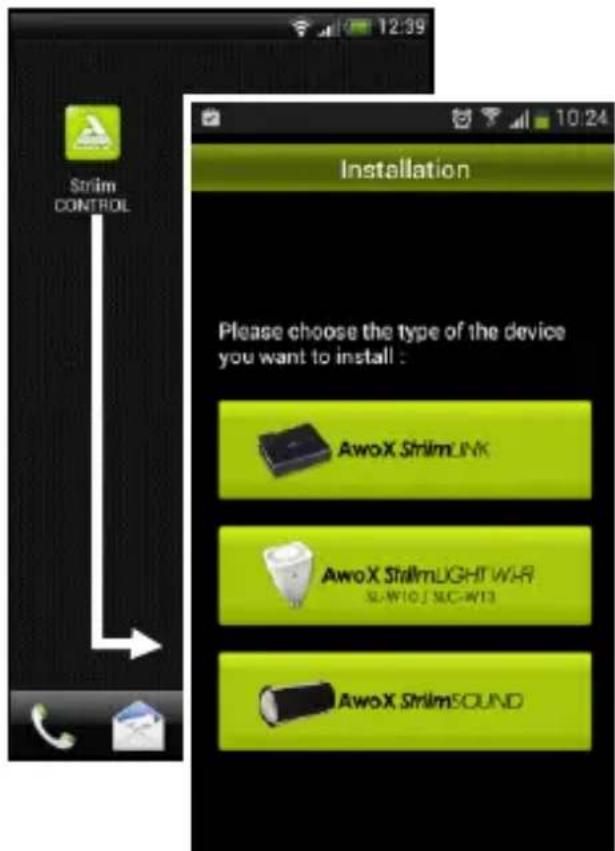
1. AwoX Striim CONTROL
yazilimini indirdikten sonra uygulamayi calisrmak icin baslaci simgesine dokunun.
- StriimCONTROL ağınizda bir StriimLIGHT color cihazi algilamazsa, uygulamayı ilk kez baslagınizda kurulum sihirbazı açilir.
- Kurmak icin AwoX StriimLIGHT WiFi seçimini yapın.
- Sihirbaz,--, muzik calmaya--,
üzere AwoX StriimLIGHT WiFi Color cihazını yerel ağıniza
bağlamanı icin:tüm adimi larda size yol gösterecekr.
Baglan kurulduğunda mavi gösterge,isı yanık kalir.
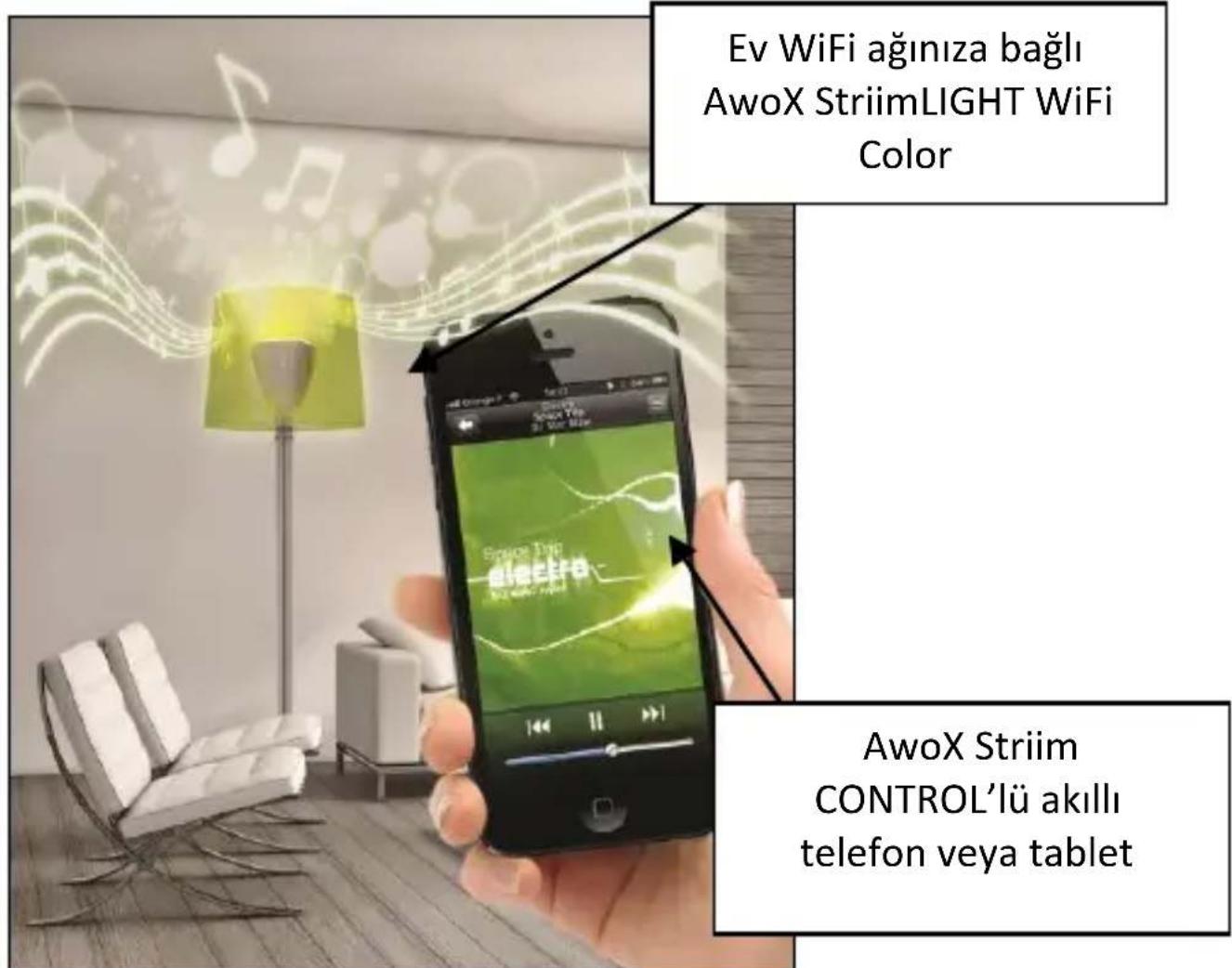
Örnek kullanım
StriimLIGHT WiFi'yi stereo ev cihazıniza baglayin ve sunlardanMZukakisi saglayin:
- Apple iOS veya Google Android cihazınüz
- internet radyosu
Ev bilgisayariniz
AwoX Striim CONTROL'un kullanilmasi
Not: Burada verilen talimatlar, Apple iOS ve Google Android ilem systemdelerini kullanan cihazlar icin aynindir.
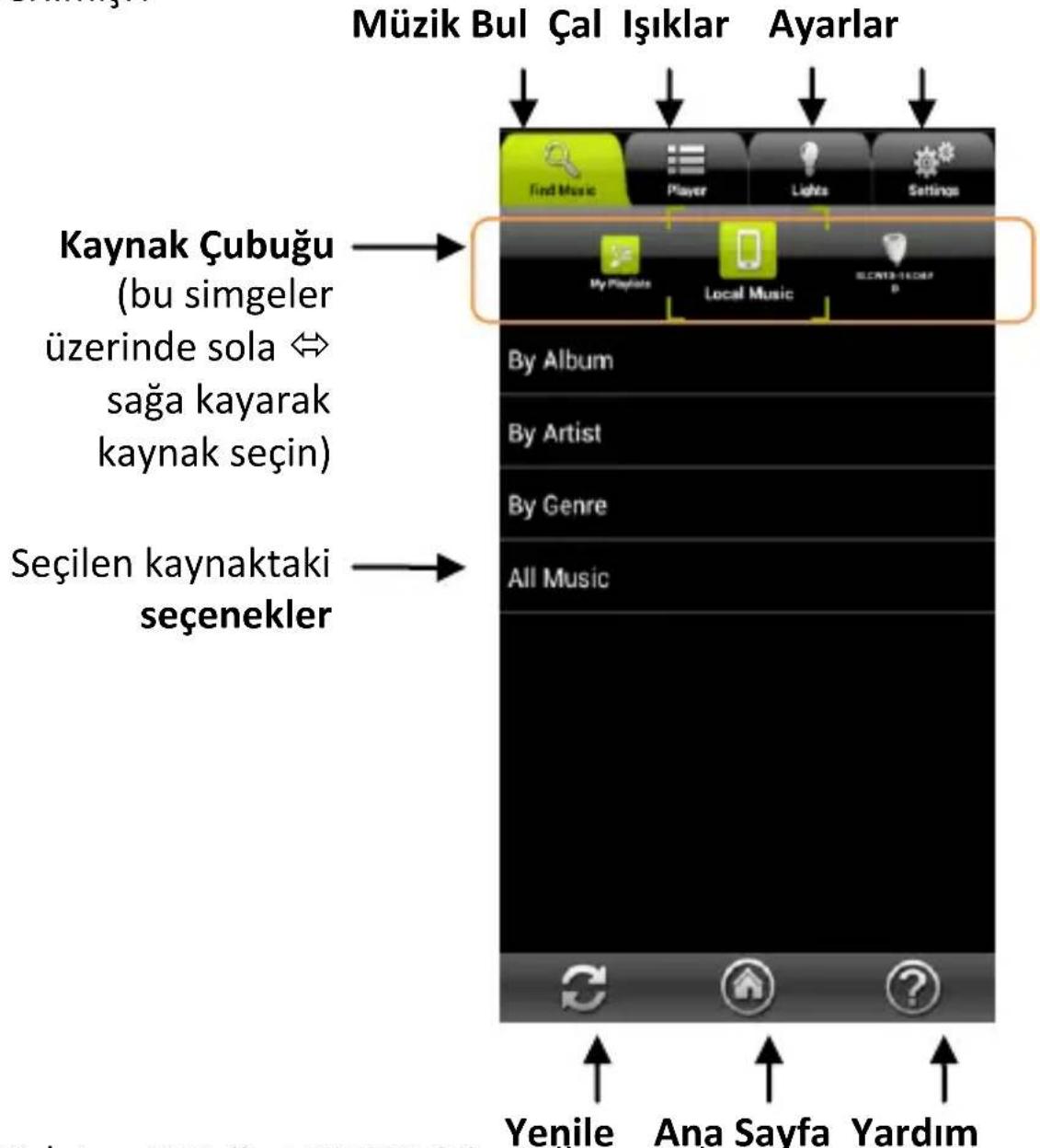
Uygulamaya genel bakı
AwoX Striim CONTROL çeşitli ortam kaynaklarınizdanMZik bulur veçalar. Burada uygulama)duzeninin genelbir gürünümüverilm,isr:
10 | AwoX StriimLIGHT WiFi - Kullanici Kilavuzu
Müzgünizi seksmek

Kullanı bilirMZik kaynaklarıbulmak icinFind Music (Müzik Bul) sekmesine dokunun. Kaynak cübuğunda Parça Listeleri, Local, StriimLIGHT ve ağınizda mevcut olabilecek diger ortam kaynaklarıbulunur. Calınabilecek icerik her kaynagua gore degisiR.
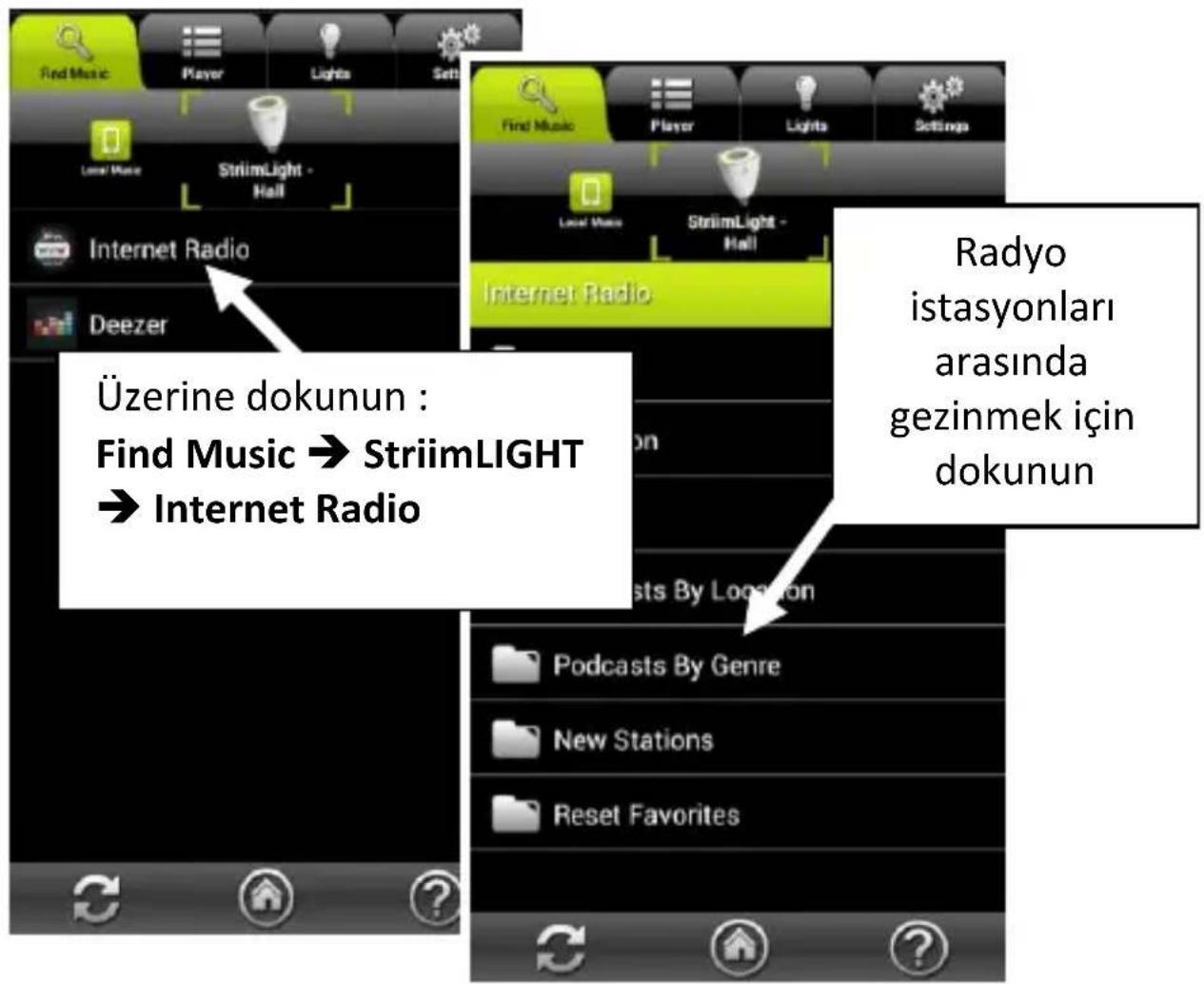
StriimLIGHT WiFi'nizi kullanarak internet radyosunuçalmak
- StriimLIGHT'1 seçmek,—çin kaynak"—cubugunda"—üzerine dokunun.
- Internet Radio (Internet Radyosu) seçeneğini/seçin.
-
Çalmak ilen Internet Radio (internet Radyosu) üzerine dokunun:
-
Dinlemek istediginizuzzişmek ilen ülkeler,favorilervediger seceneklerarasinda gezinin.
- Doğrudan bir istasyona dokundugunuzda, uygulama Play (Cal) sekmesine geleçer ve seçiminiz calmaya(beşlar.
- Diger seçenekler icin simgesine dokunun (Parça Listeleri ve kuyrukları böllumüne bakın).
StriimLIGHT WiFi'nizi kullanarak Deezer'I calmak
- Ölceki sayfada güsterildigi gibi StriimLIGHT'ı/seçmek icin kaynak çubuğunda üzerine dokunun.
- Deezer seconeğini seksin.
- Devam etmek icin Deezer oturum aça ma bilgilerinizi girin.
Deezer oturum açma bilgilerinizi Sengs (Ayarlar) → Phone (Telefon) → My Deezer account (Deezer hesabim) alnda kaydedebilirsiniz.
iOS veya Android cihazınizdan yerel ortam calmak
-
Local Music (Yerel Muzik)/seçmek,—çaynak"—cubugunda—"üzerine dokunun.
-
Muziginizi seçmek,—in mevcut seçeneklere dokunun.
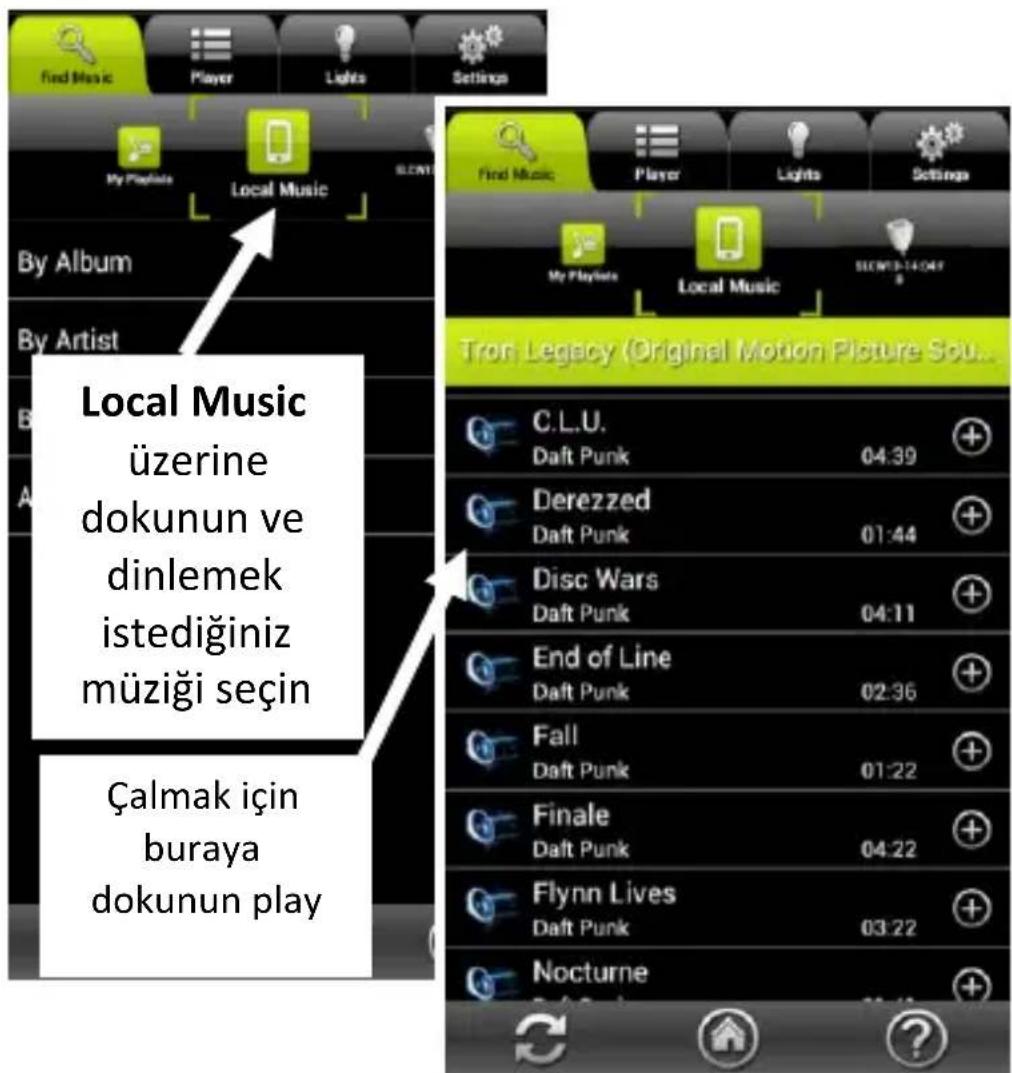
- Doğrudan listedeki bir öge üzerine dokunduguşunuzda, pencere Play (Cal) sekmesine geleçer ve seçiminiz calmayaΒaşlar, mevcut parça kuyruşgün un yerine geleçer.
14 | AwoX StriimLIGHT WiFi - Kullanıci Kilavuzu
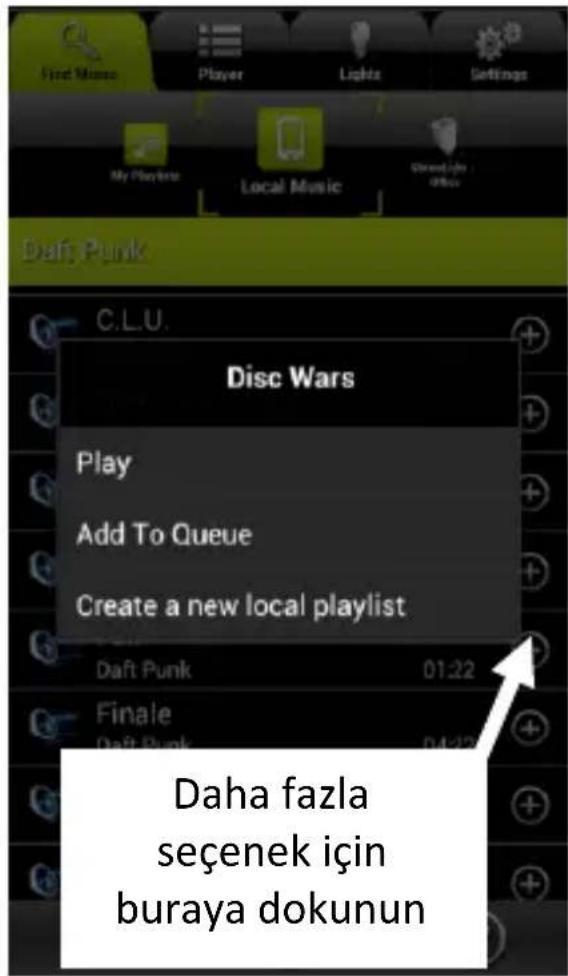
- Daha fazla seçenek icin simgesine dokunun:

Play (Cal): Seçiminizi Çalar.
Add to queue (Kuyruğa ekle): Çalınacak parçayı kuyruktaki diger parçaların arkasın ekler.
Create new... (Yeni parca listesi olustur) Yeni bir parca listesi olusturur.
PC/Mac ^(1) veya dhe DLNA ses sunucusundan parça calmak
- lstenen sunucu veya cihazı seçmek icin Kaynak Çubuğunu kayırın.
- Dinlemek istediginizMZigi sezmek icin parca listesinde gezinin.
- Doğrudan bir öge üzerine dokunduguṇuzda, uygulama Player (Çalar) sekmesine geleçer ve seçiminiz calmaya stellt.
- Diger seçenekler,—in simgesine dokunun (Parça listeleri ve kuyrukları böllumüne).(2)
AwoX StriimSERVER'in kullanilmasi
Mac ve Windows:için surümleri olan AwoX StriimSERVER ile ağınizdaki Striim cihazlarıev ortam kutüphanenizden kaynak olarak yarılanabilir. StriimSERVER Özel olarak AwoX Striim ürünleri ile calisir. Bilgisayarinizda AwoX StriimSERVER'ı calisir hale germek:için Şu adımları takip edin:
- Ürününüzle birlikte verilen CD-ROM üzerinde StriimSERVER kurulum uygulaması bulacaksınüz. Bunu ayrıcaŞuradan indirmeyi de seçebilirsiniz:
http://www.awox.com/mediaservers - CD-ROM'a veya bilgisayarinizdaki indirme klasörüne gidin ve ilem sisteminize®, Olarak Mac veya Windows®, StriimSERVER kurucusuna iki kez dokunun, ardindan ekranınzdaki talimatları takip edin.
-
Bilgisayarinizin masaustüne kurulu StriimSERVER simgesine ( ) klayarak StriimSERVER'ı besteht. Uygulama sizden isterse, Özel ağlarıniza erişim izni verin.
-
Uygulama Sengs (Ayarlar) penceresini açar:
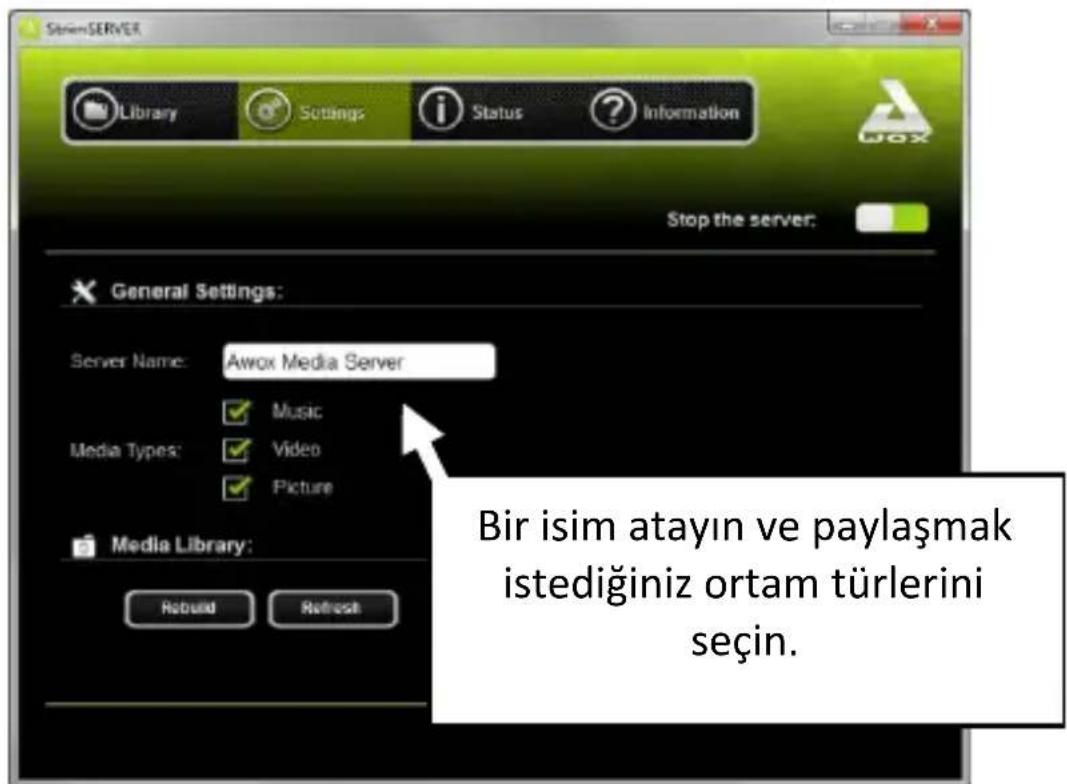
- Sunucunun açık olduğuna emin olun (varsayilan ayar olan Stop the server (Sunucuyu durdur) Düğmesi进展情况).
- Sengs (Ayarlar) üzerine dokun:
- Server Name (Sunucu Adi) alanini kullanarak sunucunuzun adini ağınizdaGORuleceşi sekilde degişrin.
- Paylasmak istediginiz Media Types' (Ortam Türleri) seksin (StriimLIGHT WiFi ile kullanmak amacyla Music (Müzik)/seçimini yapınıza emin olun).
-
Değ,isikliklerinizi kaydetmek ilen Apply (Uygula) üzerine dokunun.
-
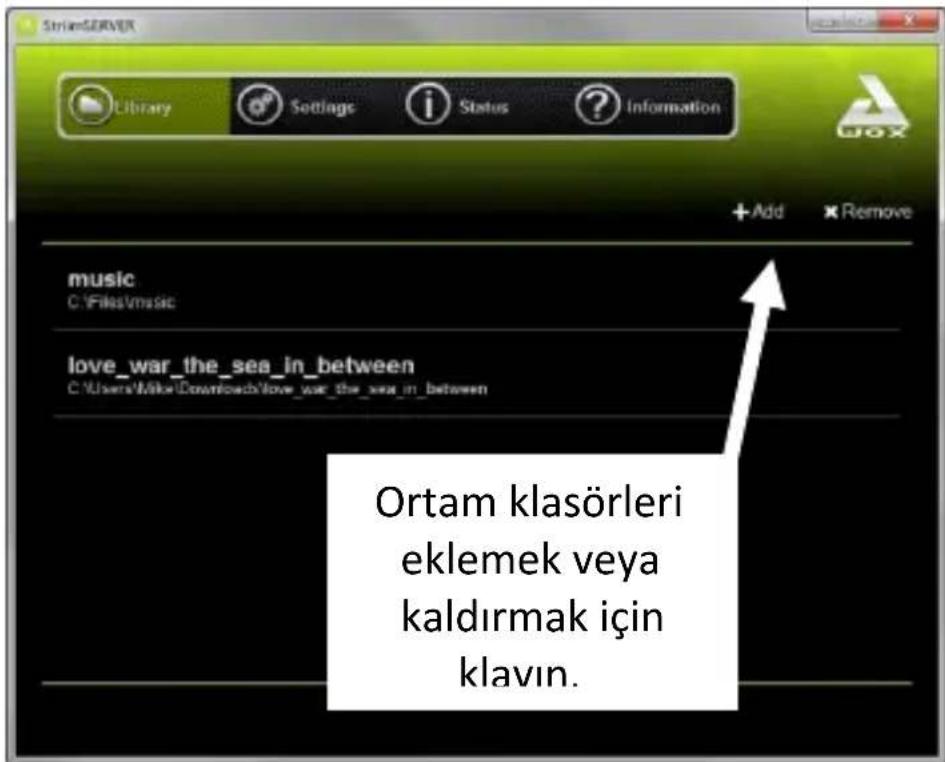
Kutuphanenize ortam klasörleri eklemek ilen Library (Kütuphane) → Add (Ekle) üzerine dokunun.
- Bir klasör/seçmek:için sabit diskinize,—o, sonra bu klasörü StriimSERVER tarandan,—yayınlanan,—kütüphaneye"—dahil etmek,—çin Select Folder (Klasör Se)—üzerine dokunun.
-
Eger bilgisayarinizda bir ortam kutuphanesinde degisiklikler yaparsaniz, Library (Kutuphane) Refresh (Yenile) üzerine dokunun. Eger dosya listesininGORunumü ile bir sorun yaşarsaniz, Rebuild (Yeniden Olustur) üzerine dokunun.
-
Ark StriimSERVER ortam kutuphaneniz Striim CONTROL kaynak Çubuğunda bir kaynak olarakGORUNR. Mevcut ortamlara goz atabilir ve seçiminizi calmak icin üzerine dokunabilirsiniz.
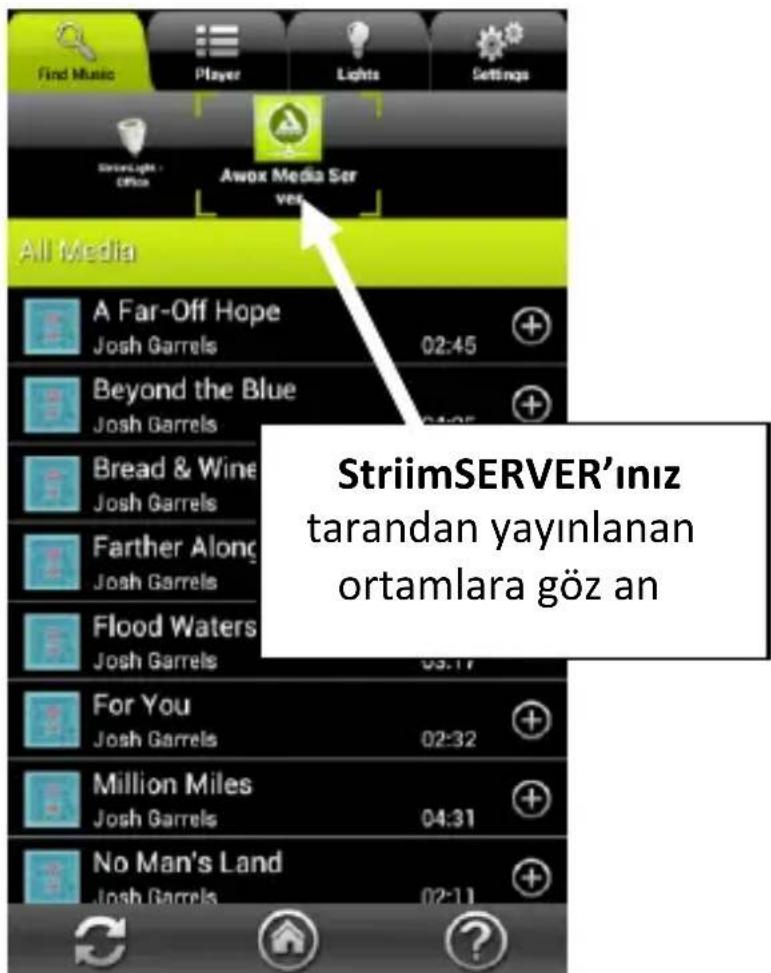
- Sengs (Ayarlar) Stop the server (Sunucuyu durdur) üzerine klayarak sunucuyu kapatabilirsiniz. Sunucuyu tekrar sekslatmak icin ayin dügmeye klamaniz yeterlidir.
Play (Cal) sekmesine genel bakis
Play (Cal) sekmesi, calmak icin secginiz muzigi gosterir ve standart muzik calar denemlerini saglar.
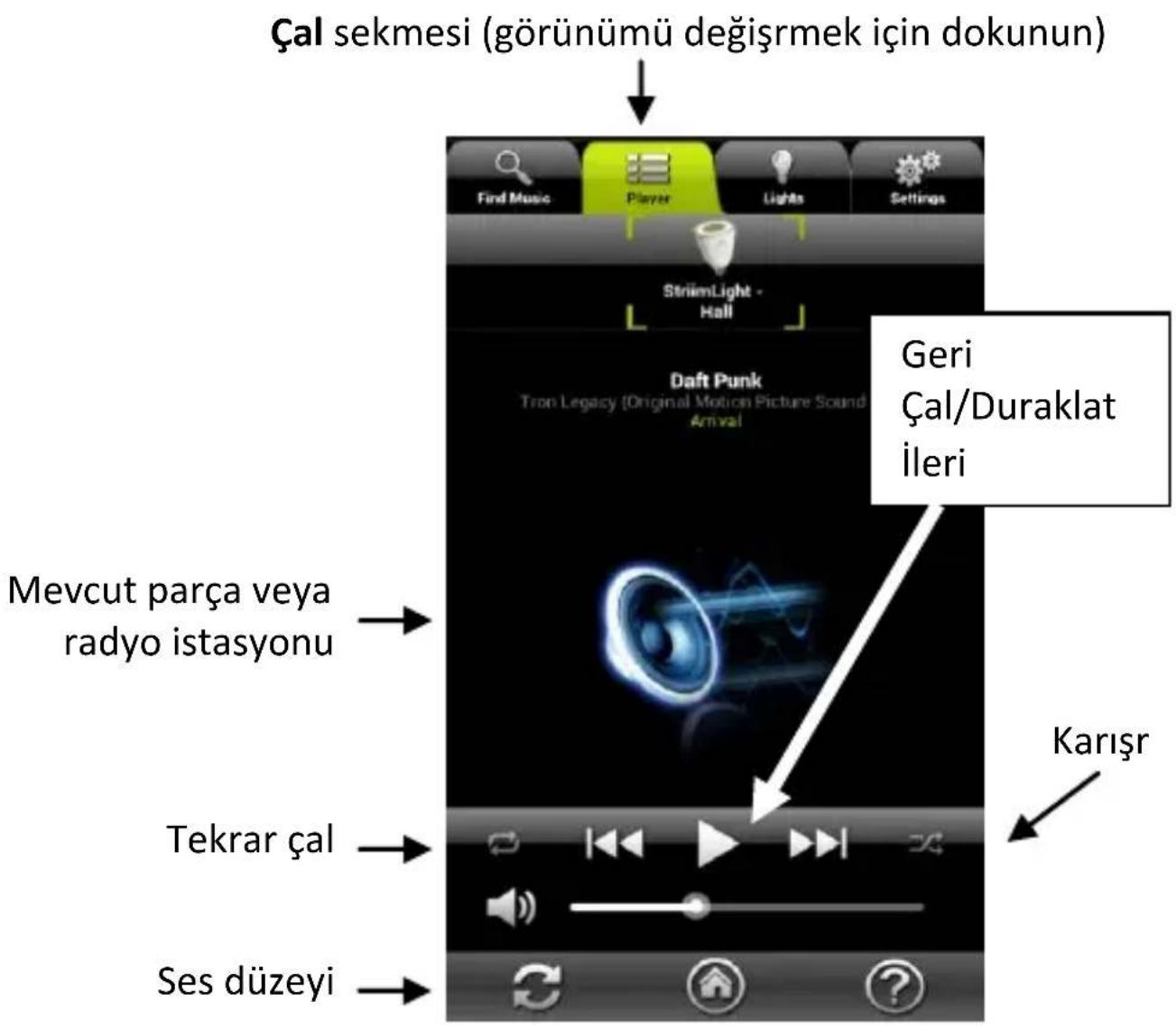
Müzgün calınmasıncı ekranın alt tarandaki simgeleri kullanarak denetleyin.
Parçalisteleri ve kuyrukları
Bir parca listesi olusturmak
Kullanilabilir ses kaynaklarin in uzerinde bulunan parçalarin listelerini olusturabilirsiniz. Tek bir parça listesinde birkac farkl kaynaktan parçalar yer alabilir.
Yeni (bos) bir lista listesi olusturarak baslayin
- Find Music (Müzik Bul) sekmesine dokunun
- My playlists (Parca listelerim) üzerine dokunun
- Create New Playlist (Yeni parca listesi olusturma) uzerine dokunun ve parca listesi icin bir ad girin.
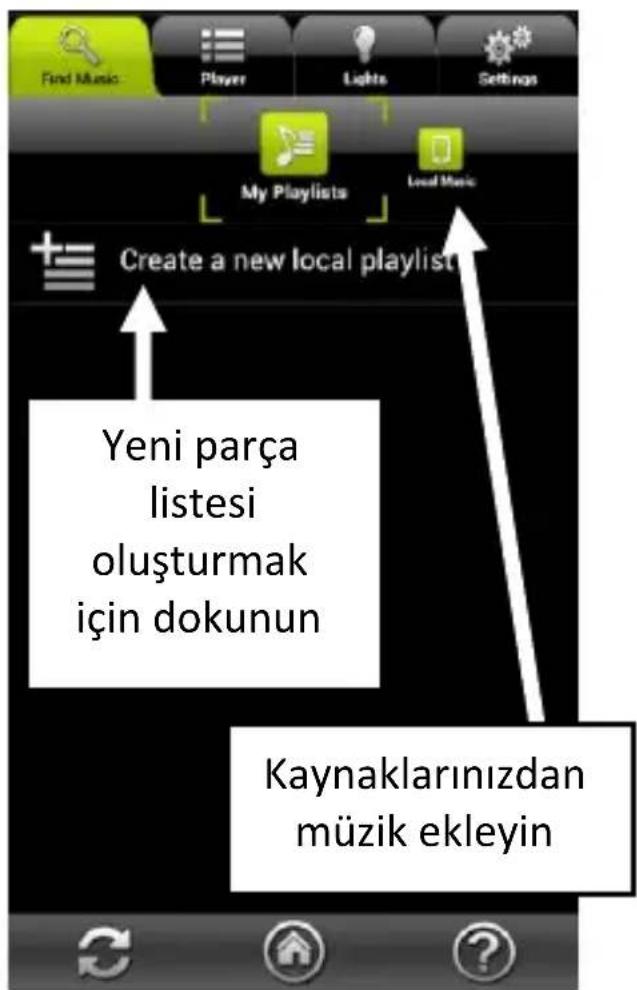
Parça listenize parçalar ekleyin
- Kaynagl seçmek icin Kaynak Cubugunu kaydirin.
- istediginiz muzigi setzen, ardindan üzerine dokunun, Add to (Suraya ekle) seçimini yapın [parça listenizin adi].
- Bu sekilde istediginiz sayida parca ekleyebilirsiniz.
Parçalistelerindeki parçaları yönetmek
- Ortam/seçmeçubugunu kaydirin ve My Playlists (Parca Listelerim) seçimini yapın.
- icerdigi muziigi gormek icin parca listesinin adina dokunun.
- Bir��索 listesini yaniden duzenlemek icin parca adina dokunun ve tutun, ardindan yeti bir konuma sürükleyip birakin.
- Bir parçayı parça listedesinden silmek ilein simgesine dokun ve Delete (Sil) seçimini yapın. Bu eylem sadece parçayı listeden siler, dosyanın Kendisi kaynaktan silinmez.
Parçalisteleriniiyönetmek
Düger parca listesi seçenekleri icin My Playlists (Parca Listelerim)
ekraninda ngesi üzerine dokunun:
Rename (Yeniden adlandir) Parca listesini yeniden adlandirmaniza imkan tanir (parçalar yüz kullanılamaz).
Delete (sil) Parça listesini veya bir parçayı silmenize imkan tanır.
Kuyruklara parça eklemek
Bir parça listesi olusturmak yerine, bir veya daha fazla sayida kaynaktan parçalar seksip, bunları arka arkaya calınmak üzere bir kuyruğa yerleşrebilirsiniz. Bunu yapmak icin:
- Find Music (Müzik Bul) sekmesine ( ) dokunun ve calmak istediginiz bir parca setzen; örneğin akilli Telefonunjuz veya ev ses sunucunjuzda yer alan bir parça olabilir.
- üzerine dokunun ve Add to queue (Kuyruğa ekle) seçimini:yapın. Eger bu kuyruktaki ilk parça ise hemen calmaya besteht.
- Ayni sekilde kuyruğa istediginizsaysparca ekleyebilirsiniz. Parçalar eklendikleri sirayla calınirlar.
Isik ve renkleri ayarlamak
StriimLIGHT'inizdaki LED ampulün parlaklik, canlilik ve renklerini ayarlamak icin Lights (Işiklar) sekmesine dokunun. Karartma kaydiricipleri sisteminizdeki her StriimLIGHT'in parlakligini ayrı ayrı ayarlamanı za imkan verir.
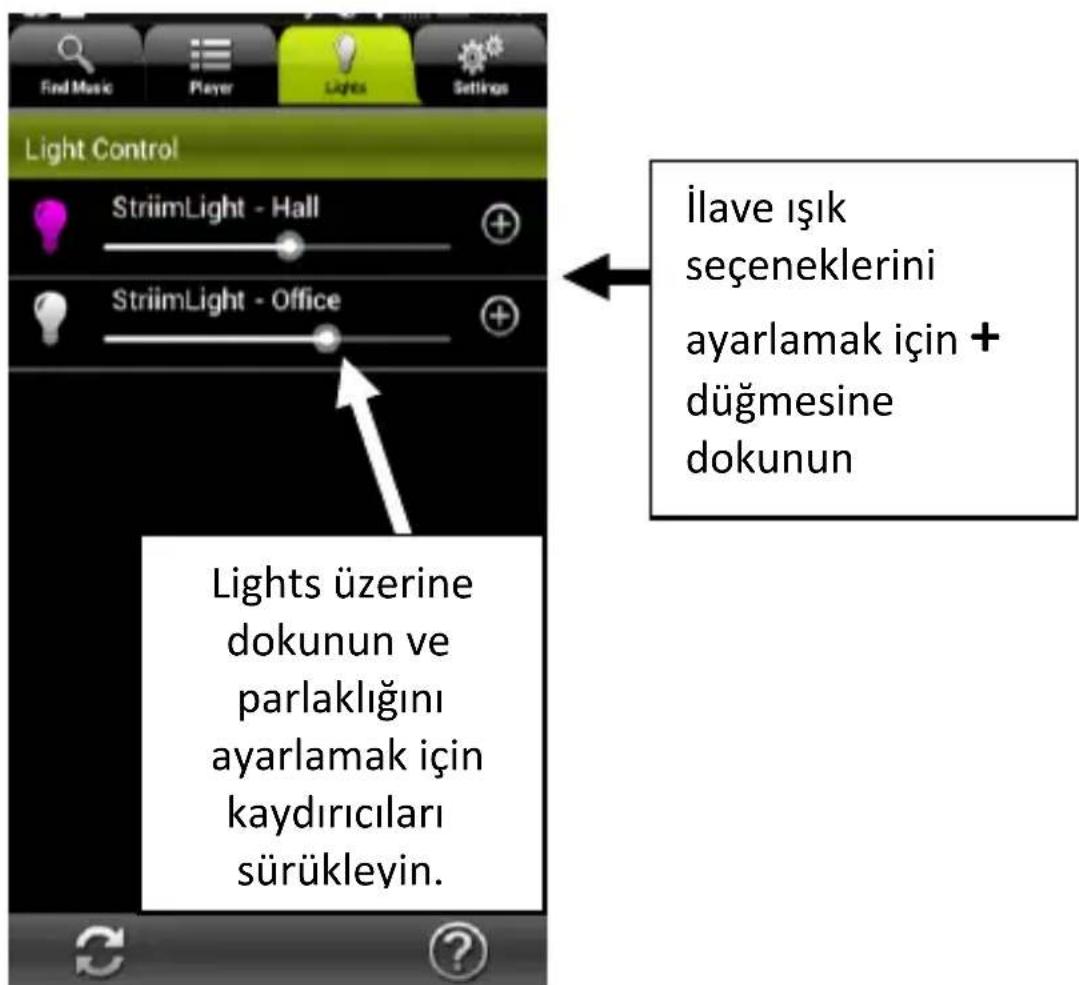
Renkli isik denemleri

duğmesi üzerine dokunduguğunuzda,ışı iyarlamak icin ilave enekler güsterilir.
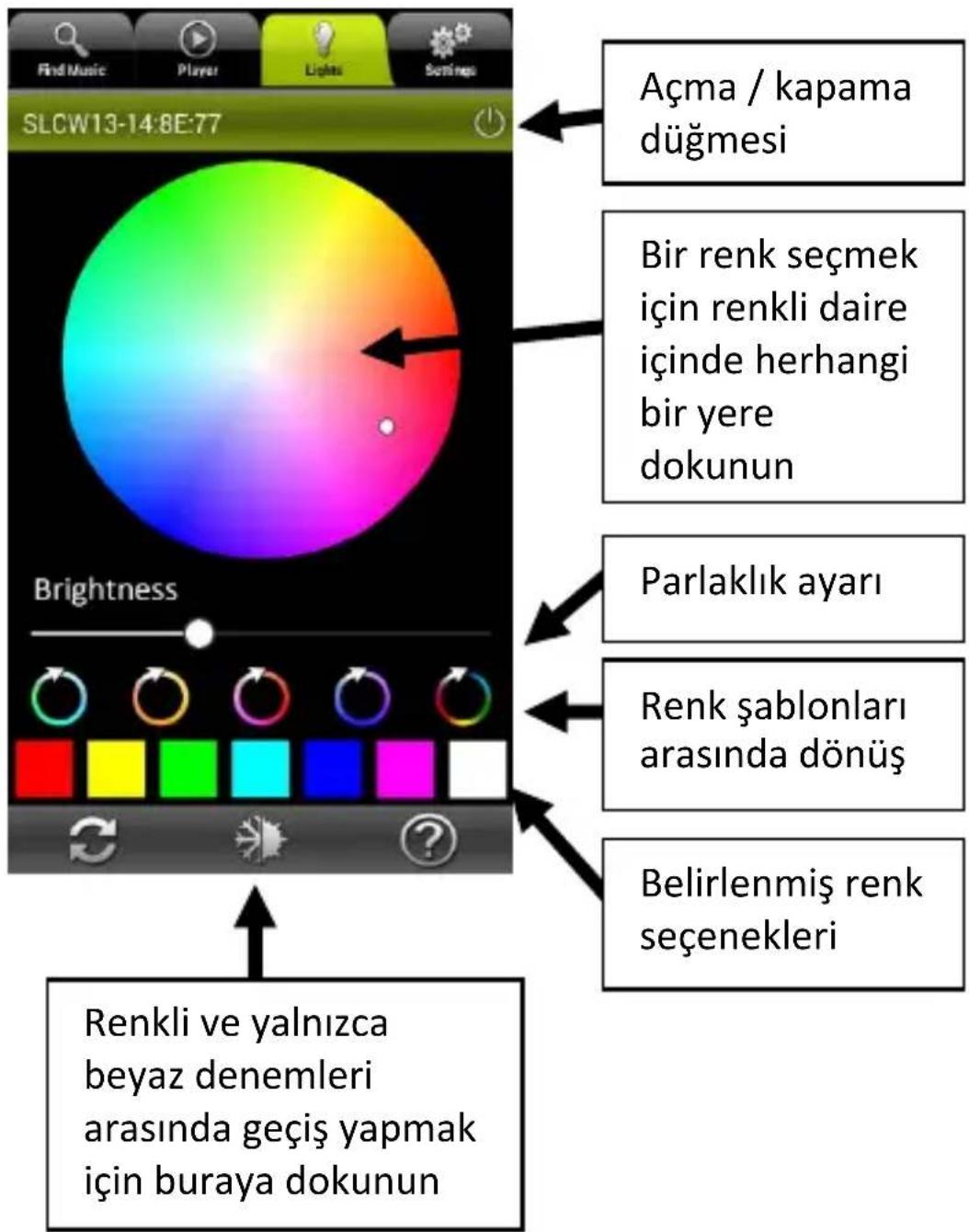
Beyaz isik denetimleri
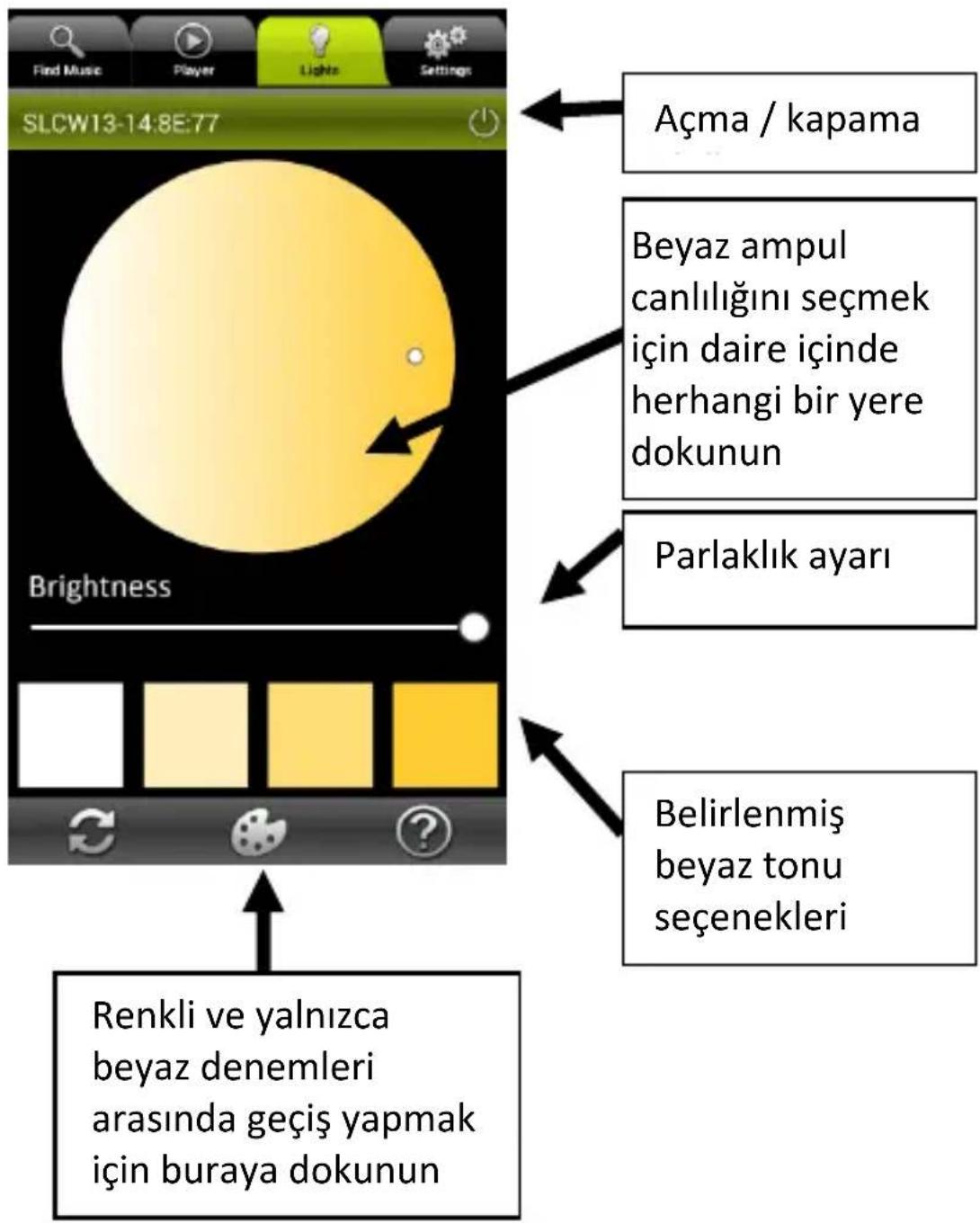
Müzik bölgelerini kullanmak
Aginiza daha fazla cihaz eklemek
Ağıniza birden fazla StriimLight WiFi cihazı ve diger uyumlu AwoX WiFi ürünlerini ekleyebilirsiniz.
Aginiza diger cihazlar ekleyerek baslayin:
- StriimControl uygulamasindo, Sengs (Ayarlar) Phone (Telefon) Congure a new device (Yeni bir cihaz yapilandir) seçenekleri üzerine dokunun
- ilk cihazınizda yapgüniz gibi devam edin (bu kılıvuzda daha formerly AwoX Striim CONTROL kurulumu;kısmindacaçıklanmışı).
Yeni bir bölgce olusturmak
Daha zengin bir stereo ses almak icin birden fazla AwoX StriimLIGHT ve diger AwoX Striim WiFi cihazlarini bologeler icinde birlesrebilirsiniz. Bundan sonuc almak icin cihazlarin tumunun ayni WiFi aginabağlanması gerekmektedir.
Örneğin burada sag ve sol kanallari
iki StriimLIGHT WiFi Color
hoparlörüyle)nasil
düzenleyeçeginiz tarif
edilmektedir:
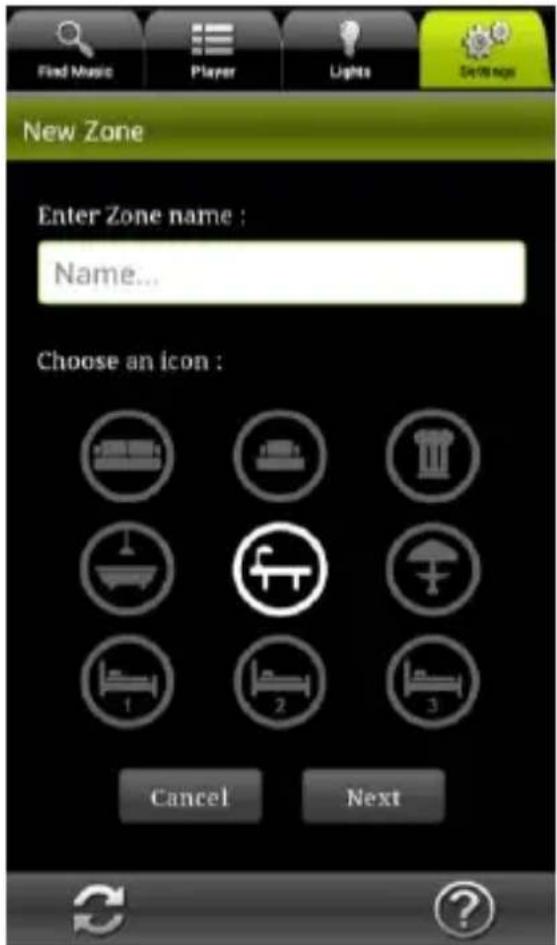
- Sengs (Ayarlar) → Zone Conguraon (Bölge Yapılandırma) → Create New Zone (Yeni Bölge Olştur) üzerine dokunun.
- Bölge icin bir isim yazın.
- Bölgie 参数 gostermek üzere bir simge��.
-
Devam etmek icin Next (ileri) uzerine veya kaydetmeden bu pencereyi kapatmak icin Cancel (iptal et) uzerine dokunun.
28 | AwoX StriimLIGHT WiFi - Kullanıci Kilavuzu -
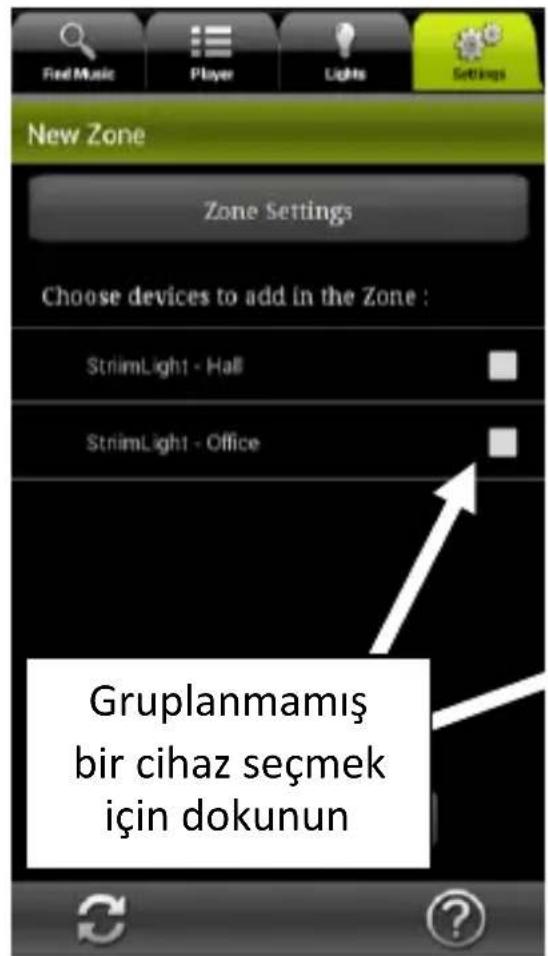
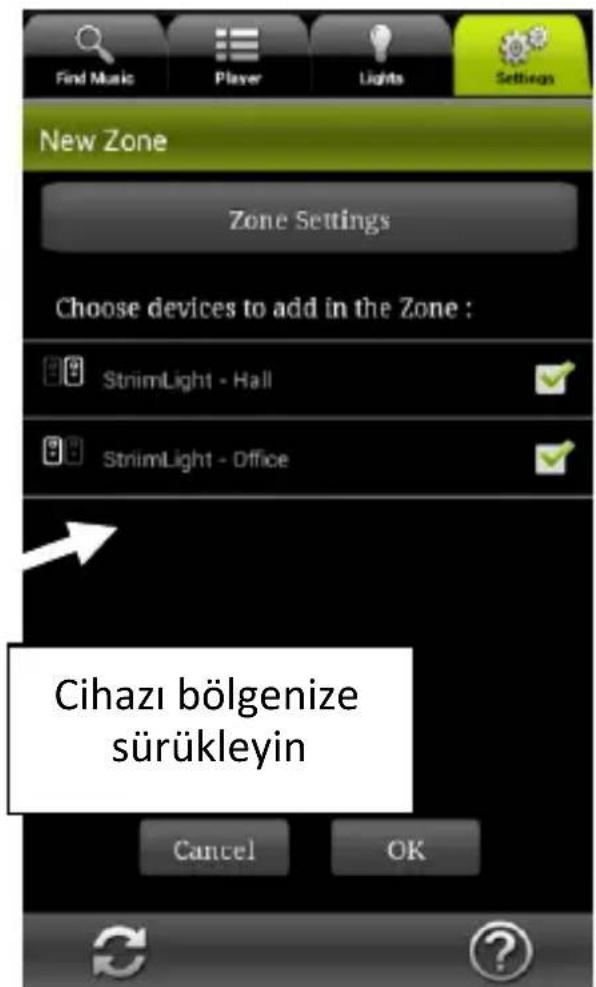
Bölgye eklemek istediginiz cihazları/semqk icin,isaret kutucuguna dokunun.
Henüz bir bölgeye atanmamışieran Stribl mLight hoparlörlerinin isaret kutucuğu isaretli degildir.
TR
- Her cihazın sol tarandaki bu simgelere klayarak sol ve sag kanalları atayın:

Sagkanal

Solkanal

Karıstk stereo (her iki kanal da tek hoparlörde)
- OK (Tamam) üzerine dokunun ve ekran yenilenirken biraz bekleyin.
Mevcut bir bölgeyi Düzenlemek
Mevcut bir bölgededehyşisiklikler yapmak icin:
- Sengs (Ayarlar) → Zone (Bölge) üzerine dokunun.
- Bölgenin adini Değişrmek veya simgeyidehyişirmek icin üzerine veya bölgeyi silmek icin Delete (Sil) üzerine dokunun.
- Tamamlandiginda OK (Tamam) üzerine dokunun.
30 | AwoX StriimLIGHT WiFi - Kullanıci Kilavuzu

Bir bölgedeMZikçalmak(birdenfazlahoparlör)
Bir bölgge olusturduktan sonra, bu sanki tek bir cihazmış gibimuzgüniz bilgede calabilirsiniz.
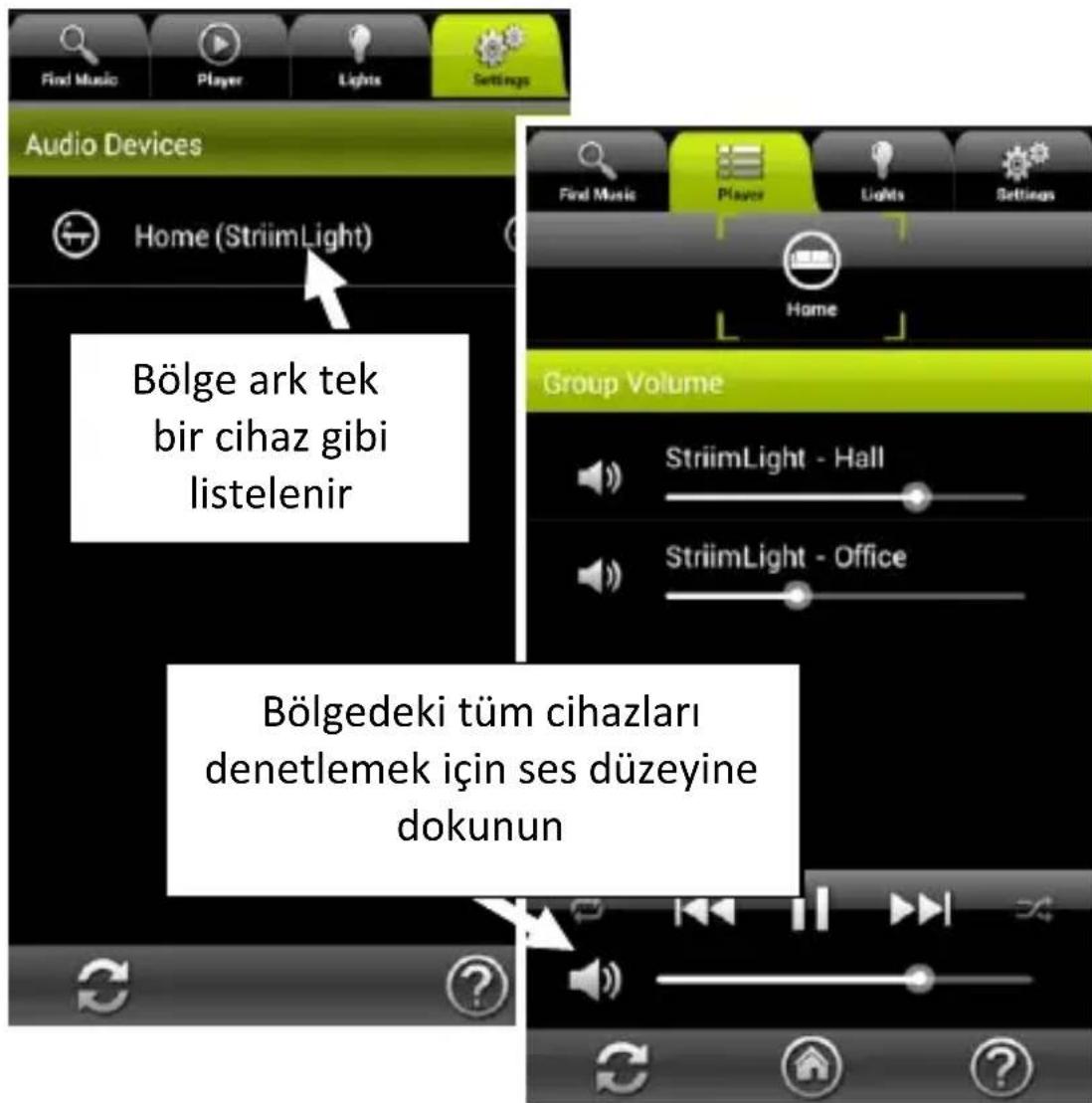
Play (Cal) sekmesinde ses duzeyini bir bölgé icin ayarladigiñizda, ilave ses duzeyi kaydiricilaris sisteminizdeki her StriimLIGHT Color WiFi veya uyumlucihaz icin ses duzeyini ayarlamanza imkan verir.
Düger yapilandirma seçenekleri
Sengs (Ayarlar) sekmesinde birkac ilave yapilandirma seçeneği sunulmustur.
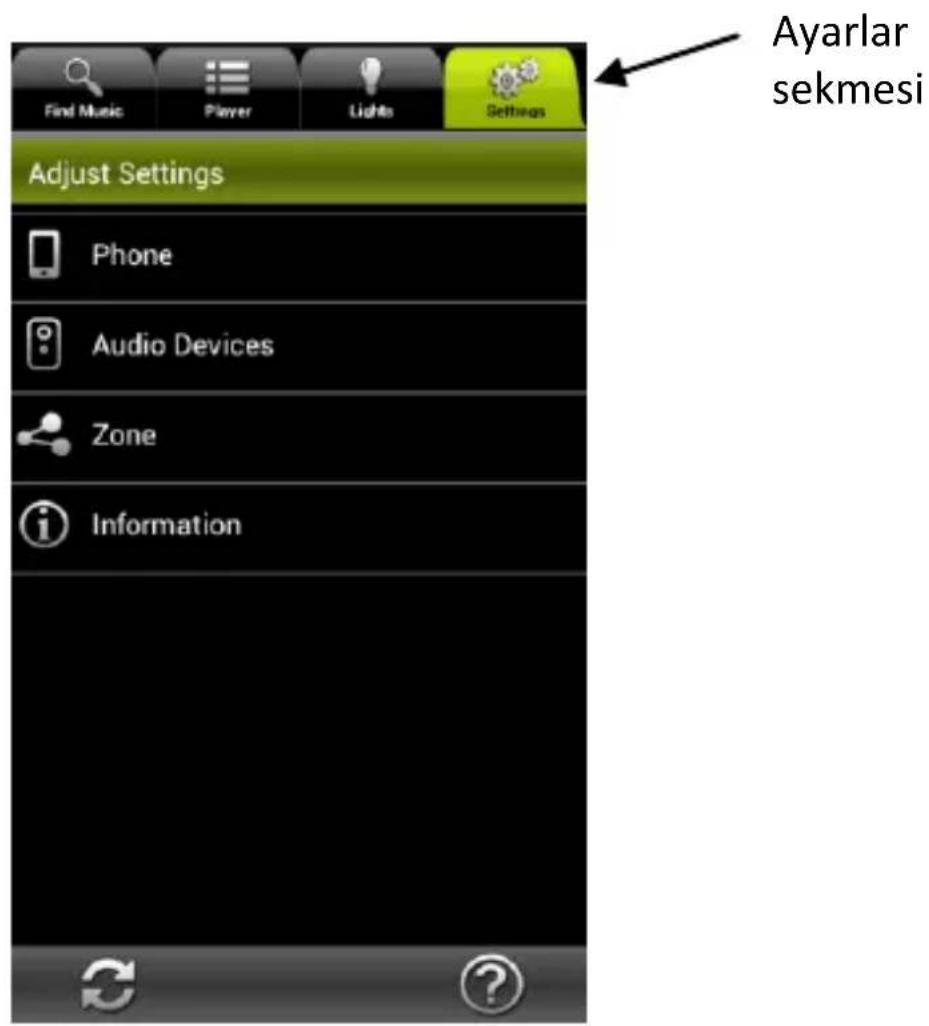
- Sengs (Ayarlar) sekmesinde Phone (Telefon) üzerine dokunu. Burada aşagidaki seçenekleri ayarlayabilirsiniz:
Incoming call (Gelençagli) Bir telephone almaniz durumunda uygulamanin ne yapması gerekghi belirler (No acon (Eylem yok),
32 | AwoX StriimLIGHT WiFi - Kullanıci Kilavuzu
telefonu Mute (Sessize al) veya parça calmasini Pause (Duraklat)).
View mode (Görüntüleme modu) Graphical view
(Grak bördüm) (alBUM kapakları ve simgeler gosterilir)
List view (Liste bördümü) (çalarda parçalar alfabek olarak listelenir)
My Deezer account (Deezer hesabim)
ileride kullanmak uzere Deezer hesap bilgilerinizi ekleyip saklamanizı saglar.
Congure a new audio device (Yeni bir ses cihazi yapilandir)
Başa bir AwoX Striim ürünü
yapılandırabilmeniz icin cihaz kurulum
Sihirbazını calısrır.
Reset applicaon sengs (Uygulama ayarlarini sirla)
Mevcut ayarleri kaldirir ve fabrika yapilandirmasini yeniden uygular.
-
Ayrıca ayarlar sekmesinde Audio devices (Ses ci hazlari) üzerine dokunarak sunları yapabilirsiniz:
-
Cihazi varsayilan ses cihazi dalam ayarlayabilirsiniz.
- StriimLIGHT WiFi modülünüz (modülleriniz) hakkinda teknik bilgilere bakabilirsiniz.
- StriimLIGHT WiFi modülünüzün (modüllerinizin) ağ adinidehyşrebilirsiniz.
AwoX Striim CONTROL'un güncellenmesi
AwoX Striim CONTROL uygulamasina iliskinGPCellemeleri cevrimi ki kontrl etmek icin:
- Sengs (Ayarlar) sekmesinde Informaon ( dokunun.

- Eger yazilimn daha yeti bir sürümü mevcutsa, cihazınizı güncellemek icin Update now (Şimi脘elle) üzerine dokunun.
Teknik özellikler
Donanim
| Desteklenen ortamlar | MP3 (48 kHz'e kadar, CBR & VBR) AAC (48 kHz'e kadar, 8-320 kbps) WMA (48 kHz'e kadar, CBR & VBR) LPCM, WAV (48 kHz'e kadar, 1,44 Mb/s'e kadar) dahil olmak üzere |
| Ağ | WiFi b/g/n (WEP/WPA, WPS) |
| Hoparlör | 2 inç, 8 Ohm, 13W |
| Işık | Beyaz ve renkli LED |
| Boyutlar | 95 mm x 147 mm x 95 mm |
| Ağırkık | 550 g |
Cevresel
| Çalıkma kosulları | 0° ila +35°C %10 ila %85 BN (yogunlaşa yok) |
| Depolama kosulları | -10° ila +60°C %5 ila %90 BN (yogunlaşa yok) |
| Giriş güncü | 100-240V, 0.3A, E27/E26 pris |
| Tükem | 25 W maks. |
Sorun giderme
AwoX StriimLIGHT WiFi kullanilabilir bir kaynak olarak listelenmemiş veya cihaz Bölgeler listedesinde silikleşrilmis.
Daha onceden kalmış olabilecek yapilalandırma ayar alanı silmek icin cihaz üzerindeki sirlama düğmesine beş saniye basın ve kurulum Sihirbazını yeniden calışın.
StriimLIGHT'a baglulanabiliyorum fakat internet Radyosu herhangi bir kullanilabilir istasyon listelemiyor.
- Evdeki internet baglannizin��gün calisgini kontrol edin.
İki StriimLIGHT WiFi Color cihazı ile bir bölgé olusturdum, fakat bazen ses aralarindo senkronize olmuyor.
- ilk kez sekslarken veya Striim CONTROL uygulamasi ayarleri yenilerken, hoparlörlerarasindaki sekronizasyonGPCi olarak bozulabilir.Cok kisa bir sure sonra otomak olarak tekrar sekronize olurlar.
y
eannnnn
1
aagall aegy yI gI yI yI yI yI yI yI yI yI yI yI yI yI yI yI yI yI yI yI yI yI yI yI yI yI yI yI yI yI yI yI .2
3
2111 4
7
9
14
Jiee 19
aLulaiIg 1 g iie y
Jg 23
24
aagaaagaaagaaagaaagaaagaaagaaagaaagaaagaaagaaagaaagaaagaaagaaagaaagaaagaaagaaagaaagaaagaaagaaagaaagaaagaaagaaagaaagaaagaaagaaagaaagaaagaaagaaagaaagaaagaaagaaagaa
31
33
auii 34
J 35
Cle 2013 @
Apple Inc. 45
Google Inc. 45
Digital Living Network Alliance 45
Digital Living Network Alliance 45
Digital Living Network Alliance 45
Digital Living Network Alliance 45
.(y)01
P
y
[{x}_{1} = \frac{2 - 1}{2 + 1}]
iaglll 1y yI yI yI yI yI yI yI yI yI yI yI yI yI yI yI yI yI yI yI yI yI yI yI yI yI yI yI yI yI yI yI yI yI yI yI yI yI yI yI yI yI yI yI yI yI yI yI yI yI yI y
Jl j 100000000000000000000000000000000000000000000000000000000000000000000000
(2)
R 1 1 1 1 1 1 1 1 1 1 1 1 1 1 1 1 1 1 1 1 1 1 1 1 1 1 1 1 1 1 1 1 1
.1) .DLNA 2.OS jg jg jg jg jg jg jg jg jg jg jg jg jg jg jg jg jg jg jg jg jg jg jg jg jg jg jg jg jg jg jg jg jg jg jg jg jg jg jg jg jg jg
1
g jy 2000
.()
a 1 a 1 1 1 1 1 1 1 1 1 1 1 1 1 1 1 1 1
11 12
Jlalllg 4yll
P
y
J