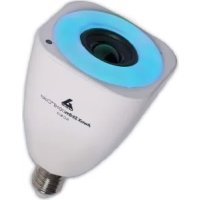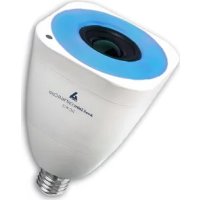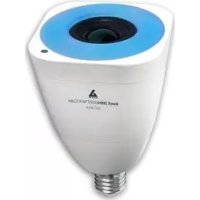
StriimLight WiFi Color - Lautsprecher AwoX Striim - Kostenlose Bedienungsanleitung
Finden Sie kostenlos die Bedienungsanleitung des Geräts StriimLight WiFi Color AwoX Striim als PDF.


Häufig gestellte Fragen - StriimLight WiFi Color AwoX Striim
Benutzerfragen zu StriimLight WiFi Color AwoX Striim
0 Frage zu diesem Gerät. Beantworten Sie die, die Sie kennen, oder stellen Sie Ihre eigene.
Eine neue Frage zu diesem Gerät stellen
Laden Sie die Anleitung für Ihr Lautsprecher kostenlos im PDF-Format! Finden Sie Ihr Handbuch StriimLight WiFi Color - AwoX Striim und nehmen Sie Ihr elektronisches Gerät wieder in die Hand. Auf dieser Seite sind alle Dokumente veröffentlicht, die für die Verwendung Ihres Geräts notwendig sind. StriimLight WiFi Color von der Marke AwoX Striim.
BEDIENUNGSANLEITUNG StriimLight WiFi Color AwoX Striim
Inbetriebnahme von AwoX StriimLIGHT WiFi Color 2
Bevor Sie mit der Installaon beginnen 4
Inbetriebnahme Ihres Produkts 5
AwoX Striim CONTROL Setup 9
Einsatz von AwoX Striim CONTROL 11
Einsatz von AwoX StriimSERVER 16
Überblick über den Reiter Play 20
21
Licht und Farben einstellen 24
Musik-Zonen verwenden 26
Eine neue Zone erstellen 28
Andere Konguraonsoponen 32
Aktualisieren von AwoX Striim CONTROL 34
Technische Daten 35
Fehlersuche 36
© 2014 AwoX. Alle Rechte vorbehalten. StriimLIGHT, AwoX, das AwoX-Logo und andere AwoX- und AwoX Striim-Marken sind Eigentum von AwoX. iPhone, iPad, und iPod sind in den USA und anderen Ländern eingetragene Handelsmarken von Apple, Inc. Android ist eine Handelsmarke von Google Inc. DLNA und DLNA CERTIFIED sind Handelsmarken und/oder Dienstleistungsmarker von Digital Living Network Alliance. Alle anderen Handelsmarken sind Eigentum ihrer jeweiligen Eigentümer. Smartphone oder Tablet-Gerät getrennt erhältlich. Dieses Dokument ist kein rechtsverbindliches Dokument. Sicherheitsinformatien vor Verwendung dieser Produktelesen. Rev 01 (EU)
Inbetriebnahme von AwoX StriimLIGHT WiFi Color
Herzlich willkommen
Herzlichen Glückwunsch und danke, dass Sie sich für den Kauf der StriimLIGHT WiFi-Farb-Lautsprecherlampe entschieden haben. Dieser innovave Musikplayer enthalt sowohl eine Vollfarb-LED-Lampe als auch einen Lautsprecher und gibt Ohnen die ausgezeichnete Möglichkeit, Musik von nahezu jeder Musikquelle überall Dort zu horen, wo Sie eine Lampe einschrauben konnen! Verwenden Sie mehrere Striim® WiFi Geräte, um Stereo-Zonen im ganzen Haus zu schaen.
- Eine unterhaltsame und einfache Art, Musik von verschiedenen Quellen zu horen, einschließlich Ihr's Apple iOS™ oder Google Android™ Smartphone oder Tablet, PC oder Mac ^(1) , Heimserver und aus dem Internet
- Zugang zu Hunderten von Internet-Radiostaonen (2)
- Verwenden Sie die kostenlose AwoX Media Player-Soware für Ihr iPhone®, iPad®, iPod touch® oder Android Smartphone ^(3)
Packungsinhalt
- StriimLIGHT Farb-Glühbirne mit Laufsprecher
Fernbedienung (mit Baerie) - Mini-CD-ROM mit vollständigem Benutzerhandbuch und AwoX StriimSERVER Soware für PC und MAC
Die Anleitung - Sicherheits- und Garanehinweise
Was Sie sonst noch brauchen
- WLAN-Internetzugang
- Ein Unterstützunges Smartphone oder Computer mit der installierten Soware StriimCONTROL für Windows oder Mac (kostenlos auf www.awox.com erhalten)
Dieses Dokument beschreibt nur die Bedienung der Smartphone-Soware.
Bevor Sie mit der Installation beginnen
- Beginnen Sie mit dem Download des kostenlosten AwoX Media-Player für Ihr Gerät:
Apple iPhone, iPad, iPod touch
AwoX Striim CONTROL™-Soware aus dem App Store herunterlagen und installieren.
Google Android Geräte

AwoX Striim CONTROL™-Soware aus dem Google Play Store herunterlagen und installmenten.
- Stellen Sie sicher, dass die WLAN-Funkon auf Ihr Apple oder Android-Gerät eingeschaltet ist und stellen Sie dann über die Geräteinstellungen die Verbindung zu ihrem Heimnetz her.
4 | AwoX StriimLIGHT WiFi Color - Benutzerhandbuch
Präsentaon StriimLIGHT WiFi Color
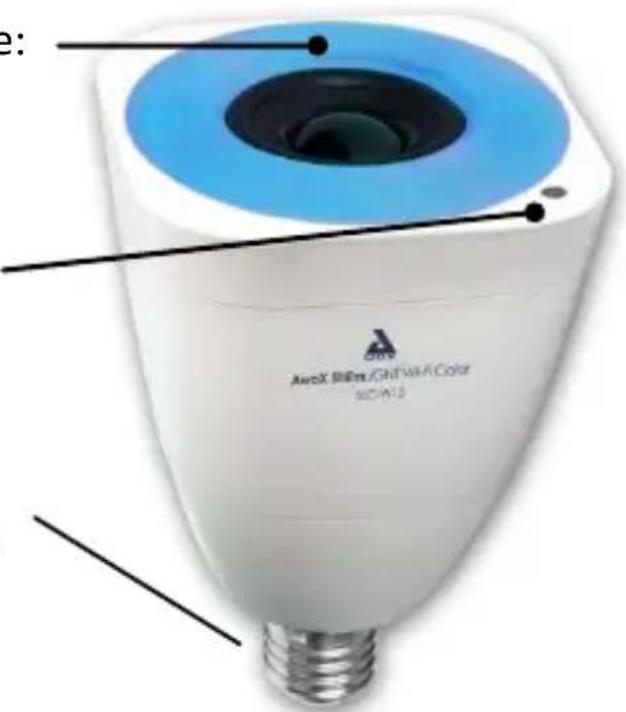
Blaue Stromanzeige:
Taste WPS Autokonguraon: kurzer Tastendruck zum Start der WLAN-Erkennung; langer Tastendruck für das Verbindungs-Reset Passt in Standard-E27 (EU), E26 (US) Lampenfassungen
Inbetriebnahme Ihres Produkts
Ihr StriimLIGHT WiFi Color Gerät in eine Lampenfassung einschrauben und Gerät einschalten. Kurz warten, bis das Gerät hochfährt.
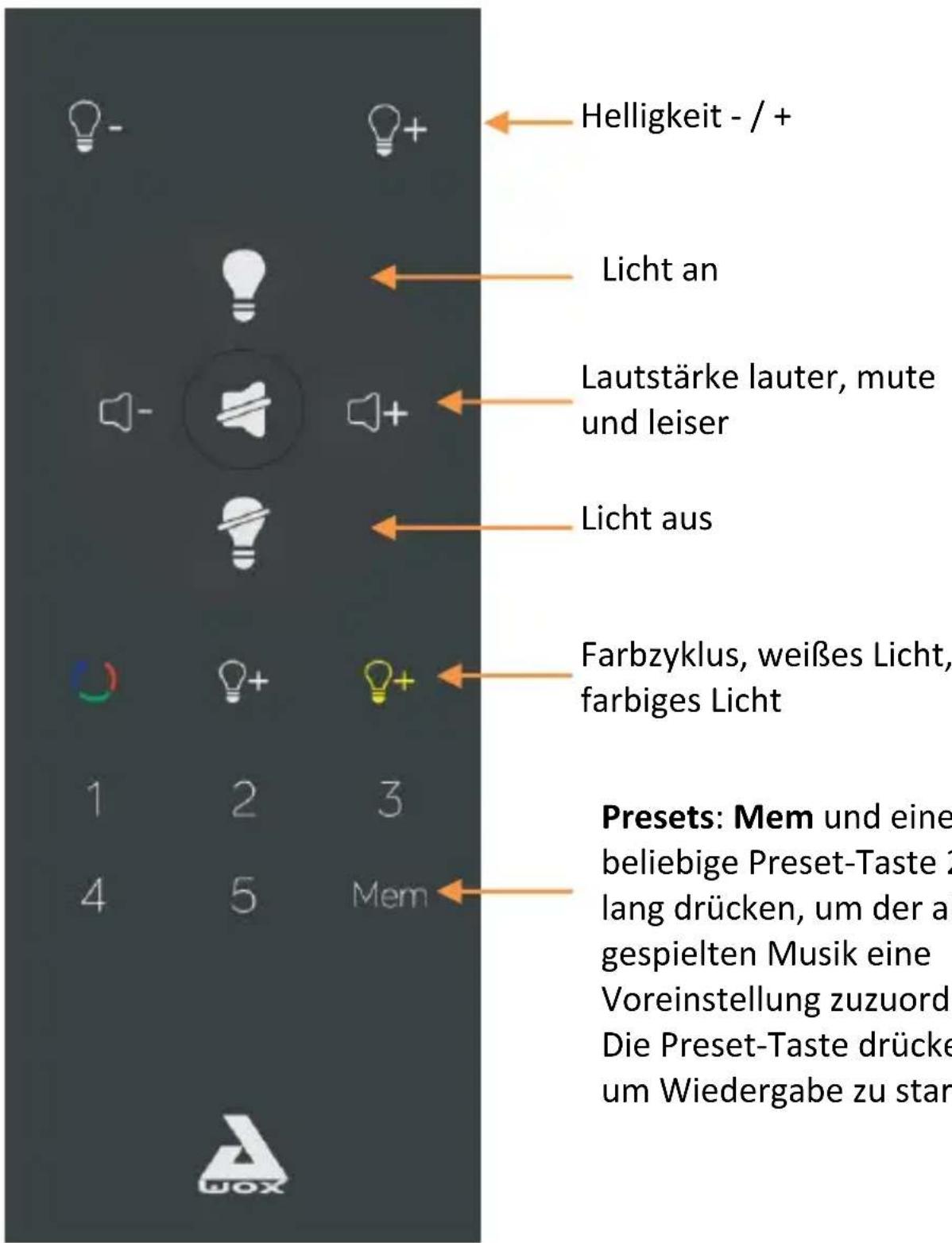
StriIMLIGHT WiFi Color Fernbedienung
6 | AwoX StriimLIGHT WiFi Color - Benutzerhandbuch
Auswechseln des Akkus der Fernbedienung
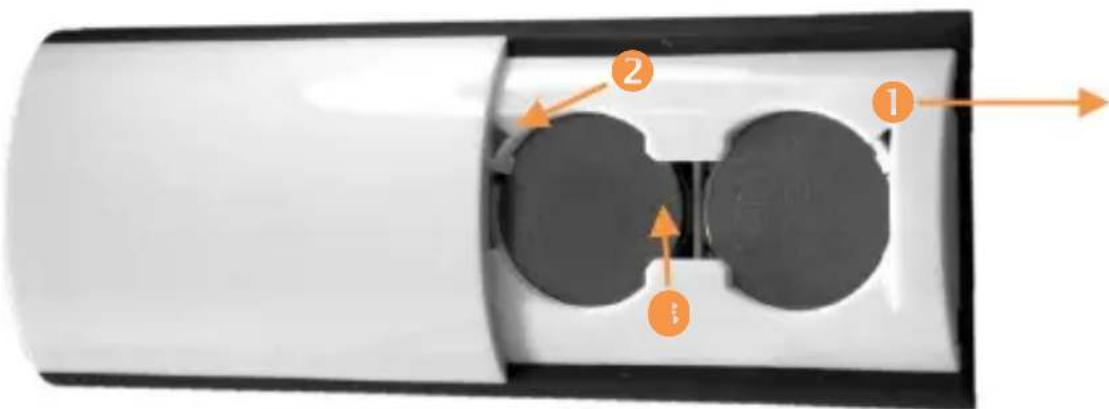
- Abdeckung auf der Rückseite der Fernbedienung zur Seite schieben und anheben.
- Spitze eines Ss erhmen, um die Raste zurückzuschieben.
- Auf die Unterseite des Akkus drücken, umihn aus dem Fach zu haben.
- Um den Akku wieder einzusetzen, zunachst die Unterseite einsetzen und schieben, bis der Akku einrastet.
Wenn Ihr Internet-Router WPS Unterstützung
WPS ist eine Funkon, mit der Sie neue WLAN-Geräte auf Knopfdruck ihrer Netzwerk hinzufugen konnen. Wenn Ihr Internet-Router die Funkon WPS unterstützen, einfach die WPS-Taste am Router drücken und dann die WPS-Taste an ihrer StriimLIGHT WiFi Color Gerät. Die beiden Geräte werden sich auto-masch erkennen und Sie konnen(sofort mit der Verwendung der Anwendung AwoX Striim CONTROL beginnen. Anonsosten startet der Installaonsassistent wie im nächsten Abschni beschreiben.
Hinweis: Keine Dimmschalter verwenden mit Ausnahme des mitgelieferten Fernbedienungsgeräts.
AwoX Striim CONTROL Setup
- Nach dem Download der Anwendung, auf das Start-Symbol ppen, um AwoX Striim CONTROL zu starten.
- Wenn StriimCONTROL kein StriimLIGHT Color-Gerät in Ihr dem Netzwerk erkennt, wird der Setup-Assistent beim ersten Start ihrer Anwendung geönnet.
- Wahlen Sie die Installaon von AwoX StriimLIGHT WiFi.
- Der Assistant führt Sie durch alle Schrie der Verbindung Ihres AwoX StriimLIGHT WiFi Color mit ihrem lokalen Netzwerk, so dass Sie dem Abspielen ihrer Musik beginnen können. Steht die Verbindung, leuchtet die blaue Anzeige konstant.
Anwendungsbeispel
Verbinden Sie StriimLIGHT WiFi mit ihrer Heimstereoanlage und horen Sie Musik über folgende Quellen:
- Ihr Apple iOS oder Google Android Gerät
Internet-Radio - Ihren Heim-Computer
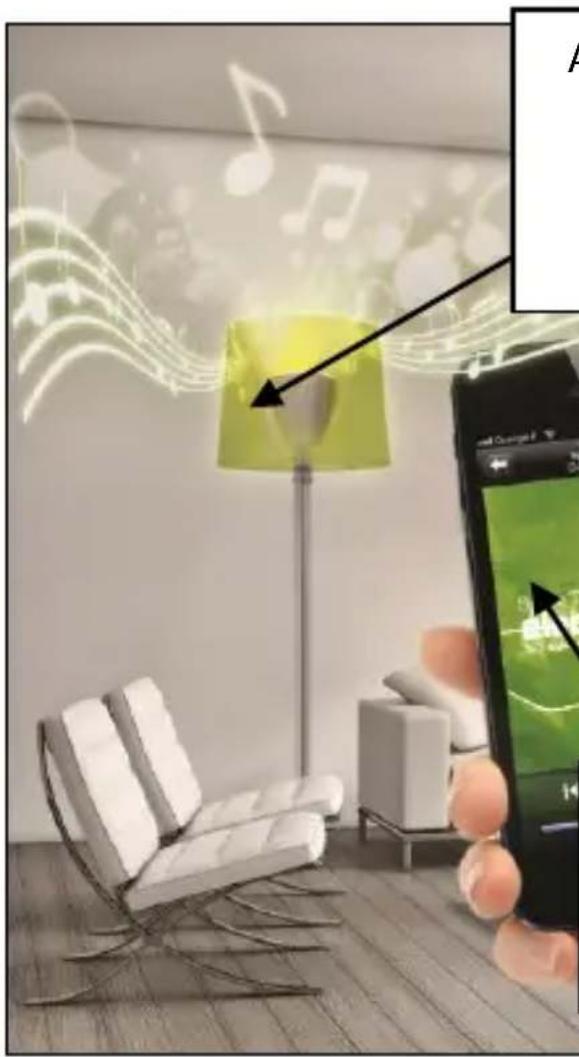
AwoX StriimLIGHT WiFi Color verbunden mit Ihrem WLAN-Heimnetzwerk
Smartphone oder Tablet mit AwoX Striim CONTROL
Einsatz von AwoX Striim CONTROL
Hinweis: Die hier bereitgestellten Anweisungen sind für Geräte mit Apple iOS und Google Android Betriebssystemen idensch.
Anwendungsübersicht
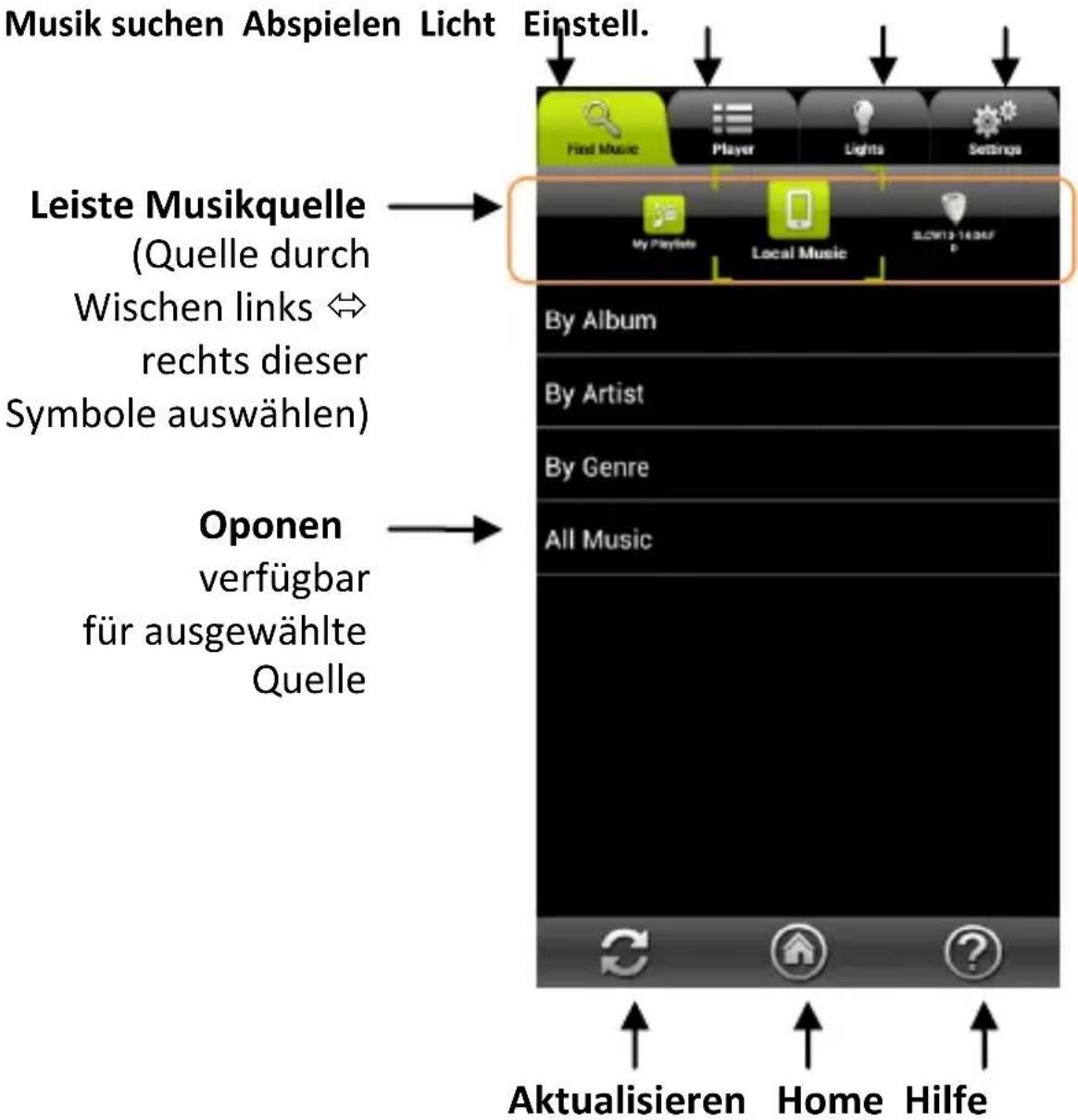
AwoX Striim CONTROL ndet Musik auf ihren diversen Medienquellen und spielte sie ab. Überblick über das Anwendungs-Layout:
Ohre Musik auswahlen

Auf den Reiter Find Music ppen, um verfügbare Musik-quellen anzuzeigen. In der Leiste Musikquelle nden sich Playlists, lokale Quelle, StriimLIGHT und andere Medien-quellen, die Ihnen in Ihr dem Netzwerk zur Verfügung stehen. Die abspielbaren Inhalte sind je nach Quelle untersiedlich.
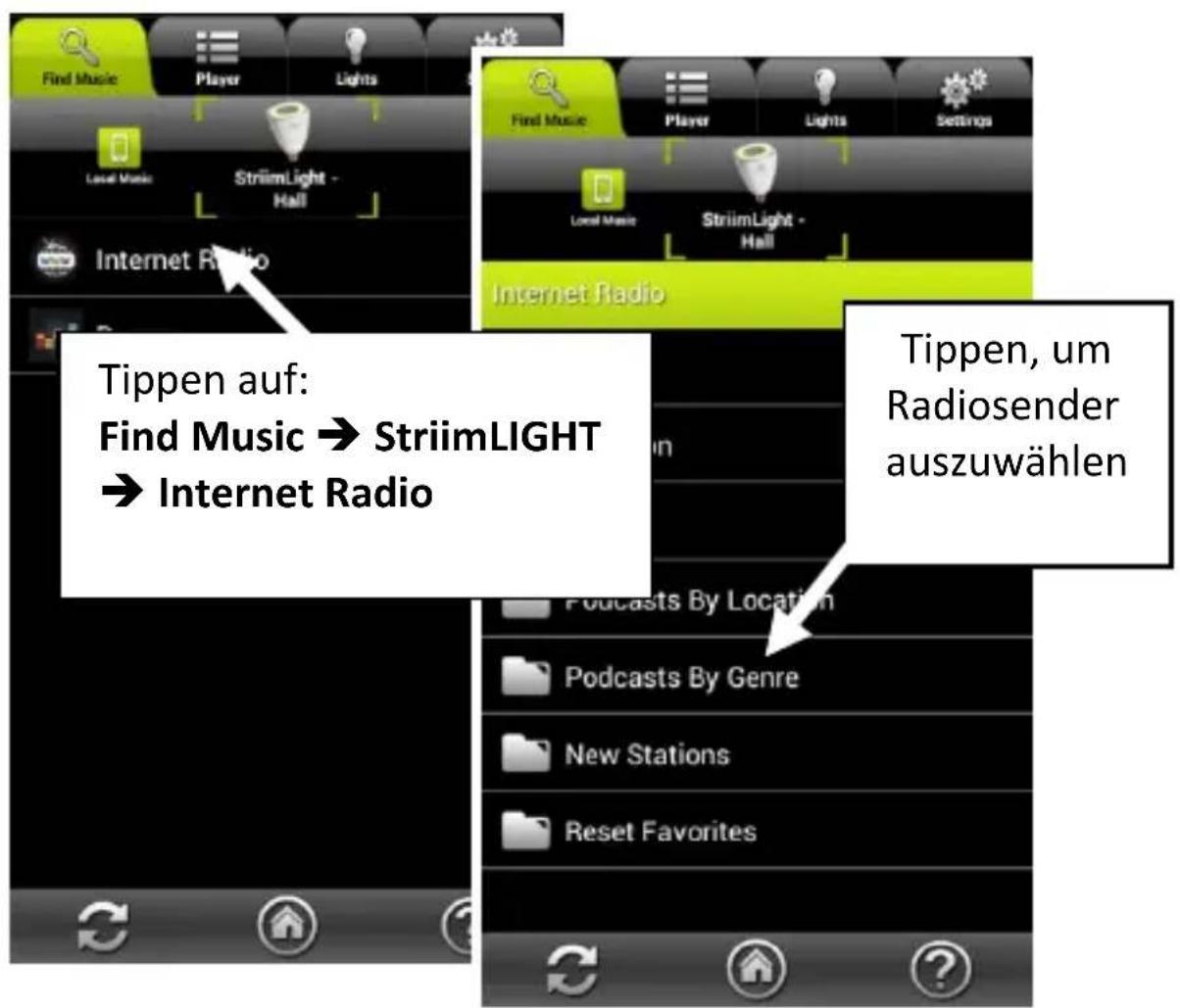
Internet-Radio via Ihr StriimLIGHT WiFi hören
-
Auf StriimLIGHT in der Leiste Musikquelle ppen.
-
Internet Radio auswahlen.
12 | AwoX StriimLIGHT WiFi Color - Benutzerhandbuch
-
Durch Anppen Internet-Radio abspielern:
-
Durch Länder, Favoritenlisten und andere Oponen browsen, um die Musik auszuwahlen, die Sie horen möchten
- Wenn Sie direkt auf eine Radiostaon ppen, schaltet die Anwendung in den Reiter Play und ihre Auswahr wird abgespielt.
- Für andere Oponen auf open (siehe Playlists and queues).
Musik von Deezer horen mit ihrem StriimLIGHT WiFi
- Tippen und StriimLIGHT in der Leiste Musikquelle auswahlen, wie oben beschrieben.
- Deezer auswahlen.
- Ihr Deezer-Anmeldeinformaonen eingeben.
Sie können ihre Deezer-Anmeldeinformaonden speichern unter Sengs Phone My Deezer account
Lokale Medien von iOS- oder Android-Gerät abspielen
- Auf Local Music in der Leiste Musikquelle ppen
- Verfügbare Oponen anppen, um ihre Musik auszuwahlen.
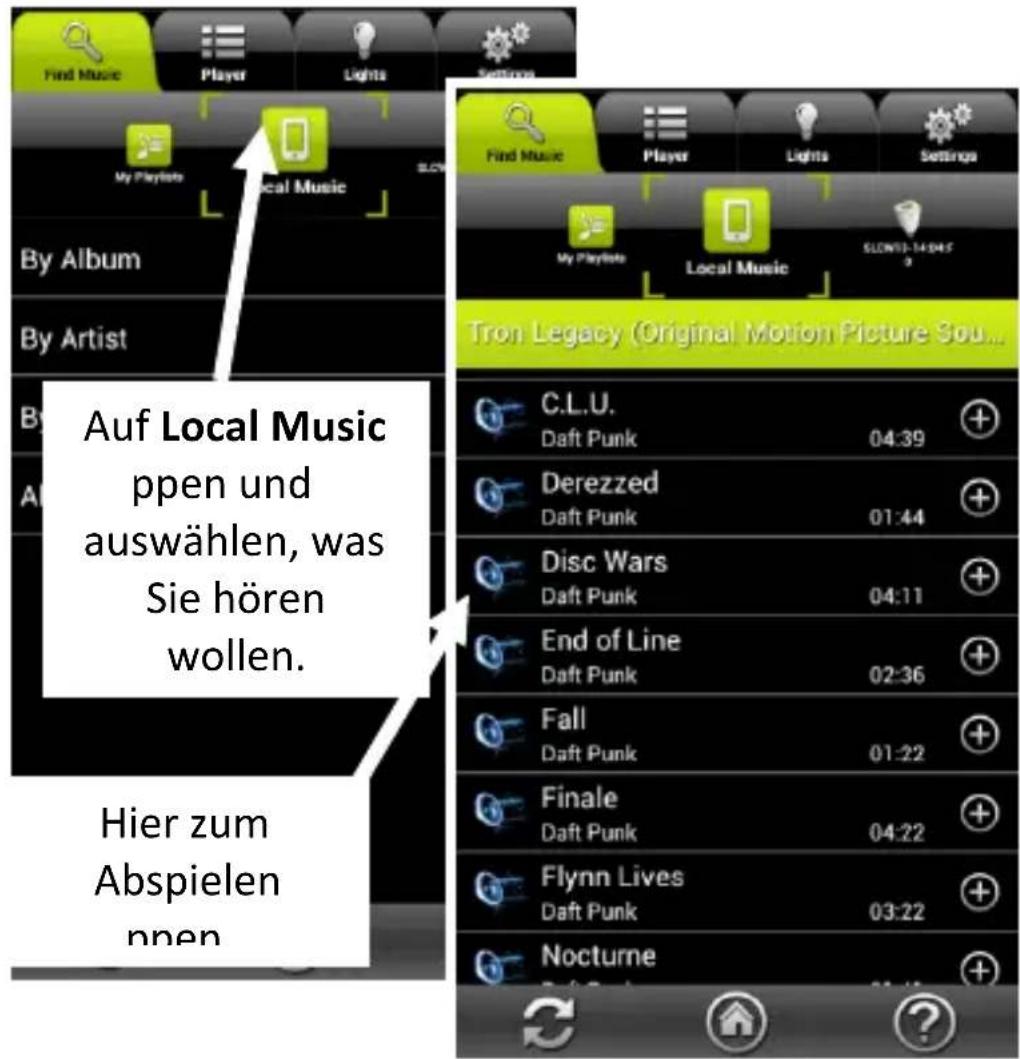
- Wenn Sie direkt auf ein Element in der Liste ppen, wechselt das Fenster zum Reiter Play und ihre Auswahr wird abgespielt und ersetzt ihre aktuelle Liedauswahl.
14 | AwoX StriimLIGHT WiFi Color - Benutzerhandbuch
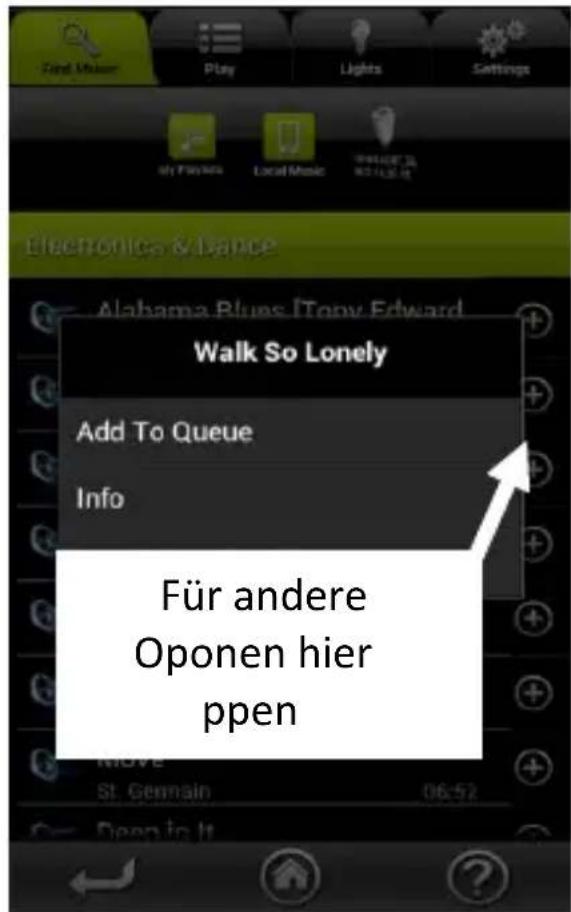
- Für andere Oponen auf

Spiel die Auswahl jetzt ab.
Add to queue: Fugt das abzuspielende Lied nach anderen Liedern in Queue ein.
Create new... Erstellt eine neue Playlist.
Lieder von Ihrem PC/Mac ^(1) oder einem anderen DLNA Audio Server abspieten
- Über die Source Bar wischen, um Server oder Gerät auszuwahlen.
- Durch die Liederliste browsen, um die Musik auszuwahlen, die Sie horen möchten.
- Bei direktem Tippen auf ein Element schaltet die Anwendung in den Reiter Player und ihre Auswahl wird abgespielt.
- Für andere Oponen auf pen (siehe Playlists and queues).
(1) Um Musik von einem Apple® Mac-Computer abzuspielen, müssen Sie den kostenlosten AwoX StriimSERVER verwenden. Die Soware ist ebenfalls für Windows-Computer erhältlich. Siehe{nachsten Abschni.
Einsatz von AwoX StriimSERVER
Mit Versionen für Mac und Windows macht der AwoX StriimSERVER ihre Heim-Audiobibliothek als eine Quelle für Striim-Geräte in Ihr Frem Netzwerk verfügbar. StriimSERVER funkoniert nur mit AwoX Striim Produkten. Diese Schrie befolgen, um AwoX StriimSERVER auf Ihr Frem Computer einzurichten und in Betrieb zunehmen:
- Die StriimSERVER Setup-Anwendung nden Sie auf ihrer zusammen mit Ihr dem Produkt gefelften CD-ROM. Sie können sie auch unter folgendem Link herunterlagen: http://www.awox.com/mediaservers.
- Durch die CD-ROM browsen oder den Ordner auf ihren Computer herunterlagen und je nach ihrem Betriebssystem das StriimSERVER Installaonsprogramm für Mac oder Windows mit zweimaligem Tippenonen. Dann den Anweisungen auf ihrem Display folgen.
- StriimSERVER mit Klick auf das StriimSERVER Symbol auf
Ihrem Computer-Desktop starten ( ). Wenn die Anwendung Sie dazu auordert, den Zugang zu ihrem privaten Netzwerk erlauben.
- Die Anwendung onet das Fenster Sengs (Einstellungen):
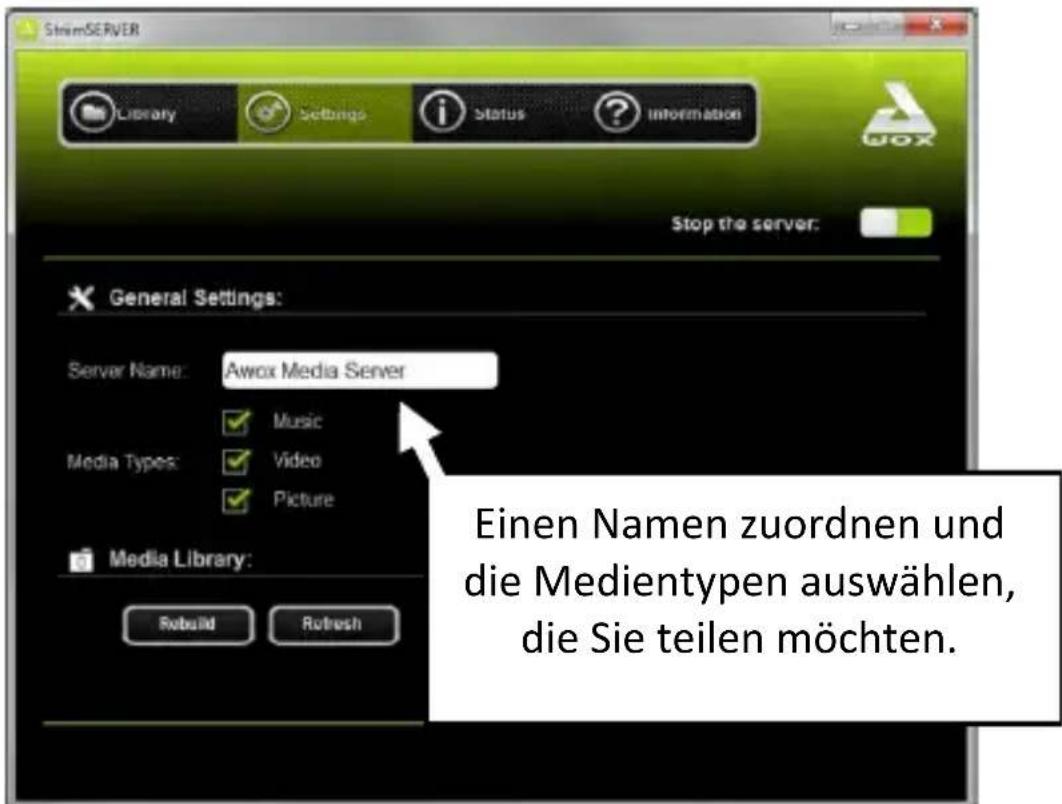
- Sicherstellen, dass der Server eingeschaltet ist (wenn Taste Stop the server angezeigt wird, ist die Standardeinstellung).
- Auf Sengs ppen:
- Im Feld Server Name den Namehores Servers angegeben, wie er in Ihrhem Netzwerk angezeigt werden soll.
- Die Media Types auswahlen, die Sie teilen möchten (darauf achtenden Music bei einer Verwendung mit StriimLIGHT WiFi auszuwahlen).
- Auf Apply ppen, wenn Sie Änderungen speichern möchten.
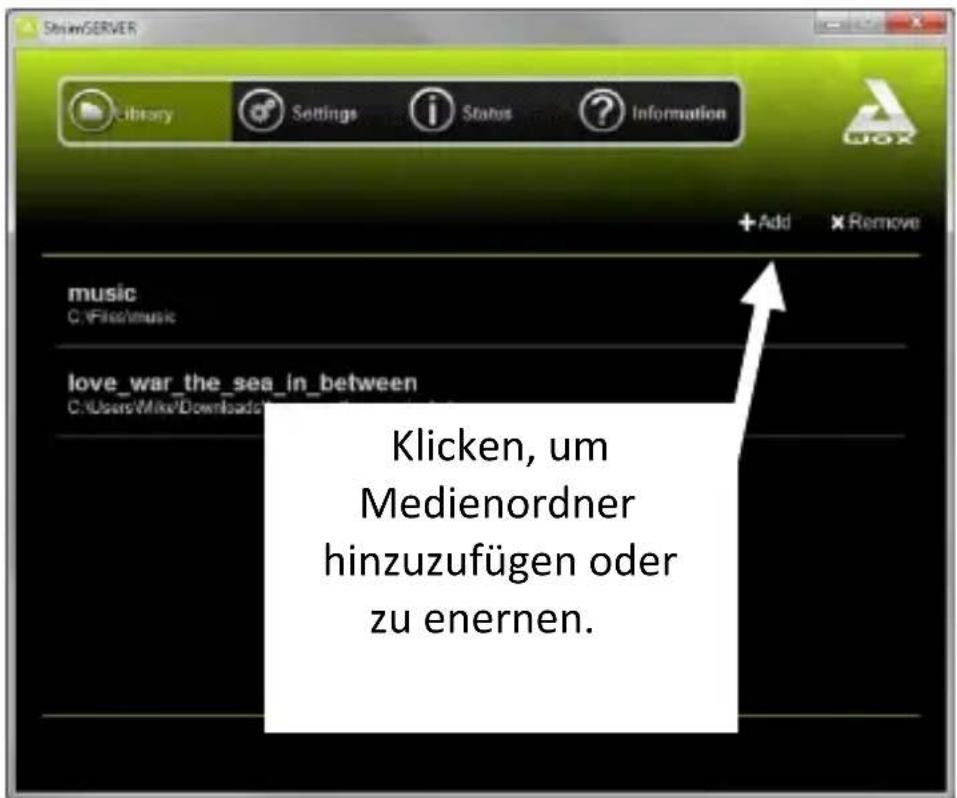
-
Auf Library Add ppen, um ihrer Bibliothek Medienordner hinzuzufugen.
-
Durch Ihr Laufwerk browsen, um einen Ordner auszuwahlen, dann auf Select Folder ppen, um den Ordner in die StriimSERVER-Bibliothek aufzunehmen.
-
Wenn Sie Änderungen an einer Medienbibliothek auf Ihr Computer vornehmen, auf Library → Refresh ppen. Wenn Sie Probleme mit der Anzeige der Dateiliste haben, auf Rebuild ppen.
-
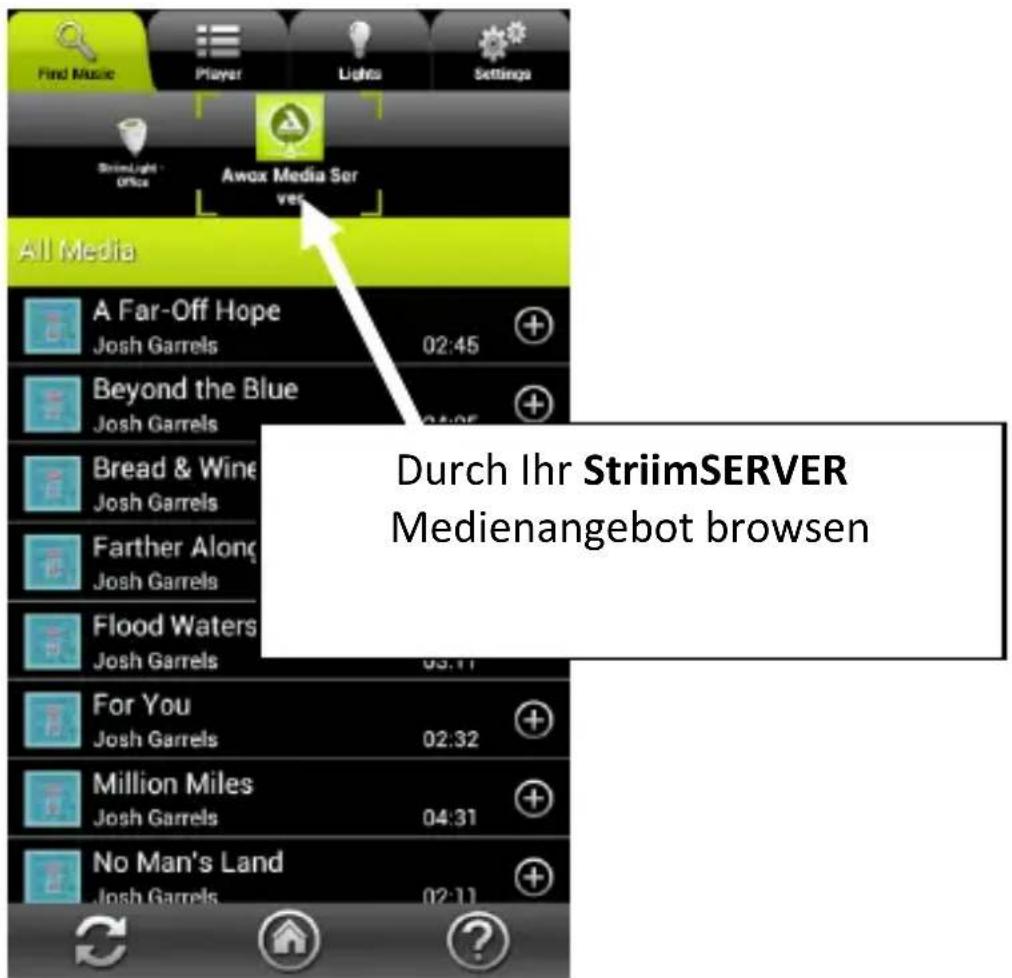
Ihr StriimSERVER Medienbibliothek wird jetzt als Quelle in der Striim CONTROL Leiste der Musikquelle angezeigt. Sie können durch die verfügbaren Medien brausen und mit Anppen die Auswahl abspielen.
- Sie können den Server ausschalten durch Klick auf Sengs Stop the server. Zum erneuten Start des Servers auf eben diese Taste klichen.
Überblick über den Reiter Play
Der Reiter Play zeigt die Musik an, die Sie zum Abspielen ausgewählt haben und liefert Standard-Playersteuerungen.
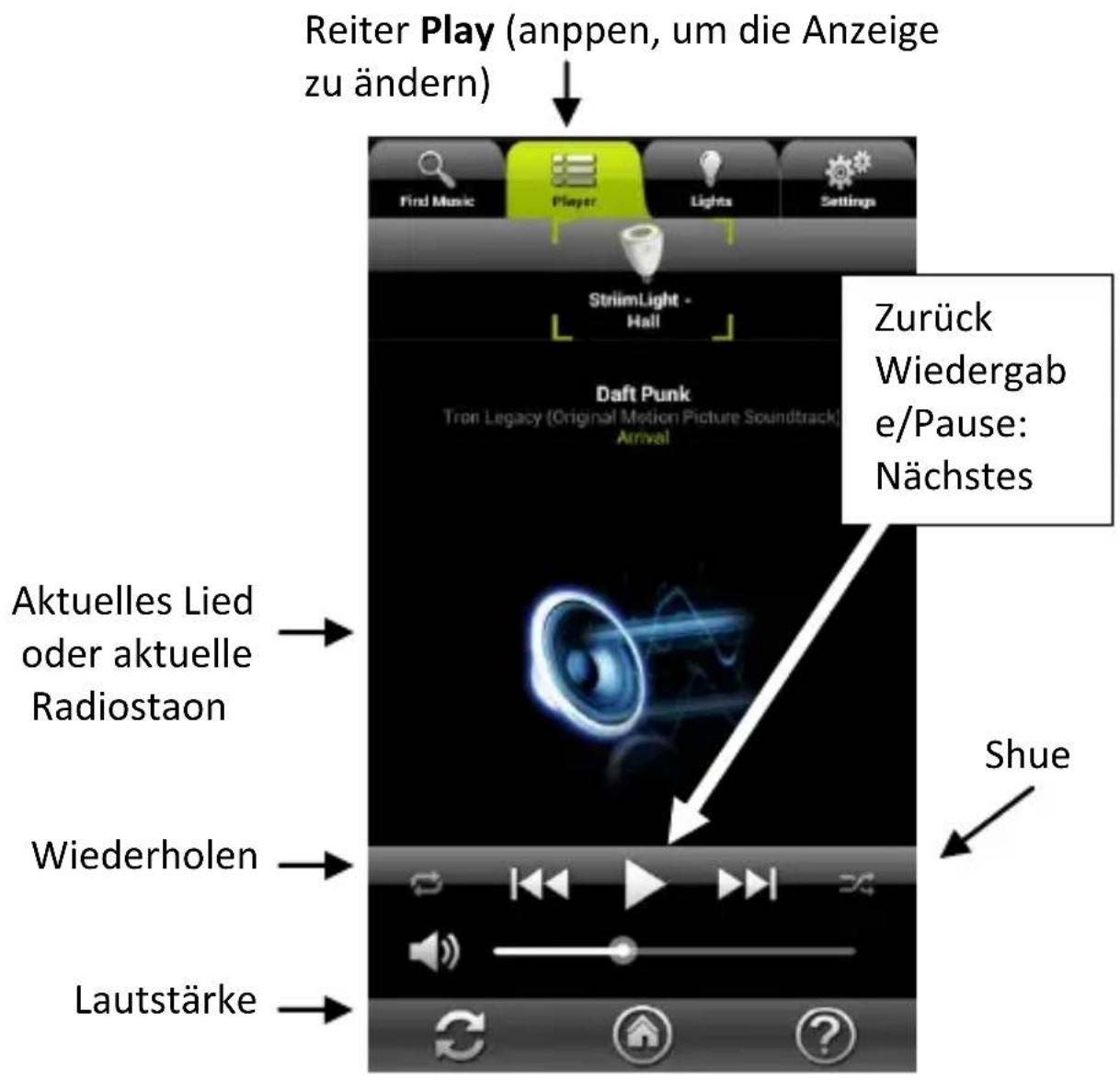
Musikwiedergabe miels der Symbole unter im Display steuern.
Playlist und Queue
Eine Playlist erstellen
Sie können Playlists mit Liedern jeder verfügbarbaren Audio-Quelle erstellen. Eine einzeln Playlist kann Lieder mehrerer verschiedener Quellen enthalten.
Erstellen einer neuen (leeren) Playlist beginnen
- Auf Find Music ppen
- Auf My playlists ppen
- Auf Create New Playlist
ppen
und einen Namen für die
Playlist eingeben.
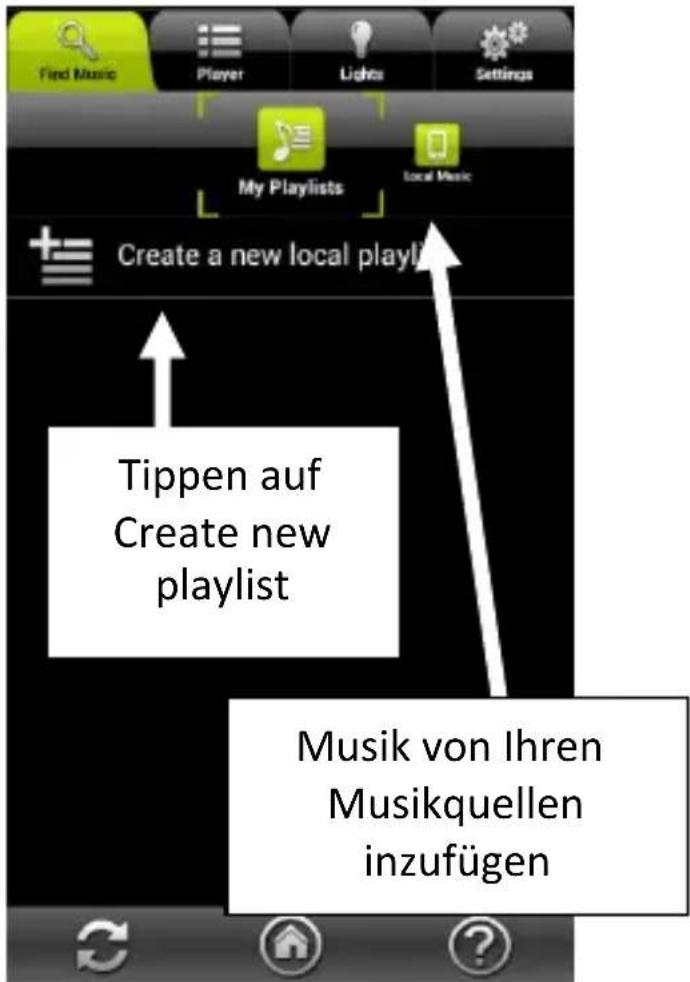
Ihrer Playlist Lieder hinzufugen
- Über die Source Bar wischen, um Musikquelle auszuwahlen.
- Die gewünschte Musik nden und dann auf to auswahlen [Ihr Playlist-Name].
pen, Add - Auf diese Weise so viele Lieder wie gewünscht hinzufugen.
Lieder in Playlists verwalten
- Über die Leiste für die Medienauswahl streichen und My Playlists auswahlen.
- Name der Playlist anppen und enthaltene Musik anzeigen.
- Um eine Playlist neu zu ordnen (reorder), Titelname anppen, halten und mit Drag & Drop auf neue Posionziehen.
- Um einen Titel aus der Playlist zu enernen, auf pien, Delete auswahlen. So wird das Lied aus der Playlist enernt, die Datei aber nicht in der Musikquelle gelöscht.
22 | AwoX StriimLIGHT WiFi Color - Benutzerhandbuch
Playlists verwalten
Im Bildschirm My Playlists auf pnen für weitere Playlist-Oponen:
Rename Ermöglicht das Umbenennen der Playlist (nicht möglich für Lieder).
Delete Ermoglicht das Löschen der Playlist oder eines Liedes.
Adding tracks to queues (Titel zu Queue hinzufugen)
Sta eine Playlist zu erstellen, können Sie auch Lieder von einer oder mehreren Quellen auswahlen und sie aneinander hangen, damit sie nacheinander abgespielt werden. Und so funkoniert's:
- Auf den Reiter Find Music ppen ( ) und ein Lied von Ihrrem Smartphone oder Home Audio-Server auswahlen, das Sie abspielten möchten.
- Auf pund und Add to queue auswahlen. Wenn es das erste Lied in der Queue ist, wird es sofort abgespielt.
- Auf diese Weise konnen Sie der Queue so viele Lieder wie gewünscht hinzufügen. Lieder werden in der Reihenfolge abgespielt, in der Sie hinzugeführst werden.
Licht und Farben einstellen
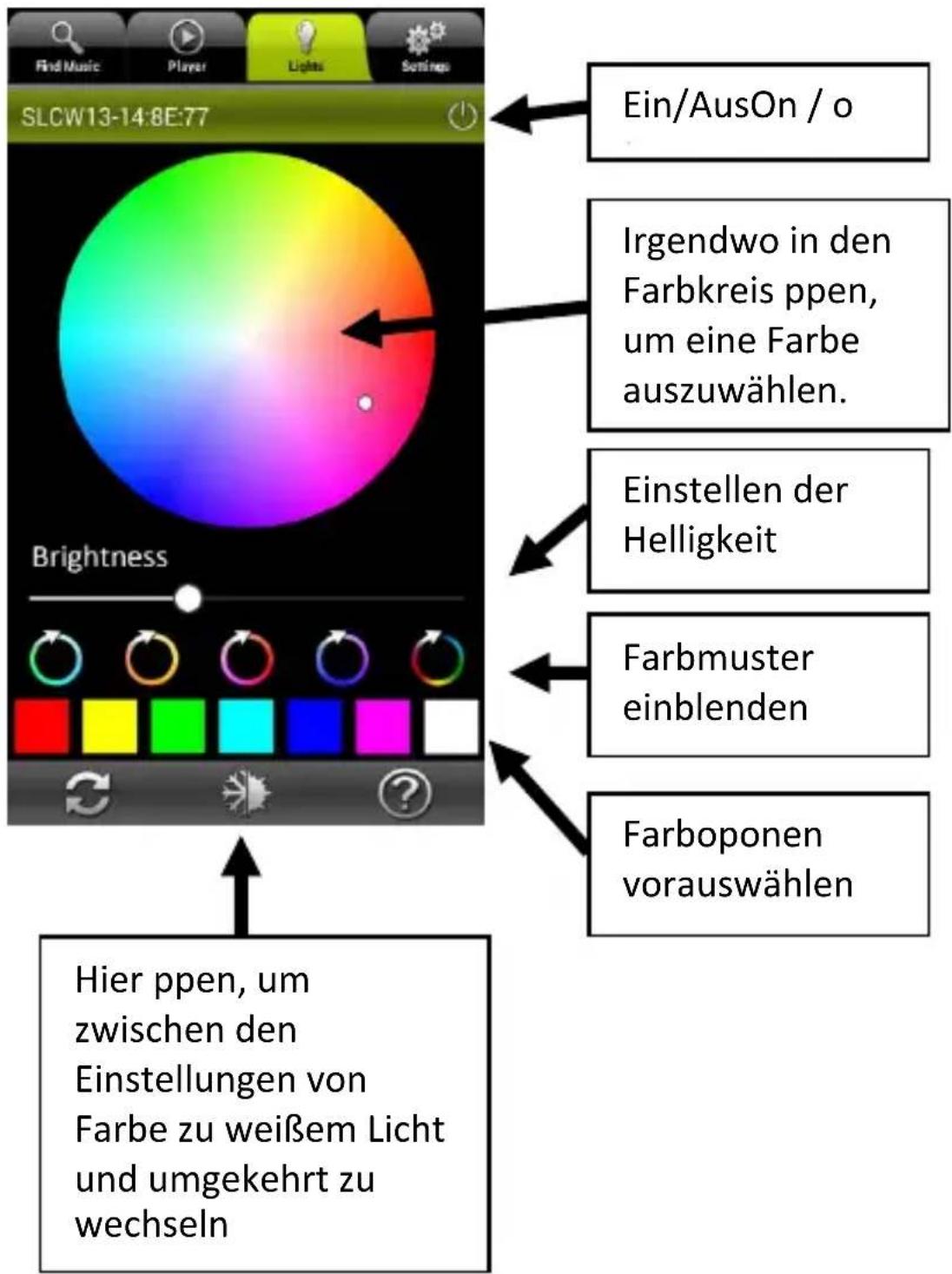
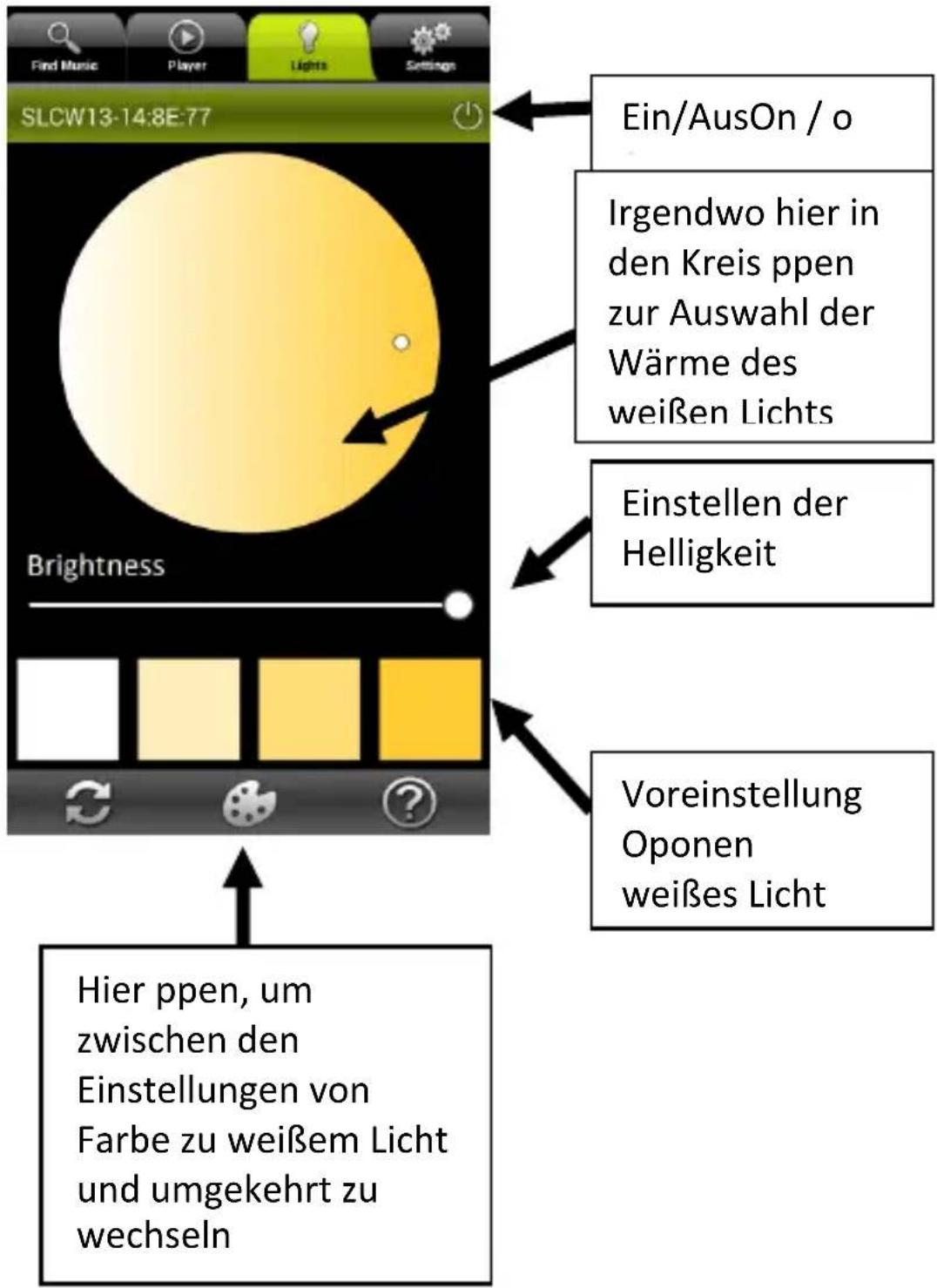
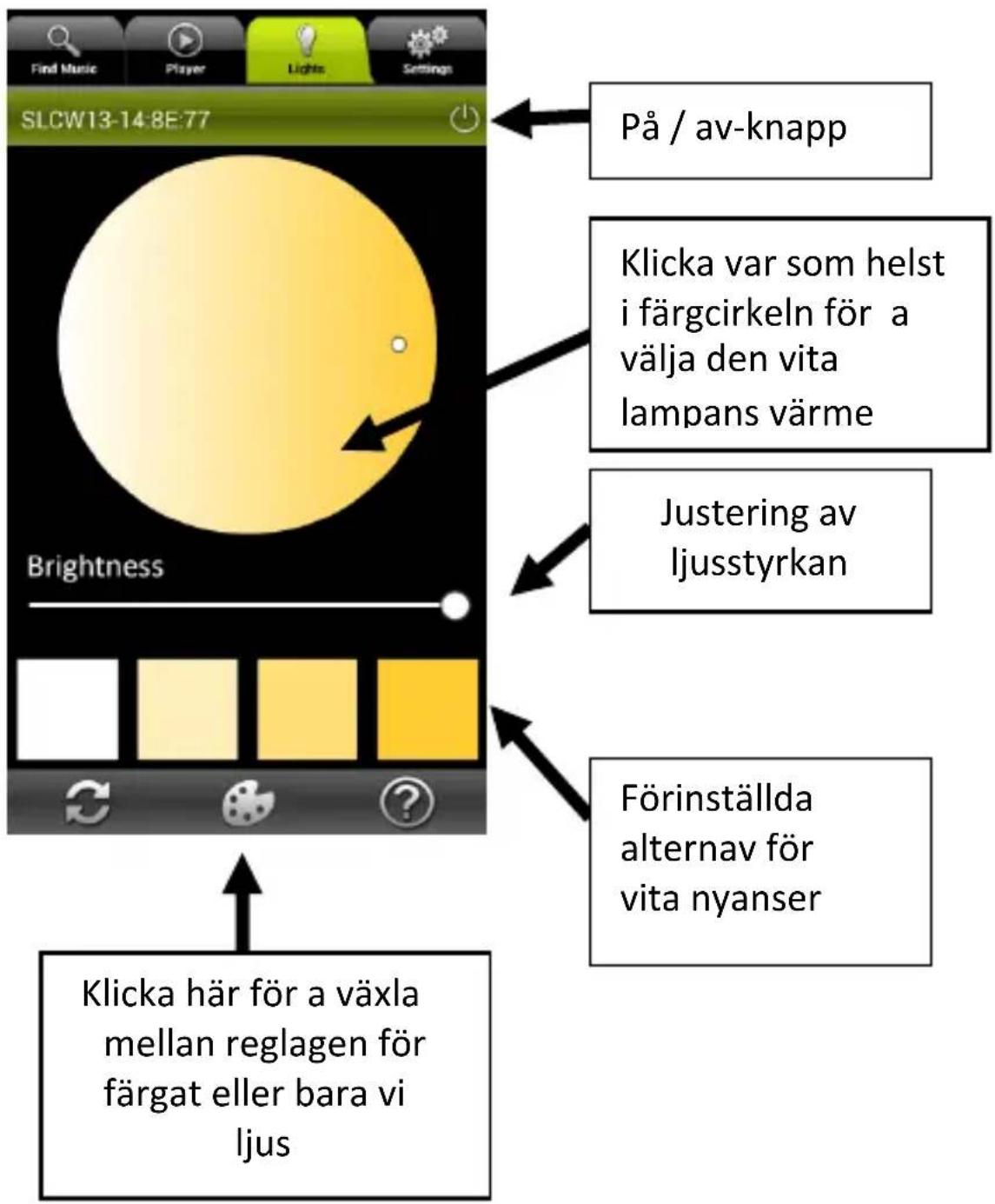
Um Helligkeit, Wärme und Farben ihrer LED-Lampe in ihrem StriimLIGHT-Gerät einzustellen, auf den Reiter Lights ppen. Mit Dimmer-Schiebern die Helligkeit jeder StriimLIGHT Geräts in ihrem System einzeln einstellen.
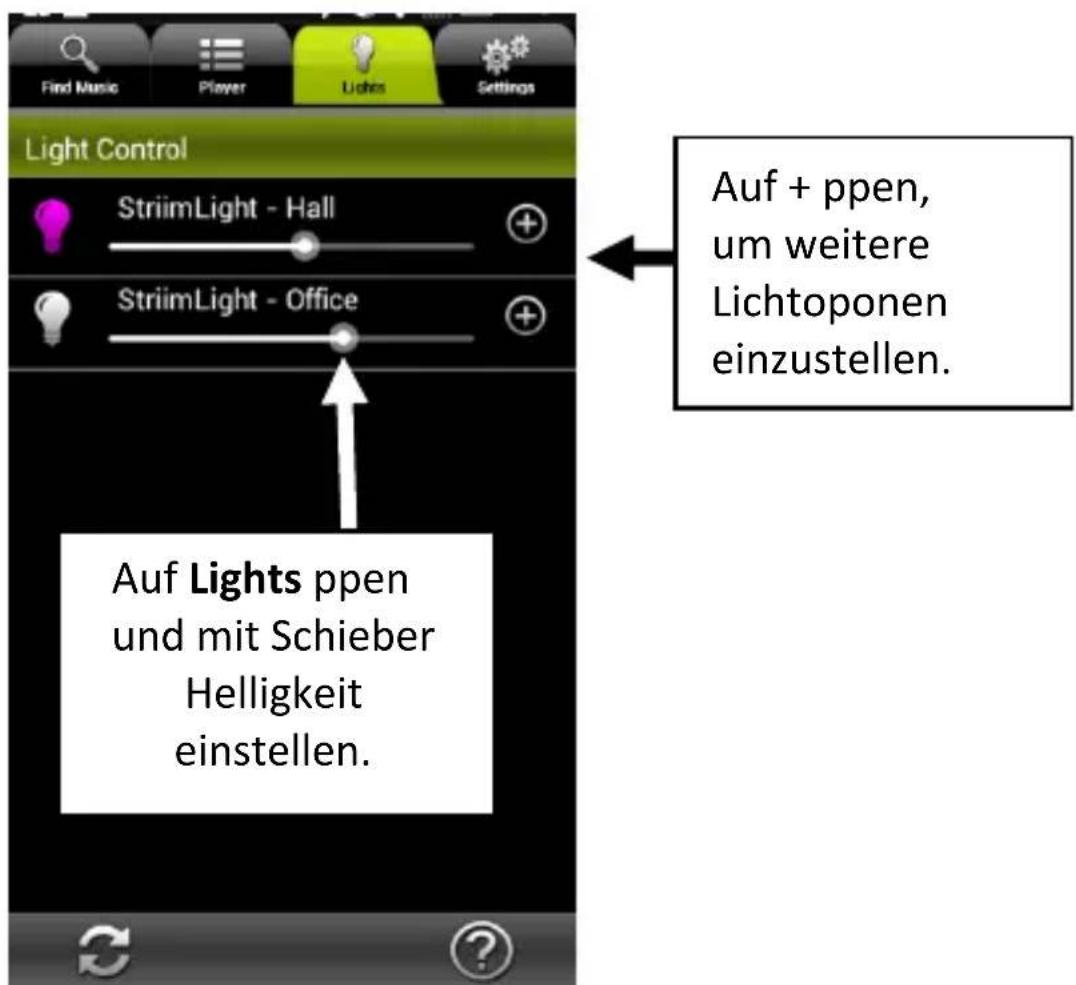
Einstellen des farbigen Lichts
Wenn Sie auf die Schalläche p-n, werden zusätzliche Oponen für die Einstellung des Lichts angezeigt.
Einstellungen weißes Licht
Musik-Zonen verwenden
Ihrem Netzwerk weitere Geräte hinzufügen
Sie können Ihrlem Netzwerk verschiedene StriimLight WiFi Geräte und andere mit AwoX WiFi kompable Produkte hinzufügen.
Mit dem Hinzufügen weiterer Geräte zu ihrem Netzwerk beginnen:
- In der Anwendung StriimControl auf Sengs Phone Congure a new device ppen
- So wie bei der Auswahl Ihres ersten Geräts verfahren (Beschreibung in AwoX Striim CONTROL setup weiter offen)
Eine neue Zone erstellen
Sie können mehrere AwoX
StriimLIGHT und andere AwoX
Striim WiFi Geräte in Zonen
kombinieren, um einen volleren
Stereosound zu erhalten. Dazu
müssen alle Geräte an dasselbe
WLAN-Netzwerk angeschlossen
sein. Hier ein Beispiel, wie Sie
rechts und links Kanäle mit zwei
StriimLIGHT WiFi Color
Lautsprechern einrichten können:
-
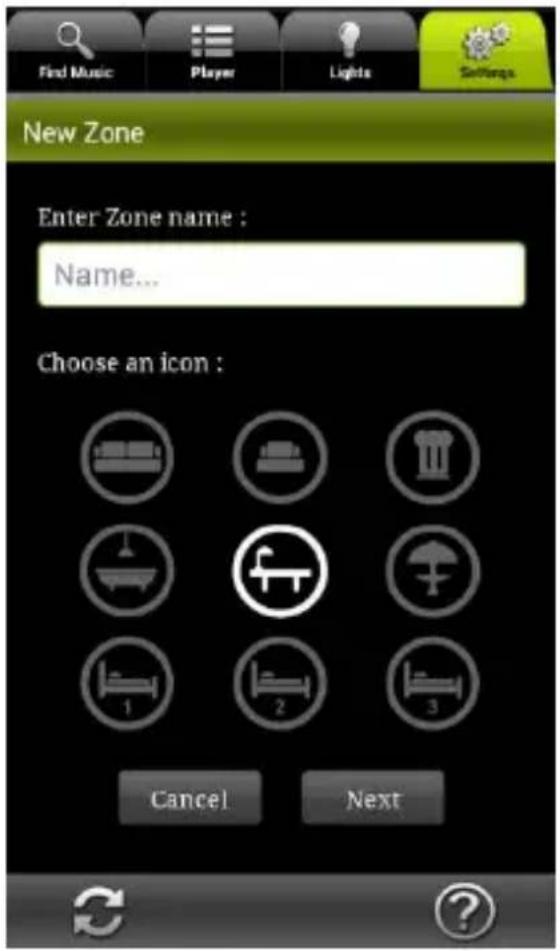
Auf Sengs → Zone
Conguraon → Create New
Zone ppen -
Einen Name n für die Zone eingeben.
-
Ein Symbol für die Anzeige der Zone auswahlen.
-
Auf Next ppen, um fortzufahren oder auf Cancel, um diesen Fenster ohne zu Speichern zu schreiben.
-
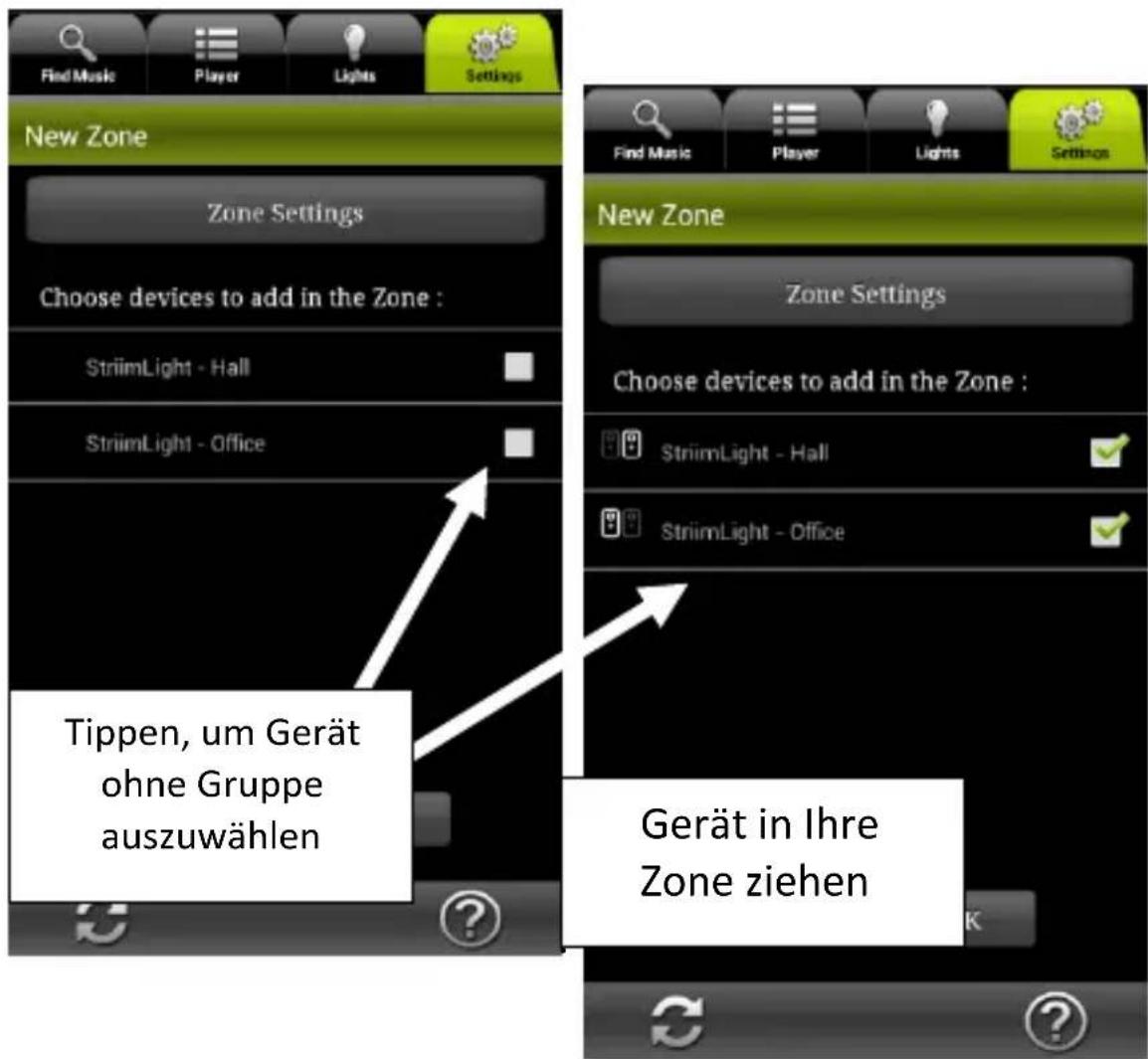
Ein Häkchen in das Kästchen setzen, um die Geräte auszuwahlen, die Sie der Zone hinzufugen möchten.
StriimLight Laatsprecher, die noch keiner Zone zugeordnet wurden, sind nicht mit Häkchen versehen.
28 | AwoX StriimLIGHT WiFi Color - Benutzerhandbuch
- Kanäle links und rechts durch Klicken auf diese Symbole links jeges Geräts zuordnen:
Rechter Kanal
Linker Kanal

Stereo gemisch (beide Kanäle auf einem Lautsprecher)
- Auf OK ppen und kurz warten, während die Anzeigeactualisiert wird.
Eine bestehende Zone bearbeiten
Änderungen an einer bestehenden Zone vornehmen:
-
Auf Sengs → Zone ppen
-
Auf Pppen, um den Name der Zone zuändern oder Symbol zuändern oder auf Delete ppen, um die Zone Löschen
-
Am Ende auf Ok ppen.
30 | AwoX StriimLIGHT WiFi Color - Benutzerhandbuch
Musik in einer Zone abspielen (mehrere Laufsprecher)
Nach Erstellen einer Zone, einfach Musik in dieser Zone wie für ein einzelnes Gerät abspielen.
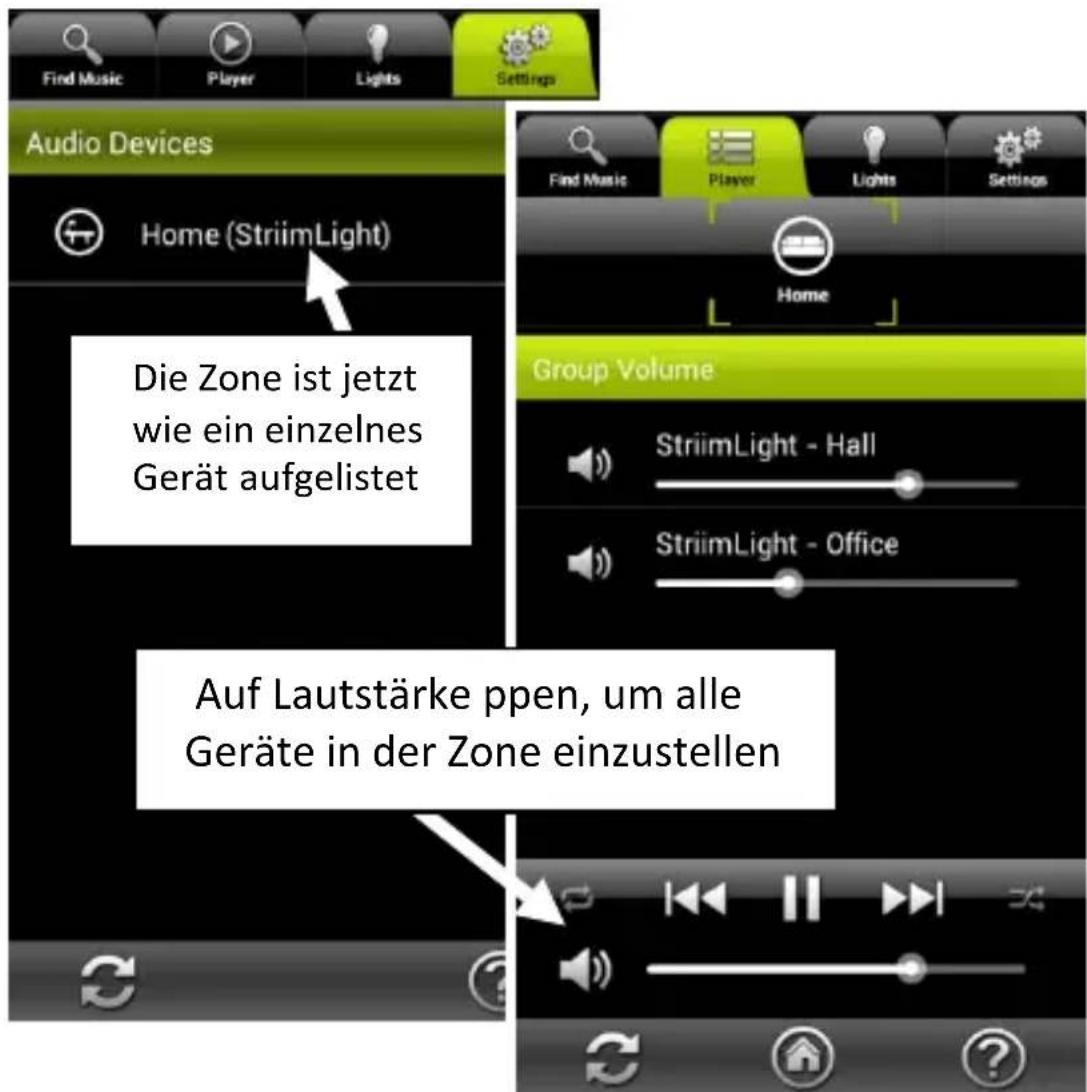
Wenn Sie die Lautstärke einer Zone im Reiter Play einstellen, können Sie über zusätzliche Schieber die Lautstärke für jeder StriimLIGHT WiFi Color oder jedem andere kompable Gerät in Ihr System einstellen.
Andere Konfigurationsoptionen
Weitere Konguraonsoponen im Reiter Sengs.

- Im Reiter Sengs auf Phone ppen. Hier konnen Sie folgende Oponen einrichten:
Incoming call Legt fest, was die Anwendung tun soll, wenn Sie einen Anruf erhalten (No acon (keine Akon), Mute (Mute der Lautstärke des Telefons) oder Pause (Pause der Wiedergabe).
32 | AwoX StriimLIGHT WiFi Color - Benutzerhandbuch
View mode Graphical view (Player zeigt Albumcover &
Symbole)
alphabetischer Reihenfolge)
My Deezer account
Gibt Ihnen die Möglichkeit, Deezer
Kontoinformaonen für einen späteren
Gebrauch hinzuzufugen und zu speichern.
Startet den Geräteinstallaonsassistenten
zur Konguraon eines anderen AwoX
Striim Produkte.
Enernt aktuelle Einstellungen und stellt die
Werkskonguraon wieder her.
- Im Reiter Sengs können Sie auch auf Audio devices ppen,
um:
- Das Gerät als das Standard-Audio-Gerät einzurichten.
- Technische Informaonen über Ihr(e) StriimLIGHT WiFi
Modul(e) anzuzeigen.
- Den Netzwerknamen Ihres/r StriimLIGHT WiFi-Moduls/e
umzubenennen
Aktualisieren von AwoX Striim CONTROL
Um online nach Aktualisierungen für die AwoX Striim CONTROL
Anwendung zuuchen:
- Im Reiter Sengs auf Informaonen ppen (

- Wenn eine aktuellere Version der Soware zur Verfügung
stehen, auf Update now ppen, um Ihr Gerät zu aktualisieren.
Technische Daten
Hardware
| Unterstützte Medienformate | MP3 (bis zu 48 kHz, CBR & VBR) AAC (bis zu 48 kHz, 8-320 kbps) WMA (bis zu 48 kHz, CBR & VBR) einschließlich lossless LPCM, WAV (bis zu 48 kHz, bis zu 1,44 MB/S. |
| Netzwerk | WLAN b/g/n (WEP/WPA, WPS) |
| Laufsprecher | 2 Zoll, 8 Ohm, 10W |
| Licht | Weitere und farbige LED |
| Abmessungen | 95 mm x 147 mm x 95 mm |
| Gewicht | 550 g |
| Betriebsumgebung | |
| Betriebsbedingungen | 0° bis +35°C 10 bis 85 % rL (keine Kondensaon) |
| Lagerbedingungen | -10° bis +60°C 5 bis 90% rL (keine Kondensaon) |
| Eingangsleistung | 100-240V, 0.3A, E27/E26-Fassung |
| Verbrauch | max. 25 W |
Fehlersuche
AwoX StriimLIGHT WiFi steht nicht in der Liste verfügbar Barer Quellen oder das Gerät ist in der Zonen-Liste ausgegraut.
- Reset-Taste am Gerät fünf Sekunden lang drücken, um vorherige Konguraonseinstellungen zu Löschen und den Setup-Assistenten erneut starten.
Ich kann die Verbindung zu StriimLIGHT herstellen, aber das Internet-Radio listet keine verfügbarbaren Staonen auf.
- Prüfen, dass ihre Internetverbindung zu Hause ordnungsgemäß funkoniert.
Ich habe eine Zone mit zwei StriimLIGHT WiFi Color Geräten erstellt, aber der Klang der beiden Geräte ist asynchron.
- Bei der ersten Inbetriebnahme oder wenn die Striim CONTROL Anwendung Einstellungenactualisiert, können die Laufsprecher vorübergehend asynchron sein. Sie werden nach kurzer Zeit automasch wieder synchron laufen.
AwoX StriimLIGHT WiFi Color
Guiá del usuario
Índice
Technische specicaes 35
Problemen oplossen 36
Gee de möglichkheid Deezer
Översikt über Play-fliken
Reglage für fängat lus
Reglage für vitt ljus
Anvanda musikzoner
Lägga era apparater II di nitverk
| ( VBR&CBR, 48 lgl. 48 lgl. 48 lgl. 48 lgl. 48 lgl. 48 lgl. 48 lgl. 48 lgl. 48 lgl. 48 lgl. 48 lgl. 48 lgl. 48 lgl. 48 lgl. 48 lgl. 48 lgl. 48 lgl. 48lgl. 48 lgl. 48 lgl. 48 lgl. 48 lgl. 48 lgl. 48 lgl. 48 lgl. 48 lgl. 48 lgl. 48 lgl. 48 lgl. 48 lgl. 48 lgl. 48 lgl. 48 lgl. 48 lgl. 50 lgl. 50 lgl. 50 lgl. 50 lgl. 50 lgl. 50 lgl. 50 lgl. 50 lgl. 50 lgl. 50 lgl. 50 lgl. 50 lgl. 50 lgl. 50 lgl. 50 lgl. 50 lgl. 50 lgl. | |
| (VBR&CBR, 48 lgl. 48 lgl. 48 lgl. 48 lgl. 48 lgl. 48 lgl. 48 lgl. 48 lgl. 48 lgl. 48 lgl. 48 lgl. 48 lgl. 48 lgl. 48 lgl. 48 lgl. 48 lgl. 41 | |
| WAV LPCM | |
| Ménière Baudin/2014 44.1 | |
| (WPS WPA/WEP) 1/2/2014 w/2/2014 | |
| 13 8 2 | |
| 95 x 147.95 | |
| 550 | |
| 35+ 0 | |
| (mn d.o.o.) RH %85 0%10 | |
| 60+ 0 10- | |
| (mn d.o.o.) RH %90 0%5 | |
| E26/E27 m/d.o.o. - 0.3A 0.03A - 0.3A | |
| 240 - 100 | |
| 25 |
山
a
.
1
y
J 1
aaii iia aiee 11111111111111111111111111111