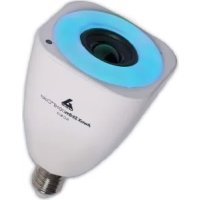
StriimLight WiFi Color - Reproduktor AwoX Striim - Bezplatný návod k obsluze
Najděte návod k zařízení zdarma StriimLight WiFi Color AwoX Striim ve formátu PDF.


Často kladené otázky - StriimLight WiFi Color AwoX Striim
Dotazy uživatelů ohledně StriimLight WiFi Color AwoX Striim
0 otázka o tomto zařízení. Odpovězte na ty, které znáte, nebo položte vlastní.
Položte novou otázku o tomto zařízení
Stáhněte si návod pro váš Reproduktor ve formátu PDF zdarma! Najděte svůj návod StriimLight WiFi Color - AwoX Striim a vezměte svůj elektronický přístroj zpět do rukou. Na této stránce jsou zveřejněny všechny dokumenty potřebné k používání vašeho zařízení. StriimLight WiFi Color značky AwoX Striim.
NÁVOD K OBSLUZE StriimLight WiFi Color AwoX Striim
První použi zařizení AwoX StriimLIGHT WiFi Color. 2
Než začnete 4
SpousteniVyrobku 5
Nastaveni aplikace AwoX Striim CONTROL 9
Používáni AwoX Striim CONTROL 11
Používáni serveru AwoX StriimSERVER 17
Preshled založky Prehravani 21
Seznamy stop a fronty 22
Ovladani svetla a barev. 25
Pridavani dalsich zaizeni do site 28
Vytvořeni nové oblas. 29
Dalsi moznos kongurace 33
Aktualize AwoX Striim CONTROL 35
Technické parametry 36
Odastrovani zavad 37
© 2014 AwoX. Vsechna przy vyhrażena. StriimLIGHT, AwoX, logo AwoX a dalsí značky AwoX a AwoX Striim jsou vlastnictvím společnos AwoX. iPhone, iPad a iPod jsou obchodné známky společnos Apple, Inc., registrované v USA a dalsich zemích. Android je obchodné známka společnos Google Inc. DLNA a DLNA CERTIFIED jsou obchodné známky a/nebo servisné známky společnos Digital Living Network Alliance. Vsechny ostatné ochranné známky jsou majetkem príslušněch vlastníků. Chytrý Telefon nebo tablet se prodávaj zvlást. Toto je pouze informavní dokument. Před použim tohoto vyrobku si prěctěte bezpečnostní informace. Verze 01 (EU)-
První použití zařizení AwoX StriimLIGHT WiFi Color
VitameVAS
Blahopřejeme a dékujeme vám za to, ze jste si vybrali světlo s reproduktolem AwoX StriimLIGHT WiFi Color. Tento inovavní prěhrávač obsahuje celobarevnoužárovku LED i audio reproduktor a poskytuje vám skvěly zpúsob poslechu Hudby z téměř jakéhokoli zdroje všude, kde mžete zapojitžárovku! Mžete použít i několik vyrobku Striim® WiFi a vytvorit tak oblas se stereo zvukem v celém domě.
- Zábavný a snadný zpúsob prehrávání Hudby z rady zdrojú, včetné chytrych telegramů nebo tabletů s Apple iOS™ nebo Google Android™, PC nebo Mac (1), domácích serverů a z internetu
- Prístup ke stovkám internetovych rozhlasovych stanic (2)
- Použi bezplatného sowaru prehrávače medii AwoX pro vás iPhone®, iPad®, iPod touch® nebo Android smartphone. (3)
^1) Vyžaduje DLNA-kompabilní server Médii. ^(2) Vyžaduje prípojení k internetu. ^(3) Stáhněte si zdarma soware AwoX Strium CONTROL pro zařizení Apple nebo Android OS.
Co je v krabici
- Žárovka StriimLIGHT Colors reproduktolem
Dálkový ovladač (s baterií) - Mini CD-ROM s celým námodem k použi a sowarem AwoX StriimSERVER pro PC a MAC.
- Tento námod
- Bezpečnostní pokyny a záruční list
- Pristup k Internetu prés WiFi
- Podporovanychytry Telefon nebo počitač se StriimCONTROL pro naisntalovaný soware Windows Či Mac (k dispozici zdarma na www.awox.com)
Tento dokument popisuje pouze použi sowaru chytrého Telefonu.
Než začnete
- Začněte stažením bezplatného prehrávače medií AwoX do svého zařizení:
Apple iPhone, iPad, iPod touch
Stáhněte a nainstalujte soware AwoX Striim CONTROL™ z App Store.
Zařízení Google Android

Stáhněte a nainstalujte soware AwoX Striim CONTROL™ z Google Play Store.
- Na zařízení Apple nebo Android zkontrolujte, zda mate zapnuté WiFi, a pak pomoci nastavení zařízení se prípojte ke své domácí sí.
4 | AwoX StriimLIGHT WiFi - Návod k použi
Prezentace zařízení StriimLIGHT WiFi color
Modrý ukazatel napájení:
WPS tlačítko automacké
kongurace (krátné ssknu -
spustěné Rozpoznámí WiFi),
dlouhé ssknu - reset
pripojení
Lze umist do standardniho
konektoru na Žárovku
E27 (EU), E26 (US)
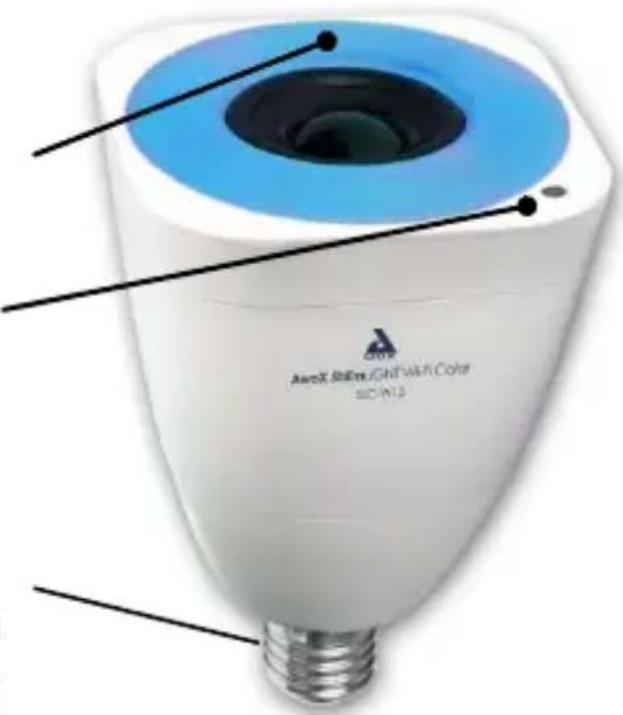
Spoustěné výrobku
Zašroubujte zařizení StriimLIGHT WiFi Color do konektoru na zárovku a zapnéte napajeni. Chvili počkejte, než se zařizení spus.
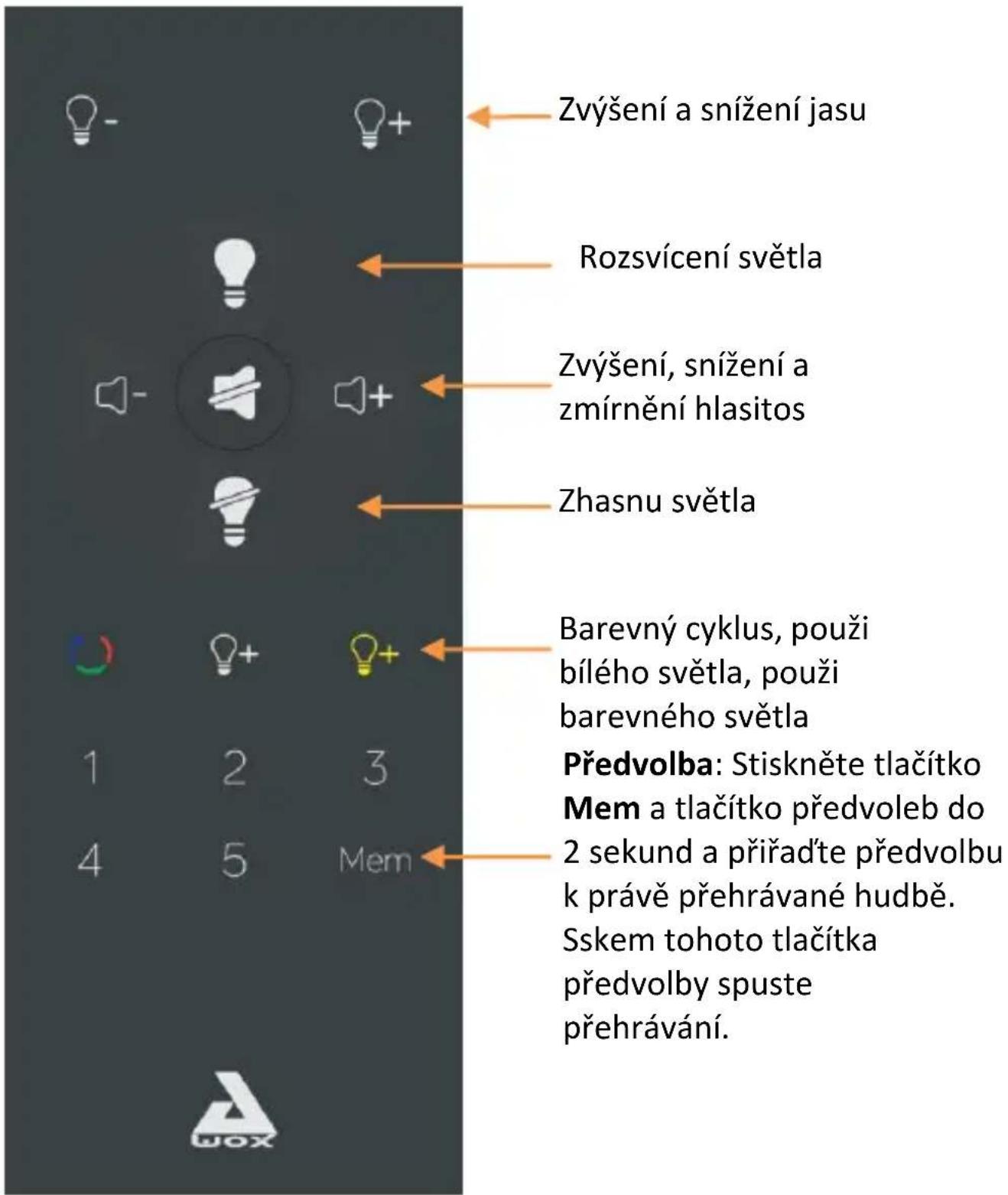
Dálkové ovládání StriimLIGHT WiFi Color
Výměna baterie dálkového ovládání
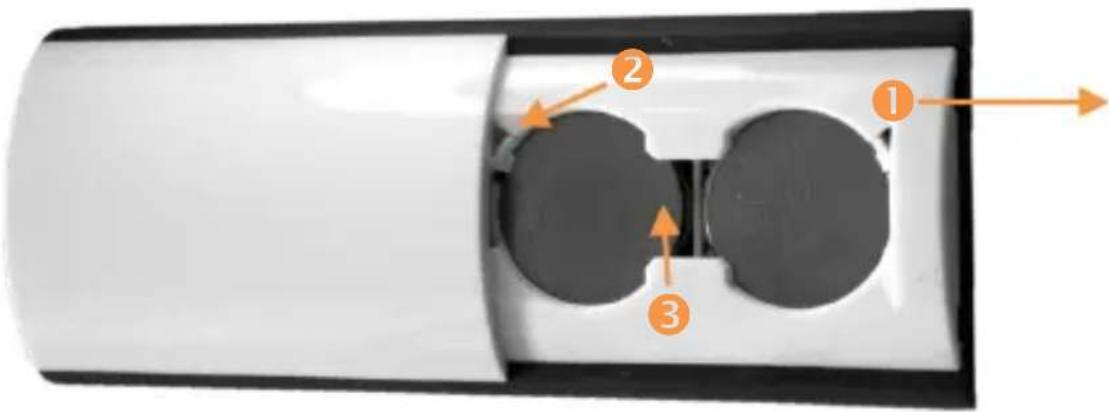
- Odsunte a sejměte kryt na zadní straně dálkového ovládání.
- Hrotem tužky posunte západku v rohu.
- Baterii zvedněte ze zdirky sskem okraje.
- Prí vyměné umistěte nejoprve konec baterie a pak ji zacvaknéte na mistro.
Pokud vás směrovač internetu podporuje WPS
WPS je funkce, která vám umožnuje pridávat do sítě nová zařízení WiFi sskem tlačitka. Pokud vás směrovač internetu podporuje WPS, stačí ssknout tlačitko WPS na směrovači a pak ssknout tlačitko WPS na zařizení StriimLIGHT WiFi Color. Obě zařizení se automacky Rozpoznají a vy můžete začit používat aplikaci AwoX Striim CONTROL. Jinak se spus průvodce instalací podle popisu v následujíci kapitole.
Poznámka: Nepoužívejte Žádný potenciometr s výjimkou dodávaného dálkového ovladače.
Nastavení aplikace AwoX Striim CONTROL
- Po staženi aplikace klepněte na ikonu spoustěné AwoX Striim CONTROL.
- Pokud StriimCONTROL neobjevi zařizení StriimLIGHT color ve vaší sí, spus se průvodce nastavením pri prvním spustěné aplikace.
- Zvolte instalaci AwoX StriimLIGHT WiFi.
- Průvodce vás provede věmi kroky
pro prípojení zařizení AwoX
StriimLIGHT WiFi Color k mistrí sí, abyste mohli začít
préhrávat hudbu. Po prípojení zústáva modrá kontrolka svít.
Vzorové použi
Připojte StriimLIGHT WiFi k vašemu domácímu stereu a prehrávejte hudbu z:
- Zařizení Apple iOS nebo Google Android
- Internetového rádia
- Vašeho domácího počitace

Používáni AwoX Striim CONTROL
Poznámka: zde uvedené pokyny jsou shodné pro zařizení, ktera používaji operacné systém Apple iOS i Google Android.
Přehled aplikace
AwoX Striim CONTROL vyhledá a prehraje Hudbu z rúznych vašich zdrojú medíí. Zde je prehled rozvrženi aplikace:
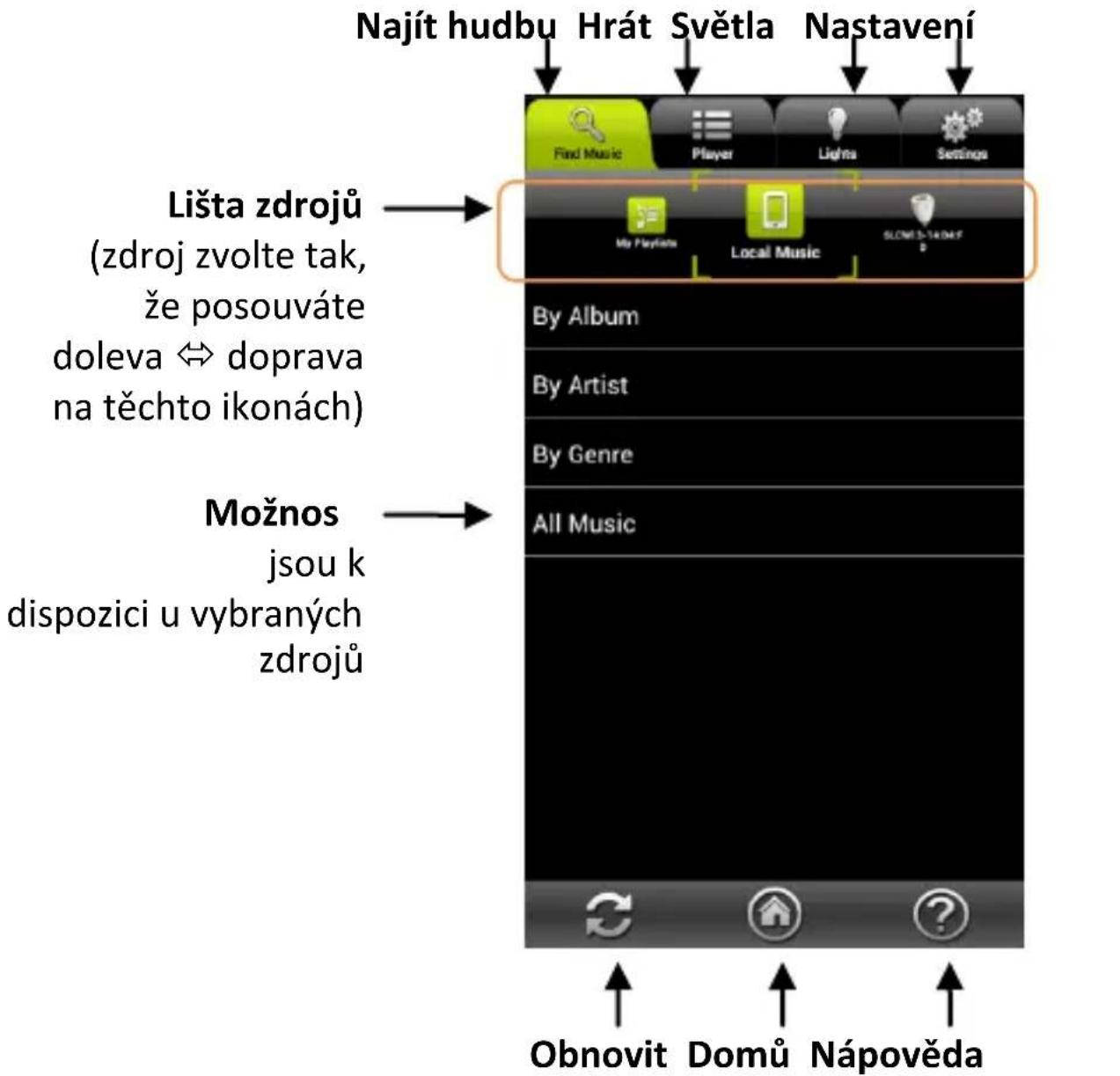
AwoX StriimLIGHT WiFi - Návod k použi | 11
Vyber vaší hudby

Klepněte na záložku Najít hudbu pro zobrazení dostupních zdrojů hudby. Lišta zdrojů obsahujeseznamy stop, mistrné, StriimLIGHT a jakékoli jiné zdroje medii, které mohou byt ve vaší sík dispozici. Obsah dostupné k prehrávání se liší s každým zdrojem.
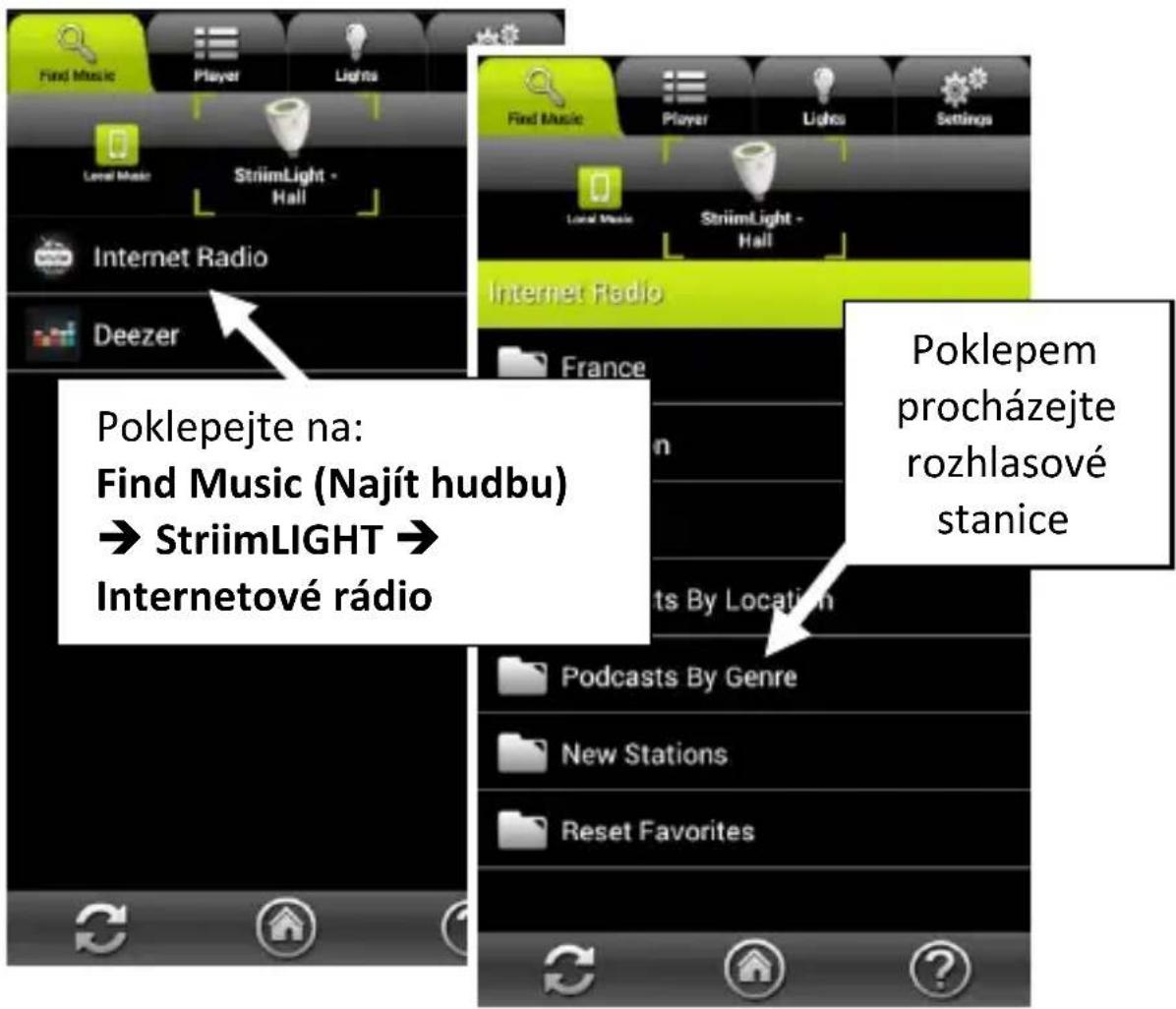
Přehrávány internetového rádia pomoci zařizení StriimLIGHT WiFi
- Klepnum zvolte StriimLIGHT na lište zdrojů.
- Zvolte Internetové rádio.
-
Klepnum préhrávejte Internetové rádio:
-
Vyhledávejte v zemích, oblibenych a jiních možnostech, pro vybr hudby, kterou chcete slyšet.
- Když klepnete prímo na stanici, aplikace se prepne na záložku Přehrávat a vám i zvolená možnost začne hrát.
- Klepněte na položku a zobrazí se další možnos (viz Seznamy stop a fronty).
Přehrávání Deezer pomoci zařízení StriimLIGHT WiFi
- Klepnum zvolte StriimLIGHT na listé zdrojú, viz prechodhozi stránka.
- Zvolte Deezer.
- Pokračujte zadáním prihlašovacích udajů Deezer.
Přihlašovaci udaje Deezer si můžete uložit pomoci Nastavení
→ Telefon → Můj učet Deezer
Přehrávani místicané mediže zařizení iOS nebo Android
- Klepnum zvolte Místné hudbu na listě zdrojů.
- Klepněte na dostupné možnos a zvolte svou hudbu.
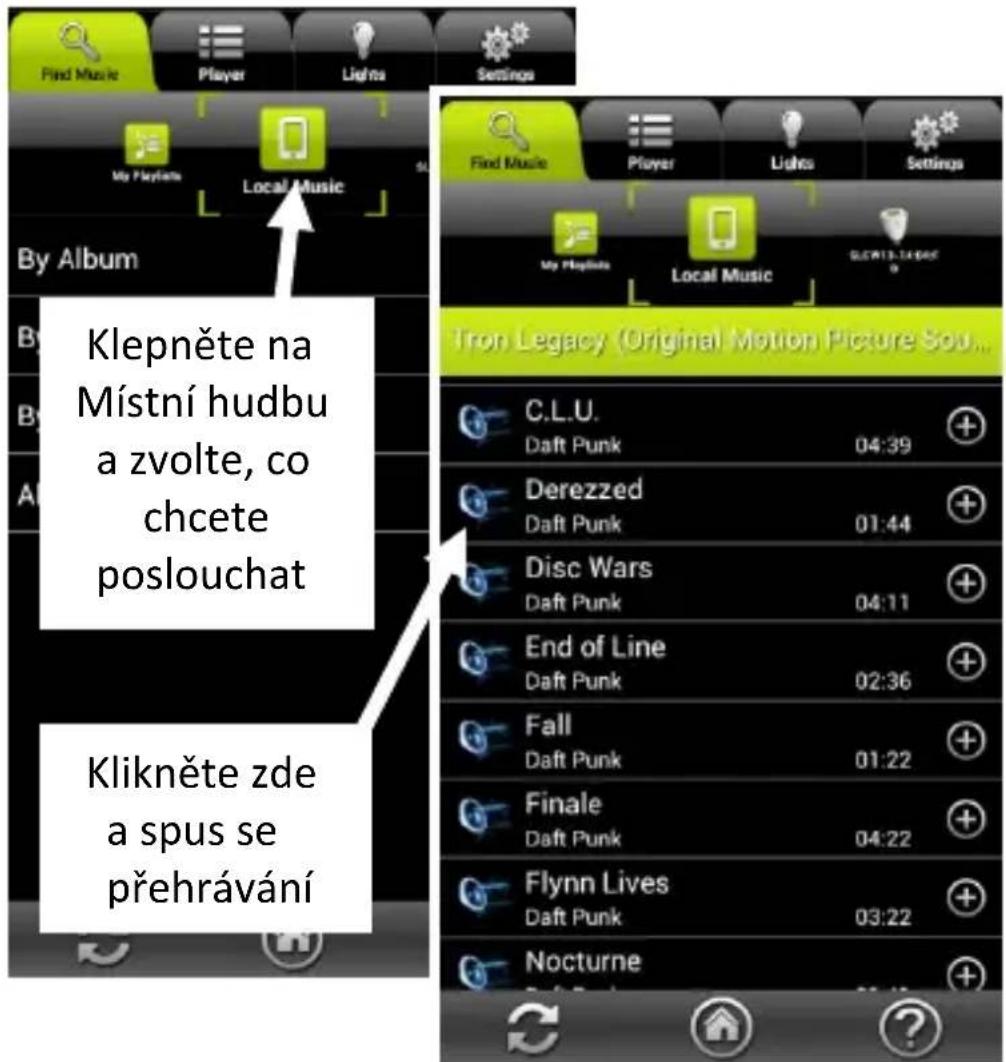
- Když klepnete prímo na položku vseznamu, okno se pretne na založku Přehrávat a vámí zvolená možnost začne hrát a současné nahradi aktuální frontu písné.
CS
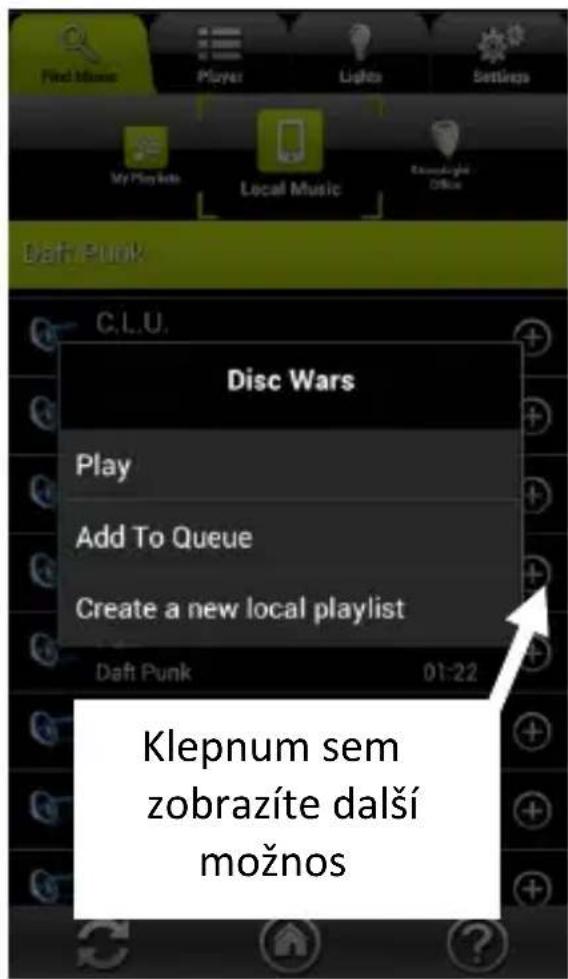
- Klepnum na možnost zobrazíte dalí možnos:

Přehrát: Prehraje vyber práve nyní.
Pridat do fronty: Prida pisek prehrani po dalsich pisinich ve fronte.
Vytvořit nový... Vytvoří nový seznam stop.
Přehrávani písní z vašeho PC/Mac1 nebo jiného audio serveru DLNA
- Presunte Lištu zdrojū a zvolte požadovaný server nebo zařízení.
- Vyhledávejte vseznamu písní pro volbu hudby, kterou chcete slyset.
- Když klepnete prímo na položku, aplikace se prepne na záložku Přehrát a vám i zvolená možnost začne hrát.
- Klepněte na položku a zobrazí se dalí možnos (viz Seznamy stop a fronty).
16 | AwoX StriimLIGHT WiFi - Námod k použí
Používání serveru AwoX StriimSERVER
U verzí pro Mac a Windows zpristupné server AwoX StriimSERVER vaši domácí medialní knihovnu jako zdroj zařizením Striim ve vaší sí. StriimSERVER funguje výlučné s vyrobky AwoX Striim. Pomoci těchto kroků nastavíte server AwoX StriimSERVER na svém počítači:
- Aplikaci pro nastavení StriimSERVER majdete na disku CD-ROM priloženém k vašemu vyrobku. Múžete si jej také stáhnout zde: hp://www.awox.com/mediaservers.
- Přejděte na disk CD-ROM nebo složky staženych položek v počitači a dvakrát klepněte na instalacné soubor StriimSERVER pro Mac nebo Windows podle vašeho operacného systému, pak postupujte podlePokynů na obrazovce.
-
StriimSERVER spustte kliknum na ikonu StriimSERVER na plose vašeho počitače ( ). Umožněte prístup k soukromým sim, pokud vás k tomu aplikace vyzve.
-
Aplikace otevre okno Nastaveni:
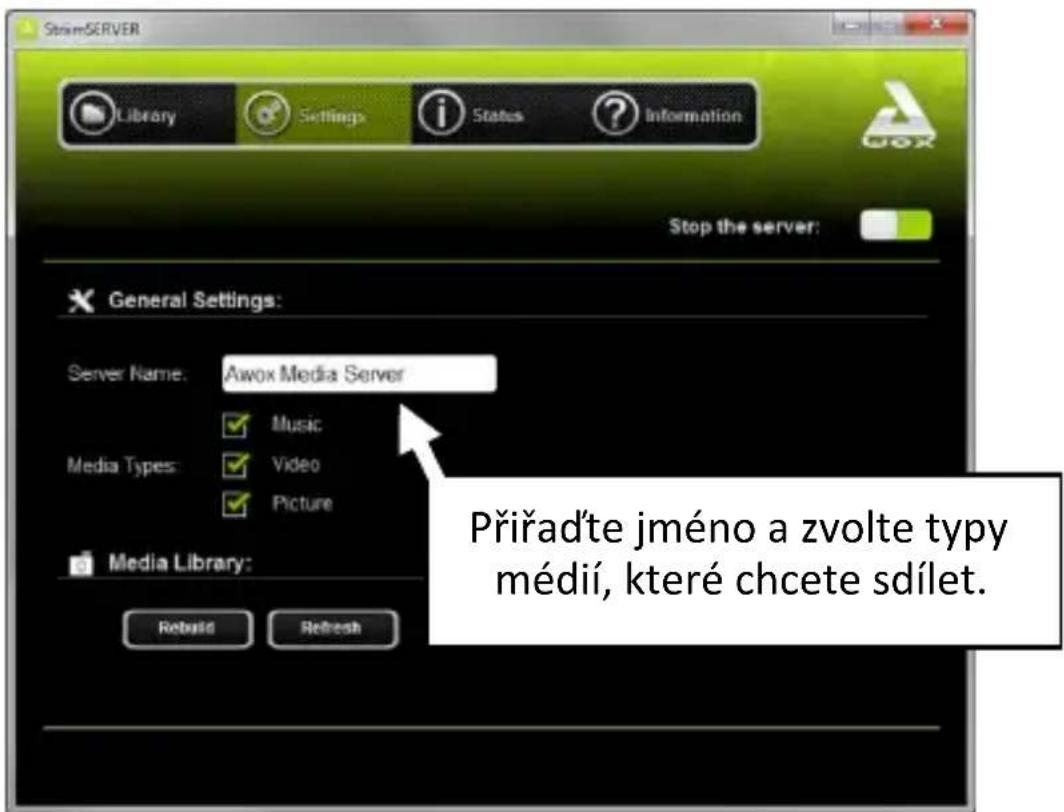
- Zkontrolujte, zda je server zapnuty (když se zobrazujete tlačitko Zastavit server, což je výchozí nastavení).
- Klepněte na možnost Nastavení:
- Pomoci pole Jmeno serveru zmenite jmeno serveru, jak bude vidět ve vaší sí.
- Zvolte Typy medii, které chcete sdilet (zkontrolujte, zda jste zvolili Hudbu k použi se StriimLIGHT WiFi).
- Klepněte na tlacítko Použít a uložte změny.
-
Klepnum na Knihovna Pridat pridejte do knihovny složky medii.
18 | AwoX StriimLIGHT WiFi - Námod k použí -
Procházejte pevný disk a zvolte složku, pak klepněte na možnost Zvolit složku a zapojte složku do knihovny publikované na StriimSERVER.
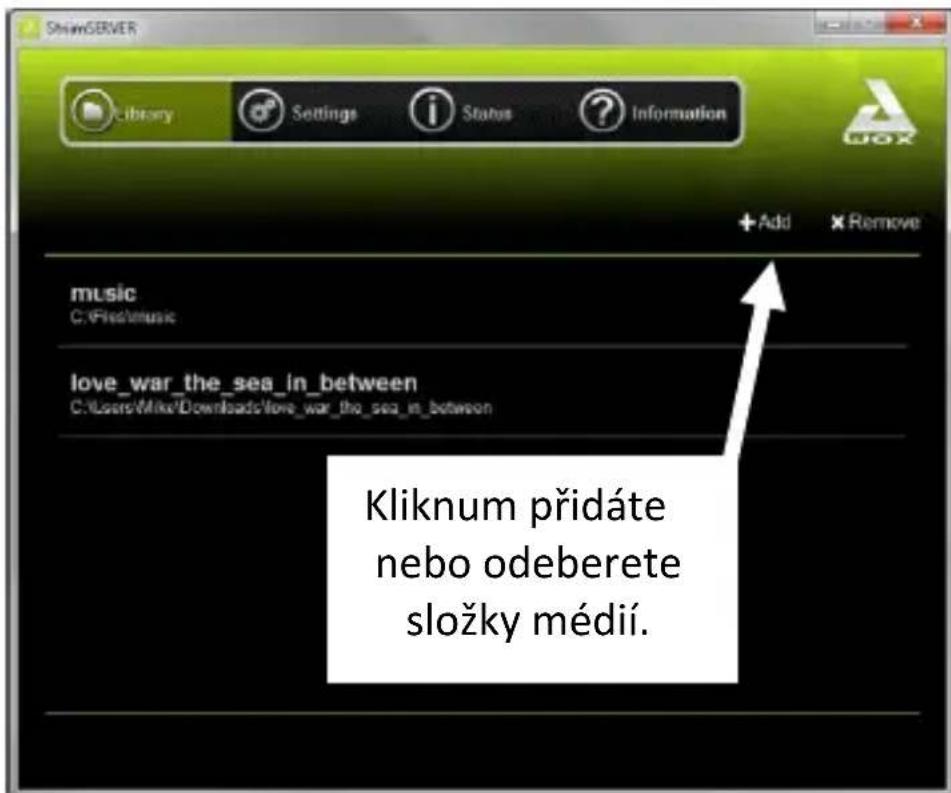
-
Pokud provedete změny knihovny medií na počitači, klepněte na Knihovna → Obnovit. Pokud narazíte na jakékoli problemy se zobrazenímseznamu souboru, klepněte na možnost Nově vytvorit.
-
Vase knihovna medii StriimSERVER se nyní zobrazije jako zdroj v listě zdrojů Striim CONTROL. Múžete procházet dostupné media aPoklepem prehrát svůj vybr.
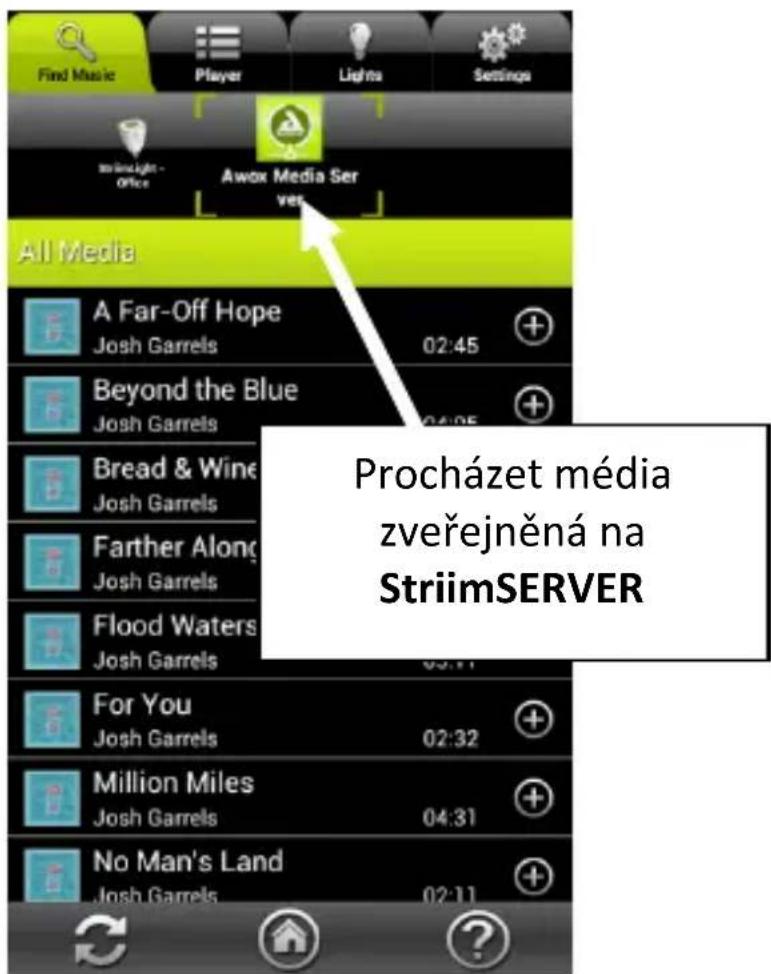
- Server muzete vypnout kliknum na tlacitko Nastaveni Zastavit server. Server restartujete kliknum na totez tlacitko.
20 | AwoX StriimLIGHT WiFi - Návod k použí
Přehled záložky Přehrávání
Karta Přehrávání zobrazuju hudbu, kterou jste se rozhodli prehrát, a nabízí standardní ovláDACÍ privky prehrávačé.
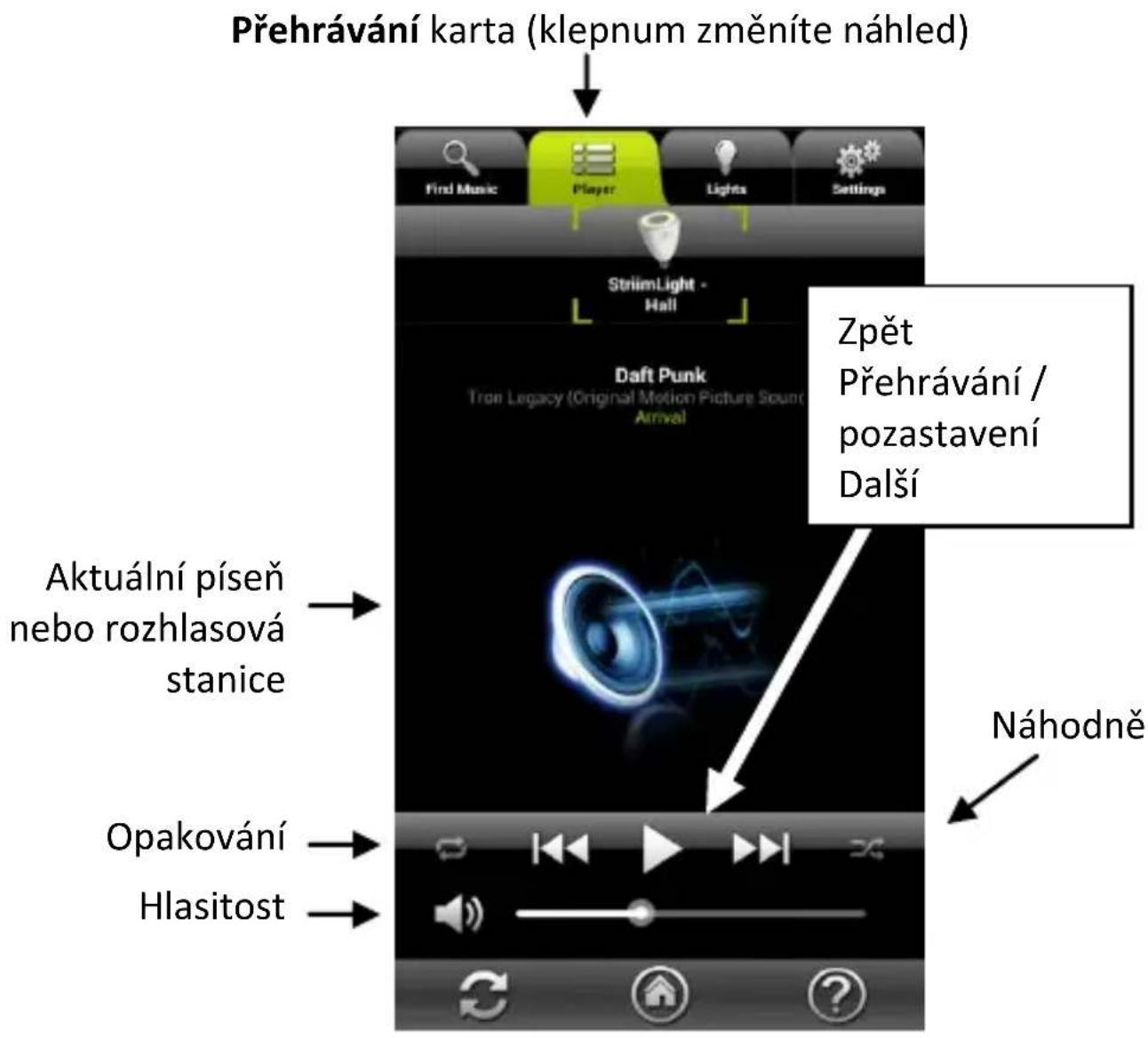
Přehrávání hudby ovládejte pomocićikon v dolní Čás obrazovky.
Seznamy stop a fronty
Vytvořeni beznamu stop
Müzete si vytrovitseznamystoppisni umistenych na jakychkolidostupnych zdrojich zvuku.Jednotlivyseznam stopmuzeobsahovatpisnezmnoharuznychzdroju.
Začněte vytvořením nového (prázdného)seznamu stop
- Klepněte na kartu Najít hudbu
- Klepněte na Méseznamy stop
- Klepněte na Vyvtvořit novýseznam stopa zadejte názevseznamustop.
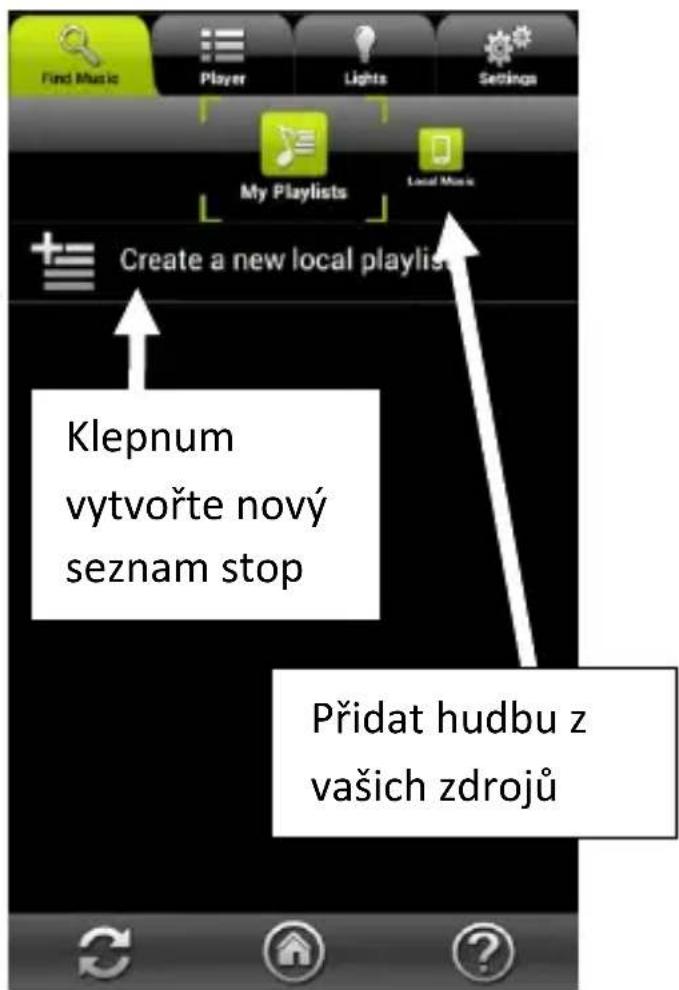
Přidání písní na vášseznam stop
- Přejděte po Lište zdrojů a zvolte zdroj.
- Najděte požadovanou hudbu a pak klepněte na možnost
zvolte moznost Pridat na [název vasehoseznamu stop].

- Timto zpusobem pridejte tolik pisin, kolik chcete.
Správa písní vseznamech stop
- Projed'te listu volby media a zvolte M'seznamy stop.
- Chcete-li zobrazit hudbu, kterou obsahuje, klepněte na názevseznamu stop.
- Chcete-li zmenit poadrívseznamu stop, klepněte na název skladbyaprldržtejej,pak jej pretáhněte na nové mistro.
- Chcete-li vymazat stopu zeseznamus top, klepněte na moźnost volte Smazat. Takto se píseń odstranio pouze zeseznamu stop, ale složka se neodstranio ze zdroje.
Správa geznamú stop
Na obravce Méseznamy stop klepněte na možnost a zobrazí se další možnosseznamu stop:
Přejménovat Umožnuje prejmenováni beznamu stop (pro písně není k dispozici).
Odstranit Umožnjuje vymazat beznam stop nebo piseñ.
Přidání skladeb do front
Místo vytvářeni seznamů stop můžete"Justoduše vybrat písně z)\ jednoho ācí vice zdrojú a zaradit je do fronty k postupnému\ prehrávání"Justé za druhou. Chcete-li prověst toto:
- Klepněte na záložku Najít hudbu () a zvolte píseř, kterou chcete prehrát, jako například ze smartphonu nebo z vašeho domácího audio serveru.
- Klikněte na a zvolte Přidat do fronty. Pokud jde o první píseč ve frontě, začne se okamžitě prehrávat.
- Stejnám zpúsobem pridejte do fronty tolik písní, kolik chcete. Písné se prehrají v pořadi, v jakém je pridáte.
Ovladani svetla a barev
Chcete-li upravit jas, barvu a systost zarovky LED v zařizení StriimLIGHT, klepněte na kartu Světla. Posuvníky vám umožnéují upravit jas každého zařizení StriimLIGHT ve vašem systému zvlást.
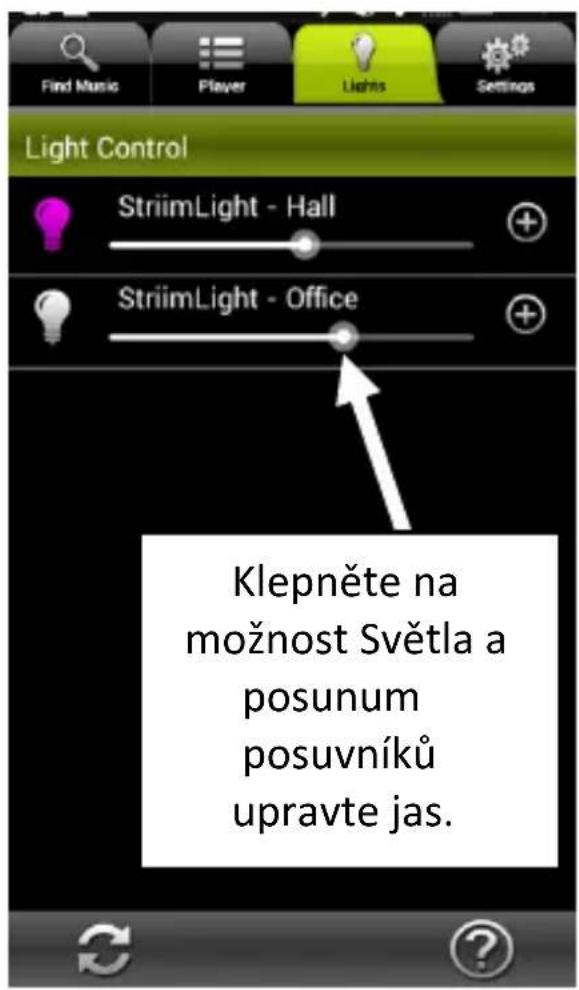
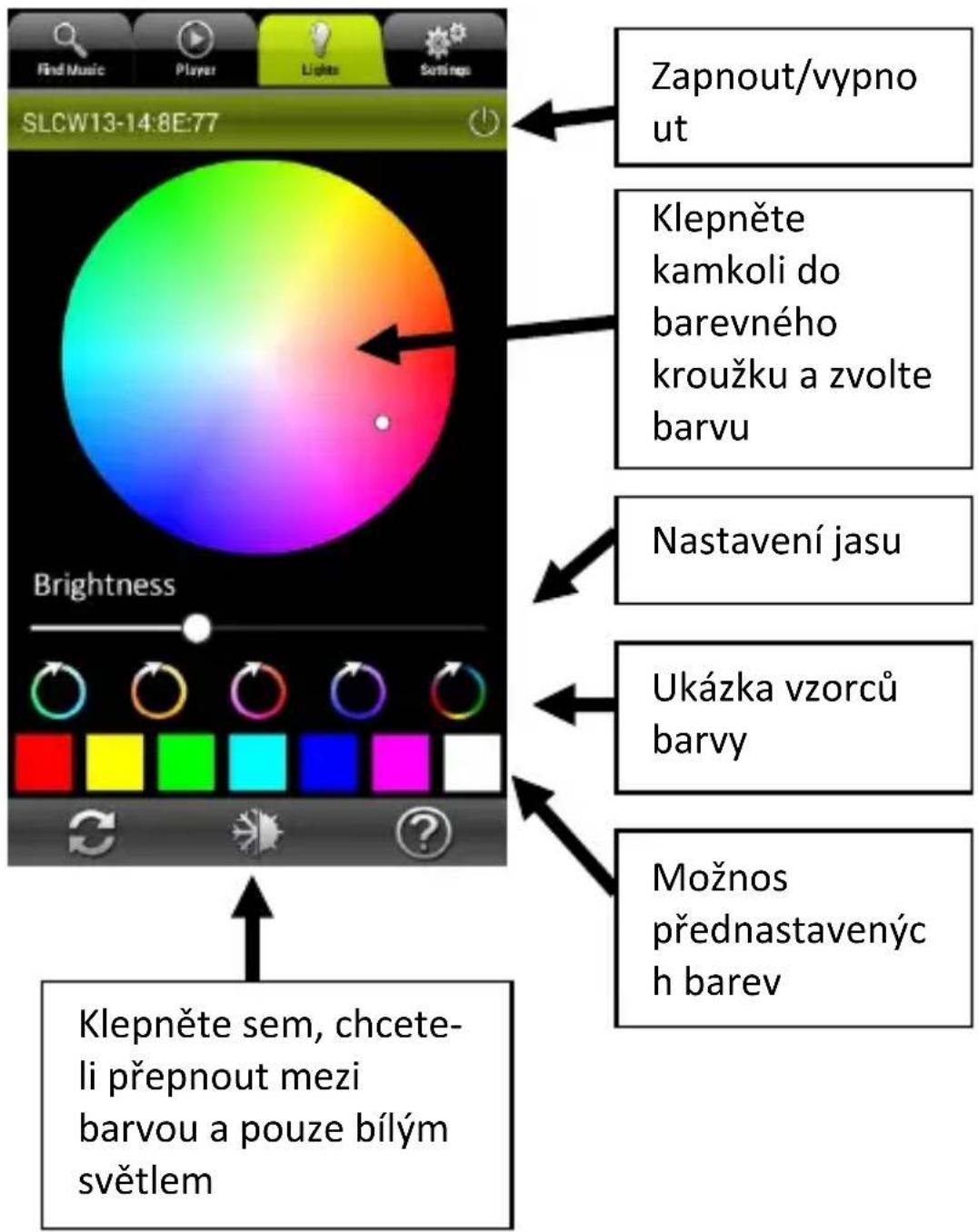
Ovladani barevnych svetel
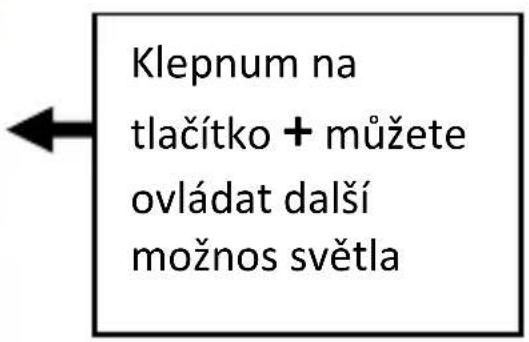
Poklepanim na tlacitko zobraz dalsi moznos pro ovladani svetla.
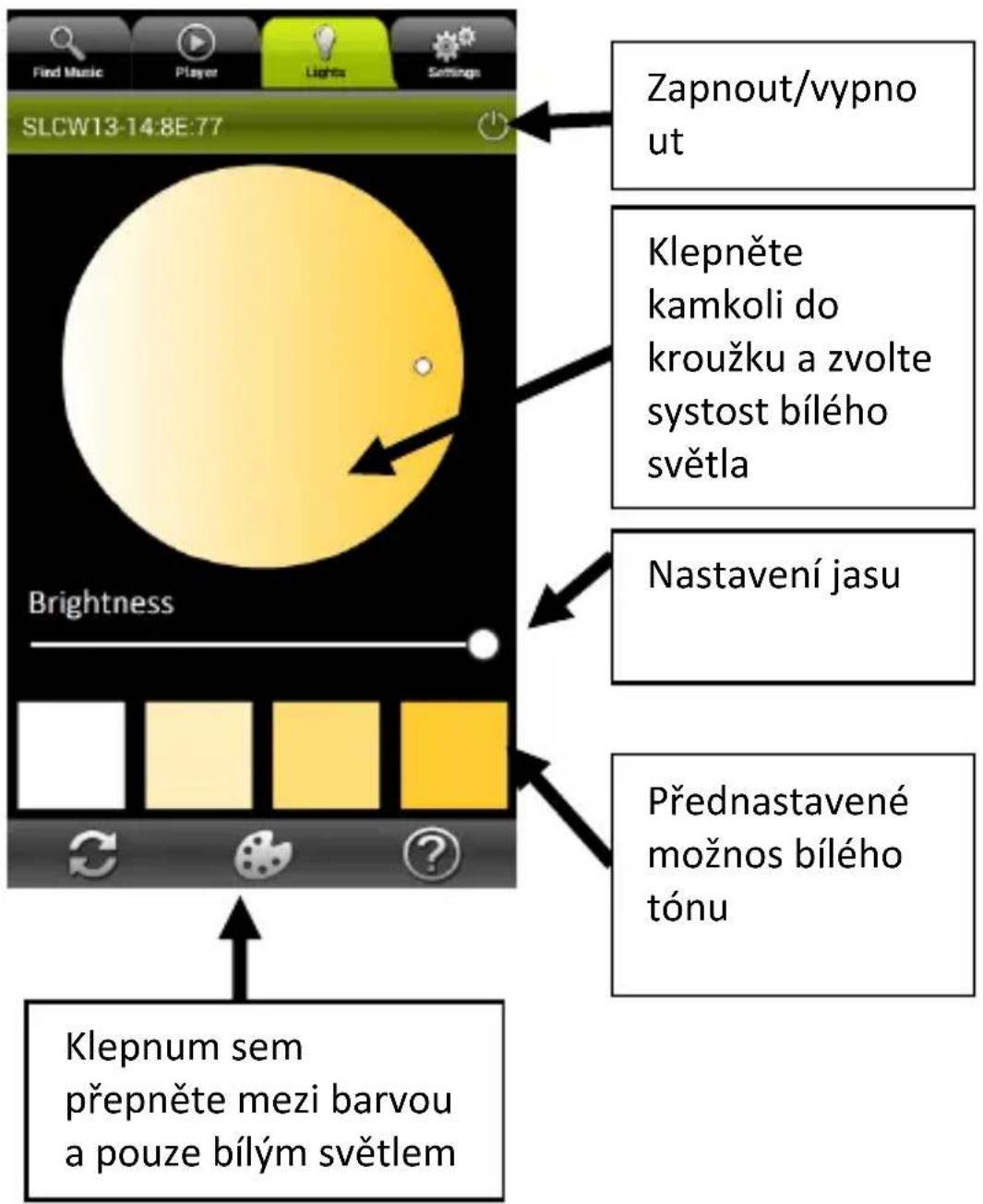
Ovladače bilého světla
Používání hudebních oblas
Přidávání dalsich zařizení do sítě
Do sítě mûžete pridat několik zařízení StriimLight WiFi a jinych kompabilních vyrobků AwoX WiFi.
Začněte pridánimostatních zařizenído sítě:
- V aplikaci StriimControl klepněte na Nastavení → Telefon → Kongurovat nové zařízení
- Postupujte stejně jaku u prvního zařízení (viz oddíl Nastavení AwoX Striim CONTROL v tomto námodu).
Vytvořeni nové oblasti
Kombinác několika zařizení AwoX StriimLIGHT a dalsich zařizení
AwoX Striim WiFi do oblas
můžete získat bohatné stereo zvuk.
Zařizení museji byt vsechna
připojena ke stejné sí WiFi.
Zde mûžete například nastavit pravý a levý kanál se dvěma reprodukty StriimLIGHT WiFi Color:
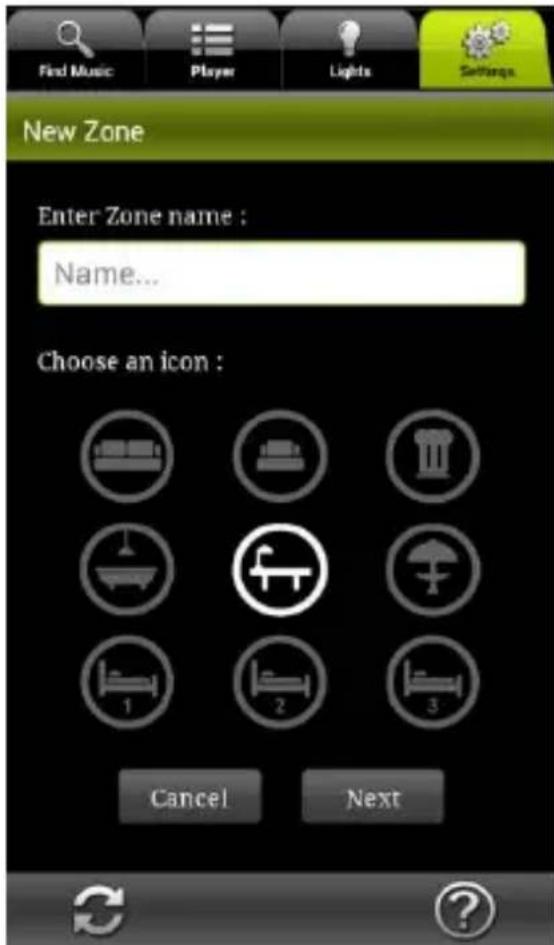
- Klepněte na Nastavení Kongurace oblas Vytvořit novou oblast
- Zadejte název oblas.
- Zvolte ikonu pro danou oblast.
- Klepnum na tlacitko Dal'si muzetePokracovat nebotlačitkem Storno okno uzavrtebez ukladání.
- Klepnum do ramečku zvolte zařizení, která chcete pridat do oblas.
Reproduktory StriimLIGHT, které dosud nejsou prižazeny k oblas, neobsahuji zaškrtnu v ramečku.
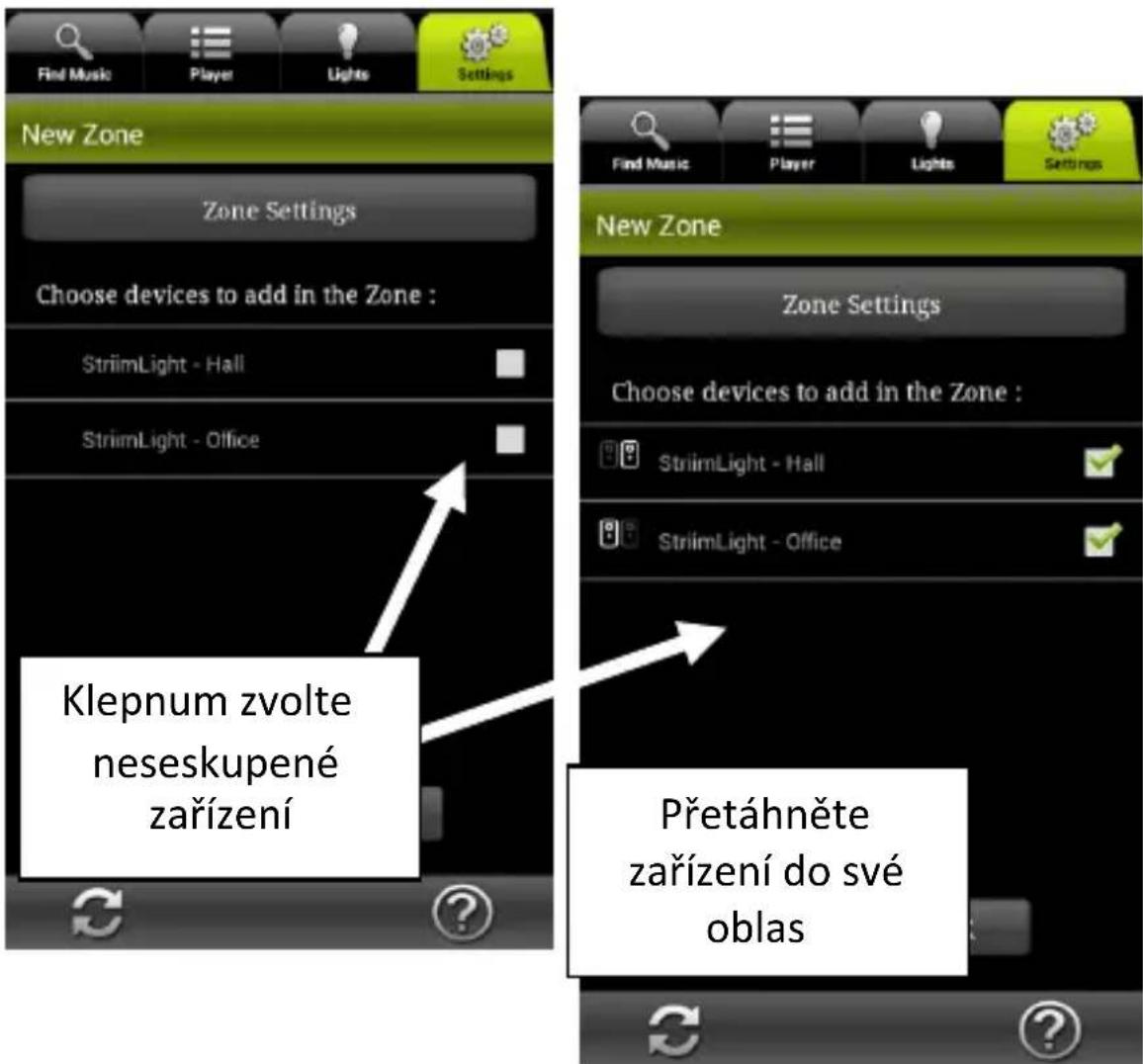
- Přižad'te levé a pravé kanály kliknum na tyto ikony vlevo od každého zařízení:

Pravykanal

Levykanal

Smíšené stereo (oba kanály na{jednom reproduktoru)
- Klepněte na možnost OK a počkejte, než se zobrazení obnoví.
Uprava stavajici oblas
Chcete-li zmenit stavajici oblast:
- Klepněte na Nastavení → Oblast
- Klepnum na mǔžete Upravit jméno oblas nebo zmenit ikonu, nebo mǔžete Smazat oblast.
- Nakonec klepněte na tlacítko OK.
Přehrávani Hudby do oblas (vice reproduktoru)
Až vytvoríte oblast, prehrávejte svou hudbu do oblas, jako by to bylo jeginé zařizení
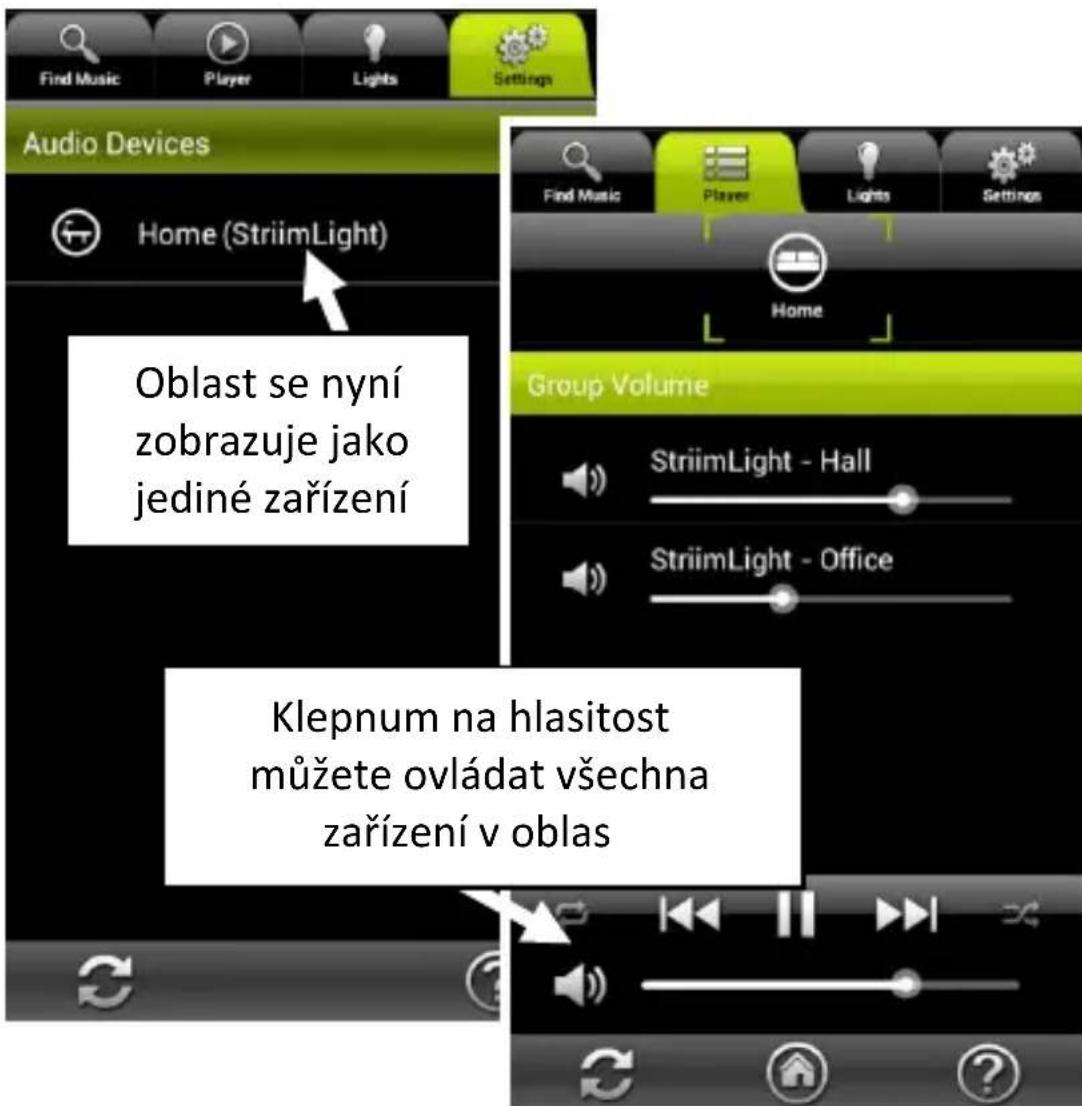
Když upravujete hesitost pro oblast na kartě Přehrávání, další posuvníky hesitos vám umožnují upravovat hesitost každého zařizení StriimLIGHT WiFi Color nebo kompabilného zařizení ve vašem systému.
32 | AwoX StriimLIGHT WiFi - Námod k použí
Na kartě Nastavení existuje mnoho dalších možnos kongurace.
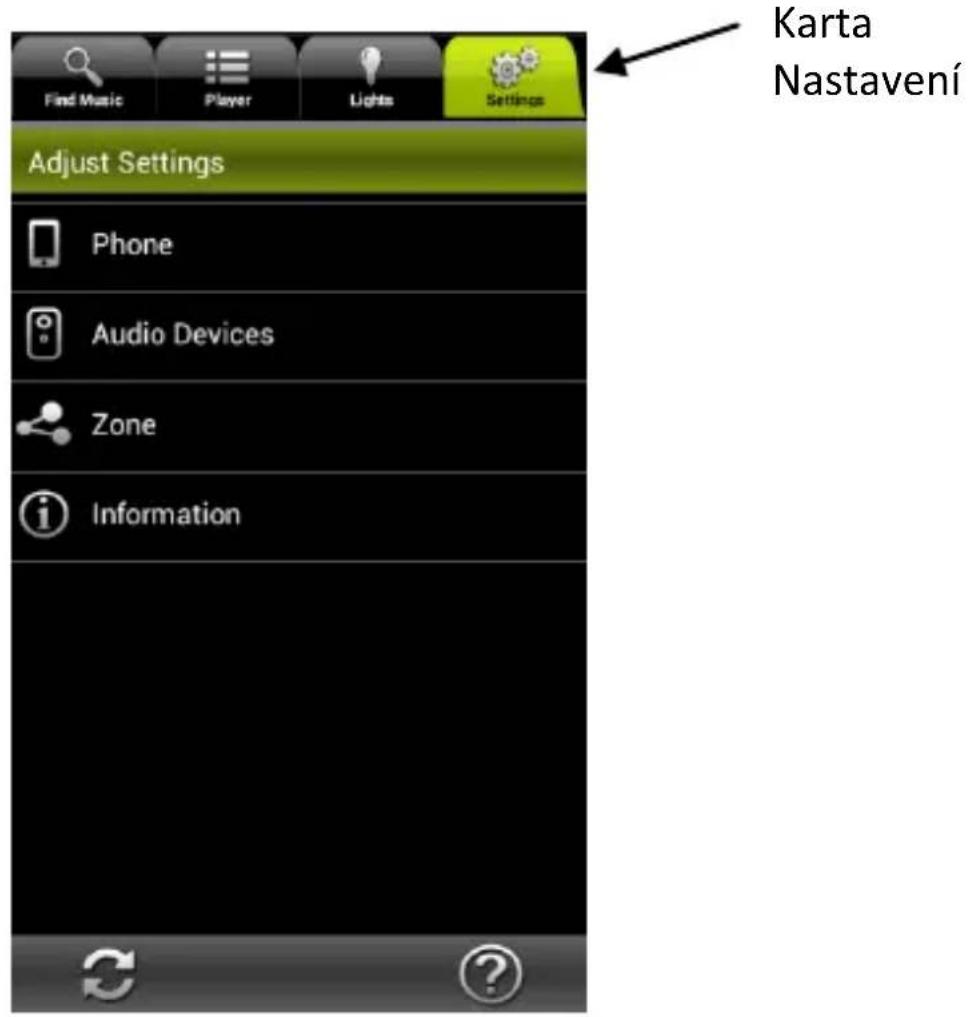
- Klepněte na kartu Nastavení → Telefon. Zde můžete nastavit následujíci možnos:
Prichozi hovor Určí, co má aplikace delat v pripadě prichoziho Telefonátu (Žádná Činnost, Ztlumit hlasitost Telefonu nebo Pozastavit prehrávání).
AwoX StriimLIGHT WiFi - Návod k použí | 33
Müj účet Deezer Umožnujevám pridávat a ukládat informace o úctu Deezer pro budouci použi..
Kongurovat nové audio zařizení
Spus průvodce instalaci zařízení, takěmůžete nakongurovat další vyrobek AwoX Striim.
Vynulování nastavení aplikace
Odstrani aktuálné nastavení a obnoví konguraci z továrný.
-
Na kartě nastavení műžete také klepnout na možnost Audio zařizení:
-
Nastaví zařizení jako výchozi audio zařizení.
- Zobrazi technické udaje o vašem modulu StriimLIGHT WiFi.
- Změni jmídno sítě vašeho modulu StriimLIGHT WiFi.
Aktualizace AwoX Striim CONTROL
Chcete-li kontrolovat on-lineactualizaceaplikace AwoX Striim CONTROL:
- Na kartě Nastavení klepněte na informace (1).
- Pokud je k dispozici novějsí verze sowaru, klepnum na možnost Aktualizovat nyní můžete své zařizení aktualizovat.
Technické parametry
Vybavení
| Podporována média | MP3 (až do 48 kHz, CBR & VBR) AAC (až do 48 kHz, 8-320 kbps) WMA (až do 48 kHz, CBR & VBR) včetné bezeztrátovych LPCM, WAV (až do 48 kHz, až do 1.44 Mb/s |
| Sít' | Wi-Fi b/g/n (WEP/WPA, WPS) |
| Reproduktor | 2 palce, 8 ohmů, 10 W |
| Světlo | Bílé a barevné diody LED |
| Rozměry | 95 mm x 147 mm x 95 mm |
| Hmotnost | 550 g |
| Prostředí | |
| Provozní podminý | 0° až +35 °C 10% až 85% RV (bez kondenzace) |
| Podminý pro skladování | -10° až +60 °C 5% až 90% RV (bez kondenzace) |
| Vstrupní napě | 100-240V, 0.3A, zásuvka E27/E26 |
| Spotřeba | 25 W max |
Odstrańovani zavad
AwoX StriimLIGHT WiFi není uvedeno como dostupné zdroj nebo zařizení je naseznamu oblas vyznačeno šedou barvou.
- Sskněte tlacítko reset na zařizení pro zrušeni prědchozích nastavení kongurace a znovu spustte průvodce instalaci.
Müžu se pripojit ke StriimLIGHT, ale internetové rádio nenachází zádné dostupné stanice.
- Zkontrolujte, zda vase domácí internetové prípojení funguje správně.
Vytvořil/a jsem oblast se dvěma zařízeními StriimLIGHT WiFi Color, ale zvuk mezi nimi někdy není synchronizovany.
- Pri prvním spuštećne neboPokud applikace Striim CONTROL obnovuje nastavení, reprodukty mohou být dočasné nesynchronizované. Automacky se vrá zpět na synchronizaci po několika okamžićích.