SLCW13 - Osvětlení AwoX Striim - Bezplatný návod k obsluze
Najděte návod k zařízení zdarma SLCW13 AwoX Striim ve formátu PDF.


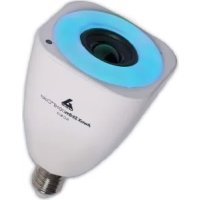
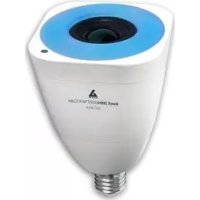
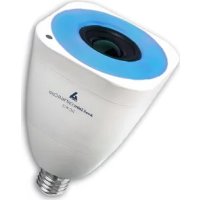
| Typ produktu | LED žárovka s integrovaným reproduktorem (WiFi hudební žárovka) |
| Značka | AwoX Striim |
| Model | SLCW13 |
| Rozměry (D x Š x V) | 95 x 95 x 147 mm |
| Hmotnost | 550 g |
| Elektrické napájení | 100-240 V, 0.3 A, 50/60 Hz |
| Spotřeba elektřiny | Max. 25 W |
| Patice | E27 (UE) / E26 (US) |
| Typ žárovky | LED RGB + bílá (nastavitelná barva a teplota) |
| Hlavní funkce | Streamování hudby (webové rádio, Deezer, místní soubory), ovládání osvětlení (intenzita, barva, teplota), vytváření stereo zón, včetně IR dálkového ovladače |
| Konektivita | WiFi b/g/n (2,4 GHz), WPS |
| Podporované audio formáty | MP3, AAC, WMA, WAV (LPCM) |
| Reproduktor | 5 cm (2 palce), 8 ohmů, 13 W |
| Dálkový ovladač | Ano, infračervený, s přiloženou baterií |
| Mobilní aplikace | AwoX Striim CONTROL (iOS a Android) |
| Software pro PC/Mac | AwoX StriimSERVER (pro sdílení hudební knihovny) |
| Kompatibilita | Smartphony iOS/Android, PC Windows/Mac, servery DLNA |
| Příslušenství v balení | Žárovka, dálkový ovladač s baterií, CD-ROM (software a manuál), uživatelský manuál, záruka a bezpečnostní pokyny |
| Údržba a čištění | Čistěte měkkým suchým hadříkem. Nepoužívejte rozpouštědla ani abrazivní prostředky. Před čištěním odpojte od sítě. |
| Bezpečnost | Nepoužívejte s regulátorem intenzity (jiným než přiložený dálkový ovladač). Nekoupejte ve vodě. Používejte pouze v souladu s normami. |
| Náhradní díly a opravitelnost | Žádné díly určené k výměně uživatelem. Pro opravy kontaktujte servis AwoX. |
| Obecné informace | Záruka: 2 roky (dle platné legislativy). Vyrobeno v Číně. Ochranná známka AwoX. |
Často kladené otázky - SLCW13 AwoX Striim
Dotazy uživatelů ohledně SLCW13 AwoX Striim
0 otázka o tomto zařízení. Odpovězte na ty, které znáte, nebo položte vlastní.
Položte novou otázku o tomto zařízení
Stáhněte si návod pro váš Osvětlení ve formátu PDF zdarma! Najděte svůj návod SLCW13 - AwoX Striim a vezměte svůj elektronický přístroj zpět do rukou. Na této stránce jsou zveřejněny všechny dokumenty potřebné k používání vašeho zařízení. SLCW13 značky AwoX Striim.
NÁVOD K OBSLUZE SLCW13 AwoX Striim
První použi zařízení AwoX StriimLIGHT WiFi Color....2
Než začnete ....4
Spouštění výrobku ....5
Nastavení aplikace AwoX Striim CONTROL 9
Používání AwoX Striim CONTROL....11
Používání serveru AwoX StriimSERVER ....17
Přehled záložky Přehrávání....21
Seznamy stop a fronty 22
Ovládání světla a barev....25
Přidávání dalších zařízení do sítě ......28
Vytvoření nové oblas....29
Další možnos kongurace....33
Aktualizace AwoX Striim CONTROL....35
Technické parametry 36
Odstraňování závad 37
© 2014 AwoX. Všechna práva vyhrazena. StriimLIGHT, AwoX, logo AwoX a další značky AwoX a AwoX Striim jsou vlastnictvím společnos AwoX. iPhone, iPad a iPod jsou obchodní známky společnos Apple, Inc., registrované v USA a dalších zemích. Android je obchodní známka společnos Google Inc. DLNA a DLNA CERTIFIED jsou obchodní známky a/nebo servisní známky společnos Digital Living Network Alliance. Všechny ostatní ochranné známky jsou majetkem příslušných vlastníků. Chytrý telefon nebo tablet se prodávají zvlášť. Toto je pouze informavní dokument. Před použim tohoto výrobku si přečtěte bezpečnostní informace. Verze 01 (EU)-
První použití zařízení AwoX StriimLIGHT WiFi Color
Vítáme vás
Blahopřejeme a děkujeme vám za to, že jste si vybrali světlo s reproduktorem AwoX StriimLIGHT WiFi Color. Tento inovavní přehrávač obsahuje celobarevnou žárovku LED i audio reproduktor a poskytuje vám skvělý způsob poslechu hudby z téměř jakéhokoli zdroje všude, kde můžete zapojit žárovku! Můžete použít i několik výrobků Striim® WiFi a vytvořit tak oblas se stereo zvukem v celém domě.
- Zábavný a snadný způsob přehrávání hudby z řady zdrojů, včetně chytrých telefonů nebo tabletů s Apple iOS™ nebo Google Android™, PC nebo Mac ^(1) , domácích serverů a z internetu
- Přístup ke stovkám internetových rozhlasových stanic (2)
- Použi bezplatného sowaru přehrávače médií AwoX pro váš iPhone ^ , iPad ^ , iPod touch ^ nebo Android smartphone. ^(3)
2 | AwoX StriimLIGHT WiFi - Návod k použi
Co je v krabici
- Žárovka StriimLIGHT Color s reproduktorem
• Dálkový ovladač (s baterií) - Mini CD-ROM s celým návodem k použi a sowarem AwoX StriimSERVER pro PC a MAC.
- Tento návod
- Bezpečnostní pokyny a záruční list
Co dalšího potřebujete
- Přístup k Internetu přes WiFi
- Podporovaný chytrý telefon nebo počítač se StriimCONTROL pro naisntalovaný soware Windows či Mac (k dispozici zdarma na www.awox.com)
Tento dokument popisuje pouze použi sowaru chytrého telefonu.
Než začnete
- Začněte stažením bezplatného přehrávače médií AwoX do svého zařízení:
Apple iPhone, iPad, iPod touch
Stáhněte a nainstalujte soware AwoX Striim CONTROL™ z App Store.
Zařízení Google Android
Stáhněte a nainstalujte soware AwoX Striim CONTROL™ z Google Play Store.
- Na zařízení Apple nebo Android zkontrolujte, zda máte zapnuté WiFi, a pak pomocí nastavení zařízení se připojte ke své domácí sí.
4 | AwoX StriimLIGHT WiFi - Návod k použi
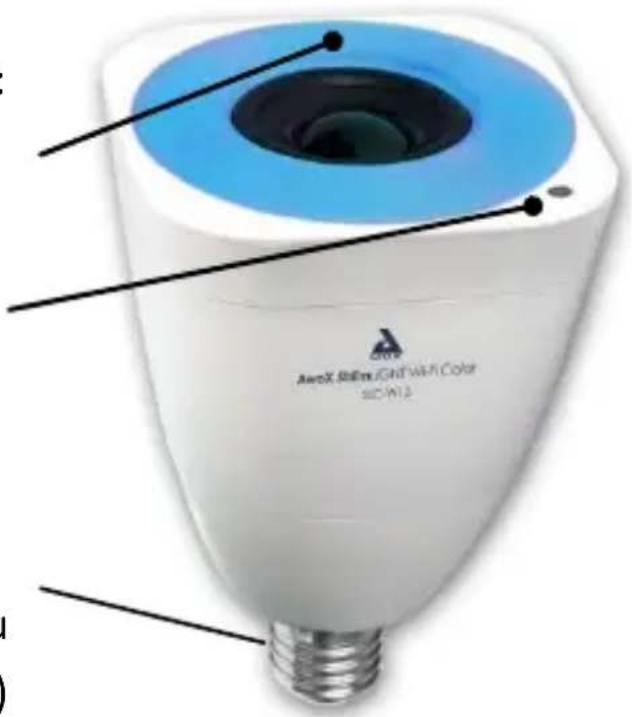
Prezentace zařízení StriimLIGHT WiFi color
Modrý ukazatel napájení: WPS tlačítko automacké kongurace (krátké ssknu - spuštění rozpoznání WiFi), dlouhé ssknu - reset připojení
Lze umíst do standardního konektoru na žárovku E27 (EU), E26 (US)
Spouštění výrobku
Zašroubujte zařízení StriimLIGHT WiFi Color do konektoru na žárovku a zapněte napájení. Chvíli počkejte, než se zařízení spus.
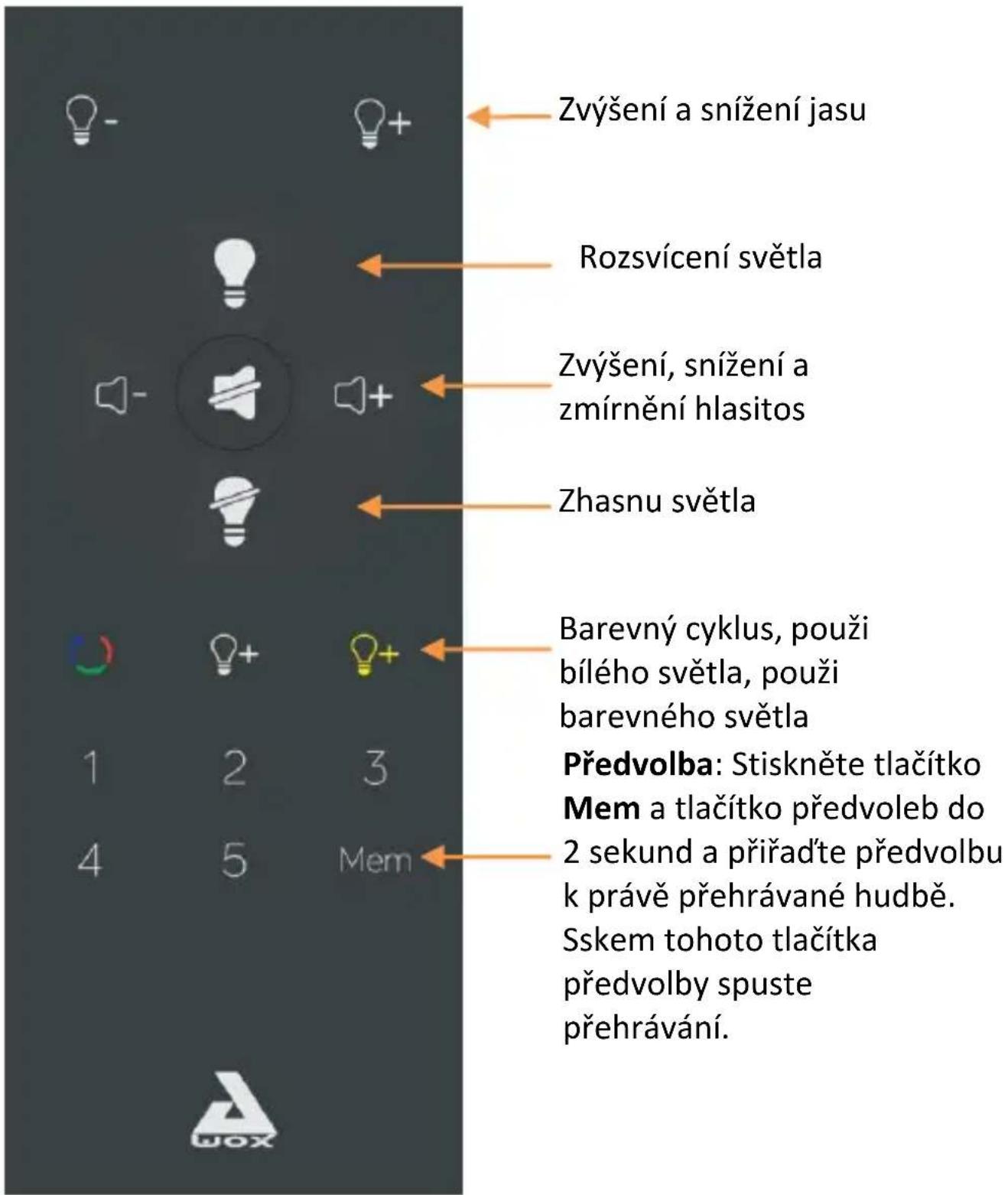
Dálkové ovládání StriimLIGHT WiFi Color
Výměna baterie dálkového ovládání
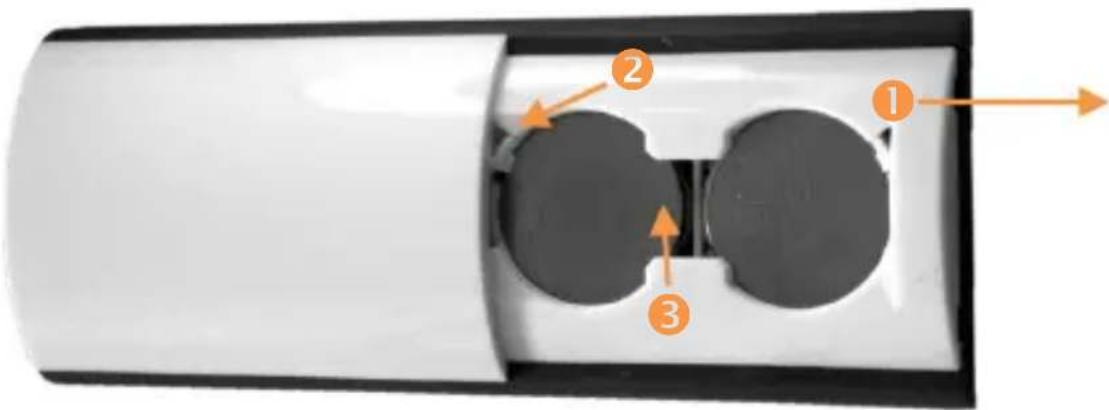
- Odsuňte a sejměte kryt na zadní straně dálkového ovládání.
- Hrotem tužky posuňte západku v rohu.
- Baterii zvedněte ze zdířky sskem okraje.
- Pří výměně umístěte nejprve konec baterie a pak ji zacyakněte na místo.
Pokud váš směrovač internetu podporuje WPS
WPS je funkce, která vám umožňuje přidávat do sítě nová zařízení WiFi sskem tlačítka. Pokud váš směrovač internetu podporuje WPS, stačí ssknout tlačítko WPS na směrovači a pak ssknout tlačítko WPS na zařízení StriimLIGHT WiFi Color. Obě zařízení se automacky rozpoznají a vy můžete začít používat aplikaci AwoX Striim CONTROL. Jinak se spus průvodce instalací podle popisu v následující kapitole.
Poznámka: Nepoužívejte žádný potenciometr s výjimkou dodávaného dálkového ovladače.
Nastavení aplikace AwoX Striim CONTROL
-
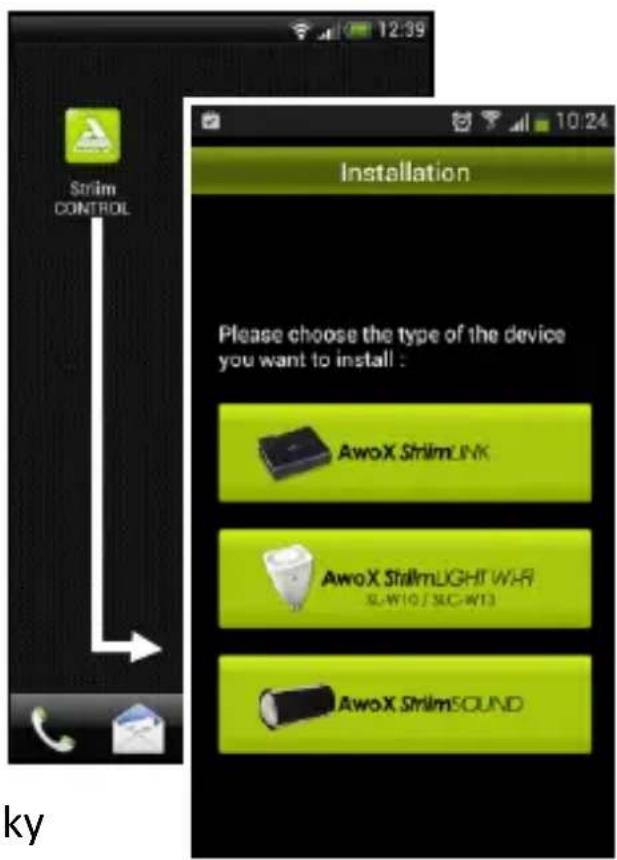
Po stažení aplikace klepněte na ikonu spouštění AwoX Striim CONTROL.
-
Pokud StriimCONTROL neobjeví zařízení StriimLIGHT color ve vaší sí, spus se průvodce nastavením při prvním spuštění aplikace.
-
Zvolte instalaci AwoX StriimLIGHT WiFi.
-
Průvodce vás provede všemi kroky pro připojení zařízení AwoX StriimLIGHT WiFi Color k místní sí, abyste mohli začít přehrávat hudbu. Po připojení zůstává modrá kontrolka svít.
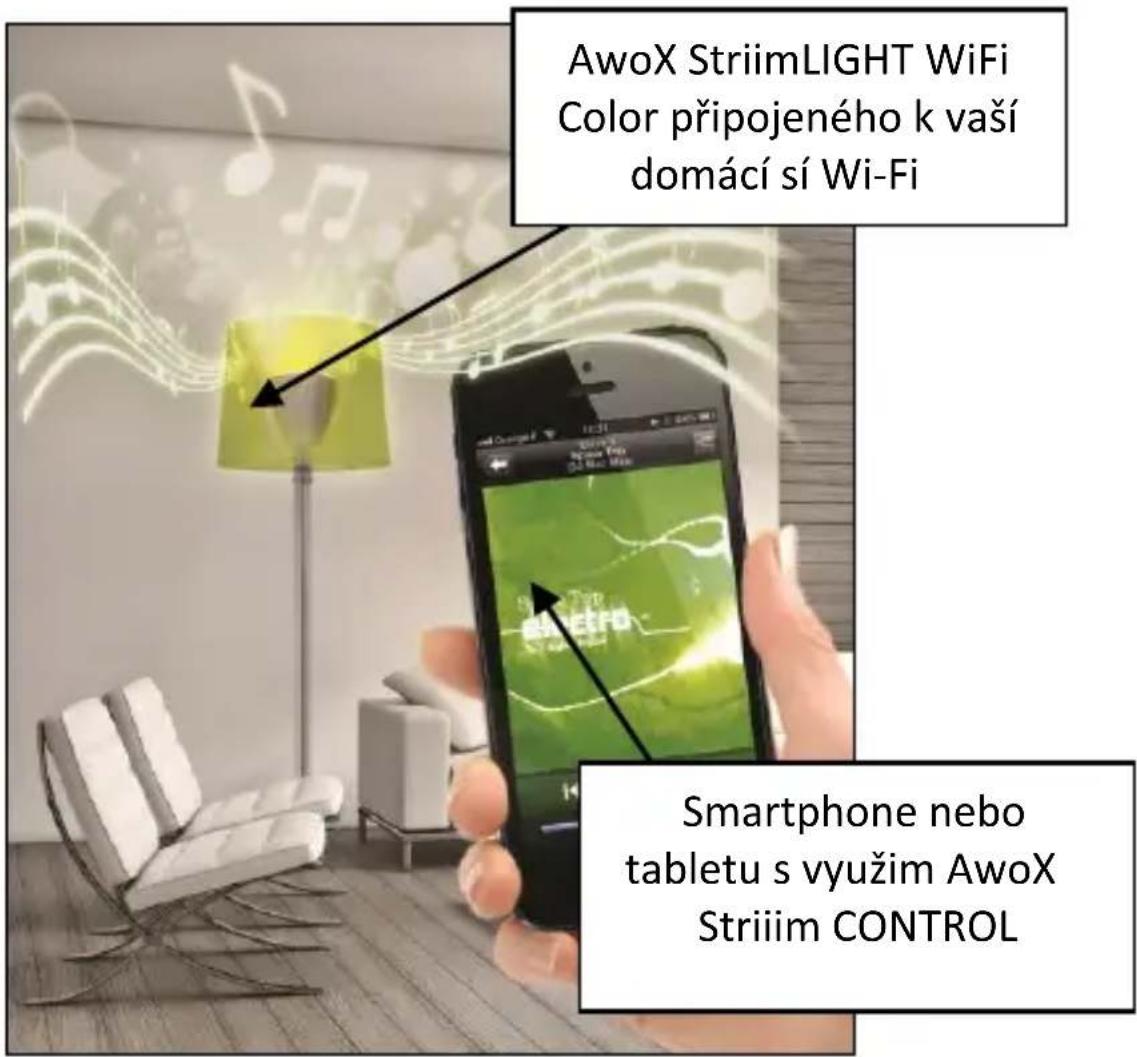
Připojte StriimLIGHT WiFi k vašemu domácímu stereu a přehrávejte hudbu z:
- Zařízení Apple iOS nebo Google Android
- Internetového rádia
• Vašeho domácího počítače
Používání AwoX Striim CONTROL
Poznámka: zde uvedené pokyny jsou shodné pro zařízení, která používají operační systém Apple iOS i Google Android.
Přehled aplikace
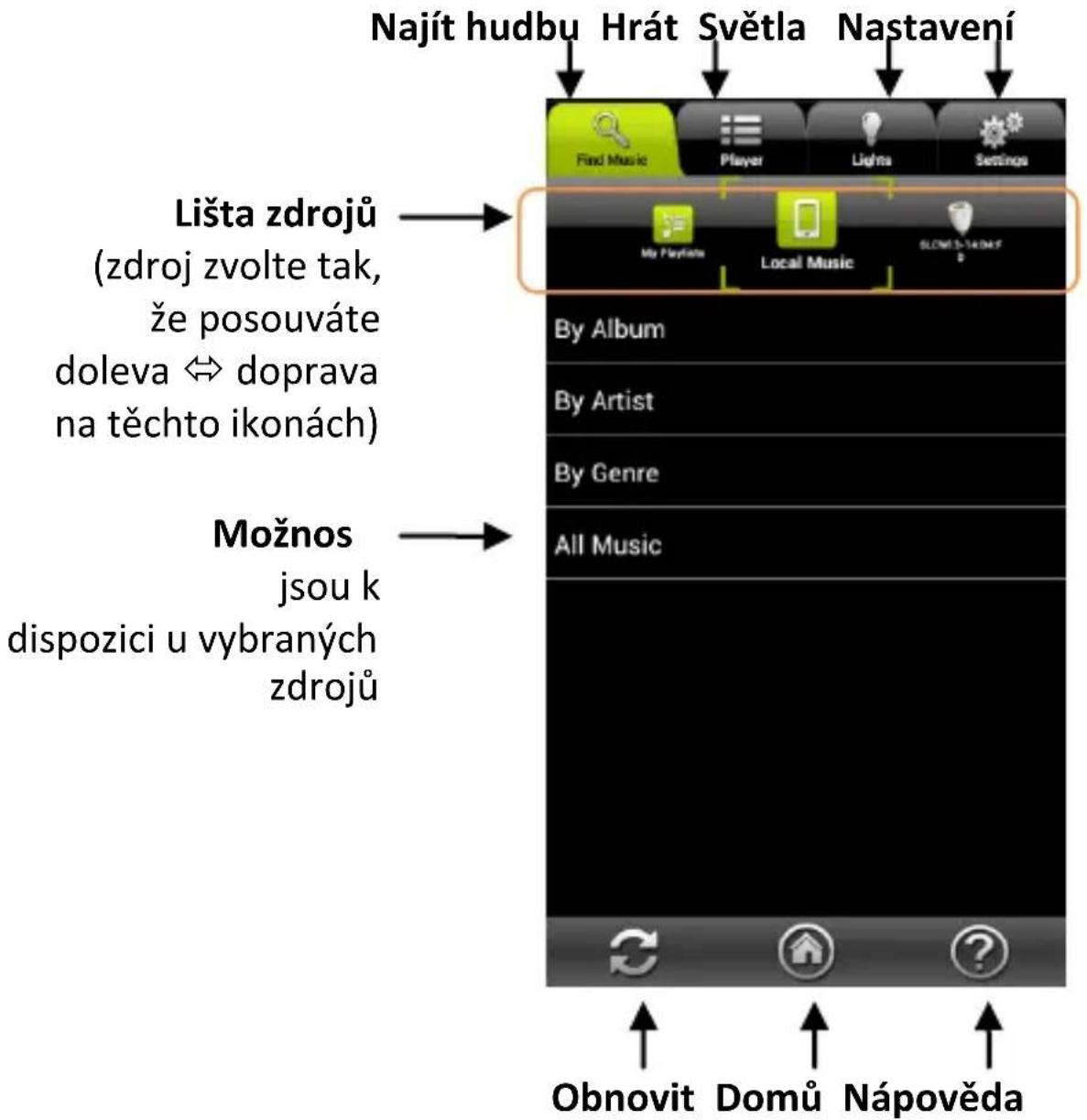
AwoX Striim CONTROL vyhledá a přehraje hudbu z různých vašich zdrojů médií. Zde je přehled rozvržení aplikace:
AwoX StriimLIGHT WiFi - Návod k použi | 11
Výběr vaší hudby

Klepněte na záložku Najít hudbu pro zobrazení dostupných zdrojů hudby. Lišta zdrojů obsahuje seznamy stop, místní, StriimLIGHT a jakékoli jiné zdroje médií, které mohou být ve vaší sí k dispozici. Obsah dostupný k přehrávání se liší s každým zdrojem.
Přehrávání internetového rádia pomocí zařízení StriimLIGHT WiFi
- Klepnum zvolte StriimLIGHT na lište zdrojů.
- Zvolte Internetové rádio.
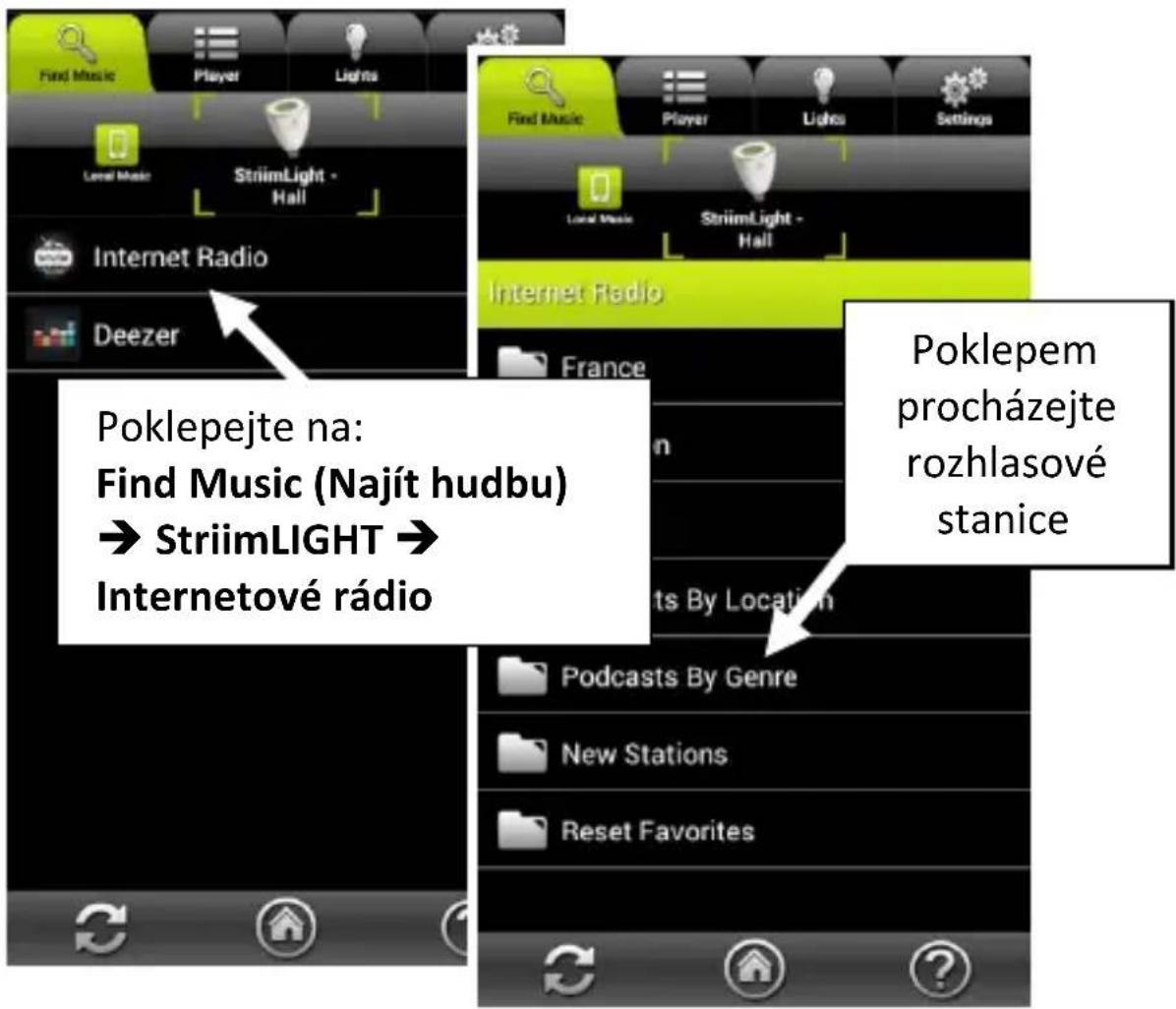
- Klepnum přehrávejte Internetové rádio:
- Vyhledávejte v zemích, oblíbených a jiných možnostech, pro výběr hudby, kterou chcete slyšet.
- Když klepnete přímo na stanici, aplikace se přepne na záložku Přehrávat a vámi zvolená možnost začne hrát.
- Klepněte na položku a zobrazí se další možnos (viz Seznamy stop a fronty).
Přehrávání Deezer pomocí zařízení StriimLIGHT WiFi
- Klepnum zvolte StriimLIGHT na liště zdrojů, viz předchozí stránka.
- Zvolte Deezer.
- Pokračujte zadáním přihlašovacích údajů Deezer.
Přihlašovací údaje Deezer si můžete uložit pomocí Nastavení → Telefon → Můj účet Deezer
Přehrávání místních médií ze zařízení iOS nebo Android
-
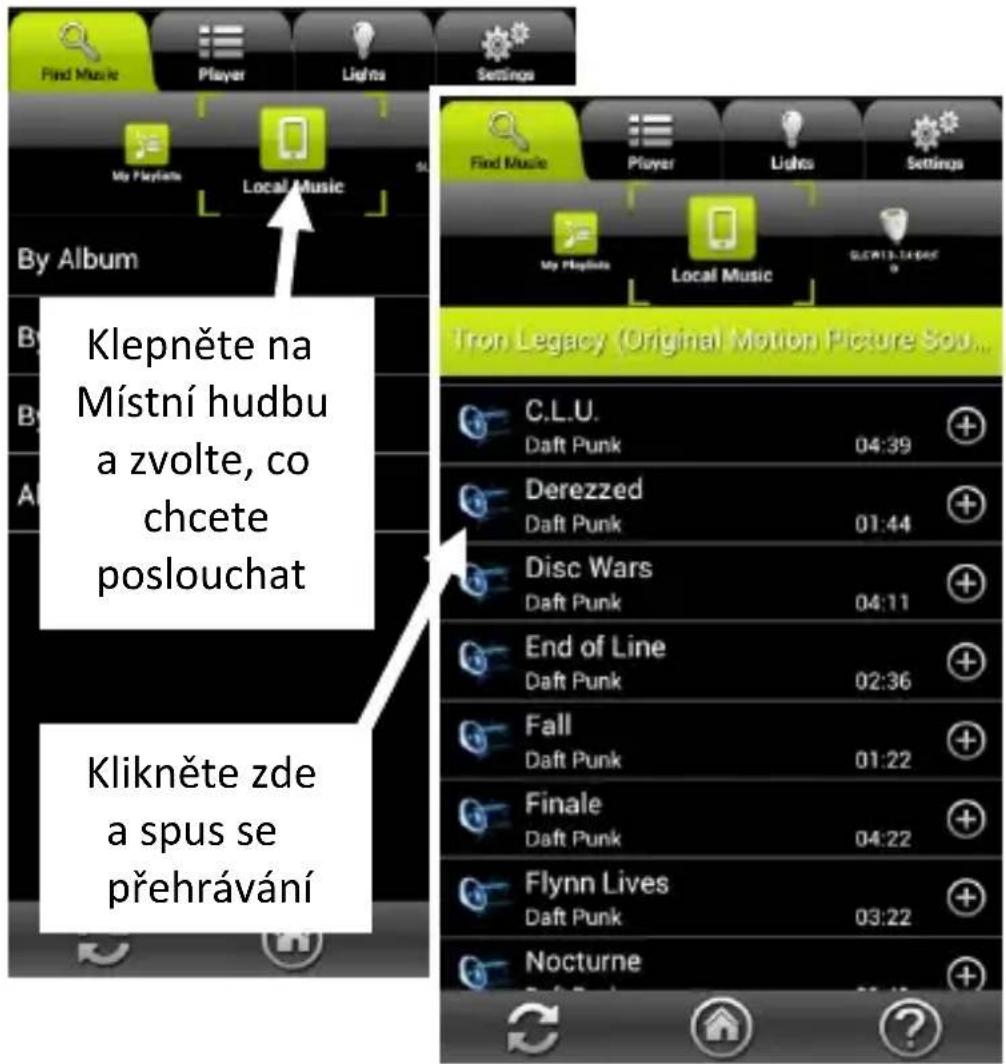
Klepnum zvolte Místní hudbu na liště zdrojů.
-
Klepněte na dostupné možnos a zvolte svou hudbu.
-
Když klepnete přímo na položku v seznamu, okno se přepne na záložku Přehrávat a vámi zvolená možnost začne hrát a současně nahradí aktuální frontu písní.
-
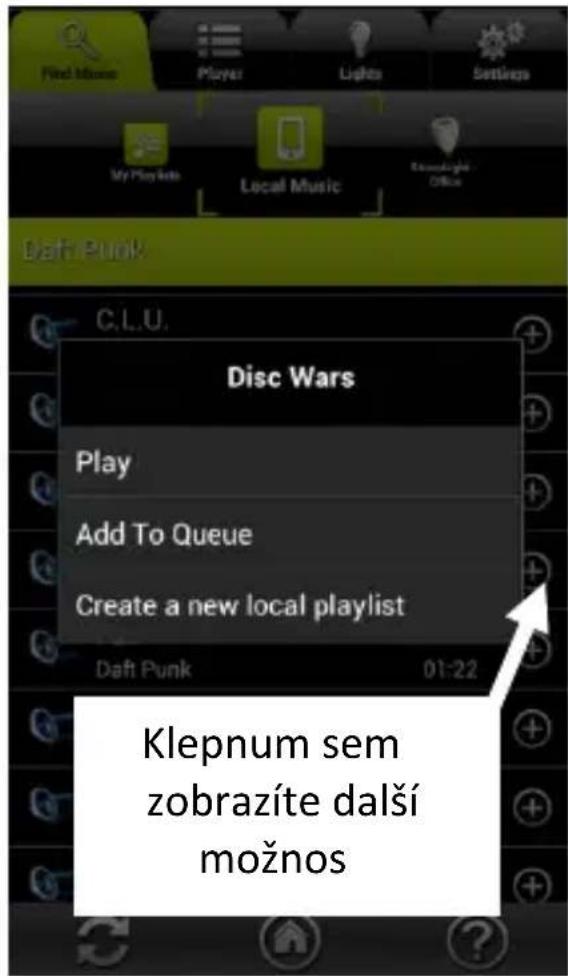
Klepnum na možnost zobrazíte další možnos:

Přehrát: Přehraje výběr právě nyní.
Přidat do fronty: Přidá píseň k přehrání po dalších písních ve frontě.
Vytvořit nový... Vytvoří nový seznam stop.
Přehrávání písní z vašeho PC/Mac ^1 nebo jiného audio serveru DLNA
- Přesuňte Lištu zdrojů a zvolte požadovaný server nebo zařízení.
- Vyhledávejte v seznamu písní pro volbu hudby, kterou chcete slyšet.
- Když klepnete přímo na položku, aplikace se přepne na záložku Přehrát a vámi zvolená možnost začne hrát.
- Klepněte na položku a zobrazí se další možnos (viz Seznamy stop a fronty).
Používání serveru AwoX StriimSERVER
U verzí pro Mac a Windows zpřístupní server AwoX StriimSERVER vaši domácí mediální knihovnu jako zdroj zařízením Striim ve vaší sí. StriimSERVER funguje výlučně s výrobky AwoX Striim. Pomocí těchto kroků nastavíte server AwoX StriimSERVER na svém počítači:
- Aplikaci pro nastavení StriimSERVER najdete na disku CD-ROM přiloženém k vašemu výrobku. Můžete si jej také stáhnout zde: hp://www.awox.com/mediaservers.
- Přejděte na disk CD-ROM nebo složky stažených položek v počítači a dvakrát klepněte na instalační soubor StriimSERVER pro Mac nebo Windows podle vašeho operačního systému, pak postupujte podle pokynů na obrazovce.
- StriimSERVER spustte kliknum na ikonu StriimSERVER na ploše vašeho počítače ( ). Umožněte přístup k soukromým sím, pokud vás k tomu aplikace vyzve.
14. Aplikace otevře okno Nastavení:
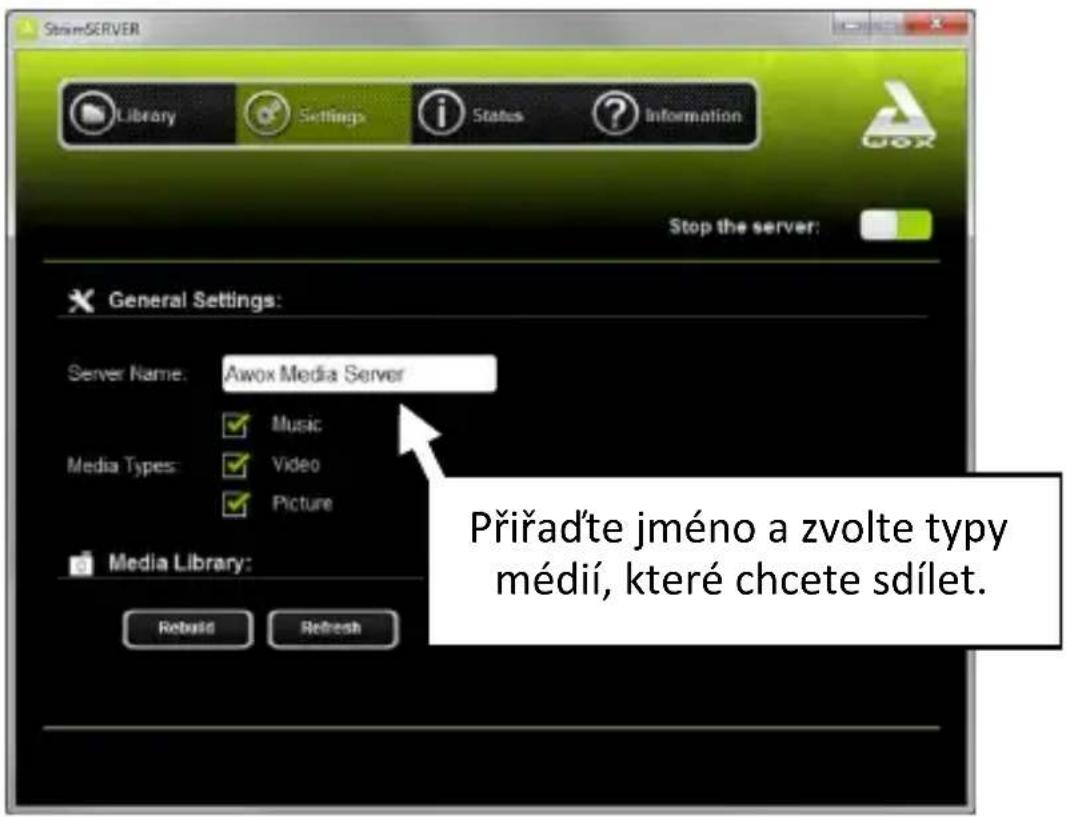
- Zkontrolujte, zda je server zapnutý (když se zobrazuje tlačítko Zastavit server, což je výchozí nastavení).
-
Klepněte na možnost Nastavení:
-
Pomocí pole Jméno serveru změníte jméno serveru, jak bude vidět ve vaší sí.
-
Zvolte Typy médií, které chcete sdílet (zkontrolujte, zda jste zvolili Hudbu k použi se StriimLIGHT WiFi).
-
Klepněte na tlačítko Použít a uložte změny.
-
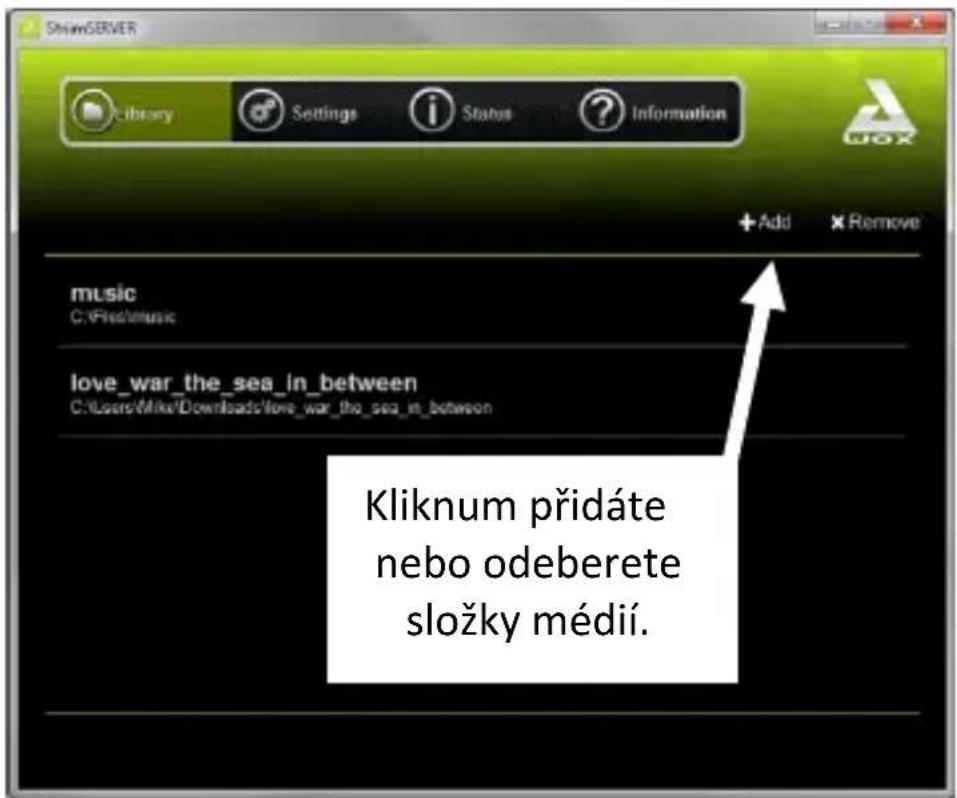
Klepnum na Knihovna → Přidat přidejte do knihovny složky médií.
18 | AwoX StriimLIGHT WiFi - Návod k použi -
Procházejte pevný disk a zvolte složku, pak klepněte na možnost Zvolit složku a zapojte složku do knihovny publikované na StriimSERVER.
-
Pokud provedete změny knihovny médií na počítači, klepněte na Knihovna → Obnovit. Pokud narazíte na jakékoli problémy se zobrazením seznamu souborů, klepněte na možnost Nově vytvořit.
-
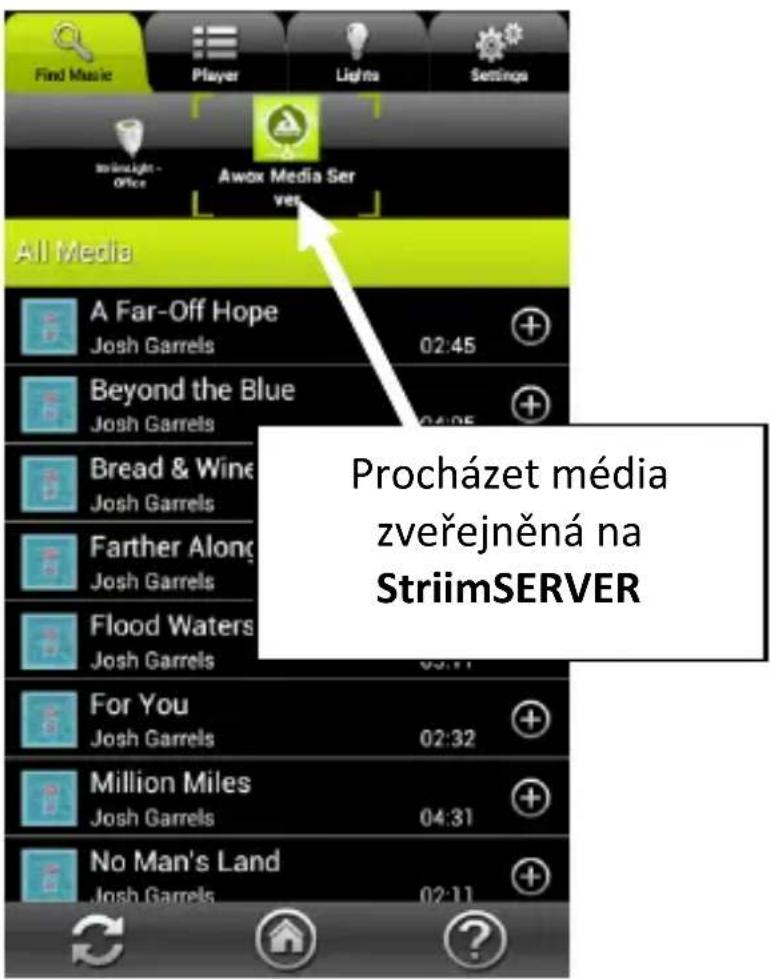
Vaše knihovna médií StriimSERVER se nyní zobrazuje jako zdroj v liště zdrojů Striim CONTROL. Můžete procházet dostupná media a poklepem přehrát svůj výběr.
- Server můžete vypnout kliknum na tlačítko Nastavení → Zastavit server. Server restartujete kliknum na totéž tlačítko.
20 | AwoX StriimLIGHT WiFi - Návod k použi
Přehled záložky Přehrávání
Karta Přehrávání zobrazuje hudbu, kterou jste se rozhodli přehrát, a nabízí standardní ovládací prvky přehrávače.
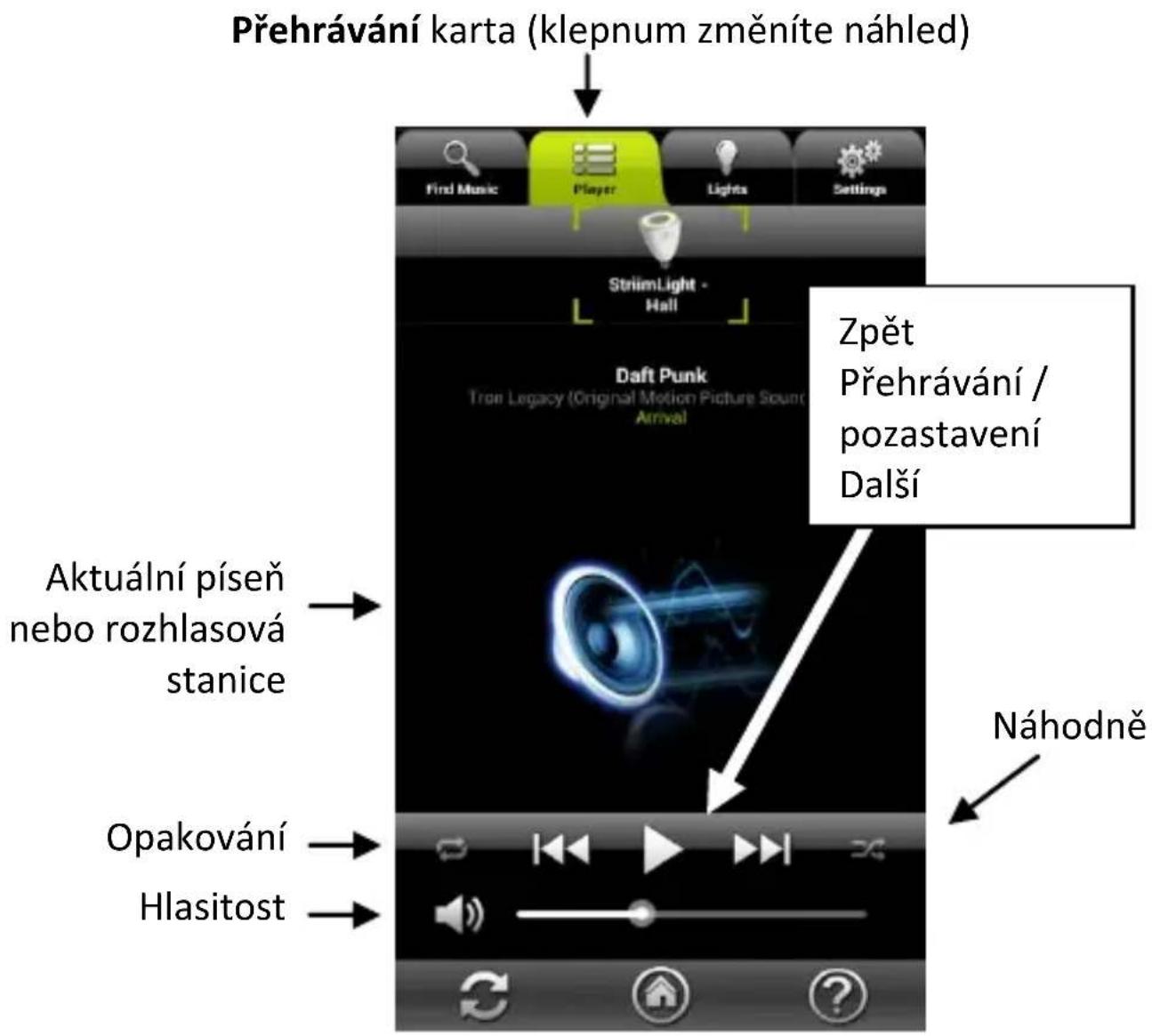
Přehrávání hudby ovládejte pomocí ikon v dolní čás obrazovky.
Seznamy stop a fronty
Vytvoření seznamu stop
Můžete si vytvořit seznamy stop písní umístěných na jakýchkoli dostupných zdrojích zvuku. Jednotlivý seznam stop může obsahovat písně z mnoha různých zdrojů.
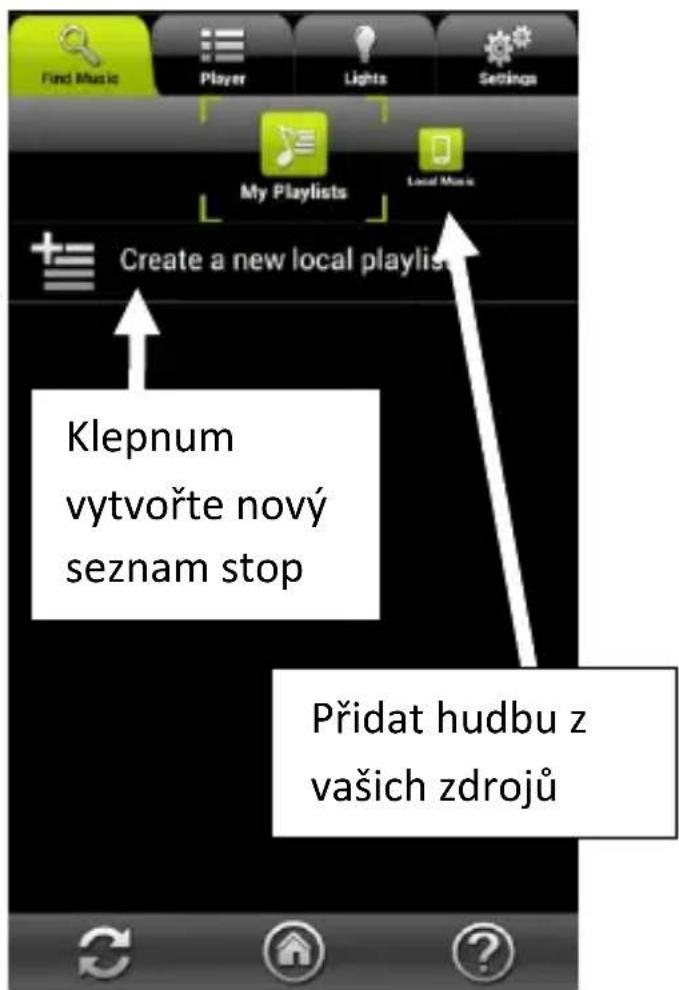
Začněte vytvořením nového (prázdného) seznamu stop
- Klepněte na kartu Najít hudbu
- Klepněte na Mé seznamy stop
- Klepněte na Vytvořit nový seznam stop a zadejte název seznamu stop.
Přidání písní na váš seznam stop
-
Přejed'te po Liště zdrojů a zvolte zdroj.
-
Najděte požadovanou hudbu a pak klepněte na možnost zvolte možnost Přidat na [název vašeho seznamu stop].
-
Tímto způsobem přidejte tolik písní, kolik chcete.

Správa písní v seznamech stop
-
Projed'te lištu volby média a zvolte Mé seznamy stop.
-
Chcete-li zobrazit hudbu, kterou obsahuje, klepněte na název seznamu stop.
-
Chcete-li změnit pořadí v seznamu stop, klepněte na název skladby a přidržte jej, pak jej přetáhněte na nové místo.
-
Chcete-li vymazat stopu ze seznamus top, klepněte na možnost žvolte Smazat. Takto se píseň odstraní pouze ze seznamu stop, ale složka se neodstraní ze zdroje.
Správa seznamů stop
Na obrazovce Mé seznamy stop klepněte na možnost a zobrazí se další možnos seznamu stop:
Přejmenovat Umožňuje přejmenování seznamu stop (pro písně není k dispozici).
Odstranit Umožňuje vymazat seznam stop nebo píseň.
Přidání skladeb do front
Místo vytváření seznamů stop můžete jednoduše vybrat písně z jednoho či více zdrojů a zařadit je do fronty k postupnému přehrávání jedné za druhou. Chcete-li provést toto:
- Klepněte na záložku Najít hudbu ( ) a zvolte píseň, kterou chcete přehrát, jako například ze smartphonu nebo z vašeho domácího audio serveru.
- Klikněte na a zvolte Přidat do fronty. Pokud jde o první píseň ve frontě, začne se okamžitě přehrávat.
- Stejným způsobem přidejte do fronty tolik písní, kolik chcete. Písně se přehrají v pořadí, v jakém je přidáte.
24 | AwoX StriimLIGHT WiFi - Návod k použi
Ovládání světla a barev
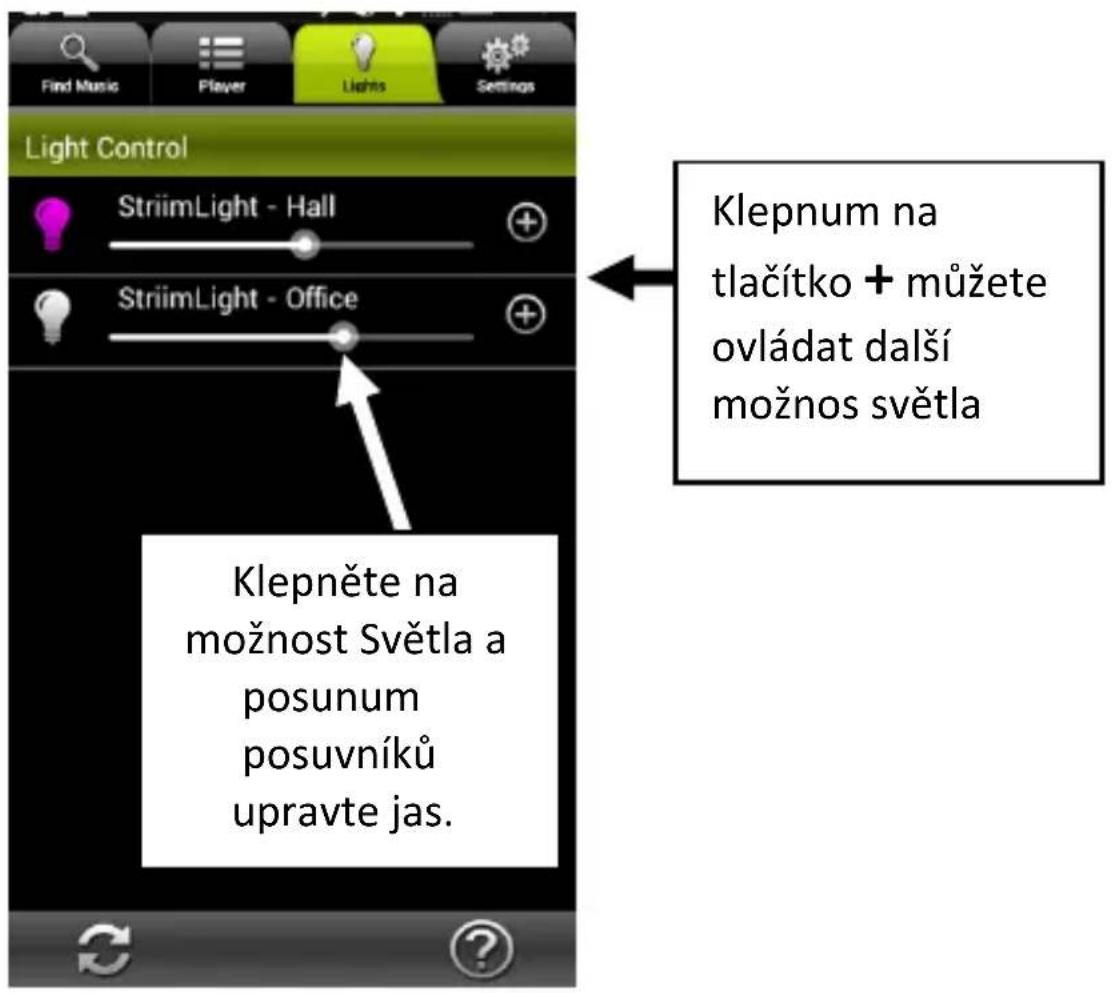
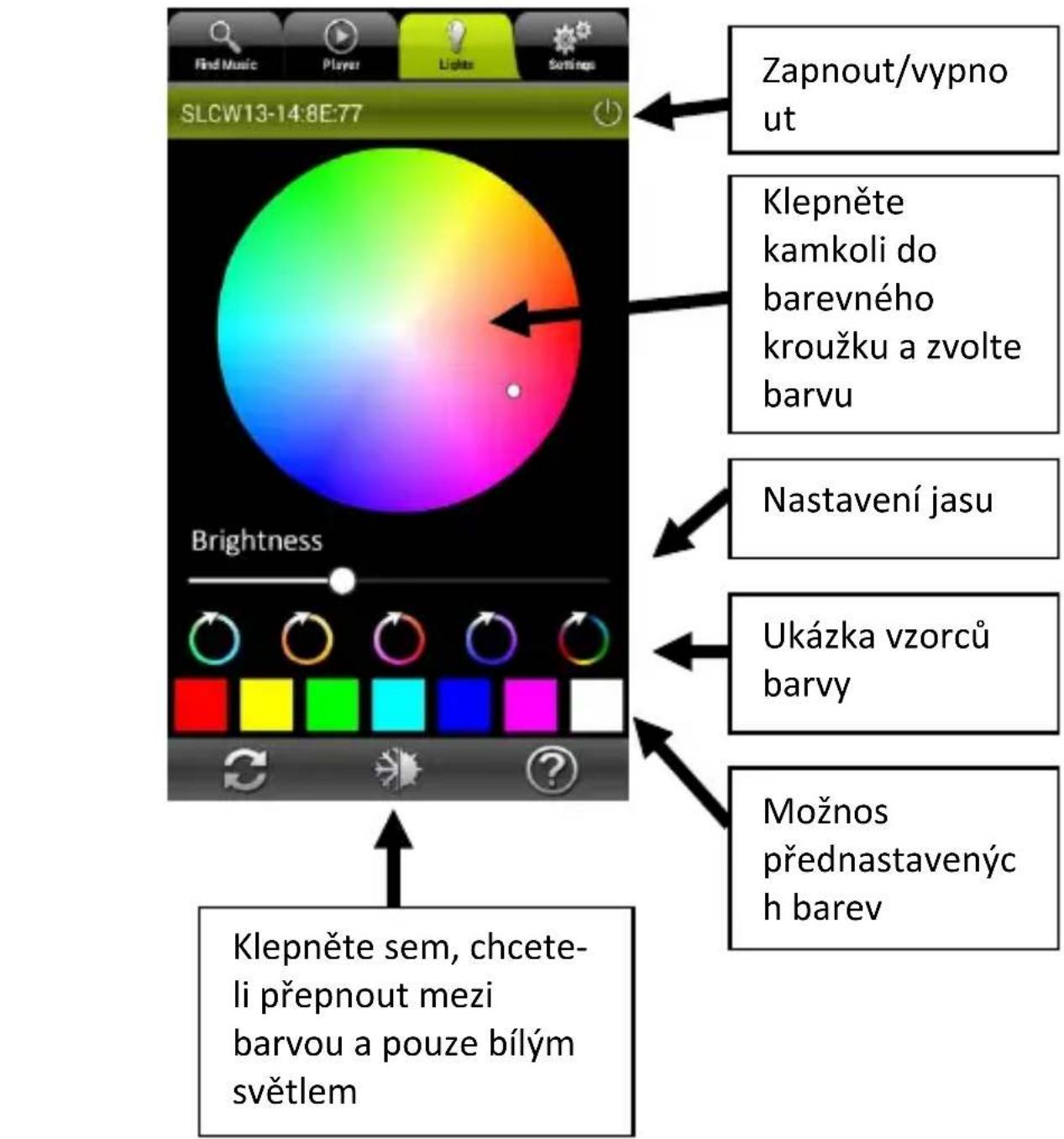
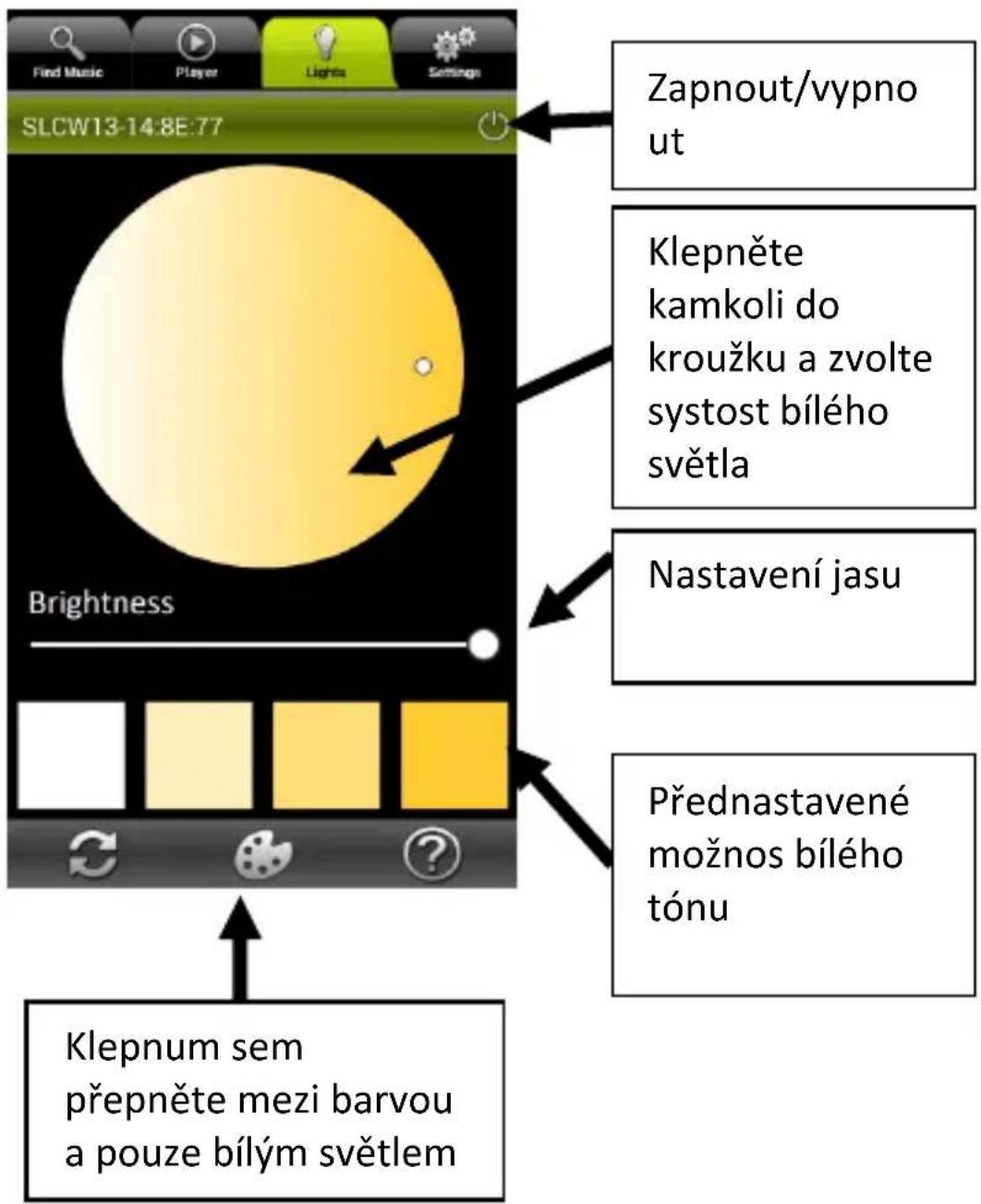
Chcete-li upravit jas, barvu a systost žárovky LED v zařízení StriimLIGHT, klepněte na kartu Světla. Posuvníky vám umožňují upravit jas každého zařízení StriimLIGHT ve vašem systému zvlášť.
Ovládání barevných světel
Poklepáním na tlačítko světla.

zobrazí další možnos pro ovládání
Ovladače bílého světla
Používání hudebních oblas
Přidávání dalších zařízení do sítě
Do sítě můžete přidat několik zařízení StriimLight WiFi a jiných kompabilních výrobků AwoX WiFi.
Začněte přidáním ostatních zařízení do sítě:
-
V aplikaci StriimControl klepněte na Nastavení → Telefon → Kongurovat nové zařízení
-
Postupujte stejně jako u prvního zařízení (viz oddíl Nastavení AwoX Striim CONTROL v tomto návodu).
Vytvoření nové oblasti
Kombinací několika zařízení AwoX StriimLIGHT a dalších zařízení AwoX Striim WiFi do oblas můžete získat bohatší stereo zvuk. Zařízení musejí být všechna připojena ke stejné sí WiFi.
Zde můžete například nastavit pravý a levý kanál se dvěma reproduktory StriimLIGHT WiFi Color:
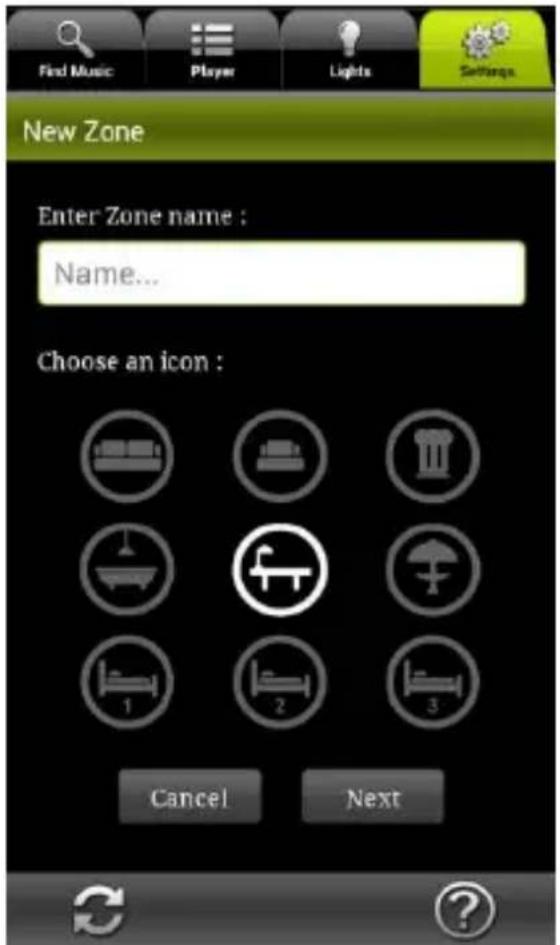
- Klepněte na Nastavení → Kongurace oblas → Vytvořit novou oblast
- Zadejte název oblas.
- Zvolte ikonu pro danou oblast.
- Klepnum na tlačítko Další můžete pokračovat nebo tlačítkem Storno okno uzavřete bez ukládání.
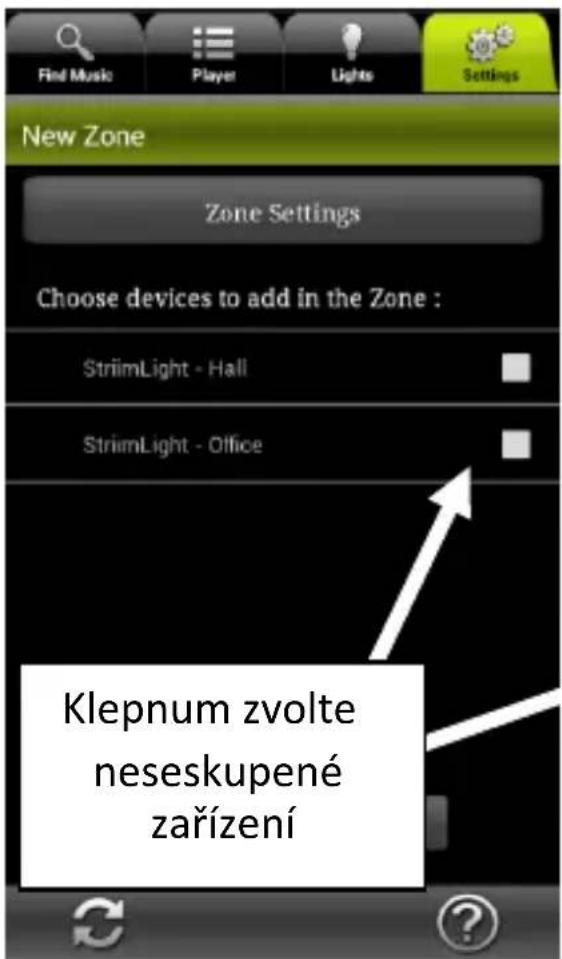
- Klepnum do rámečku zvolte zařízení, která chcete přidat do oblas.
Reproduktory StriimLIGHT, které dosud nejsou přiřazeny k oblas, neobsahují zaškrtnu v rámečku.
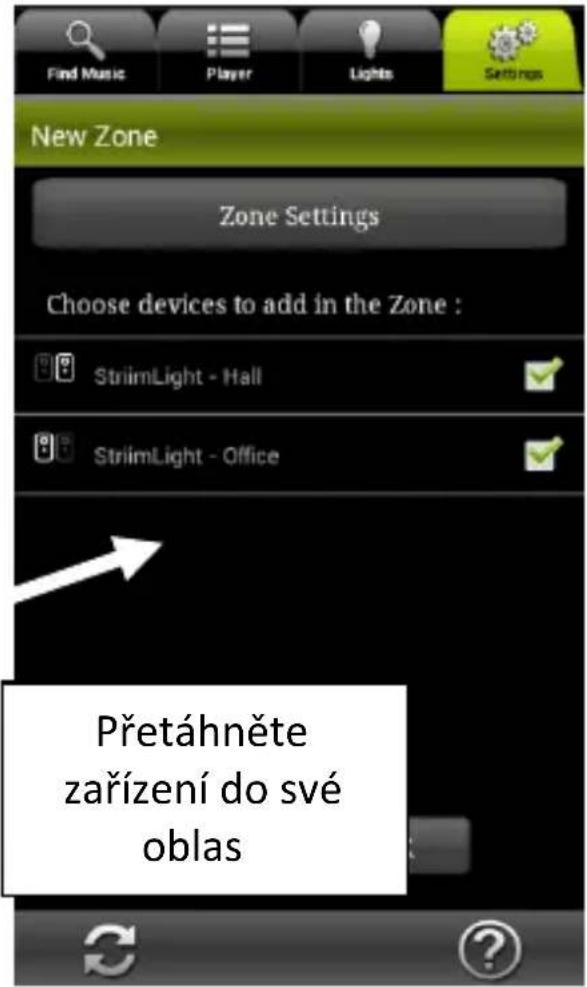
- Přiřadťe levé a pravé kanály kliknum na tyto ikony vlevo od každého zařízení:
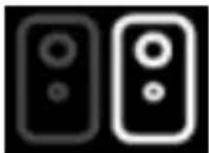
Pravý kanál
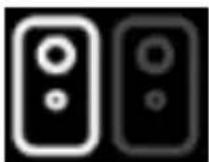
Levý kanál

Smíšené stereo (oba kanály na jednom reproduktoru)
- Klepněte na možnost OK a počkejte, než se zobrazení obnoví.
Úprava stávající oblas
Chcete-li změnit stávající oblast:
-
Klepněte na Nastavení → Oblast
-
Klepnum na +můžete Upravit jméno oblas nebo změnit ikonu, nebo můžete Smazat oblast.
-
Nakonec klepněte na tlačítko OK.
Přehrávání hudby do oblas (více reproduktorů)
Až vytvoříte oblast, přehrávejte svou hudbu do oblas, jako by to bylo jediné zařízení
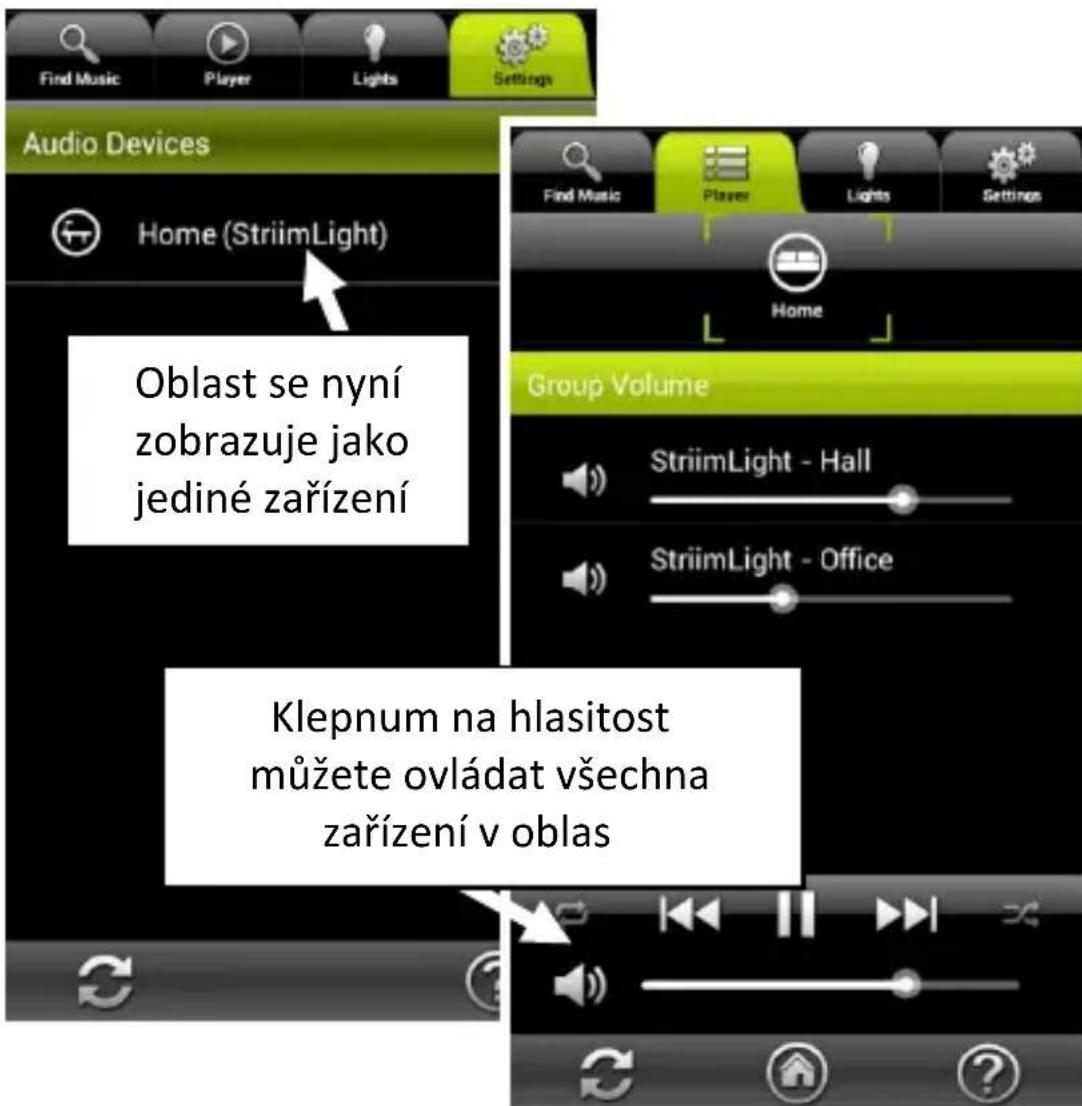
Když upravujete hlasitost pro oblast na kartě Přehrávání, další posuvníky hlasitos vám umožňují upravovat hlasitost každého zařízení StriimLIGHT WiFi Color nebo kompabilního zařízení ve vašem systému.
32 | AwoX StriimLIGHT WiFi - Návod k použi
Další možnosti konfigurace
Na kartě Nastavení existuje mnoho dalších možnos kongurace.
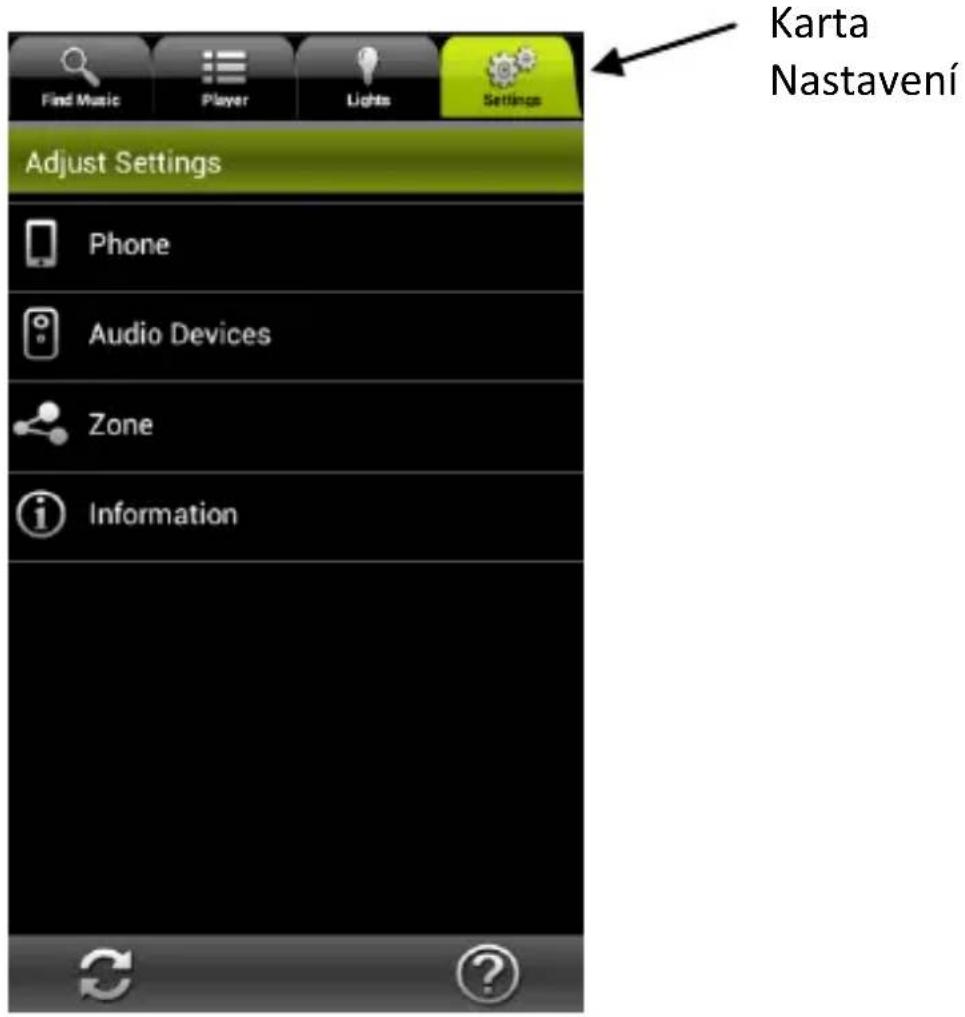
- Klepněte na kartu Nastavení → Telefon. Zde můžete nastavit následující možnos:
Příchozí hovor Určí, co má aplikace dělat v případě příchozího telefonátu (Žádná činnost, Ztlumit hlasitost telefonu nebo Pozastavit přehrávání).
Můj účet Deezer Umožňuje vám přidávat a ukládat informace o účtu Deezer pro budoucí použi..
Kongurovat nové audio zařízení
Spus průvodce instalací zařízení, także můžete nakongurovat další výrobek AwoX Striim.
Vynulování nastavení aplikace
Odstraní aktuální nastavení a obnoví konguraci z továrny.
-
Na kartě nastavení můžete také klepnout na možnost Audio zařízení:
-
Nastaví zařízení jako výchozí audio zařízení.
- Zobrazí technické údaje o vašem modulu StriimLIGHT WiFi.
- Změní jméno sítě vašeho modulu StriimLIGHT WiFi.
Aktualizace AwoX Striim CONTROL
Chcete-li kontrolovat on-line aktualizace aplikace AwoX Striim CONTROL:
- Na kartě Nastavení klepněte na informace (i).
- Pokud je k dispozici novější verze sowaru, klepnum na možnost Aktualizovat nyní můžete své zařízení aktualizovat.
Technické parametry
| Vybavení | |
| Podporovaná média | MP3 (až do 48 kHz, CBR & VBR)AAC (až do 48 kHz, 8-320 kbps)WMA (až do 48 kHz, CBR & VBR)včetně bezeztrátovýchLPCM, WAV (až do 48 kHz, až do1.44 Mb/s |
| Sít' | Wi-Fi b/g/n (WEP/WPA, WPS) |
| Reproduktor | 2 palce, 8 ohmů, 10 W |
| Světlo | Bílé a barevné diody LED |
| Rozměry | 95 mm x 147 mm x 95 mm |
| Hmotnost | 550 g |
| Prostředí | |
| Provozní podmínky | 0 ° až +35 °C10% až 85% RV (bez kondenzace) |
| Podmínky proskladování | -10 ° až +60 °C5% až 90% RV (bez kondenzace) |
| Vstupní napě | 100-240V, 0.3A, zásuvka E27/E26 |
| Spotřeba | 25 W max |
Odstraňování závad
AwoX StriimLIGHT WiFi není uvedeno jako dostupný zdroj nebo zařízení je na seznamu oblas vyznačeno šedou barvou.
- Sskněte tlačítko reset na zařízení pro zrušení předchozích nastavení kongurace a znovu spustte průvodce instalací.
Můžu se připojit ke StriimLIGHT, ale internetové rádio nenachází žádné dostupné stanice.
- Zkontrolujte, zda vaše domácí internetové připojení funguje správně.
Vytvořil/a jsem oblast se dvěma zařízeními StriimLIGHT WiFi Color, ale zvuk mezi nimi někdy není synchronizovaný.
- Při prvním spuštění nebo pokud aplikace Striim CONTROL obnovuje nastavení, reproduktory mohou být dočasně nesynchronizované. Automacky se vrá zpět na synchronizaci po několika okamžicích.