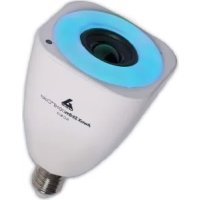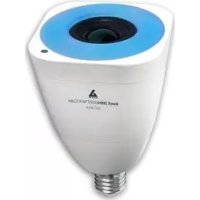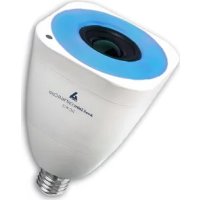
SLCW13 - Valaistus AwoX Striim - Ilmainen käyttöohje ja opas
Löydä laitteen käyttöohje ilmaiseksi SLCW13 AwoX Striim PDF-muodossa.


Käyttäjien kysymyksiä aiheesta SLCW13 AwoX Striim
0 kysymys tästä laitteesta. Vastaa tuntemiisi tai esitä omasi.
Esitä uusi kysymys tästä laitteesta
Lataa ohjeet laitteellesi Valaistus PDF-muodossa ilmaiseksi! Löydä käyttöohjeesi SLCW13 - AwoX Striim ja ota elektroninen laitteesi takaisin hallintaan. Tällä sivulla julkaistaan kaikki laitteidesi käyttöön tarvittavat asiakirjat. SLCW13 merkiltä AwoX Striim.
KÄYTTÖOHJE SLCW13 AwoX Striim
Aloita StriimLIGHT WiFi Colorin käyö 2
Ennen aloiamista 4
Tuoeen käytön aloiaminen 5
AwoX Striim CONTROL –asetukset...... 9
Miten käytät AwoX Striim CONTROL-sovellusta 11
AwoX StriimSERVER -sovelluksen käyö 17
Play-välilehden yleiskuva 21
Soiolistat ja jonot.... 22
Valon ja värien säätö.... 25
Musiikkialueiden käyö 27
Luo uusi alue 29
Muita konguraaovaihtoehtoja 33
AwoX Striim CONTROL-sovelluksen päivitys 35
Tekniset edot 36
Vianetsintä 37
AwoX StriimLIGHT WiFi Color – Käyöopas | 1
© 2014 AwoX. Kaikki oikeudet pidätetään. StriimLIGHT, AwoX, AwoX-logo ja and AwoX Striim -merkit ovat AwoX-yhön omaisuua. iPhone, iPad ja iPod ovat Apple, Inc.-yhön rekisteröityjä tavaramerkkejä USA:ssa ja muissa maissa. Android on Google Inc. DLNA- ja DLNA CERTIFIED-yhön tavaramerkkejä ja/tai Digital Living Network Alliance-yhön palvelumerkkejä. Kaikki muut tavaramerkit ovat niiden haljoiden omaisuua. Älypuhelin- tai tablelaieen myydään erikseen. Tämä asiakirja ei ole sopimuksellises sitova. Lue tarkas turvallisuua koskevat edot ennen tämän tuoeen käyämistä.
Tark. 01 (EU)
Aloita StriimLIGHT WiFi Colorin käyttö
Tervetuloa
Me onnielemme sinua siitä, eä olet valinnut AwoX StriimLIGHT WiFi Color -kevytkaiumen. Tässä innovaivisessa musiikkisoimessa on monivärinen LED-valo ja audiokaiun, jonka avulla voit kuunnella musiikkia melkein mistä lähteestä tahansa, missä voit kytkeä lampun! Käytä useampia Striim® WiFi -tuoeita luodaksesi täyden stereoalueen eri puolille taloa:
- Helpon ja hauskan tavan soiaa musiikkia eri lähteistä, mukaan lukien Apple iOS™- tai Google Android™ - älypuhelin tai tauluetokone, PC tai Mac (1), kopalvelimet ja Internet.
- Pääset satoihin Internet-radioasemiin (2)
2 | AwoX StriimLIGHT WiFi Color – Käyöopas
- Käytä ilmaista AwoX -mediasoinohjelma iPhone®, iPad®, iPod touch®-laieisin tai Android-älypuhelimeen. (3)
(1) Edellyää DLN:n kanssa yhteensopivaa mediapalvelinta. (2)Edellyää Internet-yhteyden. (3) Lataa ilmainen AwoX Striim CONTROL-ohjelma Apple- tai Android OS-laieelle.
Mitä pakessa on
- StriimLIGHT Color -lamppu kaiumen kanssa
- Kaukosäädin (pariston kanssa).
- Mini CD-ROM ja täydellinen käyöopas sekä AwoX StriimSERVER -ohjelma PC- ja MAC-etokoneelle.
- Tämä opas
- Turvallisuus- ja takuuesite
Mitä muuta tarvitset
- Internet-yhteyden ja WiFi –liitännän
- Tuetun alypuhelimen tai etokoneeen, jolle on asenneu StriimCONTROL Windows tai Mac -ohjelma (saatavissa ilmaiseksi sivustolta www.awox.com)
Tämä asiakirja kuvaa vain, miten käytät älypuhelimen ohjelmaa.
Ennen aloittamista
- Lataa ensi ilmainen AwoX-mediasointa laieesi:
Apple iPhone, iPad, iPod touch
Lataa ja asenna AwoX Striim CONTROL™ -sovellus App Storesta.
Google Android- laireet

Lataa ja asennaAwoX Striim CONTROL™ -ohjelma Google Play Storesta.
- Apple- tai Android-laieessa varmisteava, eä WiFi on kytkey päälle ja käytä sien laieen asetuksia oaaksesi yhteyden koverkkoosi.
4 | AwoX StriimLIGHT WiFi Color – Käyöopas
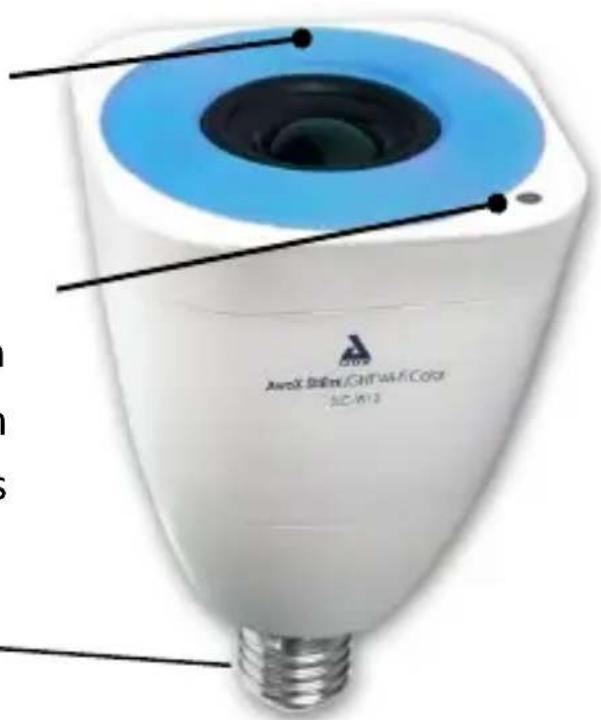
StriimLIGHT WiFi Color -esiely
SininenWiFi-merkkivalo Vilkkuu: ei WiFi -yhteyä Vilkkumaa: yhteys
WPS autokonguraaopainike: lyhyt painallus WiFi-yhteyden haku, pitkä painallus yhteyden nollaus
Sopii vakiolampun E27 (EU), E26 (US)kantaan
Tuotteen käytön aloittaminen
Kierrä StriimLIGHT WiFi Color lampun kantaan ja laita virta päälle. Odota muutama sekun, eä laite käynnistyy.
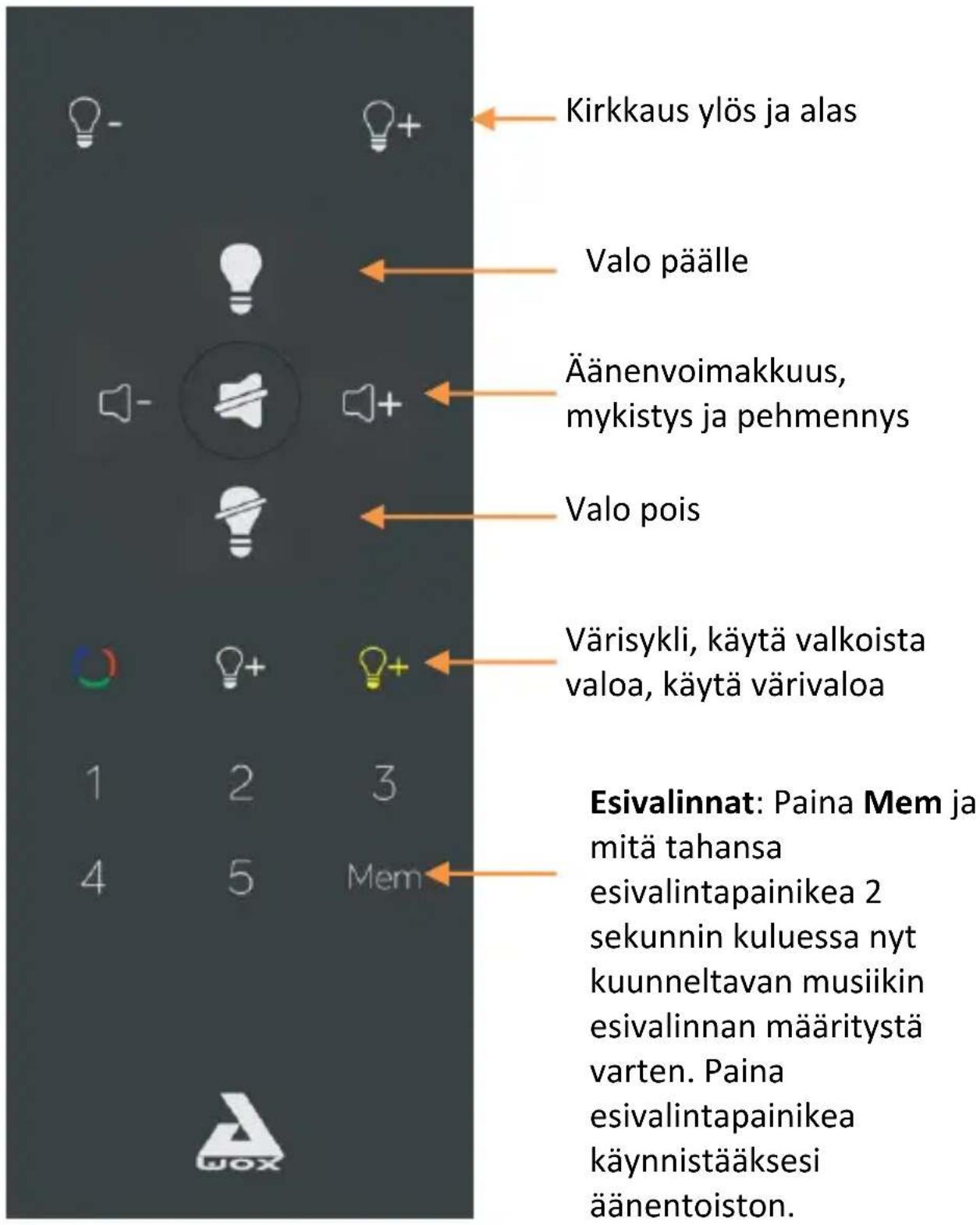
StriimLIGHT WiFi Color kaukosäädin
text_image
Kirkkaus ylös ja alas Valo päälle Äänenvoimakkuus, mykistys ja pehmennys Valo pois Värisykli, käytä valkoista valoa, käytä värivaloa 1 2 3 4 5 Mem Esivalinnat: Paina Mem ja mitä tahansa esivalintapainikea 2 sekunnin kuluessa nyt kuunneltavan musiikin esivalinnan määritystä varten. Paina esivalintapainikea käynnistääksesi äänentoiston.Kaukosäämen pariston vaihtaminen
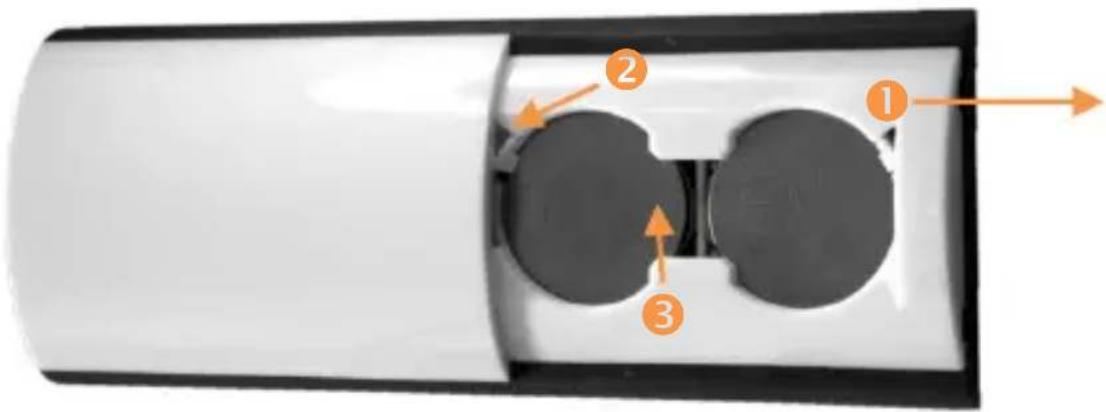
- Liu'uta ja nosta kansi kaukosäämen selkäpuolelta.
- Paina kynän kärjellä korvakea kulmassa.
- Paina akun pohjaa nostaaksesi sen kolosta.
- Akun laiamiseksi takaisin on sen pohja laiteava ensin paikoilleen ja sitä on paineava, kunnes se naksahtaa paikoilleen.
Jos Internet-rein tukee WPS
WPS on ominaisuus, jonka avulla lisätä uusia WiFi -laieita verkkoon vain nappia painamalla. Jos Internet-rein tukee WPS:ää, sinun tarvitsee vain painaa WPS-painikea reimessä ja sien WPS-painikea omassa StriimLIGHT WiFi Color -laieessasi. Molemmat laieet tunnistavat toisensa automaases ja voi alkaa käyämään AwoX Striim CONTROL -sovellusta he. Muussa tapauksessa asennusvelho toimii seuraavassa osassa kuvatulla tavalla.
Huomaa: Älä käytä muunlaisia himmennysvalitsimia kuin kaukosäämen tarjoama valitsin.
AwoX Striim CONTROL -asetukset
-
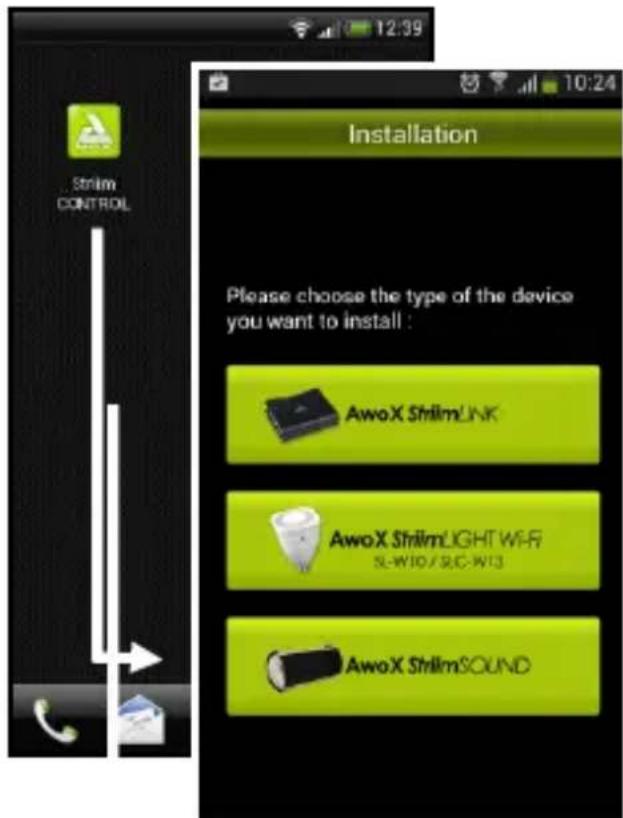
Kun olet ladannut sovelluksen, napsauta käynnistyskuvakea suoriaaksesi AwoX Striim CONTROL -asennuksen.
-
Jos StriimCONTROL ei havaitse StriimLIGHT Color -laitea verkossa, asennusvelho käynnistyy sovelluksen ensimmäisellä käynnistyskerralla.
-
Valitse asentaaksesi AwoX StriimLIGHT WiFin.
-
Velho ohjaa sinut kaikkien vaiheiden läpi, joa voit yhdistää AwoX StriimLIGHT WiFi Color -laieen paikalliseen verkkoon ja voit ryhtyä soiaman musiikkia. Sininen merkkivalo palaa, kun yhteys toimii.
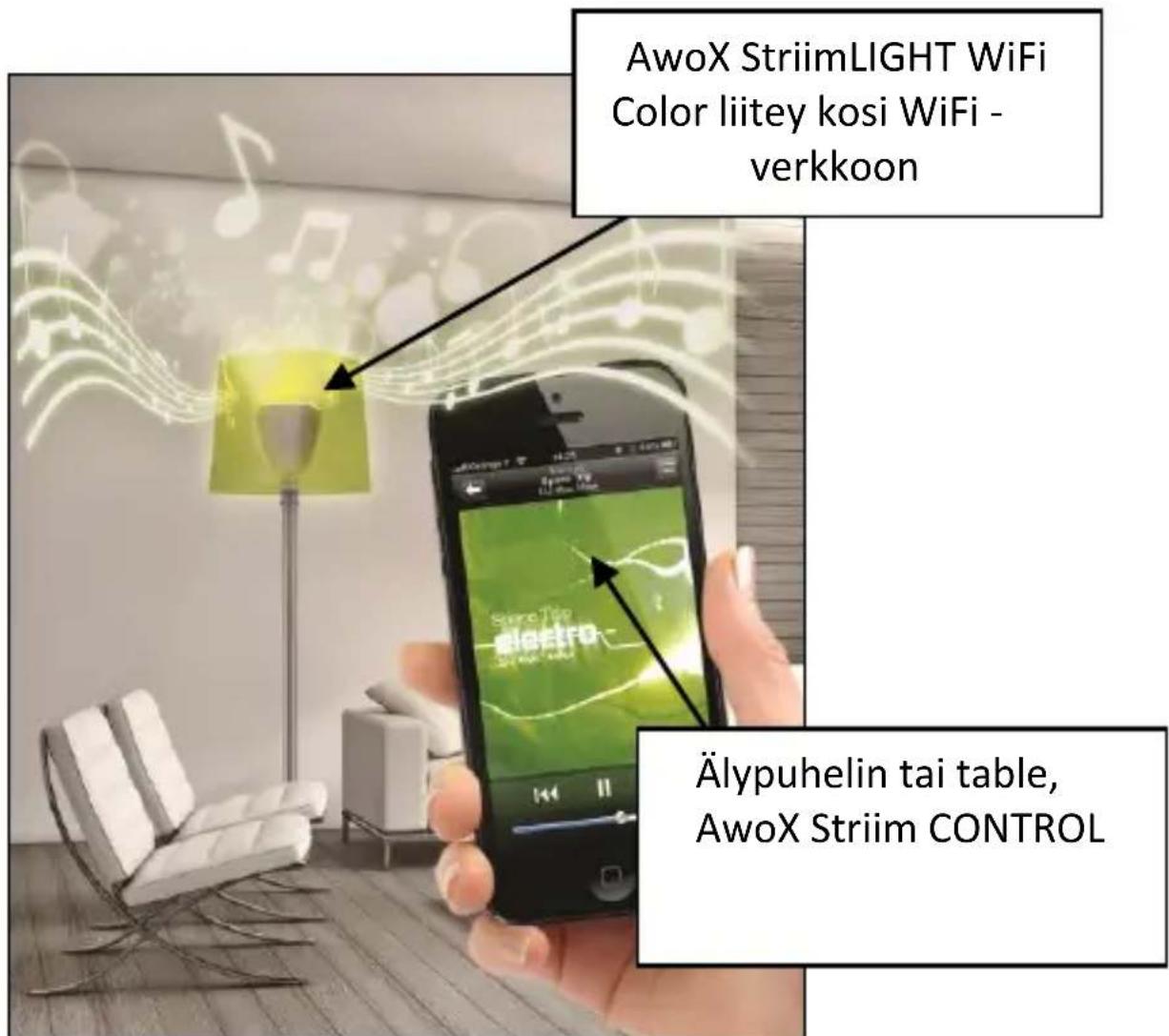
Kytke StriimLIGHT WiFi kostereoihisi ja soita musiikkia seuraavista lähteistä:
- Omasta Apple iOS tai Google Android-laieesta
- Internet radio
- Oma koetokoneesi
text_image
AwoX StriimLIGHT WiFi Color liitey kosi WiFi - verkkoon Älypuhelin tai table, AwoX Striim CONTROLMiten käytät AwoX Striim CONTROL-sovellusta
Huomaa: Tässä anneavat ohjeet ovat samat käyteäessä Apple iOS- ja Google Android -käyöjärjestelmiä.
Sovelluksen yleiskuva
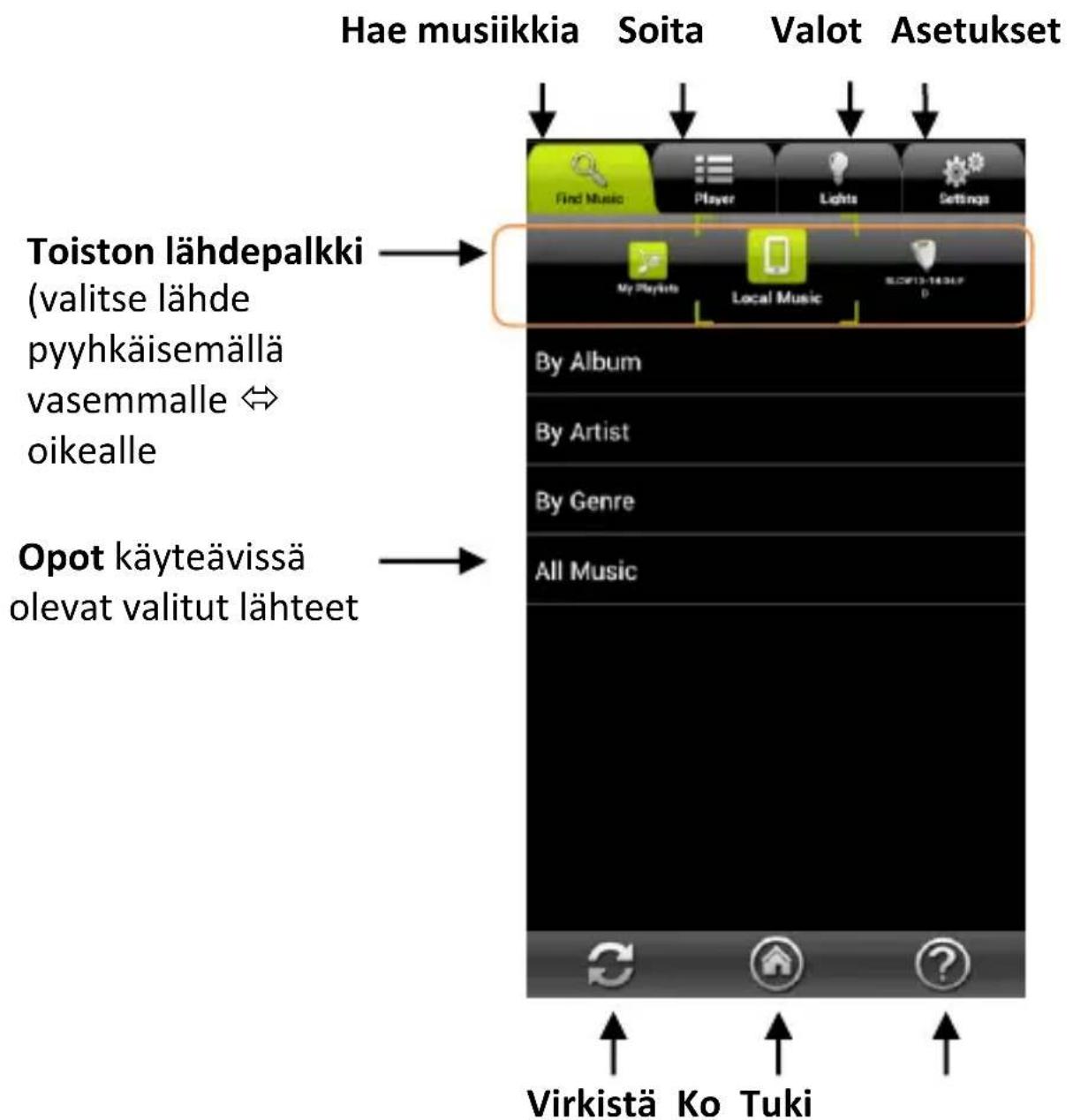
AwoX Striim CONTROL-sovellus hakee ja soiaa musiikkia eri medialähteistä. Tässä yleiskuva sovelluksesta:
text_image
Hae musiikkia Soita Valot Asetukset Find Music Player Lights Settings Toiston lähdepalkki (valitse lähde pyyhkäisemällä vasemmalle ⇌ oikealle By Album By Artist By Genre All Music Opot käyteävissä olevat valitut lähteet Virkistä Ko TukiMusiikin valinta

Napsauta Find Music (etsi musiikkia) -välilehteä nähdäksesi käyteävissä olevat musiikinlähteet. Lähdepalkissa on Playlists (soiolistat), Local (paikallinen), StriimLIGHT ja muut medialähteet, jotka voivat olla käyteävissä verkossa. Soiteavissa oleva sisältö vaihtelee lähteestä toiseen.
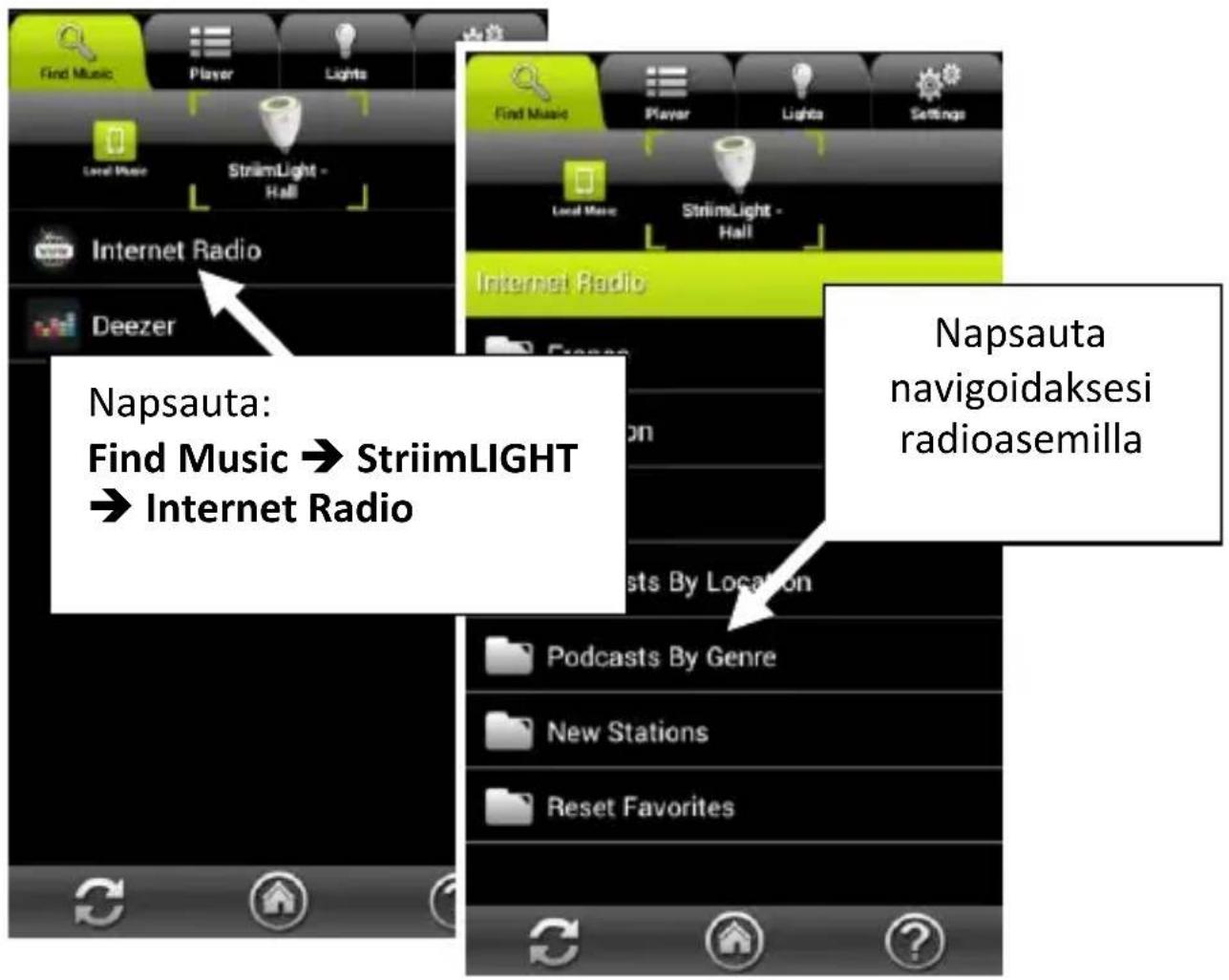
Soita Internet-radiota käyäen StriimLIGH WiFi -sovellusta
- Napsauta ja valitse StriimLIGHT lähdepalkissa.
- Valitse : Internet-radio.
flowchart
graph TD
    A["Find Music"] --> B["Player"]
    B --> C["Lights"]
    C --> D["Local Music"]
    D --> E["StrimLight - Hall"]
    E --> F["Internet Radio"]
    F --> G["Deezer"]
    G --> H["Napsauta: Find Music → StrimLIGHT → Internet Radio"]
    H --> I["Posts By Location"]
    I --> J["Podcasts By Genre"]
    J --> K["New Stations"]
    K --> L["Reset Favorites"]
    L --> M["?"]
    M --> N["Radioasemilla"]
-
Napsauta soiaaksesi Internet-radiota:
-
Selaa maita, suosikkeja ja muita vaihtoehtoja valitaksesi musiikin, jota haluat kuunnella.
- Kun napsautat suoraan asemaa, sovellus siirtyy Play - välilehteen ja alkaa soiaa.
- Napsauta 📄 muita vaihtoehtoja varten (katso Soiolistat ja jonot).
Deezerin soiaminen StriimLIGHT WiFin avulla
- Napsauta ja valitse StriimLIGHT lähdepalkissa edellisellä sivulle esitetyllä tavalla.
- Valitse Deezer.
- Syötä Deezer-kirjautumisetosi jatkaaksesi.
Voit tallentaa Deezer -kirjautumisetosi kohteeseen Sengs → Phone → My Deezer account
Oman median soio iOS- tai Android-laieessa
-
Napsauta valitaksesi Local Music (laieen oma musiikki) lähdepalkissa
-
Napsauta käyteävissä olevia vaihtoehtoja valitaksesi musiikin.

text_image
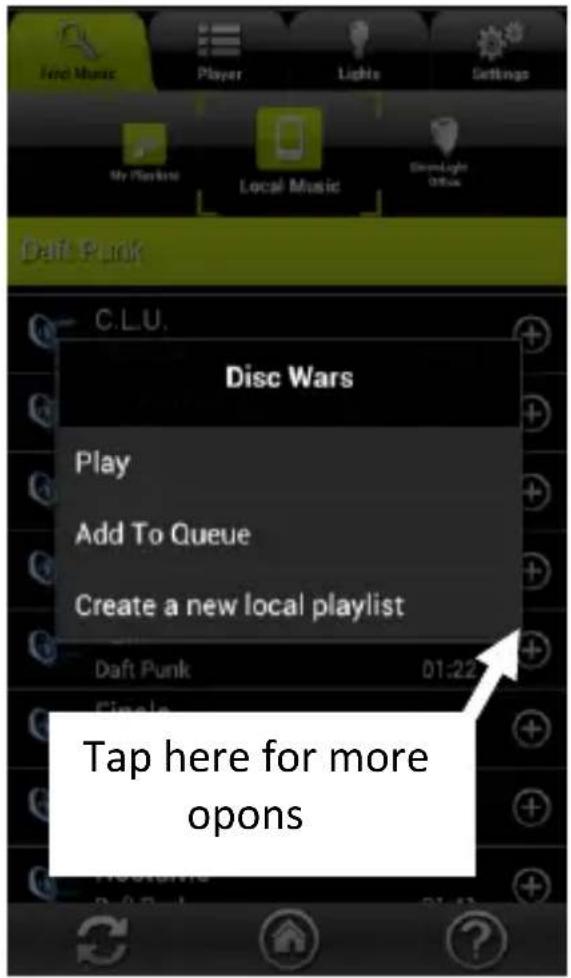
Napsauta Local Music ja valitse, mitä haluat kuunnella Napsauta tästä soiaaksesi- Kun napsautat suoraan kappalea listalla, näyö siirtyy Play -välilehteen ja valintasi alkaa soida ja syrjäyää nykyisen kappalejonon.
14. Napsauta

valintoja varten:
Play: Soita valintasi nyt.
Add to queue: Lisää kappaleen jonoon muiden kappaleiden jälkeen.
Create new... Laadi uusi soiolista.
Kappaleiden soiaminen PC/Mac ^(1) -laieesta tai toiselta DLNA-audiopalvelimelta
- Pyyhkäise Source Bar (lähdepalkkia) valitaksesi palvelimen tai laieen.
- Selaa kappalelistaa valitaksesi musiikin, jota haluat kuunnella.
- Kun napsautat kevyes kohdea, sovellus siirtyy Player - välilehteen ja valintasi alkaa soida.
- Napsauta + saadaksesi muita valintoja (katso Soiolistat ja jonot).
AwoX StriimSERVER -sovelluksen käyttö
Mac- ja Windows-versioiden avulla AwoX StriimServer tarjoaa mahdollisuuden käyää koaudiokirjastoasi lähteen Striim-laieille koverkossasi. StriimSERVER toimii vain AwoX Striim-tuoeilla. Noudata seuraavia vaiheita saadaksesi AwoX StriimSERVER-sovelluksen toimimaan etokoneellasi:
- Löydät StriimSERVER -asennussovelluksen tuoeen mukana toimitetulta CD-ROM-levyltä. Voit myös ladata sen täältä: hp://www.awox.com/mediaservers.
- Selaa CD-ROM-levyä tai lataa kansio etokoneellesi, kaksoisnapsauta StriimSERVER -asennusohjelmaa Mac- tai Windows-etokoneelle käyöjärjestelmästä riippuen ja seuraa näytön ohjeita.
-
Käynnistä StriimSERVER napsauamalla StriimSERVER - kuvakea etokoneen työpöydällä ( ). Salli pääsy omaan verkkoosi, jos sovellus kysyy sitä.
-
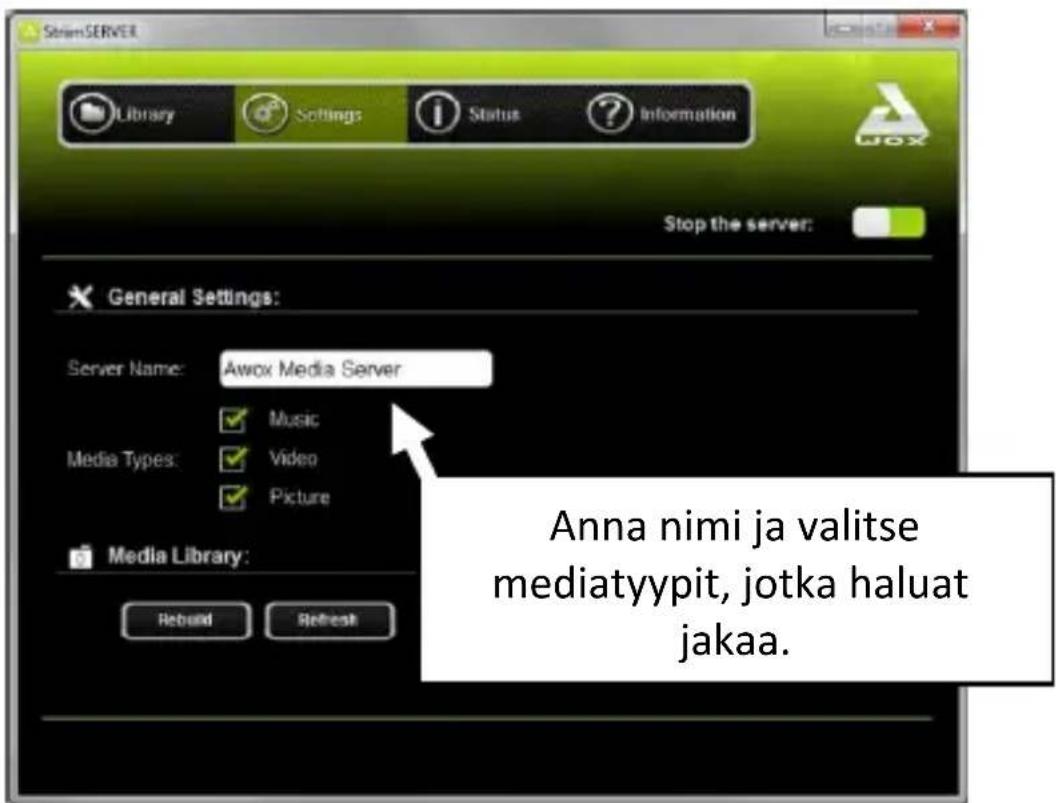
Sovellus avaa Sengs (asetukset) -ikkunan:
text_image
SiamServer Library Settings Status Information Stop the server: General Settings: Server Name: Awox Media Server ✓ Music Media Types: ✓ Video ✓ Picture Media Library: Rebuild Refresh Anna nimi ja valitse mediatyypit, jotka haluat jakaa.- Varmista, eä palvelin on päällä (kun Stop the server - valitsin näkyy, mikä on oletusasetus).
-
Napsauta Sengs:
-
Käytä kenää Server Name muuaaksesi palvelimesi verkossa näkyvän nimen.
-
Valitse Media Types, jotka haluat jakaa (varmista, eä valitset Music käyääksesi StriimLIGHT WiFi:n kanssa).
-
Tapsauta Apply, kun haluat tallentaa muutokset.
-
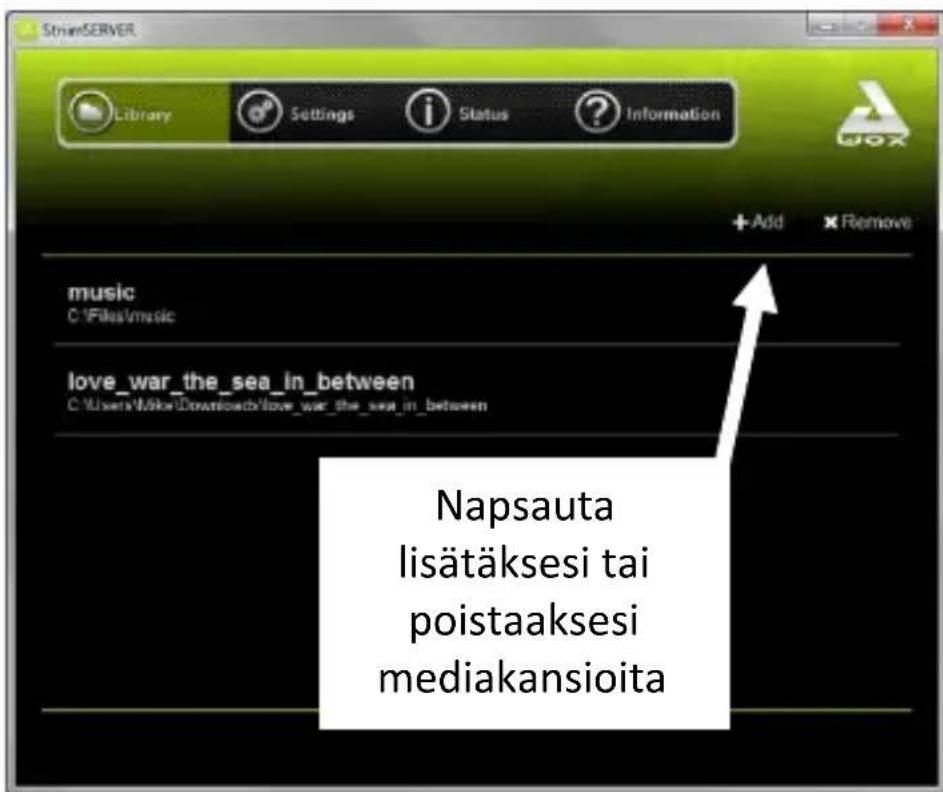
Napsauta Library → Add lisätäksesi mediakansioita kirjastoosi.
18 | AwoX StriimLIGHT WiFi Color – Käyöopas
- Selaa kiintolevyäsi valitaksesi kansion, napsauta sien Select Folder (valitse kansio) liiääksesi kansion kirjastoosi, jonka julkaisija on StriimSERVER.
text_image
StrionSERVER Library Settings Status Information + Add Remove music C:\Files\music love_war_the_sea_in_between C:\Users\Mike\Downloads\love_war_the_sea_in_between Napsauta lisätäksesi tai poistaaksesi mediakansioita-
Jos teet muutoksia mediakirjastoosi etokoneellasi, napsauta Library → Refresh (virkistä). Jos sinulla on ongelmia edostolistan näytön kanssa, napsauta Rebuild (tee uudestaan).
-
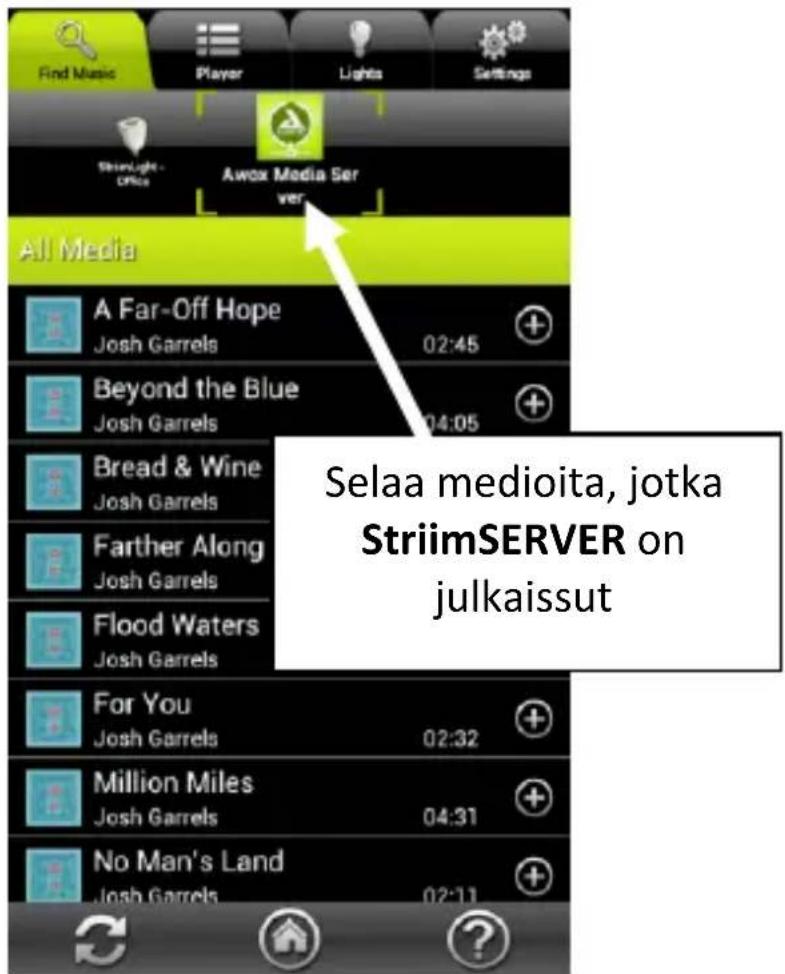
StriimSERVER-mediakirjasto tulee näkyviin lähteenä Striim CONTROL -lähdepalkkiin. Voit selata käyteävissä olevia medioita ja napsauaa soiaaksesi valintasi.
text_image
Find Music Player Lights Settings StrimLight - Office Awox Media Server All Media A Far-Off Hope Josh Garrels 02:45 Beyond the Blue Josh Garrels 04:05 Bread & Wine Josh Garrels Farther Along Josh Garrels Flood Waters Josh Garrels For You Josh Garrels 02:32 Million Miles Josh Garrels 04:31 No Man's Land Josh Garrels 02:11 Selaa medioita, jotka StriimSERVER on julkaissut- Voit katkaista palvelimen toiminnan napsauamalla Sengs → Stop the server (sammuta palvelin). Palvelimen käynnistämiseksi uudestaan on yksinkertaises napsauteava samaa valitsinta.
20 | AwoX StriimLIGHT WiFi Color – Käyöopas
Play-välilehden yleiskuva
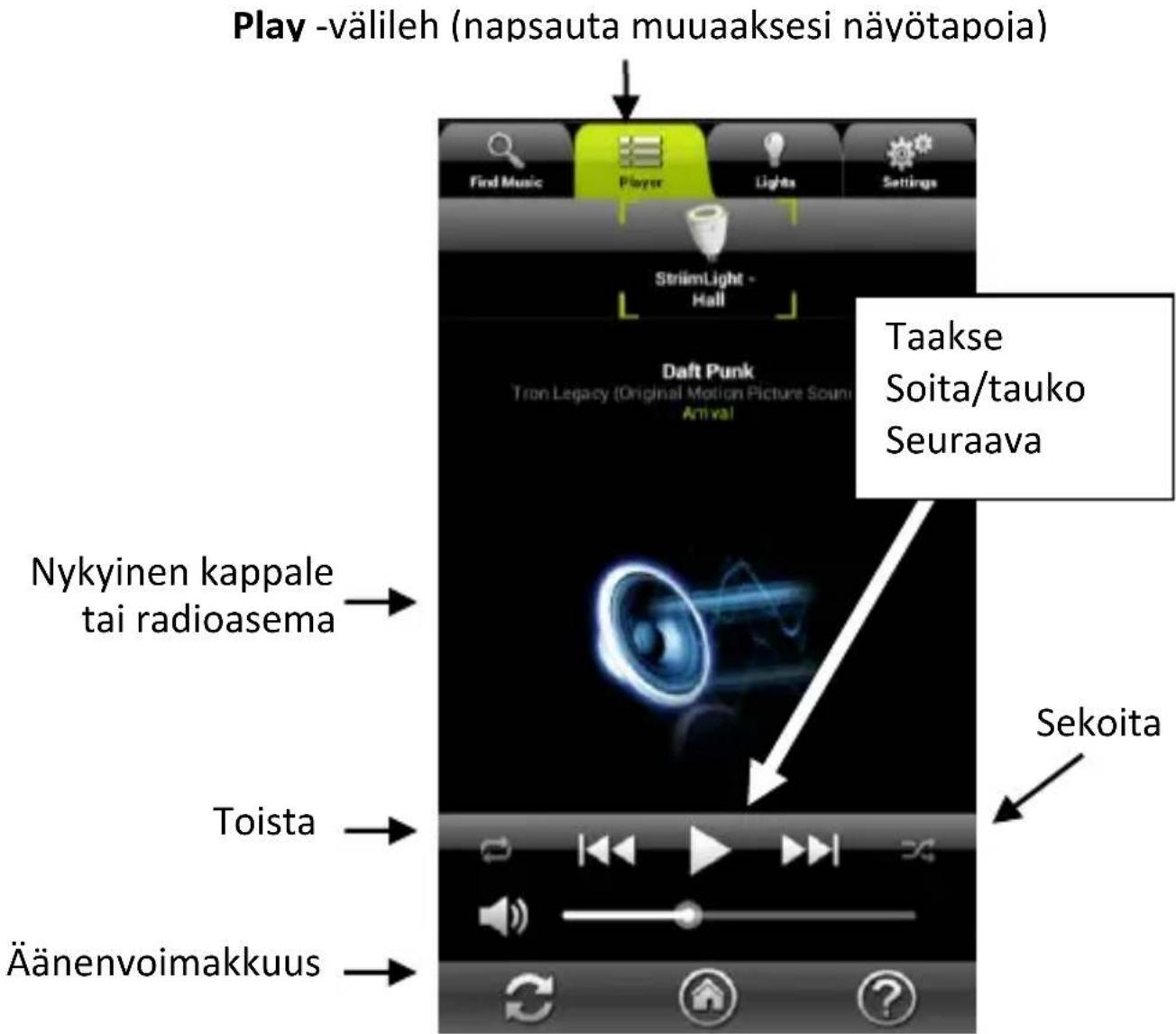
Play -välileh näyää valitsemasi musiikin ja tarjoaa soimen vakio-ohjaimet.
text_image
Play -välileh (napsauta muuaaksesi näyötapoja) Find Music Player Lights Settings SträimLight - Hall Daft Punk Tron Legacy (Original Motion Picture Sound Arrival) Taakse Soita/tauuko Seuraava Nykyinen kappale tai radioasema Toista Sekoita ÄänenvoimakkuusMusiikin toiston hallinta tapahtuu kuvakkeilla näytön alalaidassa.
Soittolistat ja jonot
Soiolistan laaminen
Voit laaa soiolistan kappaleista, jotka sijaitsevat millä tahansa käyteävissä olevalla audiolähteellä. Yhdellä soiolistalla voi olla kappaleita eri lähteistä.
Aloita laamalla uusi (tyhjä) soiolista
- Napsauta välilehteä Find Music
- Napsauta My playlists
- Napsauta Create New Playlist ja syötä soiolistan nimi.
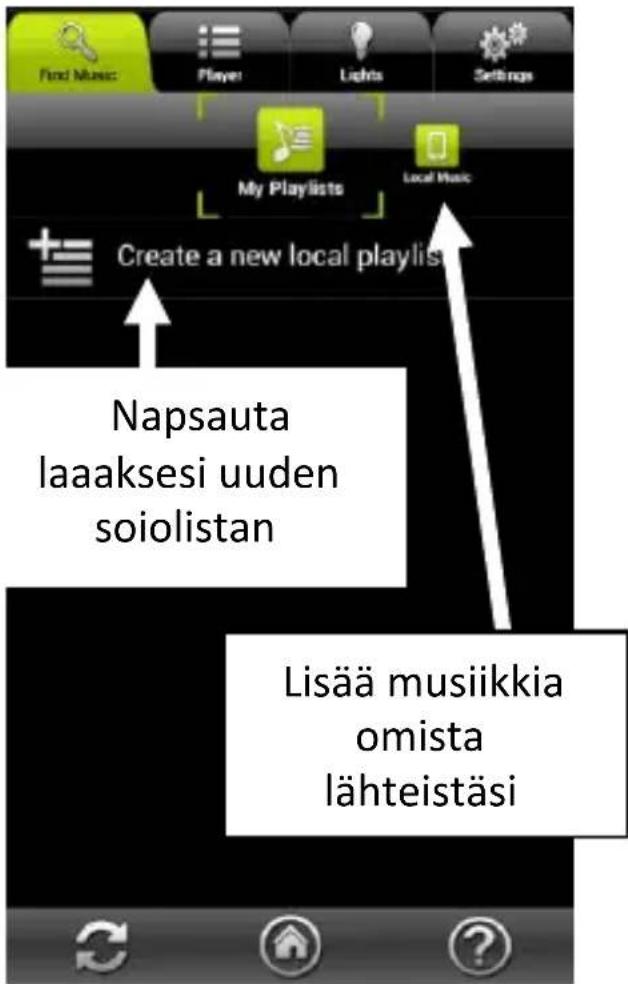
text_image
Find Music Player Lights Settings My Playlists Local Music Create a new local playlist Napsauta laaksesi uuden soiolistan Lisää musiikkia omista lähteistäsiLisää kappale soiolistaan
-
Pyyhkäise Source Bar (lähdepalkkia) valitaksesi lähteen.
-
Letsi musiikki, jota haluat kuunnella ja napsauta sien valitse Add to [oma soiolistasi].

- Lisää tällä tavalla niin monta kappalea kuin haluat.
Soiolistan kappaleiden hallinta
-
Pyyhkäise median valinnan palkkia ja valitse My Playlists.
-
Napsauta soiolistan nimeä nähdäksesi sen sisältämän musiikin.
-
Joa voisit järjestää soiolistan uudestaan napsauteava ja pideävä kappaleen nimeä ja raahaava se uuteen paikkaan.
-
Poistaaksesi kappaleen soiolistalta, napsauta + valitse Delete. Se poistaa vain kappaleen listalta poistamaa koko edostoa lähteestä.
Soiolistojen käsiely
My Playlists -näytöllä on napsauteava minta soiolistan valintoja varten:
Rename Voit antaa soiolistalle uuden nimen (ei käytössä kappaleille).
Delete Voit poistaa soiolistan tai kappaleen.
Kappaleiden lisääminen jonoihin
Soiolistan laamisen sijaan voit yksinkertaises valita kappaleet yhdestä tai useammasta lähteestä ja laiaa ne jonoon soiteavaksi peräkkäin. Tätä varten on toimiava seuraavalla tavalla:
-
Napsauta Find Music -välilehteä ( ) ja valitse kappale, jota haluat kuunnella, esim. USB-avaimesta StriimLINK:ssä tai kappaleita kosi audiopalvelimelta.
-
Napsauta ja valitse Add to queue. Jonon ensimmäinen kappale alkaa soida he.
-
Lisää jonoon samalla tavalla niin monta kappalea kuin haluat.
24 | AwoX StriimLIGHT WiFi Color – Käyöopas
Valon ja värien säätö
StriimLIGHT-laieen LED-lampun kirkkauden, lämmön ja värin säätämiseksi on napsauteava Lights-välilehteä. Himmenmen liukusäämien avulla voi ohjata järjestelmäsi jokaista StriimLIGHT-laiteen kirkkaua erikseen.
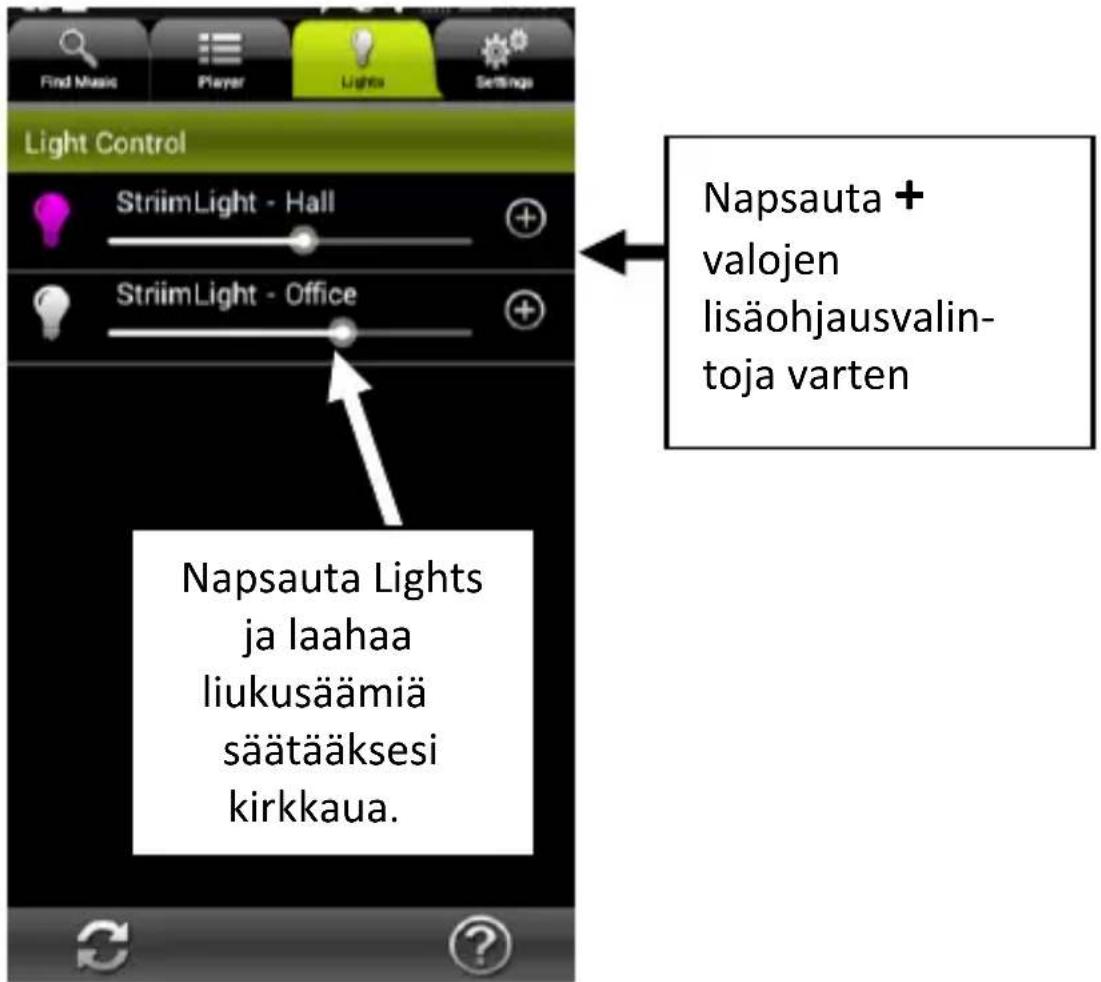
text_image
Find Music Player Lights Settings Light Control StriimLight - Hall StriimLight - Office Napsauta + valojen lisäohjausvalin- toja varten Napsauta Lights ja laahaa liukusäämiä säätääksesi kirkkaua.Värin kirkkauden valinnat
Kun napsautat valitsinta 🟢 saat näkyviin lisäohjausvalintoja .
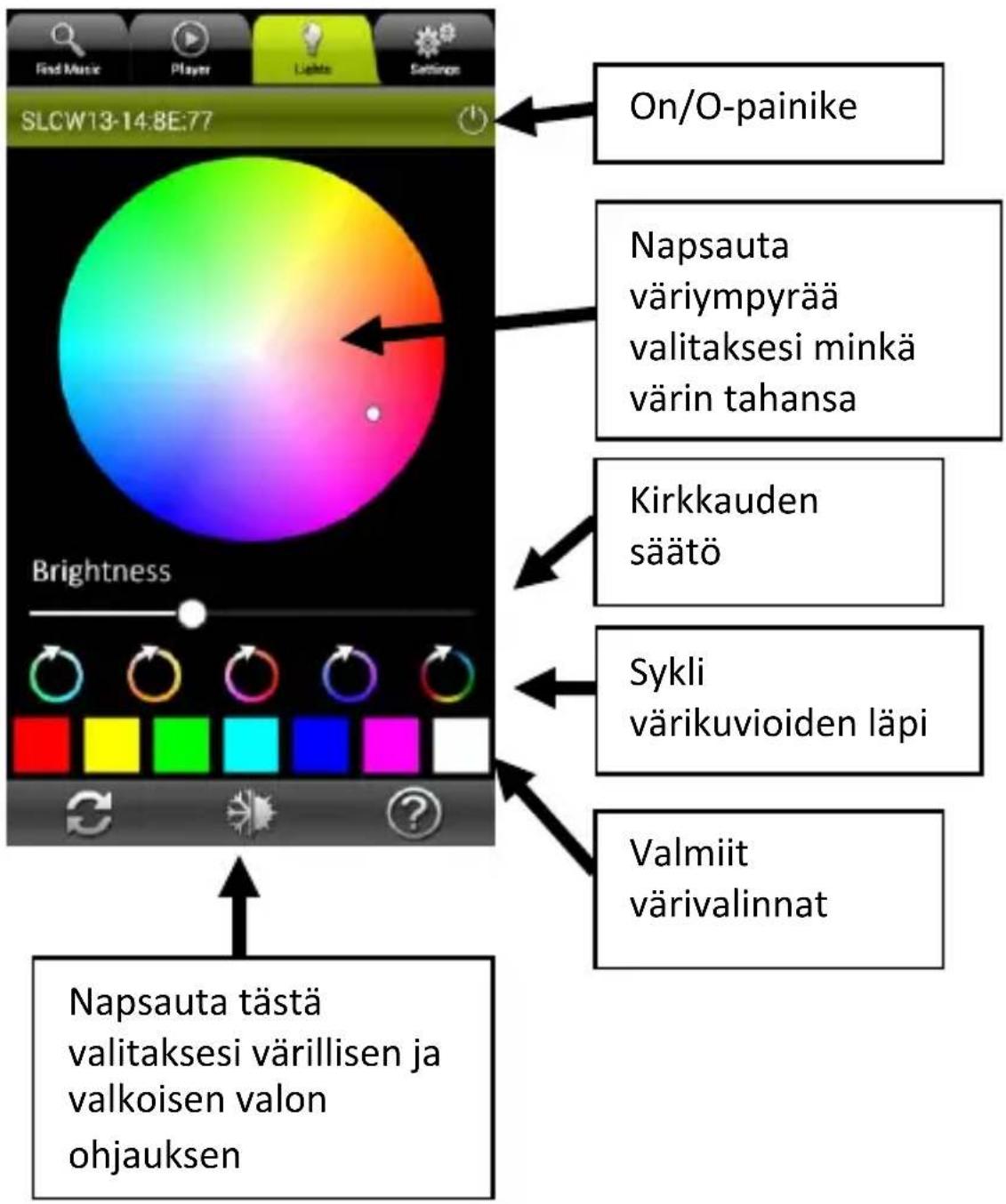
text_image
Find Music Player Lights Settings SLCW13-14:8E:77 On/O-painike Napsauta väriympyrää valitaksesi minkä värin tahansa Kirkkauden säätö Sykli värikuvioiden läpi Valmiit värivalinnat Brightness Napsauta tästä valitaksesi värillisen ja valkoisen valon ohjauksenValkoisen valon ohjaus
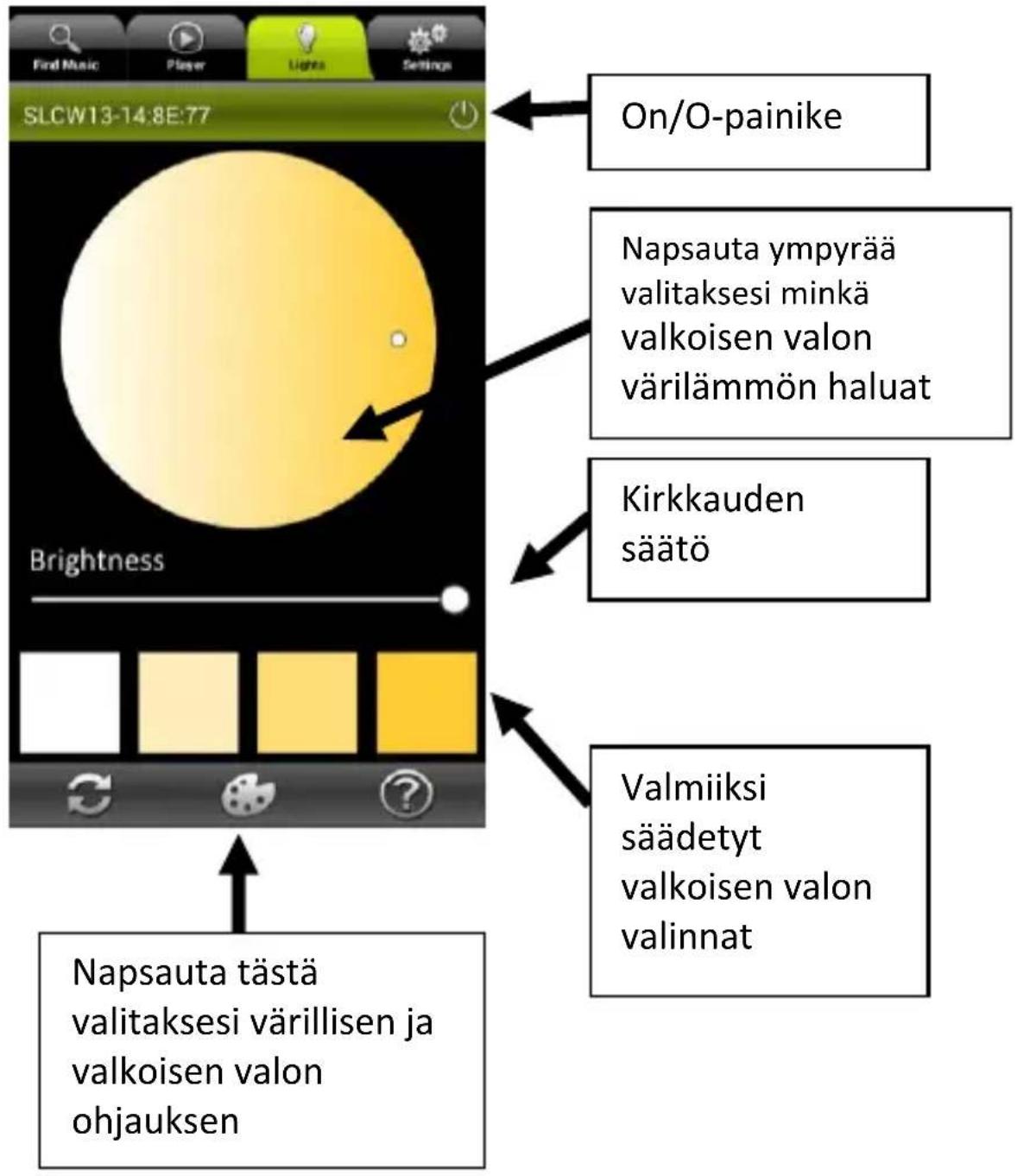
text_image
Find Music Player Lights Settings SLCW13-14:8E:77 On/O-painike Napsauta ympyrää valitaksesi minkä valkoisen valon värilämmön haluat Kirkkauden säätö Valmiiksi säädetyt valkoisen valon valinnat Napsauta tästä valitaksesi värillisen ja valkoisen valon ohjauksenMusiikkialueiden käyttö
Laieiden lisääminen verkkoon
Voit lisätä verkkoon useita muita StriimLight WiFi-laieita ja muita AwoX WiFin kanssa yhteensopivia tuoeita.
Lisää ensin muut laieet verkkoon:
-
StriimControl-sovelluksessa on napsauteava ensin Sengs → Phone → Congure a new device
-
Toimi samoin, kuin lisäsit ensimmäisen laieet (kuvau tämän oppaan osassa AwoX Striim CONTROL -säätöjen teko).
Luo uusi alue
Voit yhdistää useita AwoX StriimLIGHT-laieen muihin AwoX Striim WiFi-laieisiin alueiksi saadaksesi runsaamman stereoäänen. Joa tämä toimisi, laieiden täytyy olla samassa WiFi- verkossa.
Tässä on esimerkki, miten voit tehdä asetuksen oikeaa ja vasenta kanavaa varten kahdella StriimLIGHT WiFi Color - kaiumella:
text_image
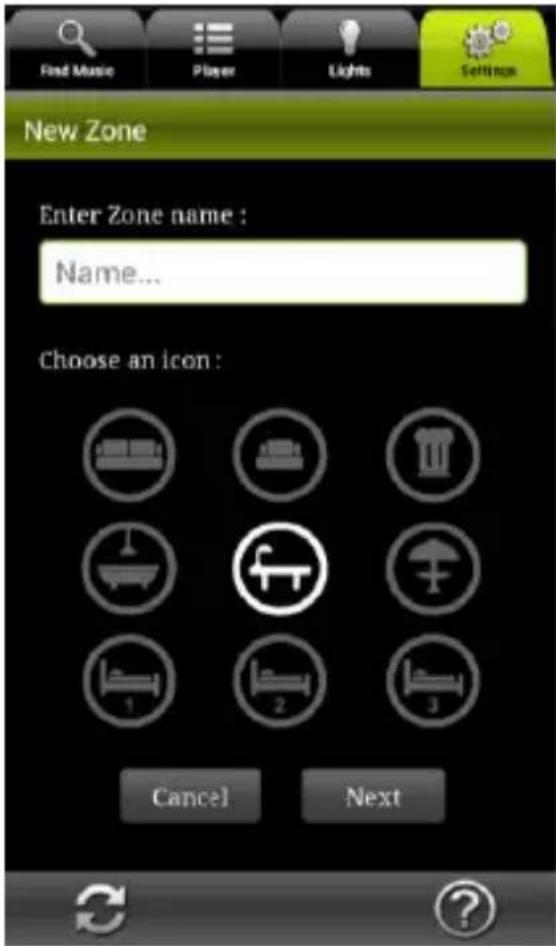
Find Music Player Lights Settings New Zone Enter Zone name : Name... Choose an icon : Cancel Next-
Napsauta Sengs → Zone Conguraon → Create New Zone
-
Syötä alueen nimi.
-
Valitse kuvake tämän alueen näytölle.
-
Napsauta kohtaa Next jatkaaksesi tai Cancel sulkeaksesi tämän ikkunan tallentamaa.
-
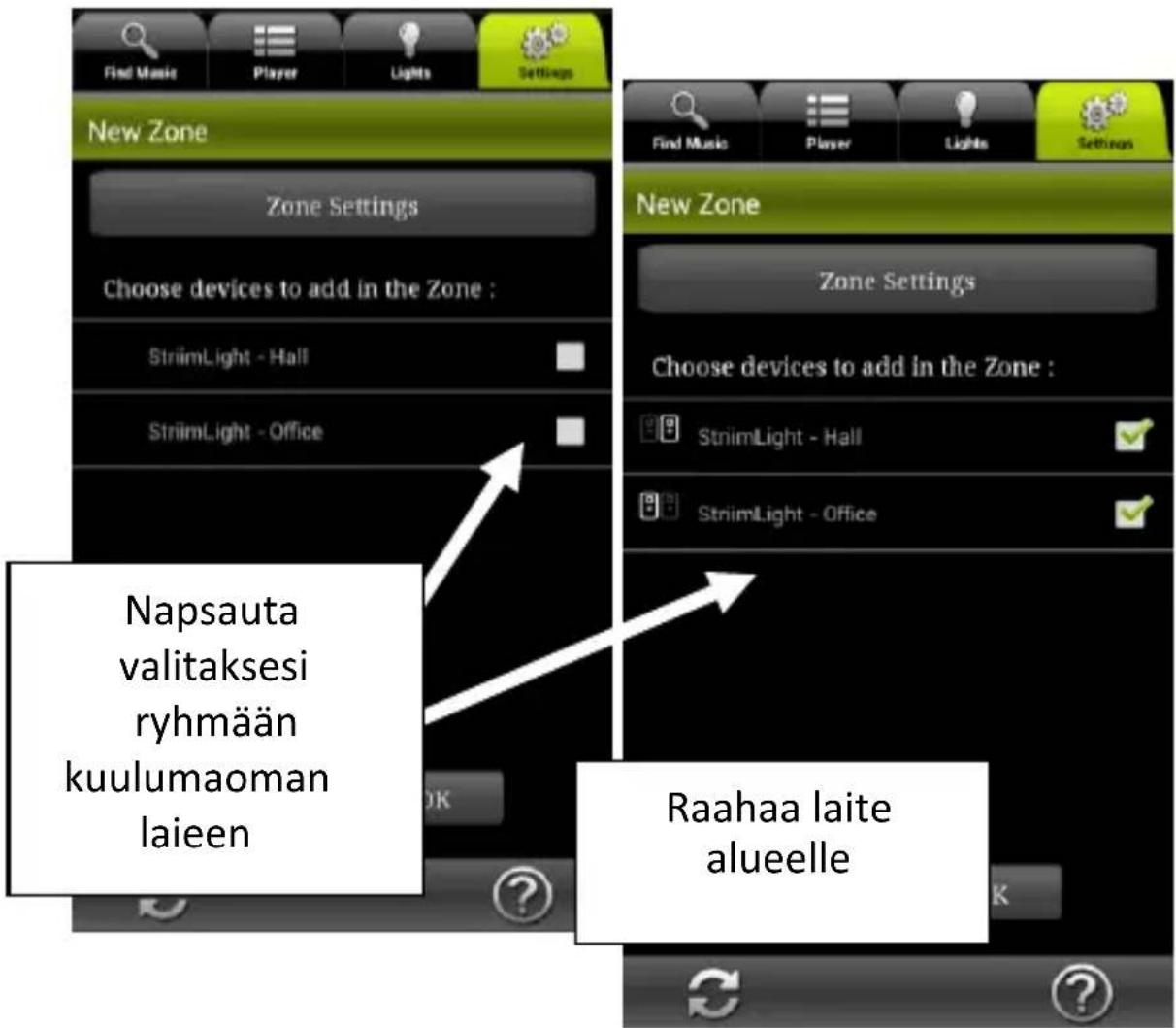
Napsauta valintalaakkoa valitaksesi laieet, jotka haluat liiää alueeseen.
StriimLIGHT -kaiumia, joita ei ole liitey alueeseen, ei ole valiu valintalaakoissa.
text_image
Find Music Player Lights Settings New Zone Zone Settings Choose devices to add in the Zone : StriimLight - Hall StriimLight - Office Napsauta valitaksesi ryhmään kuulumaoman laieen Raahaa laite alueelle- Valitse vasen ja oikea kanava napsauamalla näitä kuvakkeita kunkin laieen vasemmalla puolella:
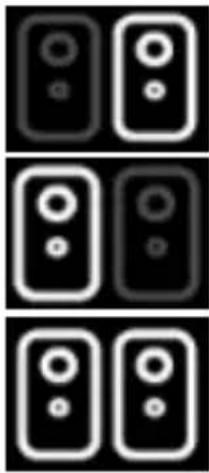
Yhdistey stereo (molemmat yhdessä kaiumessa)
- Napsauta OK ja odota hetki, eä näyö virkistyy.
Olemassa olevan alueen muokkaus
Olemassa olevan alueen muuaminen:
-
Napsauta Sengs → Zone
-
Napsauta ⚠ Modify muuaaksesi alueen nimeä tai vaihtaaksesi kuvakea tai Delete poistaaksesi alueen.
-
Napsauta OK, kun olet valmis.
Musiikin soio alueella (useita kaiumia)
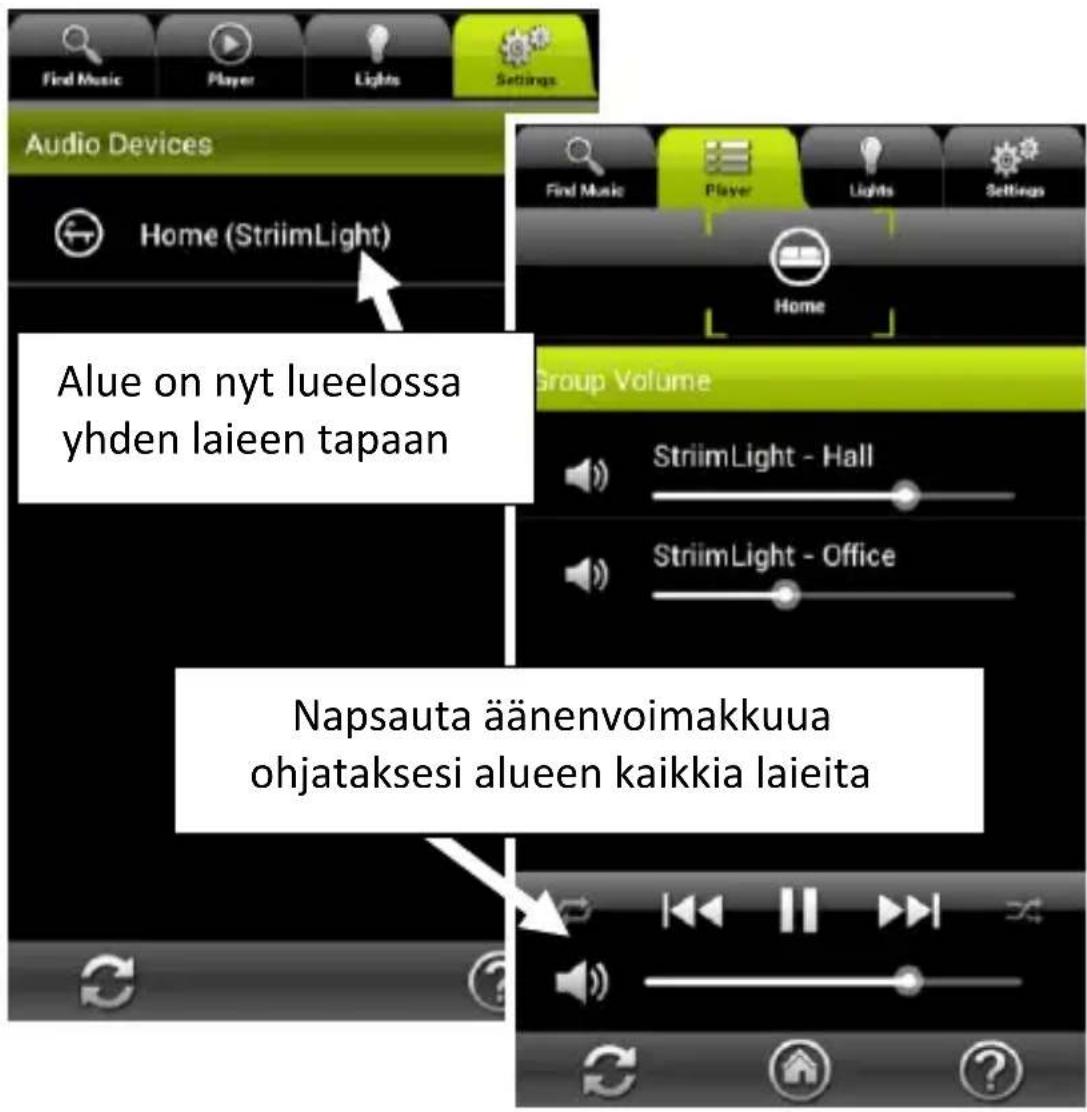
Kun olet luonut alueen, voit yksikertaises soiaa musiikkia alueella samalla tavalla kuin se olisi yksi ainoa laite.
text_image
Audio Devices Home (StriimLight) Alue on nyt lueelossa yhden laieen tapaan Group Volume StriimLight - Hall StriimLight - Office Napsauta äänenvoimakkuua ohjataksesi alueen kaikkia laieitaKun olet säätänyt alueen äänenvoimakkuuden Play -välilehdessä, äänenvoimakkuuden muut liukuvalitsimet tarjoavat mahdollisuuden säätää jokaisen StriimLIGHT Color Wi -laieen tai yhteensopivan laieen äänenvoimakkuua järjestelmässä.
32 | AwoX StriimLIGHT WiFi Color – Käyöopas
Muita konfiguraatiovaihtoehtoja
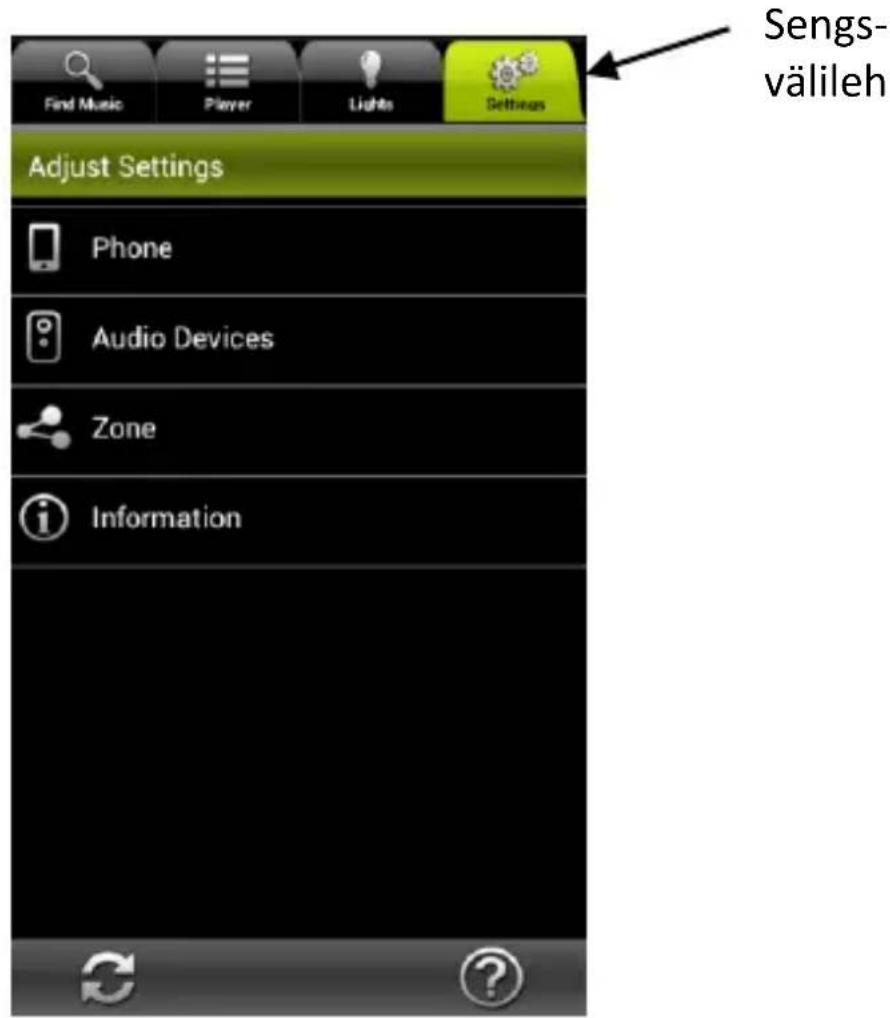
Sengs -välilehdessä on saatavissa monia muita konguraaovaihtoehtoja.
text_image
Find Music Player Lights Settings Sengs- välileh Adjust Settings Phone Audio Devices Zone Information- Napsauta Sengs -välilehteä → Phone. Tässä kohdassa voit säätää seuraavat valinnat:
Incoming call Määrää, mitä sovellus tekee, kun saat puhelun (No acon (ei mitään toimenpideä), Mute -mykistä puhelun ääni, tai Pause toistossa).
Näyöla Graanen näyö (näyää albumin kannet
ja kuvakkeet)
Listanäyö (soin listaa kappaleet
aakkosjärjestyksessä)
Oma Deezer-li Sen avulla voit lisätä ja tallentaa Deezer – lietosi myöhempää käyöä varten.
Suoriaa laieen asennusvelhon, joa voit konguroida toisen AwoX Striim-tuoeen.
Poistaa nykyiset asetukset ja palauaa tehdasasetukset.
-
Asetusvälilehdessä voit napsauaa myös Audio devices (audiolaiteet) seuraavia asetuksia varten:
-
Määritä oletuslaieeksi audiosoin
- Katso StriimLIGHT WiFi-moduulin(-ien) teknisiä etoja.
- Muuta StriimLIGHT WiFi-moduulin(-ien) verkon nimeä.
AwoX Striim CONTROL-sovelluksen päivitys
AwoX Striim CONTROL-sovelluksen on-line -päivitysten saatavuuden tarkastaminen:
- Sengs -välilehdessä on napsauteava kohtaa Informaon
(etoja) ( )
- Jos ohjelmasta on saatavissa uudempi versio, napsauta Update now päiviääksesi laieen.
Tekniset tiedot
| Laieet | |
| Tuetut mediat | MP3 (enintään 48 kHz, CBR & VBR)AAC (enintään48 kHz, 8-320 kbps)WMA (enintään 48 kHz, CBR & VBR) myös losslessLPCM, WAV (enintään 48 kHz, enintään 1.44 Mb/s |
| Verkko | WiFi b/g/n (WEP/WPA, WPS) |
| Kaiun | 2 tuumaa, 8 Ohm, 13W |
| Valo | Valkoinen ja värillinen LED |
| Mitat | 95 mm x 147 mm x 95 mm |
| Paino (neo) | 550 g |
Ympäristö
| Käyöolosuhteet | 0° - +35°C10% - 85% suhteellinen kosteus (ei kondensaaota) |
| Säilytysolosuhteet | -10° - +60°C5% - 90% suhteellinen kosteus (ei kondensaaota) |
| Lähtöteho | 100-240V, 0.3A, E27/E26 -kanta |
| Virrankulutus | 25 W max |
Vianetsintä
AwoX StriimLIGHT WiFi ei ole käyteävissä olevien WiFi - laieiden listalla tai laite näkyy harmaana alueiden listalla.
- Paina nollausvalitsinta laieella poistaaksesi aikaisemmat konguraaoasetukset ja suoriaaksesi asennusvelhon uudestaan.
Pystyn oamaan yhteyä StriimLIGHT:iin, mua Internet-radion listalla ole yhtään käyteävissä olevaa asemaa.
- Varmista, eä kosi Internet-yhteys toimii kunnolla.
Muodosn alueen, jossa on kaksi StriimLIGHT WiFi Color - -laitea, mua joskus ääni ei ole synkronoitu niiden välillä.
- Kun aloitat käytön tai jos Striim CONTROL-sovellus virkistää asetuksia, kaiumet voivat olla lyhytaikaises epäsynkronises. Ne synkronoituvat uudestaan hetken kuluua.