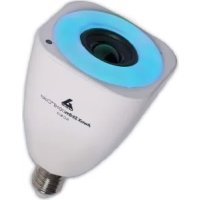
SLCW13 - Verlichting AwoX Striim - Gratis gebruiksaanwijzing en handleiding
Vind de handleiding van het apparaat gratis SLCW13 AwoX Striim in PDF-formaat.


Gebruikersvragen over SLCW13 AwoX Striim
0 vraag over dit apparaat. Beantwoord die u kent of stel uw eigen vraag.
Stel een nieuwe vraag over dit apparaat
Download de handleiding voor uw Verlichting in PDF-formaat gratis! Vind uw handleiding SLCW13 - AwoX Striim en neem uw elektronisch apparaat weer in handen. Op deze pagina staan alle documenten die nodig zijn voor het gebruik van uw apparaat. SLCW13 van het merk AwoX Striim.
GEBRUIKSAANWIJZING SLCW13 AwoX Striim
Gebruik van AwoX Striim CONTROL.... 10
De AwoX StriimSERVER gebruiken 16
Overzicht van het tabje Play 20
Afspeellijsten en wachtrijen.... 21
De controle van licht en kleuren 24
Muziekzones gebruiken 26
Creae van een nieuwe zone 28
Andere congurae-opes 32
AwoX Striim CONTROL updaten.... 34
© 2014 AwoX. Alle rechten voorbehouden. StriimLIGHT, AwoX, het AwoX-logo en andere AwoX- en AwoX Striim-merken zijn eigendom van AwoX. iPhone, iPad en iPod zijn handelsmerken van Apple, Inc., geregistreerd in de VS en andere landen. Android is een handelsmerk van Google Inc. DLNA en DLNA CERTIFIED zijn handelsmerken en/of dienstmerken van Digital Living Network Alliance. Alle andere handelsmerken zijn eigendom van hun respeceve eigenaren. Smartphone of tablet worden apart verkocht. Dit is een niet-contractueel document. Lees de bijgesloten veiligheidsinformae vóór gebruik van dit product.
Rev 01 (EU)
Starten met de AwoX StriimLIGHT WiFi Color
Welkom
Gefeliciteerd, en dank voor uw keuze voor de AwoX StriimLIGHT WiFi Color-speakerlamp. Dit innovaeve muziekapparaat bevat zowel een gekleurde LED-lamp als een audio-speaker, zodat u op unieke wijze kunt luisteren naar muziek via bijna elke bron, overal waar u een lamp in een ng kunt draaien! Gebruik Striim® WiFi-producten om in uw hele woning stereozones te creëren.
- Een amusante en eenvoudige manier om muziek af te spelen via vele bronnen: uw Apple iOS™ of Google Android™ smartphone of tablet, PC of Mac ^(1) , home server en internet.
- Toegang tot honderden webradiostaons (2)
- Gebruik de gras AwoX media player soware voor uw iPhone ^ , iPad ^ , iPod touch ^ of Android smartphone. ^(3)
Pakkenhoud
- StriimLIGHT Color LED-lamp met speaker
• Afstandsbediening (met baerij) - Mini cd-rom met de integrale gebruiksaanwijzing en AwoX StriimSERVER soware voor PC en MAC
- Deze snelstartgids
- Veiligheids- en garanefoldertje
Wat hebt u nog meer nodig?
- Wi interneoegang
- Een ondersteunde smartphone, of een computer met de geïnstalleerde soware StriimCONTROL voor Windows of Mac (gras verkrijgbaar op www.awox.com)
Dit document beschrij alleen hoe u de smartphone-soware gebruikt.
Voor u begint
- Download eerst de gras AwoX media player voor uw apparaat:
Apple iPhone, iPad, iPod touch
Download en installeer de AwoX Striim CONTROL™ soware van de App Store.
Google Android apparaten

Download en installeer de AwoX Striim CONTROL™ soware van de Google Play Store.
- Verzeker u ervan dat wi is geacveerd op uw Apple of Android apparaat, en gebruik dan de instellingen van het apparaat om een verbinding te maken met uw thuisnetwerk.
4 | AwoX StriimLIGHT WiFi Color - Gebruiksaanwijzing
Presentae StriimLIGHT WiFi color
Blauwe aan/uit-indicator
WPS automasche congurae-knop: druk kort om de wi-herkenning te lanceren, druk lang om de verbinding te reseen
Past in standaard E27 (EU), E26 (US)lampng
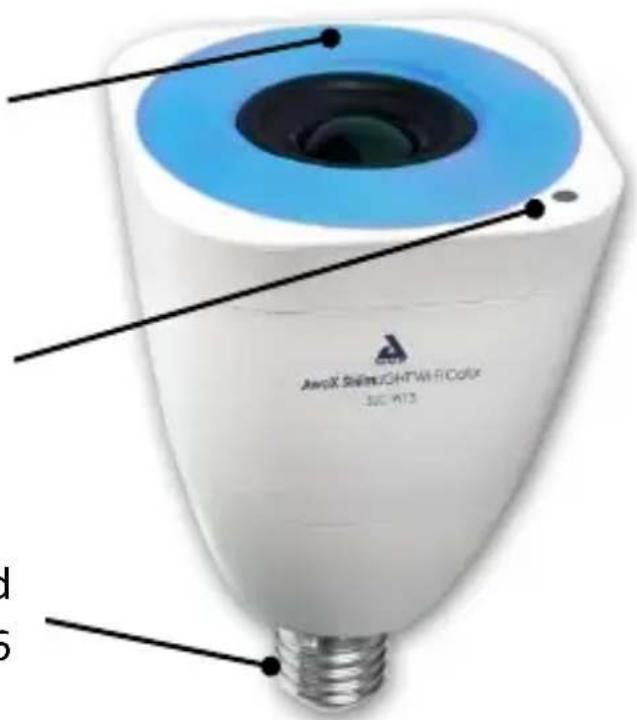
Schroef uw StriimLIGHT WiFi Color-apparaat in een ng en schakel de stroom in. Wacht een paar tellen tot het apparaat is gestart.
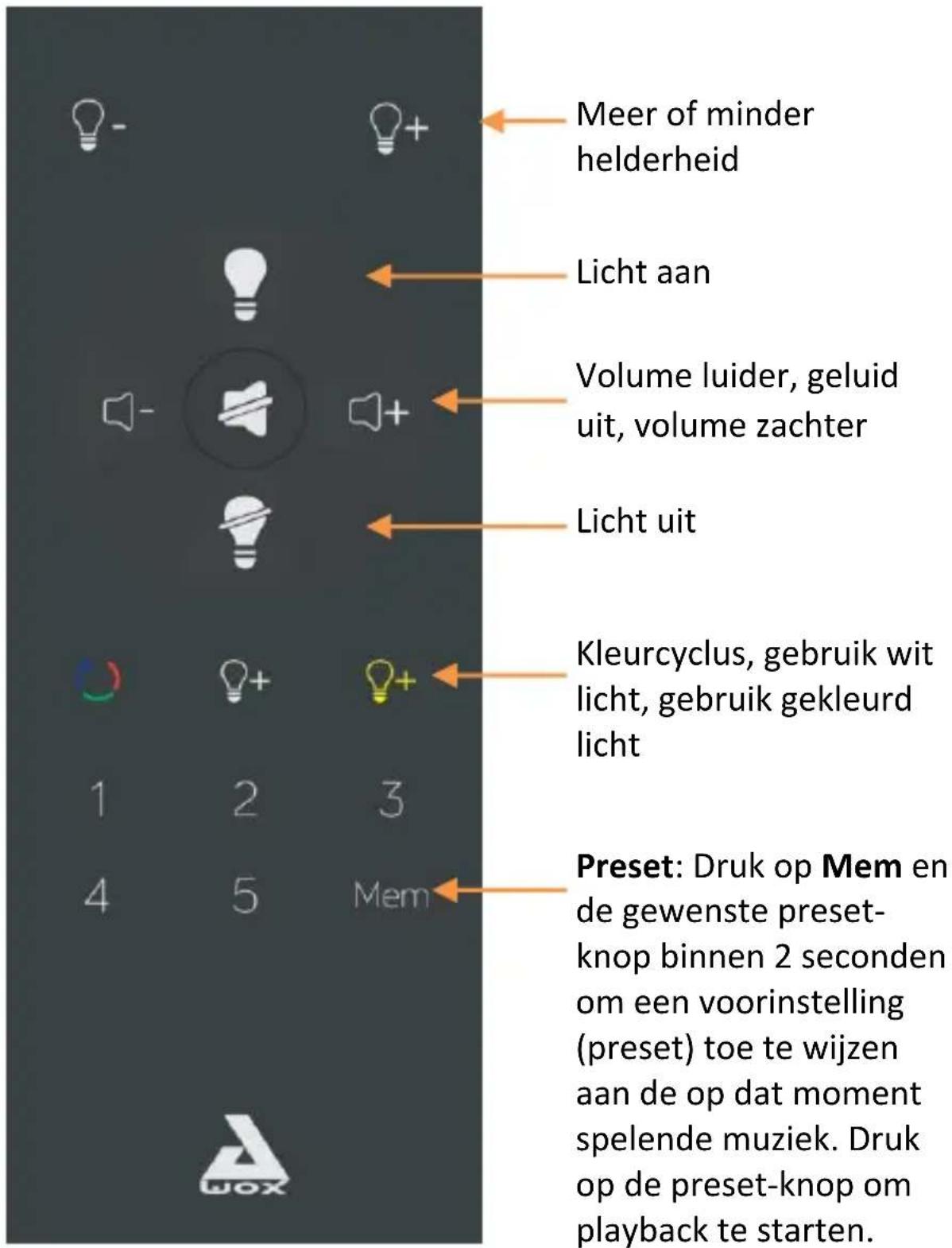
StriimLIGHT WiFi Color afstandsbediening
text_image
Meer of minder helderheid Licht aan Volume luider, geluid uit, volume zachter Licht uit Kleurcyclus, gebruik wit licht, gebruik gekleurd licht 1 2 3 4 5 Mem Preset: Druk op Mem en de gewenste preset-knop binnen 2 seconden om een voorinstelling (preset) toe te wijzen aan de op dat moment spelende muziek. Druk op de preset-knop om playback te starten.Vervanging van de baerij van de afstandsbediening
-
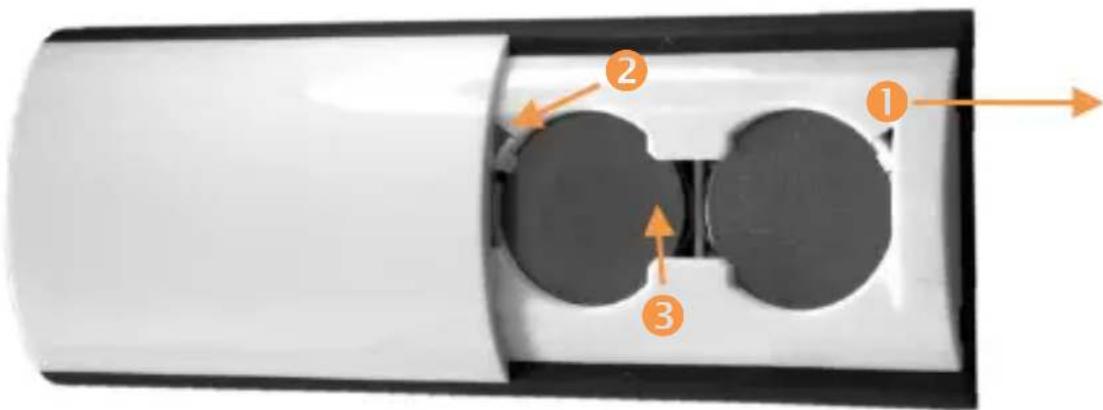
Verschuif de achterkant van de afstandsbediening.
-
Druk het lipje in de hoek terug met een pen.
-
Druk op de onderkant van de baerij om hem te verwijderen.
-
Plaats de onderkant van de nieuwe baerij eerst en druk tot hij in de goede posie klikt.
Als uw internetrouter WPS ondersteunt
WPS is een funce die het met een druk op een knop mogelijk maakt nieuwe wi-apparaten toe te voegen aan uw netwerk. Als uw internetrouter WPS ondersteunt, drukt u eenvoudig op de WPS-knop op de router, en dan op de WPS-knop van uw StriimLIGHT WiFi Color-apparaat. Beide apparaten zullen elkaar automasch herkennen en u kunt meteen beginnen met het gebruik van de AwoX Striim CONTROL-applicae. Anders zal de installae-wizard zijn werk doen zoals hieronder beschreven.
Opmerking: Gebruik geen enkel type elektrische dimschakelaar maar uitsluitend de bijgeleverde afstandsbediening.
AwoX Striim CONTROL setup
-
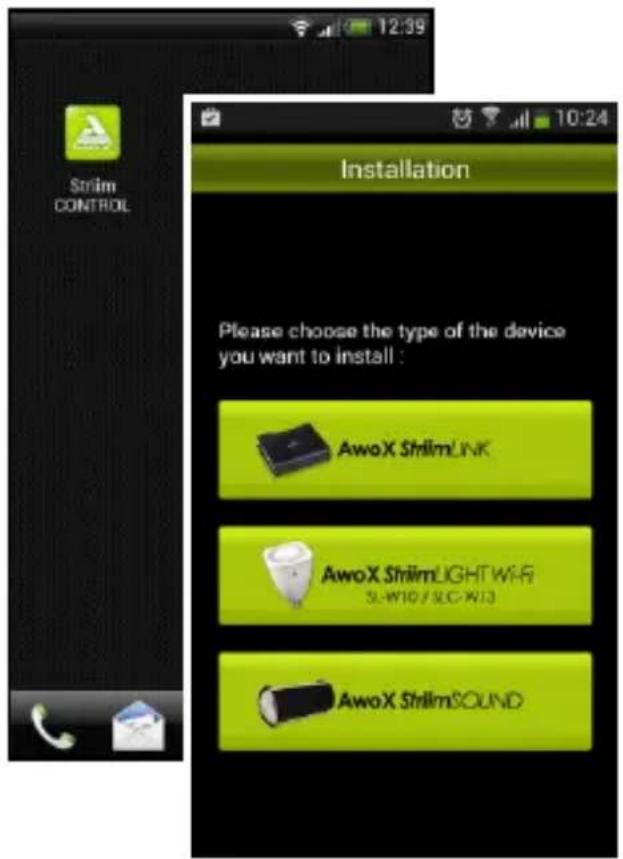
Na het downloaden van de applicae, k op het laucher icoontje om AwoX Striim CONTROL te lanceren.
-
Indien StriimCONTROL geen StriimLIGHT color-apparaat in uw netwerk vindt, zal de eerste keer dat u de applicae lanceert, de setup-wizard starten.
-
Kies installeren AwoX StriimLIGHT WiFi.
-
De wizard leidt u door alle stappen voor de verbinding van uw AwoX StriimLIGHT WiFi Color- apparaat met uw netwerk zodat u vlug naar uw muziek kunt luisteren.
Voorbeeld van gebruik
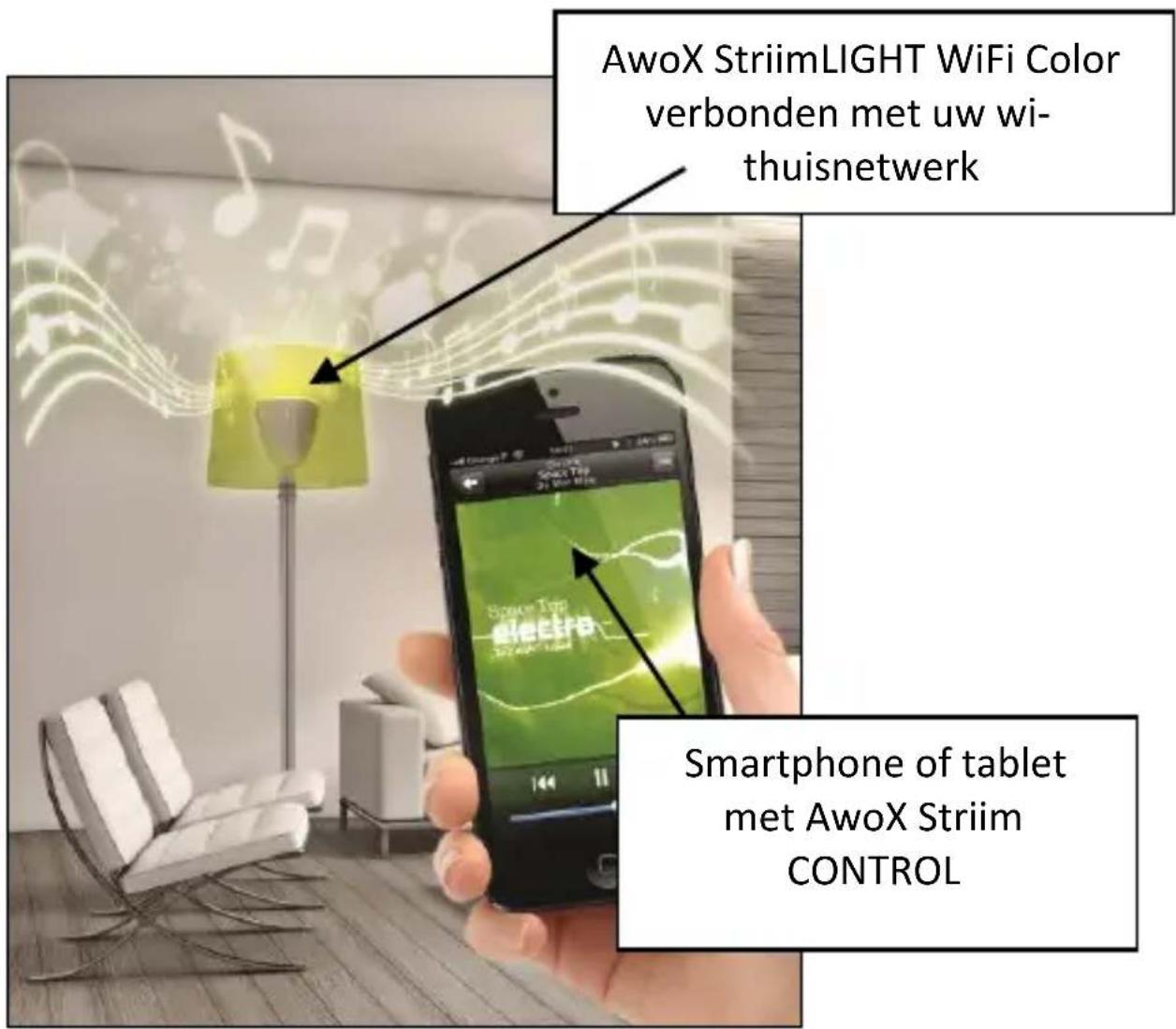
Verbind StriimLIGHT WiFi met uw thuisnetwerk en stream muziek via:
• Uw Apple iOS- of Google Android-apparaat
- Webradio
- Uw computer
text_image
AwoX StriimLIGHT WiFi Color verbonden met uw wi- thuisnetwerk Smartphone of tablet met AwoX Striim CONTROLGebruik van AwoX Striim CONTROL
Opmerking: bijgeleverde instruces zijn idenek voor apparaten met Apple iOS- en Google Android-besturingssystemen.
Overzicht van de applicae
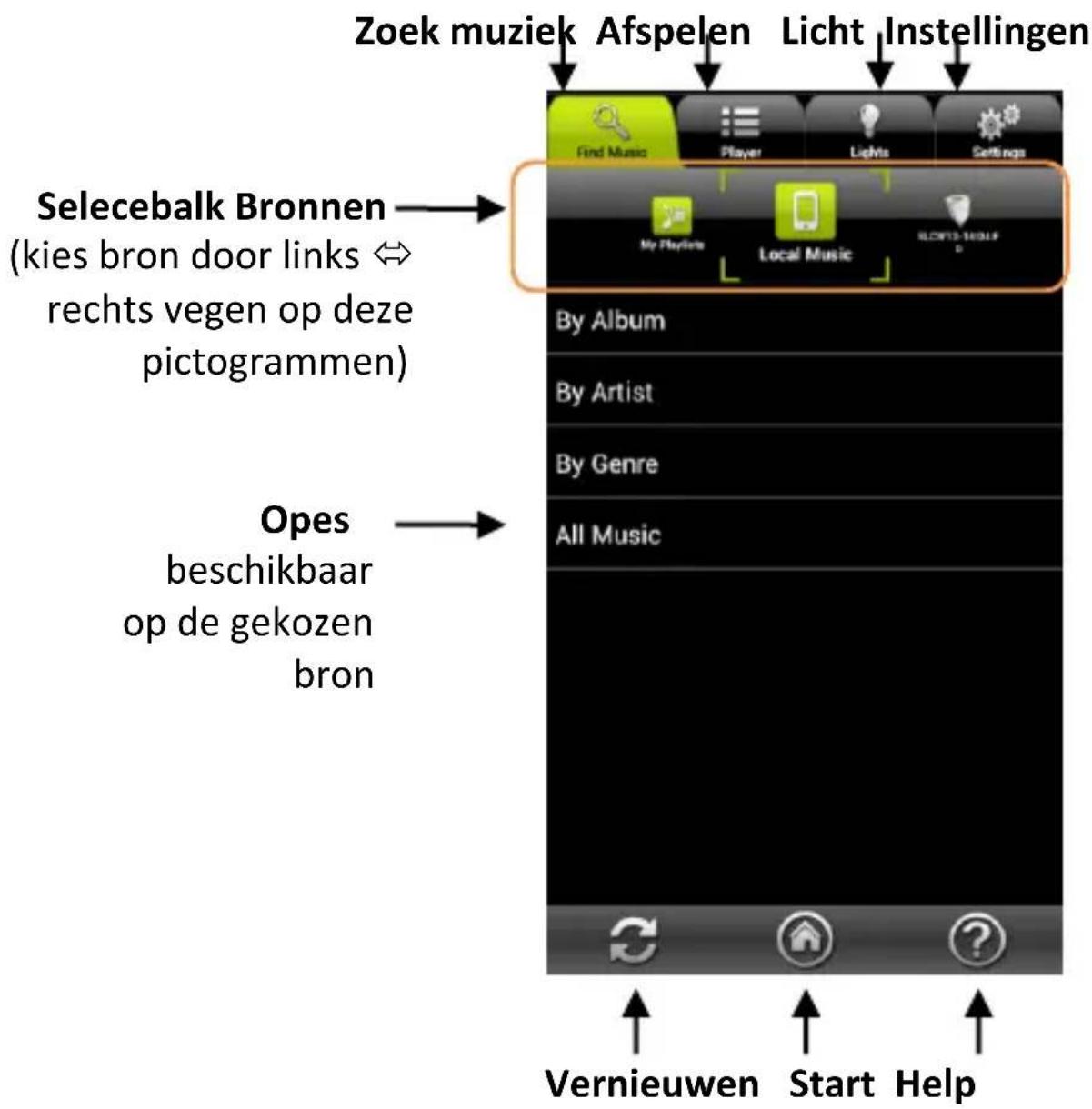
AwoX Striim CONTROL zoekt en speelt muziek via uw diverse mediabronnen. Een overzicht van de indelingen van de applicae:
text_image
Zoek muziek Afspelen Licht Instellingen Find Music Player Lights Settings My Playlist Local Music SLIGHTS GROUP Selecebalk Bronnen (kies bron door links ⇔ rechts vegen op deze pictogrammen) By Album By Artist By Genre All Music Opes beschikbaar op de gekozen bron Vernieuwen Start HelpKies uw muziek

Tik op Find Music voor weergave van de beschikbare muziekbronnen. De selecebalk Bronnen bevat Afspeellijsten, Lokale bronnen, StriimLIGHT en eventuele andere op uw netwerk beschikbare bronnen. De afspeelbare inhoud varieert per bron.
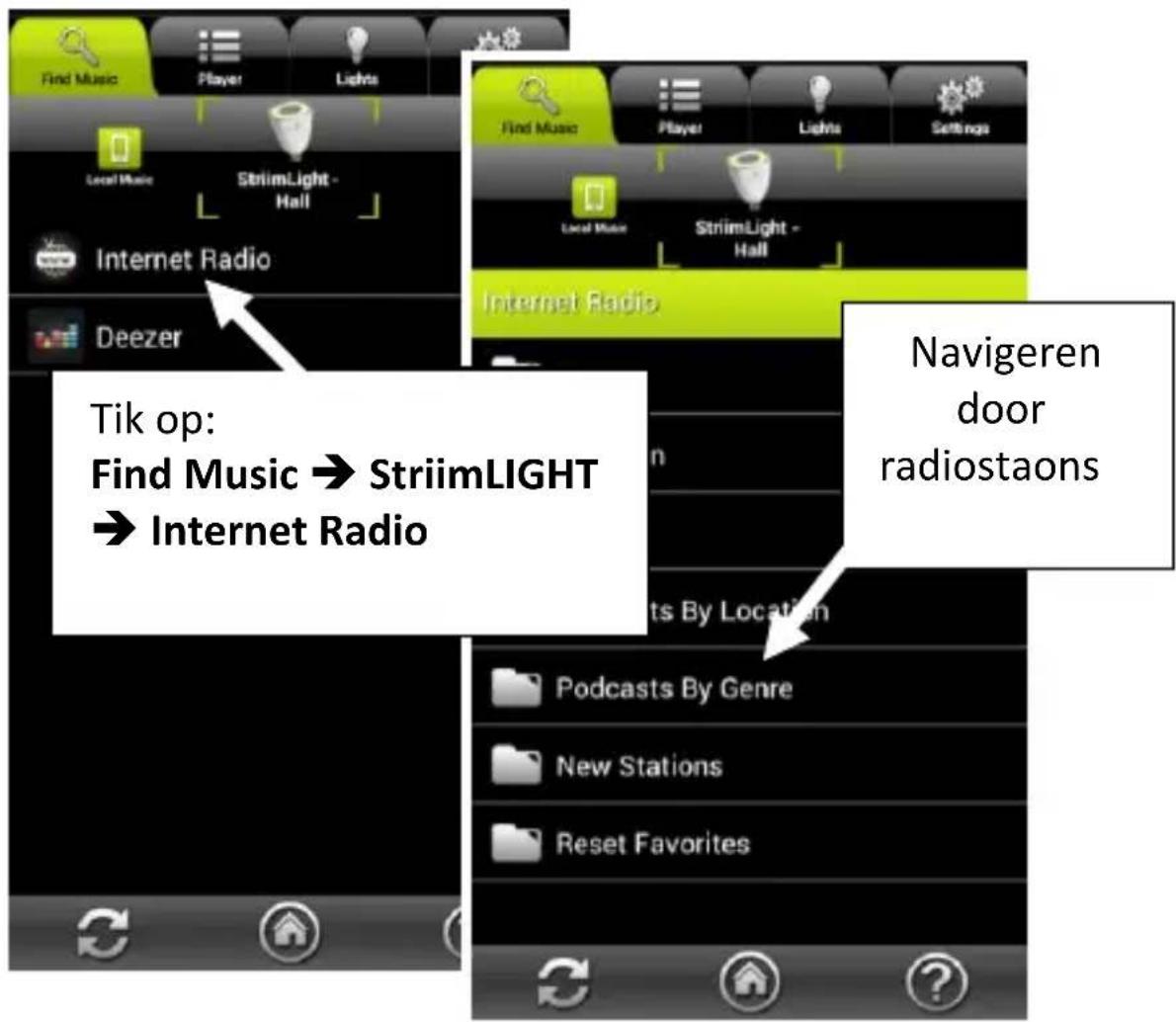
Het afspelen van webradio via uw StriimLIGHT WiFi
- Tik op StriimLIGHT in de selecebalk Bronnen.
- Kies Internet Radio.
text_image
Find Music Player Lights Local Music StrimLight - Hall Internet Radio Deezer Tik op: Find Music → StrimLIGHT → Internet Radio Internet Radio Navigeren door radiostaons ts By Location Podcasts By Genre New Stations Reset Favorites- Tik op webradio (Internet Radio):
- Navigeer door landen, favorieten en andere opes om de muziek te kiezen die u wilt horen.
- Als u direct op een staon kt, switcht de applicae naar Play en begint met afspelen van uw selece.
- Tik op voor andere opes (zie Afspeellijsten en wachtrijen).
Deezer afspelen met uw StriimLIGHT WiFi
- Tik StriimLIGHT in de selecebar Bronnen, zoals hierboven aangegeven.
- Kies Deezer.
- Voer uw Deezer login-informae in om verder te gaan.
U kunt uw Deezer login-informae opslaan onder Sengs → Phone → My Deezer account
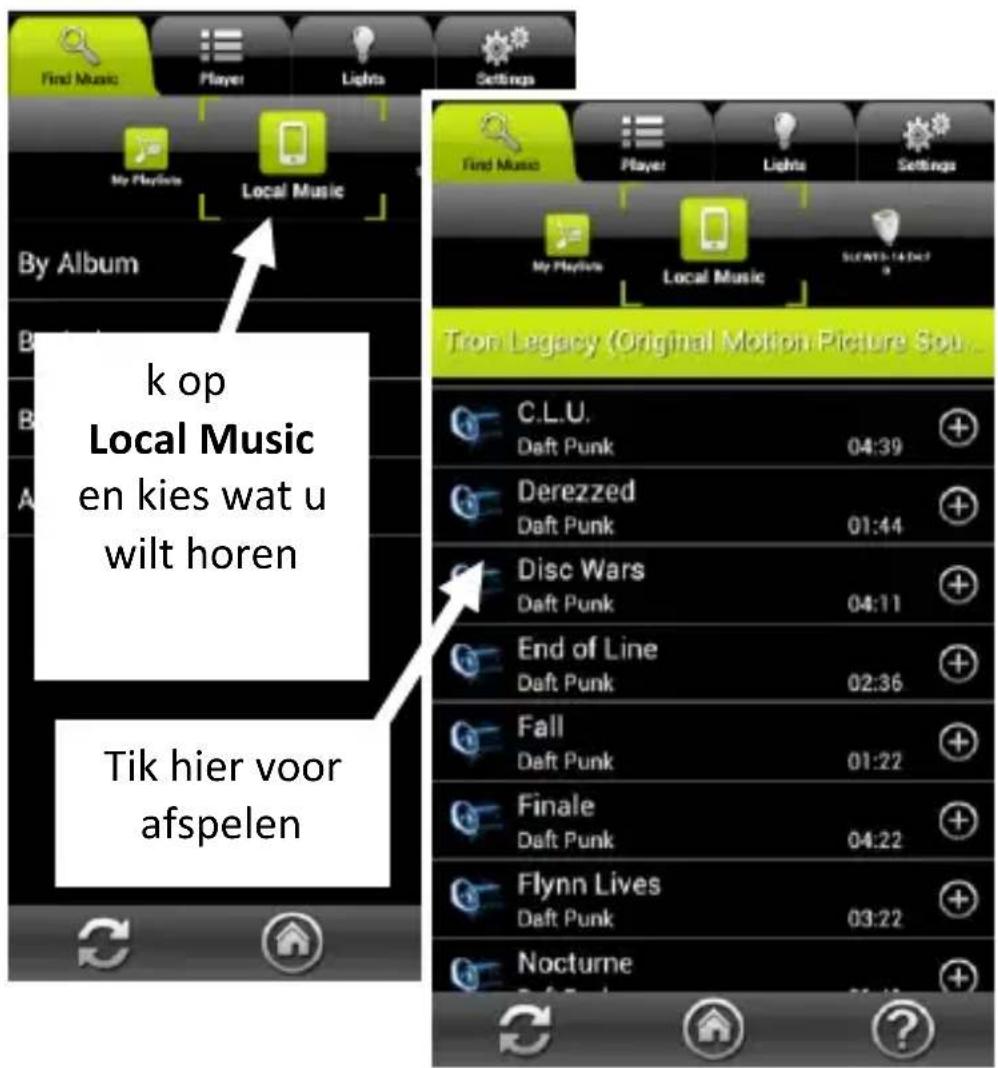
Lokale media afspelen via uw iOS- of Android-apparaat
-
Tik op Local Music in de selecebalk Bronnen.
-
Tik op de beschikbare opes om uw muziek te kiezen.
text_image
Find Music Player Lights Settings My PlayInfo Local Music By Album k op Local Music en kies wat u wilt horen Tik hier voor afspelen Find Music Player Lights Settings My PlayInfo Local Music SLENTES 14/04/07 Tron Legacy (Original Motion Picture Sou... C.L.U. Daft Punk 04:39 Derezzed Daft Punk 01:44 Disc Wars Daft Punk 04:11 End of Line Daft Punk 02:36 Fall Daft Punk 01:22 Finale Daft Punk 04:22 Flynn Lives Daft Punk 03:22 Nocturne- Als u direct op een item op de lijst kt, switcht het venster naar het tabje Play ; uw selece begint te spelen en vervangt het huidige wachtrij van nummers.
14 | AwoX StriimLIGHT WiFi Color - Gebruiksaanwijzing
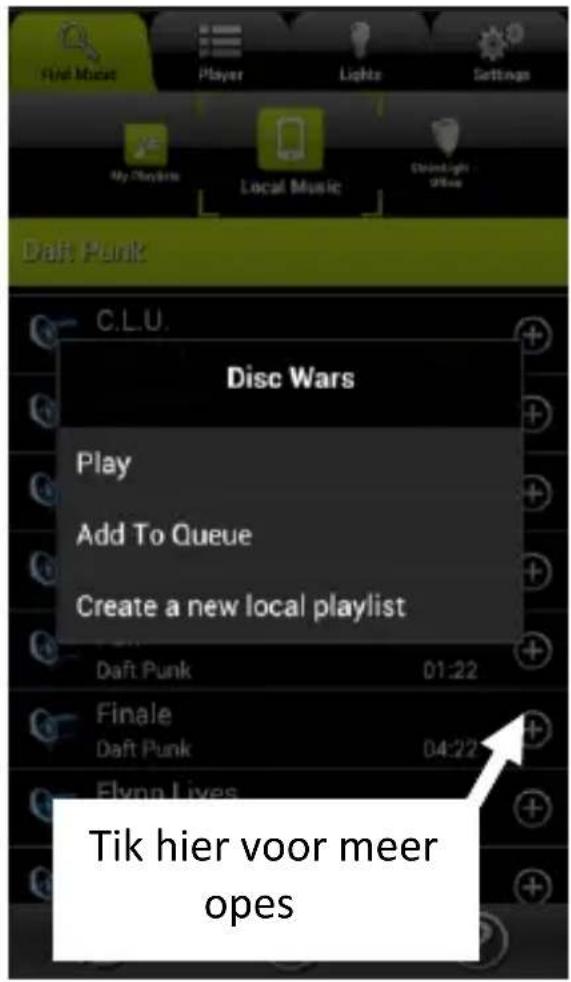
- Tik op voor meer opes:
Play: Speelt de selece nu af.
Add to queue: Voegt het nummer toe dat na de nummers in de wachtrij zal worden gespeeld.
Create a new... Maakt een nieuwe afspeellijst aan.
Nummers afspelen via uw PC/Mac ^(1) of andere DLNA audio-server
- Veeg over de selecebalk Bronnen om server of apparaat te kiezen.
text_image
Find Music Player Lights Settings My Children Local Music Clashlight Office Draft Punk C.L.U. Disc Wars Play Add To Queue Create a new local playlist Daft Punk 01:22 Finale Daft Punk 04:22 Flynn Lives Tik hier voor meer opes- Navigeer door de lijst met nummers om te kiezen wat u wilt horen.
- Als u direct op een item kt, switcht de applicae naar het tabje Play en begint uw selece af te spelen.
- Tik op 📊 voor andere opes (zie Afspeellijsten en wachtrijen).
De AwoX StriimSERVER gebruiken
De versies voor Mac en Windows van AwoX StriimSERVER maken uw muziekbibliotheek beschikbaar als een bron voor Striim-apparaten in uw netwerk. StriimSERVER funconeert uitsluitend met AwoX Striim-producten. Volg deze stappen om AwoX StriimSERVER operaoneel te maken op uw computer:
- U vindt de StriimSERVER setup-applicae op de bij uw product ingesloten cd-rom. U kunt de applicae ook hier downloaden: hp://www.awox.com/mediaservers
- Navigeer naar de cd-rom of de download-folder op uw computer, dubbelklik op het StriimSERVER-installaeprogramma voor Mac of Windows, aankelijk van uw besturingssysteem, en volg de instruces op uw scherm.
- Lanceer StriimSERVER door te klikken op het StriimSERVER- pictogram op het bureaublad van uw computer ( ). Sta toegang tot uw privénetwerk toe indien de applicae toegang vraagt.
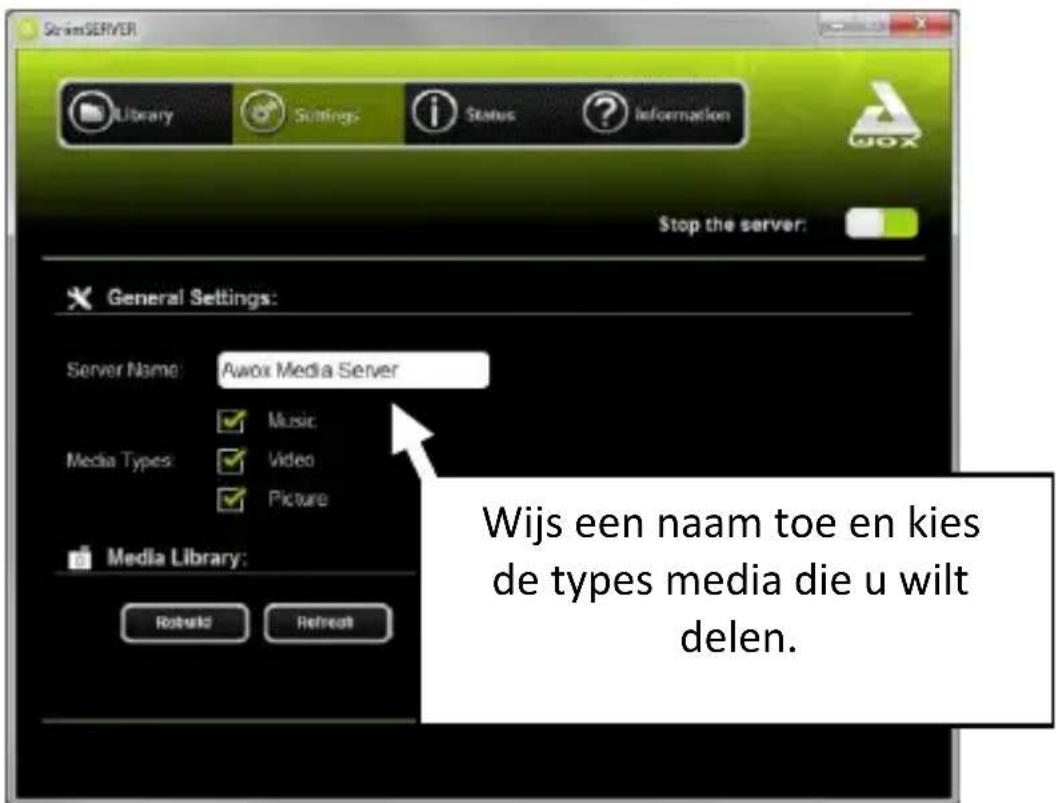
14. De applicae opent het venster Sengs:
text_image
SerialSERVER Library Settings Status Information Stop the server: General Settings: Server Name: Awox Media Server ✓ Music Media Types: ✓ Video ✓ Picture Media Library: Roboto Refresh Wijs een naam toe en kies de types media die u wilt delen.-
Zorg dat de server aan staat (als de knop Stop the server wordt weergegeven, wat de standaardinstelling is).
-
Tik op Sengs:
- gebruik het veld Server Name om de naam van uw server te wijzigen zoals hij in uw netwerk zichtbaar is.
- Kies de Media Types die u wilt kunnen delen (zorg dat u kiest voor muziek die u met StriimLIGHT WiFi kunt gebruiken).
-
Tik op Apply om uw wijzigingen op te slaan.
-
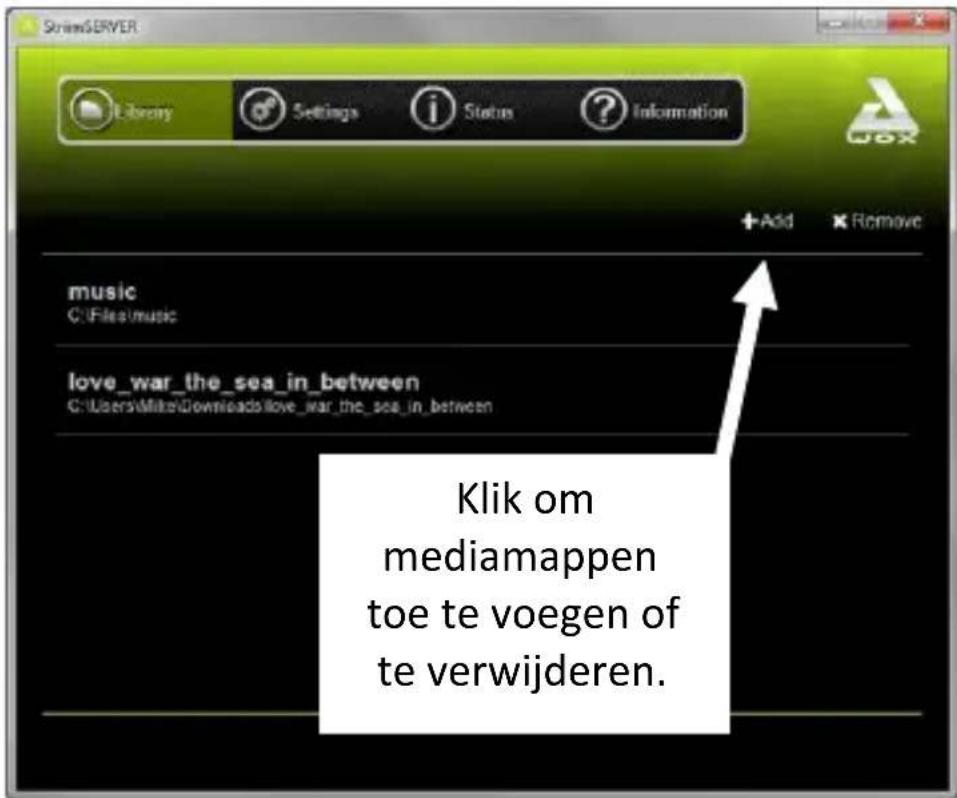
Tik op Library → Add om mediamappen aan uw bibliotheek toe te voegen.
- Browse uw vaste schijf om een map te kiezen, k dan op Select Folder om de map toe te voegen aan de bibliotheek die StriimSERVER publiceert.
text_image
StreamSERVER Library Settings Status Information + Add Remove music C:\Files\music love_war_the_sea_in_between C:\Users\Mike\Downloads\love_war_the_sea_in_between Klik om mediamappen toe te voegen of te verwijderen.-
Als u wijzigingen aanbrengt in de mediabibliotheek op uw computer, k op Sengs → Refresh. Als u problemen hebt met de weergave van de bestandenlijst: k op Rebuild.
-
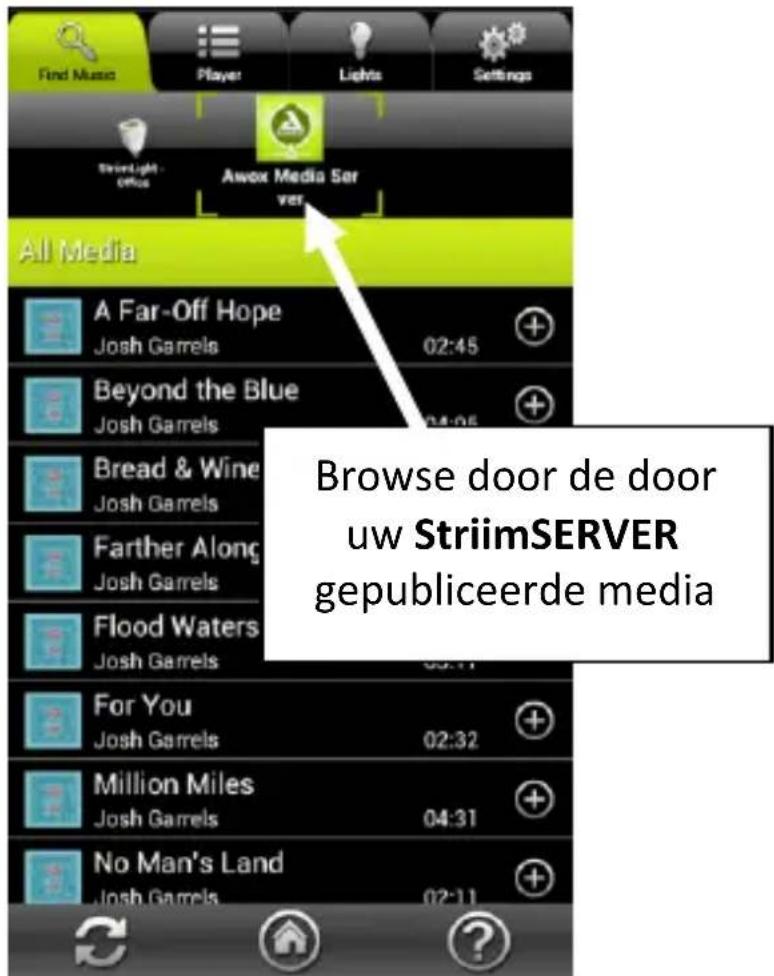
Uw StriimSERVER mediabibliotheek verschijnt nu als bron in de Striim CONTROL selecebalk Bronnen. U kunt door de beschikbare media browsen en u kt om uw selece af te spelen.
text_image
Find Music Player Lights Settings StriimServer Awox Media Server All Media A Far-Off Hope Josh Garrels 02:45 Beyond the Blue Josh Garrels 04:05 Bread & Wine Josh Garrels Farther Along Josh Garrels Flood Waters Josh Garrels 03:11 For You Josh Garrels 02:32 Million Miles Josh Garrels 04:31 No Man's Land Josh Garrels 02:11 Browse door de door uw StriimSERVER gepubliceerde media- U kunt de server uitzeen door te klikken op Sengs → Stop the server. Om de server te starten, klikt u op dezelfde knop.
Overzicht van het tabje Play
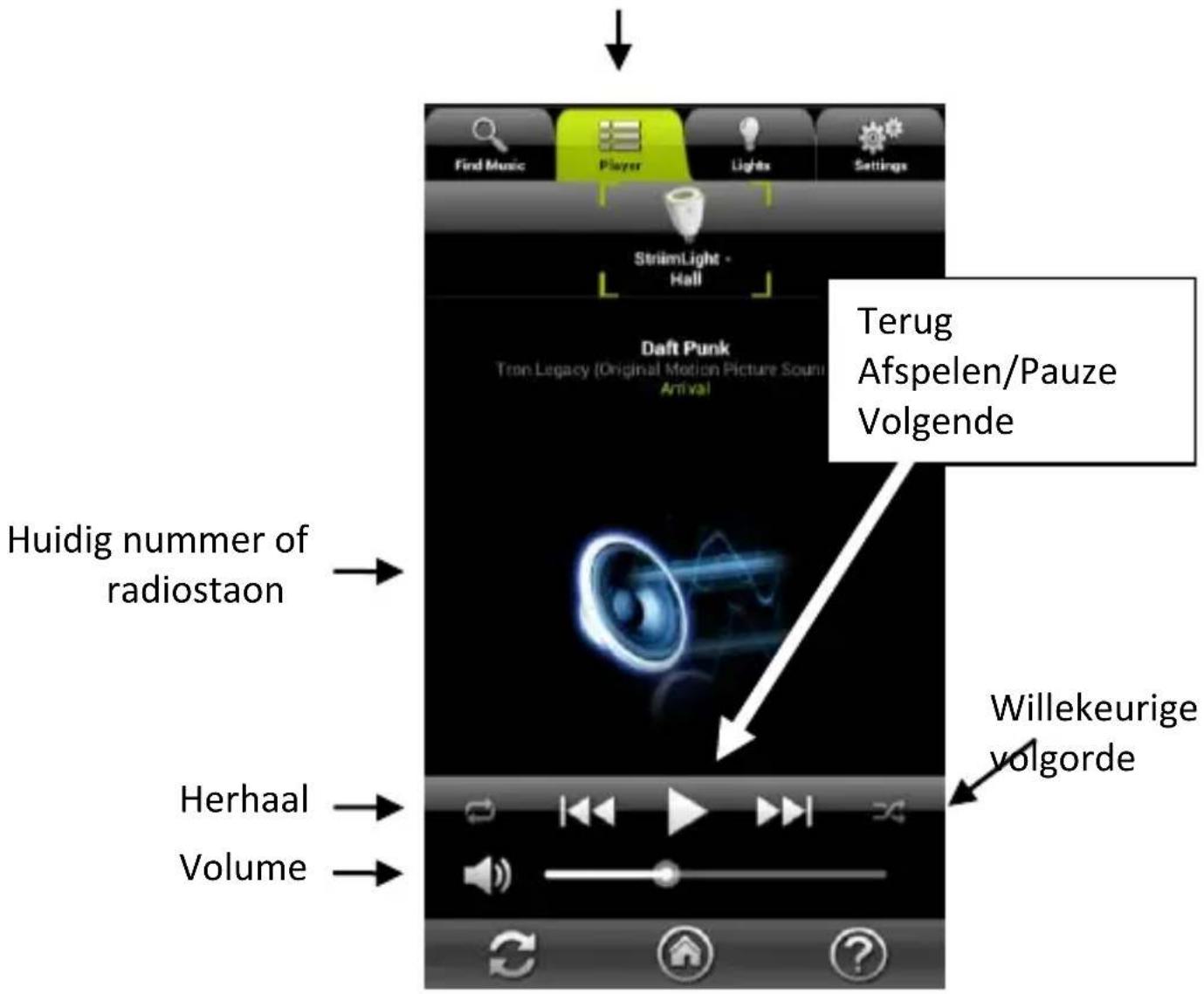
Het tabje Play toont de muziek die u hebt geselecteerd om af te spelen, en biedt standaard bedieningsfunces.
Play tabje (k voor andere weergave)
text_image
Find Music Player Lights Settings StriimLight Hall Daft Punk Tron Legacy (Original Motion Picture Sound Arrival) Huidig nummer of radiostoon Herhaal Volume Terug Afspelen/Pauze Volgende Willekeurige volgordeGebruik de pictogrammen onderaan het scherm om de afgespeelde muziek te regelen.
Afspeellijsten en wachtrijen
Een afspeellijst aanmaken
U kunt afspeellijsten maken via elke beschikbare audiobron. Eén afspeellijst kan nummers bevaen van verschillende bronnen.
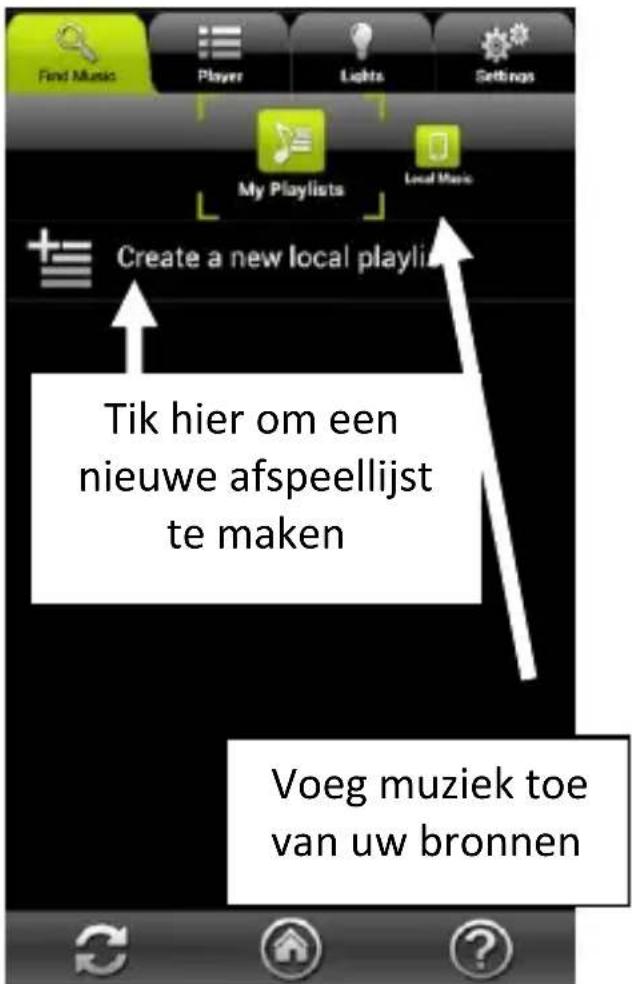
Begin met het aanmaken van een nieuwe (lege) afspeellijst
- Tik op het tabje Find Music
- Tik op My playlists
- Tik op Create New Playlist en voer een naam in voor de afspeellijst.
text_image
Find Music Player Lights Settings My Playlists Local Music Create a new local playli Tik hier om een nieuwe afspeellijst te maken Voeg muziek toe van uw bronnenNummers toevoegen aan uw afspeellijst
-
Veeg over de selecebalk Bronnen om de bron te kiezen.
-
Lokaliseer de gewenste muziek en k dan op , Add to [de naam van uw afspeellijst].
-
Voeg op dezelfde manier zoveel nummers toe als u wilt.
De nummers in afspeellijsten managen
-
Veeg over de media-Selecebalk en kies My Playlists.
-
Tik de naam van de afspeellijst om de inhoud te zien.
-
Een afspeellijst reorganiseren: op de naam van het nummer kken en dan vasthouden, dan slepen/neerzeen op de nieuwe posie.
-
Om een nummer van de afspeellijst te wissen, k op kies Delete. Dit verwijdert het nummer van de afspeellijst zonder het bestand van de bron te wissen.
Afspeellijsten managen
Op het My Playlists scherm, kt u op andere

afspeellijstopes:
Rename Om de afspeellijst een andere naam te geven (niet beschikbaar voor nummers).
Delete Om de afspeellijst of een nummer te wissen.
Nummers toevoegen aan wachtrijen
In plaats van een afspeellijst creëren, kunt u ook eenvoudig nummers selecteren van een of meer bronnen en ze toevoegen aan de rij om de een na de ander te worden afgespeeld. Daartoe:
- Tik op het tabje Find Music ( ) en kies een nummer dat u wilt afspelen, bijv. via uw smartphone of uw eigen server.
- Tik op kies Add to queue. Als dit het eerste nummer in de wachtrij is, begint het meteen te spelen.
- Voeg op dezelfde wijze zoveel nummers aan de wachtrij toe als u wilt, ze worden afgespeeld in de volgorde van toevoegen.
De controle van licht en kleuren
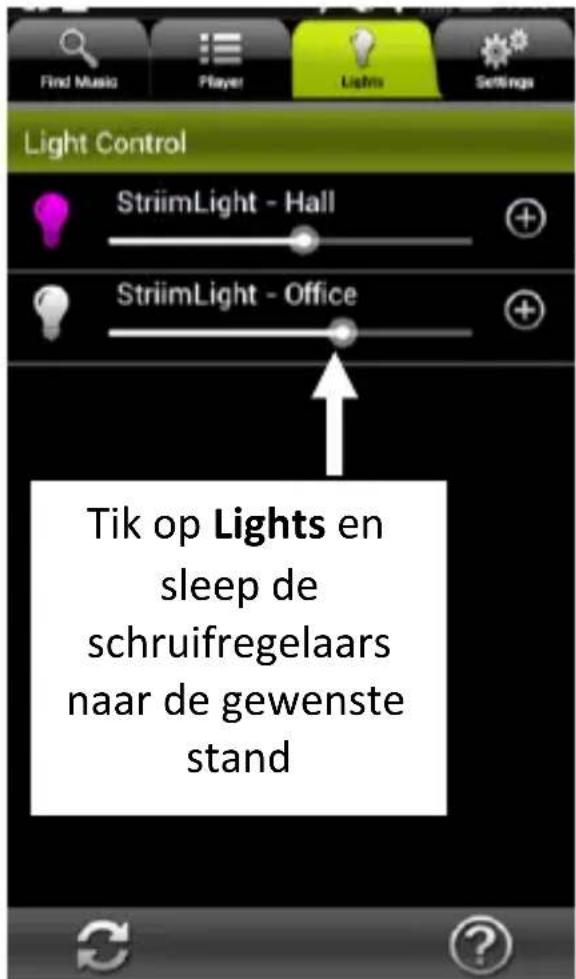
Om helderheid, warmte en kleuren van de LED-lamp in uw StriimLIGHT aan te passen, kt u op het tabje Lights.
Dimschuifregelaars maken het mogelijk de helderheid van elke StriimLIGHT in uw systeem apart te regelen.
text_image
Find Music Player Lights Settings Light Control StriimLight - Hall StriimLight - Office Tik op Lights en sleep de schruifregelaars naar de gewenste stand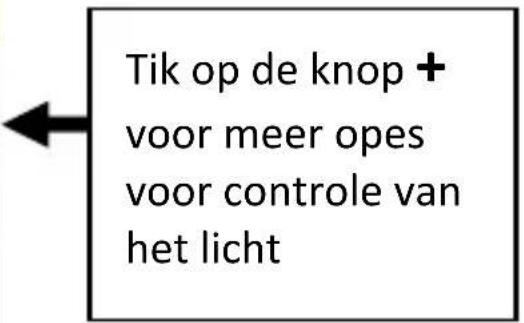
text_image
Tik op de knop + voor meer opes voor controle van het lichtControle van het gekleurde licht
Als u kt op de knop , worden aanvullende opes voor het licht weergegeven.
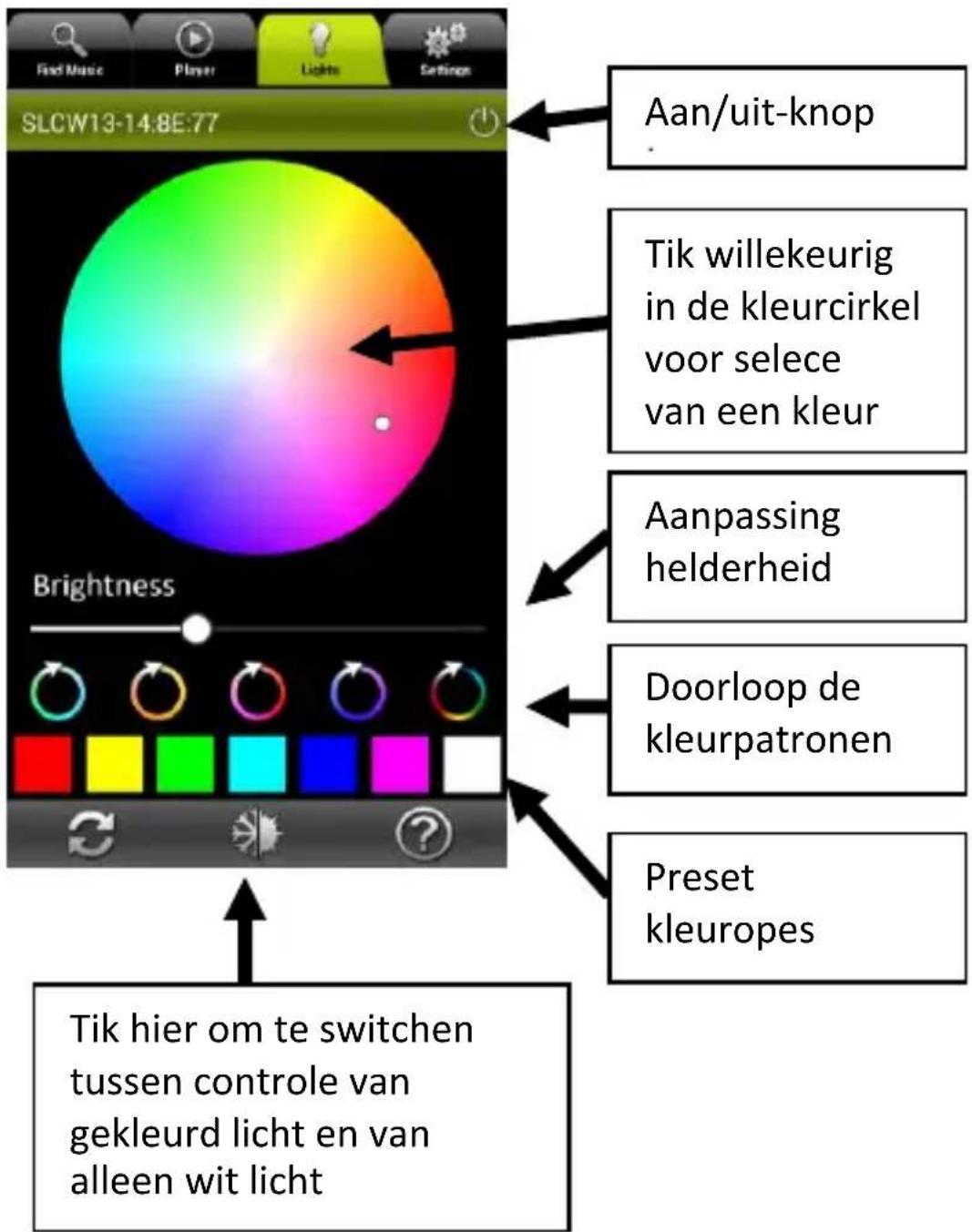
text_image
SLCW13-14:8E:77 Aan/uit-knop Tik willekeurig in de kleurcirkel voor selece van een kleur Aanpassing helderheid Doorloop de kleurpatronen Preset kleuropes Brightness Tik hier om te switchen tussen controle van gekleurd licht en van alleen wit lichtControle van wit licht
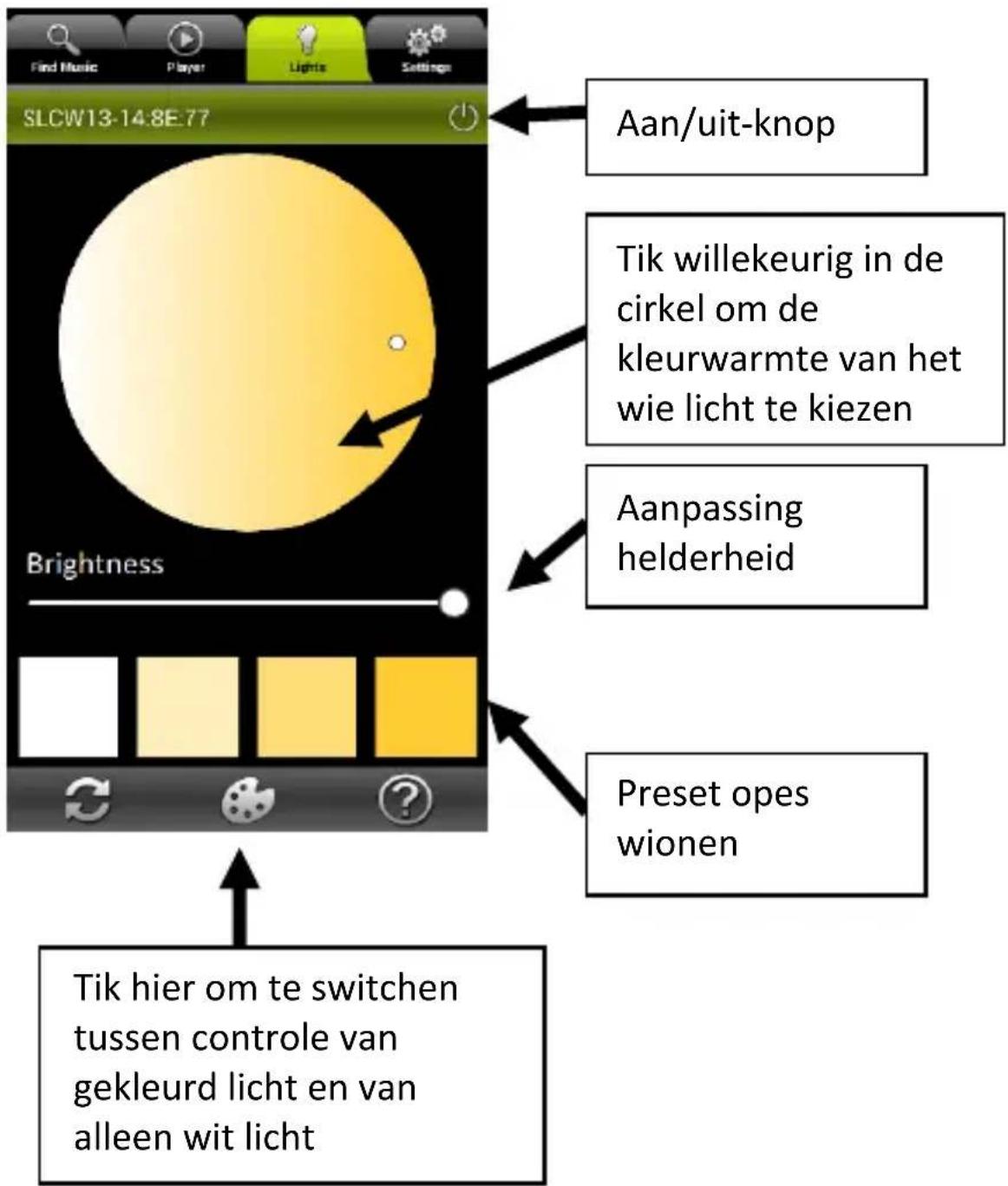
text_image
Find Music Player Lights Settings SLCW13-14:8E:77 Aan/uit-knop Tik willekeurig in de cirkel om de kleurwarmte van het wie licht te kiezen Aanpassing helderheid Preset opes wionen Brightness Tik hier om te switchen tussen controle van gekleurd licht en van alleen wit lichtMuziekzones gebruiken
Meer apparaten toevoegen aan uw netwerk
U kunt meerdere StriimLight WiFi-apparaten en andere compatible AwoX WiFi-producten toevoegen aan uw netwerk.
Begin met toevoeging van de andere apparaten aan uw netwerk:
- In de StriimControl-applicae kt u op Sengs → Phone → Congure a new device
- Ga te werk zoals voor uw eerste apparaat (hierboven beschreven onder AwoX Striim CONTROL setup).
Creatie van een nieuwe zone
U kunt meerdere AwoX StriimLIGHT- en andere AwoX Striim WiFi-apparaten combineren in zones voor een rijker stereogeluid. In dat geval moeten alle apparaten zijn verbonden met hetzelfde wi-netwerk.
Hier ziet u bijvoorbeeld hoe u rechter- en linkerkanalen kunt instellen met StriimLIGHT WiFi Color-speakers:
- Tik op Sengs → Zone Conguraon → Create New Zone.
- Type een naam voor de zone.
- Kies een pictogram voor weergave van de zone.
- Tik op Next om verder te gaan of op Cancel om dit venster te sluiten zonder iets op te slaan.
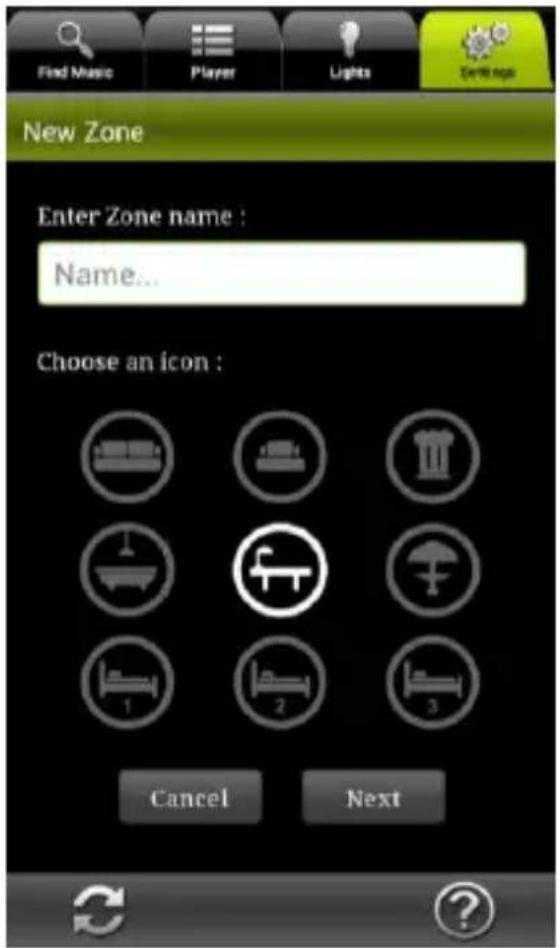
text_image
Find Music Player Lights New Zone Enter Zone name : Name... Choose an icon : Cancel Next- Tik in het selecevakje om de apparaten te kiezen die u aan de zone wilt toevoegen.
Het selecevakje van StriimLIGHT speakers die nog niet aan een zone zijn toegewezen zijn niet aangevinkt.
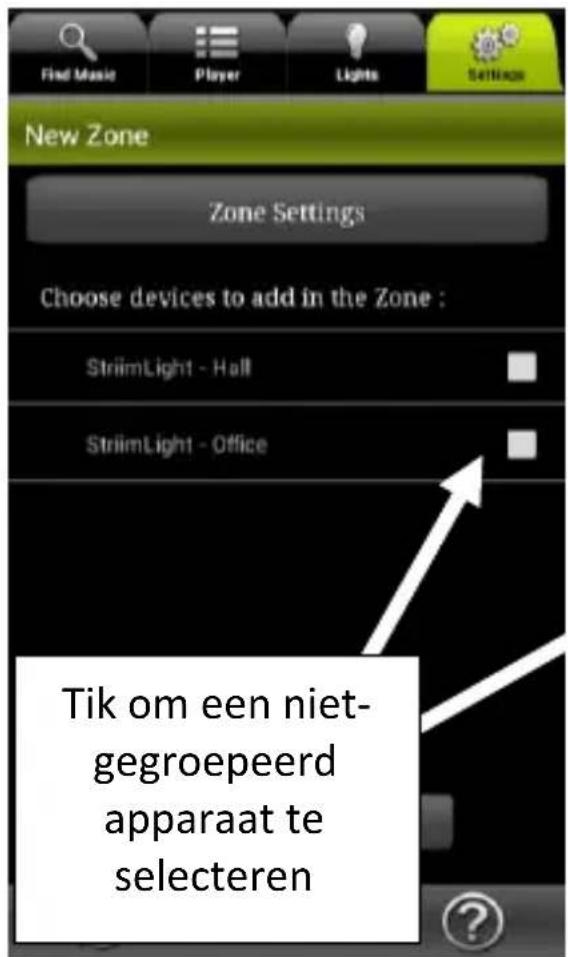
text_image
Find Music Player Lights Settings New Zone Zone Settings Choose devices to add in the Zone : StriimLight - Hall StriimLight - Office Tik om een niet- gegroepeerd apparaat te selecteren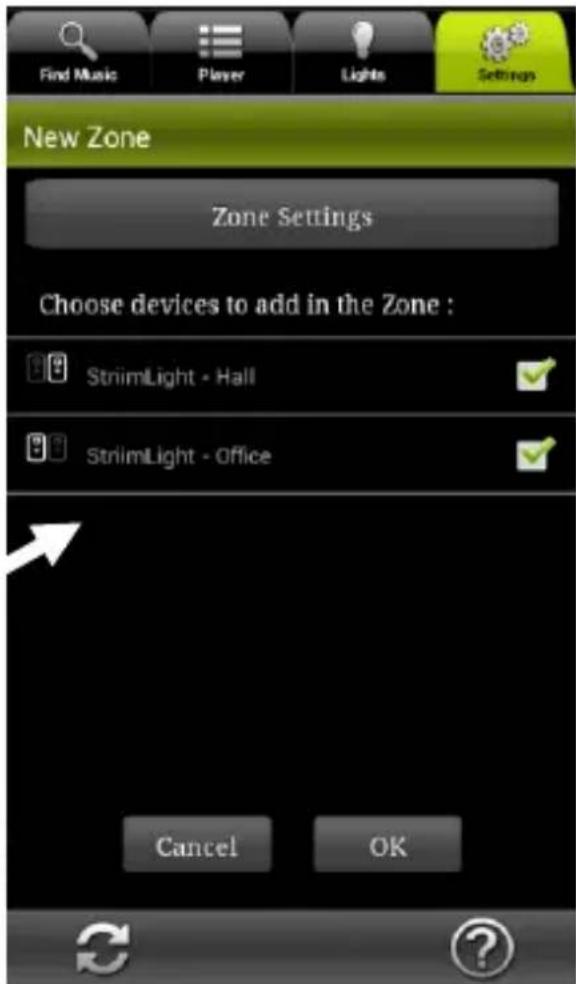
- Wijs linker- en rechterkanalen toe door te klikken op deze pictogrammen aan de linkerkant van elk apparaat:
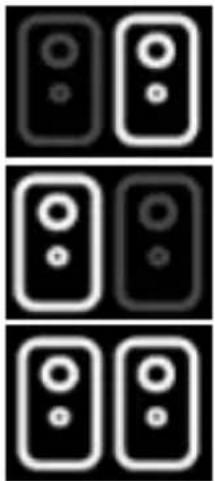
Gemengd stereo (beide kanalen op één speaker)
- Tik OK en wacht even terwijl de weergave wordt vernieuwd.
Een bestaande zone wijzigen
Om veranderingen aan te brengen in een bestaande zone:
-
Tik op Sengs → Zone
-
Tik op ⚙, en Modify om de naam van de zone te wijzigen of het pictogram te vervangen, of op Delete om de zone te verwijderen.
-
Tik op OK na voltooiing.
Muziek afspelen in een zone (meerdere speakers)
Als u eenmaal een zone hebt gecreëerd, speelt u uw muziek eenvoudig af als via een enkel apparaat.

text_image
Find Music Player Lights Settings Audio Devices Home (StriimLight) Zone nu weergegeven als een enkel apparaat Group Volume StriimLight - Hall StriimLight - Office Tik op volume voor bediening van alle apparaten in de zoneAls u het volume aanpast via het tabje Play, geven aanvullende volumeschuifregelaars u de mogelijkheid het volume te regelen van elk StriimLIGHT Color WiFi of compatible apparaat in uw systeem.
Andere configuratie-opties
Verschillende aanvullende congurae-opes zijn beschikbaar via het tabje Sengs.
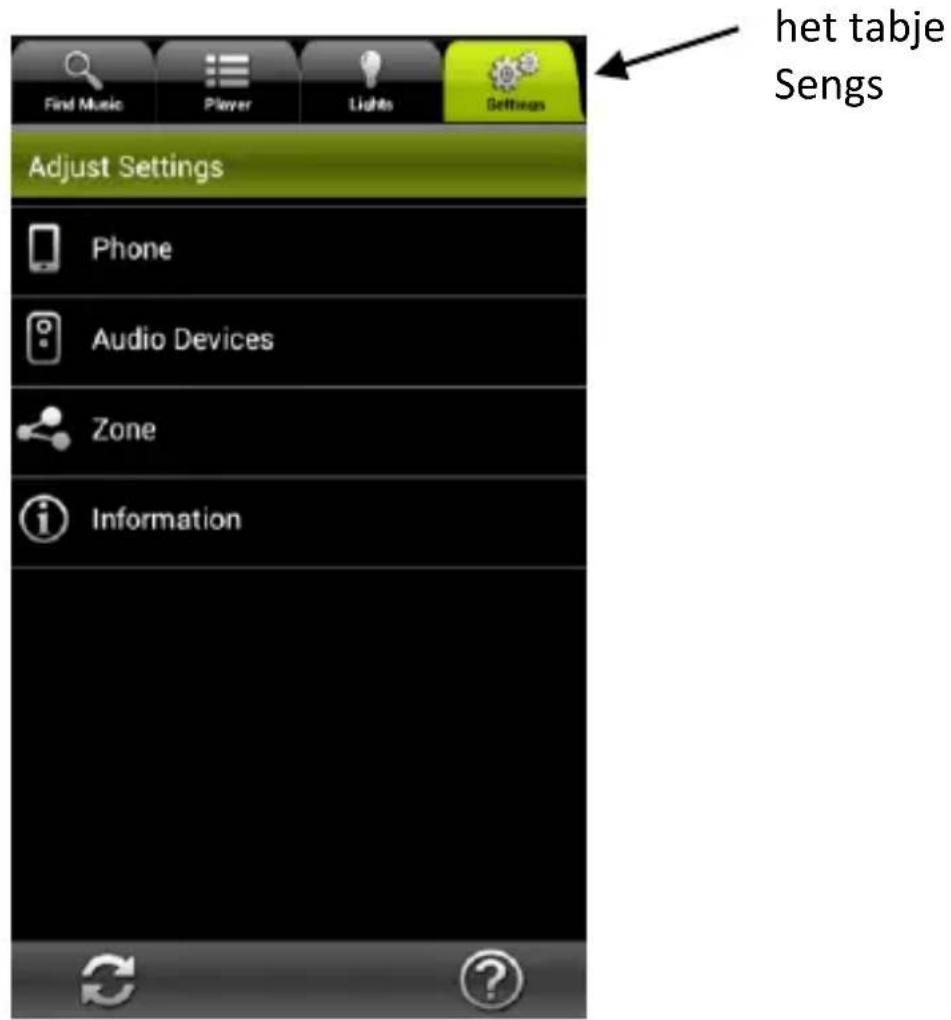
text_image
Find Music Player Lights Settings het tabje Sengs Adjust Settings Phone Audio Devices Zone Information- Tik op het tabje Sengs → Phone. Hier kunt u de volgende opes instellen:
Incoming call Bepaalt wat de app doet wanneer u gebeld wordt: No acon (niets), Mute phone volume (geluid uit) of Pause playback (pauze).
32 | AwoX StriimLIGHT WiFi Color - Gebruiksaanwijzing
List view(nummers op alfabesche
volgorde)
Mijn Deezer account
Gee de mogelijkheid Deezer
accounformae toe te voegen en op te
slaan voor later gebruik.
Acveert de installae-wizard zodat u een
ander AwoX Striim-product kunt
congureren.
Verwijdert huidige instellingen en herstelt
de fabriekscongurae.
- Via het tabje Sengs, kunt u ook kken op Audio
devices om:
- Het apparaat te gebruiken als uw standaard audio-apparaat.
- Technische informae weer te geven over uw StriimLIGHT WiFi-module(s).
- De naam te veranderen van uw netwerk of uw StriimLIGHT WiFi-module(s).
AwoX Striim CONTROL updaten
Om online te checken of er updates zijn voor de AwoX Striim CONTROL-applicae:
- Via het tabje Sengs, kken op Informaon (

- Als er een recentere versie van de soware beschikbaar is, klikken op Update now om uw apparaat te updaten.
Technische specificaties
| Hardware | |
| Ondersteunde media | MP3 (tot 48 kHz, CBR & VBR)AAC (tot 48 kHz, 8-320 kbps)WMA (tot 48 kHz, CBR & VBR)met inbegrip van losslessLPCM, WAV (tot 48 kHz, tot 1,44 Mb/s |
| Netwerk | WiFi b/g/n (WEP/WPA, WPS) |
| Speaker | 5 cm, 8 Ohm, 13 W |
| Licht | Wie en gekleurde LED |
| Afmengen | 95 mm x 147 mm x 95 mm |
| Gewicht | 550 g |
| Omgeving | |
| Gebruiksvoorwaarden | 0° tot +35°C10% tot 85% RH (geen condensae) |
| Opslagvoorwaarden | -10° tot +60°C5% to 90% RH (geen condensae) |
| Netspanning | 100-240V, 0.3A, E27/E26-ng |
| Verbruik | 25 W max |
Problemen oplossen
AwoX StriimLIGHT WiFi wordt niet weergegeven als beschikbare bron of het apparaat wordt grijs weergegeven in de lijst met Zones.
- Druk vijf seconden op de reset-knop van het apparaat om alle voorgaande congurae-instellingen te wissen en de setup-wizard te acveren.
Ik heb verbinding met mijn StriimLIGHT, maar de webradio gee geen beschikbare radiostaons weer.
- Controleer of uw internetverbinding thuis goed werkt.
Ik heb een zone gecreëerd met twee StriimLIGHT WiFi Color-apparaten, maar soms is het geluid niet gesynchroniseerd.
- De eerste keer dat ze funconeren, of wanneer de Striim CONTROL-applicae de instellingen vernieuwt, kan het gebeuren dat de speakers jdelijk niet synchroon werken. Na enkele seconden zullen ze automasch weer gesynchroniseerd zijn.
AwoX StriimLIGHT WiFi Color
Käyöopas
Sisällys
Sisällys 1