SLCW13 - Освещение AwoX Striim - Бесплатное руководство пользователя
Найдите руководство к устройству бесплатно SLCW13 AwoX Striim в формате PDF.


Вопросы пользователей о SLCW13 AwoX Striim
0 вопрос об этом устройстве. Ответьте на те, что знаете, или задайте свой.
Задать новый вопрос об этом устройстве
Скачайте инструкцию для вашего Освещение в формате PDF бесплатно! Найдите своё руководство SLCW13 - AwoX Striim и возьмите своё электронное устройство обратно в руки. На этой странице опубликованы все документы, необходимые для использования вашего устройства. SLCW13 бренда AwoX Striim.
РУКОВОДСТВО ПОЛЬЗОВАТЕЛЯ SLCW13 AwoX Striim
Руководство пользователя
Användarhandbok
Navodila za uporabo
Kullanıcı Kilavuzu

AwoX StriimLIGHT WiFi Color
User guide
Contents
Contents.... 1
Geng started 3
Руководство пользователя
Содержание
Содержание....1
Начало работы с AwoX StriimLIGHT WiFi Color....2
Прежде чем начать....4
Начало работы с устройством....5
Настройка AwoX Striim CONTROL 8
Использование приложения AwoX Striim CONTROL ....10
Использование программы AwoX StriimSERVER......17
Общий вид вкладки Воспроизведение (Play) ......21
Списки и очереди воспроизведения ......22
Регулирование свечения и цветов....25
Настройка цвета свечения....26
Настройки белой подсветки....26
Создание новой зоны....29
Прочие опции настройки....33
Обновление приложения AwoX Striim CONTROL....35
Устранение неисправностей....37
© 2014 AwoX. Все права защищены. Товарные знаки StriimLIGHT, AwoX, логотип AwoX, а также прочие знаки AwoX и AwoX Striim являются собственностью компании AwoX. Товарные знаки iPhone, iPad и iPod принадлежат компании Apple, Inc. и зарегистрированы в США, а также в других странах. Товарный знак Android принадлежит компании Google Inc. Товарные знаки и знаки обслуживания DLNA и DLNA CERTIFIED принадлежат консорциуму Digital Living Network Alliance. Остальные товарные знаки являются собственностью их владельцев. Смартфон или планшетный ПК продаются отдельно. Данный документ носит недоговорной характер. Перед тем как пользоваться изделием, прочтите указанную здесь информацию о мерах безопасности.
Ред. 01 (EU)
Начало работы с AwoX StriimLIGHT WiFi Color
Добро пожаловать
Благодарим вас за выбор светильника StriimLIGHT Color с беспроводным динамиком WiFi от компании AwoX. Этот инновационный проигрыватель также включает светодиодный светильник и динамик, что позволяет Вам слушать музыку из практически любого источника везде, где есть стандартный патрон для обычной лампочки! С помощью нескольких изделий Striim® WiFi вы можете создавать в доме зоны полного стереозвучания.
- Устройство позволяет с легкостью воспроизводить музыку из многих источников, включая смартфон или планшетный ПК под управлением OC Apple iOS?, Google Android, а также с настольного ПК или компьютера Mac ^(1) , с домашних сервер либо из сети Интернет
- Устройство обеспечивает доступ к сотням Интернетрадиостанций ^(2)
- К вашим услугам бесплатный медиа-плеер от компании AwoX, который может устанавливаться на устройства iPhone®, iPad®, iPod touch®, либо на смартфон на базе OC Android. ^(3)
^1) Для работы с устройством требуется DLNA-совместимый медиа-сервер. ^(2) Требуется Интернет-соединение.
(3) Для этого нужно загрузить бесплатное программное обеспечение AwoX Striim CONTROL для вашего устройства на базе Apple или OC Android.
Что входит в комплект
• Светильник StriimLIGHT Color с динамиком
• Пульт дистанционного управления (с батарейкой).
- Компактный CD-ROM с полным руководством пользователя и программным обеспечением AwoX StriimSERVER для настольного ПК и компьютера MAC.
- Данное руководство.
- Гарантийный талон и инструкции по технике безопасности
Что еще вам потребуется
• Доступ в Интернет через беспроводное (WiFi) соединение
- Поддерживаемый смартфон или компьютер с установленным ПО StriimCONTROL для Windows или Mac (доступно для бесплатного скачивания по адресу www.awox.com)
В данном документе описывается исключительно использование ПО смартфона.
Прежде чем начать
- Начните с загрузки бесплатного проигрывателя AwoX media для вашего устройства:
Apple iPhone, iPad, iPod touch
Загрузите и установите программное обеспечение AwoX Striim CONTROL™ с сервиса App Store.

Загрузите и установите программное обеспечение AwoX Striim CONTROL™ с сервиса Google Play Store.
- Проверьте, что на устройстве Apple или Android включено соединение по WiFi и затем подключитесь к вашей домашней сети, используя настройки устройства.
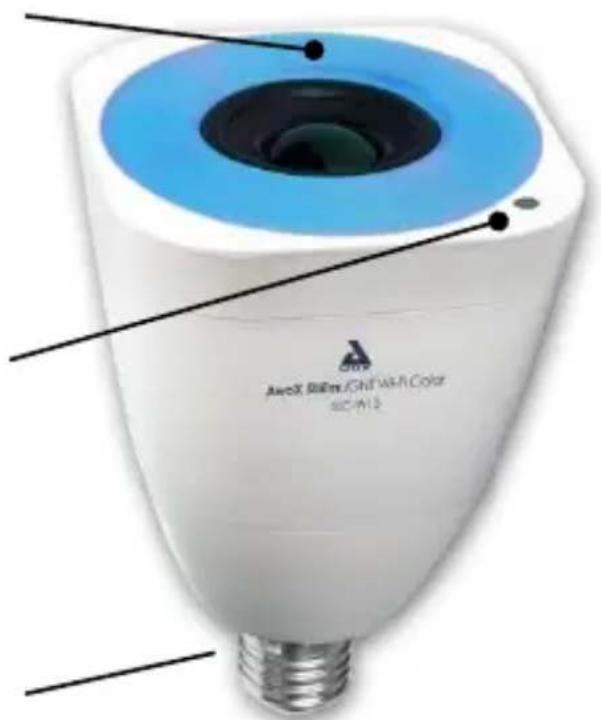
Обзор устройства StriimLIGHT WiFi Color
Голубой индикатор питания
конфигурации WPS: кратковременное нажатие запускает распознавание Wi-Fi, нажатие и удержание сбрасывает соединение
Устройство может устанавливаться в стандартный ламповый патрон E27 (EU), E26 (US)
text_image
AeroX 500m/GNF4W-RColor SCN13Начало работы с устройством
Установите устройство StriimLIGHT WiFi Color в патрон и включите питание. Устройство заработает через несколько секунд.
Пульт дистанционного управления StriimLIGHT WiFi Color
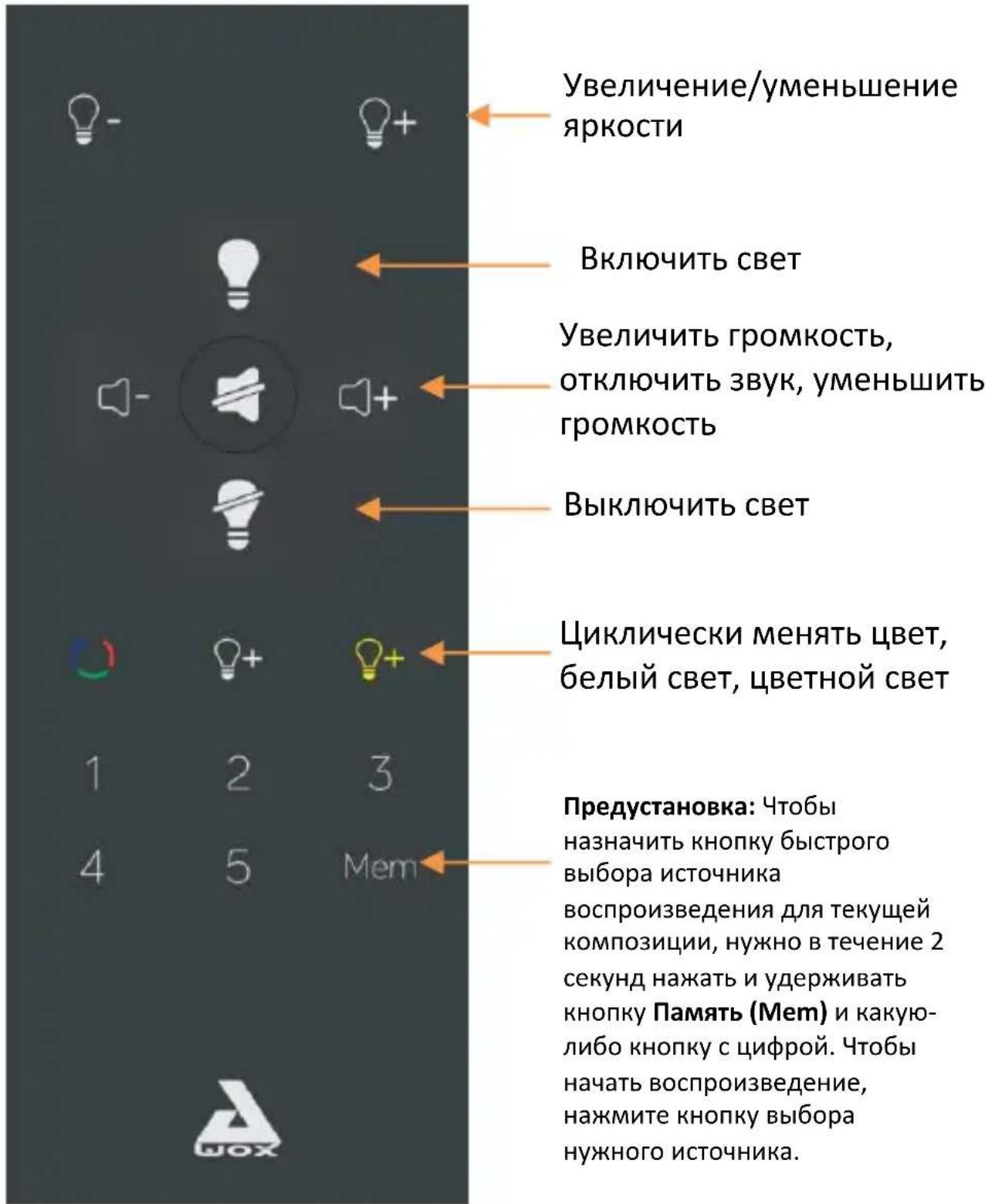
text_image
Увеличение/уменьшение яркости Включить свет Увеличить громкость, отключить звук, уменьшить громкость Выключить свет Циклически менять цвет, белый свет, цветной свет Предустановка: Чтобы назначить кнопку быстрого выбора источника воспроизведения для текущей композиции, нужно в течение 2 секунд нажать и удерживать кнопку Память (Mem) и какую-либо кнопку с цифрой. Чтобы начать воспроизведение, нажмите кнопку выбора нужного источника.Замена батарейки пульта дистанционного управления
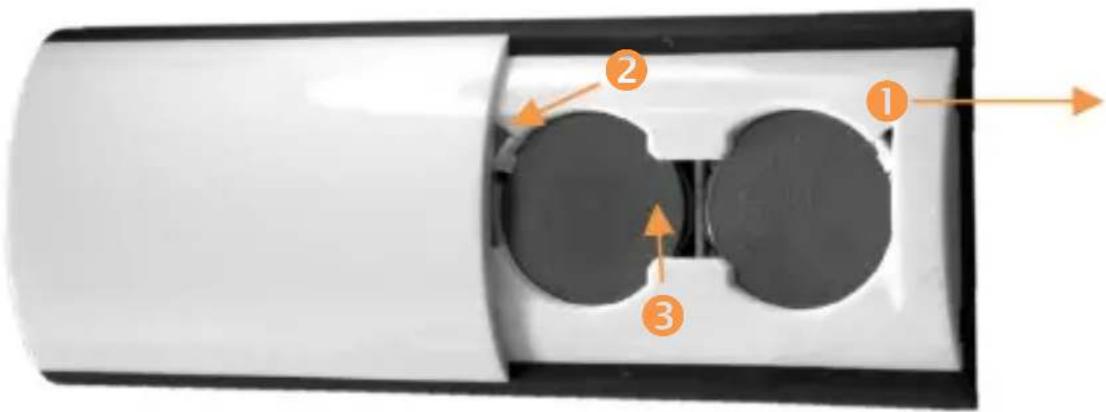
- Сдвиньте и снимите крышку пульта.
- Концом стержня ручки сдвиньте язычок в углу.
- Нажмите на нижнюю часть батареи, чтобы извлечь ее из гнезда.
- Вставьте новую батарею нижней частью в гнездо и утопите до щелчка.
Если Интернет-маршрутизатор поддерживает протокол WPS
Протокол WPS позволяет подключить в сеть дополнительные устройства WiFi по нажатию одной кнопки. Если Интернет-маршрутизатор поддерживает протокол WPS, просто нажмите кнопку WPS на маршрутизаторе, а затем кнопку WPS на устройстве StriimLIGHT WiFi Color. Определения устройства происходит автоматически, и вы сразу можете начать использовать приложение AwoX Striim CONTROL. В противном случае запускается мастер установки, как описано в следующем разделе.
Примечание: Переключение режимов освещения разрешается выполнять только с помощью пульта дистанционного управления.
Настройка AwoX Striim CONTROL
-
После того, как вы загрузили приложение AwoX Striim CONTROL, запустите его, щелкнув на значке.
-
Если приложение StriimCONTROL не может обнаружить устройство StriimLIGHT в сети, то при запуске приложения открывается мастер установки.
-
Выберите установку AwoX StriimLIGHT WiFi.
-
Следуя указаниям мастера, подключите устройство AwoX StriimLIGHT WiFi к вашей локальной сети, что позволит вам воспроизводить музыку. Когда соединение с сетью установлено, голубой индикатор горит постоянно.
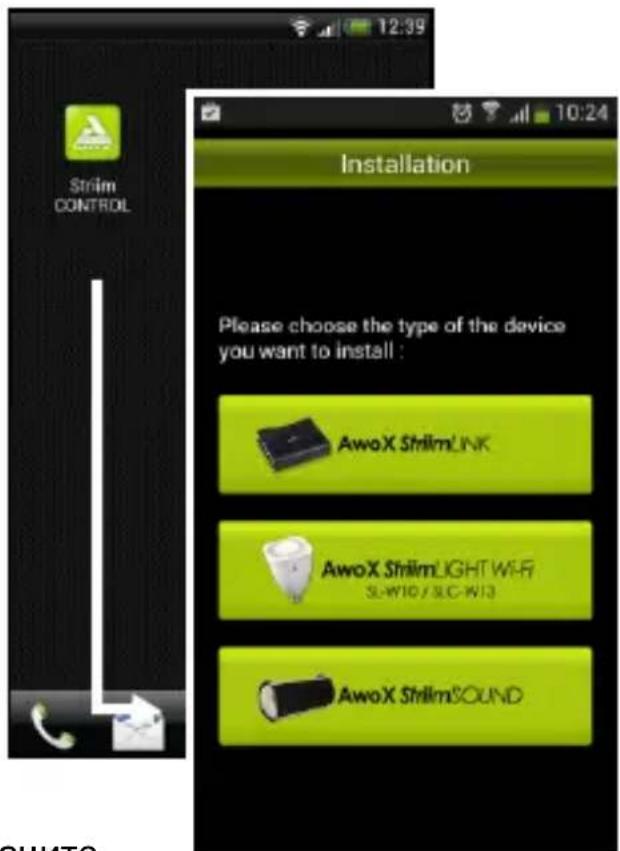
Пример использования
Подключите StriimLIGHT WiFi к своему домашнему источнику стерео и потокового аудио:
• устройству на базе OC Apple iOS или Google Android
- Интернет-радио
- домашнему ПК
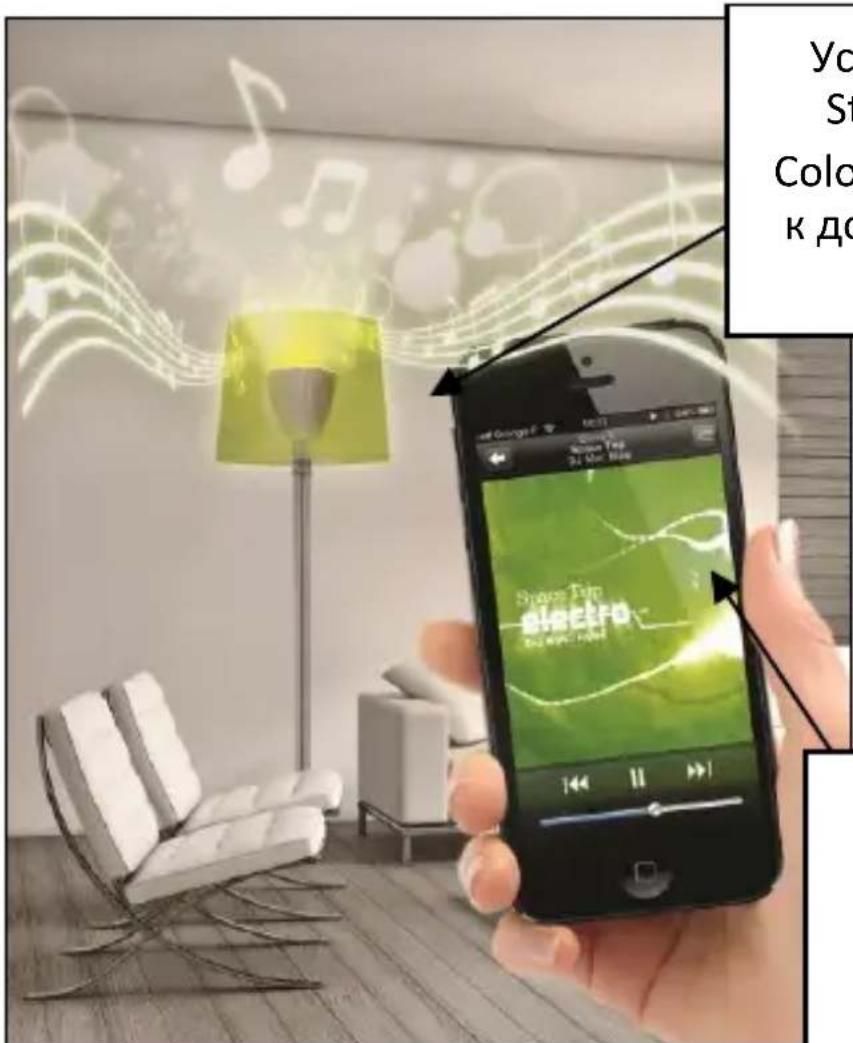
text_image
Yc St Colo K ДСУстройство AwoX StriimLIGHT WiFi Color, подключенное к домашней сети по WiFi
Смартфон или планшетный ПК с установленным приложением AwoX Striim CONTROL
Использование приложения AwoX Striim CONTROL
Примечание: приведенные здесь инструкции идентичны для устройств, работающих под управлением OC Apple iOS и Google Android.
Общий обзор функционала приложения
Приложение AwoX Striim CONTROL предназначено для поиска и воспроизведения музыки с различных медиа-источников. Здесь приводится описание интерфейса приложения:
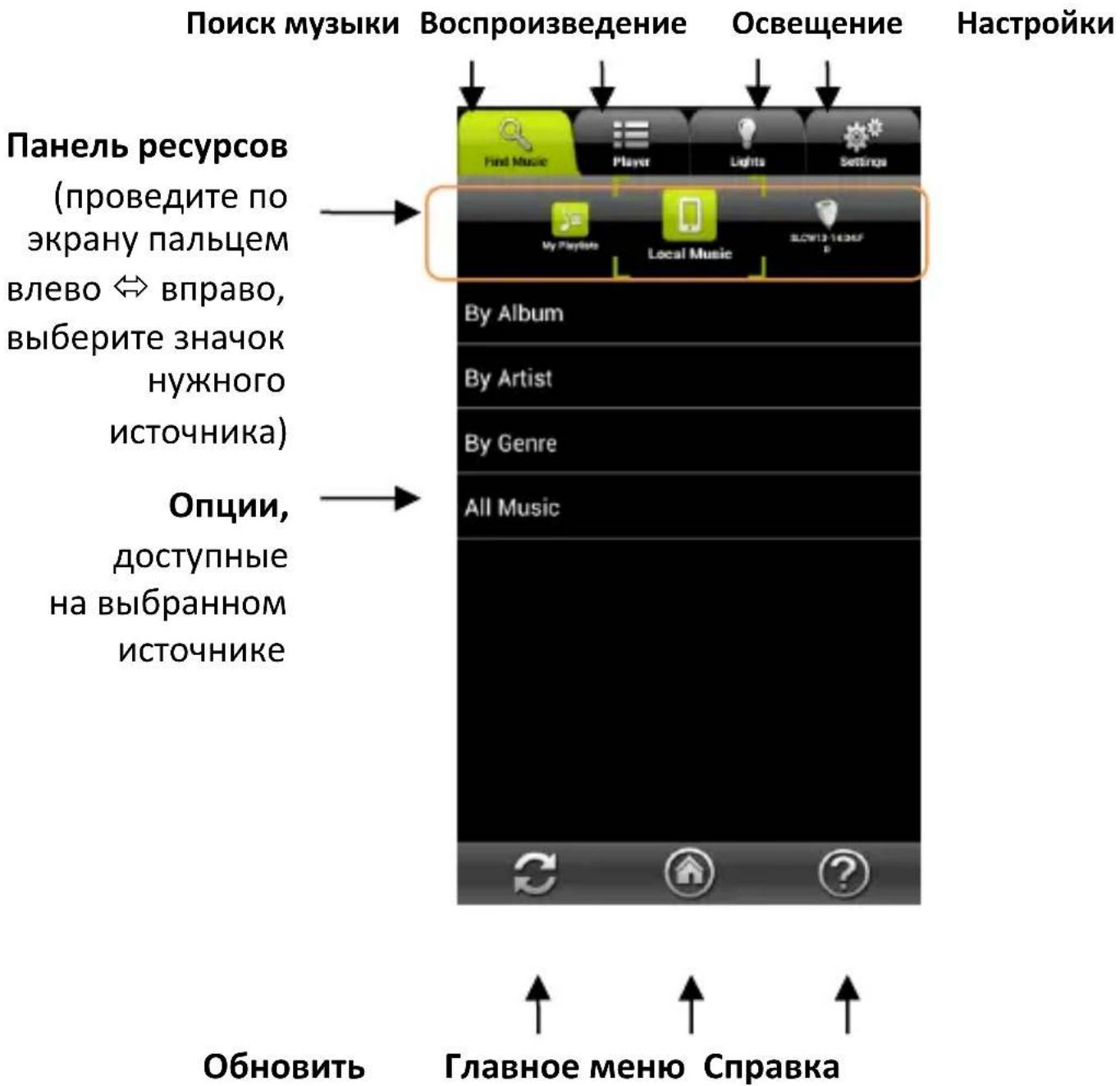
text_image
Поиск музыки Воспроизведение Освещение Настройки Панель ресурсов (проведите по экрану пальцем влево ⇔ вправо, выберите значок нужного источника) Опции, доступные на выбранном источнике First Music Player Lights Settings My Playfile Local Music БСИЗИЗ ГАЗИЗМФ By Album By Artist By Genre All Music Обновить Главное меню СправкаВыбор музыки

Нажмите вкладку Поиск музыки, чтобы просмотреть доступные музыкальные ресурсы. На панели ресурсов отображаются значки списков воспроизведения (Playlists), локальных устройств (Local), значок StriimLIGHT, а также значки других ресурсов, которые могут присутствовать в вашей сети. Доступное для воспроизведения содержимое зависит от конкретного ресурса.
Прослушивание Интернет-радио с помощью устройства StriimLIGHT WiFi
- Выберите в панели ресурсов значок StriimLIGHT и нажмите на него.
- Выберите в меню пункт Интернет-радио.
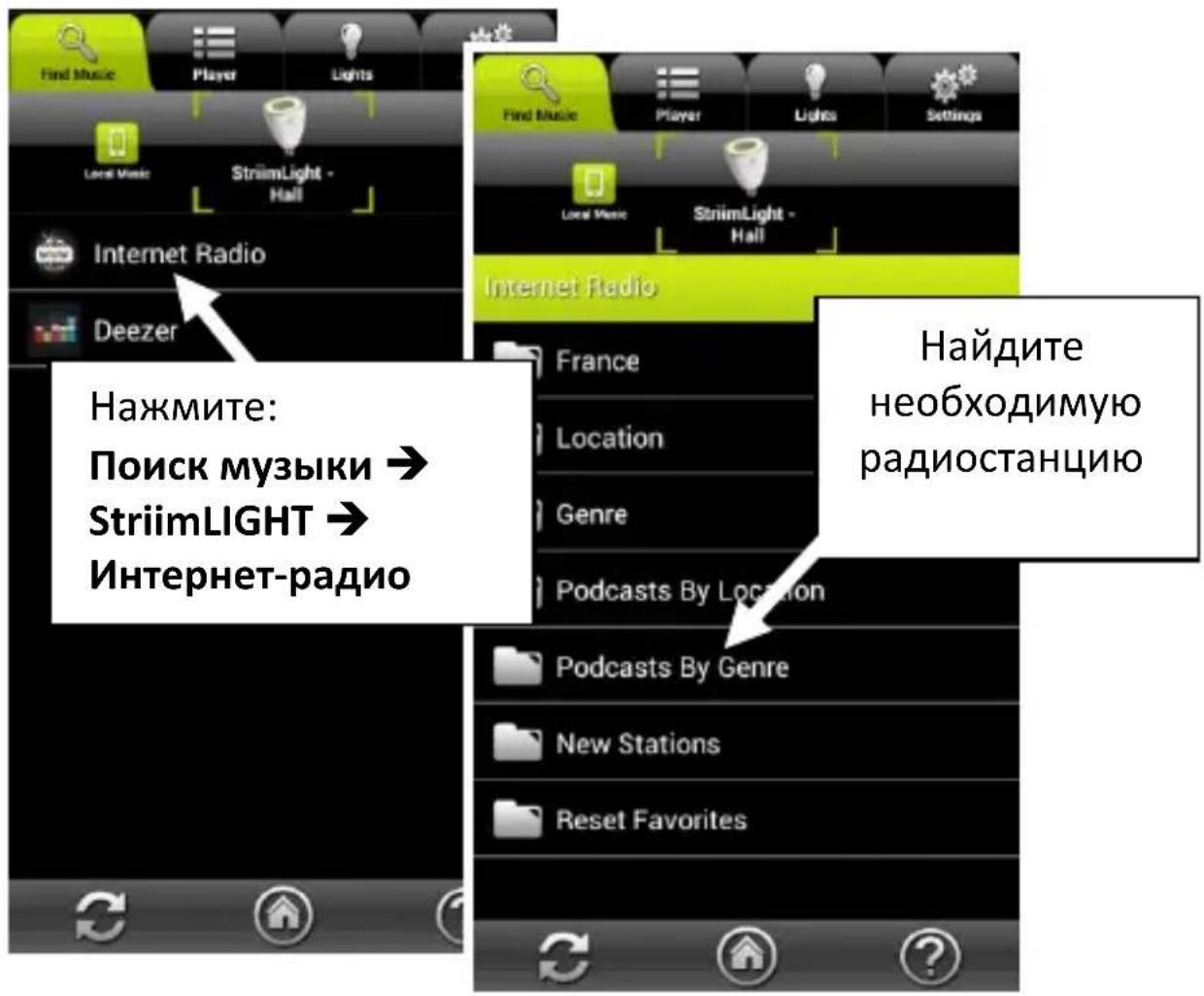
text_image
Hажмите: Поиск музыки → StriimLIGHT → Интернет-радио Найдите необходимую радиостанцию- Нажмите значок проигрывания Интернет-радио:
- Для поиска музыки, которую вы хотите воспроизвести, из выпавшего списка выберите страну, каталог избранного или другие опции.
- При нажатии на название станции, приложение переключается на вкладку Воспроизведение, и начинается проигрывание выбранной станции.
- При нажатии на пиктограмму 🕒️ отображаются другие опции (см. Списки и очереди воспроизведения).
Проигрывание Deezer с помощью устройства StriimLIGHT WiFi
- Выберите в панели ресурсов значок StriimLIGHT и нажмите на него, как показано на предыдущей странице.
- Выберите в меню пункт Deezer.
- Введите данные для входа в Deezer.
Вы можете сохранить данные для входа в Deezer в разделе Настройки (Sengs) → Телефон (Phone) → Учетная запись Deezer (My Deezer account)
Воспроизведение локальных файлов мультимедиа с устройства на базе OC iOS или Android
- Выберите в панели ресурсов значок Музыка на локальных устройствах и нажмите на него
- уДля выбора музыки нажмите на нужную опцию.

Нажмите вкладку Музыка на локальных устройствах и выберите музыку, которую хотите слушать
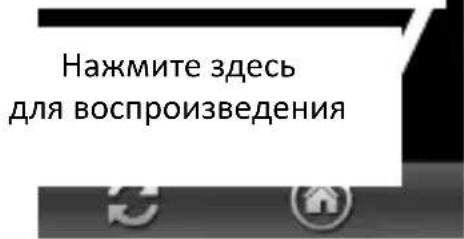
text_image
Нажмите здесь для воспроизведения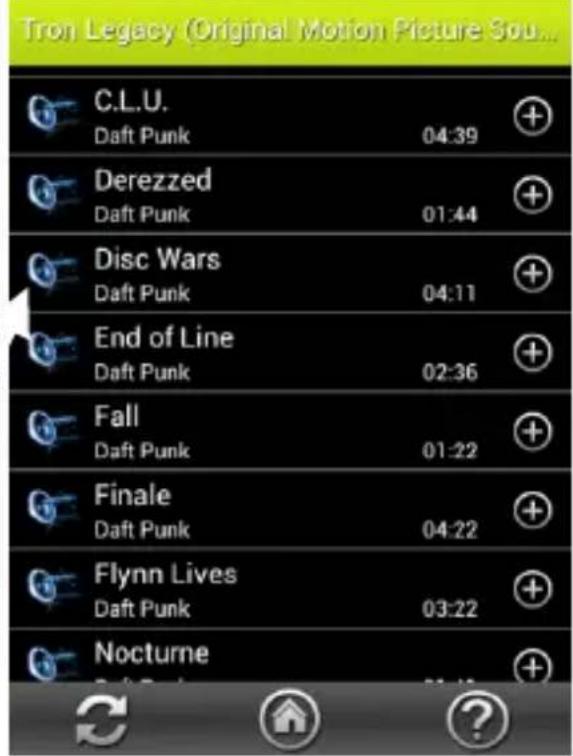
text_image
Tron Legacy (Original Motion Picture Source) C.L.U. Daft Punk 04:39 Derezzed Daft Punk 01:44 Disc Wars Daft Punk 04:11 End of Line Daft Punk 02:36 Fall Daft Punk 01:22 Finale Daft Punk 04:22 Flynn Lives Daft Punk 03:22 Nocturne-
Если нажать на какой-либо пункт списка, приложение переключается на вкладку Воспроизведение, и начинается проигрывание выбранного файла, заменяя текущую композицию в очереди воспроизведения.
-
Нажать пиктограмму

отображения других опций:
Воспроизведение:
Воспроизводит выбранную музыку.
Добавить в очередь:
Добавление композиции в конец очереди воспроизведения.
Создать - создание нового списка воспроизведения.
Воспроизведение композиций с ПК/компьютера Mac ^(1) или другого аудиосервера DLNA
-
В Панели ресурсов выберите нужный сервер или устройство.
-
В списке композиций выберите ту, которую хотите прослушать.
-
При нажатии на выбранный объект приложение переключается на вкладку Плеер, и выбранная композиция начинает воспроизводиться.
-
При нажатии на пиктограмму ☐ отображаются другие опции (см. Списки и очереди воспроизведения).

text_image
Hachino Player Lights Sentinos My PlayInfo Local Music Dast Punk C.L.U. Disc Wars Play Add To Queue Create a new local playlist Daft Punk 01:20 Нажать для отображения других опций(1) Для воспроизведения музыки с компьютера Apple® Mac следует использовать бесплатное ПО AwoX StriimSERVER. Аналогичное ПО также доступно для компьютеров на базе OC Windows. См. следующий раздел.
16 | AwoX StriimLIGHT WiFi Color - Руководство пользователя
Использование программы AwoX StriimSERVER
Благодаря версиям для Mac и Windows, программа AwoX StriimSERVER позволяет использовать вашу домашнюю библиотеку аудиофайлов в качестве ресурса для устройств Striim, подключенных к вашей сети. Программа StriimSERVER работает исключительно с продуктами AwoX Striim. Для установки и запуска программы AwoX StriimSERVER на компьютере необходимо выполнить следующие действия:
-
Программа установки StriimSERVER находится на диске CD-ROM, который поставляется вместе с продуктом. Также программу установки можно загрузить, перейдя по этой ссылке: hp://www.awox.com/mediaservers.
-
Откройте диск CD-ROM или папку с загруженной программой на вашем компьютере, дважды щелкните мышью на программе установки StriimSERVER для Mac или Windows, в зависимости от вашей операционной системы, и следуйте инструкциям на экране.
-
Запустите программу StriimSERVER, дважды щелкнув на значке
StriimSERVER на рабочем столе компьютера ( ). При запросе приложения, разрешите ему доступ к вашей частной сети.
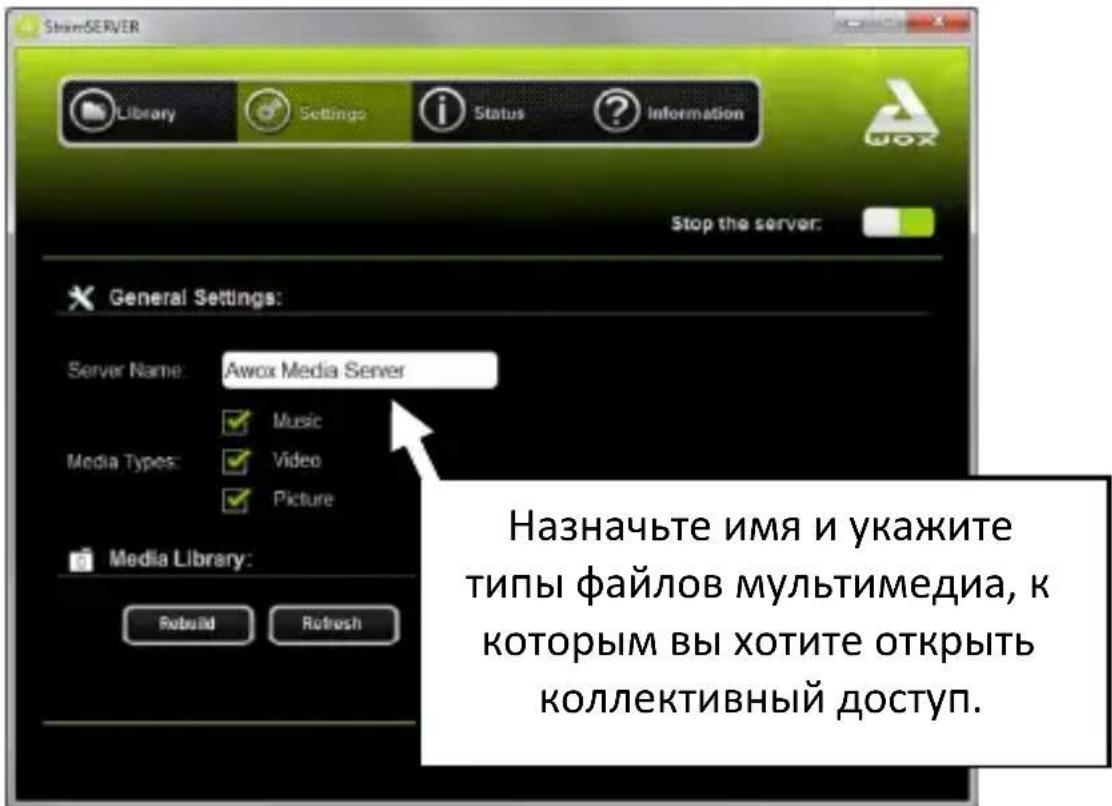
- Приложение стартует с открытым окном Настройки:
text_image
SteamSERVER Library Settings Status Information Stop the server: General Settings: Server Name: Awox Media Server Music Media Types: Video Picture Media Library: Rebuild Refresh Назначьте имя и укажите типы файлов мультимедиа, к которым вы хотите открыть коллективный доступ.- Убедитесь в том, что сервер запущен (отображается кнопка Остановить сервер, это настройка по умолчанию).
-
Нажмите вкладку Настройки:
-
В поле Имя сервера можно изменить его имя, под которым сервер будет отображаться в вашей сети.
- Пункт Типы медиафайлов позволяет указать те файлы мультимедиа, для которых разрешен коллективный доступ (для работы с устройством StriimLIGHT WiFi нужно выбрать пункт Музыка.
- Для того чтобы сохранить изменения, щелкните кнопку Применить.
-
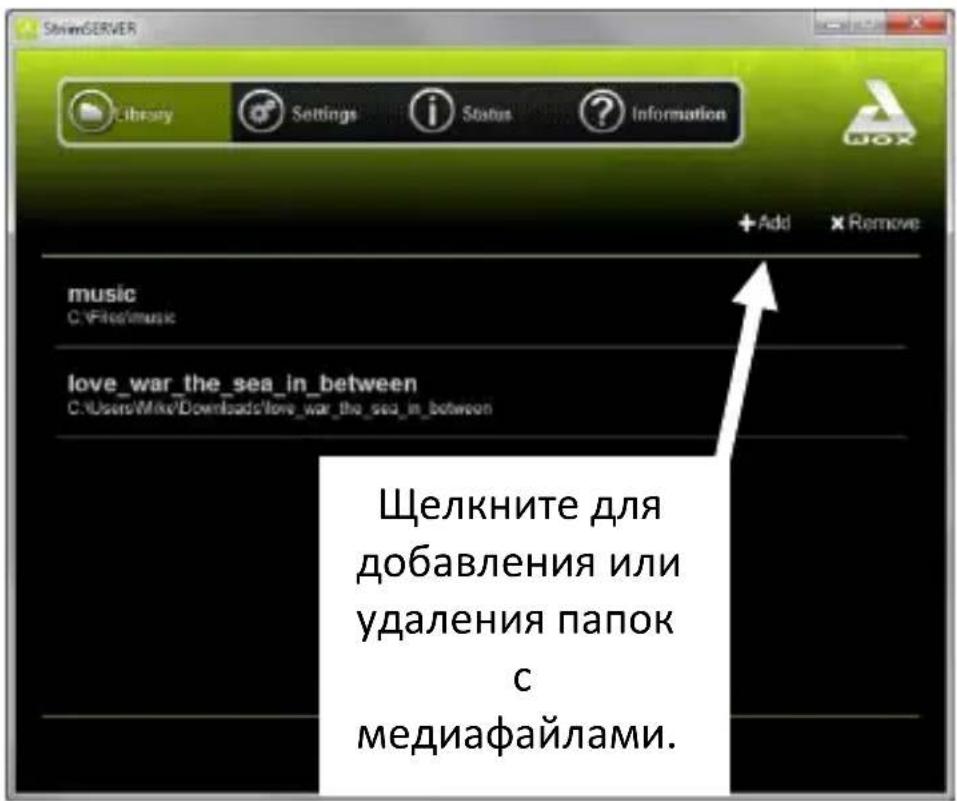
На вкладке Библиотека щелкните → Добавить, чтобы добавить в библиотеку новые папки с медиафайлами.
18 | AwoX StriimLIGHT WiFi Color - Руководство пользователя -
Найдите нужную папку на жестком диске, затем щелкните Выбрать папку, чтобы добавить ее в библиотеку программы StriimSERVER.
text_image
StringSERVER Library Settings Status Information + Add Remove music C:\Files\music love_war_the_sea_in_between C:\Users\Mike\Downloads\love_war_the_sea_in_between Щелкните для добавления или удаления папок с медиафайлами.-
Если вы вносили изменения в библиотеку медиафайлов на компьютере, щелкните на вкладке Библиотека → Обновить. При возникновении проблем с отображением списка файлов, щелкните кнопку Восстановить.
-
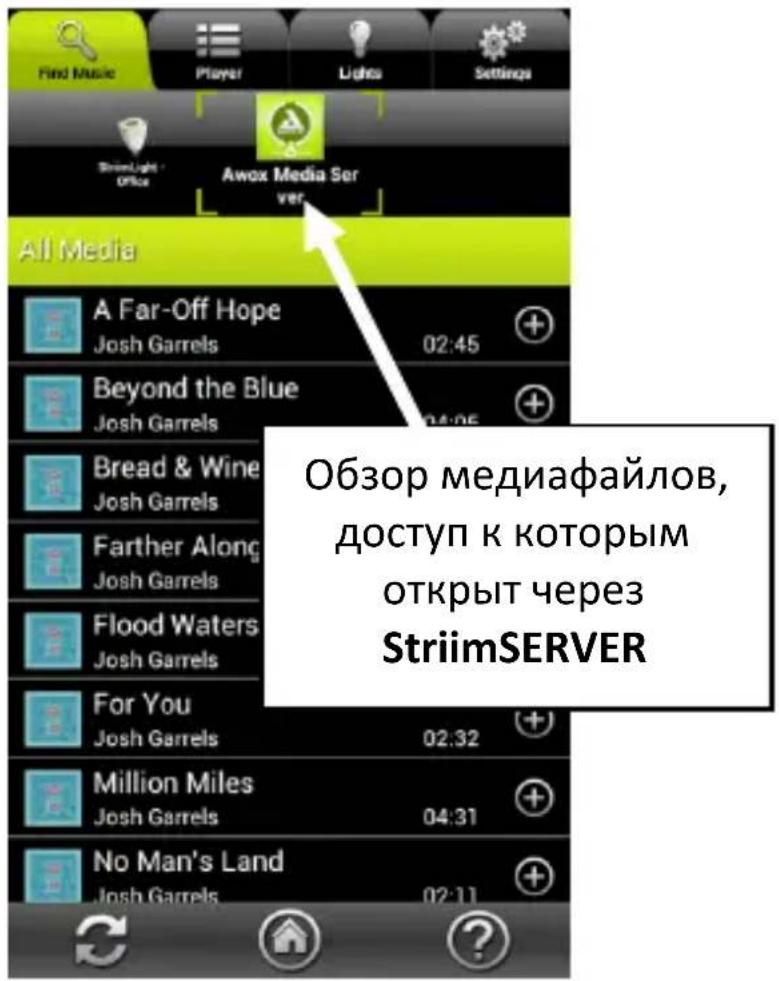
Теперь библиотека мультимедиа сервера StriimSERVER отображается в панели ресурсов приложения Striim CONTROL. Вы можете просматривать доступные медиафайлы и проигрывать их, выбрав нажатием.
text_image
Find Music Player Lights Settings StrimLight Office Awox Media Server All Media A Far-Off Hope Josh Garrels 02:45 Beyond the Blue Josh Garrels 04:05 Bread & Wine Josh Garrels Farther Along Josh Garrels Flood Waters Josh Garrels For You Josh Garrels 02:32 Million Miles Josh Garrels 04:31 No Man's Land Josh Garrels 02:11 Обзор медиафайлов, доступ к которым открыт через StriimSERVER- Сервер можно выключить, перейдя на вкладку Настройки → Остановить сервер. Для повторного запуска сервера нужно нажать ту же кнопку.
Общий вид вкладки Воспроизведение (Play)
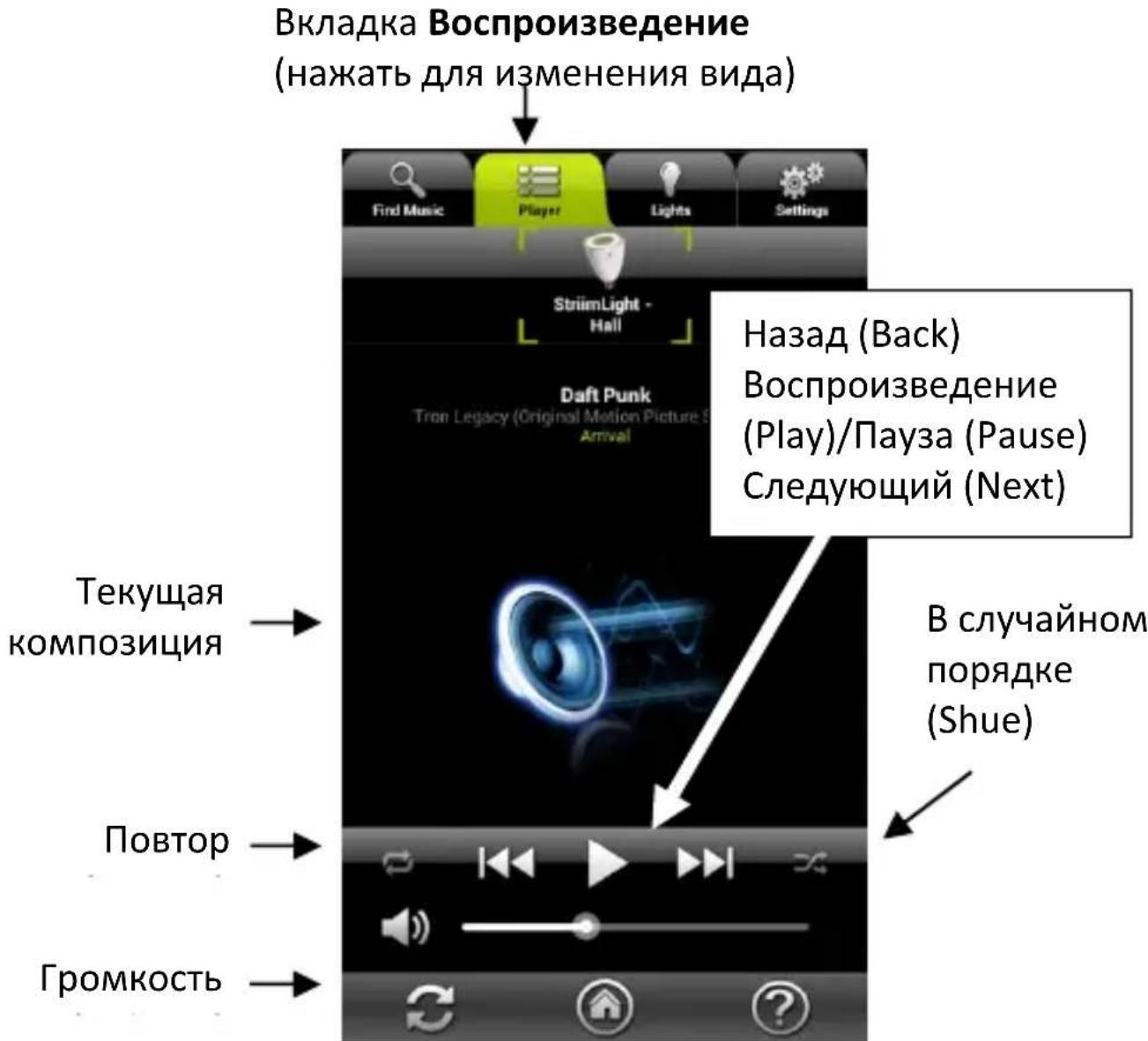
На вкладке Воспроизведение отображается музыка, выбранная для проигрывания, а также стандартные органы управления проигрывателем.
text_image
Вкладка Воспроизведение (нажать для изменения вида) Find Music Player Lights Settings StriimLight - Hall Daft Punk Tran Legacy (Original Motion Picture S Arrval) Назад (Back) Воспроизведение (Play)/Пауза (Pause) Следующий (Next) Текущая композиция Повтор Громкость В случайном порядке (Shue)Значки в нижней части экрана служат для управления параметрами проигрывания музыки.
Списки и очереди воспроизведения
Создание списка воспроизведения
Можно создавать списки воспроизведения из композиций, находящихся на любом из доступных ресурсов аудио. Один список воспроизведения может содержать композиции с нескольких разных ресурсов.
Создание нового (пустого) списка воспроизведения
- Нажмите вкладку Поиск музыки
- Нажмите на значок Мои списки воспроизведения
- Нажмите Создать новый список воспроизведения и введите его название.
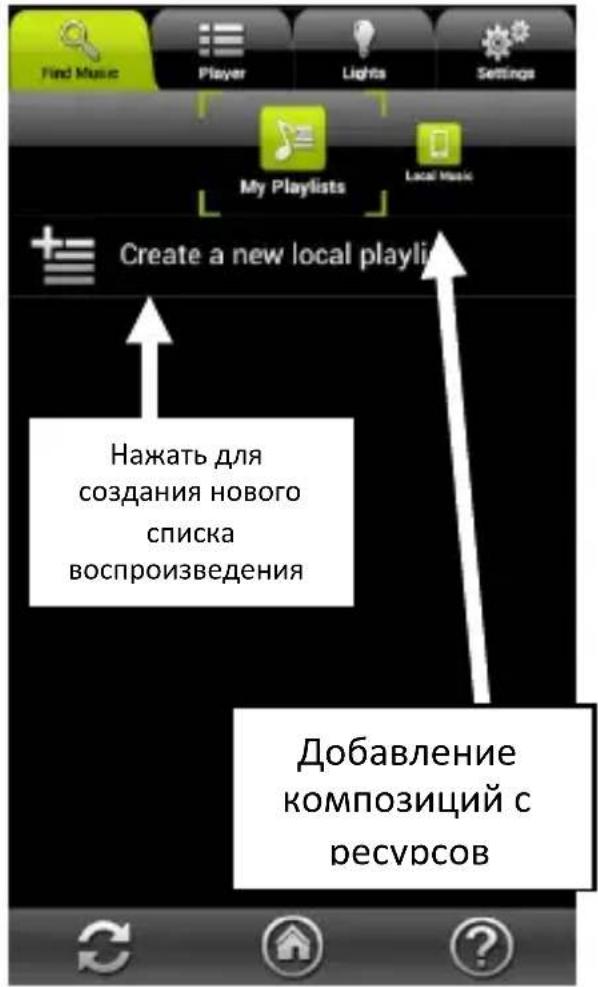
text_image
Find Music Player Lights Settings My Playlists Local Music Create a new local playlin Нажать для создания нового списка воспроизведения Добавление композиций с ресурсовДобавление композиций в список воспроизведения
- В Панели ресурсов выберите нужный ресурс.
- Найдите нужную композицию, затем нажмите на пиктограмму +, выберите пункт Добавить [имя списка воспроизведения].
- Добавьте таким образом столько композиций, сколько нужно.
Управление композициями в списке воспроизведения
- В панели ресурсов выберите значок Мои списки воспроизведения.
- Для того чтобы просмотреть композиции, которые в нем содержатся, нажмите на название списка воспроизведения.
- Чтобы изменить порядок композиций в списке воспроизведения, нажмите и удерживайте название дорожки, а потом перетащите ее в новое место.
- Чтобы удалить дорожку из списка воспроизведения, нажмите на пиктограмму 📋, выберите пункт Удалить. При этом из списка воспроизведения удаляется только название композиции, файл на ресурсе не затрагивается.
Управление списками воспроизведения
На вкладке Мои списки воспроизведения, нажмите на пиктограмму

которая открывает меню с дополнительными опциями:
Переименовать опция позволяет переименовать список воспроизведения (недоступно для композиций).
Удалить опция позволяет удалить список воспроизведения или композицию.
Добавление дорожек в очередь
Вместо создания списка воспроизведения можно просто выбрать композиции с одного или нескольких ресурсов и поставить их в очередь для последовательного воспроизведения, одну за другой. Как это сделать:
- Нажмите вкладку Поиск музыки ( ), выберите композицию, которую нужно воспроизвести, например, с вашего смартфона или домашнего аудиосервера.
- Нажмите на пиктограмму 🕒️ и выберите пункт Добавить в очередь. Если это первая композиция из очереди, то она начинает воспроизводиться сразу же.
- Аналогичным образом добавьте в очередь другие композиции. Композиции воспроизводятся в том порядке, в котором они добавляются в очередь.
24 | AwoX StriimLIGHT WiFi Color - Руководство пользователя
Регулирование свечения и цветов
Чтобы отрегулировать яркость, теплоту и цвет свечения светодиодного светильника на устройстве StriimLIGHT, нужно перейти на вкладку Освещение. Ползунки регулирования яркости позволяют выполнять индивидуальную настройку яркости каждого устройства StriimLIGHT в вашей системе.
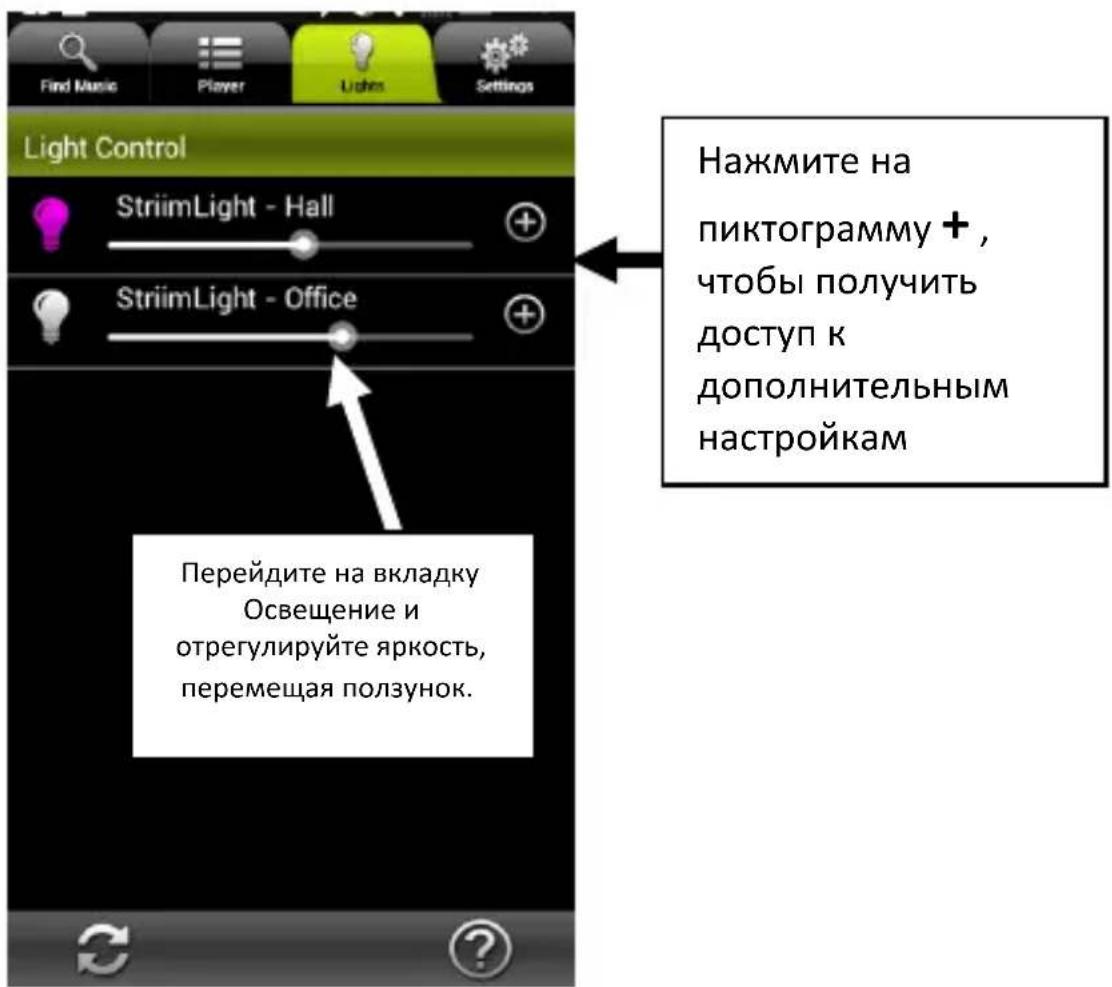
text_image
Find Music Player Lights Settings Light Control StriimLight - Hall StriimLight - Office Нажмите на пиктограмму + , чтобы получить доступ к дополнительным настройкам Перейдите на вкладку Освещение и отрегулируйте яркость, перемещая ползунок.Настройка цвета свечения
При нажатии на пиктограму 🚪 тображаются дополнительные настройки свечения.
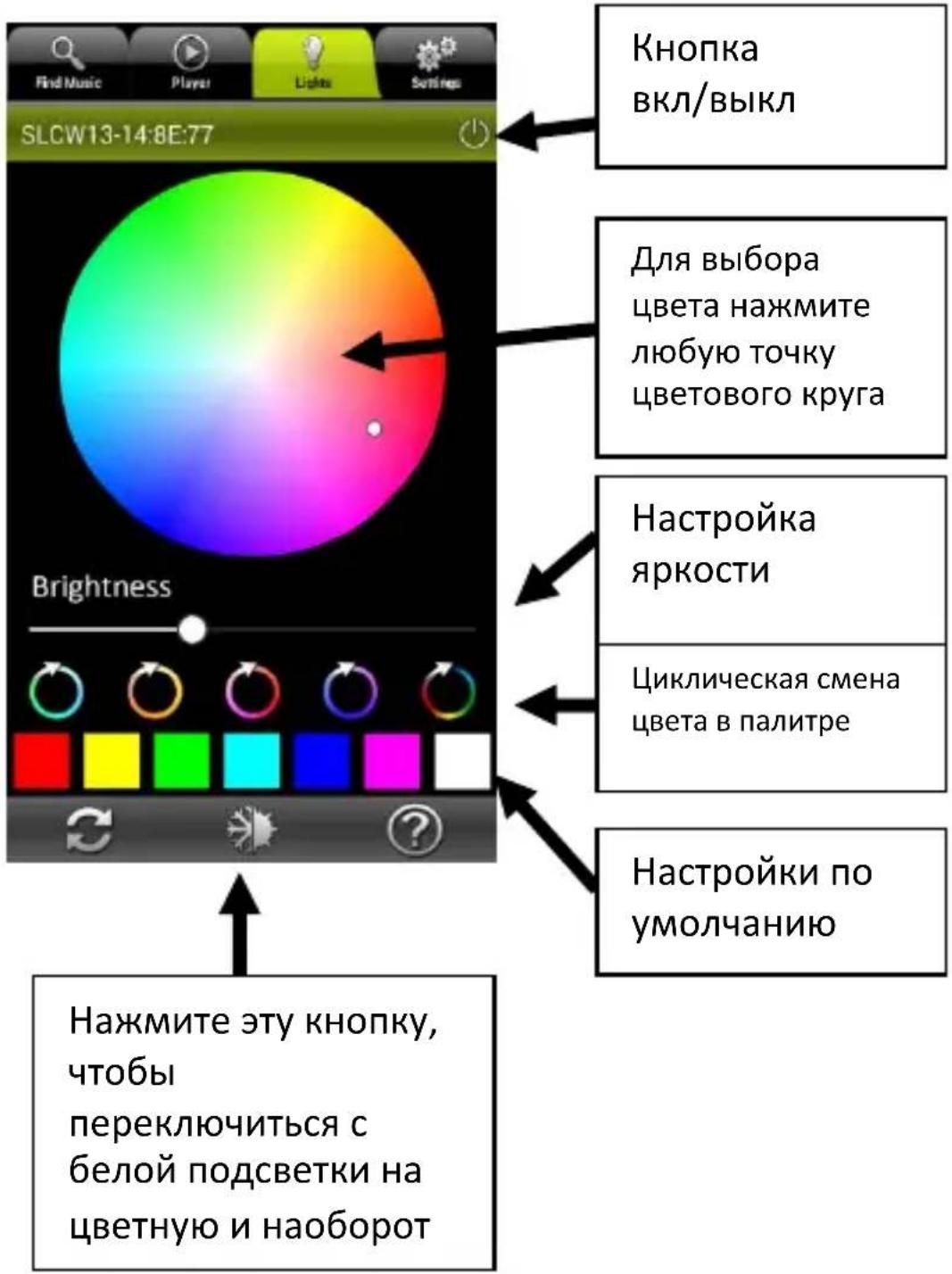
text_image
Find Music Player Lights Settings SLCW13-14:8E:77 Кнопка вкл/выкл Для выбора цвета нажмите любую точку цветового круга Настройка яркости Циклическая смена цвета в палитре Настройки по умолчанию Brightness Нажмите эту кнопку, чтобы переключиться с белой подсветки на цветную и наоборотНастройки белой подсветки
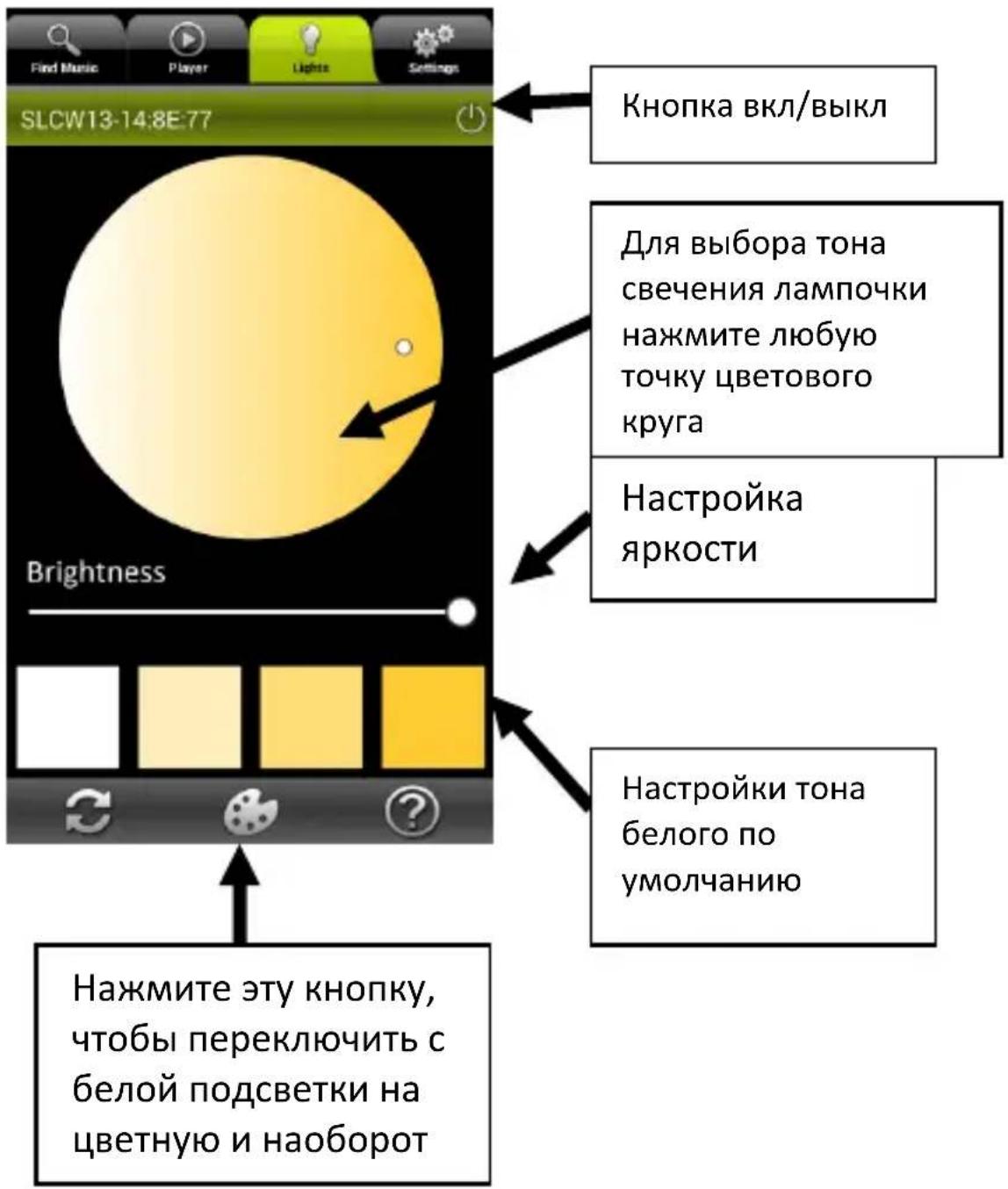
text_image
Find Music Player Lights Settings SLCW13-14:8E:77 Кнопка вкл/выкл Для выбора тона свечения лампочки нажмите любую точку цветового круга Настройка яркости Brightness Нажмите эту кнопку, чтобы переключить с белой подсветки на цветную и наоборотИспользование музыкальных зон
Добавьте больше устройств к вашей сети
Вы можете добавить несколько устройств StriimLight WiFi и других совместимых продуктов AwoX WiFi в вашу сеть.
Начните с добавления других устройств в сеть:
-
В приложении StriimControl выберите Настройки (Sengs) → Телефон (Phone) → Настроить новое устройство (Congure a new device)
-
Продолжайте настройку таким же образом, как и с первым устройством (см. раздел по настройке AwoX Striim CONTROL).
Создание новой зоны
Комбинируя несколько устройств AwoX StriimLIGHT и другие устройства AwoX Striim WiFi, можно создавать зоны с более глубоким стереозвучанием. Для этого устройства должны быть подключены к одной сети WiFi.
Далее описывается пример того, как можно настроить правый и левый каналы, используя два динамика StriimLIGHT WiFi Color:
- Перейдите на вкладку Настройки
→ Конфигурация зоны → Создать новую зону
-
Введите имя зоны.
-
Выберите значок, который будет отображаться для данной зоны.
-
Чтобы сохранить изменения, нажмите Далее (Next), чтобы продолжить; чтобы закрыть окно, не сохраняя параметры, нажмите Отменить.
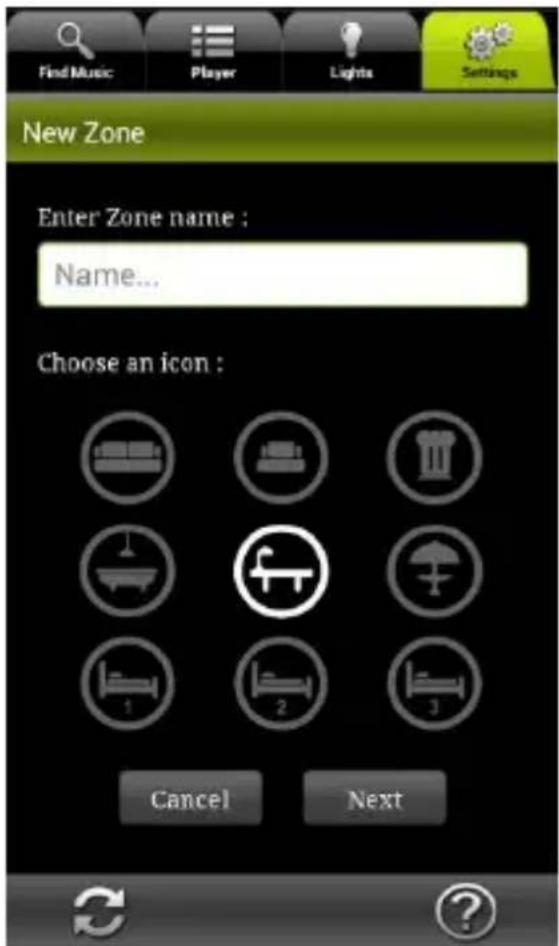
text_image
Find Music Player Lights Settings New Zone Enter Zone name : Name... Choose an icon : Cancel Next- Выберите устройства, которые вы хотите добавить в зону, поставив отметки напротив них.
Динамики StriimLIGHT, для которых еще не назначена зона, отображаются без отметки напротив них.
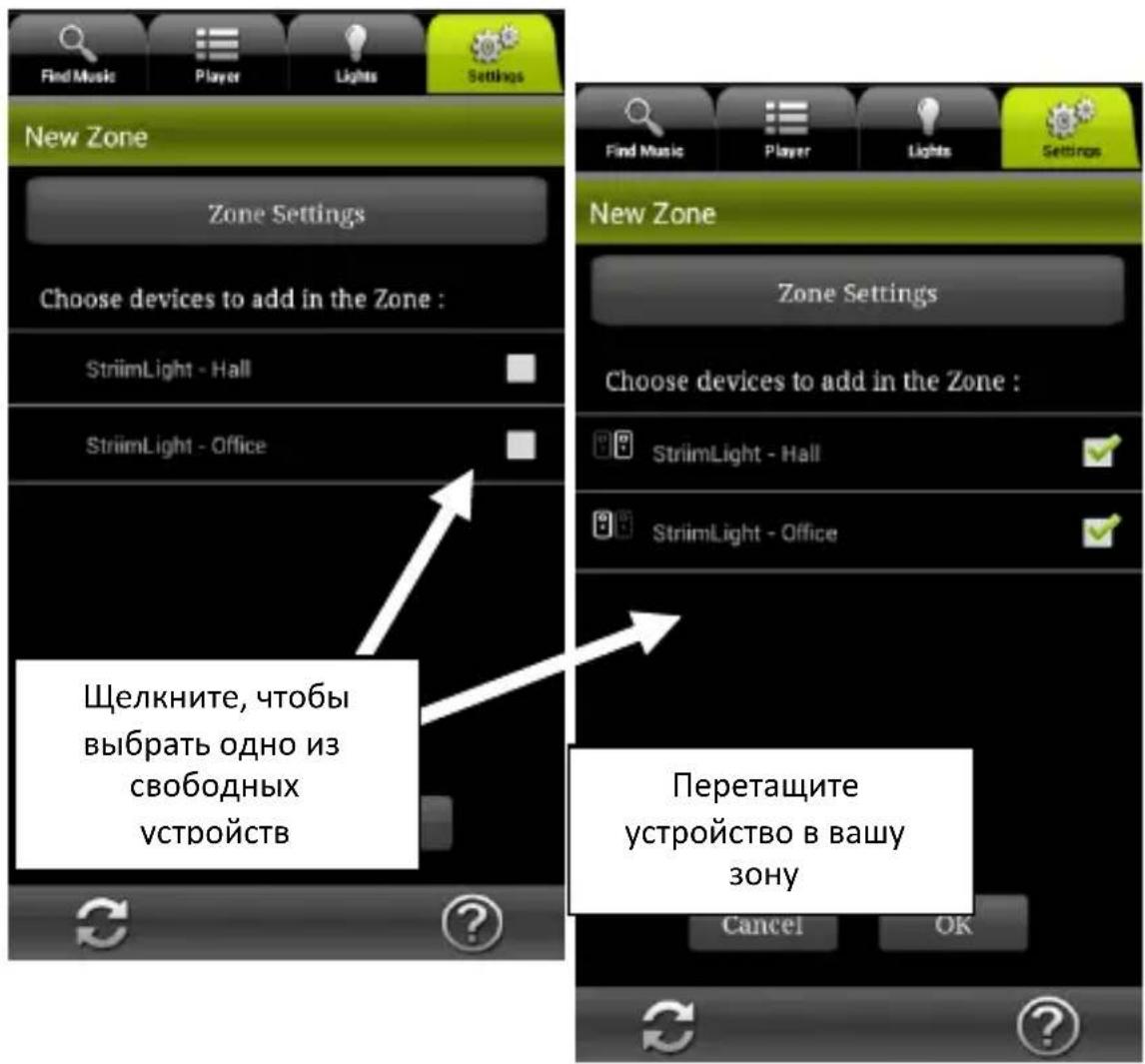
text_image
Find Music Player Lights Settings New Zone Zone Settings Choose devices to add in the Zone : StriimLight - Hall StriimLight - Office Щелкните, чтобы выбрать одно из свободных устройств Perетащите устройство в вашу зону Cancel OK- Назначение левого и правого каналов выполняется щелчком на значках, расположенных слева от имени каждого устройства:
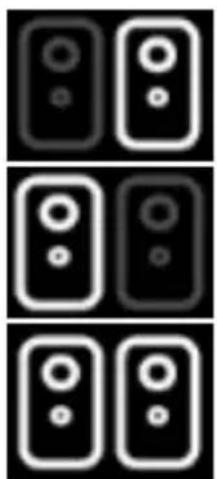
Правый канал
Левый канал
Смешанное стерео (оба канала на одном динамике)
- Нажмите ОК и подождите, пока не обновится информация на дисплее.
Редактирование параметров существующей зоны
Для того чтобы внести изменения в параметры существующей зоны, нужно выполнить следующие действия:
-
Перейдите на вкладку Настройки → Зона
-
Нажмите на пиктограмму , чтобы изменить имя зоны или назначенный для нее значок, либо Удалить, чтобы удалить зону.
-
По завершении нажмите ОК.
Воспроизведение музыки в зоне (несколько динамиков)
После создания зоны, управление воспроизведением в ней производится аналогично управлению одиночным устройством.
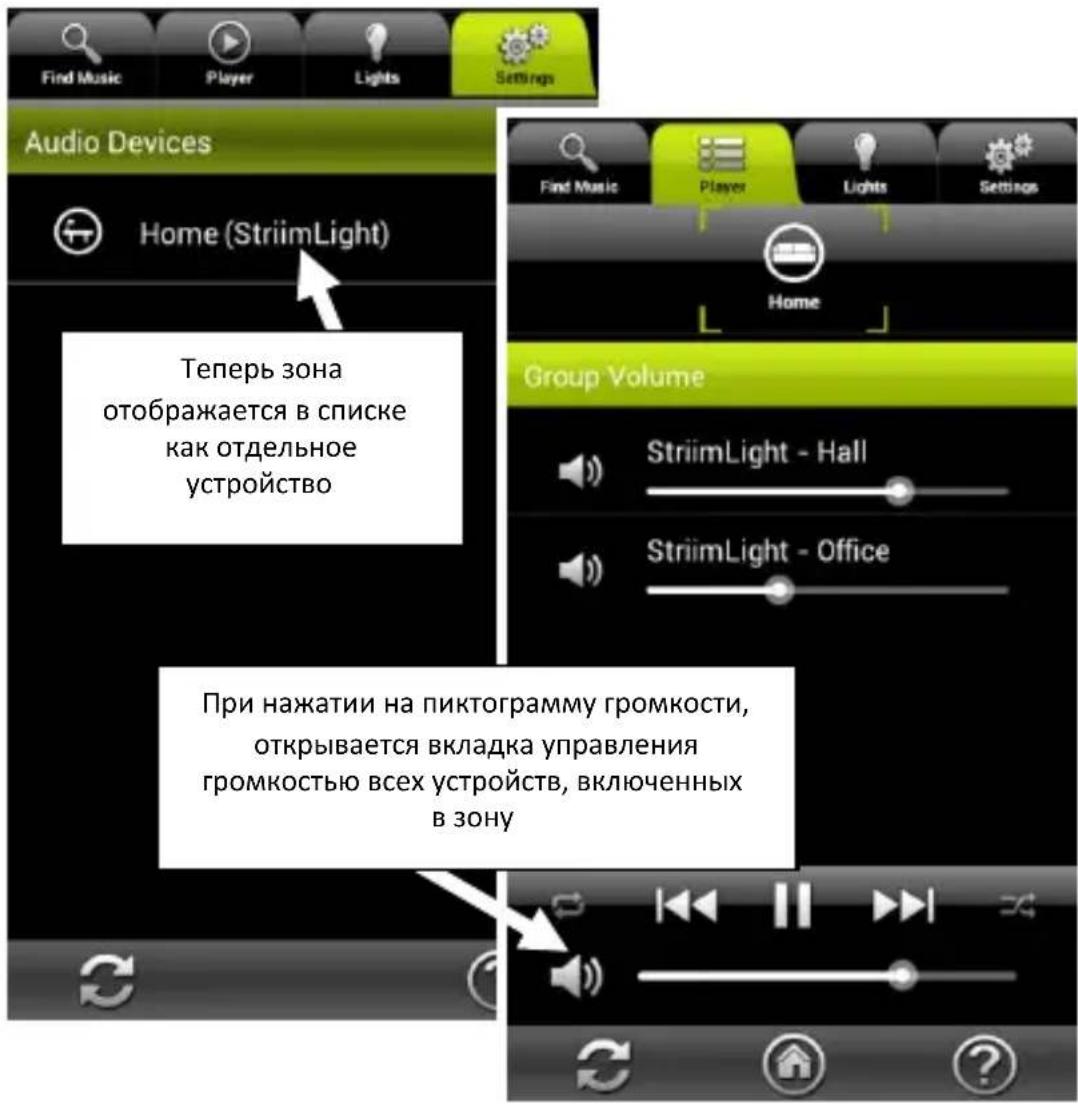
text_image
Find Music Player Lights Settings Audio Devices Home (StriimLight) Теперь зона отображается в списке как отдельное устройство Group Volume StriimLight - Hall StriimLight - Office При нажатии на пиктограмму громкости, открывается вкладка управления громкостью всех устройств, включенных в зонуПри регулировании громкости для зоны на вкладке Воспроизведение, отображаются дополнительные ползунковые регуляторы, что позволяет настроить громкость каждого устройства StriimLIGHT Color WiFi или совместимого устройства в вашей системе.
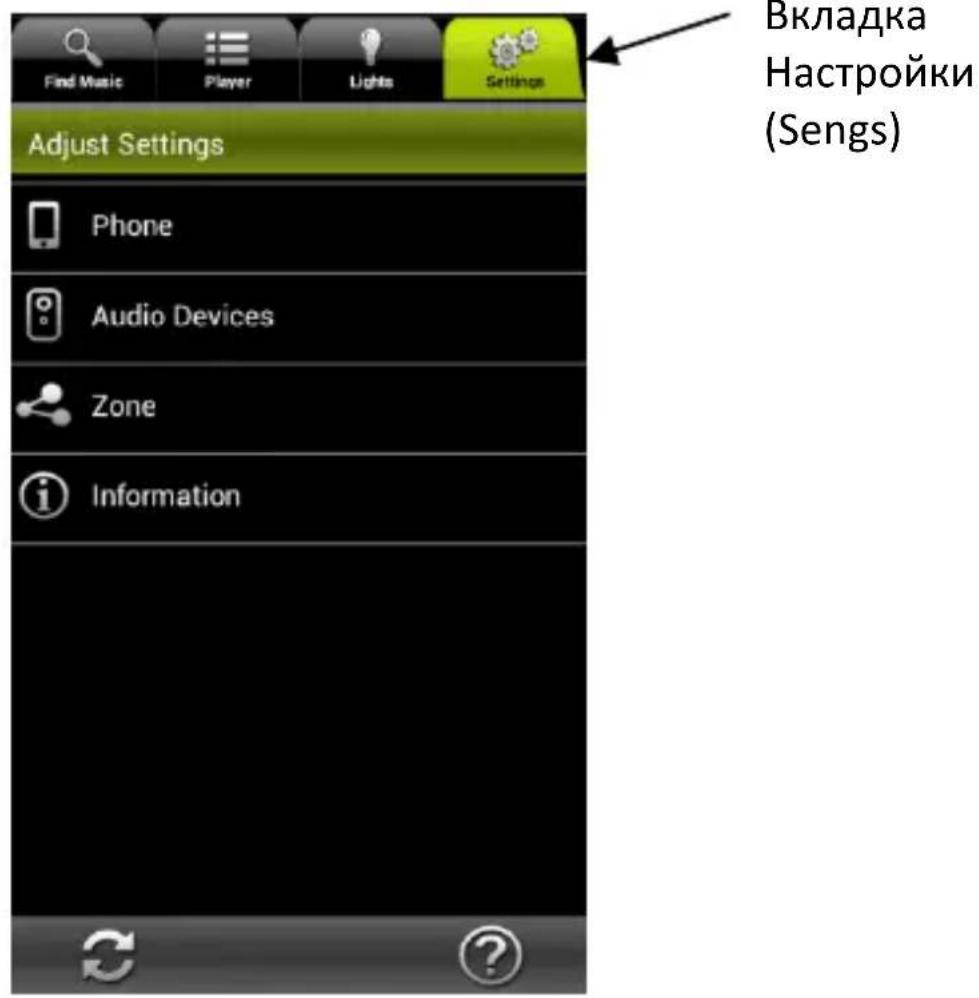
Прочие опции настройки
На вкладке Настройки представлено несколько дополнительных опций конфигурации.
text_image
Find Music Player Lights Settings Adjust Settings Phone Audio Devices Zone Information Вкладка Настройки (Sengs)- Нажмите на вкладку Настройки → Телефон. Здесь можно задать следующие опции:
Входящий вызов настройка определяет поведение приложения при поступлении входящего вызова (Нет действия, Убрать звук телефона или Пауза воспроизведения).
Режим отображения Графическое отображение
(отображение обложек альбомов и значков)
Список (отображение композиций в
алфавитном порядке в виде списка)
Моя учетная запись Deezer
Позволяет вам добавлять и хранить
информацию об учетной записи Deezer для
дальнейшего использования StriimLIGHT WiFi,
серверов DLNA и медиа-источников.
Конфигурация нового аудио-устройства
Запуск мастера установки устройства,
позволяющего выполнить конфигурацию
другого продукта AwoX Striim.
Сброс настроек приложения
Удаление текущих настроек и восстановление
значений по умолчанию.
49. Также на вкладке настроек можно нажать на пункт
Аудиоустройства, что позволяет:
- Назначить устройство в качестве аудиоустройства по умолчанию.
- Просмотреть технические данные модуля(модулей) StriimLIGHT WiFi.
- Изменить сетевое имя модуля(модулей) StriimLIGHT WiFi.
Обновление приложения AwoX Striim CONTROL
Проверка наличия обновлений приложения AwoX Striim CONTROL:
- На вкладке Настройки нажмите пиктограмму Информация (

-
Если доступна новая версия программного обеспечения, то для его обновления на устройстве нажмите Обновить.
-
Технические характеристики
| Аппаратное обеспечение | |
| Поддерживаемые медиаформаты | MP3 (до 48 кГц, постоянный и переменный битрейт)AAC (до 48 кГц, 8-320 кбит/с)WMA (до 48 кГц, постоянный и переменный битрейт), включая сжатие без потерьLPCM, WAV (до 48 кГц, до 1,44 Мбит/с) |
| Сеть | W-Fi b/g/n (WEP/WPA, WPS) |
| Динамик | 2 дюйма, 8 Ом, 13 Вт |
| Цвет | Белая и цветная LED-подсветка |
| Габаритные размеры | 95 mm x 147 mm x 95 mm |
| Масса | 550 g |
| Климатическое исполнение | |
| Условия работы | от 0° до +35°сотносительная влажность от 10% до 85% (без конденсации) |
| Условия хранения | от -10° до +60°сотносительная влажность от 5% до 90% (без конденсации) |
| Питание | 100-240В, 0.3А, патрон E27/E26 |
| Потребляемая мощность | 25 Вт макс. |
Устранение неисправностей
AwoX StriimLIGHT WiFi не отображается в списке доступных ресурсов, либо устройство недоступно для выбора в списке устройств зоны.
- Нажмите кнопку сброса устройства, чтобы удалить все ранее заданные настройки, повторно запустите мастер установки.
Соединение с устройством StriimLIGHT есть, но в списке Интернет-радио нет доступных станций.
- Убедитесь, что ваше Интернет-подключение работает надлежащим образом.
Создана зона с двумя устройствами StriimLIGHT WiFi Color, но иногда между ними пропадает синхронизация звучания.
- При первом запуске, а также если приложение Striim CONTROL выполняет обновление настроек, синхронизация между динамиками может временно нарушаться. Синхронизация автоматически восстанавливается через несколько секунд.
AwoX StriimLIGHT WiFi Color
Användarhandbok
Innehåll
Innehåll....1