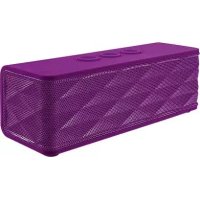
Jukebar - Estação de ancoragem TRUST - Manual de utilização gratuito
Encontre gratuitamente o manual do aparelho Jukebar TRUST em formato PDF.



Perguntas dos utilizadores sobre Jukebar TRUST
0 pergunta sobre este aparelho. Responda às que conhece ou faça a sua.
Faça uma nova pergunta sobre este aparelho
Baixe as instruções para o seu Estação de ancoragem em formato PDF gratuitamente! Encontre o seu manual Jukebar - TRUST e retome o controlo do seu dispositivo eletrónico. Nesta página estão publicados todos os documentos necessários para a utilização do seu dispositivo. Jukebar da marca TRUST.
MANUAL DE UTILIZADOR Jukebar TRUST
El dispositivo está listo para utilizarlo.
Windows 7 / Vista / XP
Conteúdo da embalagem
| A Volume - | |
| B Reproduzir, Pausa/Atender chamada/Emparelhamento Bluetooth (apenas em Bluetooth) | |
| C Volume + | |
| D Indicador LED: | Azul/Vermelho a piscar Modo de emparelhamento |
| Azul constante Modo Bluetooth | |
| desligar Modo de entrada de áudio | |
| Vermelho constante A carregar | |
| E Interruptor de espera | |
| F Entrada de alimentação USB | |
| G Entrada áudio de 3,5 mm | |
| H Saída de auscultadores de 3,5mm | |
| I Cabo de carregamento USB | |
| J Adaptador Mini / Micro USB | |
| K Cabo de áudio de 3,5 mm | |
Preparação
② - Ligue o equipamento a uma fonte de alimentação. Esta pode ser um carregador de telemóvel/tablet ou um PC.
- Utilize o adaptador "J" caso o carregador tenha uma ficha micro USB.
- Carregue a bateria durante 3 horas.
③ - Ligue a coluna no interruptor de alimentação 'E' localizado na parte de trás da coluna.
- O indicador LED 'D' começará a piscar em azul (modo de emparelhamento)
Se o indicador LED não estiver a piscar em azul, prima e mantenha premido o botão reproduzir/pausar durante 5 segundos.
Bluetooth Speaker - USER'S MANUAL
Trust
Configuração padrão
iPad/ iPhone
④ - Vã a 'Settings' ['Definições'].
- Vá a 'General' ['Geral'].
- Vá a 'Bluetooth' ['Bluetooth']
⑤ - Certifique-se de que o Bluetooth está ligado.
- Seleccione 'Trust SPK-02' ['Audio BT Trust'] na lista de dispositivos Bluetooth (certifique-se de que a coluna está no modo de emparelhamento).
Quando o estado do dispositivo for 'Connected' ['emparelhado'], o seu dispositivo está pronto a ser utilizado.
Android
⑥ Vá a 'Settings' ['Definições'].
Nos sistemas Android 4.0, o botão de definições encontra-se por baixo do relógio.
⑦ Vá a 'Wireless and network' ['Sem fios e rede'].
Vá a 'Bluetooth settings' ['Definições do Bluetooth'] e prima 'find nearby devices' ['procurar dispositivos nas proximidades'] se necessário.
⑨ Seleccione 'Trust SPK-02' ['Audio BT Trust'] na lista de dispositivos Bluetooth (certifique-se de que a coluna está no modo de emparelhamento).
10 Prima e mantenha premido 'Trust Wireless Audio' ['Audio sem fios Trust'] para ir ao menu de opções do dispositivo de audio sem fios.
⑪ Certifique-se de que o dispositivo está 'Connected' ['Ligado'] e o perfil 'Media' ['Média'] seleccionado. O seu dispositivo está pronto a ser utilizado.
Windows 7 / Vista / XP
12 A. Abra o icone da barra de tarefas.
B. Clique no icone Bluetooth.
C. Clique em 'Add a device' ['Adicionar um dispositivo'].
13 - Seleccione 'Trust SPK-02' ['Audio BT Trust'] na lista de dispositivos Bluetooth (certifique-se de que a coluna está no modo de emparelhamento).
Após ter sido adicionado com êxito, o seu dispositivo está pronto a ser utilizado.
14 - Clique com o botão direito no ícone da coluna na barra de tarefas.
- Abra os 'Playback devices' ['Dispositivos de reprodução']
15 - Defina 'Trust SPK-02' ['Audio BT Trust'] como dispositivo predefinido.
Bluetooth Speaker - USER'S MANUAL
Trust
Windows 8
⑯ A. Abra a barra de definições e clique em 'Settings' ['Definições'].
(Vá ao canto superior direito do ecrá ou prima a 'tecla Windows + C' para aceder à barra de definições)
B. Clique em 'Change PC settings' ['Alterar definições do PC'].
C. Clique em 'Devices' ['Dispositivos'].
D. Clique em 'Add a device' ['Adicionar um dispositivo'].
E. Seleccione 'Trust SPK-02'.
F. Aguarde até o Jukebar estar completamente instalado.
Configuração num sistema Apple Mac
- Clique no icone Bluetooth na barra de tarefas.
- Certifique-se de que o Bluetooth está ligado.
- Vá a 'set up Bluetooth device...' ['configurar dispositivo Bluetooth...'].
- Seleccione 'Trust SPK-02' ['Audio BT Trust'] na lista de dispositivos Bluetooth (certifique-se de que o
dispositivo está no modo de emparelhamento). - Clique em 'Continue' ['Continuar']
O seu dispositivo está agora pronto a ser utilizado.
Controlos avançados
Reproduzir/Pausa/Atender chamada/Emparelhamento Bluetooth (B
Prima o botão reproduzir/pausar para pausar ou reproduzir música.
Ao receber uma chamada telefónica, prima este botão para atender a chamada.
Controlo de volume (A,C)
Prima o volume +/- para regular o volume.
Bluetooth Speaker - USER'S MANUAL
Trust
Resolução de problemas
| Problema | Solução |
| Não é possível ligar a coluna BT ao meu dispositivo | - Certifique-se de que a coluna está no modo de emparelhamento. Prima e mantenha premido o botão reproduzir/pausar durante 5 segundos para activar o modo de emparelhamento (LED azul a piscar uma vez por segundo).- Certifique-se de que seleccionou a entrada correcta.- Se for solicitado um código de acesso, Utilize '0000'.- Aproxime a coluna BT da sua fonte de áudio (a distância máxima é de 10 m em condições ideais).- Apague a memória interna da coluna (prima e mantenha premido o botão reproduzir/pausar durante 5 segundos). Repita os passos da configuração padrão do seu dispositivo (iPad/iPhone, Android, Windows ou Mac).- A coluna apenas pode estar emparelhada com um dispositivo em simultâneo.- Certifique-se de que a coluna BT está ligada e não em modo de espera. Ver passo 3. |
| Não dá som | - Certifique-se de que o Bluetooth está activado no seu dispositivo.- Ao utilizar o Bluetooth, certifique-se de que não há nenhum cabo de áudio lgado à entrada áudio de 3,5 mm.- Repita os passos da configuração padrão do seu dispositivo (iPad/iPhone, Android, Windows ou Mac). |
| Som distorcido | - A sua coluna BT está muito longe do seu dispositivo (a distância máxima é de 10 m em condições ideais).- Carregue o alto-falante- Se utilizar o produto perto de grandes superfícies metálicas, retire a superfície metálica ou afaste o seu produto da superfície metálica.- Paredos e pavimentos reduzem drasticamente o raio de alcance do produto. Aproxime a coluna BT da sua fonte de áudio.- Afaste a coluna BT de outros dispositivos sem flos (como routers de rede, ratos e teclados sem flos). |
| O volume de som está baixo | - Verifique a definição de volume do seu dispositivo (tablet, smartphone, PC). |
Se o seu problema persistir, contacte o balcão de atendimento em www.trust.com/19275/faq
Bluetooth Speaker - USER'S MANUAL
Trust
Inhoud van de verpakking