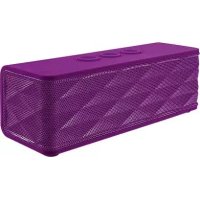
Jukebar - Stație de andocare TRUST - Manual de utilizare gratuit
Găsiți gratuit manualul dispozitivului Jukebar TRUST în format PDF.



| Marcă | Trust |
| Model | Jukebar |
| Tip de produs | Boxă Bluetooth / Stație de andocare |
| Conectivitate | Bluetooth |
| Alimentare | Baterie reîncărcabilă, încărcare prin port micro USB |
| Timp de încărcare | 3 ore |
| Rază Bluetooth | Până la 10 metri (în condiții ideale) |
| Comenzi | Butoane Volum +/-, Redare/Pauză, apel |
| Indicator LED | Albastru (împerechere), roșu (mod împerechere) |
| Funcții principale | Redare/Pauză, control volum, răspuns apeluri, împerechere Bluetooth |
| Compatibilitate | iPad/iPhone, Android, Windows, Mac |
| Conținutul pachetului | Difuzor, cablu micro USB (neilustrat) |
| Întreținere și curățare | Curățați cu o cârpă moale și uscată, evitați umezeala |
| Siguranță | Nu expuneți la apă, feriți de suprafețe metalice și alte dispozitive fără fir |
| Piese de schimb și reparabilitate | Cablu micro USB inclus; asistență tehnică pe trust.com/19275/faq |
| Informații generale | Manual disponibil în mai multe limbi; parola Bluetooth implicită: 0000 |
Întrebări frecvente - Jukebar TRUST
Întrebările utilizatorilor despre Jukebar TRUST
0 întrebare despre acest aparat. Răspundeți la cele pe care le cunoașteți sau puneți-vă propria.
Pune o întrebare nouă despre acest aparat
Descărcați instrucțiunile pentru Stație de andocare în format PDF gratuit! Găsiți manualul dvs. Jukebar - TRUST și luați din nou în mână dispozitivul dvs. electronic. Pe această pagină sunt publicate toate documentele necesare pentru utilizarea dispozitivului dvs. Jukebar mărcii TRUST.
MANUAL DE UTILIZARE Jukebar TRUST
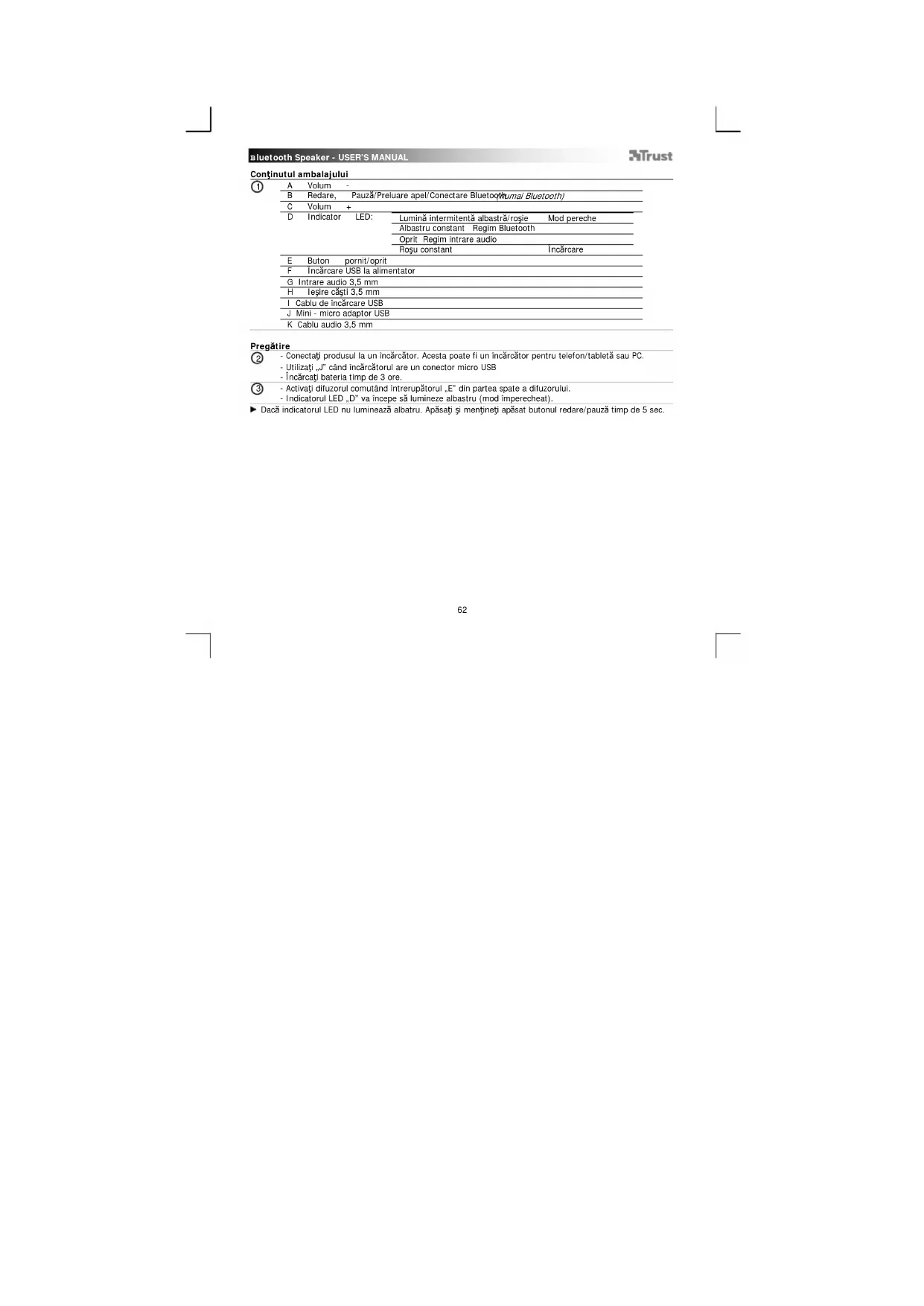
Continutul ambalajului
| A | Volum - | |
| B | Redare, Pauză/Preluare apel/Conectare Bluetooth | |
| C | Volum + | |
| D | Indicator LED: | Lumină intermitentă albastră/roșie Mod pereche |
| Albastru constant Regim Bluetooth | ||
| Oprit Regim intrare audio | ||
| Roșu constant Incărcare | ||
| E | Buton pornit/oprit | |
| F | Incărcare USB la alimentator | |
| G | Intrare audio 3,5 mm | |
| H | Ieşire căști 3.5 mm | |
| I | Cablu de încărcare USB | |
| J | Mini - micro adaptor USB | |
| K | Cablu audio 3.5 mm | |
Pregătire
② - Conectați produsul la un încărcător. Acesta poate fi un încărcător pentru telefon/tabletă sau PC.
- Utilizați „J“ când încărcătorul are un conector micro USB
- Încărcați bateria timp de 3 ore.
③ - Activati difuzorul comutând intrerupătorul „E” din partea spate a difuzorului.
- Indicatorul LED „D“ va începe să lumineze albastru (mod împerecheat).
▶ Dacă indicatorul LED nu luminează albatru. Apăsați și mențineți apăsat butonul redare/pauză timp de 5 sec.
Bluetooth Speaker - USER'S MANUAL
Trust
Configurare standard
iPad/ iPhone
④ - Mergeti la „Settings" [„Setări]“
- Mergeti la setări „General” [„Generale]”.
- Mergeti la „Bluetooth“ [„Bluetooth“].
⑤ - Asigurati-vă că Bluetooth este activat.
- Selectați „Trust SPK-02” din lista dispozitivelor Bluetooth. (asigurati-vă că difuzorul este în modul imperecheat)
Dacă starea acestuia este „paired” [„imperecheat”], dispozitivul dvs. este gata de utilizare.
Android
⑥ Mergeti la „Settings" [„Setări]".
Pentru sistemul Android 4.0, butonul de Settings [Setare] poate fi găsit sub ceas.
⑦ Mergeti la „Wireless and network” [„Fără fir și rețea“]
8 Mergeti la „Bluetooth settings” [„Setări Bluetooth“] și apăsati pe „find nearby devices“ [„găsește
dispozitivul apropiat*], dacă este necesar.
⑨ Selectați „Trust SPK-02” din lista dispozitivelor Bluetooth. (asigurați-vă că difuzorul este în modul
imperecheat)
10 Apăsați și mențineți apăsat pe „Trust SPK-02” pentru a merge în meniul cu opțiuni al dispozitivului audio fără fir.
(11) Asigurați-vă că dispozitivul este „Connected” [„Conectat”]. și că profilul „Media” [„Media”] este selectat.
Dispozitivul dvs. este gata de utilizare.
Windows 7 / Vista / XP
12 A. Deschidetl pictogramele din bara de activităti.
B. Faceți clic pe pictograma Bluetooth.
C. Faceți clic pe „Add a device“ [„Adăugați un dispozitiv“].
13 - Selectați „Trust SPK-02” din lista dispozitivelor Bluetooth. (asigurați-vă că difuzorul este în modul împerecheat)
In momentul in care dispozitivul este adăugat cu succes, dispozitivul dvs. este gata de utilizare.
⑭ - Faceți clic-dreapta pe pictograma microfonului din bara de activități.
- Deschideti „Playback devices" [„Dispositive de redare“].
15 - Setati dispozitivul „Trust SPK-02” ca pe un dispozitiv implicit.
Bluetooth Speaker - USER'S MANUAL
Trust
Windows 8

A. Deschideti bara de configurare și faceți clic pe „Settings” [„Setări”].
(Mergeți în partea dreapla-sus a ecranului sau apăsați „tasta Windows+S” pentru bara de setare.)
B. Faceti clic pe „Change PC settings" [„Modificare setări PC“].
C. Faceti clic pe „Devices" [„Dispozitiv”]
D. Faceti clic pe „Add a device“ [„Adăugați un dispozitiv“].
E. Selectati „Trust SPK-02"
F. Aşteptați până când Jukebar se instalează complet.
Configurare în system Apple Mac
- Faceți clic pe pictograma Bluetooth din bara de activități.
- Asigurati-vă că Bluetooth este activat.
- Mergeți la „set up Bluetooth device“ [„selați dispozitivul Bluetooth“].
- Selectați „Trust SPK-02” din lista dispozitivelor Bluetooth. (asigurați-vă că difuzorul este în modul împerecheat)
- Faceți clic pe „Continue” [„Continuă”].
Dispozitivul dvs. este gata de utilizare.
Control avansat
Redare/Pauză / Preluare apel / Comutare Bluetooth (B)
Apăsați butonul redare/pauză. Pentru a opri sau a reda muzică.
La primirea unui apel telefonic apăsați acest buton pentru a răspunde apelului.
Controlul volumului (A,C)
Pentru a regla volumul, apăsați volum +/-
Bluetooth Speaker - USER'S MANUAL
Trust
Depanare
| Problemă | Solutie |
| Nu pot conecta difuzorul BT la dispozitiv | - Verificați dacă difuzorul BT se află în modul împerechere. Apăsați și mențineți apăsat butonul redare/pauză timp de 5 sec. Pentru a activa modul împerechere. (led-ul albastru luminează la fiecare sec.) - Verificați dacă ați selectat intrarea corectă. - Dacă se solicită o parolă. Utilizați „0000" - Mutați difuzorul BT mai aproape de sursa dvs. audio. (in condiții ideale, distanța maximă este de 10 m) - Ștergerea memoriei interne a difuzorului. (apăsați și mențineți apăsat butonul redare/pauză timp de 5 sec.) Repetați etapele de configurare standard a dispozitivului dvs. (iPad/iPhone, Android, Windows, Mac) - Difuzorul poate fi împerecheat numul cu un slngur dispozitiv în același timp. - Asigurați-vă că difuzorul BT este alimentat și nu se află în regim de așteptare. Vezi pasul 3. |
| Fără sunet | - Asigurați-vă că pe aparatul dumneavoastră Bluetooth este activat. - Când utilizati Bluetooth, asigurați-vă că nu există un cablu audio conectat la ieșirea audio de 3,5 mm. - Repetați etapele de configurare standard a dispozitivului dvs. (iPad/iPhone, Android, Windows, Mac) |
| Sunet distorsionat | - Difuzorul dvs. BT este prea departe de dispozitiv. (în condiții ideale, distanța maximă este de 10 m) - Dacă folositi produsul în apropierea unor suprafețe metalice emari, îndepăratați suprafața metalică sau deplasați produsul departe de suprafața metalică. - Pereții și podeaua reduc în mod drastic domeniul produsului. Mutați difuzorul BT mai aproape de sursa audio. - Mutați difuzorul BT departe de celelalte dispozitive fără fir. (cum ar fi rutere de rețea, mouse și tastaturi wireless) |
| Volumul sunetului este scăzut | - Verificați setările pentru volum ale dispozitivului dvs. (Tabletă, Smartphone, PC) |
În cazul în care problema dumneavoastră nu se soluționează, vă rugăm să contactați serviciul de asistență la adresa www.trust.com/19275/fag
Bluetooth Speaker - USER'S MANUAL
Trust



Marcă : TRUST
Model : Jukebar
Categorie : Stație de andocare