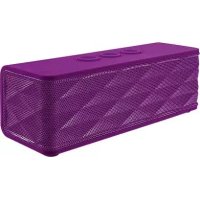
Jukebar - Dockstation TRUST - Kostenlose Bedienungsanleitung
Finden Sie kostenlos die Bedienungsanleitung des Geräts Jukebar TRUST als PDF.



| Marke | Trust |
| Modell | Jukebar |
| Produkttyp | Bluetooth-Lautsprecher / Dockingstation |
| Konnektivität | Bluetooth |
| Stromversorgung | Wiederaufladbarer Akku, Ladung über Micro-USB-Anschluss |
| Ladezeit | 3 Stunden |
| Bluetooth-Reichweite | Bis zu 10 Meter (unter idealen Bedingungen) |
| Bedienelemente | Tasten Lautstärke +/-, Wiedergabe/Pause, Anruf |
| LED-Anzeige | Blau (Pairing), Rot (Pairing-Modus) |
| Hauptfunktionen | Wiedergabe/Pause, Lautstärkeregelung, Anrufannahme, Bluetooth-Pairing |
| Kompatibilität | iPad/iPhone, Android, Windows, Mac |
| Packungsinhalt | Lautsprecher, Micro-USB-Kabel (nicht abgebildet) |
| Pflege und Reinigung | Mit einem weichen, trockenen Tuch reinigen, Feuchtigkeit vermeiden |
| Sicherheit | Nicht Wasser aussetzen, von Metalloberflächen und anderen drahtlosen Geräten fernhalten |
| Ersatzteile und Reparierbarkeit | Micro-USB-Kabel enthalten; technische Unterstützung auf trust.com/19275/faq |
| Allgemeine Informationen | Anleitung in mehreren Sprachen verfügbar; Standard-Bluetooth-Passwort: 0000 |
Häufig gestellte Fragen - Jukebar TRUST
Benutzerfragen zu Jukebar TRUST
0 Frage zu diesem Gerät. Beantworten Sie die, die Sie kennen, oder stellen Sie Ihre eigene.
Eine neue Frage zu diesem Gerät stellen
Laden Sie die Anleitung für Ihr Dockstation kostenlos im PDF-Format! Finden Sie Ihr Handbuch Jukebar - TRUST und nehmen Sie Ihr elektronisches Gerät wieder in die Hand. Auf dieser Seite sind alle Dokumente veröffentlicht, die für die Verwendung Ihres Geräts notwendig sind. Jukebar von der Marke TRUST.
BEDIENUNGSANLEITUNG Jukebar TRUST
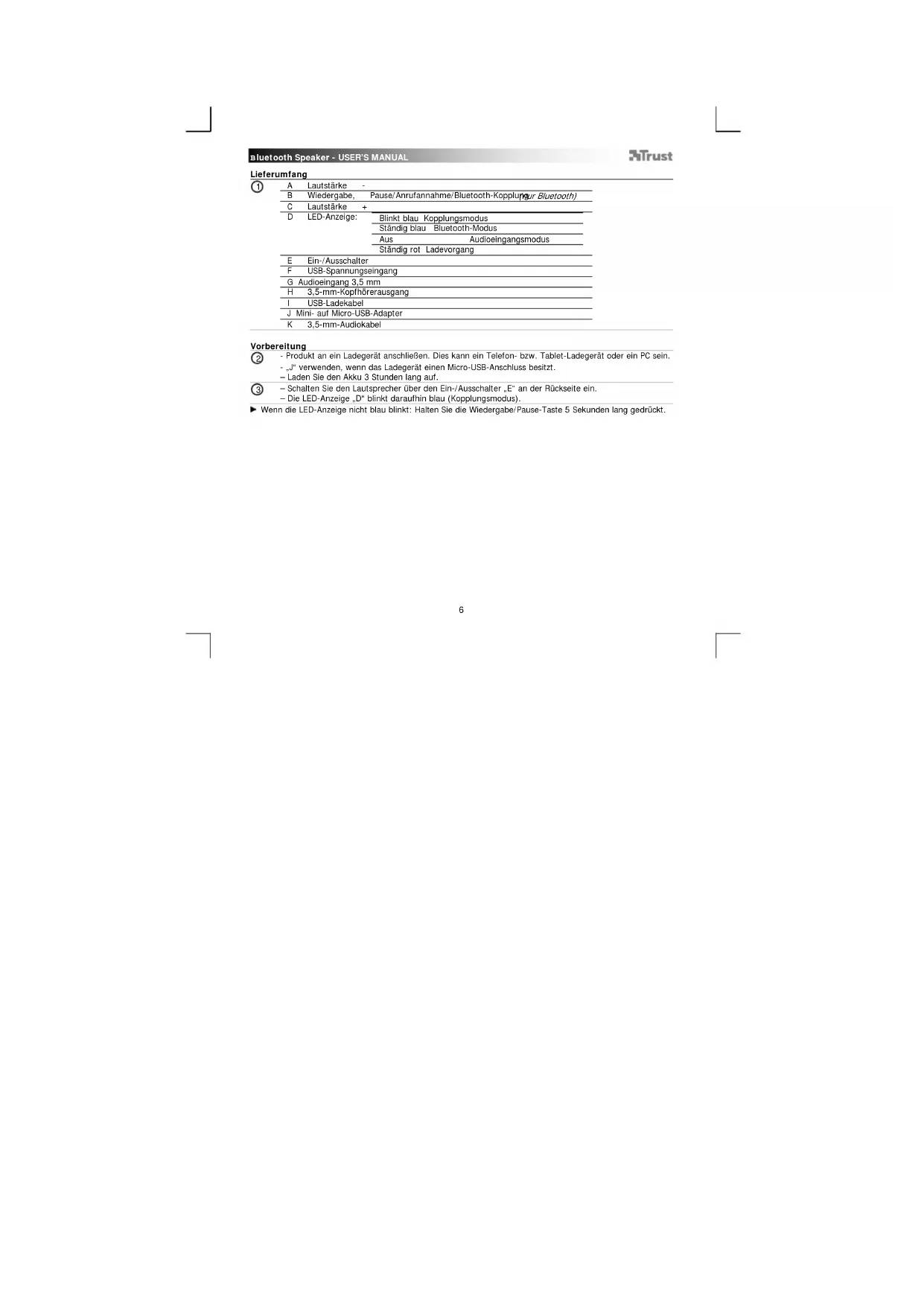
| 1 | A Lautstärke - | |
| B Wiedergabe, Pause/Anrufannahme/Bluetooth-Kopplungur Bluetooth) | ||
| C Lautstärke + | ||
| D LED-Anzeige: | Blinkt blau Kopplungsmodus | |
| Ständig blau Bluetooth-Modus | ||
| Aus Audioeingangsmodus | ||
| Ständig rot Ladevorgang | ||
| E Ein-/Ausschalter | ||
| F USB-Spannungseingang | ||
| G Audioeingang 3,5 mm | ||
| H 3,5-mm-Kopfhörerausgang | ||
| I USB-Ladekabel | ||
| J Mini- auf Micro-USB-Adapter | ||
| K 3,5-mm-Audiokabel | ||
Vorbereitung
② - Produkt an ein Ladegerät anschließen. Dies kann ein Telefon- bzw. Tablet-Ladegerät oder ein PC sein.
- „J“ verwenden, wenn das Ladegerät einen Micro-USB-Anschluss besitzt.
– Laden Sie den Akku 3 Stunden lang auf.
- Schalten Sie den Lautsprecher über den Ein-/Ausschalter „E“ an der Rückseite ein.
– Die LED-Anzelge „D“ blinkt daraufhin blau (Kopplungsmodus).
▶ Wenn die LED-Anzeige nicht blau blinkt: Halten Sie die Wiedergabe/Pause-Taste 5 Sekunden lang gedrückt.
Bluetooth Speaker - USER'S MANUAL
Trust
Standardkonfiguration
iPad/ iPhone
④ – Gehen Sie zu „Settings“ [Einstellungen]
– Gehen Sie in den Einstellungen zu „General“ [Allgemein].
– Gehen Sie zu „Bluetooth“.
⑤ – Vergewissern Sie sich, dass Bluetooth eingeschaltet ist.
- Wählen Sie in der Liste der Bluetooth-Geräte den Eintrag „Trust SPK-02“ aus. (Stellen Sie sicher, dass sich das Gerät im Kopplungsmodus befindet.)
Wenn der Gerätestatus „Connected“ [Verbunden] lautet, ist das Gerät einsatzbereit.
Android
⑥ Gehen Sie zu „Settings“ [Einstellungen].
Bei Android-4.0-Systemen befindet sich die Einstellungs-Schaltfläche unter der Uhr.
⑦ Gehen Sie zu „Wireless and network“ [Drahtlos und Netzwerke]
⑧ Gehen Sie zu „Bluetooth settings“ [Bluetooth Einstellungen] und drücken Sie „Find nearby devices“
[Scannen nach Geräten], falls erforderlich.
Wählen Sie in der Liste der Bluetooth-Geräte den Eintrag „Trust SPK-02“ aus. (Stellen Sie sicher, dass
sich das Gerät im Pairingmodus befindet.)
⑩ Halten Sie „Trust SPK-02“ gedrückt, um zum Menü mit den Optionen des drahtlosen Audiogeräts zu gelangen.
⑪ Vergewissern Sie sich, dass das Gerät „Connected“ [Verbunden] und das Profil „Media“ [Medien]
ausgewählt ist.
Das Gerät ist einsatzbereit.
Windows 7 / Vista / XP
⑫ A. Zeigen Sie die Taskleistensymbole an.
B. Klicken Sie auf das Bluetooth-Symbol.
C. Klicken Sie auf „Add a device“ [Gerät hinzufügen]
13 – Wählen Sie in der Liste der Bluetooth-Geräte den Eintrag „Trust SPK-02“ aus. (Stellen Sie sicher, dass sich das Gerät im Kopplungsmodus befindet.)
Wenn das Gerät erfolgreich hinzugefügt wurde, ist es einsatzbereit.
14 – Klicken Sie in der Taskleiste mit der rechten Maustaste auf das Lautsprechersymbol.
- Öffnen Sie die „Playback devices“ [Wiedergabegeräte]
15 – Legen Sie das Gerät „Trust SPK-02“ als Standardgerät fest.
Bluetooth Speaker - USER'S MANUAL
Trust
16
Windows 8
A. Öffnen Sie die Einstellungsleiste und klicken Sie auf „Settings“ [Einstellungen]. (Gehen Sie zum oberen rechten Bildschirmrand, oder drücken Sie „Windows-Taste + C“, um zur Einstellungsleiste zu gelangen.)
B. Klicken Sie auf „Change PC settings“ [PC-Einstellungen ändern].
C. Klicken Sie auf „Devices" [Geräte].
D. Klicken Sie auf „Add a device“ [Gerät hinzufügen].
E. Wählen Sie „Trust SPK-02“ aus.
F. Warten Sie, bis das Jukebar vollständig installiert ist.
Konfiguration auf einem Apple Mac-System
- Klicken Sie In der Menüleiste auf das Bluetooth-Symbol.
- Vergewissern Sie sich, dass Bluetooth eingeschaltet ist.
– Gehen Sie zu „Set up Bluetooth device...“ [Bluetooth Gerät konfigurieren].
- Wählen Sie in der Liste der Bluetooth-Geräte den Eintrag „Trust SPK-02“ aus. (Stellen Sie sicher, dass
sich das Gerät im Kopplungsmodus befindet.)
- Klicken Sie auf „Continue“ [Fortfahren]
Das Gerät ist nun einsatzbereit.
Zusätzliche Bedienfunktionen
Wiedergabe/Pause/Anrufannahme/Bluetooth-Kopplung (B)
Drücken Sie die Wiedergabe/Pause-Taste, um die Wiedergabe anzuhalten oder fortzusetzen.
Drücken Sie bei einem eingehenden Anruf diese Taste, um den Anruf entgegenzunehmen.
Lautstärkeregler (A.C)
Drücken Sie auf Lautstärke +/- , um die Lautstärke zu regeln.
Bluetooth Speaker - USER'S MANUAL
Trust
Fehlerbehebung
| Problem | Lösung |
| Der BT-Lautsprecher kann nicht mit meinem Gerät verbunden werden. | - Achten Sie darauf, dass der BT-Lautsprecher eingeschaltet und nicht im Standby-Modus ist. Siehe Schritt 3.- Stellen Sie sicher, dass sich der BT-Lautsprecher im Verbindungsmodus befindet. Halten Sie die Wiedergabe/Pause-Taste 5 Sekunden lang gedrückt, um den Verbindungsmodus zu aktivieren.- Stellen Sie sicher, dass Sie den richtigen Eingang gewählt haben.- Stellen Sie den BT-Lautsprecher näher zur Audio-Quelle auf. (Der maximale Abstand beträgt 10 m, bei Idealbedingungen.)- Der Lautsprecher kann jeweils nur mit einem Gerät gleichzeitig verbunden sein.- Wenn ein Kennwort erforderlich ist, verwenden Sie „0000“. |
| Kein Ton | - Vergewissern Sie slch, dass Bluetooth an Ihrem Gerät eingeschaltet ist.- Stellen Sie bei der Verwendung von Bluetooth sicher, dass kein Audiokabel an den 3,5-mm-Audio-Eingang angeschlossen ist.- Führen Sie die standardmäßigen Konfigurationsschritte für Ihr Gerät durch. (iPad/iPhone, Android, Windows, Mac) |
| Ton verzerrt | - Der Abstand zwischen BT-Lautsprecher und Gerät ist zu groß. (Der maximale Abstand beträgt 10 m, bei Idealbedingungen.)- Laden Sie den Lautsprecher- Wenn Sie das Produkt in der Nähe großer Metalloberflächen verwenden, entfernen Sie die Metalloberfläche, oder stellen Sie das Produkt weiter weg von der Metalloberfläche auf.- Wände und Böden verringern die Funkreichweite erheblich. Stellen Sie den BT-Lautsprecher näher zur Audio-Quelle auf.- Hallen Sie mit dem BT-Lautsprecher Abstand zu anderen drahtlosen Geräten. (z. B. zu drahtlosen Netzwerkroutern, Mäuson oder Tastaturen). |
| Lautstärke zu gering | - Überprüfen Sie die Lautstärkeeinstellung des Geräts (Tablet, Smartphone, PC). |
▶ Falls das Problem fortbesteht, wenden Sie sich an den Helpdesk unter www.trust.com/19275/faq
Bluetooth Speaker - USER'S MANUAL
Trust



Marke : TRUST
Modell : Jukebar
Kategorie : Dockstation