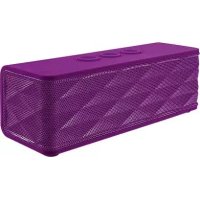
Jukebar - Yuva istasyonu TRUST - Ücretsiz kullanım kılavuzu
Cihazın kılavuzunu ücretsiz bulun Jukebar TRUST PDF formatında.



| Marka | Trust |
| Model | Jukebar |
| Ürün Türü | Bluetooth Hoparlör / Masaüstü İstasyonu |
| Bağlantı | Bluetooth |
| Güç Kaynağı | Şarj edilebilir pil, mikro USB portu ile şarj |
| Şarj Süresi | 3 saat |
| Bluetooth Menzili | 10 metreye kadar (ideal koşullarda) |
| Kontroller | Ses +/-, Oynat/Duraklat, arama düğmeleri |
| LED Göstergesi | Mavi (eşleştirme), kırmızı (eşleştirme modu) |
| Ana İşlevler | Oynat/Duraklat, ses kontrolü, arama cevaplama, Bluetooth eşleştirme |
| Uyumluluk | iPad/iPhone, Android, Windows, Mac |
| Kutu İçeriği | Hoparlör, mikro USB kablosu (gösterilmemiştir) |
| Bakım ve Temizlik | Yumuşak ve kuru bir bezle temizleyin, nemden kaçının |
| Güvenlik | Suya maruz bırakmayın, metal yüzeylerden ve diğer kablosuz cihazlardan uzak tutun |
| Yedek Parçalar ve Onarılabilirlik | Mikro USB kablosu dahildir; trust.com/19275/faq adresinde teknik destek |
| Genel Bilgiler | Kılavuz birden çok dilde mevcuttur; varsayılan Bluetooth şifresi: 0000 |
Sık sorulan sorular - Jukebar TRUST
Kullanıcıların soruları hakkında Jukebar TRUST
0 soru bu cihaz hakkında. Bildiklerinizi cevaplayın veya kendinizinki sorun.
Bu cihaz hakkında yeni bir soru sor
Cihazınız için talimatları indirin Yuva istasyonu PDF formatında ücretsiz! Kılavuzunuzu bulun Jukebar - TRUST ve elektronik cihazınızı yeniden ele alın. Bu sayfada cihazınızın kullanımı için gerekli tüm belgeler yayınlanmaktadır. Jukebar markasının TRUST.
KULLANIM KILAVUZU Jukebar TRUST
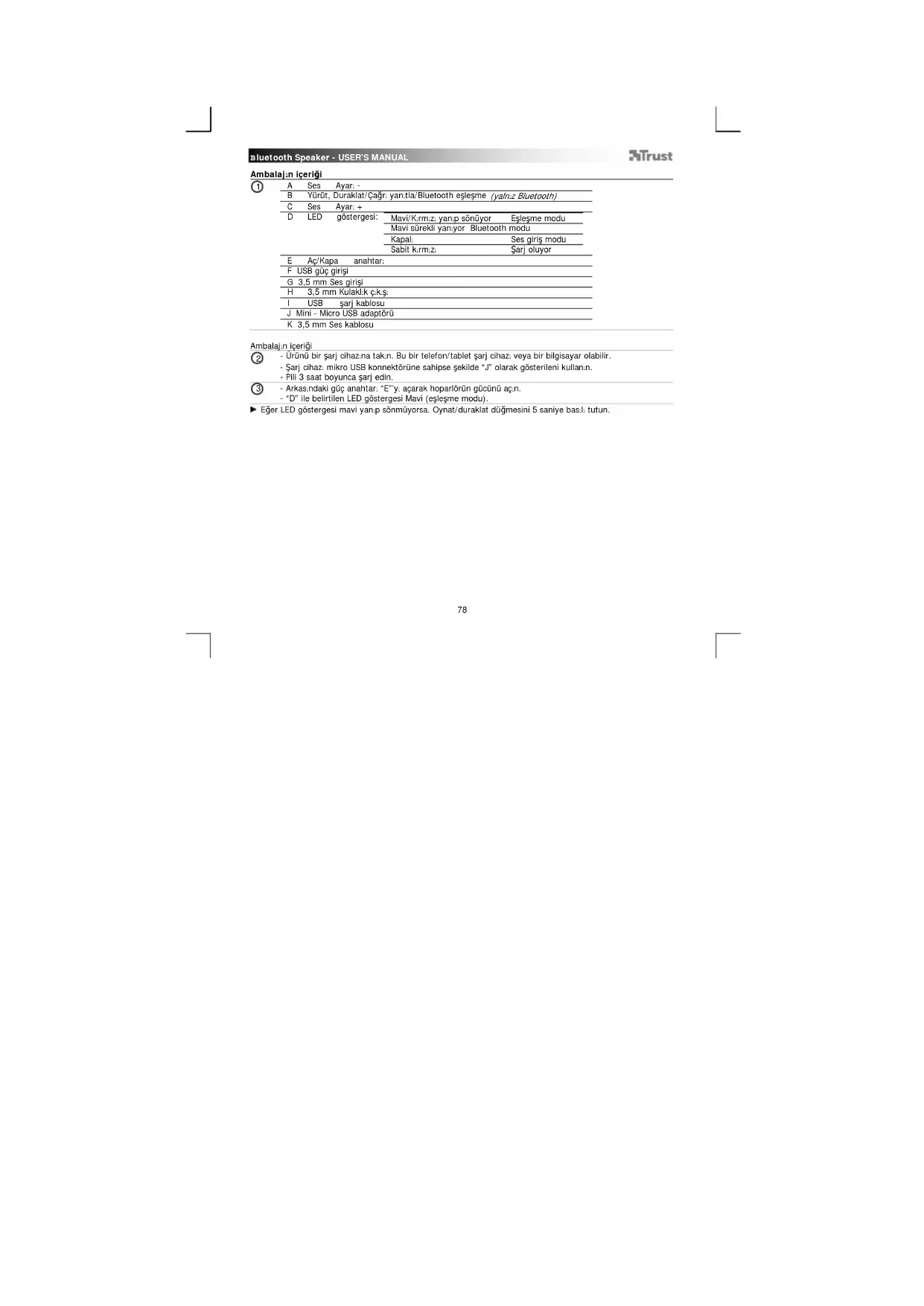
| A | Ses | Ayar: - |
| B | Yürüt, Duraklat/Çağrı yanıtla/Bluetooth eşleşme (yalın:z Bluetooth) | |
| C | Ses | Ayar: + |
| D | LED | göstergesi: |
| Mavi/Kırmız. yan:p sönüyor Eşleşme modu | ||
| Mavi sürekli yan:yor Bluetooth modu | ||
| Kapalı Ses giriş modu | ||
| Şabit kırm.zı Şarj oluyor | ||
| E | Aç/Kapa anahtar: | |
| F | USB güç girişi | |
| G | 3,5 mm Ses girişi | |
| H | 3,5 mm Kulakl.k ç.kış. | |
| I | USB şarj kablosu | |
| J | Mini - Micro USB adaptörü | |
| K | 3,5 mm Ses kablosu | |
Ambalaj:n içeriği
② - Ürünü bir şarj cihazına takın. Bu bir telefon/tablet şarj cihaz: veya bir bilgisayar olabilir.
- Şarj cihaz: mikro USB konnektörüne sahipse şekilde "J" olarak gösterileni kullanın.
- Pili 3 saat boyunca şarj edin.
(3) - Arkas:ndaki güç anahtar: "E" y: açarak hoparlörün gücünü açın.
- "D" Ile belirtilen LED göstergesi Mavl (eşleşme modu).
▶ Eğer LED göstergesi mavi yan.p sönmüyorsa. Oynat/duraklat düğmesini 5 sanıye bası tutun.
Bluetooth Speaker - USER'S MANUAL
Trust
Standart Yap:landırma
iPad/ iPhone
④ - "Settings" ["Ayarlar"] ögesine gidin.
- "General" ["Genel"] ayarlara gidin.
- "Bluetooth" ["Bluetooth"] ögesine gidin.
⑤ - Bluetooth fonksiyonunun aç.k olduğundan emin olun.
- Bluetooth cihazlar listesinde "Trust SPK-02" öğesini seçin. (hoparlörün eşleşme modunda olduğundan emin olun)
Cihaz durumu "paired" ["eğleştî"] olduğunda cihaz.n.z kullan.ma haz.rd.r.
Android
⑥ "Settings" ["Ayarlar"] ögesine gidin.
Android 4.0 sistemlerinde ayar düğmesi Settings [Saatin] alt:ndad.r.
⑦ "Wireless and network" ["Kablosuz ve ağ"] ögesine gidin.
⑧ Gerekirse "Bluetooth settings" ["Bluetooth ayarlar"] öğesini seçin ve "find nearby devices" ["civardaki cihazlar, bul"] öğesine bas.n.
Bluetooth cihazlar listesinde "Trust SPK-02" öğesini seçin. (hoparlörün eşleşme modunda olduğundan emin olun)
⑩ USB alıcının seçenekler menüsüne gitmek için "Trust SPK-02" öğesini bası tutun.
⑪ Cihaz.n "Connected" ["Bağland."] durumunda ve "Media" ["Medya"] profilinin seçilmiş olduğunu unutmay:n.
Cihazniz kullanıma hazardr
Windows 7 / Vista / XP
⑫ A. Görev çubuğu simgelerini aç.n.
B. Bluetooth simgesine t-klay-n.
C. "Add a device" ["Ayg.t Ekle"] ögesine t.klay:n.
⑬ - Bluetooth cihazlar listesinde "Trust SPK-02" öğesini seçin. (hoparlörün eşleşme modunda olduğundan emin olun)
Ayg:1 başarıyla eklenince, kullanma hazard.r.
⑭ - Görev çubuğundaki hoparlör simgesine sağ tıklayın.
- "Playback devices" ["Kay:ttan Yürütme Ayg:tlar:"]'n: seçin.
15 - "Trust SPK-02" cihazınız varsayılan cihazınız olarak seçin.
Bluetooth Speaker - USER'S MANUAL
Trust
Windows 8
16
A. Seçenekler çubuğunu aç.n ve "Settings" ("Ayarlar") öğesini t.klay:n.
(Seçenekler çubuğuna erişmek için ekran.n sağ üstüne gidin veya "Windows tuşu + C"ye bas:n.)
B. "Change PC settings" ["PC ayarlan: değiştir"] seçeneğini t.klay:n.
C. "Devices" ["Aygıtlar"] öğesinl tıklayın.
D. "Add a device" ["Ayg.t Ekle"] öğesine t.klay.n.
E. "Trust SPK-02" öğesini secin.
F. Jukebar tamamen kurulana kadar bekleyin.
Apple Mac sistemde yapılandırma
- Görev çubuğundaki Bluetooth simgesine tıklayın.
- Bluetooth özelliğinin açık olduğundan emin olun.
- "Set up Bluetooth device" ["Bluetooth Ayg:t:n. Ayarla"] öğesine gidin
- Bluetooth cihazlar listesinde "Trust SPK-02" öğesini seçin. (cihazın eşleşme modunda olduğundan emin olun)
- "Continua" ["Devam"] öğesine tıklayın.
Cihazn.z art.k kullan:ma haz.rd.r.
Gelişmiş Denetimler
Yürüt/Duraklat/ Çağrı yan:tla/Bluetooth eşleşme (B)
Yürüt/ duraklat düğmesine bas n. Müziği yürütmek veya duraklatmak için.
Bit telefon çağrıs. alırsanız, çağr:y. yanıllamak için bu düğmeye basın.
Ses ayar: (A,C)
Sesi ayarlamak için ses ayan +/- düğmelerine basın.
Bluetooth Speaker - USER'S MANUAL
Trust
Sorun Giderme
| Sorun | Çözüm |
| BT hoparlörü cihazıma bağlayamıyorum | - BT hoparlörün eşleşme modundan olduğunda emin olun. Eşleşme modunu etkinieştürmek için oynat/duraklat düğmesini 5 saniye bası.tutun. (LED saniyede bir mavi yan.p sönluyor)- Doğru girisi seçtiğinizden emin olun.- Parola istenilyorsa, "0000" değerlini girin.- BT hoparlörünü ses kaynağınızın daha yakınına getirin. (ideal şartlar alt:nda maksimum mesafe 10 m'dir)- Hoparlör aynı anda yalnızca bir cihazla eşlenebilir.- BT hoparlörün gücünün açık olduğundan ve bekleme modunda olmad.ğndan emin olun. Adım 3'e bakın. |
| Ses yok | - Cihaz:n.zda Bluetooth özelliğinin etkin olduğundan emin olun.- Bluetooth kullan,rken 3.5 mm ses girişine herhangi bir kablo taklı. olmad.ğndan emin olun.- Cihaz:n.zn standart yapıland.rma admlar.n tekrarlay.n (iPad/iPhone, Android, Windows, Mac) |
| Ses bozulması | - BT hoparlörünüz cihaz:n.zdan çok uzakta. (ideal şartlar alt:nda maksimum mesafe 10 m'dir)- Ürünü geniş metal yüzeyler etrafında kullan:yorsanız, metal yüzeyleri ortadan kaldır.n veya ürününüzü metal yüzeylerden uzağa taşyın.- Duvarlar ve Yer yüzeyleri ürünün kapsama alan:n ciddi ölçüde azalt.r. BT hoparlörünü ses kaynağ n.z.n daha yak:n.na getirin.- BT hoparlörünü ses kaynağınızın daha uzağ.na götürün. (örneğin, kablosuz ağ yönlendiriciler, fare ve klavye gibi) |
| Ses çok kısık | - Cihaz:n.zn ses ayar.n. kontrol edin. (Tablet, Smartphone, PC) |
Sorununuz çözülmezse, lütfen şu web adresinde yer alan yard:m masasına başvurun www.trust.com/19275/faq
Bluetooth Speaker - USER'S MANUAL
Trust
Sadržaj paketa
| 1 | A Glasnoča - | ||
| B Reproduciranje, pauza/odgovaranje na poziv/Bluetooth uparivanje (samo Bluetooth) | |||
| C Glasnoča + | |||
| D LED Indikator: | Plava/crvena treperl Uparivanje | ||
| Plava stalno svijetli Način Bluetooth | |||
| Isključivanje Način audio ulaza | |||
| Crvena stalno Punjenje | |||
| E Prekidač za uključivanje/isključivanje | |||
| F USB ulaz za napajanje | |||
| G 3,5 mm audio ulaz | |||
| H 3,5 mm izlaz za slušalice | |||
| I USB kabel za punjenje | |||
| J Mini na Micro USB adapter | |||
| K 3,5mm audio kabel | |||
Priprema
② - Spojite proizvod na punjač. To može biti punjač za telefon/tablet računalo ili lično računalo.
- Koristite „J“ kada punjač lima mikro USB prključak.
- Punite bateriju 3 sata.
③ - Uključite zvučnik pritiskom na prekidač za uključivanje „E° na stražnjoj strani zvučnika.
- LED indikator „D“ počet će treperiti plavo (uparivanje).
▶ Ako LED indikator ne treperi plavo. Pritisnite i držite tipku reprodukcija / pauza na 5 sekundi.
Bluetooth Speaker - USER'S MANUAL
Trust
Standardna konfiguracija
iPad / iPhone
4 - Idite na „Settings“ [„Postavke”).
- Idite na „General“ [„Opće“] postavke.
- Idite na „Bluetooth“ [„Bluetooth“].
⑤ - Provjerite, da je Bluetooth upaljen.
- Odaberite „Trust SPK-02“ u popisu Bluetooth uređaja. (provjerite da se zvučnik nalazi u načinu rada za uparivanje)
Kad uredaj prikazuje „paired“ [„uparen“], vaš uredaj je spreman za korištenje.
Android
⑥ Idite na „Settings“ [„Postavke“]
Kod sustava Android 4.0 tipka Settings [Postavki] može se naci ispod sata.1
⑦ Idite na „Wireless and network“ [„Bežično i mrežno povezivanje“]
⑧ Idite na „Bluetooth settings“ [„Bluetooth postavke“] i pritisnite „find nearby devices“ [„pronadi uredaje“] ako je potrebno.
⑨ Odaberite „Trust SPK-02“ u popisu Bluetooth uređaja. (provjerite da se zvučnik nalazi u načinu rada za uparivanje)
10 Pritisnite i držite „Trust SPK-02“ kako biste dospjeli na izbornik mogućnosti za bežični audio uređaj.
11 Provjerite, da je uredaj „Connected“ [„Povezan“] i da je odabran profil „Media“ [„Medlj“].
Vaš uredaj je spreman za korištenje.
Windows 7 / Vista / XP
12 A. Otvorite ikone na programskoj traci.
B. Klinite Bluetooth ikonu.
C. Kliknite „Add a device" [„Dodaj uređa“].
13 - Odaberite „Trust SPK-02“ u popisu Bluetooth uređaja. (provjerite da se zvučnik nalazi u načinu rada za uparivanje)
Nakon uspješnog dodavanja uređaja, vaš uređaj je spreman za koristenje.
- Desnom tipkom miša kliknite ikonu zvučnika na programskoj traci.
- Olvorite „Playback devices“ [„Uređaji za reprodukciju”].
- Postavite uređaj „Trust SPK 02“ kao vaš zadani uređaj.
Bluetooth Speaker - USER'S MANUAL
Trust
Windows 8
⑯ A. Otvorite traku s postavkama i kliknite na „Settings“ [„Postavke“].
(Idite na gornji desni kut zaslona ili pritisnite „Windows tipka + C“ za traku s postavkama.)
B. Kliknite na „Change PC settings“ [„Promjena postavki računala“].
C. Kliknite na „Devices“ [„Uređajl“]
D. Kliknite „Add a device“ [„Dodaj uređaj“].
E. Izaberite „Trust SPK-02"
F. Pričekajte dok „Jukebar“ ne bude potpuno instalirana.
Konfiguracija na sustavu Apple Mac
- Kliknite ikonu Bluetooth na programskoj traci.
- Provjerite, da je Bluetooth upaljen.
- Idite na „set up Bluetooth device“ [„Postavi Bluetooth uređaj“]
- Odaberite „Trust SPK-02“ u popisu Bluetooth uređaja. (provjerite da se uređaj nalazi u načinu rada za uparivanje)
- Kliknite „Continue“ [„Nastavl“].
Vaš uredai je sada spreman za korištenje.
Napredne kontrole
Reproduciranje/pauza/odgovaranje na poziv/Bluetooth uparivanje (B)



Marka : TRUST
Model : Jukebar
Kategori : Yuva istasyonu