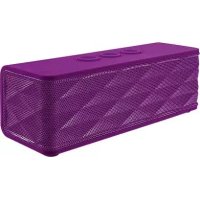
Jukebar - док-станция TRUST - Бесплатное руководство пользователя
Найдите руководство к устройству бесплатно Jukebar TRUST в формате PDF.



| Марка | Trust |
| Модель | Jukebar |
| Тип продукта | Bluetooth-колонка / Док-станция |
| Подключение | Bluetooth |
| Питание | Аккумуляторная батарея, зарядка через порт micro USB |
| Время зарядки | 3 часа |
| Дальность Bluetooth | До 10 метров (в идеальных условиях) |
| Управление | Кнопки громкости +/-, Воспроизведение/Пауза, вызов |
| Светодиодный индикатор | Синий (сопряжение), красный (режим сопряжения) |
| Основные функции | Воспроизведение/Пауза, регулировка громкости, ответ на вызовы, сопряжение Bluetooth |
| Совместимость | iPad/iPhone, Android, Windows, Mac |
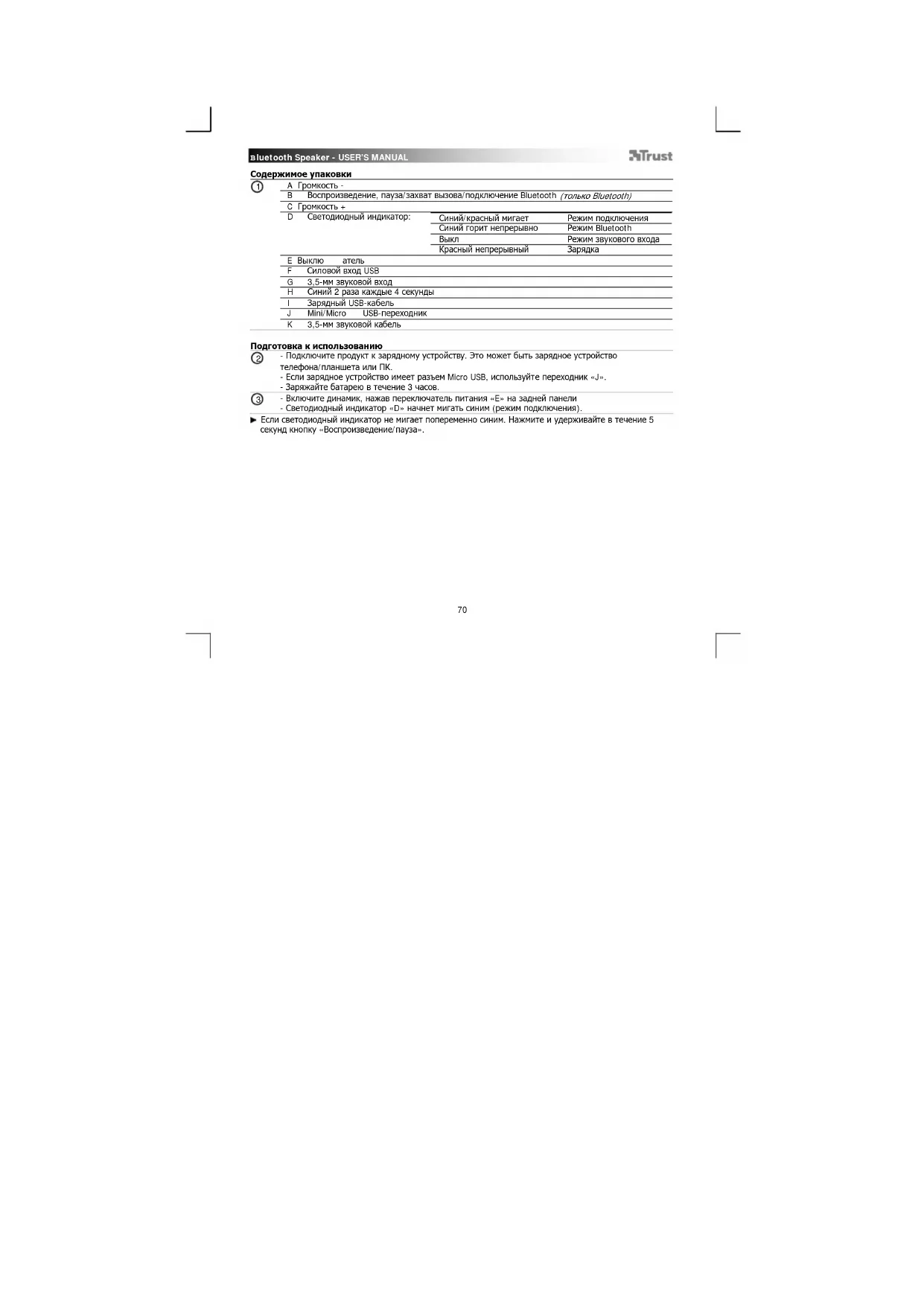
| Комплектация | Динамик, кабель micro USB (не изображен на фото) |
| Уход и чистка | Протирайте мягкой сухой тканью, избегайте влаги |
| Безопасность | Не подвергайте воздействию воды, держите подальше от металлических поверхностей и других беспроводных устройств |
| Запчасти и ремонт | Кабель micro USB в комплекте; техническая поддержка на trust.com/19275/faq |
| Общая информация | Инструкция доступна на нескольких языках; пароль Bluetooth по умолчанию: 0000 |
Часто задаваемые вопросы - Jukebar TRUST
Вопросы пользователей о Jukebar TRUST
0 вопрос об этом устройстве. Ответьте на те, что знаете, или задайте свой.
Задать новый вопрос об этом устройстве
Скачайте инструкцию для вашего док-станция в формате PDF бесплатно! Найдите своё руководство Jukebar - TRUST и возьмите своё электронное устройство обратно в руки. На этой странице опубликованы все документы, необходимые для использования вашего устройства. Jukebar бренда TRUST.
РУКОВОДСТВО ПОЛЬЗОВАТЕЛЯ Jukebar TRUST
Стандартна конфигурация
iPad/ iPhone
Конфигурация на система Apple Mac
Разширено управление
Управление силата на звука (A,C)
Натиснете сила на звука +/-, за да регулирате силата на звука.
| A | Громкость - | ||
| B | Воспроизведение, пауза/захват вызова/подключение Bluetooth (только Bluetooth) | ||
| C | Громкость + | ||
| D | Светодиодный индикатор: | Синий/красный мигает | Режим подключения |
| Синий горит непрерывно | Режим Bluetooth | ||
| Выкл | Режим звукового входа | ||
| Красный непрерывный | Зарядка | ||
| E | Выклю атель | ||
| F | Силовой вход USB | ||
| G | 3.5-мм звуковой вход | ||
| H | Синий 2 раза каждые 4 секунды | ||
| I | Зарядный USB-кабель | ||
| J | Mini/Micro USB переходник | ||
| K | 3.5-мм звуковой кабель | ||
Подготовка к использованию
② - Подключите продукт к зарядному устройству. Это может быть зарядное устройство
телефона/планшета или ПК
- Если зарядное устройство имеет разъем Micro USB, используйте переходник «J».
- Заряжайте батарею в течение 3 часов.
③ - Включите динамик, нажав переключатель питания «Е» на задней панели
- Светодиодный индикатор «D» начнет мигать синим (режим подключения).
Если светодиодный индикатор не мигает попеременно синим. Нажмите и удерживайте в течение 5 секунд кнопку «Воспроизведение/пауза».
Bluetooth Speaker - USER'S MANUAL
Trust
Стандартная конфигурация
iPad/ iPhone
④ - Перейти к «Settings» [«Параметрам»].
- Перейти к «General» [«Общим параметрам»].
- Перейти к «Bluetooth» [«Bluetooth»].
⑤ - Убедитесь, что Bluetooth включен.
- Выберите «Trust SPK-02» из списка Bluetooth-устройств. (Убедитесь, что колонки находятся в режиме подключения.)
Изменение состояния устройства на «paired» [«подключено»] означает, что оно готово к использованию.
Операционная система Android
⑥ Перейти к «Settings» [«Параметрам»].
В операционных системах Android 4.0 кнопка «Settings» [«Параметры»] расположена под часами.
⑦ Перейти к «Wireless and network» [«Беспроводному сетевому подключению»].
⑧ Перейти к «Bluetooth settings» [«Настройкам Bluetooth»] и при необходимости нажать «find nearby devices» [«Поиск расположенных вблизи устройств»].
⑨ Выберите «Trust SPK-02» из списка Bluetooth-устройств. (Убедитесь, что колонки находятся в режиме подключения.)
Нажмите и удерживайте «Trust SPK-02», чтобы перейти к меню параметров беспроводного аудиоустройства.
⑪ Убедитесь, что устройство «Connected» [«Подключено»] и выбран профиль «Media» [«Медиа»] Устройство готово к использованию.
Операционная система Windows 7 / Vista / XP
12 A. Открыть значки панели задач.
B. Щелкнуть значок Bluetooth.
С. Щелкнуть «Add a device» [«Добавить устройство»].
13 - Выберите «Trust SPK-02» из списка Bluetooth-устройств. (Убедитесь, что колонки находятся в режиме подключения.)
Если устройство успешно добавлено, оно готово к использованию.
14 - Шелкнуть правой кнопкой мыши значок копонок на панеди задач
- Открыть «Playback devices» [«Устройства воспроизведения»].
15 - Установить «Trust SPK-02» как устройство по умолчанию.
Bluetooth Speaker - USER'S MANUAL
Trust
Windows 8
16
A. Открыть панель настроек и щелкнуть кнопку «Settings» [«Настройки»].
(Перейти в верхнюю правую часть экрана или использовать сочетание клавиш «Windows + C» для открытия панели настрое.)
В. Щелкнуть кнопку «Change PC settings» [«Изменение настроек ПК»].
С. Щелкнуть кнопку «Devices» [«Устройства»].
D. Щелкнуть «Add a device» [«Добавить устройство»].
E. Выбрать «Trust SPK-02».
F. Подождать, пока программное обеспечение «Jukebar» полностью установится.
Настройка для операционных систем Apple Mac
- Щелкнуть значок Bluetooth на панели задач.

- Убедитесь, что Bluetooth включен.
- Перейти к «set up Bluetooth device» [«Установить Bluetooth-устройство»].
- Выберите «Trust SPK-02» из списка Bluetooth-устройств. (Убедитесь, что устройство находится в режиме подключения.)
- Щелкнуть «Continue» [«Продолжить»]
Теперь устройство готово к использованию.
Дополнительные элементы управления
Воспроизведение/пауза/захват вызова/подключение Bluetooth (B)
Нажмите кнопку «Воспроизведение/пауза» для приостановки или воспроизведения музыки.
При приеме телефонного звонка нажмите эту кнопку для ответа на него.
Регулятор громкости (A,C)
Для регулировки громкости нажимайте кнопки +/-
Устранение неисправностей
| Проблема Решение | |
| Невозможно подключить Bluetooth-колонки к моему устройству | - Убедитесь, что Bluetooth-колонки находятся в режиме подключения. Чтобы включить режим подключения, нажмите и удерживайте в течение 5 секунд кнопку «Воспроизведение/ пауза».- Убедитесь, что Вы выбрали правильный вход.- Если запрашивается пароль, введите «0000».- Переместите Bluetooth-колонки ближе к источнику звукового сигнала. (Максимальное расстояние составляет 10 м при идеальных условиях.)- Колонки могут быть одновременно подключены только к одному устройству.- Убедитесь, что Bluetooth-динамик включен и не находится в ждущем режиме. См. шаг 3. |
| Нет звука | - Убедитесь, что на Вашем устройстве включена функция Bluetooth.- Во время использования Bluetooth убедитесь, что к 3,5-мм звуковому входу звуковой кабель не подключен.- Повторно выполните этапы стандартной конфигурации для Вашего устройства. (iPad:iPhone, Android, Windows, Mac) |
| Искаженный звук | - Bluetooth-колонки находятся слишком далеко от Вашего устройства. (Максимальное расстояние составляет 10 м при идеальных условиях.)- Если вы используете продукт около больших металлических поверхностей, уберите металлические поверхности или уберите продукт подальше от металлической поверхности.- Стены и пол значительно снижают рабочий диапазон продукта. Переместите Bluetooth-колонки ближе к источнику звукового сигнала.- Уберите Bluetooth-колонки подальше от других беспроводных устройств (Напр., беспроводных сетевых маршрутизаторов, мыши и клавиатуры.) |
| Уровень звука низкий | - Проверьте уровень громкости Вашего устройства (планшета, смартфона, ПК) |
Если проблема не устранена, обращайтесь в справочную службу www.trust.com/19275/faq
Bluetooth Speaker - USER'S MANUAL
Trust



- Стандартна конфигурация
- iPad/ iPhone
- Конфигурация на система Apple Mac
- Разширено управление
- Подготовка к использованию
- Bluetooth Speaker - USER'S MANUAL
- Trust
- Стандартная конфигурация
- Операционная система Android
- Операционная система Windows 7 / Vista / XP
- Windows 8
- 16
- Настройка для операционных систем Apple Mac
- Дополнительные элементы управления
Марка : TRUST
Модель : Jukebar
Категория : док-станция