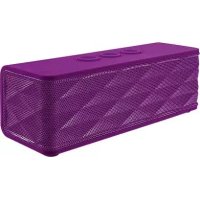
Jukebar - докинг станция TRUST - Безплатно ръководство за потребителя
Намерете безплатно ръководството на устройството Jukebar TRUST в PDF формат.



| Марка | Trust |
| Модел | Jukebar |
| Тип продукт | Bluetooth високоговорител / Докинг станция |
| Свързаност | Bluetooth |
| Захранване | Акумулаторна батерия, зареждане чрез micro USB порт |
| Време за зареждане | 3 часа |
| Обхват на Bluetooth | До 10 метра (при идеални условия) |
| Контроли | Бутони за сила +/-, Възпроизвеждане/Пауза, повикване |
| LED индикатор | Син (сдвояване), червен (режим на сдвояване) |
| Основни функции | Възпроизвеждане/Пауза, контрол на силата на звука, отговаряне на повиквания, Bluetooth сдвояване |
| Съвместимост | iPad/iPhone, Android, Windows, Mac |
| Съдържание на опаковката | Високоговорител, micro USB кабел (не е илюстриран) |
| Поддръжка и почистване | Почиствайте с мека и суха кърпа, избягвайте влага |
| Безопасност | Да не се излага на вода, да се държи далеч от метални повърхности и други безжични устройства |
| Резервни части и ремонтопригодност | Включен micro USB кабел; техническа поддръжка на trust.com/19275/faq |
| Обща информация | Инструкцията е налична на няколко езика; Bluetooth парола по подразбиране: 0000 |
Често задавани въпроси - Jukebar TRUST
Въпроси на потребители за Jukebar TRUST
0 въпрос за това устройство. Отговорете на тези, които знаете, или задайте свой въпрос.
Задайте нов въпрос за това устройство
Изтеглете инструкциите за вашия докинг станция в PDF формат безплатно! Намерете ръководството си Jukebar - TRUST и вземете отново електронното си устройство в ръце. На тази страница са публикувани всички документи, необходими за използването на вашето устройство. Jukebar на марката TRUST.
РЪКОВОДСТВО ЗА ПОТРЕБИТЕЛЯ Jukebar TRUST
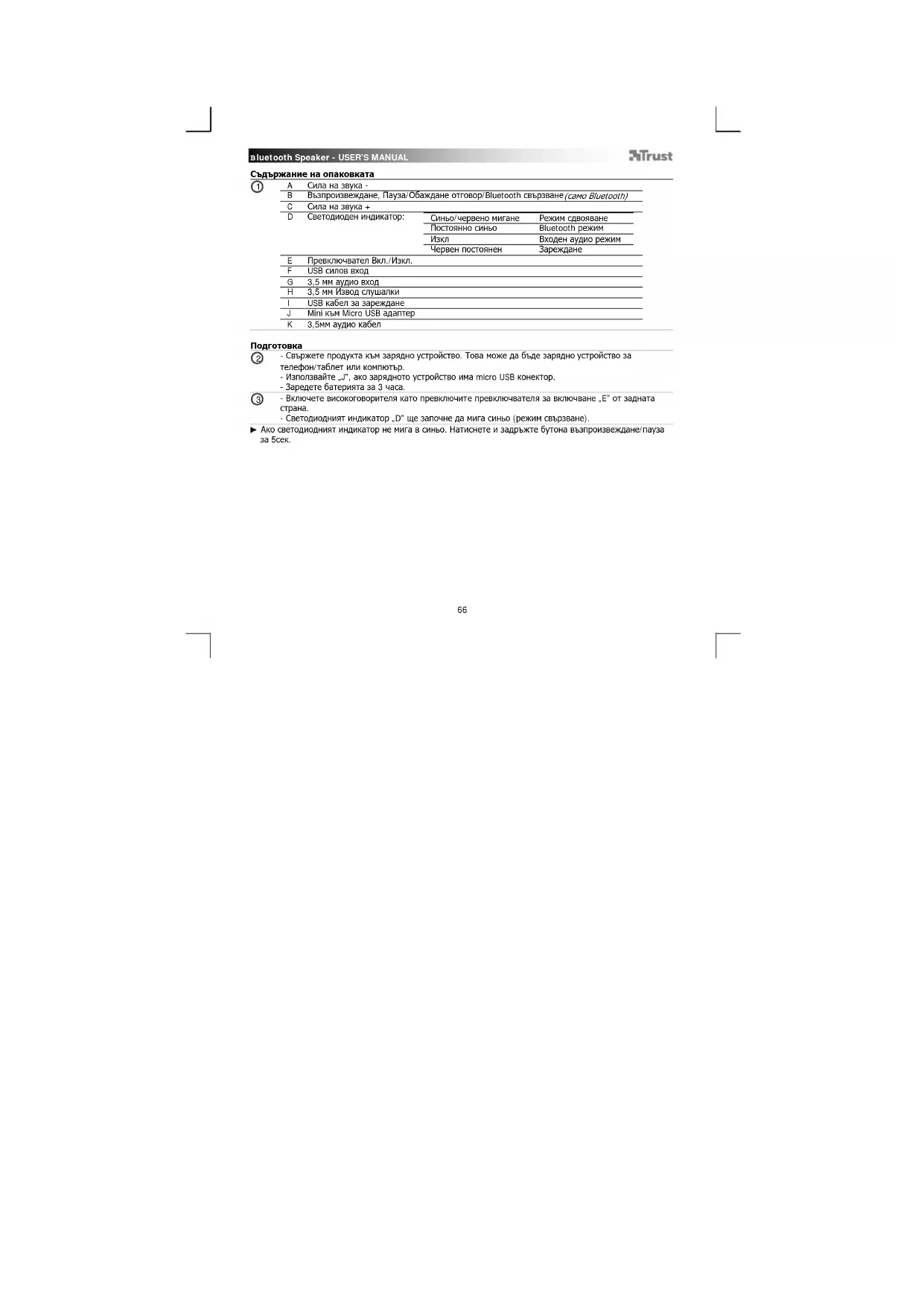
Съдържание на опаковката
| 1 | A | Сила на звука - | ||
| B | Възпроизвеждане, Пауза/Обаждане отговор/Bluetooth свързване (само Bluetooth) | |||
| C | Сила на звука + | |||
| D | Светодиоден индикатор: | Синьо/червено мигане | Режим сдвояване | |
| Постоянно синьо | Bluetooth режим | |||
| Изкл | Входен аудио режим | |||
| Червен постоянен | Зареждане | |||
| E | Превключвател Вкл./Изкл. | |||
| F | USB силов вход | |||
| G | 3,5 мм аудио вход | |||
| H | 3,5 мм Извод слушалки | |||
| I | USB кабел за зареждане | |||
| J | Mini към Micro USB адаптер | |||
| K | 3,5mm аудио кабел | |||
Подготовка
② - Свържете продукта към зарядно устройство. Това може да бъде зарядно устройство за
телефон/таблет или компютър.
- Използвайте „J“, ако зарядното устройство има micro USB конектор.
- Заредете батерията за 3 часа.
③ - Включете високоговорителя като превключите превключвателя за включване „E“ от задната страна.
- Светодиодният индикатор „D“ ще започне да мига синьо (режим свързване).
▶ Ако светодиодният индикатор не мига в синьо. Натиснете и задръжте бутона възпроизвеждане/пауза за 5сек.
Bluetooth Speaker - USER'S MANUAL
Trust
④ - Преминете към „Settings“ [„Настройки“].
- Преминете към настройки „General“ [..Общо*].
- Преминете към „Bluetooth" [„Bluetooth“]
⑤ - Уверете се. че Bluetooth е включен.
- Изберете „Trust SPK-02“ от списъка на Bluetooth устройства. (уверете се, че високоговорителя е в режим сдвояване)
Когато състоянието на устройството е „paired” [„свързано“], Вашето устройство е готово за употреба.
Android
⑥ Преминете към „Settings“ [„Настройки“].
За системи Android 4.0, бутонът за Settings [Настройки] може да бъде намерен под часовника.
⑦ Преминете към „Wireless and network“ [„Безжични и мрежи“].
⑧ Преминете към „Bluetooth settings” [„Bluetooth настройки“] и ако е необходимо натиснете „find nearby device“ [„открий устройство в близост“].
⑨ Изберете „Trust SPK-02“ от списка с Bluetooth устройства. (уверете се, че високоговорителя е в режим сдвояване)
⑩ Натиснете и задръжте „Trust SPK-02“, за да преминете към менюто с опции на безжичното аудио устройство.
⑪ Уверете се, че устройството е „Connected” [„Свързано“] и че е избран and the профил „Media” [„Медия“].
Вашето устройство е готово за употреба.
Windows 7 / Vista / XP
12 A. Отворете иконите на лентата със задачи.
В. Шракнете иконата Bluetooth.
С. Щракнете върху „Add a device" [„Добави устройство“].
13 - Изберете „Trust SPK-02“ от списъка на Bluetooth устройства. (уверете се, че високоговорителя е в режим сдвояване)
Когато устройството е добавено успешно, то е готово за употреба.
14 - Шракнете с десния бутон върху иконата на високоговорител в лентата със задачи.
- Отворете „Playback devices“ [„Плейбек устройства“]
15 - Задайте „Trust SPK-02“ като устройство по подразбиране.
Windows 8
16 A. Отворете лентата с настройки и щракнете на „Settings" [„Настройки“].
(Преминете към горния десен ъгъл на екрана или натиснете „клавиш Windows + C“ за отваряне на лентата с настройки.)
В. Щракнете върху „Change PC settings" [„Смяна на РС настройки“].
С. Щракнете върху „Devices“ [„Устройства“].
D. Щракнете върху „Add a device“ [„Добави устройство“].
E. Изберете „Trust SPK-02“.
F. Изчакайте докато не се инсталира изцяло.
- Щракнете върху иконата Bluetooth в лентата със задачи.

- Уверете се че Bluetooth е включен.
- Преминете към „set up Bluetooth device“ [„Настройка на Bluetooth устройство“]
- Изберете „Trust SPK-02" от списъка на Bluetooth устройства. (уверете се, че устройството е в режим на сдвояване)
- Щракнете върху „Continue” [„Продължи“].
Възпроизвеждане/Пауза/Обаждане отговор/Bluetooth свързване (В)
Натиснете бутона възпроизвеждане/ пауза. За да поставите пауза на музиката.
При получаване на телефонно обаждане, натиснете този бутон, за да отговорите.
Bluetooth Speaker - USER'S MANUAL
Trust
Отстраняване на неизправности
| Проблем Решение | |
| Не мога да свържа ВТ високоговорителя към което устройство | - Уверете се, че ВТ високоговорителя е в режим на сдвояване. Натиснете и задръжте бутона възпроизвеждане/пауза за 5сек., за да активирате режима на сдвояване. (син светодиод мига на всяка секунда) - Преместете ВТ високоговорителя по-близо до своя аудио източник.(максималното разстояние при идеални условия е 10 м) - Изтриване на вътрешната памет на високоговорителя.(натиснете и задръжте бутона възпроизвеждане /пауза за 5сек.) Повторете стъпките за стандартна конфигурация за вашето устройство. (iPad/iPhone, Android, Windows, Mac) - Високоговорителят може да бъде сдвоен едновременно само с едно устройство. - Уверете се, че ВТ високоговорителя е включен и не е в режим на готовност. Виж стъпка 3. |
| Няма звук | - Уверете се, че Bluetooth активиран на вашето устройство. - Когато използвате Bluetooth се уверете, че няма свързан аудио кабел към 3,5 мм аудио вход. - Повторете стъпките за стандартна конфигурация за вашето устройство. (iPad/iPhone, Android, Windows, Mac) |
| Смущения в звука | - Вашият ВТ високоговорител е прекалено далеч от устройството ви. (максималното разстояние при идеални условия е 10 м) - Ако използвате продукта около големи метални повърхности, отстранете металлите повърхности или преместете продукта далеч от тях. - Стените или етажите драстично намаляват обхвата на продукта. Преместете ВТ високоговорителя по-близо до своя аудио източник. - Преместете ВТ високоговорителя по-далеч от безжични устройства. (като безжични маршрутизатори, мишки и клавиатури). |
| Силата на звука е ниска | - Проверете настройката за сила на звука на устройството си. |
▶ Ако проблемът Ви не е разрешен, моля свържете се с службата за поддръжка на www.trust.com/19275/faq
Bluetooth Speaker - USER'S MANUAL
Trust
Содержимое упаковки



Марка : TRUST
Модел : Jukebar
Категория : докинг станция