Jukebar - Stacja dokująca TRUST - Bezpłatna instrukcja obsługi
Znajdź bezpłatnie instrukcję urządzenia Jukebar TRUST w formacie PDF.



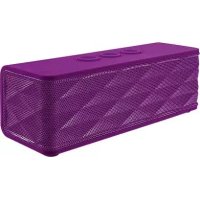
| Marka | Trust |
| Model | Jukebar |
| Typ produktu | Głośnik Bluetooth / Stacja dokująca |
| Łączność | Bluetooth |
| Zasilanie | Akumulator, ładowanie przez port micro USB |
| Czas ładowania | 3 godziny |
| Zasięg Bluetooth | Do 10 metrów (w idealnych warunkach) |
| Sterowanie | Przyciski głośność +/-, odtwarzanie/pauza, połączenie |
| Wskaźnik LED | Niebieski (parowanie), czerwony (tryb parowania) |
| Główne funkcje | Odtwarzanie/pauza, regulacja głośności, odbieranie połączeń, parowanie Bluetooth |
| Kompatybilność | iPad/iPhone, Android, Windows, Mac |
| Zawartość opakowania | Głośnik, kabel micro USB (niewidoczny na obrazku) |
| Konserwacja i czyszczenie | Czyścić miękką, suchą szmatką, unikać wilgoci |
| Bezpieczeństwo | Nie wystawiać na działanie wody, trzymać z dala od powierzchni metalowych i innych urządzeń bezprzewodowych |
| Części zamienne i możliwość naprawy | Kabel micro USB w zestawie; pomoc techniczna na trust.com/19275/faq |
| Informacje ogólne | Instrukcja dostępna w wielu językach; domyślne hasło Bluetooth: 0000 |
Często zadawane pytania - Jukebar TRUST
Pytania użytkowników dotyczące Jukebar TRUST
0 pytanie dotyczące tego urządzenia. Odpowiedz na te, które znasz, lub zadaj własne.
Zadaj nowe pytanie dotyczące tego urządzenia
Pobierz instrukcję dla swojego Stacja dokująca w formacie PDF za darmo! Znajdź swoją instrukcję Jukebar - TRUST i weź swoje urządzenie elektroniczne z powrotem w ręce. Na tej stronie opublikowane są wszystkie dokumenty niezbędne do korzystania z urządzenia. Jukebar marki TRUST.
INSTRUKCJA OBSŁUGI Jukebar TRUST
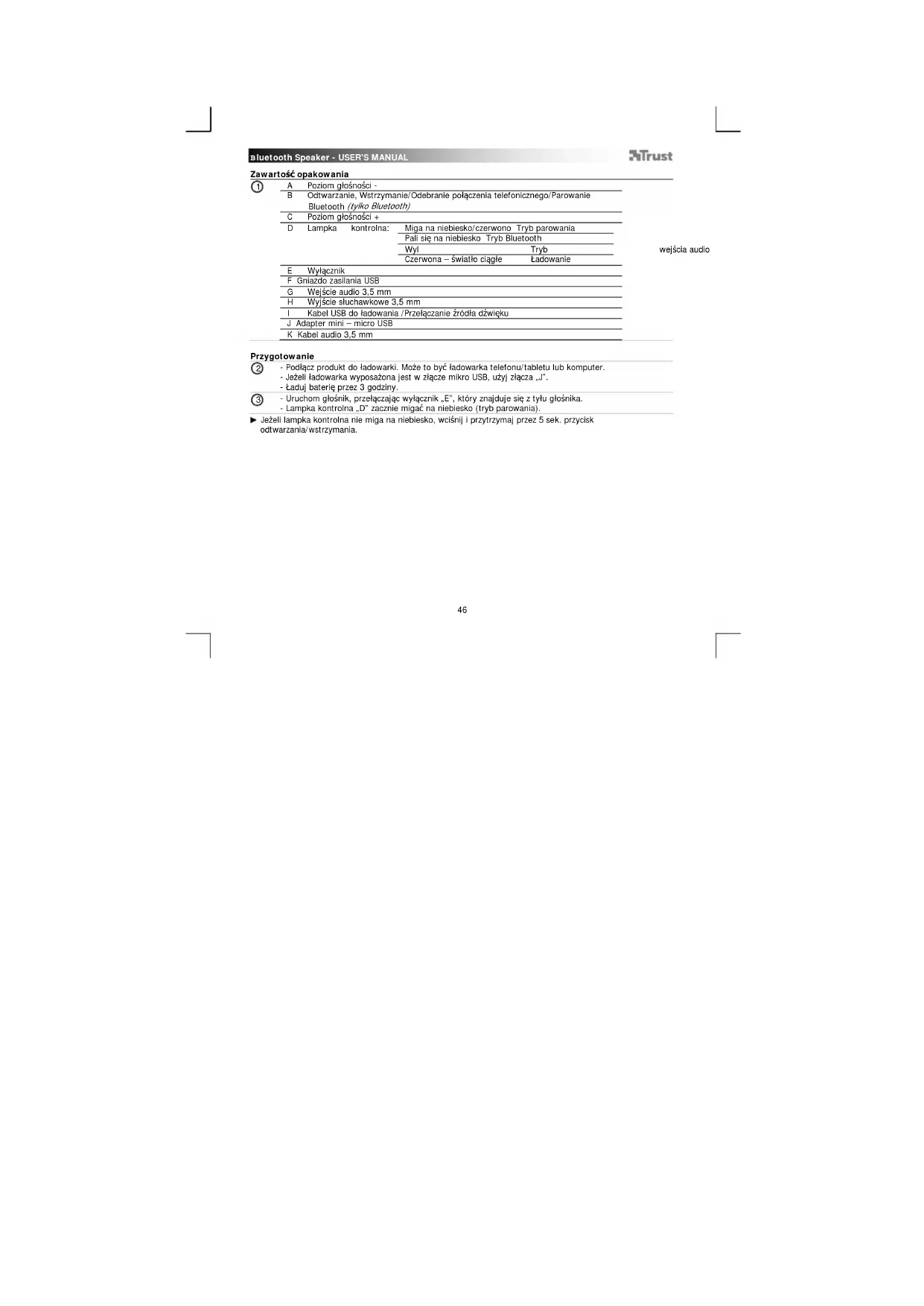
Zawartość opakowania
| 1 | A | Poziom głośności - | ||
| B | Ocitwarzanie, Wstrzymanie/Odebranie połączenia telefonicznego/Parowanie Bluetooth (tyiko Bluetooth) | |||
| C | Poziom głośności + | |||
| D | Lampka kontrolna: | Miga na niebiesko/czerwono Tryb parowania | ||
| Pali się na niebiesko Tryb Bluetooth | ||||
| Wyl | Tryb | |||
| Czerwona – światło ciągłe | Ładowanie | |||
| E | Wyłącznik | |||
| F | Gniazdo zasilania USB | |||
| G | Wejście audio 3,5 mm | |||
| H | Wyjście słuchawkowe 3,5 mm | |||
| I | Kabel USB do ładowania /Przełączanie źródła dźwięku | |||
| J | Adapter mini – micro USB | |||
| K | Kabel audio 3,5 mm | |||
Przygotowanie
② - Podłącz produkt do ładowarki. Może to być ładowarka telefonu/tabletu lub komputer.
- Jeżeli ładowarka wyposażona jest w złącze mikro USB, użyj złącza „J”.
- Ładuj baterię przez 3 godziny.
③ - Uruchom głośnik, przełączając wyłącznik „E“, który znajduje się z tyłu głośnika.
- Lampka kontrolna „D” zacznie migać na niebiesko (tryb parowania).
Jeżeli lampka kontrolna nie miga na niebiesko, wciśnij i przytrzymaj przez 5 sek. przycisk odtwarzania/wstrzymania.
Bluetooth Speaker - USER'S MANUAL
Trust
Konfiguracja standardowa
iPad/ iPhone
④ - Przejdź do „Settings” [„Ustawienia”].
- Przejdź do ustawień „General” [„Ogólne“].
- Przejdź do „Bluetooth" [„Bluetooth“].
⑤ - Upewnij się, że Bluetooth jest uruchomiony.
- Z listy urządzeń Bluetooth wybierz „Trust SPK-02”. (upewnij się, że głośnik jest w trybie parowania) Gdy status urządzenia to „paired” [„sparowane“], urządzenie jest gotowe do pracy.
Android
⑥ Przejdź do „Settings" [„Ustawienia”].
W systemach Android 4.0 przycisk Settings [Ustawienia] znajduje się pod zegarem.
⑦ Przejdoź do „Wireless and network” [„Połączenie bezprzewodowe i sieć“]
⑧ Przejdź do „Bluetooth settings” [„Ustawienia Bluetooth“] i jeżeli to koniecznie wciśnij „find nearby devices“ [„Wyszukaj urządzenia w pobliżu“].
⑨ Z listy urządzeń Bluetooth wybierz „Trust SPK-02”. (upewnil się, że głośnik jest w trybie parowania)
⑩ Wciśnij i przytrzymaj „Trust SPK-02”, aby przejść do menu konfiguracji bezprzewodowego urządzenia audio.
⑪ Upewnij się, że status urządzenia to „Connected” [„Połączone”] a profil – „Media” [„Media”]. Urządzenie jest gotowe do pracy.
Windows 7 / Vista / XP
12 A. Otwórz pasek zadań.
B. Kliknji ikone Bluetooth.
C. Kliknij „Add a device“ [„Dodaj urządzenie“].
13 - Z listy urządzeń Bluetooth wybierz „Trust SPK-02”. (upewnij się, że głośnik jest w trybie parowania) Urządzenie jest gotowe do pracy, gdy tylko jego dodawanie zakończy się powodzeniem.
14 - Kliknij prawym przyciskiem myszy ikonę głośnika na pasku zadań.
- Otwórz „Playback devices" [„Urządzenia do odtwarzania“].
15 - Ustaw urządzenie „Trust SPK-02” jako domyślne.
Bluetooth Speaker - USER'S MANUAL
Trust
Windows 8
16
A. Otwórz pasek ustawień i kliknij „Settings” [„Ustawienia“].
(Przejdź do prawego górnego rogu ekranu lub wciśnij kombinację klawiszy „logo Windows + C”, aby otworzyć pasek ustawień.)
B. Kliknij „Change PC settings" [„Zmleń ustawienia komputera“].
C. Kliknij „Devices" [„Urządzenia“].
D. Kliknij „Add a device” [„Dodaj urządzenie”].
E. Wybierz „Trust SPK-02“
F. Odczekaj do zakończenia instalacji Jukebar.
Konfiguracja pod systemem operacyjnym Apple Mac
- Kliknij na pasku zadań ikonę Bluetooth.
- Upewnij się, że Bluetooth jest uruchomiony.
- Przejdź do „set up Bluetooth device” [„Konfiguruj urządzenie Bluetooth”].
- Z listy urządzeń Bluetooth wybierz „Trust SPK-02”. (upewnij się, że urządzenie jest w trybie parowania)
- Kliknlj „Continue" [„Dalej“]
Urządzenie jest gotowe do pracy.
Funkcje zaawansowane
Odtwarzanie, Wstrzymanie/Odebranie połączenia telefonicznego/Parowanie Bluetooth (B)
Naciśnij przycisk odtwarzania/wstrzymania. Wstrzymanie odtwarzania lub odtwarzanie muzyki.
Naciśnij ten przycisk, aby odebrać przychodzące połączenie telefoniczne.
Regulacja poziomu głośności (A,C)
Naciśnij przycisk poziomu głośności +/-, aby ustawić poziom głośności.
Bluetooth Speaker - USER'S MANUAL
Trust
| Rozwiązywanie problemów | |
| Problem | Rozwiązanie |
| Nie mogę nawiązać połączenia młądzy głośniklem BT a odtwarzaczem | - Upewnij się, że głośnik BT jest w trybie parowania. Wciśnij i przytrzymaj przez 5 sek. przycisk odtwarzania/wstrzymania, aby włączyć tryb parowania. (niebieska lampka kontrolna miga co sekundę) - Upewnij się, że wybrane jest właściwe wejście. Jeżeli wymagany jest kod dostępu, użyj kodu „0000”. - Przestaw głośnik BT bliżej źródła wejścia audio. (zasięg maksymalny w idealnych warunkach to 10 m) - Usuń zawartość pamięci wewnętrznej głośnika. (wciśnij i przytrzymaj przez 5 sek. przycisk odtwarzania/wstrzymania) Powtórz korki konfiguracji standardowej urządzenia. (iPad/iPhone, Android, Windows, Mac) - Głośnik może być sparowany jednocześnie tylko z jednym urządżeniem. - Upewnij się, że głośnik BT jest włączony i nie znajduje się w trybie oczekiwania. Patrz krok 3. |
| Brak dźwięku | - Upewnij się, że Bluetooth urządzenia jest uruchomiony. - Korzystając z Bluetooth upewnij się, że kabel audio nie jest podłączony do wejścia audio 3,5 mm. - Powtórz korki konfiguracji standardowej urządzenia. (iPad/iPhone, Android, Windows, Mac) |
| Dźwięk znleksztalcony | - Głośnik BT znajduje się zbyt daleko od odtwarzacza. (zasłeg maksymalny w idealnych warunkach to 10 m) - Jeżeli korzystasz z produktu w pobliżu dużej powierzchni metalowej, usuń ją lub odsuń produkt nieco dalej od powierzchni metalowej. - Ściany i podłogi znacznie redukują zakres działania produktu. Przestaw głośnik BT bliżej źródła wejścia audio. - Przestaw głośnik BT z dala od urządzeń bezprzewodowych. (taklich jak bezprzewodowe routery sieciowe, mysz i klawiatura) |
| Poziom dźwięku jest niski | - Skontroluj ustawienia głośności odtwarzacza. (Tablet, Smartphone, PC) |
Jeżeli problem nie został rozwiązany, skorzystaj z naszej pomocy pod adresem www.trust.com/19275/fag
Bluetooth Speaker - USER'S MANUAL
Trust
Obsah baleni



Marka : TRUST
Model : Jukebar
Kategoria : Stacja dokująca