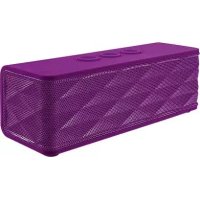
Jukebar - Dockstation TRUST - Gratis gebruiksaanwijzing en handleiding
Vind de handleiding van het apparaat gratis Jukebar TRUST in PDF-formaat.



| Merk | Trust |
| Model | Jukebar |
| Producttype | Bluetooth-luidspreker / Aansluitstation |
| Connectiviteit | Bluetooth |
| Voeding | Oplaadbare batterij, opladen via micro USB-poort |
| Oplaadtijd | 3 uur |
| Bluetooth-bereik | Tot 10 meter (in ideale omstandigheden) |
| Bediening | Knoppen Volume +/-, Afspelen/Pauze, oproep |
| LED-indicator | Blauw (koppelen), rood (koppelmodus) |
| Hoofdfuncties | Afspelen/Pauze, volumeregeling, beantwoorden van oproepen, Bluetooth-koppeling |
| Compatibiliteit | iPad/iPhone, Android, Windows, Mac |
| Inhoud van de verpakking | Luidspreker, micro USB-kabel (niet afgebeeld) |
| Onderhoud en reiniging | Reinigen met een zachte, droge doek, vermijd vocht |
| Veiligheid | Niet blootstellen aan water, uit de buurt houden van metalen oppervlakken en andere draadloze apparaten |
| Reserveonderdelen en repareerbaarheid | Micro USB-kabel inbegrepen; technische ondersteuning op trust.com/19275/faq |
| Algemene informatie | Handleiding beschikbaar in meerdere talen; standaard Bluetooth-wachtwoord: 0000 |
Veelgestelde vragen - Jukebar TRUST
Gebruikersvragen over Jukebar TRUST
0 vraag over dit apparaat. Beantwoord die u kent of stel uw eigen vraag.
Stel een nieuwe vraag over dit apparaat
Download de handleiding voor uw Dockstation in PDF-formaat gratis! Vind uw handleiding Jukebar - TRUST en neem uw elektronisch apparaat weer in handen. Op deze pagina staan alle documenten die nodig zijn voor het gebruik van uw apparaat. Jukebar van het merk TRUST.
GEBRUIKSAANWIJZING Jukebar TRUST
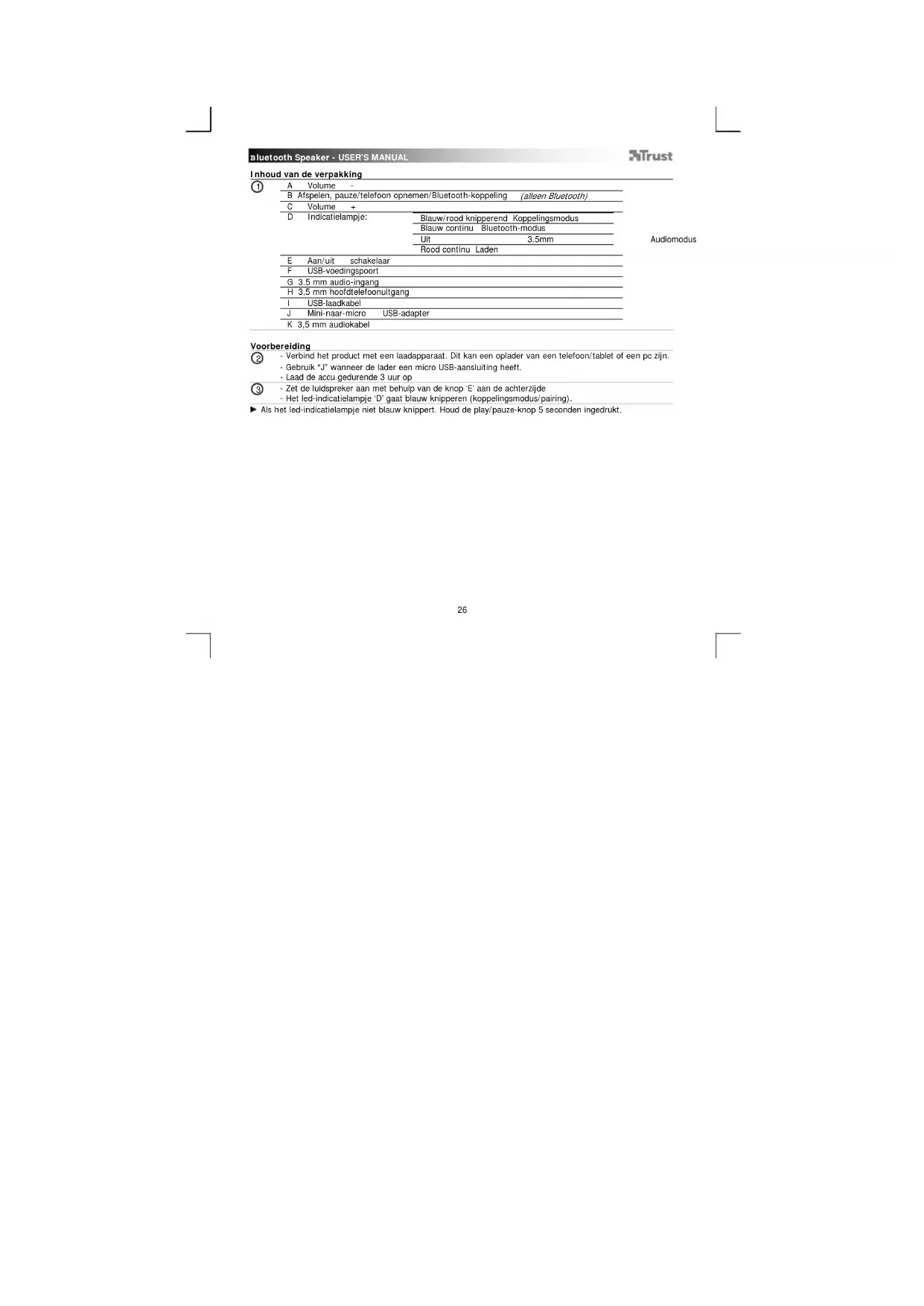
| A | Volume - |
| B | Afspelen, pauze/telefoon opnemen/Bluetooth-koppeling (alleen Bluetooth) |
| C | Volume + |
| D | Indicatielampje: Blauw/rood knipperend Koppelingsmodus Blauw continu Bluetooth-modus Uit 3.5mm Rood continu Laden |
| E | Aan/uit schakelaar |
| F | USB-voedingspoort |
| G | 3.5 mm audio-ingang |
| H | 3.5 mm hoofdtelefoonuitgang |
| I | USB-laadkabel |
| J | Mini-naar-micro USB-adapter |
| K | 3.5 mm audiokabel |
Voorberelding
② - Verbind het product met een laadapparaat. Dit kan een oplader van een telefoon/tablet of een pc zijn.
- Gebruik "J" wanneer de lader een micro USB-aansluiting heeft.
- Laad de accu gedurende 3 uur op
③ - Zet de luidspreker aan met behulp van de knop 'E' aan de achterzijde
- Het led-indlicatielampje 'D' gaat blauw knlpperen (koppellingsmodus/pairling).
▶ Als het led-indicatielampje niet blauw knippert. Houd de play/pauze-knop 5 seconden ingedrukt.
Bluetooth Speaker - USER'S MANUAL
Trust
Standaardconfiguratie
iPad/ iPhone
④ - Ga naar 'Settings' [Instellingen].
- Ga naar de 'General' instellingen [algemeen].
- Ga naar 'Bluetooth'
⑤ - Controleer of Bluetooth is ingeschakeld.
- Selecteer 'Trust SPK-02' in de lijst met Bluetooth-apparaten. (zorg dat de luidspreker in de koppelingsmodus (pairing) staat)
Wanneer de apparaatstatus 'gekoppeld' is, is uw apparaat gereed voor gebruik.
Android
⑥ Ga naar 'Settings' [Instellingen].
Bij Android 4.0 systemen bevindt de instelknop zich onder de klok.
⑦ Ga naar 'Wireless and network' [Draadloos & netwerk]
⑧ Ga naar 'Bluetooth settings' [Bluetooth-instellingen] en druk indien nodig op 'find nearby devices' [apparaten in de buurt vinden].
⑨ Selecteer 'Trust SPK-02' in de lijst met Bluetooth-apparaten. (zorg dat de luidspreker in de koppelingsmodus (pairing) staat)
Houd 'Trust SPK-02' ingedrukt om naar het optiemenu van het draadloze audioapparaat te gaan.
⑪ Controleer of het apparaat is 'Connected' [verbonden] en het profilel 'Media' is geselecteerd. Uw apparaat is klaar voor gebruik.
Windows 7 / Vista / XP
12 A. Open de taakbalk.
B. Klik op het Bluetooth-pictogram.
C. Klik op 'Add a device' [Een apparaat toevoegen].
13 - Selecteer 'Trust SPK-02' in de lijst met Bluetooth-apparaten. (zorg dat de luidspreker in de koppelingsmodus (pairing) staat)
Wanneer het apparaat is toegevoegd, is uw apparaat klaar voor gebruik.
- Klik met de rechtermuisknop op het luidsprekerpictogram in de taakbalk.
- Open de 'Playback devices' [alspeelapparaten]
15 - Stel 'Trust SPK-02' in als uw standaard apparaat.
Bluetooth Speaker - USER'S MANUAL
Trust
Windows 8
16 A. Open de instelbalk en klik op 'Settings' [Instellingen].
(Ga naar rechtsboven in het scherm of druk op de Windows-toets + C' voor de instelbalk)
B. Klik op 'Change PC settings' [pc-instellingen wijzigen].
C. Klik op 'Devices' [Apparaten].
D. Klik op 'Add a device' [Een apparaat toevoegen].
E. Selecteer 'Trust SPK-02'
F. Wacht tot de Jukebar volledig is geïnstalleerd
Configuratie op een Apple Mac-systeem
- Klik op het Bluetooth-pictogram in de taakbalk.
- Controleer of Bluetooth is ingeschakeld.
- Ga naar 'set up Bluetooth device...' [Bluetooth-apparaat instellen...]
- Selecteer 'Trust SPK-02' in de lijst met Bluetooth-apparaten. (zorg dat de luidspreker in de koppelingsmodus (pairling) staat)
- Klik op 'Continue' [Doorgaan]
Uw apparaat is nu klaar voor gebruik.

Geavanceerde knoppen
Afspelen/pauze/telefoon opnemen/Bluetooth-koppeling (B)
Druk op de knop afspelen/pauzeren. Voor het pauzeren of afspelen van muziek.
Wanneer wordt gebeld, kunt u op deze knop drukken om de telefoon op te nemen.
Volumeknop (A,C)
Druk op de volumeknop +/- om het volume te regelen.
Bluetooth Speaker - USER'S MANUAL
Trust
Problemen oplossen
| Probleem | Oplossing |
| Kan geen verbinding maken tussen de BT Speaker en mijn apparaat | Zorg dat de BT-luidspreker in de koppelingsmodus (pairing) staat Houd de play/pauze-knop 5 seconden ingedrukt om de koppelingsmodus te activeren. (blauw lampje knippert 1x per seconde)- Zorg dat u de juiste ingang hebt geselecteerd.- Indien om een wachtwoordcode wordt gevraagd: gebruik '0000'- Plaats de BT-luidspreker dichter bij uw audiobron. (de maximale afstand is 10 meter bij ideale omstandigheden).- Wis het interne geheugen van de luidspreker. (houd de play/pauze-knop 5 seconden ingedrukt) Herhaal de standaard configuratiestappen voor uw apparaat. (iPad/iPhone, Android, Windows, Mac)- De luidspreker kan slechts aan één apparaat tegelijk worden gekoppeld.- Controleer of de BT speaker is ingeschakeld en niet in stand-by staat. Zie stap 3. |
| Geen geluid | - Zorg dat Bluetooth op uw apparaat is ingeschakeld.- Zorg bij het gebruik van Bluetooth dat geen audiokabel is aangesloten op de 3,5 mm audioingang.Herhaal de standaard configuratiestappen voor uw apparaat. (iPad/iPhone, Android, Windows, Mac) |
| Vervormd geluid | - De BT-luidspreker staat te ver van uw apparaat. (de maximale afstand is 10 meter bij ideale omstandigheden).- Laad de luidspreker op.- Als u het product gebruikt in de buurt van grote metalen oppervlakken, verwijder dan het metalen oppervlak of plaats het apparaat verder weg.- Het bereik van het product wordt aanzienlijk beperkt door muren en vloeren. - Plaats de BT-luidspreker dichter bij uw audiobron.- Plaats de BT-luidspreker uit de buurt van andere draadloze apparaten. (zoals draadloze netwerkrouters, muis en toetsenbord). |
| Het geluid is te zacht | - Controleer de volume-instelling van uw apparaat. (Tablet, Smartphone, PC) |
Als u het probleem niet hebt kunnen oplossen, kunt u contact opnemen met de helpdesk via www.trust.com/19275/faq
Bluetooth Speaker - USER'S MANUAL
Trust
Pakkens indhold



Merk : TRUST
Model : Jukebar
Categorie : Dockstation