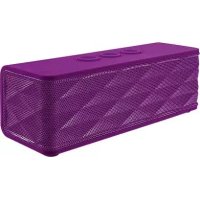
Jukebar - Dokovací stanice TRUST - Bezplatný návod k obsluze
Najděte návod k zařízení zdarma Jukebar TRUST ve formátu PDF.



| Značka | Trust |
| Model | Jukebar |
| Typ produktu | Bluetooth reproduktor / Docking stanice |
| Konektivita | Bluetooth |
| Napájení | Dobíjecí baterie, nabíjení přes micro USB port |
| Doba nabíjení | 3 hodiny |
| Dosah Bluetooth | Až 10 metrů (v ideálních podmínkách) |
| Ovládání | Tlačítka Volume +/-, Play/Pause, hovor |
| LED indikátor | Modrá (párování), červená (režim párování) |
| Hlavní funkce | Play/Pause, ovládání hlasitosti, přijímání hovorů, Bluetooth párování |
| Kompatibilita | iPad/iPhone, Android, Windows, Mac |
| Obsah balení | Reproduktor, micro USB kabel (neznázorněno) |
| Údržba a čištění | Čistěte měkkým suchým hadříkem, vyhněte se vlhkosti |
| Bezpečnost | Nevystavujte vodě, držte dále od kovových povrchů a jiných bezdrátových zařízení |
| Náhradní díly a opravitelnost | Micro USB kabel součástí; technická podpora na trust.com/19275/faq |
| Obecné informace | Návod k dispozici v několika jazycích; výchozí Bluetooth heslo: 0000 |
Často kladené otázky - Jukebar TRUST
Dotazy uživatelů ohledně Jukebar TRUST
0 otázka o tomto zařízení. Odpovězte na ty, které znáte, nebo položte vlastní.
Položte novou otázku o tomto zařízení
Stáhněte si návod pro váš Dokovací stanice ve formátu PDF zdarma! Najděte svůj návod Jukebar - TRUST a vezměte svůj elektronický přístroj zpět do rukou. Na této stránce jsou zveřejněny všechny dokumenty potřebné k používání vašeho zařízení. Jukebar značky TRUST.
NÁVOD K OBSLUZE Jukebar TRUST
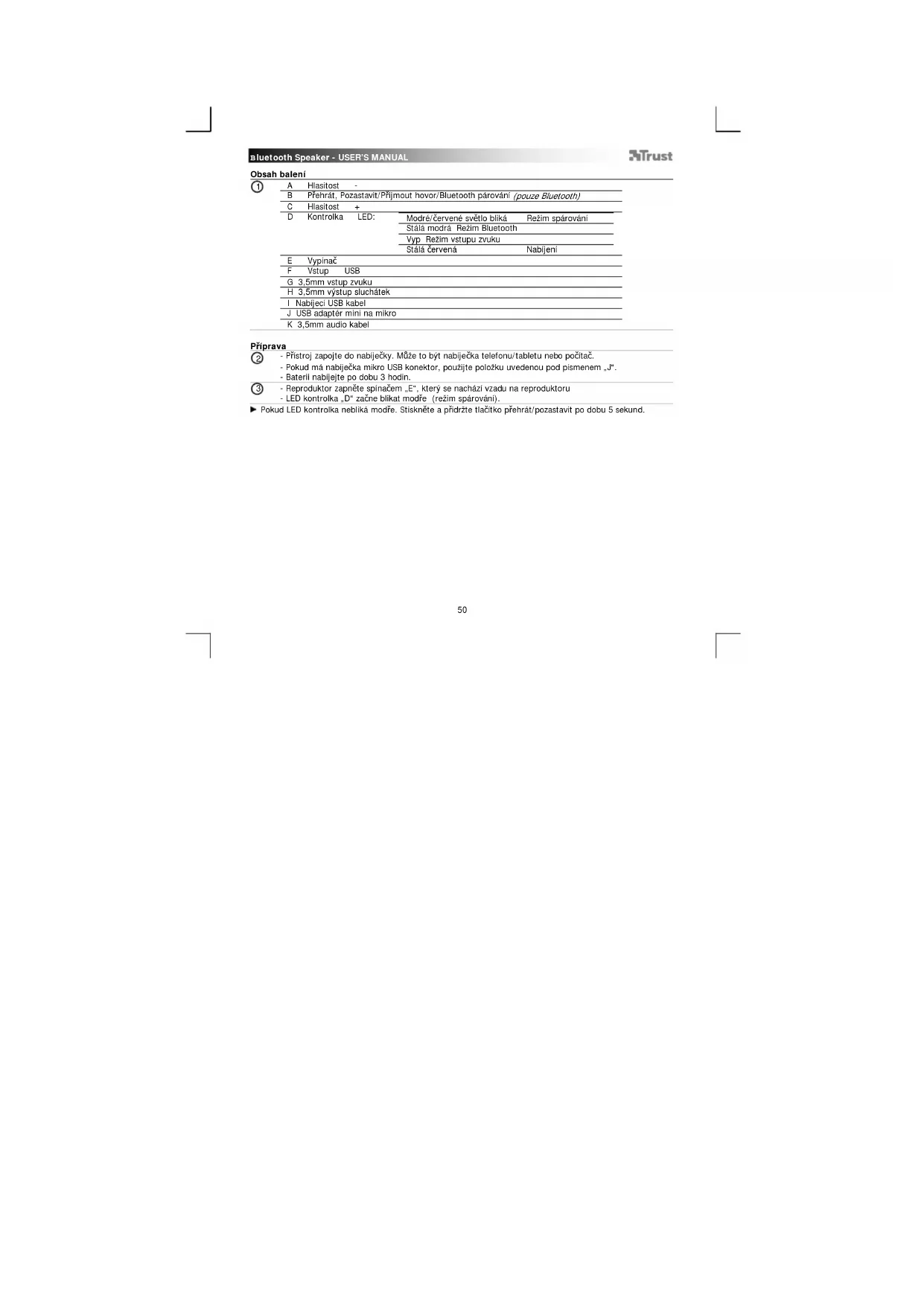
| A | Hlasitost - | |
| B | Přehrát, Pozastavit/Přijmout hovor/Bluetooth párováni (pouze Bluetooth) | |
| C | Hlasitost + | |
| D | Kontrolka LED: | Modre/červené světlo bliká Režim spárováni |
| Stálá modrá Režim Bluetooth | ||
| Vyp Režim vstupu zvuku | ||
| Stálá červená Nabljení | ||
| E | Vypínač | |
| F | Vstup USB | |
| G | 3,5mm vstup zvuku | |
| H | 3,5mm výstup sluchátek | |
| I | Nabijeci USB kabel | |
| J | USB adaptér mini na mikro | |
| K | 3,5mm audio kabel | |
Příprava
② - Přístroj zapojte do nabiječky. Může to být nabiječka telefonu/tabletu nebo počítač.
- Pokud má nabiječka mikro USB konektor, použijte položku uvedenou pod pismenem „J“.
- Baterii nabijejte po dobu 3 hodin.
③ - Reproduktor zapněte spinačem „E“, který se nacházi vzadu na reproduktoru
- LED kontrolka „D“ začne blikat modře (režim spárování).
▶ Pokud LED kontrolka nebliká modře. Stiskněte a přidržte tlačitko přehrát/pozastavit po dobu 5 sekund.
Bluetooth Speaker - USER'S MANUAL
Trust
Standardní konfigurace
iPad/ iPhone
④ - Přejděte na „Settings“ [„Nastaveni“].
- Prejděte na „General“ [„Obecné“] nastaveni.
- Přejděte na „Bluetooth“ [„Bluetooth“].
⑤ - Ujistěte se, že je Bluetooth zapnuté.
- V seznamu Bluetooth zařizení zvolte „Trust SPK-02“. (zkontrolujte, zda je reproduktor v režimu spárování)
Jakmile je zařízení ve stavu „paired“ [„spárováno“], je připraveno k použití.
Android
⑥ Přejděte na „Settings“ [„Nastaveni“]
U systému Android 4.0 se tlačitko Settings [Nastavení] nalézá pod hodinami.
⑦ Přejděte na „Wireless and network“ [„Bezdrátové a jiné sitě“]
Přejděte na „Bluetooth settings“ [„Nastavení Bluetooth“] a v připadě potřeby stiskněte „find nearby
devices" [„Vyhledat zařízení v blízkosti“]
⑨ V seznamu Bluetooth zařizení zvolte „Trust SPK-02“. (zkontrolujte, zda je reproduktor v režimu
spárování)
⑩ Stisknutím „Trust SPK-02“ a přidržením přejděte na možnosti nabídky bezdrátového audio zařízení.
⑪ Ujistěte se, že je zařízení „Connected“ [„Připojeno“] a že je zvolen profil „Media“ [„Médium“].
Zařízení je připraveno k použití.
Windows 7 / Vista / XP
12 A. Otevřete ikonu hlavního panelu.
B. Klikněte na ikonu Bluetooth.
C. Klikněte na „Add a device“ [„Přidat zařízení“].
⑬ - V seznamu Bluetooth zařizení zvolte „Trust SPK-02“. (zkontrolujte, zda je reproduktor v režimu
spárování)
Po úspěšném přidání zařízení je přístroj připraven k použití.
14 - Pravým tlačitkem klikněte v hlavnim panelu na ikonu reproduktoru.
- Otevřete „Playback devices* [„Zaňzení pro přehrávání“]
15 - „Trust SPK-02“ nastavte jako výchozi zařizení.
Bluetooth Speaker - USER'S MANUAL
Trust
Windows 8

A. Otevřete lištu nastavení a klikněte na „Settings“ [„Nastavení“].
(Přejděte na pravý horní roh obrazovky nebo vyvolejte lištu nastavení stisknutím „klávesa Windows +
C:)
B. Klikněte na „Change PC settings“ [„Změnit nastavení počítače“].
C. Klikněte na „Devices“ [„Zařízení“].
D. Klikněte na „Add a device“ [„Přidat zařizení“].
E. Vyberte „Trust SPK-02“
F. Vyčkejte na úplnou instalaci Jukebar.
Konfigurace na Apple Mac systému
- V hlavnim panel klikněte na ikonu Bluetooth.
- Ujistěte se, že je Bluetooth zapnuto.
- Přejděte na „set up Bluetooth device“ [„Nastavit Bluetooth zařízeni“].
- V seznamu Bluetooth zařizení zvolte „Trust SPK-02“. (zkontrolujte, zda je reproduktor v režimu spárování)
- Klikněte na „Continue“ [„Pokračovat“].
Toto zařízení je nyní připraveno k použití.
Rozšířené ovládaci prvky
Přehrát/Pozastavit/Přijmout hovor, Bluetooth párování (B)
Stiskněte tlačitko přehrát / pozastavit. Pozastaví se nebo se přehraje hudba.
Prichozi hovor prijmele stisknutim tohoto tlačitka.
Ovládání hlasitosti (A,C)
Hlasitost ovládáte stisknutim +/-
Bluetooth Speaker - USER'S MANUAL
Trust
Odstraňování problémů
| Problém Řešení | |
| BT reproduktor se nemůže připojit k zařízení | - Zkontrolujte, zda je BT reproduktor v režimu spárování. Stisknutím tlačitka přehrát/pozastavit a přidržením po dobu 5 sekund aktivujete režim spárování. (modrá LED bliká každou sekundu)- Zkontrolujte, zda jste zvolili správný vstup.- V případě, že je vyžadováno heslo, Zadejte „0000“- Přísuňte BT reproduktor bliže ke zvukovému zdroji. (maximálni vzdálenost za ideálních podminek je 10 m)- Vymažte vnitřní paměť reproduktoru. (stisknutím tlačitka přehrát/pozastavit a přidržením po dobu 5 sekund) Opakujte standardní konfigurační kroky tohoto zařízení. (iPad/iPhone, Android, Windows, Mac)- Reproduktor je možné spárovat vždy pouze s jedním zařízením.- Zkontrolujte, zda je BT reproduktor zapnutý a zda není v pohotovostním režimu. Viz krok 3. |
| Žádný zvuk | - Zkontrolujte, zda je na zařízení aktivováno Bluetooth.- Při použití Bluetooth se ujistěte, že žadně zvukové kabely nejsou připojeny k 3,5mm zvukovému vstupu.- Opakujte standardní konfigurační kroky tohoto zařízení. (iPad/iPhone, Android, Windows, Mac) |
| Deformovaný zvuk | - Tento BT reproduktor se nachází příliš daleko od zařízení. (maximální vzdálenost za ideálních podminek je 10 m)- Pokud používáte výrobek v blízkosti velkých kovových povrchů, odstrafite kovovy povrch nebo výrobek přemistěte co nejdále od něj.- Stěny a podlahy znatelně snížují rozsah výrobku. Přísuňte BT reproduktor bliže ke zvukovému zdroji.- BT reproduktor přesuňte dále od dalších bezdrátových zařízení. (např. bezdrátový siťový router, myš a klávesnice) |
| Hlasitost zvuku je nízká | - Zkontrolujte nastavení hlasitosti zařízení. (Tablet, Smartphone, PC) |
▶ Pokud se nedaři problém vyřešit, obrat’te se na náš helpdesk na adrese www.trust.com/19275/faq
Bluetooth Speaker - USER'S MANUAL
Trust
Obsah balenia
| A | Hlasitost' - | |
| B | Prehrávanie, Pauza/zodvihnutie hovoru/párovanie Bluetooth (iba Bluetooth) | |
| C | Hlasitost' + | |
| D | LED kontrolka: Modrá/červená kontrolka bliká Režim párovania | |
| Modrá svietí nepretržite Režim Bluetooth | ||
| Vypnút' Režim vstupu zvuku | ||
| Červená nepretržítá Nabijanje | ||
| E | Vypnač Zapnút' Vypnút' | |
| F | USB prikon | |
| G | 3,5 mm vstup zvuku | |
| H | 3,5 mm výstup slúchadiel | |
| I | Nabijaci USB kábel | |
| J | USB adaptér mini na mikro | |
| K | 3,5 mm audio kábel |
Príprava
② - Výrobok pripojte k nabijačke. Môže to byt' nabijačka telefónu/tabletu alebo počitačová.
- Ak má nabijačka mikro USB konektor, použite „J“.
- Batériu nabijajte približne 3 hodiny.
③ - Napájanie reproduktora spustite stlačením vypinača „E“ na zadnej strane reproduktora.
- LED kontrolka „D“ začne modro bilkat' (režim párovanla).
- Prejdite na „General“ [„Všeobecné“] nastavenia.
- Prejdite na „Bluetooth“ [„Bluetooth“]
⑤
Stlačte a podržte „Trust SPK-02“ a prejdite na ponuku možnosti bezdrótového zvukového zariadenia.
⑪
stite sa, že je zariadenie „Connected“ [„Pripojené“] a že je vybraný profil „Media“ [„Média“].
- Pravým tlačidlom myši kliknite na ikonu reproduktora na panell úloh,
- Otvorte „Playback devices“ [„Prehrávacie zariadenia“].
⑮
Ovládanie hlasitosti (A,C)
Ak chcete nastavit' hlasitost', stlačte hlasitost' +/-
Riešenie problémov
Ak sa vás problém nevyriěši, kontaktujte prosím helpdesk na www.trusl.com/19275/Iaq
Bluetooth Speaker - USER'S MANUAL
Trust
A csomag tartalma



Značka : TRUST
Model : Jukebar
Kategorie : Dokovací stanice