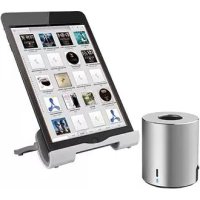
Cylo - Dokovací stanice TRUST - Bezplatný návod k obsluze
Najděte návod k zařízení zdarma Cylo TRUST ve formátu PDF.



| Typ produktu | Bluetooth reproduktor / Docking station |
| Značka | Trust |
| Model | Cylo |
| Napájení | Nabíjecí baterie přes USB (5V, 500mA) |
| Doba nabíjení | Přibližně 3 hodiny |
| Výdrž baterie | Nespecifikováno, odhad 4-6 hodin |
| Konektivita | Bluetooth, 3,5 mm audio vstup |
| Dosah Bluetooth | Až 10 m (ideální podmínky) |
| Hlavní funkce | Přehrávání/pauza, ovládání hlasitosti, párování Bluetooth, přijmutí/volání handsfree |
| LED indikátor | Blikající modrá/červená v režimu párování, stálá modrá v režimu Bluetooth, zelená v režimu audio vstupu |
| Ovládání | Tlačítko hlasitosti +, tlačítko hlasitosti -, tlačítko přehrávání/pauza, vypínač zapnutí/vypnutí |
| Kompatibilita | iPad/iPhone, Android, Windows, Mac |
| Obsah balení | Reproduktor, 3,5 mm audio kabel, USB nabíjecí kabel |
| Údržba a čištění | Otřete měkkým suchým hadříkem. Nepoužívejte abrazivní prostředky. |
| Bezpečnost | Nevystavujte vodě nebo extrémním teplotám. Používejte pouze s dodanou nabíječkou. |
| Náhradní díly a opravitelnost | Nejsou k dispozici jednotlivě. V případě poruchy kontaktujte technickou podporu. |
Často kladené otázky - Cylo TRUST
Dotazy uživatelů ohledně Cylo TRUST
0 otázka o tomto zařízení. Odpovězte na ty, které znáte, nebo položte vlastní.
Položte novou otázku o tomto zařízení
Stáhněte si návod pro váš Dokovací stanice ve formátu PDF zdarma! Najděte svůj návod Cylo - TRUST a vezměte svůj elektronický přístroj zpět do rukou. Na této stránce jsou zveřejněny všechny dokumenty potřebné k používání vašeho zařízení. Cylo značky TRUST.
NÁVOD K OBSLUZE Cylo TRUST
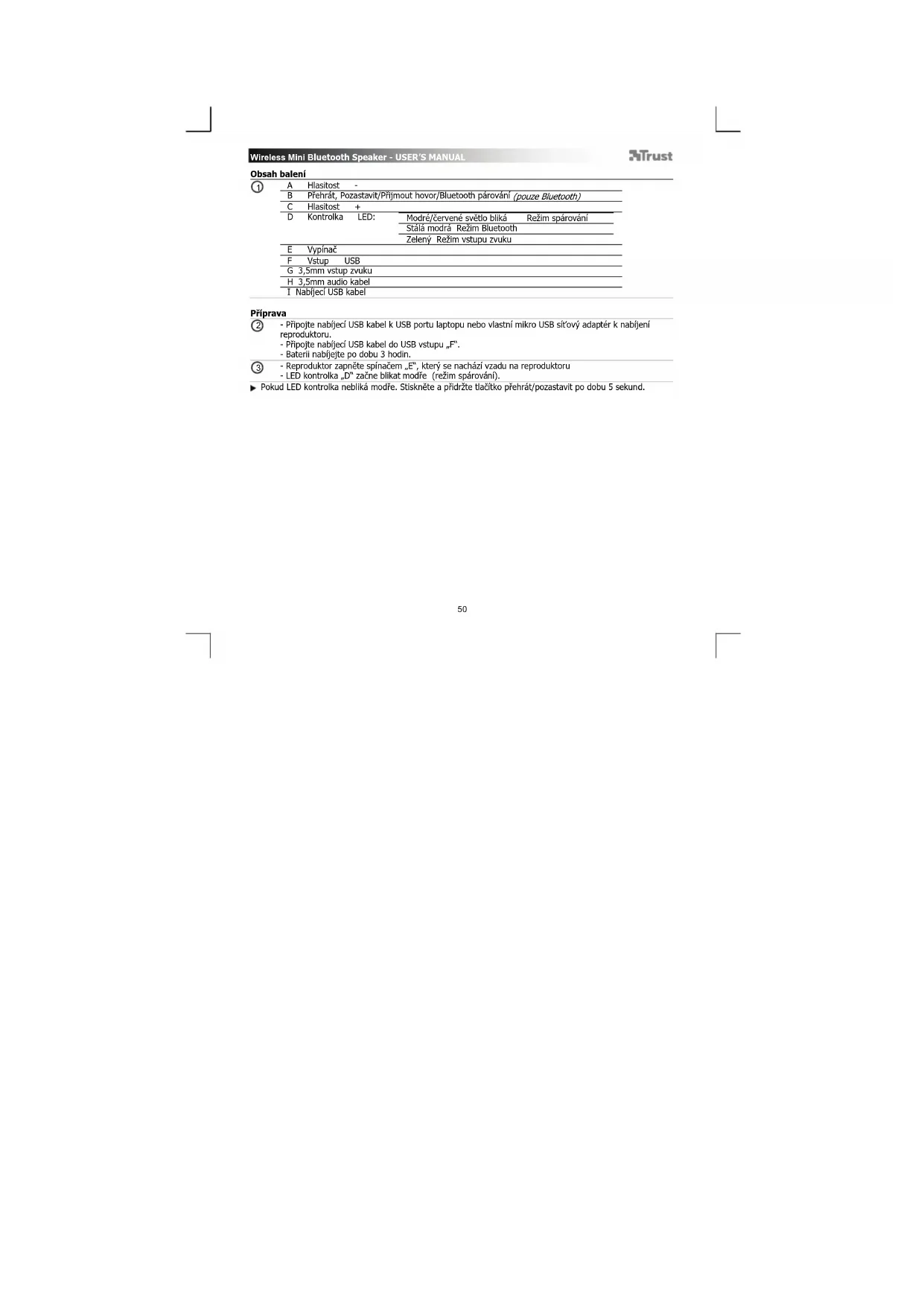
| A | Hlaistost | - |
| B | Přehrat, Pozastavit/Přijmout hovor/Bluetooth párováni (pouze Bluetooth) | |
| C | Hlaistost | + |
| D | Kontrolka LED: | Modrě/červé světlo bliká Režim spárováni Stálá modrá Režim Bluetooth Zelený Režim vystupu zvuku |
| E | Vypínač | |
| F | Vstup USB | |
| G | 3,5mm vystup zvuku | |
| H | 3,5mm audio kabel | |
| I | Nabljeci USB kabel | |
Priprava
- Pripojte nabljeci USB kabel k USB portu laptops pe nebo vlastni mikro USB sitovy adaptork nabijeni
reproduktoru.
- Pripoje nabijeci USB kabel do USB vstupu F
Baterii nabiei te po dobu 3 hodin.
-
Reproduktor zapněte spínačem „E“, kterů se nacházi vyadu na reproduktoru
-
LED kontrolka "D" začne blikat modře (rezim spároványi).
▶ Pokud LED kontrolka neblíká modře. Stisknéte a pridržte tlacitko prehrat/porzastavit po dobu 5 sekund.
Wireless Mini Bluetooth Speaker - USER'S MANUAL
Trust
Standardni konfigurace
iPad/iPhone
-
Přejděte na „Settings“, [Nastaveni].
-
Preidete na „General" [„Obecne"] nastaveni.
-
Preidete na „Bluetooth" [„Bluetooth“].
Ujistete se, Ze je Bluetooth zapnute.
- V szemaru Bluetooth zafizenzi volte, "Trust SPK-01". (zkontrolujte, zda je reproduktor v reimu sparovani)
Jakmile je zaflzeni ve stavu „paired" [sparoVano", je pripraveno k pouziti.
Android
6 Prejdete na,Settings [Nastaveni]
U systemu Android 4.0 se tlacitko Settings [Nastaveni] nalezpa pod hodinami.
7 Prejdtene na, Wireless and network [Bezdratove a jine site]
8 Prejdete na "Bluetooth settings" [Nastaveni Bluetooth] a v pripadé potbreby stisknête find nearby
devices" [Vyhledat zarifzeni y blizkosti]
Vseznamu Bluetooth zarifzeni zvolte „Trust SPK-01", (zkontroluite, zda je reproduktor y rezimu
spárovani)
Stisknutim,Trust SPK-01" a pridrzenim prejdete na moznosti nabidky beczdratoveho audio zaifeni.
Uijstete se, ze je zaifzeniConnected" [Pipiojeno] a ze je zvolen profil Media" [Medium].
Zarizeni je pripraveno k pouziti.
Windows 7 / Vista / XP
12 A. Otevreteklonu hlavnlo panelu.
B. Klikněte na ikonu Bluetooth.
C. Kliknete na „Add a device" [„Pridat zarizeni“].
13 -Vseznamu Bluetooth zairenyi zvolte Trust SPK-01". (zkontrolujte, zda je reproduktor v rezimu
sparovani)
Po uspesneim pridani zarzeni je priistroj pripraven k pouziti.
- Pravym tlaftekm kliknete v hlavnim panelu na ikonu reprodktoru.
- Otevřete „Playback devices" [„Zařazení pro prehraváni“]
15 -Trust SPK-01" nastavte jako ychozi zaifeni.
Windows 8
10 A. Oteviete listu nastaveni a kliknete na, Settings" [Nastaveni]. (Prajedete na pravy homi roh obrazovky nebo vyvolejte listu nastaveni stisknutim klavesa Windows + C.). B. Kliknete na, "Change PC settings" [Zmelnit nastaveni poftače]. C. Kliknete na, Devices" [Zafizen]. D. Kliknete na, Add a device" [Pridat zaifen]. E. Vyberte, Trust SPK-01". F. Vyckjeite na uphoun instalaci Cylo.
Konfigurace na Apple Ma
V hlavnim panel kliknete na ikonu Bluetooth.
-Ujistete se, Ze je Bluetooth zapnuto.
- Přejděte na „set up Bluetooth device" [„Nastavit Bluetooth zařizení”.]
- Vseznamu Bluetooth zarifení zvolte „Trust SPK-01". (zkontrolujte, zda je reproduktor v režimu spároványi)
-Kllknete na,Continue" [Pokraovat].
Toto zaheni je nyni pripraveno k pouzit.
Rozsirene ovladaci prvky
Preehrat/Pozastavit/Prjmout hovor,Bluetooth parovani (B)
Stisknete tlacitko prehrat / pozastavit. Pozastavi se nebo se prehraje hudba.
Prichozhi hovor prijmete stisknutim tohoto tlacitka.
Ovladani hlasitosti (A,C)
Hlasitost ovladate stiskutim +/-
| Problém Žeşeni | |
| BRTreproduktor se nemuže pripojit kzařizeni | - Zkontrolujte, zda je BT reproductor v režimu spárování. Stisknutim tlačtka prěhrát/porozastavit a prídržením po dobu 5 sekund aktivujete režim spárování. (modră LED blíka každou sekundu) - Zkontrolujte, zda jest zvolili správný vstup. - V pripadé,Že je vyžadováno heslo, Zadejte „0000" - Prísuţé BT reproroduktor blíze ke zvukovému zdroji. (maximálné vzdálenost za ideálnich podminék je 10 m) - Vymažte vinitnínì paměť reproroduktur. (stisknutim tlačtka prěhrát/porozastavit a prídržením po dobu 5 sekund) Opakujte standardní konfiguračné croky tohoto zařizení. (iPad/iPhone, Android, Windows, Mac) - Reproduktor je možné spárovat vždy pouze s Jednám zařizení. - Zkontrolujte, zda je BT reproroduktor zapnutý a zda není v pohotovostnínìm režimu. Viz krok 3. |
| Zádný zvuk | - Zkontrolujte, zda je na zařeni aktivováno Bluetooth. - Pri použítí Bluetooth se ujstěte,Že zháné zvukové kabely nejsou připojeny k 3,5mm zvukovému vstupu. - Opakujte standardní konfiguračné croky tohoto zařizení. (iPad/iPhone, Android, Windows, Mac) - Tento BT reproroduktor se nacház príší daleko od zařizení. (maximálné vzdálenost za ideálnich podminék je 10 m) - Pokud používáte výrobek v blízkosti veilkých kovovych povrchú, odstrainté kovový povrch nebo výrobek premistěte co nejdále odnej. - Stěny a podlady znatelné snížúji Rozsah výrobku. Prísuţé BT reproroduktor blíze ke zvukovému zdroji. - BT reproroduktor prísuţé dane od další bezdrátových zařizení. (např. bezdřatóv šitův router, mysć a klávesnice) |
| Deformovaný zvuk | |
| Hlasitost zvuku je nizká | - Zkontrolujte nastavení hlasitosti zařizení. (Tablet, Smartphone, PC) |
Pokud se nedari problemyeit,obre'te se na naeshelpdesk na adrese www.trust.com/19274/faq
Wireless Mini Bluetooth Speaker - USER'S MANUAL
Trust
Obsah balenia
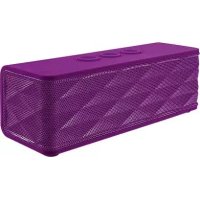



Značka : TRUST
Model : Cylo
Kategorie : Dokovací stanice