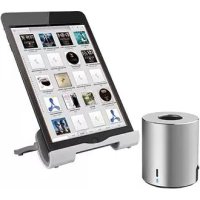
Cylo - Estação de ancoragem TRUST - Manual de utilização gratuito
Encontre gratuitamente o manual do aparelho Cylo TRUST em formato PDF.



| Tipo de produto | Alto-falante Bluetooth / Base de recarga |
| Marca | Trust |
| Modelo | Cylo |
| Alimentação | Bateria recarregável via USB (5V, 500mA) |
| Tempo de carga | Aproximadamente 3 horas |
| Autonomia | Não especificada, estimada em 4-6 horas |
| Conectividade | Bluetooth, entrada de áudio 3,5 mm |
| Alcance Bluetooth | Até 10 m (condições ideais) |
| Funções principais | Reprodução/pausa, controle de volume, pareamento Bluetooth, atender/chamada viva-voz |
| Indicador LED | Azul/vermelho piscando no modo pareamento, azul fixo no modo Bluetooth, verde no modo entrada de áudio |
| Comandos | Botão volume +, botão volume -, botão reprodução/pausa, interruptor liga/desliga |
| Compatibilidade | iPad/iPhone, Android, Windows, Mac |
| Conteúdo da embalagem | Alto-falante, cabo de áudio 3,5 mm, cabo de carregamento USB |
| Manutenção e limpeza | Limpar com um pano macio e seco. Não usar produtos abrasivos. |
| Segurança | Não expor à água ou a temperaturas extremas. Usar apenas com o carregador fornecido. |
| Peças sobressalentes e reparabilidade | Não disponíveis individualmente. Em caso de falha, contatar o suporte técnico. |
Perguntas frequentes - Cylo TRUST
Perguntas dos utilizadores sobre Cylo TRUST
0 pergunta sobre este aparelho. Responda às que conhece ou faça a sua.
Faça uma nova pergunta sobre este aparelho
Baixe as instruções para o seu Estação de ancoragem em formato PDF gratuitamente! Encontre o seu manual Cylo - TRUST e retome o controlo do seu dispositivo eletrónico. Nesta página estão publicados todos os documentos necessários para a utilização do seu dispositivo. Cylo da marca TRUST.
MANUAL DE UTILIZADOR Cylo TRUST
Cuando el estado del dispositivo sea "Connected" [sincronizzato], su dispositivo está para lista para utilizesize.
Android
Contudo da embalagem
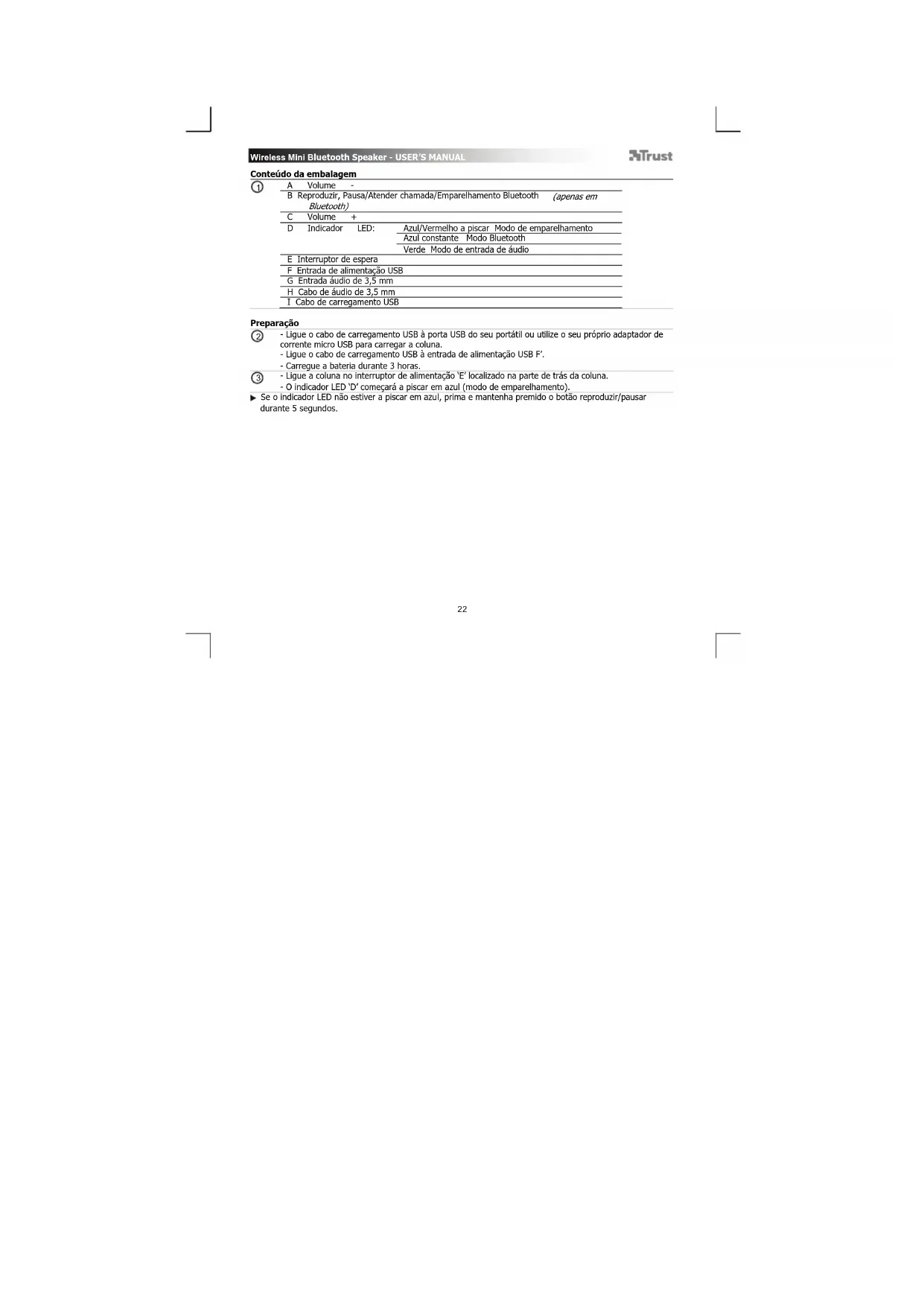
| 1 | A Volume - | |
| B Reproduzir, Pausa/Atender chamada/Emparelhamento Bluetooth (apenas emBluetooth) | ||
| C Volume + | ||
| D Indicador LED: | Azul/Vermelho a piscar Mode de emparelhamento | |
| Azul constante Mode Bluetooth | ||
| Verde Mode de entrada de.audio | ||
| E Interruptor de espera | ||
| F Entrada de alimentação USB | ||
| G Entrada轨道交通 de 3,5 mm | ||
| H Cabo de轨道交通 de 3,5 mm | ||
| I Cabo de carreamento USB | ||
Preparacao
-
Ligue o cabo de correamento USB à porta USB do seu portail ou utilize o seu propre adaptor de但现在e micro USB para carregar a coluna.
-
Ligue o cabo de corregamento USB à entrada de alimentação USB F'.
-
Carreque a bateria durante 3 horas.
-
Ligue a coluna no interruptor de alimentacao 'E' localizo na parte deTRS da coluna.
- O indicator LED 'D'Começar a piscar em azul (modo de emparelhamento).
Se o Indicador LED não estiver a piscar em azul, prima e mantinha premido o botão reproduzir/pausar durante 5 segundos.
Wireless Mini Bluetooth Speaker - USER'S MANUAL
Trust
Configuração padrão
iPad/iPhone
-
Vá a 'Settings' [Definições].
-
Vá a 'General' [Geral]
-
Va a 'Bluetooth' [Bluetooth].
(5) - Certifique-se de que o Bluetooth está ligado.
- SeLECTION "Trust SPK-01" [Audio BT Trust] na lista de dispositivos Bluetooth (certifique-se de que a coluna está no modo de emparelamento).
Quando o estado do disposito for 'Connected' ['emparalhado'], o seu disposito está pronto a ser realizado.
Android
Vá a 'Settings' [Definções].
Nos sistemas Android 4.0, o botão de definições encontrar-se por boa do relógio.
Và a 'Wireless and network' [Sem fios e rede].
Vá a 'Bluetooth settings' [Definções do Bluetooth] e prima 'find nearby devices' [procurar disposítivos nasproximadas]se necessário.
SeLECTIONTrustSPK-01['AudioBT Trust]na listadespositivsbLuetooth (certificfte-sede que a coluna esao no mode de emparelamento).
10 Prma e mantenha premio Trust Wireless Audio' [Audio sem fios Trust] para ir ao menu de opoeos do dispositio de audio sem fos.
Certifique-se que de o disposicao está Connected' [Ligado] e o perfi Media' [Media] selecionaciono. O seu dispositivo está preto a serutildo.
Windows 7 / Vista / XP
12 A.Abra o fcone da barra de tarefas.
B. Clique no icone Bluetooth.
C. Clique em 'Add a device' ['Adicionar um dispositivo'].
13 - Selezione 'Trust SPK-01' [Audio BT Trust] na lista de dispositivos Bluetooth (certifiche-se de que a coluna está no modo de emparelamento).
Apos ter sido adcionado com exito, o seu dispositivo está pronto a ser utilizado.
14 - Clique com o botao direito no icone da coluna na barra de tarefas.
- Abra os 'Playback devices' 'Dispositivos de reproducao'
15 - Defina 'Trust SPK-01' [Audio BT Trust] como dispositivo predefinido.
Windows 8
16 A. Abra a barra de definções e clique em 'Settings' [Definções].
(Vá ao canto superior direito do ecra ou prima a 'teça Windows + C' para aceder à barra de definições)
B. Clique em 'Change PC settings' ['Alterar definições do PC'].
C. Clique em 'Devices' ['Dispositivos'].
D. Clique em 'Add a device' [Adicionar um disposicao].
Configuração numSYSTEMAAppleMac
- Clique noicone Bluetooth na barra de tarefas.
- Certifique-se de que o Bluetooth está ligado.
- Va a 'set up Bluetooth device.' [configurar dispositivo Bluetooth...].
- Selezione 'Trust SPK-01' [Audio BT Trust] na lista de dispositivos Bluetooth (certifique-se de que o
dispositivo está no modo de emparelhamento). - Clique em 'Continue' [Continuar']
O seu dispositiyo está aora pronto a ser'utilizzato.
Controles avancados
Reproduzir/Pausa/Atender chamada/Emparelhamento Bluetooth (B
Prima o botao reproduzir/pausar para pausar ou reproduzir musica.
Ao receber uma chamada Telefonica, prima este botao para atender a chamada.
Controlo de volume (A,C)
Prima o volume + / - para regular o volume.
| Problema | Solução |
| Não épossível ligar a coluna BT ao meu dispositalo | - Certifique-se de que a coluna está no modo de emparelhamento. Prima e mantenha premio o botão reproduzir/pausar durante 5 segundos para activar o modo de emparelhamento (LED azul a piscar uma vez por?). - Certifique-se de que selecionou a entrada correcta. - Se for solicitado um)código de acesso, Utilize '0000'. - Aproxime a coluna BT da sua fonte de audió(a distência maior é de 10 m em condções ideais). - Apague a memória interna da coluna (prima e mantenha premio o botão reproduzir/pausar durante 5段时间s). Repita os passos da configuraçao padrão do seu disposítio (iPad/iPhone, Android, Windows ou Mac). - A coluna apenas pode estar emparelhada com um disposítio em simultâneo. - Certifique-se de que a coluna BT está ligada e não em modo de expecta. Ver passo 3. |
| Não dá som | - Certifique-se de que o Bluetooth está aktivado no seu disposítio. - Ao utilizes o Bluetooth, certifique-se de que não há nenhum cabo de audióligado à entrada audióde 3,5 mm. - Repita os passos da configuraçao padrão do seu disposítio (iPad/iPhone, Android, Windows ou Mac). |
| Som distorcido | - A sua coluna BT está muito longe do seu disposítio (a distência maior é de 10 m em condções ideais). - Carregue o alto-falante - Se utilizes o produits perto de grandes superficies metallicas, retirea a superficie metallica ou afaste o seu produits da superficie metallica. - Paredes e pavimentos reduzem drasticamente o raio de alcance do produit. Aproxime a coluna BT da sua fonte de audió. - Afaste a coluna BT de outros disposítivos sem flos (como routers de rede, ratos e teclados sem flos). |
| O volume de som está baixo | - Verificque a definiçao de volume do seu disposítio (tablet, smartphone, PC). |
Se o seu problema persistir, contacte o balcão de attendimento em www.trust.com/19274/fag
Wireless Mini Bluetooth Speaker - USER'S MANUAL
Trust
Pponypeves aeitoupyie eayxou
Avanapaywn/naon/Anavtnon kAionzZouEn Bluteoth (B)
Tnntote to nAiktpo avanapaywyn/naoun. Iia npoaovipiv diakonn h avanapaywn ouoiKnc.
Kata n Iyn en evoc nAepwnmuoc, natnote auto to nAnktpo yia va anavtnaete otyn khan.



Marca : TRUST
Modelo : Cylo
Categoria : Estação de ancoragem