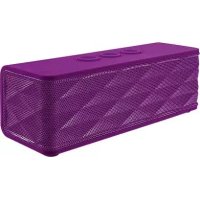
Jukebar - Dokkingsstasjon TRUST - Gratis bruksanvisning og manual
Finn enhetens veiledning gratis Jukebar TRUST i PDF-format.

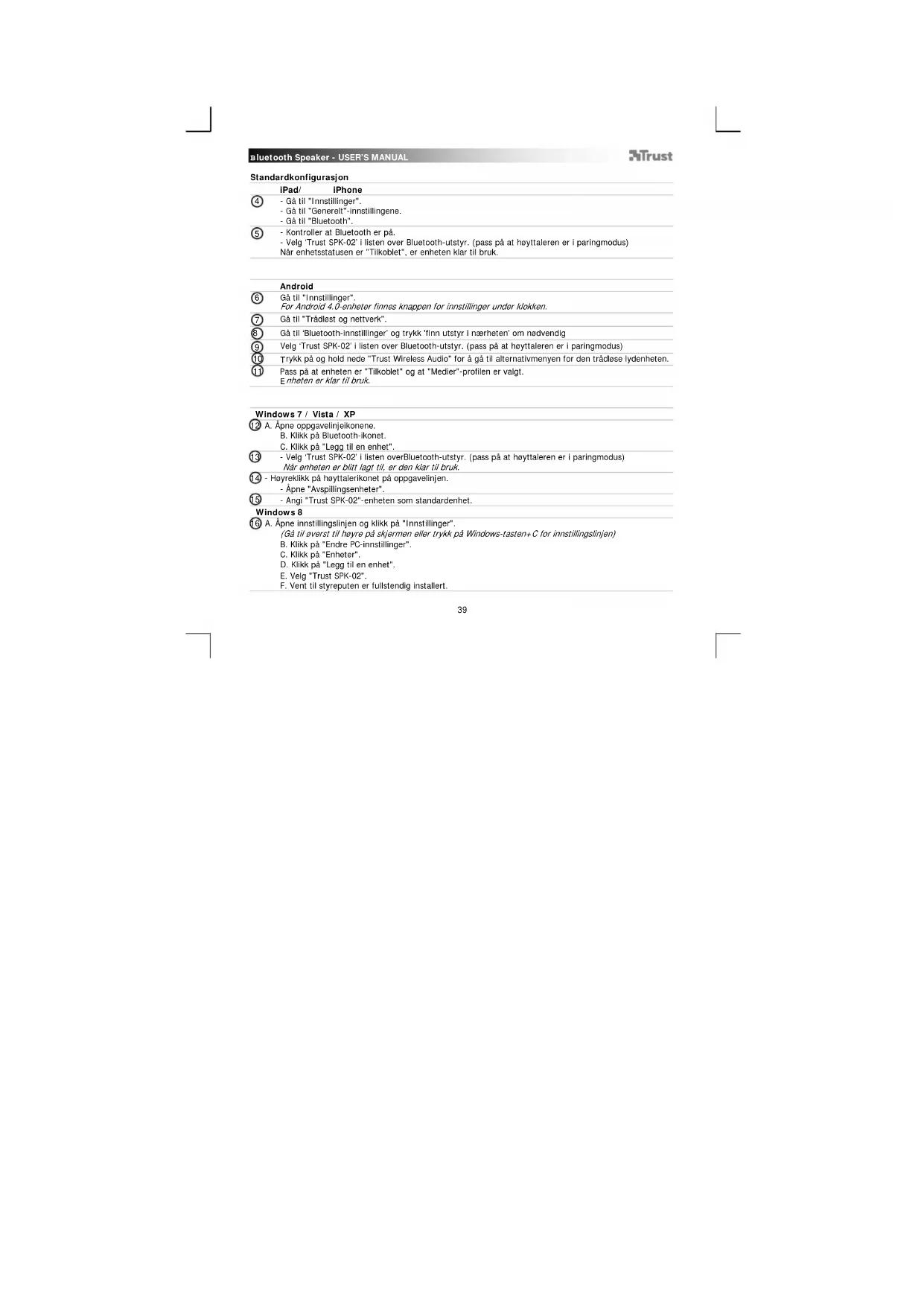


| Merke | Trust |
| Modell | Jukebar |
| Produkttype | Bluetooth-høyttaler / Dockingsstasjon |
| Tilkobling | Bluetooth |
| Strømforsyning | Oppladbart batteri, lading via mikro-USB-port |
| Ladetid | 3 timer |
| Bluetooth-rekkevidde | Opptil 10 meter (under ideelle forhold) |
| Kontroller | Knapper Volum +/-, Spill/Pause, samtale |
| LED-indikator | Blå (paring), rød (paringsmodus) |
| Hovedfunksjoner | Spill/Pause, volumkontroll, besvare samtaler, Bluetooth-paring |
| Kompatibilitet | iPad/iPhone, Android, Windows, Mac |
| Innhold i esken | Høyttaler, mikro-USB-kabel (ikke avbildet) |
| Vedlikehold og rengjøring | Rengjør med en myk, tørr klut, unngå fuktighet |
| Sikkerhet | Ikke utsett for vann, hold unna metalloverflater og andre trådløse enheter |
| Reservedeler og reparerbarhet | Mikro-USB-kabel inkludert; teknisk støtte på trust.com/19275/faq |
| Generell informasjon | Bruksanvisning tilgjengelig på flere språk; standard Bluetooth-passord: 0000 |
Ofte stilte spørsmål - Jukebar TRUST
Brukerspørsmål om Jukebar TRUST
0 spørsmål om dette apparatet. Svar på dem du kjenner, eller still ditt eget.
Still et nytt spørsmål om dette apparatet
Last ned instruksjonene for din Dokkingsstasjon i PDF-format gratis! Finn veiledningen din Jukebar - TRUST og ta den elektroniske enheten tilbake i hendene. På denne siden er alle dokumenter som er nødvendige for bruken av enheten din publisert. Jukebar av merket TRUST.
BRUKSANVISNING Jukebar TRUST
Standardkonfigurasjon
iPad/ iPhone
④
- Gá til "Innstillinger"
- Gá til "Generelt"-innstillingene.
- Velg 'Trust SPK-02' i listen over Bluetooth-utstyr. (pass på at hayttaleren er i paringmodus) Når enhetsstatusen er "Tilkoblet", er enheten klar til bruk.
Android
⑥
Gá til "Innstillinger".
For Android 4.0-enheter finnes knappen for innstillinger under klokken.
⑦
Gå til "Trådløst og nettverk".
8
Gå til 'Bluetooth-innstillinger' og trykk 'finn utstyr i nærheten' om nødvendig
⑨
Velg 'Trust SPK-02' i listen over Bluetooth-utstyr. (pass på at høyttaleren er i paringmodus)
10
Trykk på og hold nede "Trust Wireless Audio" for å gå til alternativmenyen for den trådelse lydenheten.
⑪
Pass på at enheten er "Tilkoblet" og at "Medier"-profilen er valgt.
Enheten er klar til bruk.
Windows 7 / Vista / XP
⑫
Apne oppgavelinjeikonene.
B. Klikk på Bluetooth-ikonet.
C. Klikk på "Legg til en enhet".
⑬
- Velg 'Trust SPK-02' i listen overBluetooth-utstyr. (pass på at høyttaleren er i paringmodus)
Når enheten er blitt lagt til, er den klar til bruk.
14
øyreklikk på høyttalerikonet på oppgavelinjen.
- Apne "Avspillingsenheter"
15
- Angi "Trust SPK-02"-enheten som standardenhet.
w
16
Apne innstillingslinjen og klikpå "Innstillinger".
(Gå til øverst til høyre på skjermen eller trykk på Windows-tasten+C for innstillingslinjen)
B. Klikk på "Endre PC-innstillinger".
C. Klikk på "Enheter"
D. Klikk på "Legg til en enhet".
E. Velg "Trust SPK-02".
F. Vent til styreputen er fullstendig installert.
Bluetooth Speaker - USER'S MANUAL
Trust
Konfigurasjon på et Apple Mac-system
- Klikk på Bluetooth-ikonet på oppgavelinjen.
- Kontroller at Bluetooth er på.
- Gå til "Konfigurere Bluetooth-enhet".
- Velg 'Trust SPK-02' I listen over Bluetooth-utstyr. (pass på at utstyret er i paringmodus)
- Klikk på "Fortsett".
Enheten er nå klar til bruk.
Avanserte kontroller
Spill av/Pause/Besvare anrop/Bluetooth parkobling (B)
Trykk play/pause-knappen. For å spille av musikk eller sette på pause.
Ved innkommende samtale, trykk på denne knappen for á besvare anropet.
Volumkontroll (A.C)
Trykk volum +/- for å justere lyden.
Bluetooth Speaker - USER'S MANUAL
Trust
Feilsøking
| Problem | Løsning |
| Kan ikke koble til BT-høyttaler til mitt apparat | - Pass på at BT-høyttaleren er i paringmodus Trykk og hold spill av-/pauseknappen i 5 sek. for å aktivere paringmodus. (blå LED blinker hvert sek.)- Pass på at du har valgt korrekt inngang.- Hvls det blir bedt om en passkode, bruk '0000'- Flytt BT-høyttaleren nærmere din audiokilde. (maksavstand 10 m ved ideelle forhold).- sløtte høyttalerens interne minne. (trykk og hold spill av-/pauseknappen i 5 sek. Gjenta standard konfigurasjonsprosedyre for ditt aparat. (iPad/iPhone, Android, Windows, Mac)- Høyttaleren kan kun pares med ett apparat ad gangen.- Sjekk at BT-høyttaleren er slått på og at den ikke står i standby-modus. Se trinn 3. |
| Ingen lyd | - Sjekk at Bluetooth er aktivert på din enhet.- Ved bruk av Bluetooth må det ikke være koblet til noe på 3,5 mm lydinngangen.- Gjenta standard konfigurasjonsprosedyre for ditt apparat. (iPad/iPhone, Android, Windows, Mac) |
| Forvrengt lyd | - Din BT høyttaler er for langt unna apparatet. (maksavstand 10 m ved ideelle forhold).- Hvls du bruker produktet i nærheten av metalloverflater, fjern metalloverflaten eller flytt bort fra den.- Vegger og gulv reduserer rekkevidden til produktet drastisk. - Flytt BT-høyttaleren nærmere din audiokilde.- Flytt høyttaleren bort fra andre trådløse enheter (for eksempel trådløse nettverksrutere, mus og tastatur). |
| Lydvolumet er lavt | - Kontroller voluminnstillingene for ditt apparat (Tablet, Smartphone, PC) |


Merke : TRUST
Modell : Jukebar
Kategori : Dokkingsstasjon