 Notice-Facile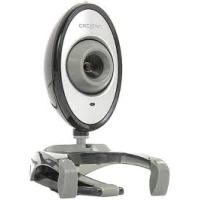
Live Cam Vista IM - Cam CREATIVE - Manual de utilização gratuito
Encontre gratuitamente o manual do aparelho Live Cam Vista IM CREATIVE em formato PDF.


Baixe as instruções para o seu Cam em formato PDF gratuitamente! Encontre o seu manual Live Cam Vista IM - CREATIVE e retome o controlo do seu dispositivo eletrónico. Nesta página estão publicados todos os documentos necessários para a utilização do seu dispositivo. Live Cam Vista IM da marca CREATIVE.
MANUAL DE UTILIZADOR Live Cam Vista IM CREATIVE
Parabéns! Obrigado por ter adquirido a Live!® Cam Vista IM da Creative! Leia este manual para saber como começar a utilizar a sua nova Live! Cam! Consulte a imagem que se encontra na capa e compare os números com os indicados abaixo para conhecer melhor a sua Live! Cam. 1. Anel de focagem Ajusta a focagem visual. Direccione a lente para o objecto e rode este anel no sentido dos ponteiros do relógio ou no sentido contrário ao dos ponteiros do relógio até a imagem estar focada. 2. Indicador luminoso de alimentação Acende-se quando a Live! Cam está ligada à porta USB do computador e a transmitir vídeo.
3. Alavanca de fixação Permite montar a Live! Cam num monitor LCD (ecrã de cristais líquidos). 4. Cabo USB Liga-se à porta USB do seu computador.
Live! Cam Vista IM_Multi CLE.book Page 44 Monday, April 24, 2006 2:08 PM
44 Instalar os controladores e aplicações
Começar Passo 1: Instalar os controladores e aplicações Antes de utilizar a Live! Cam, tem de instalar as aplicações e os controladores de dispositivo. NÃO ligue a Live! Cam ao computador antes de instalar os controladores. Se o fizer e aparecer a caixa de diálogo Add New Hardware Wizard (Assistente adicionar novo hardware) ou Found New Hardware Wizard (Assistente de novo hardware encontrado), clique no botão Cancelar.
1 Introduza o CD de instalação na unidade de CD-ROM/DVD-ROM. O CD deve abrir automaticamente. Se isso não acontecer, siga os seguintes passos: i.
No ambiente de trabalho, clique duas vezes no ícone My Computer (O meu computador). Em alternativa, clique em Start (Iniciar) My Computer (O meu computador). Com o botão direito do rato, clique no ícone da unidade de CD-ROM/DVD-ROM e depois em Autoplay (Reprodução automática).
2 Siga as instruções no ecrã. 3 Quando solicitado, ligue o cabo USB da Live! Cam a uma porta USB disponível do computador. O Microsoft® Windows® detecta automaticamente o dispositivo. 4 Para concluir a instalação, execute os passos seguintes: Windows XP Siga as instruções no ecrã para concluir a instalação.
Live! Cam Vista IM_Multi CLE.book Page 45 Monday, April 24, 2006 2:08 PM Instalar os controladores e aplicações 45
Windows 2000 Quando aparecer uma caixa de diálogo Digital Signature Not Found (Assinatura digital não encontrada) indicando que a Live! Cam Vista IM foi detectada, clique no botão Yes (Sim) e siga as instruções do ecrã para concluir a instalação. Windows Me e Windows 98 SE Se lhe for pedido para introduzir o CD do Windows 98 SE ou do Windows Me, substitua o CD de instalação pelo CD adequado. Na caixa de diálogo Insert Disc (Inserir disco), clique no botão OK e siga as instruções que aparecem no ecrã para concluir a instalação. 5 É possível que lhe seja pedido para, após a correcta instalação dos controladores, confirmar se pretende reiniciar o computador. Seleccione No (Não) até estarem instaladas todas as aplicações. 6 Depois de instaladas todas as aplicações reinicie o computador. Apenas para os utilizadores do Windows Me e Window 98 SE Alguns computadores podem ser fornecidos sem o CD do Windows, mas têm os ficheiros necessários guardados em c:\windows\options\cabs (substitua c pela letra da unidade do disco rígido que o Windows foi instalado).
Live! Cam Vista IM_Multi CLE.book Page 46 Monday, April 24, 2006 2:08 PM
46 Ligar a Live! Cam
Passo 2: Ligar a Live! Cam NÃO ligue a Live! Cam ao computador antes de instalar os controladores.
1 Coloque a Live! Cam na parte superior do monitor do computador ou noutra superfície plana. Nos monitores LCD de ecrã plano ou computadores portáteis, utilize a alavanca de fixação integrada para colocar a Live! Cam numa posição estável.
2 Ligue o microfone de lapela fornecido ao computador ou ao conector para microfone da placa de som. Para mais informações, consulte a documentação da placa de som ou do computador.
Live! Cam Vista IM_Multi CLE.book Page 47 Monday, April 24, 2006 2:08 PM Verificar a instalação 47
Passo 3: Verificar a instalação Clique com o botão direito do rato no ícone O meu computador do ambiente de trabalho ou no menu Iniciar do Windows. No Windows XP e Windows 2000 1 Na caixa de diálogo Propriedades do sistema, clique no separador Hardware. 2 Clique no botão Device Manager (Gestor de dispositivos). 3 Na caixa de diálogo Device Manager (Gestor de dispositivos), clique no sinal de mais (+) junto do ícone Imaging Device (Dispositivo de processamento de imagens). Aparece o nome da Live! Cam. No Windows Me e Windows 98 SE 1 Na caixa de diálogo System Properties (Propriedades do sistema), clique no separador Device Manager (Gestor de dispositivos). 2 Na caixa de diálogo Device Manager (Gestor de dispositivos), clique no sinal de mais (+) junto do ícone Imaging Device (Dispositivo de processamento de imagens). Aparece o nome da Live! Cam.
Live! Cam Vista IM_Multi CLE.book Page 48 Monday, April 24, 2006 2:08 PM
48 Informações adicionais
Utilizar a Live! Cam da Creative Tirar uma fotografia/filmar 1 Clique em Start (Iniciar) Programs (Programas) ou All Programs (Todos os programas) Creative Creative WebCam Creative WebCam Center. 2 Na janela Creative WebCam Center, clique no separador Capture (Capturar). 3 Clique na caixa Photo/Video resolution (Resolução de fotografia/vídeo) e seleccione a resolução pretendida. 4 Clique no botão Snap photo (Foto Instantânea) para captar uma imagem ou no botão Record (Gravar) para iniciar e parar uma gravação de vídeo.
Informações adicionais Creative Knowledge Base (Base de conhecimentos da Creative) Pode resolver problemas técnicos e colocar dúvidas através do sistema de ajuda automática prestada pela Knowledge Base da Creative, disponível 24 horas por dia. Vá a www.creative.com, seleccione a sua região e depois seleccione Support.
Registo do produto O registo do seu produto assegura-lhe que recebe os serviços e suporte de produtos disponíveis mais adequados. Pode registar o produto durante a instalação ou em www.creative.com/register. Tenha em atenção que os direitos de garantia não dependem do registo do produto.
Live! Cam Vista IM_Multi CLE.book Page 49 Monday, April 24, 2006 2:08 PM Informações adicionais 49
Serviços de apoio ao cliente e garantia Pode encontrar informações sobre os serviços de apoio ao cliente e garantia, entre outras, no CD de instalação. Serviços de Apoio ao Cliente
d:\support\<região>\<idioma>\support.chm
d:\warranty\<região>\<idioma>\warranty.chm Guarde a prova de compra durante o período da garantia.
(substitua d:\ pela letra da sua unidade de CD-ROM/DVD-ROM, <região> pela região em que se encontra, e <idioma> pelo idioma em que se encontra o seu documento) Símbolo referente aos desperdícios provenientes de equipamentos eléctricos e electrónicos (WEEE - Waste Electrical and Electronic Equipment) A utilização do símbolo WEEE (Waste Electrical and Electronic Equipment) indica que este produto não deverá ser tratado como lixo doméstico. Ao garantir que este produto é destruído de forma correcta, estará a contribuir para a protecção do meio ambiente. Para obter mais informações sobre a reciclagem deste produto, contacte as autoridades locais, os serviços de tratamento de resíduos domésticos da sua área de residência ou o estabelecimento comercial onde adquiriu o produto.
Copyright © 2006 Creative Technology Ltd. Todos os direitos reservados. O logótipo da Creative é uma marca registada da Creative Technology Ltd. nos Estados Unidos e/ou noutros países. Microsoft, Windows e o logótipo do Windows são marcas registadas da Microsoft Corporation.
Live! Cam Vista IM_Multi CLE.book Page 50 Monday, April 24, 2006 2:08 PM