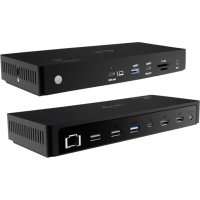
TB4TRIPLEDOCKPD - Stacja dokująca i-TEC - Bezpłatna instrukcja obsługi
Znajdź bezpłatnie instrukcję urządzenia TB4TRIPLEDOCKPD i-TEC w formacie PDF.



| Typ produktu | Stacja dokująca Thunderbolt 4 |
| Marka | i-TEC |
| Model | TB4TRIPLEDOCKPD |
| Wymiary | 217 x 81,3 x 28,81 mm |
| Waga | 460 g |
| Zasilanie | Wejście 20 V / 8 A (160 W), zasilacz w zestawie |
| Moc ładowania (port przedni) | USB-C PD 30 W |
| Łączność hosta | 1x Thunderbolt 4 (40 Gbit/s) |
| Porty USB | 1x USB-C 3.2 Gen2 (10 Gbit/s, PD 30W), 2x USB-A 3.2 Gen2, 2x USB-A 3.2 Gen1 |
| Wyjścia wideo | 2x HDMI, 1x Thunderbolt 4 (do 8K/60Hz, obsługa wielu monitorów) |
| Sieć | 1x Ethernet 2,5 GbE (RJ-45, 10/100/1000/2500) |
| Czytniki kart | SD (SD 4.0) i microSD (TF) (SD 4.0) |
| Audio | Gniazdo combo 3,5 mm (mikrofon/słuchawki, 24 bity/192 kHz) |
| Bezpieczeństwo | Zamek Kensington na panelu bocznym |
| Obsługiwane systemy operacyjne | Windows 10/11, macOS, Linux (najnowsze aktualizacje) |
| Instalacja sterowników | Nie wymaga sterowników (plug & play) |
| Wymagania systemowe | Port USB-C, USB4 lub Thunderbolt 3/4/5 z obsługą Power Delivery i trybem Alt DisplayPort |
| Konserwacja i czyszczenie | Odłączyć przed czyszczeniem; używać miękkiej, wilgotnej szmatki (woda); nie używać łatwopalnych środków |
| Zalecenia bezpieczeństwa | Nie blokować wentylacji, unikać wilgoci, odłączyć przed burzą, nie otwierać obudowy |
| Części zamienne / możliwość naprawy | Zasilacz w zestawie; w przypadku naprawy skontaktuj się z pomocą techniczną i-TEC |
| Informacje ogólne | Wyprodukowano przez i-TEC; zgodne z dyrektywami UE; instrukcja dostępna na www.i-tec.pro |
Często zadawane pytania - TB4TRIPLEDOCKPD i-TEC
Pytania użytkowników dotyczące TB4TRIPLEDOCKPD i-TEC
0 pytanie dotyczące tego urządzenia. Odpowiedz na te, które znasz, lub zadaj własne.
Zadaj nowe pytanie dotyczące tego urządzenia
Pobierz instrukcję dla swojego Stacja dokująca w formacie PDF za darmo! Znajdź swoją instrukcję TB4TRIPLEDOCKPD - i-TEC i weź swoje urządzenie elektroniczne z powrotem w ręce. Na tej stronie opublikowane są wszystkie dokumenty niezbędne do korzystania z urządzenia. TB4TRIPLEDOCKPD marki i-TEC.
INSTRUKCJA OBSŁUGI TB4TRIPLEDOCKPD i-TEC
PL Upewnij sie, ze uwaznie przyczytały instrukcji obstugi. Szczegółowy podręcznik jest dostepny na naszej stronie internetowej www.i-tec.pro/pl/w zakędce"Instrukcje,sterownik". W razie jakichkolwiek problemów, skontaktuj są z naszym serwisem pod adresem: support@itecproduct.com
- 1x zącze audio/mikrofonowe 3,5 mm (odtwarzanie obstuguje czestotliwość próbkowania 24 bity/192 kHz)
- 1xczytnik kart SD (specyfikacja SD 3.0)
- 1xczytnikkartTF (microSD)(specyfikacja SD 3.0)
4.1x USB-C 3.2 Gen 2 (10 Gb/s), PD 30 W
5.1x USB-A 3.2 Gen 2 (10 Gb/s) - 1x port Thunderbolt™ 4 do podłaczenia laptopsa
- Przycisk ON/OFF do wączania i wączania staci dokujacej oraz dioda LED
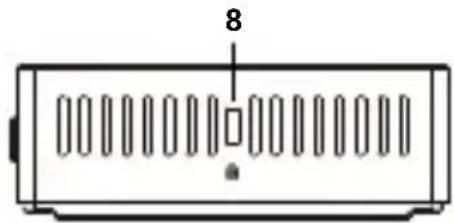
Panel boczny:
- Obsługa blokady Kensington
Panel tylny:
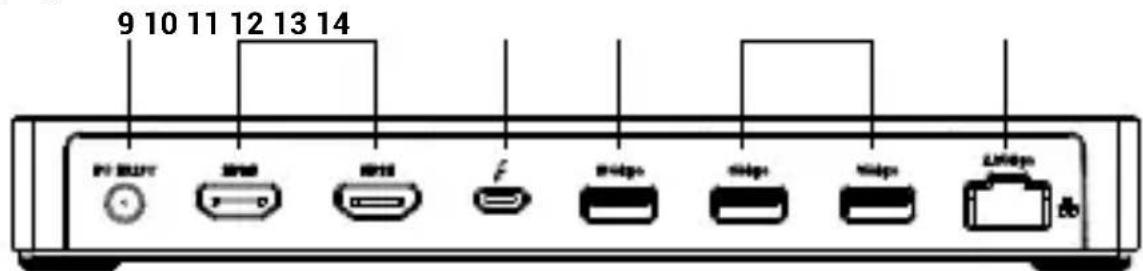
9.1x wejsciezasilania (20 V/8 A, 160 W)
10. 2x HDMI
11. 1x Thunderbolt™ 4
12. 1x USB-A 3.2 Gen 2 (10 Gb/s)
13. 2x 1x USB-A 3.2 Gen 1 (5 Gb/s)
14. 1x port Ethernet 2,5 GLAN RJ-45, 10/100/1000/2500
SPECYFIKACJA
-
1 port Thunderbolt™ 4 do podłaczenia laptopsa
Zasilanie: 96 W
Wyjscie video: -
1 port Thunderbolt™4
- Dane (40 Gb/s)
- Video
2 porty HDMI
- Rozdzielczość:
-
Urzadzenie hosta Thunderbolt™ 3/4 z obsług DisplayPort 1.4:
-
1 monitor - 1x TB4 lub HDMI → do 8K/60 Hz lub 4K/120 Hz lub 1440p/240 Hz
- 2 monitory - HDMI + TB4 → do 4K/60 Hz + 4K/120 Hz
- 2 monitory - HDMI + HDMI → do 2x 4K/120 Hz *
-
3 monitory - HDMI + HDMI + TB → do 2x 4K/120 Hz + 1x 4K/60 Hz*
-
Urzadzenie hosta Thunderbolt™ 3 z obš胶囊 DisplayPort 1.2:
-
1 monitor - 1x HDMI lub TB4 → do 4K/60 Hz
- 2 monitory - HDMI + TB4 lub 2x HDMI → do 2x 4K/60 Hz*
- 2 monitory - HDMI + TB4 lub 2x HDMI do 2x 1440p/144 Hz*
-
3 monitory - HDMI + HDMI + TB → do 2x 4K/60 Hz + 1x 4K/30 Hz*
-
Urzadzenia hosta USB-C z obstruga DisplayPort 1.4:
-
1 monitor - 1x HDMI lub TB4 → do 8K/30 Hz lub 4K/120 Hz lub 1440p/240 Hz
- 2 monitory - HDMI + TB4 lub 2x HDMI do 4K/60 Hz
-
3 monitory - HDMI + HDMI + TB → do 2x 4K/30 Hz + 1x 4K/60 Hz
-
Urzadzenie hosta USB-C z obstruga DisplayPort 1.2:
-
1 monitor - 1x HDMI lub TB4 → do 4K/30 Hz
- 1 monitor - 1x HDMI lub TB4 → do 1080p/120 Hz
- 2 monitory - HDMI + TB4 lub 2x HDMI → do 1080p/60 Hz
-
3 monitory - HDMI + HDMI + TB → do 1x 1080p/60 Hz + 2x 720p/60 Hz
-
1x USB-C 3.2 Gen2 (10 Gb/s), PD 30 W
- 2x USB-A 3.2 Gen2 (10 Gb/s)
- 2x USB-A 3.2 Gen1 (5 Gb/s)
- 1x port Ethernet 2,5 GLAN RJ-45, 10/100/1000/2500
- 1xczytnikkartSD(specyfikacjaSD4.0)
- 1xczytnikkartTF(microSD)(specyfikacjaSD4.0)
- 1x zącze audio/mikrofonowe 3,5 mm
- 1x wejscie zasilania (20 V/8 A, 160 W)
Wymiary produktu: 217 × 81,3 × 28,81 ~mm
Waga produktu: 460 g
WYMAGANIA SYSTEMOWE
Wymagania spreztowe:
- Urzadzenie z wolnym portem USB-C, USB4 lub Thunderbolt™ 3/4/5
Wymagania dotyczne Power Delivery:
- Urzadzenie z wolnym portem USB-C, USB4 lub Thunderbolt™ 3/4/5 obstugujacym fungcję Power Delivery
Wymagania dotyczne wyjscia video:
- Urzadzenie z wolnym portem USB-C lub USB4 obstugujacym tryb DisplayPort Alternate Mode lub port Thunderbolt™ 3/4/5.
SYSTEM OPERACYJNY:
-
Windows 10/11, macOS, Android, iPadOS, ChromeOS, Linux.
-
Jesli notebook lub tablet obstugue nowy i nowoczesny protokóf USB-C Power Delivery PD 3.1, stacja dokujaca zapewni moc tadowania do 140 W (w przypadku PD 3.0 moc tadowaniaDyniesie 100 W).
** System macOS nie obst Hague technologii Multi-Stream Transport (MST) dla wieiuNieza-leżnych wyświetlaczy. Oznacza to,ź po podączeniu do systemu macOS, aba monitory podączone przyez porty HDMI;będą odzwierciejadć ten sam obraz.
*** Ze wźględu na ograniczenia systemu macOS, tylko jeder z dwóch portów TB5MZe byc uzywany do wyjscia video, jesti inny monitor jest podstawicy przy bez port HDMI.
**** Cztery monitory moga byc uzywane tylko z urzadzeniem z systemem Windows wyposazonym w port TB5 i zamknieta poukrywa laptopsa.
**** Gdy stacja dokujacja jest podłoczona przyez USB-C (z obstuga video), tylko porty HDMI mogą być uzywane do wyjscia video.
INSTALACJA SPRZETU (PODÁCZANIE STACJI DOKUJACEJ DO LAPTOPA/TABLETU)
) Węc z laptop/tablet i podz zasilac do staci dokujej.
2) Podłucz zasilacz staci dokujej do gniażda zasilania 110V/230V AC i nacisnij przycisk ON.
3) Podźacz kabel TB5 do portu TB5 (oznaczonego logo laptopsa) na tylnym panelu stacićdokujacej.
4) Podźacz drugi koniec do dostepnégo portu USB-C, USB4 lub Thunderbolt™ 3/4/5 w urzadzeniu.
INSTALACJA STEROWNIKÓW
Stacja dokujacja instaluje są automatycznych z systemu iNie wymagaźadnych sterowników przyzed instalacja.
INSTRUKCJE BEZPIECZENSTWA DOTYCZACE KORZYSTANIA ZE STACJI DOKUJACEJ - Ogólne instrukcje dotyczne bezpiecznychstwa
- Przestrzejanie niniejszych wskazowej dotycznych bezpiecznych zozwili zapobiec ewentualnemu uszkodzeniu komputera i zapewnić sobie bezpiecznychwo. O ile nie zaznaczo inaczej, wszystkie procedury w tym dokumentie zakadaj, ze uzytkownik zapozna z informacjami dotyczymi bezpiecznych dostarczonymi wraz z komputerem. Umiesć urzadzenia na twardej, rownej powierzchni. Naleź pozostawic okato 10 cm wolnej przystrzeni ze wszystkich wentylowanych stron, aby umozliwić przypełwygowietrza w celu zapewnienia prawnówej wentylacji. Ograniczenia przypełwywugowietrza要去 spowodowauszukodzenia urzadzenia lub poźar.
- Nie nalezy ustawiać urzadzenaddresses na drugim ani umieszczacích tak blisko siebie, aby byly narażone na recyrkulacja lub wstepnieogrzanegowietrze.
- Upewnic sie, ze nic nie spoczywa na kablach urzadzenia i ze kable sq ulozone w taki sposob, abyNie moza bylo sie o nie potknac ani na nie nadepnac.
4 Upewnij sie, ze wzystkie kable sa podlaczone do odpowiednich zlaczy. Niektore zlacza wygladaja podobnie i moza je latwo pomylic (na przykstad nie nalezy podlaczac kabla telefonicznego do zlacza zasilania). - Nie nalezy umieszczac urzadzenia w zamkniętej szafce sciennej lub na miękkiej powierzchni z tkaniny, takiej jak toźko, sofa lub dywan.
- Urzadzenie nalezy trzymac z dala od zródećciepta.
- Urzadzenia nalewy trzymac z dala od nienaturalnie wysokich lub niskich temperatur, aby mo-glo działac w swoim zakresie roboczym.
- Nie wolno władac zadnych przydmiotów do otworów wenylyacyjnych urzadzenia. Nieza-stosowanie są do体系建设 zalecenia要去 spowodowej pozar lub porazenie prądem wDyniku zwarcia elementów wewnetrzych.
- Nie uzywaj urzadzenia w wilgotnym otoczeniu, np. w povlizu wanny z hydromasazem, w povlizu zlewu, w povlizu basenu lub w wilgotnej piwnicy.
- Podczas burzy nie naleź uzywać urzadzen zasilanych z sieci. Urzadzenia zasilane bateryjnie mogą byc uzywane, jestli wszystkie kable są odłaczone.
- Unikać kontaktu płynów i zwywnosci z urzadzeniem.
- Przed przystapieniem do czyszczenia urzadzeniaNSE zozdzenia alezy odaczyc je od gniazdka elektrycznego. Urzadzenia nalezy czyscić miękka szmatka zwilżona wod. Nie uzywaj plynów ani aerozoli, które moga zawierać substancje latwopalne.
- Aby uniknac potencjalnego ryzyka porazenia pradem elektrycznym, nie nalezy podlaczac ani odlaczać zadnych kabli, przypoprawdać konserwacci ani zmieianiec konfiguracdji urzadzenia podczas burzy.
- Przed dotknięciem componentów staci dokujej naleź uziemic są za pomocza bransolektki uziemiaja引擎 lub okresowo dotykać niedromalowanej metalowej powierzchni, takiej jak metalowa czȩć z ty'u komputera. Podczas przy naleź regularnie dotykać niedromalowanej metalowej powierzchni, aby usunśćladunki elekrostatyczne, króre mogłyby uszkodzic wewétrznekomponenty.
- Podczas odłuczania kabla naleźciągnę za zȩcze lub uchwyt, aNie za sam kabel. Niektoré kable są zȩcza z zatrzaskami lub srbami, króre naleź poluzowej przy odłuczieniem kabla. Podczas odłuczania kabli naleź trzymać je prosto, abyunikność wygiść stykowski. Podczas podłuczania kabli naleź upewnić sie, ze porty i zȩcza są prawidłowowo obrócone i wyrównane.
OGOLNE INSTRUKCJE BEZPIECZENSTWA DOTYCZACE ZASILANIA
- Przed podłaczeniem urzadzenia do gniażdka elektryczné go naleź sprawdzić napiȩcie znamionowe i upewnić sie, ze wymagane napiȩcie i czestotłowość odpowiadajd dostep-nemu zródru zasilania.
- Nalezy upewnic sie, ze komputer, monitor i podłaczone urzadzenia major odpowiednia moc znamionowa do pracy z podłaczonym zasilaczem w danym obszarze.
- Jesli przywód zasilajncy jest uszkodzony, nie naleź podłączć go do gniażdka elektrycznych.
- Aby uniknac porazenia pradem, nalezy podlączyc przywody zasilajace urzadzenia do prawidłowo uziemionych gniażdek elektrycznych. Jesli urzadzenia jest wyposañzone w przyzewód zasilajocy z trzema bolcami, nie nalezy uzywać adapterów, które pomijajaFUNCje uziemienia, ani usuwć elementu uziemiazęcego z wtyczki lub adaptera.
- W przypadku korzystania z przydłuszacza sąȩ upewnić sąȩ zączna moc znamionowa podźaczonych do niedo go produktów nie przyzekracza prȩdu znamionowej przydłuszacza.
- Jesli konieczne jest uzycie przydłużacza lub Rozgałęznika, sąȩ upewnić sąȩ dłużacz lub Rozgałęznik jest podączony do gniaźdka sciennego, a nie do innego przydłużacza lub Rozgałęznika. Prydłużacz lub Rozgałęznik musi być przyeznacimiento do wtyczek z uziemieniem i podączony do uziemionego gniaźdka.
- Jesli uzywany jest Rozgaleznik z wieloma gniazdami, nalezy zachować ostrożnosć podczas podłuczania przyzewodu zasilajacego do Rozgaleznika. Niekóre Rozgalezniki mogu umozgliwać nieprawidowej podłaczenia wtyczki. Nieprawidowej podłaczenia wtyczki zasilaniaMZe spowodować trwały uszkodzenia sprzętu, a takłeMZe spowodować ryzyko porazenia przem lub poźaru. Nalezy upewnić sie, ze konćówna uziemjaacja wtyczki zasilania jest wlożona do styku uziemiajaçego Rozgaleznika.
- Podczas odłuczania urzadzenia od gniażda zasilania sąȩzy ciągnę za wtyczke, aNie za przywoź.
- Nalezy uzywać wyłącznie zasilacza dostarczonego przyez firmę i-tech technologies s.r.o. zatwierdzonego do uzytku z tym urzadzeniem. Użycie innego zasilacza są spowodować pozar lub wybuch.
- Jesli zasilacz jest uzywany do zasilania komputera lub Ładowania baterii,NSEc go w wentylowanym mistrsuc, np. na biurku lub na podchodze. Nie nalezy przykrywa zasilacza papierem lub innymi przydmiotami, ktore moga zmiejszych chchodzenia. Nie nalezy uzywac zasilacza w futerale.
- Zasilacz要去nagrzewać podczas normalnej pracy staci dokujej lub komputera.
- Nalezy zachować ostrożnosć podczas obchodzenia są z zasilaczem w trakcie lub bezposrednio po是我的u uruchomieniu.
- Zalecamy umieszczenie zasilacza na podłodze lub stole, tak aby wskaznik swietlny byf widoczny. W ten sposob od razu;będzie wiadomo, kiedy adapter wyłączy sie z powodu czynników zewétrznych. Jesli z jakiegość powodu zielona dioda zgaśnie, odźćz przywoźd zasilajćcy od gniaźdka na 10 sekund, a natestPNie podlącz go ponownie.
- Nigdy nie uzywaj zasilacza, kóry wykazuje oznaki uszkodzenia lub nadmierngo zużycia
CZESTO ZADAWANE PYTANIA
Dostepline na naszej stronie internetowej www.i-tec.pro w sekcj i,FAQ" dla tego produktu.
SLOWNIK POJEC
Interfejs / port / złacze / wejscie / gniaźdo -.), w ktoplym dwa urzadzenia są fi-zycznie połączone.
Kontroler - element polprzewodnikowy (tzw. chipset) w notebookku / tablecie, zapewniajocy dziatanie jegno z portów.
Thunderbolt™ - to szybki interfejs spreztowy, króty umozliwia podȩczanie urzadzen (peryferiébow) do komputera za posrechnictwem magistrali Rozszerzen. Thunderbolt污染防治 PCI-Express i DisplayPort w szeregowy interfejs danych. Pozwala na podȩczenie do 6 dodatkowych urzadzen Thunderbolt™, a prędkość transferu dla Thunderbolt™ 3/4Dynosi do 40Gbit/s.
USB-C / USB Type-C / USB4 / Thunderbolt™ 3/4 - to symetryczne zącze uzmolniwa szybęsze sądawanie, zasilanie, podwojność role (nie tylko hosta, ale sąȩ gość), obstęgę trybu Alt (DisplayPort, MHL, Thunderbolt 3, Power Delivery) i powiadamianie o będach za pośmoczą urzadzenia Billboard.
USB-C Power Delivery (USB-C PD) - opcjonalna fungcja zącza USB-C. Zącze z są obstuga要去 zarowyno tadowaec, jak i być tadowanym, i obstuguje obciȩzenia od 10 W do 240 W
USB 3.2 / 3.1 / 3.0 / 2.0 - standard interfejsu / portu USB do podłuczania rożnych urzadzen USB. Do staci dokujecej lub adapterera要去 podłuczyc rożne urzadzenia USB za pomocę interfejsu USB typu A. Port USB typu B sązy do podłuczenia staci dokujecej lub adapterera do laptopsa/tabletu.
HDMI/Display Port - standard cyfrowego interfejsu graficznego/portu uzywanego do podłuczania monitorów i innych graficznych urzadzen wyświetlajczych.
LAN (Local Area Network) - siec lokalna, obecnie najpopularniejszy jest tzw. Ethernet, króty osiaga teoretyczne prędkosci transferu do 2,5 Gbit/s w staci dokujacej.
Audio - termin oznaczajcy wejscie audio (mikrofon) lub urzadzenia wyjsciowe (stuchawski/głośniki).
POPIS
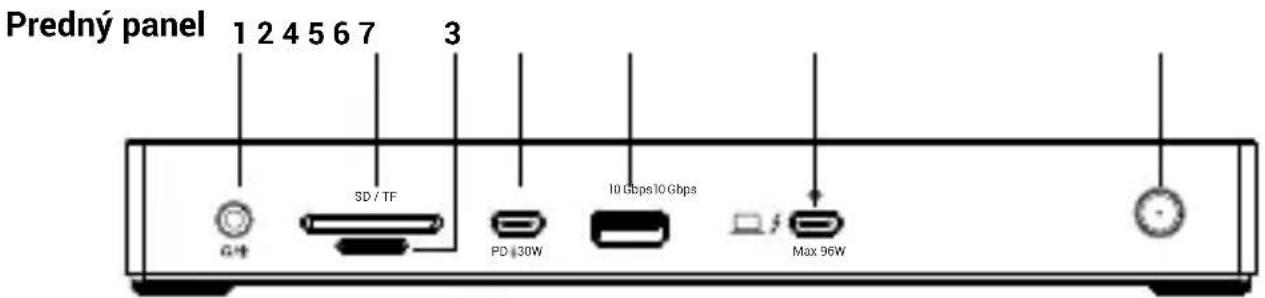
- 1x3,5 mm kombinovany audio/mikrofonny konektor (prehrávanie podporuje vzorkovaciu frekvenciu 24bit192K
- 1x citačka SD kariet (specifikácia SD 3.0)
- 1x Čitáčka kariet TF (microSD) (špecifikácia SD 3.0)
4.1x USB-C 3.2 Gen 2 (10 Gbps), PD 30W
5.1x USB-A 3.2 Gen 2 (10 Gbps) - 1x port ThunderboltTM 4 na pripojenie k notebookku
- Tlačidlo ON/OFF na zapnutie a vypnutie dokovacej stance a LED indikácia
Bočný panel:
To urzadzenie oznakowane jest specjalnym symbolem odzysku. Pookresie uzytkowania trzeba je zworocic do odpowiedniego punktu zbiörki iNie wolno umiestczać go razem z nieposortowanymi odpadami. Takie dzialanie przyniese korzyść dla sroodowiska. (Tylko w Unii Europejskiej)
LIETUVIU
My deklarujemy na nasza wyłaczną odpowiedzialnosć,ź wyzej wymieniony produkt jest zgodny z następućymi dyrektywami Unii Europejskiej:





- Panel boczny:
- Panel tylny:
- SPECYFIKACJA
- - Rozdzielczość:
- WYMAGANIA SYSTEMOWE
- Wymagania spreztowe:
- Wymagania dotyczne Power Delivery:
- Wymagania dotyczne wyjscia video:
- SYSTEM OPERACYJNY:
- INSTALACJA SPRZETU (PODÁCZANIE STACJI DOKUJACEJ DO LAPTOPA/TABLETU)
- INSTALACJA STEROWNIKÓW
- INSTRUKCJE BEZPIECZENSTWA DOTYCZACE KORZYSTANIA ZE STACJI DOKUJACEJ - Ogólne instrukcje dotyczne bezpiecznychstwa
- OGOLNE INSTRUKCJE BEZPIECZENSTWA DOTYCZACE ZASILANIA
- CZESTO ZADAWANE PYTANIA
- SLOWNIK POJEC
- POPIS
- Bočný panel:
- LIETUVIU
Marka : i-TEC
Model : TB4TRIPLEDOCKPD
Kategoria : Stacja dokująca