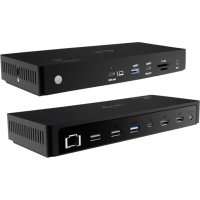
TB4TRIPLEDOCKPD - Dokovací stanice i-TEC - Bezplatný návod k obsluze
Najděte návod k zařízení zdarma TB4TRIPLEDOCKPD i-TEC ve formátu PDF.



| Typ produktu | Dok Thunderbolt 4 |
| Značka | i-TEC |
| Model | TB4TRIPLEDOCKPD |
| Rozměry | 217 x 81,3 x 28,81 mm |
| Hmotnost | 460 g |
| Napájení | Vstup 20 V / 8 A (160 W), součástí je síťový adaptér |
| Nabíjecí výkon (přední port) | USB-C PD 30 W |
| Hostitelská konektivita | 1x Thunderbolt 4 (40 Gbit/s) |
| USB porty | 1x USB-C 3.2 Gen2 (10 Gbit/s, PD 30W), 2x USB-A 3.2 Gen2, 2x USB-A 3.2 Gen1 |
| Video výstupy | 2x HDMI, 1x Thunderbolt 4 (až 8K/60Hz, kompatibilní s více obrazovkami) |
| Síť | 1x Ethernet 2,5 GbE (RJ-45, 10/100/1000/2500) |
| Čtečky karet | SD (SD 4.0) a microSD (TF) (SD 4.0) |
| Audio | Kombinovaný konektor 3,5 mm (mikrofon/sluchátka, 24 bitů/192 kHz) |
| Zabezpečení | Kensington zámek na bočním panelu |
| Podporované operační systémy | Windows 10/11, macOS, Linux (nejnovější aktualizace) |
| Instalace ovladačů | Není vyžadován žádný ovladač (plug & play) |
| Požadavky na systém | USB-C, USB4 nebo Thunderbolt 3/4/5 port s podporou Power Delivery a režimem Alt DisplayPort |
| Údržba a čištění | Před čištěním odpojit; použít měkký vlhký hadřík (voda); nepoužívat hořlavé prostředky |
| Bezpečnostní pokyny | Nezakrývat větrání, vyhýbat se vlhkosti, před bouřkou odpojit, neotvírat kryt |
| Náhradní díly / opravitelnost | Součástí je síťový adaptér; pro opravy kontaktujte podporu i-TEC |
| Obecné informace | Vyrobeno společností i-TEC; v souladu se směrnicemi EU; manuál k dispozici na www.i-tec.pro |
Často kladené otázky - TB4TRIPLEDOCKPD i-TEC
Dotazy uživatelů ohledně TB4TRIPLEDOCKPD i-TEC
0 otázka o tomto zařízení. Odpovězte na ty, které znáte, nebo položte vlastní.
Položte novou otázku o tomto zařízení
Stáhněte si návod pro váš Dokovací stanice ve formátu PDF zdarma! Najděte svůj návod TB4TRIPLEDOCKPD - i-TEC a vezměte svůj elektronický přístroj zpět do rukou. Na této stránce jsou zveřejněny všechny dokumenty potřebné k používání vašeho zařízení. TB4TRIPLEDOCKPD značky i-TEC.
NÁVOD K OBSLUZE TB4TRIPLEDOCKPD i-TEC
CZ Prosime o pečlivé prečtení celého manuálu. Podrobný manuál je k dispozici na našem webu www.i-tec.pro v záložce „Manuály, ovladače" u tohoto produktu. V pripadě problémů se múžete obrát na naši technickou podporu: support@itecproduct.com
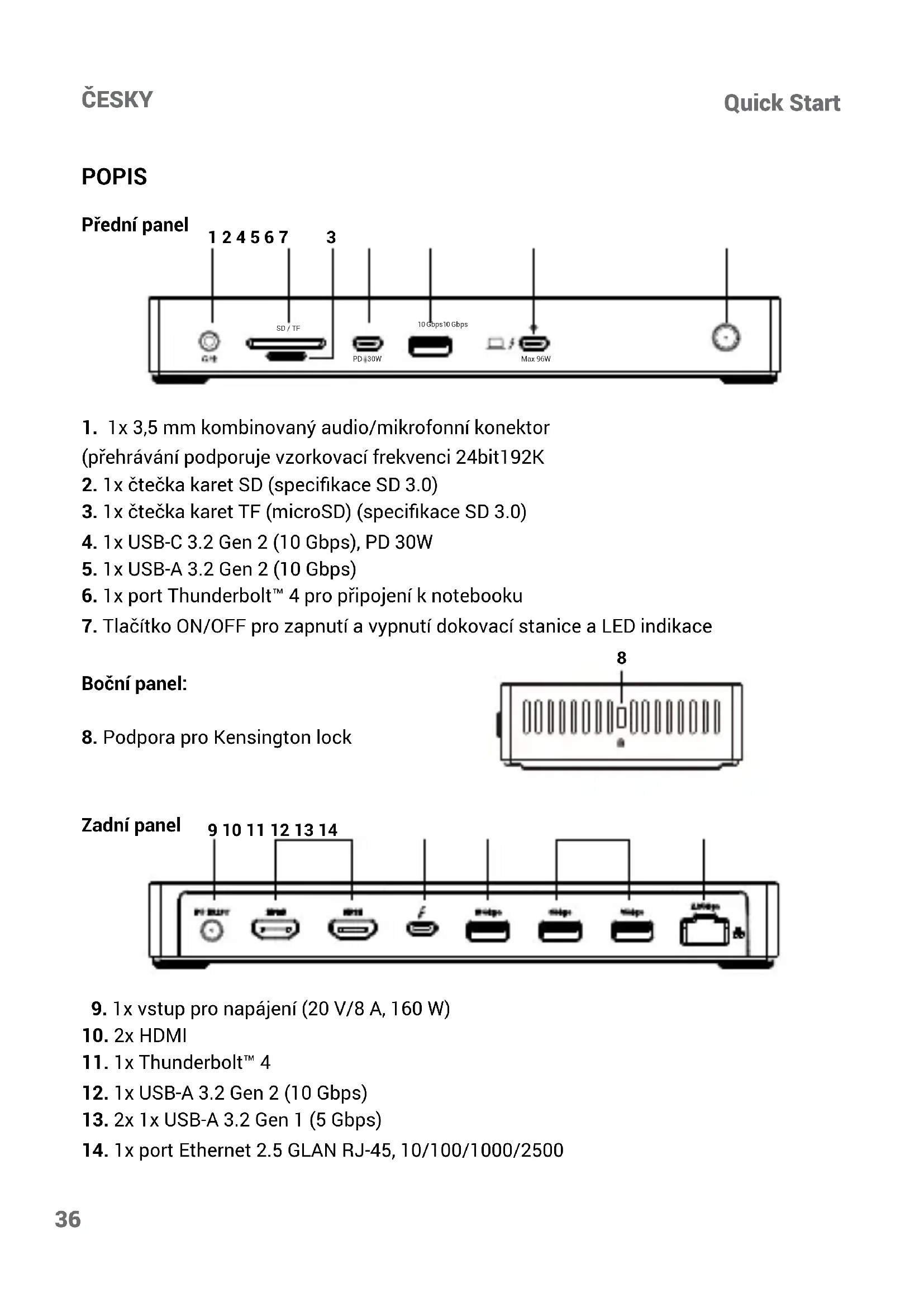
- 1x3,5mm kombinovany audio/mikrofonni konektor (přehrávní podporuje vzkovací frekvenci 24bit192K
- 1x ctecka karet SD (specifikace SD 3.0)
- 1x Čtečka karet TF (microSD) (specifikace SD 3.0)
4.1x USB-C 3.2 Gen 2 (10 Gbps), PD 30W
5.1x USB-A 3.2 Gen 2 (10 Gbps) - 1x port Thunderbolt™ 4 pro pripojen k notebooku
- Tlacitko ON/OFF pro zapnutí a vypnutí dokovací stanice a LED indikace
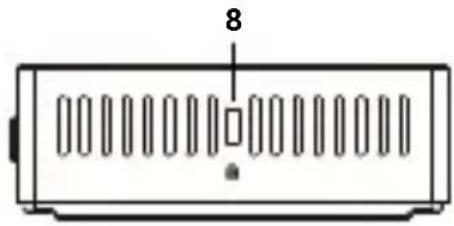
Bočni panel:
- Podpora pro Kensington lock
Zadni panel
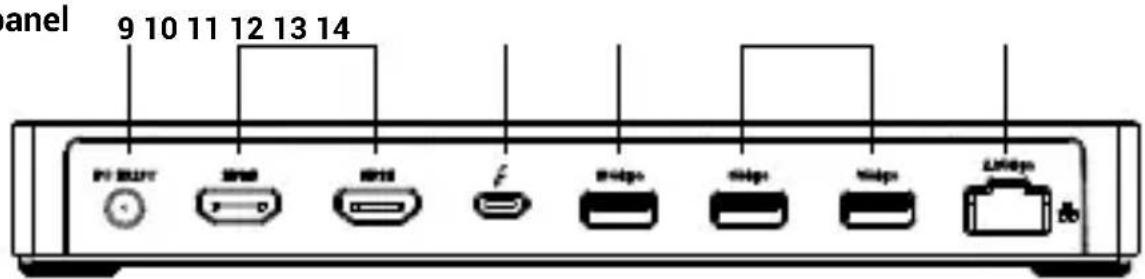
- 1x vstup pro napajeni (20 V/8 A, 160 W)
- 2x HDMI
- 1x Thunderbolt™ 4
- 1x USB-A 3.2 Gen 2 (10 Gbps)
- 2x 1x USB-A 3.2 Gen 1 (5 Gbps)
- 1x port Ethernet 2.5 GLAN RJ-45, 10/100/1000/2500
SPECIFIKACE
-
1x port Thunderbolt™ 4 pro pripojení k notebooku
Power Delivery: 96W
Video vystup: -
1x Thunderbolt™4 port
- Data (40 Gbps)
- Video
- 2x HDMI
- Rozliesen:
-
Hostitelske zařizení Thunderbolt™ 3/4 s podporou DisplayPort 1.4:
-
1 monitor - 1x TB4 nebo HDMI → až 8K/60Hz nebo 4K/120Hz nebo 1440p/240Hz
- 2 monitory - HDMI + TB4 → až 4K/60Hz + 4K/120Hz
- 2 monitory - HDMI + HDMI → až 2x 4K/120Hz *
-
3 monitory - HDMI + HDMI + TB → až 2x 4K/120Hz + 1x 4K/60Hz*
-
Hostitelske zařizení Thunderbolt™ 3 s podporou DisplayPort 1.2:
-
1 monitor - 1x HDMI nebo TB4 → až 4K/60Hz
- 2 monitory - HDMI + TB4 nebo 2x HDMI → až 2x 4K/60Hz *
- 2 monitory - HDMI + TB4 nebo 2x HDMI → až 2x 1440p/144Hz*
-
3 monitory - HDMI + HDMI + TB → až 2x 4K/60Hz + 1x 4K/30Hz*
-
Hostitelské zařizení USB-C s podporou DisplayPortu 1.4:
-
1 monitor - 1x HDMI nebo TB4 → až 8K/30Hz nebo 4K/120Hz nebo 1440p/240Hz
- 2 monitory - HDMI + TB4 nebo 2x HDMI → až 4K/60Hz
-
3 monitory - HDMI + HDMI + TB → až 2x 4K/30Hz + 1x 4K/60Hz
-
Hostitelske zařizení USB-C s podporou DisplayPort 1.2:
-
1 monitor - 1x HDMI nebo TB4 → až 4K/30Hz
- 1 monitor - 1x HDMI nebo TB4 → až 1080p/120Hz
- 2 monitory - HDMI + TB4 nebo 2x HDMI až 1080p/60Hz
-
3 monitory - HDMI + HDMI + TB → až 1x 1080p/60Hz + 2x 720p/60Hz
-
1x USB-C 3.2 Gen2 (10 Gbps), PD 30W
- 2x USB-A 3.2 Gen2 (10 Gbps)
- 2x USB-A 3.2 Gen1 (5 Gbps)
- 1x port Ethernet 2.5 GLAN RJ-45, 10/100/1000/2500
- 1x Čtečka karet SD (specifikace SD 4.0)
- 1x Čtečka karet TF (microSD) (specifikace SD 4.0)
- 1x3,5mm kombinovany audio/mikrofonni konektor
- 1x vstup pro napajeni (20 V/8 A, 160 W)
- Rozmery vyrobku: 217 x 81.3 x 28.81 mm
Hmotnost vyrobku: 460 g
SYSTÉMOVÉ POŽADAVKY
Hardwarové požadavky:
- Zařizení's volným portem USB-C, USB4* nebo Thunderbolt™ 3/4
Požadavky na napajeni Power Delivery:
- Zařizení s volným portem USB-C, USB4 nebo Thunderbolt™ 3/4 s podporou Power Delivery
Požadavky na vystup videa: Vystupni kabel:
- Zařizení s volným portem USB-C nebo USB4 s podporou alternatively režimu DisplayPort nebo portem Thunderbolt™ 3/4
Operacni systém:
-
Windows 10 / 11, macOS a Linux snejnovéjsimiactualizacemi
-
Operacni systém macOS nepodporuje technologii Multi Stream Transport (MST) pro vice obrazovek, což znaměna,Že pri pripojení k systému macOS se na obou monitorech pripojenych k portům HDMI promítá stejný obraz.
INSTALLACE OVLADACU
Dokovací stanice se instaluje automaticky ze systému a nevyžadujeŽádné ovladače.
HARDWAROVA INSTALACE (PRIPOJENI DOKOVACI STANICE K NOTEBOOKU)
- Zapněte notebook a pripoje napájecí adaptér k dokovací stanici.
- Zapojte napajeci adaptor dokovaci stanice do site AC 110 V / 230 V a stisknete tlacitko ON.
- Zapojte TB4 kabel do TB4 portu (Oznacenym logem laptops) na predním panelu dokováci stanice
- Druhy konec zapojte do volného portu USB-C, USB4 nebo ThunderboltTM 3/4/5 na vašem zařizení.
BEZPEČNOSTNI POKNY PRO POUŽITÍ DOKOVACÍ STANICE Obecné bezpečnostní poukyny
- Dodržovám následujicích bezpečnostních zásad zabráníte moźnému poskození počitace a zajistě vlastní bezpečnost. Neni-li uvedeno jinak, všechny postupy uvedené v tomto dokumentu predpokládaji, ze jste si prečetli bezpečností informace dodané s počitacem. Položte zařizení na tvrdý a rovný povrch. Nechte na všech odvětrávanych stranách cca 10 cm volného prostoru, aby mohl proudit vzduch pro rádnou ventilaci. Omezení prouděné vzduchu muže poskodit zařizení nebo způsobit požár.
- Nepokladejte zaizeni na sebe ani je neumistujte tak blizko sebe, aby byla vystavena recirkulaci nebo predehratemu yzduchu.
- Zkontrolujte, ze na kabelech zařizení nic neleží a ze jsou kably umistěny tak, ze o ně nelze zakopnout ān na ně šląnout.
- Ujistěte se, ze jsou vsechny kabely pripojeny k patričnám konektorům. Některé konektory vypadaji podobné a muzete si je snadno splést (například nezapojuje Telefoní kabel do sítového konektorú).
- Zařizení neumistujte do uzavréné nastěnné Jednotky ani na měkký látkový povrch, jako je postel, pohovka nebo koberec.
- Uchováveite zarízení mimo dosah zdrojú tepla.
- Uchovávejte zařizení mimo mimořádně vysokte cis nizké teploty, aby mohlo fungovat v rámci daného provozniho rozsahu
- Do pruduchu ani do otvoru zařizení nevsouvěte Žádné predměty. V opacné mřipadě může doit k požáru nebo urazu elektrickým proudem kyúli zkratu vnitrnich současti.
- Nepoužívejte zařizení ve vlhkém prostředí, například v blízkosti horké vany, u drezu, bazenu nebo ve vlhkém skepě.
- Během bouré nepoužívejte zařizení napajene ze sítě. Lze použít zařizení napajéná z baterie,Pokud isou vsechny kabely odpojeny.
- Zabrańte kontaktu tekutin a potravin se zarizenim
- Pred Čištením zařizení jej vypojte z elektrické zásuvky. Očistěte zařizení měkkým hadříkem navlhcením vodou. Nepoužívejte tekute ani aerosolové pripravky, které mohou obsahovat hořlavé látky.
- Aby nedoslo k moznému nebezpeci urazu elektrickým proudem, nepripojute ani neodpojute zádné kabely ani neprovádejte udržbu nebo změnu konfigurace zařizení behem boure.
- Než se dotknete součástek dokovaci stanice uzemněte se pomoci uzemnovacího náramku nebo se pravidelně dotýkejte nelakovaného kovoveho povrchu, například kovové Časti na zadní straně počitace. Během práce se pravidelně dotýkejte nelakovaného kovoveho povrchu, abyste se zbavili veškeré statické elektriny, ktera by mohla poskodit vnitřné componenty.
- Pri odpojovani kabelu tahejte za konektor nebo za uchytku, nikoli za samotny kabel. Nekteré kabely mají konektory se západkami nebo šrouby, ktere je nutné préd odpojením kabelu uvolnit. Pri odpojovani kabelu je držte rovné, aby nedoslo k ohnutí pinú. Pri pripojovani kabelu se ujiistěte, ze jsou porty a konektory správné otočeny a zarovnány.
Obecné bezpečnostníPokyny ohledné napajeni
- Pred pripojenim zaizeni do elektricke zasuvky zkontrolujte jmenovite napeti a ujistete se, ze pozadované napeti a frevence odpovidaji dostupnému zdroji napajeni.
- Ujistete se, ze počitac, monitor a pripojená zařizení mají patrčné jmenovitý elektricky vykon pro provoz s pripojeném napajecim adaptérem ve vaši oblasti.
- Pokud je napájecí kabel poskozený, nezapojujte jej do elektrické zásuvky.
- Aby nedoslo k urazu elektrickym proudem, zapojte napajeci kabely zařizení do správně uzemnéch elektrickych zásuvek. Pokud je zařizení vybaveno trihrotovým napajecím kabelem, nepoužívejte adaptérové zástrčky, které obcházejí funkci uzemnéni, ani neod-strañujte zemnicí prvek ze zástrčky nebo adaptéru.
- Používáte-li prodlužovaci napajeci kabel, ujistěte se, ze celkový jmenovity vykon produktů, které jsou k němu pripojeny, nepřekráčuje jmenovity proudly prodlužovaciho kabelu.
- Pokud musite použít prodlužovaci kabel nebo rozdvojku, ujistěte se, ze jsou prodlužovaci kabel nebo rozdvojka pripojeny do zásvuky, a ne k jinému prodlužovacímu kabel nebo rozdvojce. Prodlužovaci kabel nebo rozdvojka musí byt určeny pro uzemné zástrčky a zapojene do uzemné zásvuky.
- Používáte-li Rozdvojky s vice zásuvkami, bud'te pri zapojování napajecího kabelu do Rozdvojky opatrní. Některé Rozdvojky mohou umoznit nasprávné pripojeni zástrčky. Nesprávné zapojeni napajeci zástrčky muže zpúsobit trvalé poškození zarizení a také riziko urazu elektrickým proudem nebo vzniku požáru. Ujistěte se, ze je uzemnovaci hrot napajeci zástrčkyzasunut do uzemnovaciho kontaktu Rozdvojky.
- Pri odpojovani zařizení z elektrické zásuvky tahejte za zástrčku, nikoli za kabel.
- Používejte pouze napájecí adapteré dodany společností i-tech technologies s.r.o. schvaleny pro použití s tímtó zařizením. Použití jiného napájecího adapteréru může zpùsobit požár nebo vybuch.
- Pokud napajeci adaptér používate k napajeni počitače nebo k nabijeni baterie, umistěte jej na odvetravané misto, například na horní cást stolu nebo na podlahu. Nezakrávejte napajeci adaptér papírem ani jinými predměty, které mohou omezit chlazení. Nepoužívejte napajeci adaptér v prepravním pouzdě.
- Napajeci adapter se muze během bežného provozu dokovaci stanice ā počitače zahřivat.
- Pri manipulaci s adapterem během provozu nebo bezprostředné po provozu budte opatrni.
- Adaptér doporučujeme položit na podlahu nebo stål tak, aby byla vidět kontrolka. Tak budete hned vědet, když se adaptér vypne z důvodu externích vlivů. Pokud z nejakého důvodu zhasne zelená kontrolka, odpojte napajeci kabel ze zásuvky na 10 sekund a poté jei znovu zapoite.
- Nikdy nepoužívejte napájecí adaptor, který vykazuje známky poskození nebo nadměrného opotřebení
K dispozici na našem webu www.i-tec.pro v záložce „FAQ" u tohoto produktu
SLOVNIK POJM
Rozhrani / port / konektor / vstup / slot - misto, kde se fyzicky propojuji dve zařizení.
Radic - polovodičová součástka (tzv. chipset) v notebookku / tabletu, zajistujíci Činnost některého z portů.
Thunderbolt™ - je rychlé hardwarové rozhrani, které umoznuje pripojit k počitači zařežné (periferie) prěs Rozširujíci sbernici. Thunderbolt spojuje PCI-Express a DisplayPort do sérioveho datového rozhrani. Umožnuje tzv. retězení až dalsích 6-ti Thunderbolt™ zařežné, prěnosová rychlost u Thunderbolt™ 3/4 je až 40Gbit/s.
USB-C / USB Type-C / USB4 / Thunderbolt™ 3/4 - je symetrický konektor Umožnjuje rychlejsí nabijeni, napajeni, tzv. dvojroli (nejen hostitel, ale i host), podporu tzv. alternativ-nich režimu - Alt Mode (DisplayPort, MHL, Thunderbolt 3, Power Delivery) a oznamování chyb prěs Billboard zařizení.
USB-C Power Delivery (USB-C PD) - volitelná vlastnost USB-C konektoru. Konektor s tout podporou umí jak nabijet, tak byt nabijen, a podporuje zátež 10W až 240W
USB 3.2 / 3.1 / 3.0 / 2.0 - standard pro USB rozhrani / port pro pripojen ruznych USB zařizení. K dokovaci stanici nebo adaptéru lze pripojovat ruzná USB zařizení pomoci USB rozhrani typu A. Port USB typu B slouží pro pripojen dokovaci stanice nebo adaptéru k notebookku / tabletu.
HDMI / Display Port - standard pro digitární grafické rozhraní / port sloužić k pripojení monitorù a jin'ych grafických zobrazovacích zarizení.
LAN (Local Area Network) -mistni počitačová sít, nyní je nejrozširenějsí tzv. Ethernet, který u dokovaci stanice dosahuje teoretické prenosové rychlosti až 2.5 Gbit/s.
Audio - označeni pro zvukové vystupné (mikrofon) nebo vystupné zařizení (sluchátka/reproduktory).
OPIS
Panel przedni:
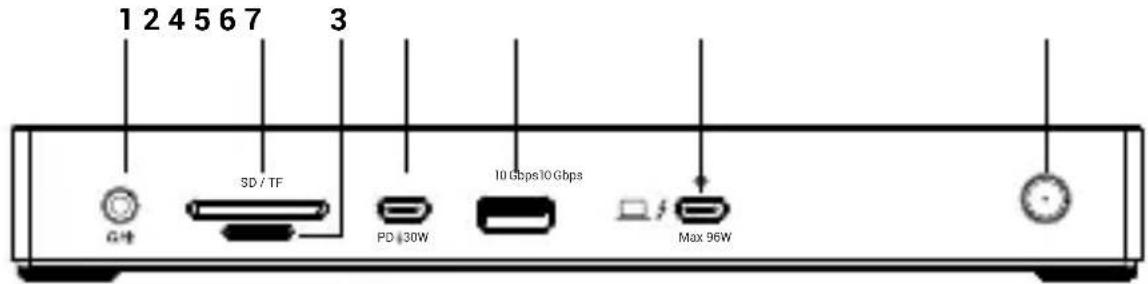
-Vseobecné bezpečnostné pouyny
Toto zařizení je označeno vyše uvedeným recyklačním symbolem. To znaměna, ze na konci dobyživota zařizení musite zajistit, aby bylo uloženo oddělené na sběrném mistě, zřizeněm pro tento učel a ne na mistech určeních pro ukládoní bežného netréděného komunálného opadu. Prispěje to ke zlepšeni stavuživotného prostředí nás všech. (Pouze pro Evropskou unii)
SLOvensKY
Prohlasujeme na vlastni odpovednost, ze vyse uvedeny vyrobek je ve shode s nasledujicimi smernicemi Evropske unie:





- Bočni panel:
- Zadni panel
- SPECIFIKACE
- - Rozliesen:
- SYSTÉMOVÉ POŽADAVKY
- Hardwarové požadavky:
- Požadavky na napajeni Power Delivery:
- Požadavky na vystup videa: Vystupni kabel:
- Operacni systém:
- INSTALLACE OVLADACU
- HARDWAROVA INSTALACE (PRIPOJENI DOKOVACI STANICE K NOTEBOOKU)
- BEZPEČNOSTNI POKNY PRO POUŽITÍ DOKOVACÍ STANICE Obecné bezpečnostní poukyny
- Obecné bezpečnostníPokyny ohledné napajeni
- SLOVNIK POJM
- OPIS
- Panel przedni:
- -Vseobecné bezpečnostné pouyny
- SLOvensKY
Značka : i-TEC
Model : TB4TRIPLEDOCKPD
Kategorie : Dokovací stanice