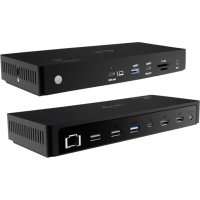
TB4TRIPLEDOCKPD - Dock station i-TEC - Manuale utente e istruzioni gratuiti
Trova gratuitamente il manuale del dispositivo TB4TRIPLEDOCKPD i-TEC in formato PDF.



| Tipo di prodotto | Dock Thunderbolt 4 |
| Marca | i-TEC |
| Modello | TB4TRIPLEDOCKPD |
| Dimensioni | 217 x 81,3 x 28,81 mm |
| Peso | 460 g |
| Alimentazione | Ingresso 20 V / 8 A (160 W), adattatore di rete incluso |
| Potenza di ricarica (porta anteriore) | USB-C PD 30 W |
| Connettività host | 1x Thunderbolt 4 (40 Gbit/s) |
| Porte USB | 1x USB-C 3.2 Gen2 (10 Gbit/s, PD 30W), 2x USB-A 3.2 Gen2, 2x USB-A 3.2 Gen1 |
| Uscite video | 2x HDMI, 1x Thunderbolt 4 (fino a 8K/60Hz, compatibile multi-schermo) |
| Rete | 1x Ethernet 2,5 GbE (RJ-45, 10/100/1000/2500) |
| Lettori di schede | SD (SD 4.0) e microSD (TF) (SD 4.0) |
| Audio | Jack combinato da 3,5 mm (microfono/cuffia, 24 bit/192 kHz) |
| Sicurezza | Blocco Kensington sul pannello laterale |
| Sistemi operativi supportati | Windows 10/11, macOS, Linux (ultimi aggiornamenti) |
| Installazione driver | Nessun driver richiesto (plug & play) |
| Requisiti di sistema | Porta USB-C, USB4 o Thunderbolt 3/4/5 con supporto Power Delivery e modalità Alt DisplayPort |
| Manutenzione e pulizia | Scollegare prima della pulizia; utilizzare un panno morbido umido (acqua); non utilizzare prodotti infiammabili |
| Avvertenze di sicurezza | Non ostruire la ventilazione, evitare l'umidità, scollegare prima di un temporale, non aprire l'involucro |
| Ricambi / riparabilità | Adattatore di rete fornito; per qualsiasi riparazione, contattare l'assistenza i-TEC |
| Informazioni generali | Prodotto da i-TEC; conforme alle direttive UE; manuale disponibile su www.i-tec.pro |
Domande frequenti - TB4TRIPLEDOCKPD i-TEC
Domande degli utenti su TB4TRIPLEDOCKPD i-TEC
0 domanda su questo apparecchio. Rispondi a quelle che conosci o fai la tua.
Fai una nuova domanda su questo apparecchio
Scarica le istruzioni per il tuo Dock station in formato PDF gratuitamente! Trova il tuo manuale TB4TRIPLEDOCKPD - i-TEC e riprendi in mano il tuo dispositivo elettronico. In questa pagina sono pubblicati tutti i documenti necessari per l'utilizzo del tuo dispositivo. TB4TRIPLEDOCKPD del marchio i-TEC.
MANUALE UTENTE TB4TRIPLEDOCKPD i-TEC
IT Leggere attendamente tutto il Libretto d'uso. Il Libretto d'uso è a disposizioneanche sulla schedab“Manuali e strumenti” del nostro site web: www.i-tec.pro/it/. In caso di problemi rivolgersi al supporto tecnico: support@itecproduct.com
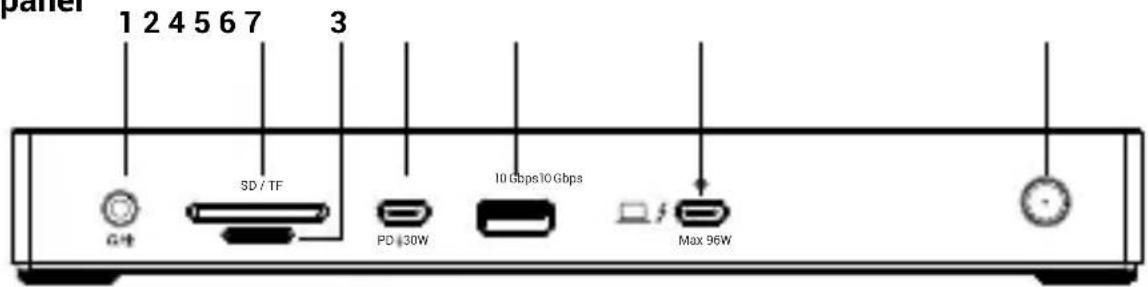
- 1 jack combinato audio/microfono da 3,5mm (riproduzione con frequenza di campionamento 24 bit/192 kHz)
2.1lettordischedesdSD(specificeshD3.0)
3.1lettore di schede TF (microSD) (specifiche SD 3.0)
4.1 USB-C 3.2 Gen 2 (10 Gbps), PD 30W
5.1 USB-A 3.2 Gen 2 (10 Gbps)
6.1 porta Thunderbolt™ 4 per il collegamento a un laptop - Pulsante ON/OFF per accendere e spegnere la docking station e indicatore LED
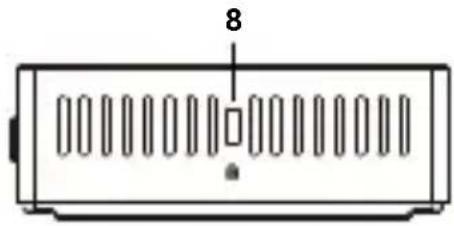
Pannello laterale:
- Supporto per lucchetto Kensington
Pannello posteriore
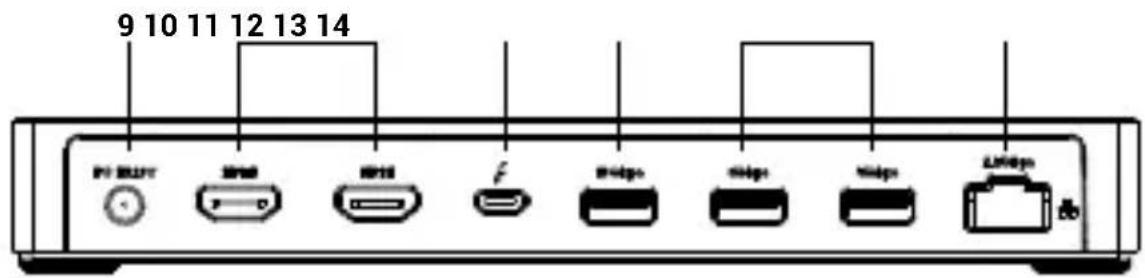
- 1x ingresso alimentazione (20 V/8 A, 160 W)
- 2x HDMI
- 1x Thunderbolt™ 4
- 1 porta USB-A 3.2 Gen 2 (10 Gbps)
13.2 porte USB-A 3.2 Gen 1 (5 Gbps) - 1 porta Ethernet 2.5 GLAN RJ-45, 10/100/1000/2500
SPECIFICHE
- 1 porta Thunderbolt™ 4 per il collegamento a un laptop
- Alimentazione: 96 W
- Uscita video:
1 porta Thunderbolt™ 4
- Dati (40 Gbps)
- Video
2 HDMI
Risoluzione:
Dispositivo host Thunderbolt™ 3/4 con supporto DisplayPort 1.4:
- 1 monitor - 1x TB4 o HDMI → fino a 8K/60Hz o 4K/120Hz o 1440p/240Hz
- 2 monitor - HDMI + TB4 → fino a 4K/60Hz + 4K/120Hz
- 2 monitor - HDMI + HDMI → fino a 2x 4K/120Hz *
- 3 monitor - HDMI + HDMI + TB → fino a 2x 4K/120Hz + 1x 4K/60Hz*
Dispositivo host Thunderbolt™ 3 con supporto DisplayPort 1.2:
- 1 monitor - 1x HDMI o TB4 → fino a 4K/60Hz
- 2 monitor - HDMI + TB4 o 2x HDMI → fino a 2x 4K/60Hz*
- 2 monitor - HDMI + TB4 o 2x HDMI → fino a 2x 1440p/144Hz*
- 3 monitor - HDMI + HDMI + TB → fino a 2x 4K/60Hz + 1x 4K/30Hz*
Dispositivo host USB-C con supporto DisplayPort 1.4:
- 1 monitor - 1x HDMI o TB4 → sino a 8K/30Hz o 4K/120Hz o 1440p/240Hz
- 2 monitor - HDMI + TB4 o 2x HDMI → fino a 4K/60Hz
- 3 monitor - HDMI + HDMI + TB → fino a 2x 4K/30Hz + 1x 4K/60Hz
Dispositivo host USB-C con supporto DisplayPort 1.2:
- 1 monitor - 1x HDMI o TB4 → fino a 4K/30Hz
- 1 monitor - 1x HDMI o TB4 → fino a 1080p/120Hz
- 2 monitor - HDMI + TB4 o 2x HDMI → fino a 1080p/60Hz
-
3 monitor - HDMI + HDMI + TB → fino a 1x 1080p/60Hz + 2x 720p/60Hz
-
1x USB-C 3.2 Gen2 (10 Gbps), PD 30W
- 2x USB-A 3.2 Gen2 (10 Gbps)
- 2x USB-A 3.2 Gen1 (5 Gbps)
- 1x porta Ethernet 2.5 GLAN RJ-45, 10/100/1000/2500
- 1xlettore schede SD (specifica SD 4.0)
- 1 lettuce schede TF (microSD) (specifiche SD 4.0)
- 1 jack audio/microfono combinato da 3,5mm
- 1 ingresso alimentazione (20 V/8 A, 160 W)
- Dimensioni del prodotto: 217 × 81,3 × 28,81 ~mm
- Peso del prodotto: 460 g
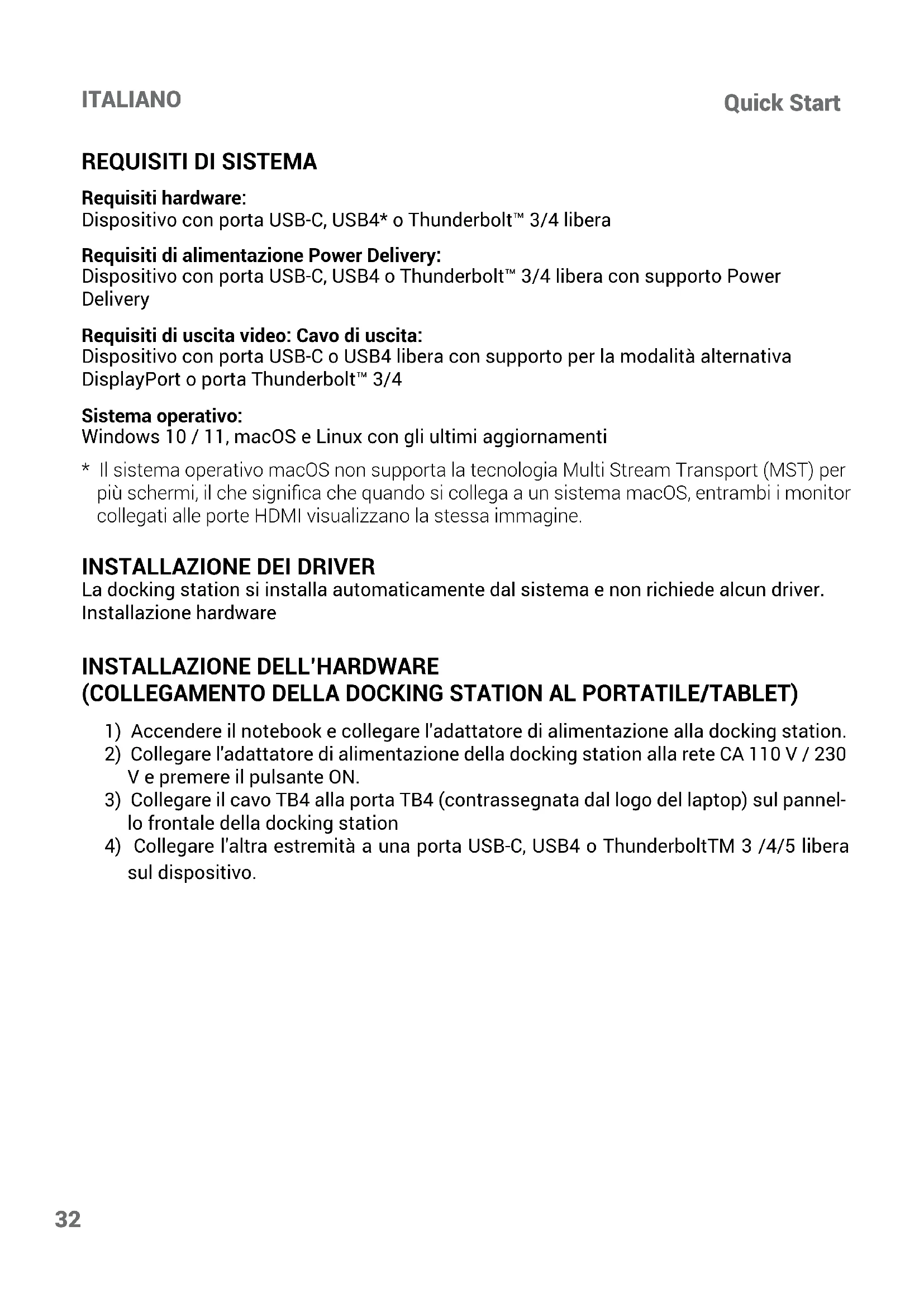
REquisiti DI SISTEMA
Requisiti hardware:
Dispositivo con porta USB-C, USB4* o Thunderbolt™ 3/4 libera
Requisiti di alimentazione Power Delivery:
Dispositivo con porta USB-C, USB4 o Thunderbolt™ 3/4 libera con supporto Power Delivery
Requisiti di uscita video: Cavo di uscita:
Dispositivo con porta USB-C o USB4 libera con supporto per la modalità代替a
DisplayPort o porta Thunderbolt™ 3/4
Sistema operativo:
Windows 10 / 11, macOS e Linux con gli ultimi aggiornamenti
- Ilsystema operativo macOS non supporta la technologia Multi Stream Transport (MST) per più schermi, il che significica che quando si collega a unsystema macOS, entrambi i monitor collegati alle portehDMI visualizzano la stessa imagine.
INSTALLAZIONE DEI DRIVER
La docking station si installs automaticamente dal sistema e non richiede alcun driver. Installazione hardware
INSTALLAZIONE DELL'HARDWARE
(COLLEGAMENTO DELLA DOCKING STATION AL PORTATILE/TABLET)
1) Accendere il notebook e collegare l'adattatore di alimentazione alla docking station.
2) Collegare l'adattatore di alimentazione della docking station alla rete CA 110 V / 230 V e premere il pulsante ON.
3) Collegare il cavo TB4 alla porta TB4 (contrassegnata dal logo del laptop) sul pannello frontale della docking station
4) Collegare l'altra estremita a una porta USB-C, USB4 o ThunderboltTM 3 /4/5 libera sul dispositivo.
ISTRUZIONI DI SICUREZZA PER L'UTILIZZO DELLA DOCKING STATION
- Istruzioni generali sulla sicurezza
1 Seguire queste istruzioni di sicurezza per evitare possibili danni al computer e garantire la propria sicurezza. Se non diversamente indicate, tutte le procedure del presente documento presuppongono lalettura delle informazioni sulla sicurezza fornite con il computer. Posizionare il dispositivo su una superficie rigida e piana. Lasciare circa 10 cm di spazio libero su tutti i lati ventilati per consentire all'aria di fluire per una corretta ventilazione. La limitazione del flusso d'aria può danneggiare l'apparecchiatura o provocare un incendio.
2. Non impilare le apparecchiature l'une sull'altra e non posizionarleosi vicine da esporle al ricircolo o all'aria preriscaldata.
3. Assicurarsi che i cavi dell'apparecchiatura non siano appoggiati e che siano posizionati in modo da non poter essere calpestati o inciampare.
4. Assicurarsi che tutti i cavi siano collegati ai connettori appropriati. Alcuni connettori sono simili e possono essere facilemente confusi (ad esempio, non collegare il cavo Telefonico al connettore di alimentazione).
5 Non collocate il disposativo in un mobile a muro chiuso o su una superficie di tessuto morbido come un dato, un divano o un tappeto.
6. Tenere l'apparecchio lontano da fonti di calore.
7. Tenere l'apparecchio al riparo da temperature anormalmente alte oasse, in modo che possa funzionare entro la sua gamma operativa.
8. Non inseire oggetti nelle bocchette o nelle aperture dell'apparecchio. In caso contrario, potrebbero verificarsi incendi o scosse elettriche a causa di un cortocircuito dei componenti interni.
9. Non utilizzato l'apparecchio in un ambiente umido, ad esempio vicino a una vasca idromassaggio, a un lavandino, a una piscina o in una cantina umida.
10. Non utilizzato appearecchi alimentati alla rete elettrica durante un temporale. è possibile utilizzato dispositivi a batteria se tutti i cavi sono scollegati.
11. Evitare il contatto di liquidi e alimenti con l'apparecchiatura.
12. Scollegare il dispositivo alla presa elettrica prima di pulirlo. Pulire il dispositivo con un panno morbido inumidito con acqua. Non utilizzato prodotti liquidi o aerosol che possano contentere sostanze infiammabili.
13. Per evitare il rischio di scosse elettriche, non collegare o scollegare i cavi, né eseguire la manutenzione o riconfigurare l'apparecchiatura durante un temporale.
14. Prima di toccare i componenti della docking station, collegarsi a terra con un braccialetto di messa a terra o toccare periodicamente una superficie metallica non verniciata, come la parte metallica sul retro del computer. Durante il lavoro, toccare regolarmente la superficie metallica non verniciata per rimuovere l'elettricità statica che potrebbe danneggiare i componenti interni.
15. Quando si scollega il cavo, tirare il connettore o la presa, non il cavo stesso. Alcuni cavi sono dotati di connettori con fermi o viti che devono essere allentati prima di scollegare il cavo. Quando si scollegano i cavi, tenerli dritti per evitare di piegare i pin. Quando si collegano i cavi, accertarsi che le porte e i connettori siano ruotati e allineati correttamente.
ISTRUZIONI GENERALI DI SICUREZZA RELATIVE ALL'ALIMENTAZIONE
-
Prima di collegare l'apparecchiatura a una presa elettrica, verificare la tensione nominale e assicurarsi che la tensione e la frequenza richieste corrispondano alla fonte di alimentazione disponibile.
-
Assicurarsi che il computer, il monitor e i dispositivi collegati abbiano la potenza elettrica nominale adeguata per funzionare con l'adattatore di alimentazione collegato nella propria zona.
-
Se il cavo di alimentazione è danneggiato, non collegarlo alla presa elettrica.
-
Per evitare scosse elettriche, collegare i cavi di alimentazione dell'apparecchiatura a prese elettriche con messa a terra. Se l'apparecchiatura è dotata di un cavo di alimentazione a tre poli, non utilizzato spine adattatore che escludano la funzione di messa a terra o rimuovere l'elemento di messa a terra alla spina o dall'adattatore.
-
Quando si utilizesza una prolunga, accertarsi che la potenza nominale totale dei prodotti collegati non superi la corrente nominale della prolunga.
-
Se è necessario utilizzare una prolunga o uno sdoppiatore, accertarsi che la prolunga o lo sdoppiatore siano collegati a una presa a muro e non a un'altra prolunga o sdoppiatore. La prolunga o lo splitter devono essere progettati per spine con messa a terra e collegati a una presa con messa a terra.
-
Se si utilizza uno splitter con più prese, prestare attenzione quando si collega il cavo di alimentazione allo splitter. Alcuni splitter possono consentire un collegamento errato della spina. Un collegamento errato della spina di alimentazione può causare danni permanenti all'apparecchiatura e può comportare il rischio di scosse elettriche o incendi. Assicurarsi che l'estremità di messa a terra della spina sia inserita nel contatto di messa a terra dello splitter.
-
Quando si scollega l'apparecchiatura alla presa di corrente, tirare la spina e non il cavo.
-
Utilizzato esclusivamente un adattatore di corrente fornito da i-tech technologies s.r.o. approvato per l'uso con但这a apparecchiatura. L'uso di un'alto adattatore di corrente cui可能导致 incendi o esplosioni.
-
Se si utilizes l'adattatore di alimentazione per alimentare un computer o caricare una batteria, collocarlo in un'area ventilata, ad esempio sopra una scrivania o sul pavimento. Non copire l'adattatore di corrente con carta o altri oggetti che potrebbero ridurre il raffreddamento. Non utilizzare l'adattatore di corrente nella sua custodia.
-
L'adattatore di alimentazione può sorriscaldarsi durante il normale funzionamento della docking station o del computer.
-
Fare attenuationo quand si maneggia l'adattatore durante o subito après il funzionamento.
-
Si consiglia di appoggiare l'adattatore sul pavimento o sul ravolo in modo che la spia luminosa sia visible. In quello modo si sarepà immediatamente quando l'adattatore si spegne a causa di influenze esterne. Se per quale motivo la spia verde si spegne, scollegare il cavo di alimentazione alla presa per 10 secondi e poi ricollegarlo.
-
Non utilizzato mai un adattatore di corrente che presenta segni di danneggiamento o di eccessiva usura.
DOMANDE FREQUENTI
Disponibile sul loro site web www.i-tec.pro alla voce "FAQ" per quello prodotto
GLOSSARIO DEI TERMINI
Interfaccia / porta / connettore / ingresso / slot - il punto in cui due dispositivi sono fisicamente collegati.
Controller - un componente semiconducttre (il cosiddetto chipset) in un notebook/tablet, che assicura il funzionamento di una delle porte.
Thunderbolt™ - è un'interfaccia hardware veloche che consente di collegare dispositivi (periferiche) al computertramite un bus di espansione. Thunderbolt combina PCI-Express e DisplayPort in un'interfaccia dati seriale. Consente di collegare fino a 6 dispositivi Thunderbolt™ aggiuntivi e la velocità di trasferimento per Thunderbolt™ 3/4 è fino a 40Gbit/s.
USB-C / USB Type-C / USB4 / Thunderbolt™ 3/4 - è un connettore simmetrico Consente una ricarica più veloce, l'alimentazione, il doppio ruolo (non solo host maanche guest), il supporto della modalità Alt (DisplayPort, MHL, Thunderbolt 3, Power Delivery) e la notificata degli errorsitramite il dispositivo Billboard.
USB-C Power Delivery (USB-C PD) - una caratteristica opzionale del connettore USB-C. Un connettore con questo supporto cui si per caricare che per essere caricati, e supporta carichi da 10W a 240W
USB 3.2 / 3.1 / 3.0 / 2.0 - standard per l'interfaccia USB / porta per il collegamento di vari dispositivi USB. É possibile collegare alla docking station o all'adattatore vari dispositivi USB utilizzato l'interfaccia USB di tipo A. La porta USB di tipo B viene utilizzata per collegare la docking station o l'adattatore a un laptop/tablet.
HDMI/Porta di visualizzazione - Uno standard per un'interfaccia/porta grafica digitale utilizzata per collegare monitor e altri dispositivi di visualizzazione grafica.
LAN (Local Area Network) - rete locale, agli la più diffusa è la cosiddetta Ethernet, che raggiunge velocità di trasferimento teoriche fino a 2,5 Gbit/s alla docking station.
Audio - terme che indica un dispositivo di ingresso (microfono) o di uscita (cuffie/altoparlanti).
POPIS
Předné panel
Questo dispositivo è contrassegnato con il seguente symbolo di riciclaggio. Si chiede di consegnarlo alla fine del suo ciclo di vita a un Centro di raccolta dei rifiuti differenziati istituita per questo scopo e non in altri centri indicati per depositare rifiuti urbani normali non differenziati. In questo modo si contribuisce al miglioramento della qualità dell'ambiente (valido soltanto per l'Unione Europea).
CESTINA
Noi dichiariamo sotto la nostra esclusiva responsabilità che il prodotto sopraindicato è conforme alle seg-. uenti direttive dell'Unione Europea: Noi dichiariamo sotto la nostra esclusiva responsabilità che il prodotto,.)..
soprada significato è conformare alle seguenti direttive dell'Unione Europea:





- Pannello laterale:
- Pannello posteriore
- SPECIFICHE
- Risoluzione:
- REquisiti DI SISTEMA
- Requisiti hardware:
- Requisiti di alimentazione Power Delivery:
- Requisiti di uscita video: Cavo di uscita:
- Sistema operativo:
- INSTALLAZIONE DEI DRIVER
- INSTALLAZIONE DELL'HARDWARE
- (COLLEGAMENTO DELLA DOCKING STATION AL PORTATILE/TABLET)
- ISTRUZIONI DI SICUREZZA PER L'UTILIZZO DELLA DOCKING STATION
- - Istruzioni generali sulla sicurezza
- ISTRUZIONI GENERALI DI SICUREZZA RELATIVE ALL'ALIMENTAZIONE
- DOMANDE FREQUENTI
- GLOSSARIO DEI TERMINI
- POPIS
- Předné panel
- CESTINA
Marca : i-TEC
Modello : TB4TRIPLEDOCKPD
Categoria : Dock station