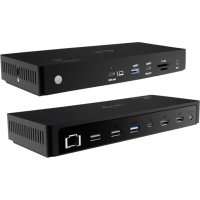
TB4TRIPLEDOCKPD - Dockstation i-TEC - Gratis gebruiksaanwijzing en handleiding
Vind de handleiding van het apparaat gratis TB4TRIPLEDOCKPD i-TEC in PDF-formaat.

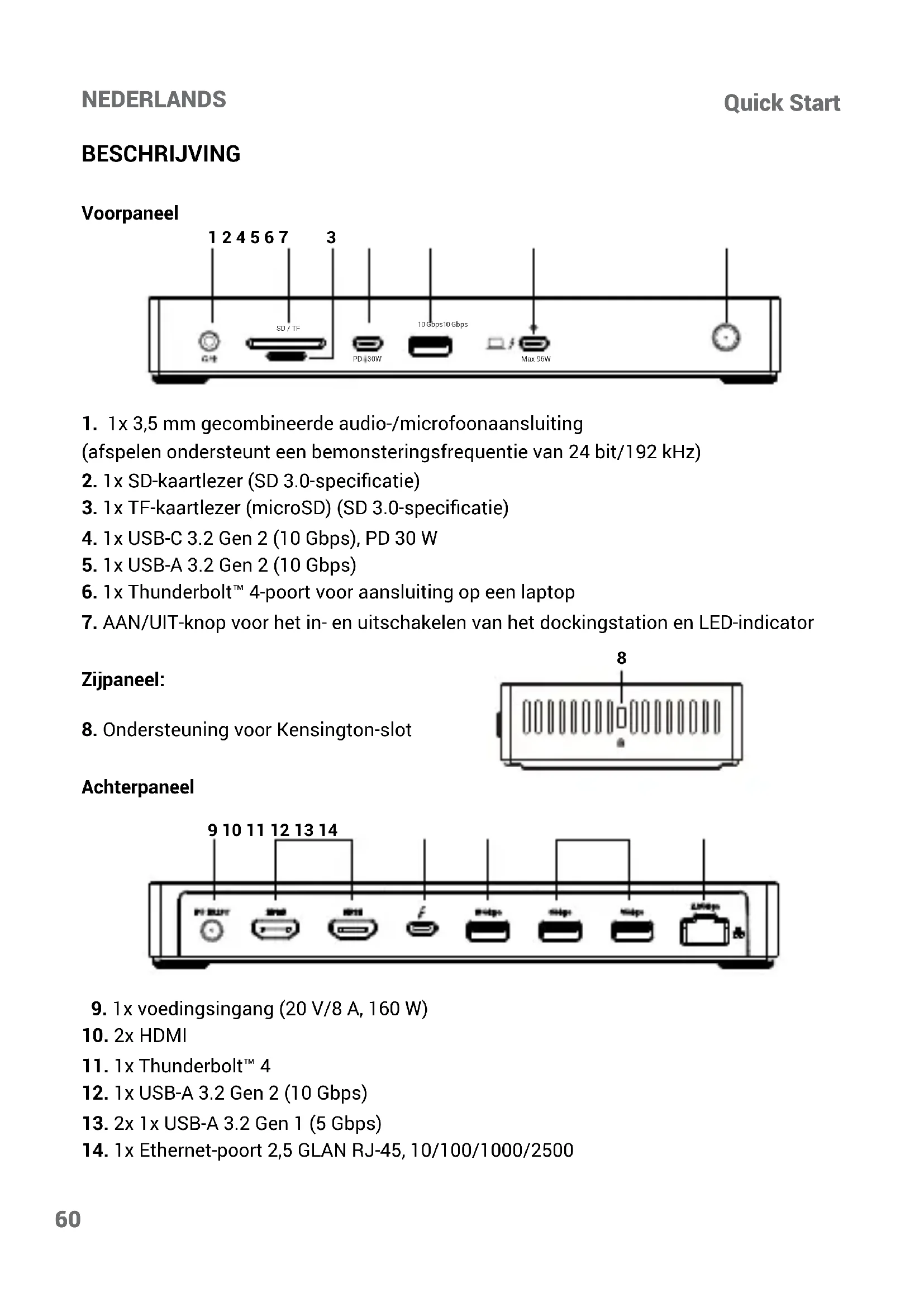


| Producttype | Thunderbolt 4-dockstation |
| Merk | i-TEC |
| Model | TB4TRIPLEDOCKPD |
| Afmetingen | 217 x 81,3 x 28,81 mm |
| Gewicht | 460 g |
| Voeding | Ingang 20 V / 8 A (160 W), netadapter inbegrepen |
| Laadvermogen (voorpoort) | USB-C PD 30 W |
| Hostconnectiviteit | 1x Thunderbolt 4 (40 Gbit/s) |
| USB-poorten | 1x USB-C 3.2 Gen2 (10 Gbit/s, PD 30W), 2x USB-A 3.2 Gen2, 2x USB-A 3.2 Gen1 |
| Video-uitgangen | 2x HDMI, 1x Thunderbolt 4 (tot 8K/60Hz, multi-scherm compatibel) |
| Netwerk | 1x Ethernet 2,5 GbE (RJ-45, 10/100/1000/2500) |
| Kaartlezers | SD (SD 4.0) en microSD (TF) (SD 4.0) |
| Audio | 3,5 mm combo-aansluiting (microfoon/headset, 24-bit/192 kHz) |
| Beveiliging | Kensington-slot op zijpaneel |
| Ondersteunde besturingssystemen | Windows 10/11, macOS, Linux (laatste updates) |
| Stuurprogramma-installatie | Geen stuurprogramma vereist (plug & play) |
| Vereiste configuratie | USB-C-, USB4- of Thunderbolt 3/4/5-poort met ondersteuning voor Power Delivery en Alt DisplayPort-modus |
| Onderhoud en reiniging | Voor reiniging loskoppelen; gebruik een zachte, vochtige doek (water); gebruik geen ontvlambare producten |
| Veiligheidsinstructies | Ventilatie niet blokkeren, vermijd vocht, loskoppelen bij onweer, open de behuizing niet |
| Reserveonderdelen / repareerbaarheid | Netadapter meegeleverd; voor reparatie contact opnemen met i-TEC support |
| Algemene informatie | Gemaakt door i-TEC; conform EU-richtlijnen; handleiding beschikbaar op www.i-tec.pro |
Veelgestelde vragen - TB4TRIPLEDOCKPD i-TEC
Gebruikersvragen over TB4TRIPLEDOCKPD i-TEC
0 vraag over dit apparaat. Beantwoord die u kent of stel uw eigen vraag.
Stel een nieuwe vraag over dit apparaat
Download de handleiding voor uw Dockstation in PDF-formaat gratis! Vind uw handleiding TB4TRIPLEDOCKPD - i-TEC en neem uw elektronisch apparaat weer in handen. Op deze pagina staan alle documenten die nodig zijn voor het gebruik van uw apparaat. TB4TRIPLEDOCKPD van het merk i-TEC.
GEBRUIKSAANWIJZING TB4TRIPLEDOCKPD i-TEC
NL Wij vragen u vriendelijk om de volledige handleiding zorgvuldig door te lezen. Een gedetailleerde handleiding van dit product is beschikbaar op once website www.i-tec.pro/nl/ onder het tabblad "Handleidingen en drivers". Mochten er zich problemen voordoen(Int)kunt u contact opnemen met ons supportcenter via support@itecproduct.com.
- 1x 3,5 mm gecombineerde audio-/microfoonaansluiting
(afspelen ondersteunt een bemonsteringsfrequentie van 24 bit/192 kHz) - 1x SD-kaartlezer (SD 3.0-specificatie)
- 1x TF-kaartlezer (microSD) (SD 3.0-specificatie)
- 1x USB-C 3.2 Gen 2 (10 Gbps), PD 30 W
- 1x USB-A 3.2 Gen 2 (10 Gbps)
- 1x Thunderbolt™ 4-poort voor aansluiting op een laptop
- AAN/UIT-knop voor het in- en uitschakelen van het dockingstation en LED-indicator
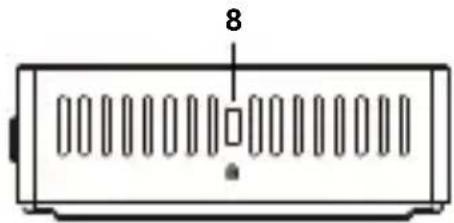
Zijpaneel:
- Ondersteuning voor Kensington-slot
Achterpaneel
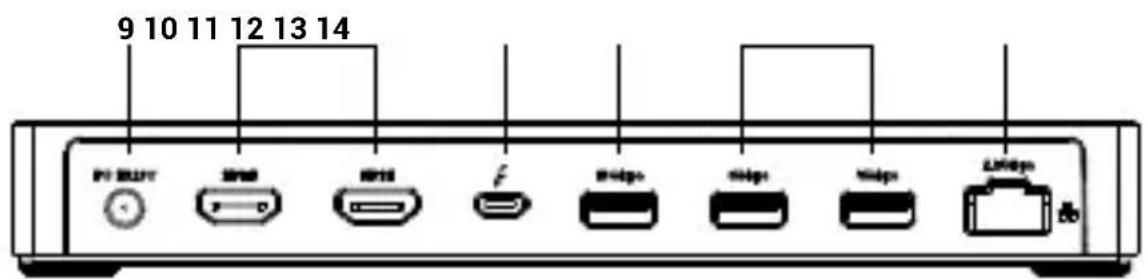
- 1x voedingsingang (20 V/8 A, 160 W)
- 2x HDMI
- 1x Thunderbolt™ 4
- 1x USB-A 3.2 Gen 2 (10 Gbps)
- 2x 1x USB-A 3.2 Gen 1 (5 Gbps)
- 1x Ethernet-poort 2,5 GLAN RJ-45, 10/100/1000/2500
SPECIFICATIONS
-
1x Thunderbolt™ 4-poort voor aansluiting op een laptop
Stroomvoorziening: 96 W
Video-uitgang: -
1x Thunderbolt™ 4-poort
- Data (40 Gbps)
- Video
2xHDMI
- Resolutie:
-
Thunderbolt™ 3/4-hostapparaat met ondersteuning voor DisplayPort 1.4:
-
1 monitor - 1x TB4 of HDMI → tot 8K/60Hz of 4K/120Hz of 1440p/240Hz
- 2 monitoren - HDMI + TB4 → tot 4K/60Hz + 4K/120Hz
- 2 monitoren - HDMI + HDMI → tot 2x 4K/120Hz *
-
3 monitoren - HDMI + HDMI + TB → tot 2x 4K/120Hz + 1x 4K/60Hz*
-
Thunderbolt™ 3-hostapparaat met ondersteuning voor DisplayPort 1.2:
-
1 monitor - 1x HDMI of TB4 → tot 4K/60Hz
- 2 monitoren - HDMI + TB4 of 2x HDMI → tot 2x 4K/60Hz*
- 2 monitoren - HDMI + TB4 of 2x HDMI tot 2x 1440p/144Hz*
-
3 monitoren - HDMI + HDMI + TB → tot 2x 4K/60Hz + 1x 4K/30Hz*
-
USB-C-hostapparaat met ondersteuning voor DisplayPort 1.4:
-
1 monitor - 1x HDMI of TB4 → tot 8K/30Hz of 4K/120Hz of 1440p/240Hz
- 2 monitoren - HDMI + TB4 of 2x HDMI tot 4K/60Hz
-
3 monitoren - HDMI + HDMI + TB → tot 2x 4K/30Hz + 1x 4K/60Hz
-
USB-C-hostapparaat met ondersteuning voor DisplayPort 1.2:
-
1 monitor - 1x HDMI of TB4 → tot 4K/30Hz
- 1 monitor - 1x HDMI of TB4 → tot 1080p/120Hz
- 2 monitoren - HDMI + TB4 of 2x HDMI tot 1080p/60Hz
-
3 monitoren - HDMI + HDMI + TB → tot 1x 1080p/60Hz + 2x 720p/60Hz
-
1x USB-C 3.2 Gen2 (10 Gbps), PD 30W
- 2x USB-A 3.2 Gen2 (10 Gbps)
- 2x USB-A 3.2 Gen1 (5 Gbps)
- 1x Ethernet 2.5 GLAN RJ-45-poort, 10/100/1000/2500
- 1x SD-kaartlezer (SD 4.0-specificatie)
- 1x TF-kaartlezer (microSD) (SD 4.0-specificatie)
- 1x3,5 mm gecombineerde audio-/microfoonaansluiting
- 1x voedingsingang (20 V/8 A, 160 W)
- Productafmetingen: 217 × 81,3 × 28,81 ~mm
Productgewicht: 460 g
SYSTEMVEREISTEN
Hardwarevereisten:
Apparaat met een vrij USB-C*, USB4*, of Thunderbolt™ 3/4 poort.
- Apparaat met een vrij USB-C-, USB4- of Thunderbolt™ 3/4 -poort die ondersteuning besteht voor
Vereisten voor video-uitvoer:
- Apparaat met een vrij USB-C- of USB4-poort die DisplayPort Alternate Mode ondersteunt, of een Thunderbolt™ 3/4 -poort
BESTURINGSSYSTEM:
-
Windows 10 / 11, macOS en Linux met de{niewste updates
-
Het besturingsystem macOS ondersteunt geen Multi Stream Transport (MST) voor meerere schermen, wat betekent dat bij aansluiting op macOS hetzelfde beeld worden weergegeven op beiden monitoren die+zijn aangesloten op de HDMI-poorten.
DRIVERS INSTALLEREN
Het dock worden automatisch vanuit het systeme geinstalleerd en vereist geen stuurprogramma'systeme voor de installmentie.
Hardware·installatie (Het docking station aansluten op de laptop/tablet)
1) Zet de laptop/tablet aan en sluit de voedingsadapter aan op het docking station.
2) Steek de voedingsadapter van het docking station in een 110V/230V stopcontact en druk op de AAN-knop.
3) Sluit de TB5-kabel aan op de TB5-poort (gemarkeerd met het laptopslogo) op het中断paneel van het dockingstation.
4) Sluit het andere uiteinde aan op een beschikbare USB-C, USB4 of Thunderbolt™ 3 /4/5-poort op uw apparaat.
VEILIGHEIDSINSTRUCTIES VOOR HET GEBRUK VAN HET DOCKINGSTATION
- Algemene veiligheidsinstructies
- Volg deze veriligeidsrichtlijnen om möglichke schade aan uw computer te voorkomen en uw eigen veriligeid te garanderen. Tenzij anders vermeld, gaan alle procedures in dit document ervan uit dat u de veriligeidsinformatie hebt gelezen die bij uw computer is geleverd. Plaats het apparaat op een harde, vlakke ondergrond. Laat ongeveer 10 cm ruimte vrij aan alle geventileerde zichden, zodat de lucht kan stromen voor een goede ventilatie. Beperking van de luchtstroom kan het apparaat beschadigen of brand peroorzaken.
- Stapel de apparatuur nicht op elkaar en plaats ze nicht zo zicht bij elkaar dat ze worden blootgesteld aan recirculatie of voorverwarmde lucht.
- Zorg ervoor dat er niets op de kabels van de apparatuur rust en dat de kabels zo liggen dat er nicht over gestruikeld of getrapt kan worden.
- Zorg ervoor dat alle kabels zijn aangesloten op de juiste connectoren. Sommige aansluitingen lijken op elkaar en{kunnen gemakkelijk worden verward (sluit bijvoorbeeld de telefoonkabel Niet aan op de voedingsaansluiting).
- Plaats het apparaat Niet in een afgesloten wandkast of op een zachte stoffen ondergrond zoals een bed, bank of tapijt.
- Houd het apparaat uit de buurt van warmtebronnen.
- Houd het apparaat uit de buurt van abnormaal hoge of lage temperaturen, zodat het binnen zijn werkbereik kan functioneren.
- Steek geen voorwerpen in de ventilatieopengingen van de apparatuur. Doet u dit Niet, dan kan dit leiden tot brand of elektrische schokken door kortsluiting van interne componenten.
- Gebruik het apparaat Niet in een vochtige omgeving, zoals bij een bubbelbad, in de buurt van een gootsteen, bij een zwembad of in een vochtige kelder.
- Gebruik geen apparaten die op netstroom werken tijdens onweer. Apparaten op batterijen können worden gebruikt als alle kabels zijn losgekoppeld.
- Vermijd contact van vloeistoffen en voedsel met de apparatuur.
- Haal de stekker uit het stopcontact voordat u het apparaat schoonmaakt. Maak het apparaat schoon met een zachte doek die is bevochtigd met water. Gebruik geen vloeistoffen of spuitbussen die brandbare stoffen können bevatten.
- Om möglichke elektrische schokken te voorkomen, mag u tijdens onweer geen kabels aansluiten of loskoppelen en geen onderhoud UITvoeren of het apparaat opnieuw configureren.
- Voordat u onderdelen van het dockingstation aanraakt, dient u zich te aarden met een aardingsarmband of regelmatig een ongeverfd metalen oppervlak aan te raken, zoals het metalen gedeelte aan de achterkant van de computer. Raakijdens het werken regelmatig het ongeverfde metalen oppervlak aan om staatische elektriciteit te verwijderen die de interne onderdelen zou können beschadigen.
- Als u de kabel loskoppelt, trek dan aan de connector of de handgreep, Niet aan de kabel zich. Sommige kabels hebben connectoren met vergrendelingen of schroeven die losgemaakt要去en worden voordat u de kabel loskoppelt. Houd kabels bij het loskoppelenrecht om te voorkomen dat de pennen verbuigen. Zorg er bij het aansluiten van kabels voor dat de poorten en connectors goed gedraaid en uitgelijnd+zijn.
ALGEMENE VEILIGHEIDSINSTRUCTIES MET BETREKKING TOT STROOM-VOORZIENING
- Voordat u de apparatuur aansluit op een stopcontact, moet u de nominale spanning controlleren en ervoor zorgen dat de vereiste spanning en freiuentie overeenkomen met de beschikbare voedingsbron.
- Zorg ervoor dat de computer, monitor en aangesloten apparaten de juiste nominale stroomsterkte hebben om te werken met de voedingsadapter die in uw gebied is aangesloten.
- Als het netsnoer beschadigd is, steek het dan Niet in het stopcontact.
- Om elektrische schokken te voorkomen, dient u de netsnoeren van de apparatuur aan te sluiten op correct geaarde stopcontacten. Als de apparatuur is uitgerust met een driepolg netsnoer, mag u geen adapterstekkers gebruiken die de aardingsfunctie omzeilen of het aardingselement uit de stekker of adapter verwijderen.
- Als u een verlengsnoer gezruikt, zorg er dan voor dat het totale nominale vermogen van de aangesloten producten Niet hoger is dan de nominale stroom van het verlengsnoer.
- Als u een verlengsnoer of splitter要去 gebruiken, zorg er dan voor dat het verlengsnoer of de splitter is aangesloten op een stopcontact en Niet op een ander verlengsnoer of splitter. Het verlengsnoer of de splitter要去 ontworpen zich voor geaarde stekkers en in een geaard stopcontact worden gestoken.
- Als u een splitter met meertere stopcontacten gebruikt, moet u voorzichtig zijn wanneer u het netsnoer in de splitter steekt. Bij sommige splitters kan de stekker verkeerd worden aangesloten. Een onjuiste aansluiting van de stekker kan permanente schade aan de apparatuurveroorzaken en kan ook een risico op elektrische schokken of brand inhouden. Zorg ervoor dat het aardingsuiteinde van de stekker in het aardingscontact van de splitter is gestoken.
- Trek aan de stekker en Niet aan het snoer als u de stekker uit het stopcontact haalt.
- Gebruik alleen een voedingsadapter die is geleverd door i-tech technologies s.r.o. en die is goedgekeurd voor gebruik met dit apparaat. Gebruik van een andere voedingsadapter kan brand of een explosie zeroorzaken.
- Als u de voedingsadapter gebruikt om een computer van stroom te voorzien of een batterij op te laden,plaats deze dan in een geventileerde ruimte, zoals op een bureau of op de vloer. Bedek de stroomadapter nicht met papier of andere voorwerpen die de koeling konnen verminderen. Gebruik de netadapter nicht in de draagtas.
- De netadapter kan heet worden tijdens normalaagebruik van het dockingstation of de computer.
- Wees voorzichtig bij het hanteren van de adapter tijdens of onmiddelijk na het gebruik.
- We raden aan om de adapter op de grond of op tafel te leggen zodat het indicatorlampje zichtaar is. Zo weet u meteen wanneer de adapter wordenuitgeschakeld door invloeden van buitenaf. Als het groene lampje om de een of andere redenuitgaat, haal dan de stekker 10 seconden uit het stopcontact en sluit hem daarna weeer aan.
- Gebruik nooit een adapter die tekenen van schade of overmatige slijtage vertoont.
VEELGESTELDE VRAGEN
Beschikbaar op unsere website www.i-tec.pro onder "FAQ" voor dit product
VERKLARENDE WOORDENLIJST
Interface / poort / connector / ingang / slot - deplaats waar twee apparaten fysiek met elkaar verbondenহn.
Controller - een halfgeleidercomponent (zogenaamde chipset) in een notebook/tablet, die zorgt voor de werkung van een van de poorten.
Thunderbolt™ - is een snelle hardware-interface waarmee je apparaten (randapparaten) op je computer kurz aansluten via een uitbreidingsbus. Thunderbolt combineert PCI-Express en DisplayPort in een seriële data-interface. Je kurz tot 6 extra Thunderbolt™ apparaten aansluten en de overdrachtsnelheid voor Thunderbolt™ 3/4 is tot 40Gbit/s.
USB-C / USB Type-C / USB4 / Thunderbolt™ 3/4 - is een symmetrische connector Maakt sneller opladen, stroom, dual-role (niet alleen host maar ook gast), ondersteuning voor Alt Mode (DisplayPort, MHL, Thunderbolt 3, Power Delivery) en foulmelding via Billboard-apparaat möglichk.
USB-C Power Delivery (USB-C PD) - een optionele functie van de USB-C connector. Een connector met deze ondersteuning kan zowel opladen als opgeladen worden, en onders-teunt belastingen van 10W tot 240W
USB 3.2 / 3.1 / 3.0 / 2.0 - standard voor USB-interface / poort voor het aansluten van verschillende USB-apparaten. Verschillende USB-apparaten können worden aangesloten op het dockingstation of de adapter via de USB Type-A-interface. De USB type B poort worden gebruikt om het docking station of de adapter aan te sluiten op een laptop/tablet.
HDMI/Display Port - Een standard voor een digitale grafische interface/poort die worden gebruikt om monitoren en andere grafische weergaveapparaten aan te sluiten.
LAN (Local Area Network) - local area network, nu het meest gebruikt is het zogenaamde Ethernet, dat theoretische overdrachtsnelheden tot 2,5 Gbit/s bereikt bij het docking station.
Audio - een term voor een audio-invoer (microfoon) of uitvoerapparaat (koptelefoon/ luidsprekers).
BESKRIVNING
Frontpanel

Dit apparaat is voorzien van het bovenvermelde recyclingsymbol. Dit betekent dat u aan het einde van de levensduur van het apparaat ervoor dient te zorgen dat het afzonderlijk worden opgeslagen op een verzamelpunt dat hiervoor is ingericht en nicht opplaatsen die zichaangewezen voor de verwijdering van gewoon ongesorteerd gemeentelijk afval. Dit za bijdragen aan de verbetering van de leefomgeving van ons allemaal. (Alleen voor de Europese Unie)
SVENSKA
Wij verklaren op eigengesammlde product in overeenstemming is met de volgende richtlijnen van de Europese Unie:





- Zijpaneel:
- Achterpaneel
- SPECIFICATIONS
- - Resolutie:
- SYSTEMVEREISTEN
- Hardwarevereisten:
- Vereisten voor video-uitvoer:
- BESTURINGSSYSTEM:
- DRIVERS INSTALLEREN
- Hardware·installatie (Het docking station aansluten op de laptop/tablet)
- VEILIGHEIDSINSTRUCTIES VOOR HET GEBRUK VAN HET DOCKINGSTATION
- - Algemene veiligheidsinstructies
- ALGEMENE VEILIGHEIDSINSTRUCTIES MET BETREKKING TOT STROOM-VOORZIENING
- VEELGESTELDE VRAGEN
- VERKLARENDE WOORDENLIJST
- BESKRIVNING
- Frontpanel
- SVENSKA
Merk : i-TEC
Model : TB4TRIPLEDOCKPD
Categorie : Dockstation