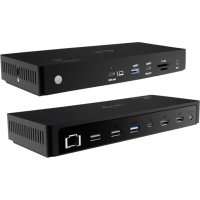
TB4TRIPLEDOCKPD - Dockstation i-TEC - Kostenlose Bedienungsanleitung
Finden Sie kostenlos die Bedienungsanleitung des Geräts TB4TRIPLEDOCKPD i-TEC als PDF.



| Produkttyp | Thunderbolt 4 Dockingstation |
| Marke | i-TEC |
| Modell | TB4TRIPLEDOCKPD |
| Abmessungen | 217 x 81,3 x 28,81 mm |
| Gewicht | 460 g |
| Stromversorgung | Eingang 20 V / 8 A (160 W), Netzteil im Lieferumfang |
| Ladeleistung (vorderer Port) | USB-C PD 30 W |
| Host-Konnektivität | 1x Thunderbolt 4 (40 Gbit/s) |
| USB-Anschlüsse | 1x USB-C 3.2 Gen2 (10 Gbit/s, PD 30W), 2x USB-A 3.2 Gen2, 2x USB-A 3.2 Gen1 |
| Videoausgänge | 2x HDMI, 1x Thunderbolt 4 (bis zu 8K/60Hz, Multi-Monitor-kompatibel) |
| Netzwerk | 1x Ethernet 2,5 GbE (RJ-45, 10/100/1000/2500) |
| Kartenleser | SD (SD 4.0) und microSD (TF) (SD 4.0) |
| Audio | 3,5 mm Kombianschluss (Mikrofon/Kopfhörer, 24 Bit/192 kHz) |
| Sicherheit | Kensington-Schloss an der Seitenplatte |
| Unterstützte Betriebssysteme | Windows 10/11, macOS, Linux (neueste Updates) |
| Treiberinstallation | Kein Treiber erforderlich (Plug & Play) |
| Systemvoraussetzungen | USB-C-, USB4- oder Thunderbolt 3/4/5-Anschluss mit Power Delivery und Alt DisplayPort-Modus |
| Wartung und Reinigung | Vor Reinigung abstecken; ein weiches, feuchtes Tuch (Wasser) verwenden; keine entflammbaren Reinigungsmittel verwenden |
| Sicherheitshinweise | Belüftung nicht blockieren, Feuchtigkeit vermeiden, vor Gewittern abstecken, Gehäuse nicht öffnen |
| Ersatzteile / Reparierbarkeit | Netzteil im Lieferumfang; für Reparaturen kontaktieren Sie den i-TEC Support |
| Allgemeine Informationen | Hergestellt von i-TEC; entspricht EU-Richtlinien; Handbuch verfügbar auf www.i-tec.pro |
Häufig gestellte Fragen - TB4TRIPLEDOCKPD i-TEC
Benutzerfragen zu TB4TRIPLEDOCKPD i-TEC
0 Frage zu diesem Gerät. Beantworten Sie die, die Sie kennen, oder stellen Sie Ihre eigene.
Eine neue Frage zu diesem Gerät stellen
Laden Sie die Anleitung für Ihr Dockstation kostenlos im PDF-Format! Finden Sie Ihr Handbuch TB4TRIPLEDOCKPD - i-TEC und nehmen Sie Ihr elektronisches Gerät wieder in die Hand. Auf dieser Seite sind alle Dokumente veröffentlicht, die für die Verwendung Ihres Geräts notwendig sind. TB4TRIPLEDOCKPD von der Marke i-TEC.
BEDIENUNGSANLEITUNG TB4TRIPLEDOCKPD i-TEC
DE Bittelesen Sie das gesamte Handbuch sorgfältig durch. Die ausfuhrliche Gebrauchsanweisung ist auch auf unserer Webseite www.i-tec.pro/de/ unter „Benutzerhandbücher, Treiber" bei dieser Produkt zu finden. Wenn Sie Probleme haben,kontaktieren Sieitte unser Support·Team unter: support@itecproduct.com
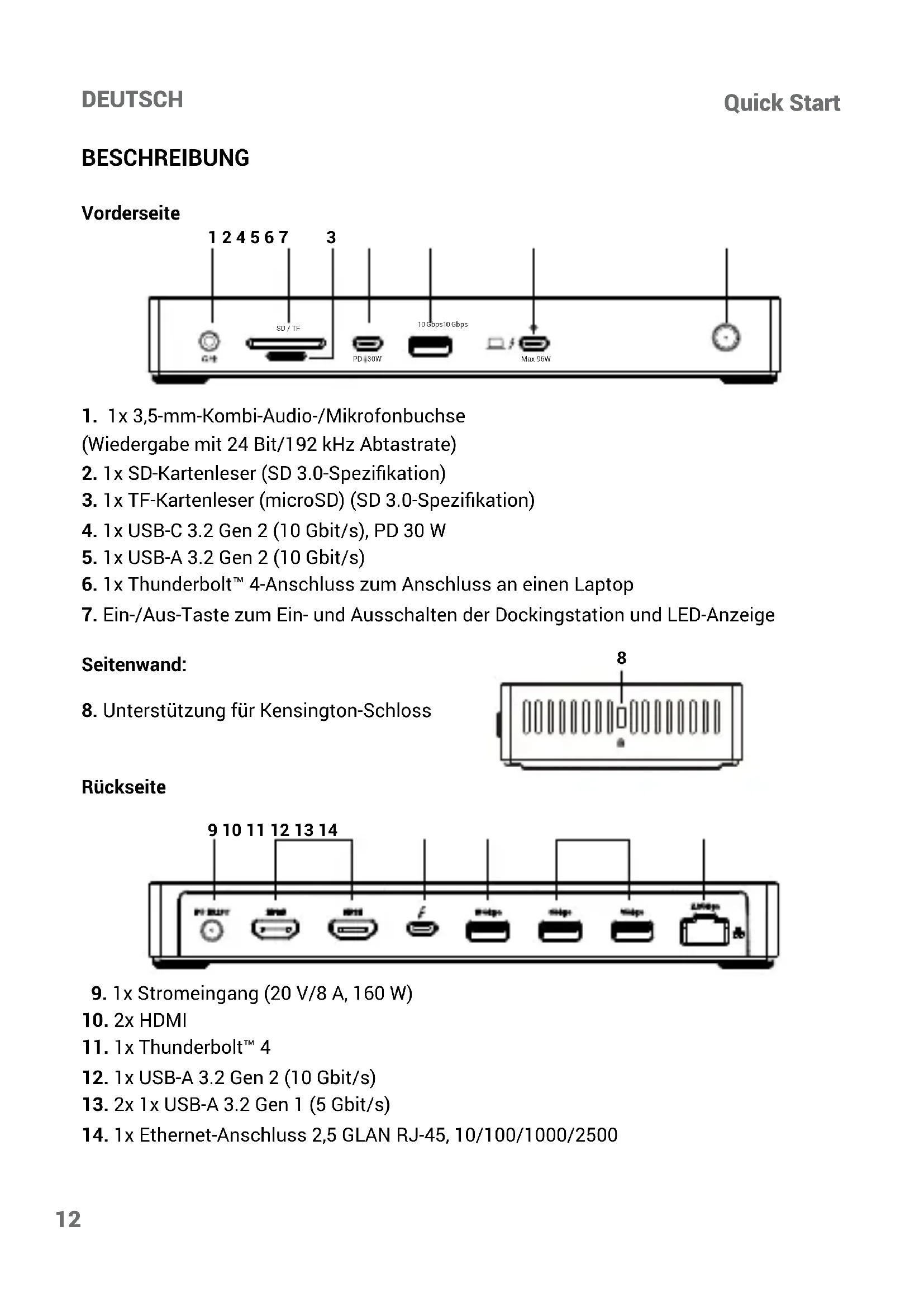
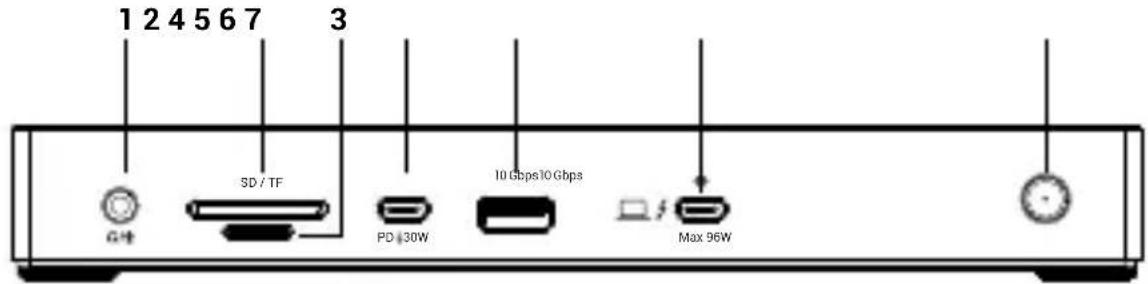
- 1x3,5-mm-Kombi-Audio/Mikrofonbuchse
(Wiedergabe mit 24 Bit/192 kHz Abtastrate) - 1x SD-Kartenleser (SD 3.0-Spezifikation)
3.1x TF-Kartenleser (microSD) (SD 3.0-Spezifikation) - 1x USB-C 3.2 Gen 2 (10 Gbit/s), PD 30 W
- 1x USB-A 3.2 Gen 2 (10 Gbit/s)
- 1x Thunderbolt™ 4-Anschluss zum Anschluss an einen Laptop
- Ein-/Aus-Taste zum Ein- und Ausschalten der Dockingstation und LED-Anzeige
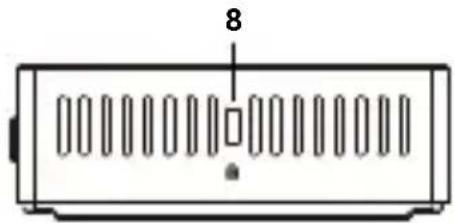
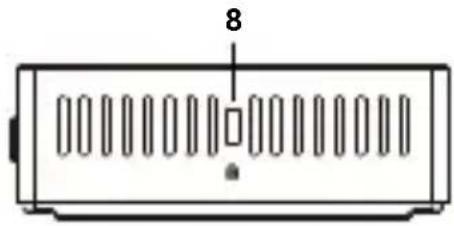
Seitenwand:
- Unterstützung für Kensington-Schloss
Rückseite
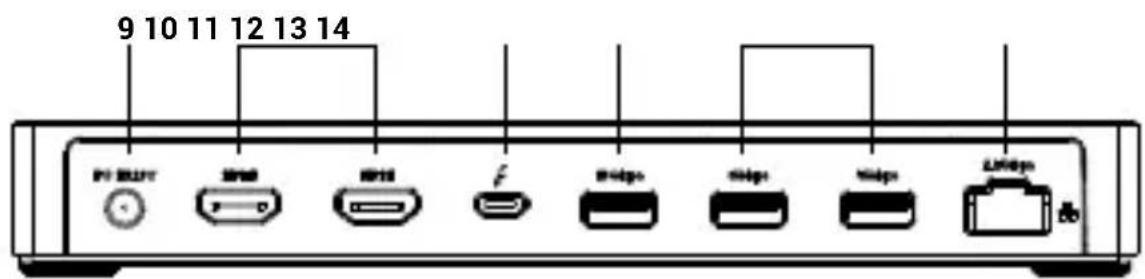
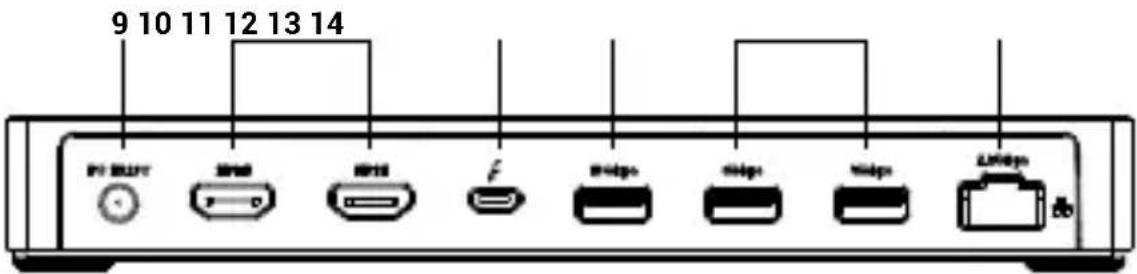
- 1x Stromeingang (20 V/8 A, 160 W)
- 2x HDMI
- 1x Thunderbolt™ 4
- 1x USB-A 3.2 Gen 2 (10 Gbit/s)
- 2x 1x USB-A 3.2 Gen 1 (5 Gbit/s)
- 1x Ethernet-Anschluss 2,5 GLAN RJ-45, 10/100/1000/2500
SPEZifikATIONEN
- 1x Thunderbolt™ 4-Anschluss für den Anschluss an einen Laptop
Stromversorgung: 96 W -
Videoausgang:
-
1x Thunderbolt™ 4-Anschluss
- Daten (40 Gbit/s)
- Video
- 2x HDMI
- Auflösung
-
Thunderbolt™ 3/4-Hostgerät mit DisplayPort 1.4-Unterstützung:
-
1 Monitor - 1x TB4 oder HDMI → bis zu 8K/60 Hz oder 4K/120 Hz oder 1440p/240 Hz
- 2 Monitore - HDMI + TB4 → bis zu 4K/60 Hz + 4K/120 Hz
- 2 Monitore - HDMI + HDMI → bis zu 2x 4K/120 Hz *
-
3 Monitore - HDMI + HDMI + TB → bis zu 2x 4K/120 Hz + 1x 4K/60 Hz*
-
Thunderbolt™ 3-Hostgerät mit DisplayPort 1.2-Unterstützung:
-
1 Monitor - 1x HDMI oder TB4 → bis zu 4K/60 Hz
- 2 Monitore - HDMI + TB4 oder 2x HDMI → bis zu 2x 4K/60 Hz*
- 2 Monitore - HDMI + TB4 oder 2x HDMI → bis zu 2x 1440p/144 Hz*
-
3 Monitore - HDMI + HDMI + TB → bis zu 2x 4K/60 Hz + 1x 4K/30 Hz*
-
USB-C-Hostgerät mit DisplayPort 1.4-Unterstützung:
-
1 Monitor - 1x HDMI oder TB4 → bis zu 8K/30 Hz oder 4K/120 Hz oder 1440p/240 Hz
- 2 Monitore - HDMI + TB4 oder 2x HDMI → bis zu 4K/60 Hz
-
3 Monitore - HDMI + HDMI + TB → bis zu 2x 4K/30 Hz + 1x 4K/60 Hz
-
USB-C-Hostgerät mit DisplayPort 1.2-Unterstützung:
-
1 Monitor - 1x HDMI oder TB4 → bis zu 4K/30 Hz
- 1 Monitor - 1x HDMI oder TB4 → bis zu 1080p/120 Hz
- 2 Monitore - HDMI + TB4 oder 2x HDMI → bis zu 1080p/60 Hz
-
3 Monitore - HDMI + HDMI + TB → bis zu 1x 1080p/60 Hz + 2x 720p/60 Hz
-
1x USB-C 3.2 Gen2 (10 Gbit/s), PD 30 W
- 2x USB-A 3.2 Gen2 (10 Gbit/s)
- 2x USB-A 3.2 Gen1 (5 Gbit/s)
- 1x Ethernet 2,5 GLAN RJ-45-Anschluss, 10/100/1000/2500
- 1x SD-Kartenleser (SD 4.0-Spezifikation)
- 1x TF-Kartenleser (microSD) (SD 4.0-Spezifikation)
- 1x 3,5-mm-Kombi-Audio-/Mikrofonbuchse
- 1x Stromeingang (20 V/8 A, 160 W)
- Produkttabmessungen: 217 × 81,3 × 28,81 ~mm
Produktgewicht: 460 g
SYSTEMANFORDERUNGEN
Hardwareanforderungen:
- Gerät mit freiem USB-C-, USB4*- oder Thunderbolt™ 3/4-Anschluss
Anforderungen an die Stromversorgung Power Delivery:
- Gerät mit freiem USB-C-, USB4- oder Thunderbolt™ 3/4-Anschluss mit Power Delivery-Unterstützung
Anforderungen an den Videoausgang: Ausgangskabel:
- Gerät mit freiem USB-C- oder USB4-Anschluss mit Unterstützung für den alternative DisplayPort-Modus oder Thunderbolt™ 3/4-Anschluss
Betriebssystem
-
Windows 10/11, macOS und Linux mit den neusten Updates
-
Das Betriebssystem macOS Unterstützung die Multi Stream Transport (MST)-Technologie für mehrere Bildschirme nicht, was bedeutet, dass bei Anschluss an ein macOS-System auf beiden an die HDMI-Anschlüsse angeschlossenen Monitoren das gleiche Bild angezeigt wird.
INSTALLATION DER TREIBER
Die Dockingstation wird automatisch vom System installiert und erfordert keine Treiber.
HARDWARE-INSTALLATION
(ANSCHLUSS DER DOCKINGSTATION AN DEN NOTEBOOK)
- Schalten Sie den Notebook ein und schließen Sie das Netzteil an die Dockingstation an.
- Schlieben Sie das Netzteil der Dockingstation an eine 110 V / 230 V Wechselstrom-quelle an und drücken Sie die Taste ON.
- Stecken Sie das TB4-Kabel in den TB4-Anschluss (mit dem Laptop-Logo gekennzeichnet) an der Vorderseite der Dockingstation.
- Stecken Sie das andere Ende in einen freien USB-C-, USB4- oder ThunderboltTM 3 /4/5-Anschluss Ihr Gesamt.
SICHERHEITSHINWEISE ZUR BENUTZUNG DER DOCKINGSTATION
- Allgemeine Sicherheitschinweise
1 Befolgen Sie diese Sicherheitshinweise, um möglich Schäden an Ihr Computer zu vermeiden und ihre eigene Sicherheit zu gewährleisten. Sofern nicht anders angegeben, wird bei allen Verfahren in thisem Dokument davon ausgegangen, dass Sie die Sicherheitsinformationen gelesen haben, die mit Ihr Computer gefelfert wurden. Stellen Sie das Gerät auf eine harte, ebene Oberfläche. Lassen Sie an allen belufteten Seiten einen Freiraum von ca. 10 cm, damit die Luft für eine ausreichende Belüftung fließen kann. Eine Beeinträchtigung des Luftstroms kann das Gerät beschädigen oder einen Brand verursichen.
2. Stapeln Sie die Geräte nicht überinander und stellen Sie sie nicht so dicht Nebeneinander, dass sie Umluft oder vorgewärmer Luft ausgesetzt sind.
3 Achten Sie darauf, dass nichts auf den Gerätekabeln liegt und dass die Kabel so verlegt sind, dass man nicht über sie stolpern oder auf sie treten kann.
4. stellen Sie sicher, dass alle Kabel mit den entsprechenden Steckern verbunden sind. Einige Anschlussesierenählich aus und konnenleichtverwechseltwerden (stecken Sie z.B.das Telefonkabel nicht in den Stromanschluss).
5. stellen Sie das Gerät nicht in eine geschlossene Schrankwand oder auf eine weiche Stoffoberfläche wie ein Bett, ein Sofa oder einen Teppich.
6. halten Sie das Gerät von Wärmequellen fern.
7 Halten Sie das Gerät von ungewöhnlich hohen oder niedrigen Temperaturen fern, damit es innerhalb seines Betriebsbereichs arbeiten kann.
8 Stecken Sie keine Gegenstände in die Luftungsschlitze oder Öffnungen des Geräts. Andernfalls besteht Brand- oder Stromschlaggefahr durch Kurzschluss der internen Bauteile.
9. Verwenden Sie das Gerät nicht in einer feuchten Umgebung, z. B. in der Nähe eines Whirlpools, eines Waschbeckens, eines Swimmingpools oder in einem feuchten Keller. 10.
10. verwenden Sie keine netzbetriebenen Geräte während eines Gewitters. Batteriebetriebene Geräte können verwendet werden, wenn alle Kabel abgeklemmt sind.
11. Vermeiden Sie den Kontakt von Flüssigkeiten und Lebensmitteln mit dem Gerät.
12.Z iehen Sie den Stecker aus der Steckdose, bevor Sie das Gerät reinigen. Reinigen Sie das Gerät mit einem weichen, mit Wasser angefeuchteten Tuch. Verwenden Sie keine flüssigen oder aerosolartigen Produkte, die entflammbare Substanzen enthalten konnten.
13. Um die Gefahr eines Stromschlags zu vermeiden, darüber Sie während eines Gewitters keine Kabel anschließen oder abziehen, Wartungsarbeiten durchführten oder das Gerät neu konfigurieren.
14 Bevor Sie Komponenten der Dockingstation berühren, erden Sie sich mit einem Erdungsarmband oder berühren Sie regelmäßige eine un lackierte Metallfläche, wie z. B. das Metallteil auf der Rückseite des Computers. Berühren Sie während der Arbeit regelmäßige die un lackierte Metalloberfläche, um staticische Elektrizität abzuleiten, die interne Komponenten beschädigen können.
15 Ziehen Sie beim Abziehen des Kabels am Stecker oder am Griff, nicht am Kabel selbst. Einige Kabel haben Stecker mit Verriegelungen oder Schrauben, die vor dem Abziehen des Kabels gelost werden müssen. Halten Sie die Kabel beim Abziehen gerade, um ein Verbiegen der Stifte zu vermeiden. Achten Sie beim Anschlossen von Kabeln darauf, dass die Anschlüsse und Stecker richtig gedreht und ausgerichtet sind.
ALLGEMEINE SICHERHEITSHINWEISE ZUR STROMVERSORGUNG
- Bevor Sie das Gerät an eine Steckdose anschließen, überprüfen Sie die Nennspannung und stellen Sie safer, dass die erforderliche Spannung und Frequenz mit der verfügbaren Strom-quelle übereinstimmt.
- Vergewissern Sie sich, dass der Computer, der Monitor und die angeschlossenen Geräte über die richtige Nennspannung verfügen, um mit dem angeschlossenen Netzadapter in Ihrer Region betrieben werden zu können.
- Wenn das Netzkabel beschädigt ist, stecken Sie es nicht in eine Steckdose.
- Um einen Stromschlag zu vermeiden, stecken Sie das Netzkabel des Geräts in eine ordnungsgemäß geerdete Steckdose. Wenn das Gerät mit einem dreipoligen Netzkabel ausgestattet ist, verwenden Sie keine Adapterstecker, die die Erdungsfunktion umgehen, oder entfernen Sie das Erdungselement aus dem Stecker oder Adapter.
- Wenn Sie ein Verlängerungskabel verwenden, achten Sie darauf, dass die Gesamtleistung der angeschlossenen Geräte die Nennstromstände des Verlängerungskabels nicht überschreitet.
- Wenn Sie ein Verlängerungskabel oder einen Splitter verwenden müssen, stellen Sie sicher, dass das Verlängerungskabel oder der Splitter an eine Wandsteckdose und nicht an ein anderer Verlängerungskabel oder einen Splitter angeschlossen ist. Das Verlängerungskabel oder Verteilerkabel muss für geerdete Stecker ausgelegt sein und an eine geerdete Steckdose angeschlossen werden.
- Wenn Sie einen Splitter mit mehreren Steckdosen verwenden, seien Sie vorsichtig, wenn Sie das Netzkabel an den Splitter anschließen. Bei einigen Splittern kann es vorkommen, dass der Stecker falsch angeschlossen wird. Ein falscher Anschluss des Netzsteckers kann zu dauerhaften Schäden am Gerät führen und die Gefahr eines elektrischen Schlags oder Brands verursichen. Stellen Sie safer, dass die Erdungsspitze des Netzsteckers in den Erdungskontakt des Splitters eingesteckt ist.
- Wenn Sie das Gerät von der Steckdose abziehen, ziehen Sie am Stecker, nicht am Kabel.
- Verwenden Sie nur einen von i-tech technologies s.r.o. gelieferten und für diesen Gerät zuge-lassenen Netzadapter. Die Verwendung eines anderen Netzteils kann zu Bränden oder Explosionen führen.
- Wenn Sie den Netzadapter zum Betreiben eines Computers oder zum Aufladen eines Akkus verwenden, stellen Sieihn an einem gut belufteten Ort auf, z. B. auf einem Schreibtisch oder auf dem Boden. Decken Sie den Netzadapter nicht mit Papier oder anderen Gegenständen ab, die die Kuhlung beeinträchtigen konnten. Verwenden Sie das Netzteil nicht in seiner Tragetasche.
- Der Netzadapter kann während des normalen Betriebs der Dockingstation oder des Computers halten werden.
- Seien Sie vorsichtig, wenn Sie den Adapter während oder unmittelbar nach dem Betrieb anfassen.
- Wir empfehlen, den Adapter so auf den Boden oder Tisch zu legen, dass die Kontrollleuchte sightbar ist. Auf diese Weise wissen Sie sofort, wenn der Adapter durch äußere Einflüsse abgeschaltet wird. Solle das grüne Licht aus irgendem Grund erlösen,ziehen Sie das Netzkabel für 10 Sekunden aus der Steckdose und stecken Sie es dann wieder ein.
- Verwenden Sie niemals ein Netzteil, das Anzeichen von Beschädigung oder übermäßig Verschleib aufweist.
HÄUFIG GESTELLTE FRAGEN
Verfügbar auf unserer Website www.i-tec.pro unter "FAQ" für diesen Produkt
GLOSSAR DER BEGRIFFE
Schnittstelle / Port / Anschluss / Eingang / Steckplatz - die Stelle, an der zwei Geräte physisch miteinander verbunden sind.
Controller - eine Halbleiterkomponente (sog. Chipsatz) in einem Notebook/Tablet, die den Betrieb eines der Anschlüsses gewährleistet.
Thunderbolt™ - ist eine schelle Hardware schnittstelle, über die Sie Geräte (Peripheriegeräte) über einen Erweiterungsbus an ihren Computer anschließen konnen. Thunderbolt kombiniert PCI-Express und DisplayPort zu einer serialen Daten Schnittstelle. Sie ermöglich bis zu 6 zusätzliche Thunderbolt™-Geräte, und die Übertragungsrate für Thunderbolt™ 3/4 beträgt bis zu 40Gbit/s.
USB-C / USB Typ-C / USB4 / Thunderbolt™ 3/4 - ist ein symmetrischer Anschluss. Ermöglicht Schnelleres Laden, Stromversorgung, Dual-Role (nicht nur Host, sondern auch Guest), Unterstützung für Alt Mode (DisplayPort, MHL, Thunderbolt 3, Power Delivery) und Fehlerbenachrichtigung über Billboard-Gerät.
USB-C Power Delivery (USB-C PD) - eine optionale Funktion des USB-C-Steckers. Ein Stecker mit dieser Unterstützung kann sowohl laden als auch aufgeladen werden und unterstützen Lasten von 10W bis 240W
USB 3.2 / 3.1 / 3.0 / 2.0 - Standard für USB-Schnittstelle / Port zum Anschluss verschiedener USBGeräte. Über die USB-Typ-A-Schnittstelle können verschiedene USB-Geräte an die Dockingstation oder den Adapter angeschlossen werden. Der USB-Typ-B-Anschluss wird verwendet, um die Dockingstation oder den Adapter mit einem Laptop/Tablet zu verbinden.
HDMI/Display Port - Ein Standard für eine digitale Grafikschnittstelle, die zum Anschluss von Monitoren und anderen grafischen Anzeigegeräten verwendet wird.
LAN (Local Area Network) - lokales Netzwerk, heute am weitesten verbreitet ist das sogenannte Ethernet, das an der Dockingstation theoretische Übertragungsgeschwindigkeiten von bis zu 2,5 Gbit/s erreicht.
Audio - ein Begriff für einen Audioeingang (Mikrofon) oder ein Ausgabegerät (Kopfhörer/Lautsprecher).
DESCRIPTION
Panneau avant
Power Delivery·vereisten:
- Stöd für Kensington-lås
Baksida
- 1x strömingäng (20 V/8 A, 160 W)
- 2x HDMI
- 1x Thunderbolt™ 4
- 1x USB-A 3.2 Gen 2 (10 Gbps)
- 2x 1x USB-A 3.2 Gen 1 (5 Gbps)
- 1x Ethernet-port 2,5 GLAN RJ-45, 10/100/1000/2500
SPECIFICATIONER
Dieses Produktträgt das Recycling*Symbol gemäß der EU*Richtinie. Das bedeutet, dass das Gerät am Ende der Nutzungsszeit bei einer communalen Sammelstelle zum recycleln abgegeben werden muss, (kostenloss). Eine Entsorgung über den Haus/ Restmull ist nicht gestattet. Dies ist ein aktiver Beitrag zum Umweltschutz. (Nur innerhalb der EU)
FRANCAIS
Wir erklären in alleiniger Verantwortung, dass das oben genannte Produkt mit den folgenden Richtlinien der Europäischen Union übereinstimmt:





- Seitenwand:
- Rückseite
- SPEZifikATIONEN
- - Auflösung
- SYSTEMANFORDERUNGEN
- Hardwareanforderungen:
- Anforderungen an die Stromversorgung Power Delivery:
- Anforderungen an den Videoausgang: Ausgangskabel:
- Betriebssystem
- INSTALLATION DER TREIBER
- HARDWARE-INSTALLATION
- (ANSCHLUSS DER DOCKINGSTATION AN DEN NOTEBOOK)
- SICHERHEITSHINWEISE ZUR BENUTZUNG DER DOCKINGSTATION
- - Allgemeine Sicherheitschinweise
- ALLGEMEINE SICHERHEITSHINWEISE ZUR STROMVERSORGUNG
- HÄUFIG GESTELLTE FRAGEN
- GLOSSAR DER BEGRIFFE
- DESCRIPTION
- Panneau avant
- Power Delivery·vereisten:
- Baksida
- SPECIFICATIONER
- FRANCAIS
Marke : i-TEC
Modell : TB4TRIPLEDOCKPD
Kategorie : Dockstation