
PerfectView M 9LQ - Moniteur DOMETIC - Notice d'utilisation et mode d'emploi gratuit
Retrouvez gratuitement la notice de l'appareil PerfectView M 9LQ DOMETIC au format PDF.
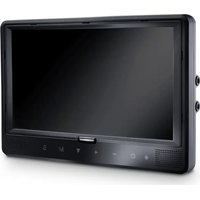


| Type de produit | Moniteur LCD couleur TFT 9 pouces |
| Marque | Dometic |
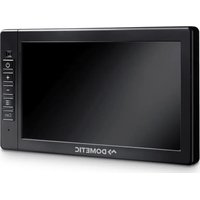
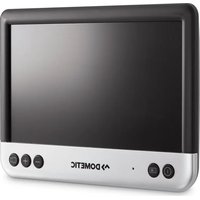
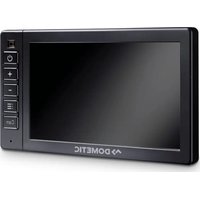
| Modèle | PerfectView M 9LQ |
| Taille de l'écran | 9 pouces (22,7 cm) |
| Résolution | 800 x 480 pixels |
| Luminosité | Environ 350 cd/m² |
| Norme de télévision | PAL/NTSC (commutation automatique) |
| Tension de service | 10 – 32 V |
| Puissance maximale | 16 W |
| Température de fonctionnement | -20 °C à +70 °C |
| Température de stockage | -25 °C à +80 °C |
| Dimensions (L x H x P) | 234 x 158 x 40 mm |
| Poids | 800 g |
| Fonctions principales | Écran tactile, entrées pour 4 caméras, affichage de la distance, mode Quad (4 images simultanées), commande par touches sensitives, pare-soleil amovible, recherche automatique des caméras, sortie vidéo et audio |
| Connectiques | 4 entrées vidéo (CAMERA BACK, RIGHT, LEFT, FRONT), 1 sortie vidéo, 1 sortie audio, 1 entrée audio 3,5 mm, câbles de commande TRIGGER et SPLIT |
| Accessoires fournis | Moniteur, vis moletées, étrier de maintien, câble de raccordement, pare-soleil, support d'écran, matériel de fixation, notice |
| Accessoires optionnels | Télécommande IR (réf. 9102200199) |
| Entretien et nettoyage | Nettoyer avec un chiffon humide ; ne pas utiliser d'objets coupants ; débrancher avant nettoyage |
| Sécurité | Ne pas ouvrir, ne pas plonger dans l'eau, ne pas gêner la vue du conducteur, fixation solide hors zone airbag, respecter la polarité lors du raccordement |
| Garantie | Garantie légale ; en cas de défaut, contacter le fabricant ou le revendeur avec facture et description du problème |
| Certifications | Conformité CE |
FOIRE AUX QUESTIONS - PerfectView M 9LQ DOMETIC
Questions des utilisateurs sur PerfectView M 9LQ DOMETIC
0 question sur cet appareil. Repondez a celles que vous connaissez ou posez la votre.
Poser une nouvelle question sur cet appareil
Téléchargez la notice de votre Moniteur au format PDF gratuitement ! Retrouvez votre notice PerfectView M 9LQ - DOMETIC et reprennez votre appareil électronique en main. Sur cette page sont publiés tous les documents nécessaires à l'utilisation de votre appareil PerfectView M 9LQ de la marque DOMETIC.
MODE D'EMPLOI PerfectView M 9LQ DOMETIC
Instructions de montage et de service .... 41
Écran LCD
Veuillez lire attentivement cette notice avant le montage et la mise en service. Veuillez ensuite la conserver. En cas de revente du produit, veuillez le transmettre au nouvel acquéreur.
Vous trouverez d'autres indications pour la commande dans le manuel d'utilisation détaillé, disponible sur Internet à l'adresse www.dometic.com.
Sommaire
1 Explication des symboles....41 2 Consignes de sécurité et instructions de montage....42 3 Contenu de la livraison....44 4 Accessoires....44 5 Usage conforme....45 6 Description technique....45 7 Montage de l'écran LCD....47 8 Utilisation de l'écran LCD....53 9 Entretien et nettoyage de l'écran LCD....55 10 Garantie....55 11 Retraitement....55 12 Caractéristiques techniques....56
1 Explication des symboles

ATTENTION !
Consigne de sécurité : le non-respect de ces consignes peut entraîner des blessures.

AVIS !
Le non-respect de ces consignes peut entraîner des dommages matériels et des dysfonctionnements du produit.

REMARQUE
Informations complémentaires sur l'utilisation du produit.
2 Consignes de sécurité et instructions de montage
Respectez les consignes de sécurité et autres prescriptions imposées par le fabricant du véhicule et par les professionnels de l'automobile !
Le fabricant décline toute responsabilité pour des dommages dans les cas suivants :
• des défauts de montage ou de raccordement - des influences mécaniques et des surtensions ayant endommagé le matériel • des modifications apportées au produit sans autorisation explicite de la part du fabricant - une utilisation différente de celle décrite dans la notice

AVIS ! Risque d'endommagement !
- Débranchez toujours la borne négative avant de procéder à des travaux sur les éléments électriques du véhicule afin d'éviter tout risque de court-circuit. Sur les véhicules équipés d'une batterie supplémentaire, vous devez également débrancher le pôle négatif de cette dernière.
- Tout raccordement de câbles inadéquat peut provoquer en raison d'un court-circuit – des incendies de câbles, – le déclenchement de l'airbag,
- l'endommagement de dispositifs électroniques de commande, – la défaillance de fonctions électriques (clignotants, feux stop, klaxon, système d'allumage, éclairage).
Veuillez respecter les consignes suivantes :
- Pour tous les travaux sur les lignes électriques suivantes, n'utilisez que des cosses de câble, fiches et alvéoles pour contacts plats isolés :
- 30 (entrée directe du pôle positif de la batterie),
- 15 (pôle positif commuté, derrière la batterie),
- 31 (câble de retour à partir de la batterie, masse),
- Fe u d e r e c u l.
N'utilisez pas de serre-fils.
- Utilisez une pince à sertir (fig. 1 12, page 3) pour relier les câbles.
- Pour les raccordements au câble 31 (masse), vissez le câble
- à une vis de masse du véhicule, avec une cosse et une rondelle crantée, ou
- à la tôle de carrosserie, avec une cosse et une vis à tôle.
- à une vis de masse du véhicule, avec une cosse et une rondelle crantée, ou - à la tôle de carrosserie, avec une cosse et une vis à tôle.
Veillez à ce qu'un bon transfert de masse soit assuré !
Lorsque vous débranchez le pôle négatif de la batterie, les mémoires volatiles de l'électronique de confort perdent toutes les données enregistrées.
- Selon l'équipement du véhicule, vous devez régler à nouveau les données suivantes :
- Code de l'autoradio
- Pendule du véhicule
- Minuterie
- Ordinateur de bord
- Position des sièges
Les consignes de réglage se trouvent dans le manuel d'utilisation correspondant.
Veuillez respecter les consignes suivantes lors du montage :

ATTENTION!
- Fixez l'écran de manière à ce qu'il ne puisse en aucun cas (freinage violent, accident) se détacher et blesser les occupants du véhicule.
- Ne fixez pas l'écran dans le champ d'action d'un airbag, sans quoi il risquerait de blesser des passagers en cas de déclenchement de l'airbag.
Veuillez respecter les consignes suivantes lors de travaux sur des composants électriques :
- Pour contrôler la tension dans les câbles électriques, utilisez uniquement une lampe-témoin à diodes (fig. 1 1, page 3) ou un voltmètre (fig. 1 2, page 3). Les lampes-témoins (fig. 1 3, page 3) à filament absorbent des courants trop élevés, ce qui peut endommager l'électronique du véhicule.
- Lors de l'agencement des raccords électriques, veillez à ce que ceux-ci
– ne soient ni pliés, ni tordus, - ne frottent pas contre des arêtes, - ne soient pas placés dans des traversées à arêtes vives sans protection (fig. 3, page 4).
- Isolez toutes les connexions et tous les raccords.
- Protégez les câbles contre toute contrainte mécanique en les fixant par exemple aux lignes existantes à l'aide de serre-câbles ou de ruban vinyle.
Veuillez respecter les consignes suivantes lorsque vous manipulez l'écran LCD :

ATTENTION!
- Les personnes (y compris les enfants) qui ne sont pas en mesure d'utiliser l'appareil en toute sécurité — que ce soit en raison de déficiences physiques, sensorielles ou mentales ou bien par manque d'expérience ou de connaissances — ne sont pas autorisées à le faire, sauf si une personne garante de leur sécurité les surveille ou leur fournit des explications sur son utilisation. • N'ouvrez pas l'écran (fig. 4, page 4).
- Ne plongez en aucun cas l'écran dans l'eau (fig. 5, page 4); l'écran n'est pas étanche.
- L'écran ne doit en aucun cas gêner la vue du conducteur lors de la conduite (fig. 8, page 5).
- N'utilisez pas l'écran avec les mains mouillées.
- Mettez l'écran hors service si son boîtier est endommagé.

AVIS !
- Veillez à respecter la tension prescrite.
- N'utilisez pas l'écran dans des environnements : - directement exposés aux rayons du soleil, - soumis à de fortes variations de température, - présentant une forte humidité, - mal aérés, - poussiéreux ou huileux.
- N'appuyez pas sur l'écran LCD.
- Ne faites pas tomber l'écran.
- Si vous utilisez l'écran dans un véhicule, le véhicule doit être en marche pendant le fonctionnement de l'écran afin que la batterie de démarrage ne se décharge pas.
- La qualité de l'image peut se dégrader si de puissants champs électromagnétiques se trouvent à proximité. Pour cette raison, ne montez pas l'écran à proximité de haut-parleurs.
3 Contenu de la livraison
| N° dans fig. 9, page 5 | Quantité Désignation | |||||
| 1 | 1 | M | o | n | i | t |
| 2 4 Vis moletées | ||||||
| 3 1 Étrier de maintien | ||||||
| 4 1 Câble de raccordement | ||||||
| 5 | 1 | P | a | r | e | - |
| 6 1 support d'écran | ||||||
| - | - Matériel de fixation | |||||
| - | 1 Notice de montage et d'utilisation | |||||
Vous trouverez un manuel d'utilisation détaillé sur Internet, www.dometic.com.
4 Accessoires
Disponibles en accessoires (non compris dans la livraison) :
| Désignation | N° d'article |
| Télécommande IR | 9102200199 |
5 Usage conforme
L'écran LCD PerfectView M9LQ (n° de produit 9600000060) est principalement destiné à être utilisé à bord de véhicules. Il peut être utilisé pour raccorder des caméras (p. ex. un système vidéo de recul) ou d'autres sources vidéo.
L'écran LCD est adapté à l'utilisation dans tous les véhicules.
L'écran LCD est conçu pour une utilisation professionnelle.
6.1 Description du fonctionnement
L'écran LCD est un écran auquel peuvent être raccordées jusqu'à quatre caméras (p. ex. système vidéo de recul) ou d'autres sources vidéo (p. ex. lecteur DVD). Il est possible de commuter entre les différentes sources vidéo. Avec le module Quad intégré, il est possible de représenter simultanément les quatre images des caméras.
Il est possible de commander l'écran via des touches de capteur ou via l'écran tactile.
L'écran dispose de lignes de commande qui permettent d'activer automatiquement les caméras.
Il est possible de raccorder jusqu'à quatre caméras à l'écran. Il est possible d'utiliser les caméras suivantes (fig. 11, page 7) :
- PerfectView CAM60
- PerfectView CAM80 doit être raccordé uniquement via la boîte de raccordement PerfectView AMP100.
Le moniteur est également équipé d'un affichage réglable de la distance qui apparaît automatiquement à l'écran lors de l'enclenchement de la marche arrière (CAMERA BACK).
Il est possible de protéger l'écran du moniteur contre l'aveuglement grâce au pare-soleil amovible.
6.2 Éléments de commande
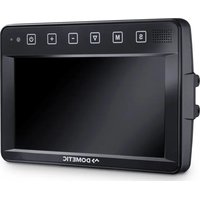
L'écran est équipé des éléments de commande suivants :
Description
1 Écran tactile pour l'affichage de l'image et la commande de l'écran
2 Capteur pour la télécommande IR (en accessoire)
3 ⏻ Permet d'allumer et d'éteindre le moniteur. La touche s'allume en rouge lorsque l'écran se trouve en mode de veille. La touche est allumée en vert lorsque l'écran est allumé.
4 – 1. Permet de réduire le volume.
- Permet d'accéder aux paramètres à régler.
- Diminue la valeur du paramètre sélectionné quand un menu a été ouvert.
5 + 1. Permet d'augmenter le volume.
- Permet d'accéder aux paramètres à régler.
- Augmente la valeur du paramètre sélectionné quand un menu a été ouvert.
- Commute en mode normal par toutes les sources vidéo disponibles.
- Dans le menu « Caméra nom », permet de faire défiler les noms des caméras. La position marquée est sur fond vert et peut être éditée.
7 M 1. Permet d'ouvrir le menu ou de le masquer.
- Permet de revenir au niveau de menu supérieur.
8 S 1. Passe en mode normal à la sélection rapide et inversement.
- Fait défiler les points dans le menu.
9 Fenêtre de détection pour le variateur de lumière La luminosité de l'écran est automatiquement adaptée à la luminosité environnante.
10 Haut-parleur
11 Rainure pour support de l'écran
12 Connecteur du câble du moniteur
6.3 Menu principal
Les sous-menus suivants s'affichent dans le menu principal :
Sous-menu Description
Réglage caméra Menu pour le réglage des caméras.
Caméra nom La liste des caméras et leur nom affiché en mode normal.
Réglage OSD Menu pour le réglage de l'affichage à l'écran.
Réglage système Menu pour le réglage de l'écran.
Réglage déclenchement Menu pour le réglage de la fonction trigger.
Priorité déclenchement La liste des priorités de la fonction trigger.
Réglage d'origine Restaure les paramètres d'usine de l'appareil.
7 Montage de
7.1 Outils nécessaires (fig. 1, page 3)
Pour la mise en place et le montage, vous devez disposer des outils suivants :
• Mètre (4) - Pointeau (5) • Marteau (6) - Jeu de mèches (7) - Perceuse (8) - Tournevis (9)
Pour le raccordement électrique et la vérification de celui-ci, vous devez disposer du matériel suivant :
• Lampe étalon à diode (1) ou voltmètre (2) • Gaine thermorétractable - Souffleur air chaud (10) • Pince de sertissage (11) • Si nécessaire : fer à souder (12) • Si nécessaire : étain à souder (13) - Ruban vinyle (14) - Si nécessaire, passe-câbles
Pour la fixation des câbles, vous aurez éventuellement besoin de serre-fils supplémentaires.
7.2 Montage de l'écran

ATTENTION ! Risque de blessures !
Installez l'écran à un endroit où il ne risquera en aucun cas de blesser les occupants du véhicule (p. ex. en cas de freinage violent ou d'accident).
Veuillez respecter les consignes suivantes lors du montage :
- Choisissez un emplacement adéquat de manière à ce que l'écran soit bien visible (fig. 6 et fig. 7, page 4).
- Ne montez jamais l'écran dans la zone d'impact de la tête ou dans la zone de gonflage d'un airbag. Ce dernier risquerait sinon de blesser les passagers en se déclenchant. • L'écran ne doit en aucun cas gêner la vue du conducteur lors de la conduite (fig. 8, page 5).
- L'emplacement de montage choisi doit être plan.
- Vérifiez que vous disposez de l'espace nécessaire aux rondelles et aux écrous sous l'emplacement de montage choisi.
- Vérifiez avant le perçage qu'il y a un espace suffisant de l'autre côté du trou pour le passage de la mèche (fig. 2, page 4).
- Tenez compte du poids de l'écran. Prévoyez si nécessaire des renforts (plaques ou rondelles de grande taille).
- Assurez-vous de pouvoir poser le câble de raccordement à l'écran.
- Pour la pose du câble de raccordement, utilisez si possible des passages existants ou d'autres possibilités de passage telles que les grilles d'aération. Si aucun passage n'est disponible, vous devez percer un trou de ∅ 17 mm. Vérifiez avant le perçage qu'il y a un espace suffisant pour la sortie de la mèche de l'autre côté du trou (fig. 2, page 4).
Détermination de l'emplacement de montage (fig. 12, page 7)
Placez l'écran sur le support d'écran et fixez-le avec la vis moletée. Faites un essai de mise en place de l'écran et de son support. ▶ Marquez les contours du support de l'écran sur le tableau de bord. ▶Retirez l'écran de son support.
Pose du câble de l'écran
S'il n'y a aucune possibilité de traversée pour le câble de l'écran : Percez un trou de ∅ 17 mm de diamètre à l'endroit indiqué. ▶Faites passer le câble de l'écran dans l'alésage.

REMARQUE
Vous pouvez coller le support d'écran ou le fixer à l'aide de vis.
Collage du support d'écran au tableau de bord (fig. 13 A, page 7)
▶Retirez le film qui se trouve sous le support. ▶Collez le support à l'emplacement souhaité.
Vissage du support d'écran au tableau de bord (fig. 13 B, page 7)
▶ Maintenez le support à l'intérieur du tracé des contours. ▶Marquez les points de perçage. Percez sur chaque point préalablement tracé un trou de ∅ 2 mm. ▶ Vissez le support de l'écran avec les vis à tôle 4 x 20 mm.
Fixation de l'écran
Placez l'écran sur le support d'écran et fixez-le avec la vis moletée (fig. 12, page 7).
7.3 Raccordement électrique de l'écran
Le schéma électrique de l'écran LCD se trouve à la fig. 14, page 8.
| N° Désignation | |
| 1 | M o n i t e u r |
| 2 | Connecteur du câble du moniteur |
| 3 | Douille du câble de raccordement |
| 4 | Câble de raccordement |
| 5 | Douille CAMERA BACK : raccordement à la source vidéo BACK, p. ex. caméra de recul |
| 6 | Douille CAMERA RIGHT : raccordement à la source vidéo RIGHT, p. ex. caméra latérale |
| 7 | Douille CAMERA LEFT : raccordement à la source vidéo LEFT avec reconnaissance du signal vidéo, p. ex. caméra latérale |
| 8 | Douille CAMERA FRONT : raccordement à la source vidéo FRONT, avec reconnaissance du signal vidéo, p. ex. caméra avant |
| 9 | Câble (rouge) : raccordement à 10 – 32 V, p. ex. au pôle positif de l'allumage (pôle positif connecté, borne 15) ou au pôle positif de la batterie (borne 30) |
| 10 | Câble (marron) : câble de commande CAMERA B TRIGGER pour entrée vidéo CAMERA BACK,p. ex. pour le raccordement au feu de recul |
| 11 | Câble de masse (noir) : raccordement à la masse |
| 12 | Câble (bleu) : câble de commande CAMERA R TRIGGER pour entrée vidéo CAMERA RIGHT, p. ex. caméra latérale |
| 13 | Câble (blanc) : câble de commande CAMERA L TRIGGER pour entrée vidéo CAMERA LEFT, p. ex. caméra latérale |
| 14 | Câble (vert) : câble de commande CAMERA F TRIGGER pour entrée vidéo CAMERA FRONT, p. ex. caméra avant |
| 15 | Câble (jaune) : câble de commande SPLIT pour l'activation de l'écran split (écran divisé en deux, avec deux caméras au choix, p. ex. caméras latérales sur un tapis de transport) |
| 16 | Douille (jaune) : LIVE VIDEO OUTPUT, sortie vidéo |
| 17 | Douille (blanche) : AUDIO OUT, sortie audio |
| 18 | Douille (verte) : REC V OUT, sortie magnétoscope |
| 19 | Douille (noire) : AUX AUDIO INPUT, entrée audio, douille 3,5 mm |

AVIS !
Toute erreur de pose ou de branchement des câbles entraîne presque toujours des dysfonctionnements ou des détériorations des composants.
Une pose et un branchement corrects des câbles sont indispensables au fonctionnement durable et fiable des composants que vous installez.
Veillez à respecter les consignes suivantes lors de la pose des câbles de raccordement :
- Installez les câbles à une distance suffisante des éléments chauds du véhicule (éclairages, chauffage, ventilateurs, etc.) qui pourraient les endommager.
- Lors de la pose des câbles (fig. 3, page 4), veillez à ce que ceux-ci
- ne soient ni fortement pliés, ni tordus,
- ne frottent pas contre des arêtes,
- ne soient pas placés dans des traversées à arêtes vives sans protection.
Raccordement de l'écran au système vidéo de recul (fig. 14, page 8)
Posez le câble de l'écran au niveau du tableau de bord. Introduisez la prise mâle (2) du câble de l'écran dans la prise femelle (3) du câble de raccordement (4) et vissez les deux.

AVIS ! Risque d'endommagement
Lors du raccordement à la source de tension, veillez à respecter la polarité.
Raccordez le câble rouge et le câble noir du câble de raccordement à une source de tension adéquate :
– Raccordez le câble rouge (9) à la borne 15 (contact).
– Raccordez le câble noir (11) à la borne 31 (masse).
Si le moniteur doit être activé lorsque la marche arrière est enclenchée, raccordez le câble marron (10) à la ligne positive du feu de recul.

REMARQUE
Lorsque le câble marron (10) est sous tension, la caméra de recul est activée. La caméra de recul a la priorité.
Raccordement du câble de commande pour d'autres caméras
Les câbles servent de ligne de signalisation pour l'activation p. ex. d'une caméra latérale lorsque le clignotant est utilisé.
Lorsque le moniteur doit être activé p. ex. lorsque le clignotant est utilisé, raccordez les câbles suivants à une ligne positive du clignotant : - câble bleu (12) pour CAMERA RIGHT (source vidéo RIGHT) p. ex. à la ligne du clignotant de droite - câble blanc (13) pour CAMERA LEFT (source vidéo LEFT) p. ex. à la ligne du clignotant de gauche

REMARQUE
Si un câble de commande est sous tension, l'entrée vidéo correspondante CAMERA RIGHT ou CAMERA LEFT est activée.
Il est possible de raccorder jusqu'à quatre caméras. Celles-ci peuvent être affichées séparément grâce à leur câble de commande. Par exemple, l'écran peut afficher une image divisée en quatre dans le réglage de base et une image unique en cas de signal de commande.
Raccordement des caméras
Raccordez la prise CAMERA BACK (5) du câble de raccordement au connecteur de la source vidéo BACK (p. ex. caméra de recul). Raccordez le cas échéant la prise CAMERA RIGHT (6) du câble de raccordement au connecteur de la source vidéo RIGHT (p. ex. caméra latérale). Raccordez le cas échéant la prise CAMERA LEFT (7) du câble de raccordement au connecteur de la source vidéo LEFT (p. ex. caméra latérale). Raccordez le cas échéant la prise CAMERA FRONT (8) du câble de raccordement au connecteur de la source vidéo FRONT (p. ex. caméra avant).

REMARQUE
Tenez compte de l'intensité absorbée par le système vidéo. Les caméras sont équipées de chauffages. Le courant ne doit pas dépasser 3 A (caméras en mode chauffage). Utilisez un disjoncteur en cas de raccordement direct à la batterie. Vous pouvez ainsi débrancher facilement le système vidéo de la batterie lorsque le véhicule n'est pas utilisé pendant longtemps.
Raccordement du câble de commande Split Screen
Raccordez le câble de commande SPLIT à un signal de tension 10 – 32 V qui permettra d'activer le Split Screen.
Le Split Screen affiche deux caméras que vous pouvez définir au menu « Réglage déclenchement » à la rubrique « division decran ».
8 Utilisation de l'écran LCD

REMARQUE
Vous trouverez un manuel d'utilisation détaillé sur Internet, www.dometic.com.
8.1 Mise en marche de l'écran
Lorsque l'écran est éteint, appuyez sur la touche « ⏻ » (fig. 10 3, page 6) pour mettre l'écran en marche. √ La touche s'allume en vert. √ Selon la façon dont l'écran est raccordé, l'image transmise apparaît :
- raccordement direct à la batterie : la dernière configuration d'écran sélectionnée.
- Raccordement à l'allumage : la configuration de l'écran réglée au sous-menu « Réglage système », paramètre « Mode active ».
8.2 Mise à l'arrêt de l'écran
Appuyez sur la touche « ⏻ » (fig. 10 3, page 6) pour éteindre l'écran. √ La touche s'allume en rouge. √L'image disparaît.
8.3 Réglage de la langue
La langue du menu est réglée sur Anglais en usine. Procédez comme suit pour régler la langue du menu (fig. 10, page 6) :
Appuyez sur la touche « M » (7) afin d'ouvrir le menu principal. Appuyez sur la touche « S » (8) jusqu'à ce que « OSD setup » (Réglage OSD) soit affiché sur fond vert. Appuyez sur la touche « - » (4) ou sur la touche « + » (5) pour ouvrir le sous-menu. Appuyez sur la touche « S » (8) jusqu'à ce que « Language » (Language) soit affiché sur fond vert. Appuyez sur la touche « – » (4) ou sur la touche « + » (5) jusqu'à ce que le menu soit affiché dans la langue souhaitée.
8.4 Utilisation des menus
Vous pouvez régler l'écran avec les menus à votre convenance comme suit (fig. 10, page 6) :
Sélection du point de menu
Appuyez sur la touche « M » (7) afin d'ouvrir le menu principal. Les sous-menus réglables s'affichent (chapitre « Menu principal », page 47). Appuyez sur la touche « S » (8) pour sélectionner les différents sous-menus. Appuyez sur la touche « – » (4) ou sur la touche « + » (5) pour ouvrir le sous-menu sélectionné. √ Les paramètres réglables s'affichent.
Modification des paramètres
Appuyez sur la touche « S » (8), pour sélectionner les paramètres souhaités. Appuyez sur la touche « – » (4) pour diminuer la valeur du paramètre sélectionné. Appuyez sur la touche « + » (5) pour augmenter la valeur du paramètre sélectionné.
8.5 Réglage du mode de représentation
Procédez de la manière suivante pour régler le mode de représentation (fig. 10, page 6) :
▶ Afin de commuter le mode de représentation, appuyez sur la touche « ▽ » (6). √ L'écran fait défiler les différents modes de représentation.

REMARQUE
Si vous voulez faire défiler les caméras automatiquement : voir chapitre « Réglage de la recherche automatique », page 54.
8.6 Réglage de la recherche automatique
Procédez de la manière suivante pour régler la recherche automatique (fig. 10, page 6) :
▶ Sélectionnez le sous-menu « Réglage système », paramètre « Balayage auto ». Appuyez sur la touche « - » (4) ou « + » (5) pour activer la recherche automatique. Appuyez sur la touche « M » (7) jusqu'à ce que le menu soit fermé. √ L'écran démarre le défilement automatique des caméras dans l'ordre suivant : « Caméra 1 - Caméra 2 - Caméra 3 - Caméra 4 », dans le temps préréglé. Après le premier défilement, seules les sorties ayant des caméras raccordées sont encore montrées. Le son n'est pas disponible dans ce mode de fonctionnement.
Réglage de la durée d'affichage
Vous pouvez régler la durée d'affichage de 1 s à 60 s.
▶ Sélectionnez le sous-menu « Réglage système », paramètre « Retard balayage ». Appuyez sur la touche « - » (4) pour diminuer la durée d'affichage des caméras. Appuyez sur la touche « + » (5) pour augmenter la durée d'affichage des caméras.
Fin de la recherche automatique
▶ Sélectionnez le sous-menu « Réglage système », paramètre « Balayage auto ». Appuyez sur la touche « - » (4) ou « + » (5) pour désactiver la recherche automatique.
9 Entretien et nettoyage de l'écran LCD

AVIS ! Risque d'endommagement
- N'utilisez aucun objet coupant ou dur pour le nettoyage. Cela pourrait endommager l'écran.
- Avant de nettoyer l'écran, veuillez retirer les câbles afin de ne pas provoquer de court-circuit.
Nettoyez de temps en temps l'écran avec un chiffon humide.
10 Garantie
Le délai légal de garantie s'applique. Si le produit s'avérait défectueux, veuillez vous adresser à la filiale du fabricant située dans votre pays (voir adresses au verso du présent manuel) ou à votre revendeur spécialisé.
Pour toute réparation ou autre prestation de garantie, veuillez joindre à l'appareil les documents suivants :
• composants défectueux, - une copie de la facture avec la date d'achat, - le motif de la réclamation ou une description du dysfonctionnement.
11 Retraitement
▶ Jetez les emballages dans les conteneurs de déchets recyclables prévus à cet effet.

Lorsque vous mettrez votre produit définitivement hors service, informez-vous auprès du centre de recyclage le plus proche ou auprès de votre revendeur spécialisé sur les prescriptions relatives au retraitement des déchets.
12 Caractéristiques techniques
| M9LQ | |
| N° de produit : 9600000060 | |
| Type : Couleur TFT LCD | |
| Taille de l'écran : 9" (22,7 cm) | |
| Luminosité : env. 350 cd/m2 | |
| Résolution de l'écran H x V : 800 x 480 pixels | |
| Norme de télévision : PAL/NTSC (commutation automatique) | |
| Tension de service : 10 - 32 V--- | |
| Puissance : maximum 16 W | |
| Température de fonctionnement : De -20 °C à +70 °C | |
| Température de stockage : | De -25 °C à +80 °C |
| Humidité de l'air : | 85 % maximum |
| Résistance aux vibrations : | 5 g |
| Dimensions (l x h x p) : | 234 x 158 x 40 mm |
| Poids : | 800 g |
| Certifications : |  |
5 Conformité
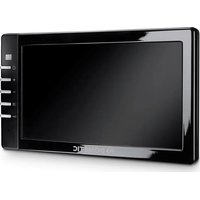
- ÉCRAN LCD
- SOMMAIRE
- EXPLICATION DES SYMBOLES
- ATTENTION
- AVIS
- REMARQUE
- CONSIGNES DE SÉCURITÉ ET INSTRUCTIONS DE MONTAGE
- RESPECTEZ LES CONSIGNES DE SÉCURITÉ ET AUTRES PRESCRIPTIONS IMPOSÉES PAR LE FABRICANT DU VÉHICULE ET PAR LES PROFESSIONNELS DE L'AUTOMOBILE
- AVIS ! RISQUE D'ENDOMMAGEMENT
- CONTENU DE LA LIVRAISON
- ACCESSOIRES
- USAGE CONFORME
- DESCRIPTION DU FONCTIONNEMENT
- ÉLÉMENTS DE COMMANDE
- MENU PRINCIPAL
- SOUS-MENU DESCRIPTION
- MONTAGE DE
- OUTILS NÉCESSAIRES (FIG. 1, PAGE 3)
- MONTAGE DE L'ÉCRAN
- ATTENTION ! RISQUE DE BLESSURES
- DÉTERMINATION DE L'EMPLACEMENT DE MONTAGE (FIG. 12, PAGE 7)
- POSE DU CÂBLE DE L'ÉCRAN
- COLLAGE DU SUPPORT D'ÉCRAN AU TABLEAU DE BORD (FIG. 13 A, PAGE 7)
- VISSAGE DU SUPPORT D'ÉCRAN AU TABLEAU DE BORD (FIG. 13 B, PAGE 7)
- FIXATION DE L'ÉCRAN
- RACCORDEMENT ÉLECTRIQUE DE L'ÉCRAN
- RACCORDEMENT DE L'ÉCRAN AU SYSTÈME VIDÉO DE RECUL (FIG. 14, PAGE 8)
- RACCORDEMENT DU CÂBLE DE COMMANDE POUR D'AUTRES CAMÉRAS
- RACCORDEMENT DES CAMÉRAS
- RACCORDEMENT DU CÂBLE DE COMMANDE SPLIT SCREEN
- UTILISATION DE L'ÉCRAN LCD
- MISE EN MARCHE DE L'ÉCRAN
- MISE À L'ARRÊT DE L'ÉCRAN
- RÉGLAGE DE LA LANGUE
- UTILISATION DES MENUS
- SÉLECTION DU POINT DE MENU
- MODIFICATION DES PARAMÈTRES
- RÉGLAGE DU MODE DE REPRÉSENTATION
- RÉGLAGE DE LA RECHERCHE AUTOMATIQUE
- RÉGLAGE DE LA DURÉE D'AFFICHAGE
- FIN DE LA RECHERCHE AUTOMATIQUE
- ENTRETIEN ET NETTOYAGE DE L'ÉCRAN LCD
- GARANTIE
- RETRAITEMENT
- CONFORMITÉ
Marque : DOMETIC
Modèle : PerfectView M 9LQ
Catégorie : Moniteur