
PerfectView M 9LQ - Monitor DOMETIC - Manuale utente e istruzioni gratuiti
Trova gratuitamente il manuale del dispositivo PerfectView M 9LQ DOMETIC in formato PDF.
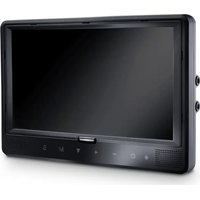


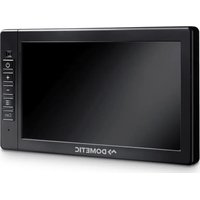
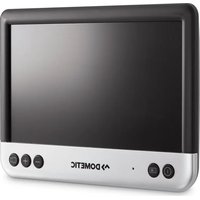
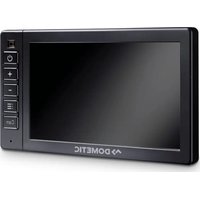
| Tipo di prodotto | Monitor LCD a colori TFT 9 pollici |
| Marca | Dometic |
| Modello | PerfectView M 9LQ |
| Dimensione dello schermo | 9 pollici (22,7 cm) |
| Risoluzione | 800 x 480 pixel |
| Luminosità | Circa 350 cd/m² |
| Standard televisivo | PAL/NTSC (commutazione automatica) |
| Tensione di servizio | 10 – 32 V |
| Potenza massima | 16 W |
| Temperatura di funzionamento | da -20 °C a +70 °C |
| Temperatura di stoccaggio | da -25 °C a +80 °C |
| Dimensioni (L x A x P) | 234 x 158 x 40 mm |
| Peso | 800 g |
| Funzioni principali | Schermo tattile, ingressi per 4 telecamere, visualizzazione della distanza, modalità Quad (4 immagini simultanee), comando tramite tasti sensibili, parasole rimovibile, ricerca automatica delle telecamere, uscita video e audio |
| Connettori | 4 ingressi video (CAMERA BACK, RIGHT, LEFT, FRONT), 1 uscita video, 1 uscita audio, 1 ingresso audio 3,5 mm, cavi di comando TRIGGER e SPLIT |
| Accessori inclusi | Monitor, viti zigrinate, staffa di supporto, cavo di collegamento, parasole, supporto schermo, materiale di fissaggio, manuale |
| Accessori opzionali | Telecomando IR (rif. 9102200199) |
| Manutenzione e pulizia | Pulire con un panno umido; non utilizzare oggetti taglienti; scollegare prima della pulizia |
| Sicurezza | Non aprire, non immergere in acqua, non ostacolare la visuale del conducente, fissaggio solido fuori dalla zona airbag, rispettare la polarità durante il collegamento |
| Garanzia | Garanzia legale; in caso di difetto, contattare il produttore o il rivenditore con fattura e descrizione del problema |
| Certificazioni | Conformità CE |
Domande frequenti - PerfectView M 9LQ DOMETIC
Domande degli utenti su PerfectView M 9LQ DOMETIC
0 domanda su questo apparecchio. Rispondi a quelle che conosci o fai la tua.
Fai una nuova domanda su questo apparecchio
Scarica le istruzioni per il tuo Monitor in formato PDF gratuitamente! Trova il tuo manuale PerfectView M 9LQ - DOMETIC e riprendi in mano il tuo dispositivo elettronico. In questa pagina sono pubblicati tutti i documenti necessari per l'utilizzo del tuo dispositivo. PerfectView M 9LQ del marchio DOMETIC.
MANUALE UTENTE PerfectView M 9LQ DOMETIC
Istruzioni di montaggio e d'uso ..... 90
NL
LCD-monitor
Prima di effettuare il montaggio e la messa in funzione leggere accuratamente questo manuale di istruzioni, conservarlo e in caso di trasmissione del prodotto, consegnarlo all'utente successivo.
Ulteriori informazioni sull'utilizzo sono reperibili nelle istruzioni d'uso complete, disponibili in internet all'indirizzo www.dometic.com.
Indice
1 Spiegazione dei simboli....90 2 Indicazioni di sicurezza e di montaggio 91 3 Dotazione 93 4 Accessori....93 5 Conformità d'uso 94 6 Descrizione tecnica 94 7 Montaggio del monitor LCD 96 8 Impiego del monitor LCD....102 9 Cura e pulizia del monitor LCD 104 10 Garanzia 104 11 Smaltimento .... 104 12 Specifiche tecniche ..... 105
1 Spiegazione dei simboli

ATTENZIONE!
Avviso di sicurezza: la mancata osservanza di questo avviso può essere causa di lesioni.

AVVISO!
La mancata osservanza di questa nota può causare danni materiali e compromettere il funzionamento del prodotto.

NOTA
Informazioni integranti relative all'impiego del prodotto.
2 Indicazioni di sicurezza e di montaggio
Osservare le istruzioni per la sicurezza e le direttive previste dal produttore del veicolo e degli specialisti del settore!
Il produttore non si assume nessuna responsabilità per danni nei seguenti casi:
- errori di montaggio o di allacciamento
- danni al prodotto dovuti a influenze meccaniche o a sovratensioni
- modifiche al prodotto senza esplicita autorizzazione del produttore
- impiego per altri fini rispetto a quelli descritti nel manuale di istruzioni

AVVISO! Pericolo di danni!
- Per scongiurare il pericolo di un cortocircuito, staccare sempre il polo negativo, prima di eseguire qualsiasi lavoro al sistema elettrico del veicolo. È necessario staccare il polo negativo della batteria anche quando si tratta di veicoli con batteria ausiliare.
- In caso di cortocircuito, collegamenti elettrici inadeguati possono provocare
- bruciatura di cavi -attivazione dell'airbag – danneggiamento ai dispositivi elettronici di controllo
- guasti delle funzioni elettriche (lampeggiatore, luce di arresto, segnalatore acustico, accensione, luce di marcia)
Osservare perciò le seguenti indicazioni:
- Per l'esecuzione dei lavori alle seguenti linee, impiegare solamente spine, spine femmina piatte e capicorda isolati:
- 30 (ingresso diretto del polo della batteria)
- 15 (polo positivo inserito, dietro batteria).
- 31 (cavo di ritorno dalla batteria, a massa),
- Proiettore di retromarcia.
Non utilizzare morsetti.
- Impiegare una pinza crimpatrice (fig. 1 12, pagina 3) per collegare i cavi.
- Collegare il cavo con viti agli allacciamenti sulla linea 31 (a massa)
- con capocorda e rosetta elastica dentata piana ad una vite di massa propria del veicolo o
– con capocorda e vite autofilettante alla lamiera della carrozzeria.
Accertarsi che ci sia un buon collegamento di massa!
Quando si stacca il polo negativo della batteria, tutte le memorie volatili del sistema dell'elettronica per funzioni comfort perdono i dati memorizzati.
- A seconda dell'equipaggiamento del veicolo devono essere reimpostati i seguenti dati per:
- codice radio
- orologio
- timer
- computer di bordo
- posizione sedile
Per indicazioni relative all'impostazione, consultare le istruzioni per l'uso valide di volta in volta.
Osservare le seguenti indicazioni per il montaggio:

ATTENZIONE!
- Fissare il monitor in modo che non possa staccarsi, (ad es. in caso di frenate brusche o incidenti stradali) e che non possa provocare il ferimento dei passeggeri.
- Non fissare il monitor nella zona di attivazione di un airbag perché il suo innesco potrebbe causare ferite.
Osservare le seguenti indicazioni durante l'esecuzione dei lavori ai componenti elettrici:
- Per il controllo della tensione nelle linee elettriche utilizzare unicamente una diodo indicatore (vedi fig. 1 1, pagina 3) oppure un voltmetro (vedi fig. 1 2, pagina 3). Le lampade campione con un corpo luminoso (fig. 1 3, pagina 3) assorbono correnti troppo elevate, rischiando così di danneggiare il sistema elettronico del veicolo.
- Durante la disposizione degli allacciamenti elettrici fare in modo che questi
– non vengano torti o piegati,
– non sfreghino contro spigoli,
- non vengano posati in canaline con spigoli vivi senza protezione (fig. 3, pagina 4).
- Isolare tutti i collegamenti e gli allacciamenti.
- Con fascette serracavi o con nastro isolante fissare i cavi, ad es. alle linee disponibili, per proteggerli dalle sollecitazioni meccaniche.
Quando si utilizza il monitor LCD, osservare le seguenti indicazioni.

ATTENZIONE!
- Le persone (bambini inclusi) che, a causa delle proprie capacità fisiche, sensoriali o mentali oppure della propria inesperienza o scarsa conoscenza, non siano in grado di utilizzare il prodotto in modo sicuro, devono evitare di utilizzare questo prodotto se non in presenza e seguendo le istruzioni di una persona per loro responsabile. • Non aprire il monitor (fig. 4, pagina 4).
- Non immergere mai il monitor in acqua (fig. 5, pagina 4): non è a tenuta stagna.
- Il monitor non deve mai impedire la visibilità durante la guida (fig. 8, pagina 5). • Non azionare il monitor con le mani bagnate.
- Non utilizzare il monitor se l'alloggiamento è danneggiato.

AVVISO!
•Collegare la tensione corretta.
- Non utilizzare mai il monitor in ambienti che - sono esposti direttamente ai raggi solari, - che sono sottoposti a forti variazioni della temperatura, - che presentano una forte umidità dell'aria, - che presentano una ventilazione inadeguata, - che sono polverosi e oleosi.
• Non premere sul display LCD.
• Non far cadere il monitor.
- Se si utilizza il monitor in un veicolo, questo deve essere in funzione per evitare che si scarichi la batteria di avviamento.
- La qualità dell'immagine può peggiorare in prossimità di campi elettromagnetici intensi.
Non montare perciò il monitor in prossimità degli altoparlanti.
3 Dotazione
| N. in fig. 9, pagina 5 | Quantità Denominazione | |||||
| 1 | 1 | M | o | n | i | |
| 2 | 4 | Viti a testa zigrinata | ||||
| 3 | 1 | Staffa di supporto | ||||
| 4 | 1 | Cavo di collegamento | ||||
| 5 | 1 | Protezione dal sole | ||||
| 6 | 1 | Supporto del monitor | ||||
| -- | Materiale di fissaggio | |||||
| - | 1 | Istruzioni di montaggio e d'uso | ||||
Il manuale di istruzioni completo è reperibile in internet alla pagina www.dometic.com.
4 Accessori
Disponibili come accessori (non in dotazione):
| Denominazione | N. articolo |
| Controllo remoto IT | 9102200199 |
Il monitor LCD PerfectView M9 LQ (n. art. 9600000060) è particolarmente adatto per l'impiego in veicoli. Può essere collegato a telecamere (ad es. a videosistemi di retromarcia) o ad altre fonti video.
Il monitor LCD è realizzato per essere impiegato in tutti i veicoli.
Il monitor LCD è realizzato per l'uso professionale.
6 Descrizione tecnica
6.1 Descrizione del funzionamento
Fino a 4 telecamere (ad es. un sistema video per retromarcia) o altre fonti video (ad es. a un lettore DVD) possono essere collegate al monitor LCD. È possibile passare da una fonte video all'altra. Con il modulo quad integrato, è possibile visualizzare contemporaneamente tutte e quattro le immagini delle telecamere.
Il monitor può essere comandato tramite tasti con sensori o attraverso il touchscreen.
Il monitor offre cavi di comando con i quali è possibile attivare automaticamente le telecamere.
Fino a quattro telecamere possono essere collegate al monitor. Possono essere utilizzate le seguenti telecamere (fig. 11, pagina 7):
- PerfectView CAM60
- PerfectView CAM80 può essere utilizzata solo tramite la scatola di collegamento PerfectView AMP100.
Questo monitor dispone anche di un'indicazione impostabile della distanza nel display che viene visualizzata automaticamente quando viene inserita la retromarcia (CAMERA BACK).
Il display del monitor può essere protetto con un parasole estraibile per evitare l'abbagliamento.
6.2 Elementi di comando
Sul monitor si trovano i seguenti elementi di comando:
1 Touchscreen per la visualizzazione dell'immagine e l'utilizzo del monitor
2 Sensore per il controllo remoto IR (accessorio)
3 ⏻ Accende e spegne il monitor. Il pulsante è rosso quando il monitor si trova in stand-by. Diventa verde quando il monitor è acceso.
4 - 1. Diminuisce il volume.
- Richiama i parametri da impostare.
- Diminuisce il valore del parametro selezionato, quando è aperto un menù.
5 + 1. Aumenta il volume.
- Richiama i parametri da impostare.
- Aumenta il valore del parametro selezionato, quando è aperto un menù.
- Si attiva, in funzionamento normale, attraverso tutte le fonti video disponibili.
- Salta nel menù "Telecamera nome" attraverso le posizioni del relativo nome della telecamera. La posizione evidenziata è salvata in verde e può essere editata.
7 M 1. Richiama il menù principale o lo chiude.
- Torna al livello superiore del menù.
8 S 1. In funzionamento normale passa alla selezione veloce e indietro.
- Sfoglia i punti del menù.
9 Finestrino a sensore per la funzione Dimmer La luminosità del display viene adattata automaticamente alla luce dell'ambiente.
10 Altoparlante
11 Incavo per il supporto del monitor
12 Spine cavo del monitor
6.3 Menù principale
Nel menù principale vengono visualizzati i seguenti sottomenù:
Sottomenù Descrizione
| Impostazione telecamera Il menù per impostare le telecamere. | |
| Telecamera nome La lista delle telecamere e il loro nome visualizzato, in funzionamento normale. | |
| Impostazione OSD | Il menù per impostare la visualizzazione dello schermo. |
| Impostazione sistema Il menù per impostare il monitor. | |
| Impostazione trigger Il menù per impostare la funzione trigger. | |
| Priorità del trigger | La lista delle priorità della funzione trigger. |
| Reimpostazione | Riporta il dispositivo alle impostazioni di fabbrica. |
7 Montaggio del monitor LCD
7.1 Utensili necessari (fig. 1, pagina 3)
Per l'installazione e il montaggio sono necessari i seguenti utensili:
• metro (4) • punzone (5) • martello (6) • set di punte per trapano (7) • trapano (8) • cacciaviti (9)
Per il collegamento elettrico e per verificarlo servono i seguenti strumenti:
- tubo flessibile termoretraibile • generatore di aria calda (10)
- pinza a crimpare (11)
- lampada campione a diodi (1) o voltmetro (2)
- evt. saldatoio (12)
• evt. stampo per saldare (13)
• nastro isolante (14)
- evt. boccole passacavi
Per il fissaggio dei cavi sono necessarie eventualmente anche altre fascette serracavi.
7.2 Montaggio del monitor

ATTENZIONE! Rischio di lesioni!
Scegliere l'ubicazione per il monitor in modo tale che i passeggeri non possano riportare ferite (ad es. in caso di frenate brusche o incidenti stradali).
Osservare le seguenti indicazioni per il montaggio:
- Installare il monitor in un luogo adeguato che permetta la visibilità del monitor senza ostruzioni (fig. 6 e fig. 7, pagina 4).
- Non montare mai il monitor nell'area di impatto della testa o nella zona di attivazione di un airbag altrimenti la sua attivazione potrebbe provocare lesioni.
- Il monitor non deve mai impedire la visibilità durante la guida (fig. 8, pagina 5).
- Il luogo di montaggio deve essere una superficie piana.
- Controllare che al di sotto del luogo prescelto per il montaggio ci sia sufficiente spazio libero anche per apportare rosette e dadi.
- Controllare prima che ci sia uno spazio sufficiente per l'uscita del trapano (fig. 2, pagina 4).
- Tenere presente il peso del monitor. Eventualmente predisporre i rinforzi necessari (rondelle di spessore maggiore o piastre). Assicurarsi che sia possibile posare il cavo di collegamento al monitor.
- Per il passaggio del cavo di collegamento impiegare, se possibile, canaline originali o altre soluzioni, ad es. griglie di aerazione. Se non ci sono aperture disponibili, occorre realizzare un foro di ∅ 17 mm. Verificare prima che vi sia uno spazio sufficiente per l'uscita del trapano (fig. 2, pagina 4).
Come definire il luogo di montaggio (fig. 12, pagina 7)
Posizionare il monitor sull'apposito supporto e fissarlo con il dado zigrinato. Fare una prova posizionando il monitor insieme al rispettivo supporto applicato. Disegnare il profilo del supporto del monitor sul cruscotto. Togliere il monitor dal suo supporto.
Passaggio del cavo del monitor
Se non sono disponibili soluzioni per il passaggio del cavo del monitor: Realizzare sul punto contrassegnato un foro del diametro di ∅ 17 mm. Passare il cavo del monitor attraverso il foro.

NOTA
È possibile incollare il supporto del supporto o fissarlo con le viti.
Come incollare il supporto del monitor al cruscotto (fig. 13 A, pagina 7)
Staccare la pellicola che si trova sotto il supporto del supporto. Incollare il supporto del supporto sulla posizione desiderata.
Avvitare il supporto del monitor al cruscotto (fig. 13 B, pagina 7)
Mantenere il supporto del monitor all'interno dei contorni precedentemente contrassegnati. ▶ Contrassegnare i punti per la trapanatura. Su tutti i punti precedentemente contrassegnati, realizzare un foro del ∅ di 2 mm. Avvitare il supporto del monitor con le viti autofilettanti 4 x 20 mm.
Come fissare il monitor
Posizionare il monitor sul rispettivo supporto e fissarlo ad esso con il dado zigrinato (fig. 12, pagina 7).
7.3 Allacciamento elettrico del monitor
Per lo schema elettrico del monitor LCD consultare il fig. 14, pagina 8.
N. Denominazione
| 1 | M o n i t o r |
| 2 | Spine cavo del monitor |
| 3 | Presa del cavo di collegamento |
| 4 | Cavo di collegamento |
| 5 | Presa CAMERA BACK: collegamento a fonte video BACK, ad es. telecamera per la retromarcia |
| 6 | Presa CAMERA RIGHT: collegamento a fonte video RIGHT, ad es. telecamera laterale |
| 7 | Presa CAMERA LEFT: collegamento a fonte video LEFTcon riconoscimento segnale video, ad es. telecamera laterale |
| 8 | Presa CAMERA FRONT: collegamento a fonte video FRONT,con riconoscimento segnale video, ad es. telecamera frontale |
| 9 | Cavo (rosso): allacciamento a 10 – 32 V, ad es. al polo positivo dell'accensione (polo positivo inserito, morsetto 15) o al polo positivo della batteria (morsetto 30) |
| 10 | Cavo (marrone): cavo di comando CAMERA B TRIGGER per ingresso video CAMERA BACK,ad es. per il collegamento sul proiettore di retromarcia |
| 11 | Cavo di massa (nero): collegamento a massa |
| 12 | Cavo (blu): cavo di comando CAMERA R TRIGGER per ingresso video CAMERA RIGHT, ad es. telecamera laterale |
| 13 | Cavo (bianco): cavo di comando CAMERA L TRIGGER per ingresso video CAMERA LEFT, ad es. telecamera laterale |
| 14 | Cavo (verde): cavo di comando CAMERA F TRIGGER per ingresso video CAMERA FRONT, ad es. telecamera frontale |
| 15 | Cavo (giallo): cavo di comando SPLIT per l'attivazione dello schermo split (schermo diviso in due con due telecamere a piacere, ad es. telecamere laterali su un nastro trasportatore) |
| 16 | Presa (gialla): LIVE VIDEO OUTPUT, uscita video |
| 17 | Presa (bianca): AUDIO OUT, uscita audio |
| 18 | Presa (verde): REC V OUT, uscita registrazione video |
| 19 | Presa (nera): AUX AUDIO INPUT, ingresso audio spinotto da 3,5 mm |

AVVISO!
Pose e collegamenti dei cavi non eseguiti a regola d'arte, portano a continui malfunzionamenti o danni degli elementi costruttivi.
Un'esecuzione corretta della posa e del collegamento dei cavi rappresenta il presupposto essenziale per un funzionamento duraturo e corretto dei componenti dell'equipaggiamento ausiliario.
Osservare le seguenti indicazioni per la posa dei cavi di allacciamento:
- Per evitare di causare danni al cavo, durante la posa dei cavi assicurarsi che venga sempre mantenuta una distanza sufficiente da elementi surriscaldati del veicolo quali: luci, riscaldamento, ventole, ecc.
- Durante la posa dei cavi (fig. 3, pagina 4) assicurarsi che essi – non vengano torti o piegati eccessivamente, – non sfreghino contro spigoli, – non vengano posati in canaline con spigoli vivi e senza protezione.
Allacciamento del monitor come videosistema di retromarcia (fig. 14, pagina 8)
▶ Posare il cavo del monitor sul cruscotto. ▶ Inserire la spina (2) del cavo del monitor nella presa (3) del cavo di collegamento (4) e avvitare entrambi.

AVVISO! Pericolo di danni!
Quando si collega la sorgente di tensione, fare attenzione che la polarità sia corretta.
Collegare il cavo rosso e quello nero del cavo di allacciamento a una sorgente di tensione adatta: - collegare il cavo rosso (9) al morsetto 15 (accensione). - Collegare il cavo nero (11) al morsetto 31 (a massa). Se il monitor deve essere attivato all'inserimento della retromarcia, collegare il cavo marrone (10) al conduttore positivo del proiettore di retromarcia.

NOTA
Se è presente tensione sul cavo marrone (10), si attiva la telecamera per la retromarcia. La telecamera per la retromarcia ha la precedenza.
Collegamento del cavo di comando per altre telecamere
I cavi di comando fungono da circuito di segnale per l'attivazione, ad esempio, di una telecamera laterale quando si attivano i lampeggiatori.
Se il monitor deve essere attivato, ad esempio, quando si aziona il lampeggiatore, collegare i seguenti cavi di comando a un conduttore positivo dei lampeggiatori: - cavo blu (12) per CAMERA RIGHT (fonte video RIGHT), ad esempio linea destra del lampeggiatore - cavo bianco (13) per CAMERA LEFT (fonte video LEFT), ad esempio linea sinistra del lampeggiatore

NOTA
Se c'è tensione in un cavo di comando, viene attivato il relativo ingresso video CAMERA RIGHT o CAMERA LEFT.
È possibile collegare fino a quattro telecamere. Queste possono essere visualizzate singolarmente tramite il loro cavo di comando. Ad esempio, il monitor può visualizzare un'immagine suddivisa in quattro nell'impostazione di base e un'immagine singola quando riceve il segnale di comando.
Collegamento delle telecamere
Collegare la presa CAMERA BACK (5) del cavo di collegamento alla spina della fonte video BACK (ad esempio telecamera per la retromarcia). Collegare eventualmente la presa CAMERA RIGHT (6) del cavo di collegamento alla spina della fonte video RIGHT (ad esempio telecamera laterale). Collegare eventualmente la presa CAMERA LEFT (7) del cavo di collegamento alla spina della fonte video LEFT (ad esempio telecamera laterale). Collegare eventualmente la presa CAMERA FRONT (8) del cavo di collegamento alla spina della fonte video FRONT (ad esempio telecamera frontale).

NOTA
Osservare la corrente assorbita del sistema video. Le telecamere sono dotate di riscaldamento. Può passare un flusso di massimo 3 A (telecamere in modalità di riscaldamento). Per il collegamento diretto alla batteria, utilizzare un sezionatore. In questo modo è possibile staccare facilmente il sistema video dalla batteria se il veicolo non viene utilizzato per molto tempo.
Collegamento del cavo di comando split screen
Collegare il cavo di comando SPLIT a un segnale di tensione da 10 – 32 V tramite il quale deve essere attivato lo split screen.
Lo split screen mostra due telecamere che potete selezionare nel menù "Impostazione trigger" nella sezione "Split schermo".
8 Impiego del monitor LCD

NOTA
Il manuale di istruzioni completo è reperibile in internet alla pagina www.dometic.com.
8.1 Accensione del monitor
▶ Per accendere il monitor, premere il tasto “⏻” (fig. 10 3, pagina 6). √Il tasto diventa verde. √A seconda di come è stato collegato il monitor, compare l'immagine trasmessa:
- Collegamento diretto alla batteria: l'ultima configurazione dello schermo selezionata.
- Collegamento all'accensione: la configurazione dello schermo impostata nel sottomenù "Impostazione sistema", parametri "Accensione".
8.2 Spegnimento del monitor
▶ Per spegnere il monitor, premere il tasto “⏻” (fig. 10 3, pagina 6). √Il tasto diventa rosso. √L'immagine scompare.
8.3 Impostazione della lingua
Nelle impostazioni di fabbrica, la lingua del menù è l'inglese. È possibile impostare la lingua del menù nel seguente modo (fig. 10, pagina 6):
Premere il tasto "M" (7), per richiamare il menù principale. Premere il tasto "S" (8) varie volte fino a che "OSD setup" (Impostazione OSD) è in verde. ▶ Premere il tasto “−” (4) o “+” (5), per aprire il sottomenù. Premere il tasto "S" (8) varie volte fino a che "Language" (Lingua) è in verde. Premere il tasto “−” (4) o “+” (5) varie volte fino a che il menù non viene visualizzato nella lingua desiderata.
8.4 Utilizzo dei menù
È possibile impostare il monitor con i menù corrispondenti alle proprie necessità, nel seguente modo (fig. 10, pagina 6):
Selezione del punto menù
Premere il tasto "M" (7), per richiamare il menù principale. Vengono visualizzati i sottomenù impostabili (capitolo "Menù principale" a pagina 96). Premere il tasto "S" (8) per selezionare i singoli sottomenù. Premere il tasto "−" (4) o "+" (5), per aprire il sottomenù selezionato. I parametri impostabili vengono visualizzati.
Modifica dei parametri
Premere il tasto "S" (8) per selezionare il parametro desiderato. Per ridurre il valore del parametro selezionato, premere il tasto "−" (4). Per aumentare il valore del parametro selezionato, premere il tasto "+" (5).
8.5 Impostazione della modalità di visualizzazione
Procedere nel seguente modo per impostare la modalità di visualizzazione (fig. 10, pagina 6):
Se si vuole cambiare la modalità di visualizzazione, premere il tasto "∇" (6).
Il monitor passa alle varie modalità di visualizzazione.

NOTA
Per far scorrere le telecamere in modo automatico vedi: capitolo "Impostazione della ricerca automatica" a pagina 103.
8.6 Impostazione della ricerca automatica
Per impostare la ricerca automatica, procedere nel seguente modo (fig. 10, pagina 6):
Selezionare il sottomenù "Impostazione sistema", parametro "Autoscan". Premere il tasto "−" (4) o il tasto "+" (5) per attivare la ricerca automatica. Premere il pulsante "M" (7) varie volte finché non viene chiuso il menù. Il monitor avvia il ciclo di visualizzazione nella sequenza "telecamera 1 – telecamera 2 – telecamera 3 – telecamera 4" in modo automatico, nell'intervallo preimpostato. Dopo il primo ciclo, vengono visualizzati solo gli ingressi con le telecamere collegate. In questa modalità di funzionamento, l'audio non è disponibile.
Impostazione della durata della visualizzazione
È possibile impostare la durata della visualizzazione da 1 a 60 s.
▶Selezionare il sottomenù "Impostazione sistema", parametro "Ritardo scan". Premere il tasto “-” (4) per ridurre la durata di visualizzazione delle telecamere. Premere il tasto “+” (5) per aumentare la durata di visualizzazione delle telecamere.
Interruzione della ricerca automatica
▶Selezionare il sottomenù "Impostazione sistema", parametro "Autoscan". ▶ Premere il tasto “-” (4) o il tasto “+” (5) per disattivare la ricerca automatica.
9 Cura e pulizia del monitor LCD

AVVISO! Pericolo di danni!
- Per la pulizia non impiegare detergenti corrosivi o oggetti ruvidi perché potrebbero provocare danni al monitor.
- Prima di pulire il monitor, rimuovere i cavi per evitare un eventuale cortocircuito.
▶Pulire il monitor di tanto in tanto con un panno morbido umido.
10 Garanzia
Vale il termine di garanzia previsto dalla legge. Qualora il prodotto risultasse difettoso, La preghiamo di rivolgersi alla filiale del produttore del suo Paese (l'indirizzo si trova sul retro del manuale di istruzioni), oppure al rivenditore specializzato di riferimento.
Per la riparazione o il disbrigo delle condizioni di garanzia è necessario inviare quanto segue:
• i componenti difettosi, - una copia della fattura con la data di acquisto del prodotto, - un motivo su cui fondare il reclamo, oppure una descrizione del guasto.
11 Smaltimento
Raccogliere il materiale di imballaggio possibilmente negli appositi contenitori di riciclaggio.

Quando il prodotto viene messo fuori servizio definitivamente, informarsi al centro di riciclaggio più vicino, oppure presso il proprio rivenditore specializzato, sulle prescrizioni adeguate concernenti lo smaltimento.
12 Specifiche tecniche
| M9LQ | |
| N. art.: 9600000060 | |
| Tipo: Color TFT LCD | |
| Dimensioni del display: 9" (22,7 cm) | |
| Luminosità: ca. 350 cd/m2 | |
| Risoluzione del display H x V: 800 x 480 pixel | |
| Norma televisiva: PAL/NTSC (commutazione automatica) | |
| Tensione di esercizio: 10 - 32 V--- | |
| Potenza: massimo 16 W | |
| Temperatura di esercizio: da -20 °C a +70 °C | |
| Temperatura di magazzinaggio: da -25 °C a +80 °C | |
| Umidità dell'aria: | massimo 85 % |
| Resistenza alle vibrazioni: | 5 g |
| Dimensioni (L x A x P): | 234 x 158 x 40 mm |
| Peso: | 800 g |
| Omologazioni: |  |
- LCD-MONITOR
- INDICE
- SPIEGAZIONE DEI SIMBOLI
- ATTENZIONE
- AVVISO
- NOTA
- INDICAZIONI DI SICUREZZA E DI MONTAGGIO
- OSSERVARE LE ISTRUZIONI PER LA SICUREZZA E LE DIRETTIVE PREVISTE DAL PRODUTTORE DEL VEICOLO E DEGLI SPECIALISTI DEL SETTORE
- AVVISO! PERICOLO DI DANNI
- OSSERVARE PERCIÒ LE SEGUENTI INDICAZIONI
- DOTAZIONE
- ACCESSORI
- DESCRIZIONE TECNICA
- DESCRIZIONE DEL FUNZIONAMENTO
- ELEMENTI DI COMANDO
- MENÙ PRINCIPALE
- MONTAGGIO DEL MONITOR LCD
- UTENSILI NECESSARI (FIG. 1, PAGINA 3)
- MONTAGGIO DEL MONITOR
- ATTENZIONE! RISCHIO DI LESIONI
- COME DEFINIRE IL LUOGO DI MONTAGGIO (FIG. 12, PAGINA 7)
- PASSAGGIO DEL CAVO DEL MONITOR
- COME INCOLLARE IL SUPPORTO DEL MONITOR AL CRUSCOTTO (FIG. 13 A, PAGINA 7)
- AVVITARE IL SUPPORTO DEL MONITOR AL CRUSCOTTO (FIG. 13 B, PAGINA 7)
- COME FISSARE IL MONITOR
- ALLACCIAMENTO ELETTRICO DEL MONITOR
- ALLACCIAMENTO DEL MONITOR COME VIDEOSISTEMA DI RETROMARCIA (FIG. 14, PAGINA 8)
- COLLEGAMENTO DEL CAVO DI COMANDO PER ALTRE TELECAMERE
- COLLEGAMENTO DELLE TELECAMERE
- COLLEGAMENTO DEL CAVO DI COMANDO SPLIT SCREEN
- IMPIEGO DEL MONITOR LCD
- ACCENSIONE DEL MONITOR
- SPEGNIMENTO DEL MONITOR
- IMPOSTAZIONE DELLA LINGUA
- UTILIZZO DEI MENÙ
- SELEZIONE DEL PUNTO MENÙ
- MODIFICA DEI PARAMETRI
- IMPOSTAZIONE DELLA MODALITÀ DI VISUALIZZAZIONE
- IMPOSTAZIONE DELLA RICERCA AUTOMATICA
- IMPOSTAZIONE DELLA DURATA DELLA VISUALIZZAZIONE
- INTERRUZIONE DELLA RICERCA AUTOMATICA
- CURA E PULIZIA DEL MONITOR LCD
- GARANZIA
- SMALTIMENTO
Marca : DOMETIC
Modello : PerfectView M 9LQ
Categoria : Monitor