
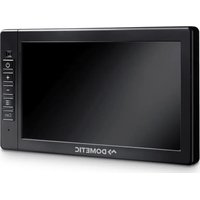
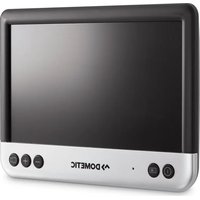
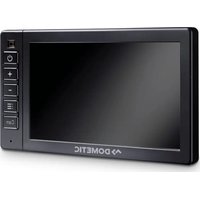
PerfectView M 9LQ - Monitor DOMETIC - Manual de utilização gratuito
Encontre gratuitamente o manual do aparelho PerfectView M 9LQ DOMETIC em formato PDF.
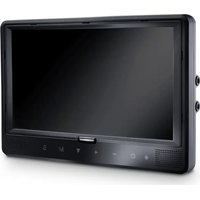


| Tipo de produto | Monitor LCD colorido TFT 9 polegadas |
| Marca | Dometic |
| Modelo | PerfectView M 9LQ |
| Tamanho da tela | 9 polegadas (22,7 cm) |
| Resolução | 800 x 480 pixels |
| Luminosidade | Aproximadamente 350 cd/m² |
| Padrão de televisão | PAL/NTSC (comutação automática) |
| Tensão de operação | 10 – 32 V |
| Potência máxima | 16 W |
| Temperatura de operação | -20 °C a +70 °C |
| Temperatura de armazenamento | -25 °C a +80 °C |
| Dimensões (L x A x P) | 234 x 158 x 40 mm |
| Peso | 800 g |
| Funções principais | Tela sensível ao toque, entradas para 4 câmeras, exibição de distância, modo Quad (4 imagens simultâneas), comando por teclas sensíveis, para-sol removível, busca automática de câmeras, saída de vídeo e áudio |
| Conexões | 4 entradas de vídeo (CAMERA BACK, RIGHT, LEFT, FRONT), 1 saída de vídeo, 1 saída de áudio, 1 entrada de áudio de 3,5 mm, cabos de comando TRIGGER e SPLIT |
| Acessórios fornecidos | Monitor, parafusos serrilhados, suporte de fixação, cabo de conexão, para-sol, suporte de tela, material de fixação, manual |
| Acessórios opcionais | Controle remoto IR (ref. 9102200199) |
| Manutenção e limpeza | Limpar com pano úmido; não usar objetos cortantes; desconectar antes da limpeza |
| Segurança | Não abrir, não mergulhar na água, não obstruir a visão do motorista, fixação sólida fora da zona do airbag, respeitar a polaridade na conexão |
| Garantia | Garantia legal; em caso de defeito, contatar o fabricante ou revendedor com nota fiscal e descrição do problema |
| Certificações | Conformidade CE |
Perguntas frequentes - PerfectView M 9LQ DOMETIC
Perguntas dos utilizadores sobre PerfectView M 9LQ DOMETIC
0 pergunta sobre este aparelho. Responda às que conhece ou faça a sua.
Faça uma nova pergunta sobre este aparelho
Baixe as instruções para o seu Monitor em formato PDF gratuitamente! Encontre o seu manual PerfectView M 9LQ - DOMETIC e retome o controlo do seu dispositivo eletrónico. Nesta página estão publicados todos os documentos necessários para a utilização do seu dispositivo. PerfectView M 9LQ da marca DOMETIC.
MANUAL DE UTILIZADOR PerfectView M 9LQ DOMETIC
Instruções de montagem e manual de instruções ....73
IT
Monitor LCD
Por favor, leia atentamente este manual antes da montagem e colocação em funcionamento do aparelho e guarde-o em local seguro. Em caso de transmissão do produto, entregue o manual ao novo utilizador.
Podem ser encontradas mais indicações sobre a operação no manual de instruções detalhado na Internet em www.dometic.com.
Índice
1 Explicação dos símbolos ....73 2 Indicações de segurança e de montagem 74 3 Material fornecido ....76 4 Acessórios....76 5 Utilização adequada....77 6 Descrição técnica 77 7 Montar o monitor LCD 80 8 Utilizar o monitor LCD 86 9 Conservar e limpar o monitor LCD....88 10 Garantia....88 11 Eliminação....88 12 Dados técnicos....89
1 Explicação dos símbolos

PRECAUÇÃO!
Indicação de segurança: o incumprimento pode provocar ferimentos.

NOTA!
O incumprimento pode causar danos materiais e pode prejudicar o funcionamento do produto.

OBSERVAÇÃO
Informações suplementares sobre a operação do produto.
2 Indicações de segurança e de montagem
Cumpra as indicações de segurança e o especificado na literatura do fabricante automóvel e das associações profissionais do setor!
O fabricante não se responsabiliza por danos nos seguintes casos:
- Erros de montagem ou de conexão
- Danos no produto resultantes de influências mecânicas e sobretensões
- Alterações ao produto sem autorização expressa do fabricante
- Utilização para outras finalidades que não as descritas no manual de instruções

NOTA! Perigo de danos!
- Antes de efetuar trabalhos no sistema elétrico do veículo, desligue sempre o polo negativo devido a perigo de curto-circuito. No caso de veículos com bateria adicional, esta também deve ser desligada do polo negativo.
- Conexões insuficientes podem ter como consequência um curto-circuito
- queimaduras de cabos, -o airbag dispara, – dispositivos de comando eletrónicos ficam danificados, – falhas de funções elétricas (pisca-pisca, luz de travagem, buzina, ignição, luzes).
Preste, por isso, atenção às seguintes indicações:
- em trabalhos nos seguintes cabos, utilize apenas terminais de cabos, fichas e mangas para fichas planas isolados:
- 30 (entrada do positivo da bateria direta),
- 15 (positivo ligado, por detrás da bateria),
- 31 (cabo de retorno a partir da bateria, terra), – Faróis de marcha-atrás.
Não utilize quaisquer barras de junção.
- Utilize um alicate de crimpar (fig. 1 12, página 3) para ligar os cabos.
- Aparafuse o cabo nas ligações ao cabo 31 (terra)
- com terminal de cabo e arruela dentada a um parafuso de ligação à terra do veículo ou
- com terminal de cabos e parafuso auto-roscante à chapa da carroçaria.
Garanta uma boa transmissão à terra!
Ao retirar o borne do polo negativo da bateria, todas as memórias voláteis da eletrónica de conforto perdem os seus dados memorizados.
- De acordo com a versão do veículo, terá de configurar novamente os seguintes dados:
- Código do rádio
- Relógio do veículo
- Temporizador
- Posição de utilização
No respetivo manual de instruções encontrará indicações relativas à regulação.
Durante a montagem, respeite as seguintes indicações:

PRECAUÇÃO!
- Fixe o monitor de modo a que não se possa soltar (travagem brusca, acidente) e causar ferimentos aos ocupantes do veículo.
- Não fixe o monitor na zona de ação de um airbag, uma vez que existiria o perigo de ferimentos em caso de acidente.
Respeite as seguintes indicações durante o trabalho em peças elétricas:
- Para verificar a tensão em ligações elétricas utilize apenas uma lâmpada de verificação do díodo (fig. 1 1, página 3) ou um voltímetro (fig. 1 2, página 3). Lâmpadas de verificação (fig. 1 3, página 3) com um corpo luminoso consomem correntes muito elevadas, pelo que a eletrónica do veículo pode ser danificada.
- Ao colocar as ligações elétricas tenha atenção para que estas
– não fiquem dobradas ou torcidas, – não sejam friccionadas de encontro às arestas, - não passem sem proteção através de guias de passagem com arestas afiadas (fig. 3, página 4).
- Isole todos os cabos e ligações.
- Proteja os cabos contra desgaste mecânico através de abraçadeiras ou fita isolante, por ex. nos cabos existentes.
Preste atenção às seguintes indicações durante o manuseamento do monitor LCD:

PRECAUÇÃO!
- As pessoas (incluindo crianças) que não estão aptas a utilizar o produto de modo seguro devido a incapacidade física, sensorial ou mental ou devido à sua inexperiência não devem utilizar o produto sem a supervisão ou as instruções de uma pessoa responsável.
- Não abra o monitor (fig. 4, página 4).
- Nunca mergulhe o monitor em água (fig. 5, página 4); o monitor não é estanque.
- O monitor não pode, em caso algum, dificultar a visibilidade durante a condução (fig. 8, página 5).
- Não opere o monitor com as mãos molhadas.
- Desligue o monitor se a carcaça apresentar danos.

NOTA!
• Ligue a tensão correta. - Não utilize o monitor em ambientes que
– se encontrem diretamente expostos a radiação solar, – estejam submetidos a fortes oscilações de temperatura, - apresentem uma elevada humidade do ar, - tenham uma má ventilação, – estejam empoeirados ou contenham óleo.
- Não pressione o monitor LCD.
- Não deixe o monitor cair.
- Se utilizar o monitor em veículos, o veículo deve encontrar-se em funcionamento para que a bateria de arranque não fique descarregada.
- A qualidade de imagem pode deteriorar-se caso existam campos eletromagnéticos fortes nas proximidades.
Por esse motivo, não instale o monitor nas proximidades de altifalantes.
| N.° na fig. 9, página 5 | Quantidade Designação | ||||
| 1 | 1 | M | o | n | i |
| 2 4 Parafusos recartilhados | |||||
| 3 1 Grampos de fixação | |||||
| 4 1 Cabo de conexão | |||||
| 5 | 1 | Para-sol | |||
| 6 1 Suporte para monitor | |||||
| - | - Material de fixação | ||||
| - | 1 Manual de montagem e operação | ||||
Está disponível na Internet, em www.dometic.com, um manual de instruções detalhado.
4 Acessórios
Disponível como acessório (não consta do material fornecido):
| Designação | N.° de artigo |
| Controlo remoto IV | 9102200199 |
5 Utilização adequada
O monitor LCD PerfectView M9LQ (n.º art. 9600000060) foi idealizado predominantemente para a utilização em veículos. Pode ser utilizado para ligar câmaras (por ex. sistema de vídeo de marcha-trás) ou outras fontes de vídeo.
O monitor foi concebido para a utilização em todos os veículos.
O monitor LCD foi concebido para a utilização comercial.
6 Descrição técnica
6.1 Descrição do funcionamento
O monitor LCD é um monitor ao qual podem ser ligadas até quatro câmaras (por ex. sistema de vídeo de marcha-atrás) ou outras fontes de vídeo (por ex. aparelhos de DVD). É possível comutar entre as fontes de vídeo. O módulo Quad incorporado permite a apresentação simultânea das imagens das quatro câmaras.
O monitor pode ser operado através das teclas de sensor ou do ecrã tátil.
O monitor disponibiliza ligações de comando com as quais as câmaras podem ser automaticamente ativadas.
É possível ligar até quatro câmaras ao monitor. Podem ser utilizadas as seguintes câmaras (fig. 11, página 7):
- PerfectView CAM60
- A PerfectView CAM80 só pode ser ligada através da caixa de conexão PerfectView AMP100.
O monitor possui também no ecrã uma indicação de distância ajustável que é ativada automaticamente ao engatar a marcha-atrás (CAMERA BACK).
O ecrã do monitor pode ser protegido contra encandeamento através de um para-sol amovível.
6.2 Elementos de comando
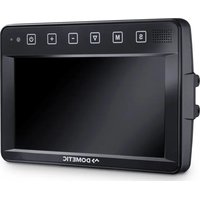
No monitor existem os seguintes elementos de comando:
1 Ecrã tátil para apresentação da imagem e operação do monitor
2 Sensor
3 ⏻ Liga e desliga o monitor.
O botão acende a vermelho quando o monitor se encontra no modo de standby. Acende a verde quando o monitor está ligado.
4-1. Diminui o volume.
- Abre os parâmetros a configurar.
- Reduz o valor do parâmetro selecionado quando tiver sido aberto um menu.
5 + 1. Aumenta o
- Abre os parâmetros a configurar.
- Aumenta o valor do parâmetro selecionado quando tiver sido aberto um menu.
6 ▽ 1. Comuta para a operação normal através de todas as fontes de vídeo disponíveis.
- Passa para o menu "Camera name" (nome da câmara) através da posição do nome da câmara correspondente. A posição selecionada fica assinalada a verde e pode ser editada.
7 M 1. Apresenta ou oculta o menu principal.
- Retorna ao nível de menu superior.
8 S 1. Durante a operação normal, passa para a seleção rápida e vice-versa.
- Percorre os pontos de menu no menu.
9 Janela do sensor para a função de regulador de intensidade
A luminosidade do monitor é adaptada automaticamente à luz ambiente.
10 Altifalante
11 Apenas para suporte para monitor
12 Ficha do cabo do monitor
6.3 Menu principal
No menu principal são apresentados os seguintes submenus:
| Submenu Descrição | |
| Camera setup (definições da câmara) | Menu para configurar a câmara. |
| Camera name (nome da câmara) | A lista de câmaras e respetivos nomes na operação normal. |
| OSD setup (definições OSD) | Menu para configurar as indicações do ecrã. |
| System setup (definições do sistema) | Menu para configurar o monitor. |
| Trigger setup (definições de trigger) | Menu para configurar a função de trigger. |
| Trigger Priority (prioridade de trigger) | Lista de prioridades da função de trigger. |
| Reset all (repor as definições de fábrica) | Repõe o aparelho para as definições de fábrica. |
7 Montar o monitor LCD
7.1 Ferramenta necessária (fig. 1, página 3)
Para a instalação e montagem são necessárias as seguintes ferramentas:
• Régua graduada (4) - Punção (5) - Martelo (6) - Conjunto de brocas (7) - Berbequim (8) - Chave de parafusos (9)
Para a ligação elétrica e respetiva verificação são necessárias as seguintes ferramentas de apoio:
- Lâmpada de verificação com díodos (1) ou voltímetro (2)
- Manga termorretrátil
- Secador de ar quente (10) • Alicate de crimpar (11) • Event. ferro de soldar (12) • Event. solda de estanho (13) • Fita isoladora (14)
- Event. blocos de ligações para passagem de cabos
Para a fixação dos cabos necessita, eventualmente, de braçadeiras de cabos.
7.2 Montar o monitor

PRECAUÇÃO! Perigo de ferimentos!
Selecione o local de montagem do monitor de modo a que, em caso algum, os ocupantes do veículo possam ficar feridos (por ex. devido a travagens bruscas, acidente de viação).
Durante a montagem, respeite as seguintes indicações:
- Seleccione um local de montagem adequado, de modo a que tenha uma visibilidade desimpedida para o monitor (fig. 6 e fig. 7, página 4).
- Nunca monte o monitor na zona de impacto da cabeça ou no campo de ação de um airbag. Caso contrário, existe perigo de ferimentos se o monitor se soltar.
- O monitor não pode, em caso algum, dificultar a visibilidade durante a condução (fig. 8, página 5).
- O local de montagem deve ser plano.
- Verifique se, por debaixo do local de montagem selecionado, se encontra disponível o espaço livre necessário para a colocação de anilhas e porcas.
- Verifique previamente se existe espaço livre suficiente para a saída da broca (fig. 2, página 4).
- Tenha em consideração o peso do monitor. Veja previamente se necessita de reforços (anilhas maiores ou placas).
- Certifique-se de que o cabo de conexão chega até ao monitor.
- Utilize para a passagem do cabo de conexão, se possível, passagens originais ou outras possibilidades de passagem, por ex. grelhas de ventilação. Se não existirem quaisquer passagens, terá de fazer um furo com ∅ 17 mm. Confira antes se existe espaço livre disponível suficiente para a saída da broca (fig. 2, página 4).
Definir o local de montagem (fig. 12, página 7)
Coloque o monitor sobre o suporte para monitor e fixe-o com a porca serrilhada. ▶Posicione o monitor com o suporte para monitor colocado, a título experimental. Desenhe os contornos do suporte para monitor sobre o painel de instrumentos. ▶Retire o monitor do suporte para monitor.
Passar o cabo do monitor
Se não existir nenhuma passagem para o cabo do monitor: efetue um furo com um diâmetro de ∅ 17 mm no local indicado. ▶Passe o cabo do monitor através da perfuração.

OBSERVAÇÃO
Pode colar o suporte para monitor ou fixá-lo com parafusos.
Colar o suporte para monitor ao painel de instrumentos (fig. 13 A, página 7)
▶Solte a película por debaixo do suporte para monitor. ▶Cole o suporte para monitor no local pretendido.
Aparafusar o suporte para monitor ao painel de instrumentos (fig. 13 B, página 7)
Mantenha o suporte para monitor dentro dos contornos anteriormente desenhados. ▶Marque os pontos de perfuração. ▶ Faça um furo com ∅ 2 mm em cada um dos pontos anteriormente desenhados. Aparafuse o suporte para monitor com os parafusos auto-roscantes de 4 x 20 mm.
Fixar o monitor
Coloque o monitor sobre o suporte para monitor e fixe-o com a porca serrilhada (fig. 12, página 7).
7.3 Efetuar a ligação elétrica do monitor
O esquema de ligações para o monitor LCD pode ser consultado na fig. 14, página 8.
N.º Designação
| 1 | M o n i t o r |
| 2 | Ficha do cabo do monitor |
| 3 | Tomada do cabo de conexão |
| 4 | Cabo de conexão |
| 5 | Tomada CAMERA BACK: ligação à fonte de vídeo BACK, por ex. câmara de marcha-atrás |
| 6 | Tomada CAMERA RIGHT: ligação à fonte de vídeo RIGHT, por ex. câmara lateral |
| 7 | Tomada CAMERA LEFT: ligação à fonte de vídeo LEFTcom detecção de sinal de vídeo, por ex. câmara lateral |
| 8 | Tomada CAMERA FRONT: ligação à fonte de vídeo FRONT,com detecção de sinal de vídeo, por ex. câmara frontal |
| 9 | Cabo (vermelho): ligação a 10 – 32 V, por ex. ao polo positivo da ignição (positivoligado, borne 15) ou ao polo positivo da bateria (borne 30) |
| 10 | Cabo (castanho): cabo de controlo CAMERA B TRIGGER para entrada de vídeoCAMERA BACK,por ex. para a ligação aos faróis de marcha-atrás |
| 11 | Cabo de ligação à terra (preto): conexão à terra |
| 12 | Cabo (azul): cabo de controlo CAMERA R TRIGGER para entrada de vídeo CAMERARIGHT, por ex. câmara lateral |
| 13 | Cabo (branco): cabo de controlo CAMERA L TRIGGER para entrada de vídeoCAMERA LEFT, por ex. câmara lateral |
| 14 | Cabo (verde): cabo de controlo CAMERA F TRIGGER para entrada de vídeoCAMERA FRONT, por ex. câmara dianteira |
| 15 | Cabo (amarelo): cabo de controlo SPLIT para ativação do Split Screen (ecrã divididocom imagem de duas câmaras à escolha, por ex. câmaras laterais numa esteira detransporte) |
| 16 | Tomada (amarelo): LIVE VIDEO OUTPUT, saída de vídeo |
| 17 | Tomada (branco): AUDIO OUT, saída de áudio |
| 18 | Tomada (verde): REC V OUT, saída de gravação de vídeo |
| 19 | Tomada (preto): AUX AUDIO INPUT, entrada de áudio com tomada jack de 3,5 mm |

NOTA!
A passagem e a ligação de cabos não adequadas provocam sempre falhas de funcionamento ou danos nos componentes.
Uma colocação e ligação de cabos correta é a condição fundamental para um funcionamento duradouro e sem erros dos componentes reequipados.
Respeite as seguintes indicações durante a passagem dos cabos de conexão:
- Para evitar danos no cabo, ao passar os cabos, mantenha sempre uma distância suficiente em relação a peças quentes do veículo (luzes, aquecimento, ventiladores, etc.).
- Ao colocar os cabos (fig. 3, página 4), tenha atenção para que estes
- não fiquem muito dobrados ou torcidos,
- não sejam friccionados de encontro às arestas, – não passem através de passagens com arestas afiadas sem proteção.
- não fiquem muito dobrados ou torcidos,
- não sejam friccionados de encontro às arestas,
- não passem através de passagens com arestas afiadas sem proteção.
▶Passe o cabo do monitor no painel de instrumentos.
▶ Insira a ficha (2) do cabo do monitor na tomada (3) do cabo de conexão (4) e aparafuse-as.
- Passe o cabo do monitor no painel de instrumentos. - Insira a ficha (2) do cabo do monitor na tomada (3) do cabo de conexão (4) e aparafuse-as.

NOTA! Perigo de danos!
Ao ligar à fonte de tensão, tenha atenção à polaridade correta.
Ligue o cabo vermelho e o preto do cabo de conexão a uma fonte de tensão adequada: – Ligue o cabo vermelho (9) ao borne 15 (ignição). - Ligue o cabo preto (11) ao borne 31 (terra).
▶ Caso o monitor deva ser ativado ao engatar a marcha-atrás, ligue o cabo castanho (10) ao condutor positivo do farol de marcha-atrás.

OBSERVAÇÃO
Se existir tensão no cabo castanho (10), a câmara de marcha-atrás é ativada. A câmara de marcha-atrás tem prioridade.
Ligar cabos de comando para outras câmaras
Os cabos de comando servem de cabo de sinal para a ativação por ex. de uma câmara lateral ao acionar os pisca-piscas.
▶ Caso o monitor deva ser ativado, por ex. ao acionar o pisca-pisca, ligue os cabos de comando seguintes a um condutor positivo dos pisca-piscas: - cabo azul (12) para CAMERA RIGHT (fonte de vídeo RIGHT) por ex. ao condutor do pisca-pisca direito - cabo branco (13) para CAMERA LEFT (fonte de vídeo LEFT) por ex. ao condutor do pisca-pisca esquerdo

OBSERVAÇÃO
Se existir tensão num cabo de comando, é ativada a entrada de vídeo correspondente CAMERA RIGHT ou CAMERA LEFT.
É possível ligar até quatro câmaras. Estas podem ser apresentadas individualmente através do condutor de comando. Por exemplo, o monitor pode apresentar uma imagem dividida em quatro com as definições de fábrica e uma imagem única por sinal de comando.
Ligar câmaras
Ligue a tomada CAMERA BACK (5) do cabo de conexão à ficha da fonte de vídeo BACK (por ex. câmara de marcha-atrás). Ligue eventualmente a tomada CAMERA RIGHT (6) do cabo de conexão à ficha da fonte de vídeo RIGHT (por ex. câmara lateral). Ligue eventualmente a tomada CAMERA LEFT (7) do cabo de conexão à ficha da fonte de vídeo LEFT (por ex. câmara lateral). Ligue eventualmente a tomada CAMERA FRONT (8) do cabo de conexão à ficha da fonte de vídeo FRONT (por ex. câmara frontal).

OBSERVAÇÃO
Preste atenção ao consumo de corrente do sistema de vídeo. As câmaras estão equipadas com aquecimentos. Pode passar, no máximo, uma corrente de 3 A (câmaras em modo de aquecimento). Utilize um seccionador em caso de ligação direta à bateria. Desta forma, pode facilmente separar o sistema de vídeo da bateria quando não utilizar o veículo durante um período de tempo mais longo.
Ligar o cabo de comando Split Screen
Ligue o cabo de comando SPLIT a um sinal de tensão de 10 – 32 V através do qual deve ser ativado o Split Screen.
O Split Screen apresenta duas câmaras que podem ser definidas no menu “Trigger setup” (definições de trigger) na área “Split screen” (ecrã dividido).
8 Utilizar o monitor LCD

OBSERVAÇÃO
Está disponível na Internet, em www.dometic.com, um manual de instruções detalhado.
8.1 Ligar o monitor
▶ Com o monitor desligado, prima o botão “⏻” (fig. 10 3, página 6) para ligar o monitor. √O botão acende a verde. √Conforme o motor esteja ligado, aparece a imagem transmitida:
– Ligação direta à bateria: a última configuração de ecrã selecionada.
– Ligação à ignição: a configuração de ecrã selecionada no submenu "System setup" (definições do sistema), parâmetro "Power on" (função de arranque automático).
8.2 Desligar o monitor
▶ Prima o botão “⏻” (fig. 10 3, página 6) para desligar o monitor. √O botão acende a vermelho. √A imagem apaga-se.
8.3 Configurar idioma
Nas definições de fábrica, o idioma do menu está definido para inglês. O idioma do menu pode ser configurado da seguinte forma (fig. 10, página 6):
▶ Prima o botão "M" 7 para aceder ao menu principal. ▶ Prima o botão "S" (8) até que "OSD setup" (definições OSD) fique destacado a verde. ▶ Prima o botão “-” (4) ou “+” (5) para abrir o submenu. ▶ Prima o botão "S" (8) até que "Language" (idioma) fique destacado a verde. Prima o botão “-” (4) ou “+” (5) até que o menu seja apresentado no idioma pretendido.
8.4 Utilizar os menus
Pode configurar o monitor através dos menus conforme desejar da seguinte forma (fig. 10, página 6):
▶ Prima o botão "M" 7 para aceder ao menu principal. São exibidos os submenus configuráveis (capítulo "Menu principal" na página 79). ▶ Prima o botão "S" (8) para selecionar os submenus individuais. Prima o botão “-” (4) ou “+” (5) para abrir o submenu selecionado. √ São exibidos os eventos memorizados.
Alterar parâmetros
Prima o botão "S" (8) para selecionar os parâmetros pretendidos. ▶ Prima o botão “-” (4) para reduzir o valor do parâmetro selecionado. Prima o botão “+” (5) para aumentar o valor do parâmetro selecionado.
8.5 Configurar o modo de representação
Proceda do seguinte modo para configurar o modo de representação (fig. 10, página 6):
se pretender comutar o modo de representação, prima o botão “∇” (6). √ O monitor percorre os diferentes modos de representação.

OBSERVAÇÃO
Caso pretenda que as câmaras funcionem automaticamente: consulte o capítulo "Configurar a procura automática" na página 87.
8.6 Configurar a procura automática
Proceda do seguinte modo para configurar a procura automática (fig. 10, página 6):
▶ Selecione o submenu "System setup" (definições do sistema), parâmetro "Autoscan" (busca automática). ▶ Prima o botão “−” (4) ou “+” (5) para ligar a busca automática. ▶ Prima o botão "M" (7) as vezes necessárias até o menu fechar. √ O monitor começa a percorrer as câmaras na sequência “Câmara 1 – Câmara 2 – Câmara 3 – Câmara 4” automaticamente no tempo predefinido.
Após a primeira passagem, apenas são exibidas as entradas com câmaras ligadas.
Neste modo operacional não existe sinal sonoro.
Regular a duração da apresentação
Pode regular a duração da apresentação entre 1 seg. a 60 s.
▶ Selecione o submenu "System setup" (definições do sistema), parâmetro "Scan delay" (atraso). Prima o botão “-” (4) para reduzir a duração da apresentação das câmaras. Prima o botão “+” (5) para aumentar a duração da apresentação das câmaras.
▶ Selecione o submenu "System setup" (definições do sistema), parâmetro "Autoscan" (busca automática). ▶ Prima o botão “−” (4) ou “+” (5) para desligar a busca automática.
9 Conservar e limpar o monitor LCD

NOTA! Perigo de danos!
- Não utilize materiais afiados ou duros para a limpeza, uma vez que podem causar danos no monitor.
- Antes de limpar o monitor, retire os cabos para que não possa ocorrer nenhum curto-circuito.
De vez em quando, limpe o monitor com um pano húmido e macio.
10 Garantia
É válido o prazo de garantia legal. Se o produto estiver com defeito, por favor, dirija-se à representação do fabricante no seu país (endereços, ver verso do manual) ou ao seu revendedor.
Para fins de reparação ou de garantia, terá de enviar os seguintes documentos:
• componentes com defeito, - uma cópia da fatura com a data de aquisição, - um motivo de reclamação ou uma descrição da falha.
11 Eliminação
▶ Sempre que possível, coloque o material de embalagem no respectivo contentor de reciclagem.

Para colocar o aparelho definitivamente fora de funcionamento, por favor, informe-se junto do centro de reciclagem mais próximo ou revendedor sobre as disposições de eliminação aplicáveis.
12 Dados técnicos
| M9LQ | |
| N.° art.: 9600000060 | |
| Tipo: Color TFT LCD | |
| Tamanho do ecrã: 9" (22,7 cm) | |
| Luminosidade: aprox. 350 cd/m2 | |
| Resolução do ecrã H x V: 800 x 480 pixels | |
| Norma afeta à televisão: PAL/NTSC (comutação automática) | |
| Tensão de funcionamento: 10 – 32 V--- | |
| Potência: máx. 16 W | |
| Temperatura de funcionamento: -20 °Ca +70 °C | |
| Temperatura de armazenamento: | -25 °Ca +80 °C |
| Humidade do ar: máximo 85 % | |
| Resistência à vibração: 5 g | |
| Dimensões (L x A x P): | 234 x 158 x 40 mm |
| Peso: | 800 g |
| Certificações: |  |
- MONITOR LCD
- ÍNDICE
- EXPLICAÇÃO DOS SÍMBOLOS
- PRECAUÇÃO
- NOTA
- OBSERVAÇÃO
- INDICAÇÕES DE SEGURANÇA E DE MONTAGEM
- CUMPRA AS INDICAÇÕES DE SEGURANÇA E O ESPECIFICADO NA LITERATURA DO FABRICANTE AUTOMÓVEL E DAS ASSOCIAÇÕES PROFISSIONAIS DO SETOR
- NOTA! PERIGO DE DANOS
- ACESSÓRIOS
- UTILIZAÇÃO ADEQUADA
- DESCRIÇÃO TÉCNICA
- DESCRIÇÃO DO FUNCIONAMENTO
- ELEMENTOS DE COMANDO
- MENU PRINCIPAL
- MONTAR O MONITOR LCD
- FERRAMENTA NECESSÁRIA (FIG. 1, PÁGINA 3)
- MONTAR O MONITOR
- PRECAUÇÃO! PERIGO DE FERIMENTOS
- DEFINIR O LOCAL DE MONTAGEM (FIG. 12, PÁGINA 7)
- PASSAR O CABO DO MONITOR
- COLAR O SUPORTE PARA MONITOR AO PAINEL DE INSTRUMENTOS (FIG. 13 A, PÁGINA 7)
- APARAFUSAR O SUPORTE PARA MONITOR AO PAINEL DE INSTRUMENTOS (FIG. 13 B, PÁGINA 7)
- FIXAR O MONITOR
- EFETUAR A LIGAÇÃO ELÉTRICA DO MONITOR
- LIGAR CABOS DE COMANDO PARA OUTRAS CÂMARAS
- LIGAR CÂMARAS
- LIGAR O CABO DE COMANDO SPLIT SCREEN
- UTILIZAR O MONITOR LCD
- LIGAR O MONITOR
- DESLIGAR O MONITOR
- CONFIGURAR IDIOMA
- UTILIZAR OS MENUS
- ALTERAR PARÂMETROS
- CONFIGURAR O MODO DE REPRESENTAÇÃO
- CONFIGURAR A PROCURA AUTOMÁTICA
- REGULAR A DURAÇÃO DA APRESENTAÇÃO
- CONSERVAR E LIMPAR O MONITOR LCD
- GARANTIA
- ELIMINAÇÃO
Marca : DOMETIC
Modelo : PerfectView M 9LQ
Categoria : Monitor