
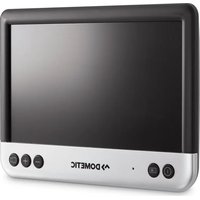
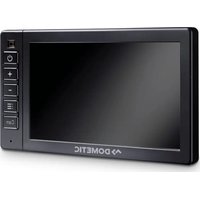
PerfectView M 9LQ - Monitori DOMETIC - Ilmainen käyttöohje ja opas
Löydä laitteen käyttöohje ilmaiseksi PerfectView M 9LQ DOMETIC PDF-muodossa.
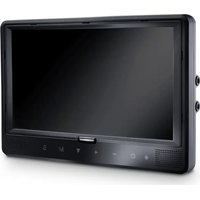


| Tuotetyyppi | 9 tuuman TFT-väri-LCD-näyttö |
| Merkki | Dometic |
| Malli | PerfectView M 9LQ |
| Näytön koko | 9 tuumaa (22,7 cm) |
| Resoluutio | 800 x 480 pikseliä |
| Kirkkaus | Noin 350 cd/m² |
| Televisiostandardi | PAL/NTSC (automaattinen vaihto) |
| Käyttöjännite | 10 – 32 V |
| Maksimiteho | 16 W |
| Käyttölämpötila | -20 °C - +70 °C |
| Säilytyslämpötila | -25 °C - +80 °C |
| Mitat (L x K x S) | 234 x 158 x 40 mm |
| Paino | 800 g |
| Päätoiminnot | Kosketusnäyttö, 4 kameratuloa, etäisyysnäyttö, Quad-tila (4 kuvaa samanaikaisesti), kosketusherkät painikkeet, irrotettava auringonvarjo, automaattinen kamerahaku, video- ja äänilähtö |
| Liitännät | 4 videotuloa (CAMERA BACK, RIGHT, LEFT, FRONT), 1 videolähtö, 1 äänilähtö, 1 äänitulo 3,5 mm, TRIGGER- ja SPLIT-ohjauskaapelit |
| Mukana toimitettavat tarvikkeet | Näyttö, ristipääruuvit, kiinnitysjalka, liitäntäkaapeli, auringonvarjo, näyttöteline, kiinnitysmateriaali, käyttöohje |
| Lisävarusteet | IR-kaukosäädin (viite 9102200199) |
| Huolto ja puhdistus | Puhdista kostealla liinalla; älä käytä teräviä esineitä; irrota virtajohto ennen puhdistusta |
| Turvallisuus | Älä avaa, älä upota veteen, älä häiritse kuljettajan näkymää, kiinnitys tukevasti turvatyynyjen ulkopuolelle, noudata napaisuutta kytkettäessä |
| Takuu | Lainmukainen takuu; viasta ilmoittaessa ota yhteys valmistajaan tai jälleenmyyjään laskun ja ongelman kuvauksen kanssa |
| Sertifikaatit | CE-merkintä |
Usein kysytyt kysymykset - PerfectView M 9LQ DOMETIC
Käyttäjien kysymyksiä aiheesta PerfectView M 9LQ DOMETIC
0 kysymys tästä laitteesta. Vastaa tuntemiisi tai esitä omasi.
Esitä uusi kysymys tästä laitteesta
Lataa ohjeet laitteellesi Monitori PDF-muodossa ilmaiseksi! Löydä käyttöohjeesi PerfectView M 9LQ - DOMETIC ja ota elektroninen laitteesi takaisin hallintaan. Tällä sivulla julkaistaan kaikki laitteidesi käyttöön tarvittavat asiakirjat. PerfectView M 9LQ merkiltä DOMETIC.
KÄYTTÖOHJE PerfectView M 9LQ DOMETIC
Asennus- ja käyttöohje. 170
RU
ЖК-монитор
Lue tämä ohje huolellisesti läpi ennen asennusta ja käyttöönottoa ja säilytä ohje hyvin. Jos myyt tuotteen eteenpäin, anna ohje tällöin edelleen uudelle käyttäjälle.
Muita käyttöön liittyviä ohjeita löydät kattavasta käyttöohjeesta internet-osoitteesta www.dometic.com.
Sisällysluettelo
1 Symbolien selitykset....170 2 Turvallisuus- ja kiinnitysohjeita 171 3 Toimituskokonaisuus ....173 4 Lisävarusteet 173 5 Käyttötarkoitus 174 6 Tekninen kuvaus 174 7 LCD-monitorin asentaminen....177 8 LCD-monitorin käyttäminen 182 9 LCD-monitorin hoitaminen ja puhdistaminen 184 10 Tuotevastuu....184 11 Hävittäminen....184 12 Teknisettiedot 185
1 Symbolien selitykset

HUOMIO!
Turvallisuusohje: Huomiotta jättäminen voi johtaa loukkaantumiseen.

HUOMAUTUS!
Huomiotta jättäminen voi johtaa materiaalivaurioihin ja haitata tuotteen toimintaa.

OHJE
Tuotteen käyttöä koskevia lisätietoja.
2 Turvallisuus- ja kiinnitysohjeita
Noudata ajoneuvovalmistajan ja autoalan ammattipiirien antamia turvallisuusohjeita ja vaatimuksia!
Valmistaja ei ota mitään vastuuta vahingoista seuraavissa tapauksissa:
• asennus- tai liitäntävirheet - tuotteeseen mekaanisen vaikutuksen tai ylijännitteiden takia syntyneet vauriot - tuotteeseen ilman valmistajan nimenomaista lupaa tehdyt muutokset - käyttö muuhun kuin käyttöohjeessa ilmoitettuun tarkoitukseen

HUOMAUTUS! Vaurioitumisvaara!
- Irrota akun miinusnapa oikosulkuvaaran takia aina ennen ajoneuvoelektroniikkaan liittyvien töiden aloittamista. Jos ajoneuvossa on lisääkku, myös sen miinusnapa täytyy irrottaa.
- Riittämättömät johtimet voivat aiheuttaa oikosulun, jonka takia – syntyy johtopaloja, -turvatyyny (airbag) laukeaa, – elektroniset ohjauslaitteistot vahingoittuvat, – sähköiset toiminnot lakkaavat toimimasta (vilkku, jarruvalo, äänimerkki, sytytys, valot).
Noudata siksi seuraavia ohjeita:
- Käytä seuraavia johtimia koskevissa töissä vain eristettyjä kaapelikenkiä, pistokkeita ja abiko-liittimiä:
- 30 (suora plus akusta),
- 15 (kytketty plus, akun takana),
- 31 (akun paluujohdin, maa),
- peruutusvalo.
Älä käytä sokeripalaliittimiä.
- Käytä johtojen liittämiseen kuorintapihtejä (kuva 1 12, sivulla 3).
- Ruuvaa johto liittäessäsi johtimeen 31 (maa)
- kaapelikengällä ja lukkoprikalla ajoneuvon omaan maadoitusruuviin tai
- kaapelikengällä ja peltiruuvilla ajoneuvon koripeltiin.
Huolehdi hyvästä maadoituksesta!
Kun akun miinusnapa irrotetaan, kaikista mukavuuselektroniikan sähköisistä muisteista häviää niihin tallennetut tiedot.
- Aseta ajoneuvon varustelusta riippuen seuraavat tiedot uudelleen:
- radiokoodi
- ajoneuvokello
- ajastinkello
- ajoneuvotietokone
- istuimen asento
Asetusohjeita löydät kustakin käyttöohjeesta.
Noudata asennuksessa seuraavia ohjeita:

HUOMIO!
- Kiinnitä monitori siten, ettei se voi missään tapauksessa (äkkijarrutus, liikenneonnettomuus) irrota ja johtaa matkustajien loukkaantumiseen.
- Älä asenna monitoria turvatyynyn toiminta-alueelle, sillä monitori voi muutoin aiheuttaa loukkaantumisvaaran turvatyynyn laukeamisen yhteydessä.
Noudata seuraavia ohjeita sähköisiin osiin liittyvissä töissä:
- Käytä sähköjohdinten jännitteen tarkastamiseen vain diodisähkökynää (kuva 1 1, sivulla 3) tai volttimittaria (kuva 1 2, sivulla 3).
Loistelampulla varustetut sähkökynät (kuva 1 3, sivulla 3) kuluttavat liian paljon virtaa, mikä voi johtaa ajoneuvoelektroniikan vahingoittumiseen.
- Huolehdi ennen sähköjohtojen vetämistä siitä, että ne
– eivät ole taitteella tai kierteellä,
– eivät hankaa reunoihin,
- eivät kulje suojaamattomina teräväreunaisista läpivientirei'istä (kuva 3, sivulla 4).
- Eristä kaikki johtimet ja liitännät.
- Kiinnitä johdot mekaanisen kuormituksen estämiseksi johtokiinnittimillä tai eristysnauhalla, esim. ajoneuvossa jo oleviin johtoihin.
Noudata LCD-monitorin käsittelyssä seuraavia ohjeita:

HUOMIO!
- Henkilöiden (mukaan lukien lapset), jotka eivät voi käyttää tuotetta turvallisesti fyysisten, sensoristen tai psyykkisten taitojensa takia tai kokemattomuuden tai tietämättömyyden vuoksi, ei tulisi käyttää tuotetta ilman valvontaa tai vastuullisen henkilön opastusta.
- Älä avaa monitoria (kuva 4, sivulla 4).
- Älä missään tapauksessa upota monitoria veteen (kuva 5, sivulla 4), sillä monitori ei ole vesitiivis.
- Monitori ei saa missään tapauksessa peittää näkökenttää autoa ajettaessa (kuva 8, sivulla 5).
- Älä käytä monitoria märin käsin.
- Poista monitori käytöstä, jos sen kotelo on vahingoittunut.

HUOMAUTUS!
- Liitä laite oikeaan jännitteeseen.
- Älä käytä monitoria ympäristöissä, joissa – laite altistuu suoralle auringonpaisteelle
- ilmenee voimakkaita lämpötilaheilahteluja,
- vallitsee suuri ilmankosteus, -on huono tuuletus, – on runsaasti pölyä tai öljyä.
- Älä paina LCD-näyttöä.
- Älä päästä monitoria putoamaan.
- Jos käytät monitoria ajoneuvossa, ajoneuvon on oltava käytön aikana päällä, jotta käynnistysakku ei tyhjene.
- Kuvan laatu voi huonontua, jos lähellä on voimakkaita sähkömagneettisia kenttiä. Älä asenna monitoria siksi lähelle kovaäänisiä.
3 Toimituskokonaisuus
| Nro kuva 9, sivulla 5 | Määrä Nimitys | ||||||
| 1 | 1 | M | o | n | i | t | o |
| 2 4 Pyälletyt ruuvit | |||||||
| 3 1 Pidikesanka | |||||||
| 4 1 Liitäntäjohto | |||||||
| 5 1 Aurinkolippa | |||||||
| 6 1 Monitoripidike | |||||||
| - | - | K | i | i | n | n | i |
| - | 1 | A | s | e | n | n | u |
Kattava käyttöohje on internet-osoitteessa www.dometic.com.
4 Lisävarusteet
Saatavissa lisävarusteena (ei sisälly toimituskokonaisuuteen):
| Nimitys | Tuotenro |
| Infrapunakaukosäädin | 9102200199 |
5 Käyttötarkoitus
LCD-monitori PerfectView M9LQ (tuotenro 9600000060) on tarkoitettu käytettäväksi ensisijaisesti ajoneuvoissa. Sitä voidaan käyttää kameroiden (esim. peruutusvideojärjestelmän) tai muiden videolähteiden liittämiseen.
LCD-monitori on suunniteltu käytettäväksi kaikissa ajoneuvoissa.
LCD-monitori soveltuu ammattikäyttöön.
6 Tekninen kuvaus
6.1 Toiminnan kuvaus
LCD-monitoriin voidaan liittää enintään neljä kameraa (esim. peruutusvideojärjestelmän) tai muita videolähteitä (esim. DVD-laitteen). Videolähteiden välillä voi vaihdella. Kaikki neljä kamerakuvaa voidaan näyttää samanaikaisesti integroidun Quad-moduulin avulla.
Monitoria käytetään anturipainikkeilla tai kosketusnäytön kautta.
Monitorissa on ohjausjohtimet, joilla kamerat aktivoidaan automaattisesti.
Monitoriin voidaan liittää enintään neljä kameraa. Seuraavia kameroita voidaan käyttää (kuva 11, sivulla 7):
- PerfectView CAM60
- PerfectView CAM80 -monitorin liittämiseen saa käyttää ainoastaan PerfectView AMP100 -liitäntärasiaa.
Monitorissa on lisäksi säädettävä näytön etäisyysnäyttö, joka aktivoituu automaattisesti kun peruutusvaihde (CAMERA BACK) kytketään päälle.
Auringonvalon näyttöruudussa aiheuttamalta häikäisyltä voi suojautua asentamalla monitoriin irrotettavan aurinkosuojan.
6.2 Käyttölaitteet
Monitorissa on seuraavat käyttölaitteet:
Nro kuva 10, Kuvaus sivulla 6
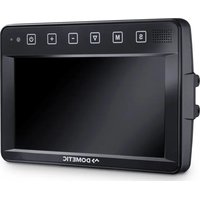
1 Kosketusnäyttö kuvan näyttöön ja monitorin ohjaukseen 2 Anturi infrapunakaukosäätimelle (lisävaruste) 3 ⚙ Kytkee monitorin päälle ja pois. Painikkeessa palaa punainen valo, jos monitori on valmiustilassa. Painikkeessa palaa vihreä valo, jos monitori on kytketty päälle.
4 – 1. Pienentää äänenvoimakkuutta.
- Hakee asetettavat parametrit esiin.
- Pienentää valikoiden avaamisen jälkeen valitun parametrin arvoa.
5 + 1. Suurentaa äänenvoimakkuutta.
- Hakee asetettavat parametrit esiin.
- Kasvattaa valikoiden avaamisen jälkeen valitun parametrin arvoa.
6 1. Kytkee normaalikäytössä kaikkien käytettävissä olevien videolähteiden läpi.
- Selaa valikossa "Camera name" (Kameran nimi) kyseisen kameran nimen vaihtoehtoja. Merkityn kohdan tausta on vihreä, ja kohdan tietoja voidaan muuttaa.
7 M 1. Avaa tai sulkee päävalikon. 2. Palaa takaisin ylemmälle valikkotasolle. 8 S 1. Kytkeytyy normaalikäytössä pikavalintaan ja takaisin. 2. Selaa valikon valikkokohtia. 9 Anturi-ikkuna himmennystoiminnolle. Näytön kirkkaus sovitetaan automaattisesti ympäristön valoon. 10 Kaiutin 11 Ura monitorin pidikkeelle 12 Monitorijohdon pistoke
6.3 Päävalikko
Päävalikossa näkyy seuraavat alavalikot:
| Alavalikko Kuvaus | |
| Camera setup(Kamera-asetukset) | Valikko kameran asetusten valintaan. |
| Camera name(Kameran nimi) | Luettelo kameroista ja niiden näytössä näkyvistä nimistä normaalikäytössä. |
| OSD setup(OSD-asetukset) | Valikko näytön säätöön. |
| System setup(Järjestelmäasetukset) | Valikko monitorin säätöön. |
| Trigger setup(Liipaisinasetukset) | Valikko liipaisintoiminnon asetusten valintaan. |
| Trigger Priority(Liipaisimen prioriteetti) | Liipaisintoiminnon prioriteettiluettelo. |
| Reset all(Perusasetusten palautus) | Palauttaa laitteen tehdasasetukset. |
7 LCD-monitorin asentaminen
7.1 Tarvittavat työkalut (kuva 1, sivulla 3)
Kiinnittämiseen ja asentamiseen tarvitset seuraavia työkaluja:
• Mitta (4) - Merkkipuikko (5) • Vasara (6) - Poranteräsarja (7) - Porakone (8) - Ruuvimeisseli (9)
Sähköliitännän kytkentään ja tarkastukseen tarvitset seuraavat apuvälineet:
• Diodijännitekynä (1) tai volttimittari (2) - Kutistemuovisukka • Lämminilmapuhallin (10) • Abiko-pihdit (11) • Mahd. juotoskolvi (12) • Mahd. juotostinaa (13) • Eristysnauhaa (14) • Mahd. johdon läpivientiholkkeja
Johtojen kiinnittämiseen tarvitaan mahdollisesti vielä johtokiinnittimiä.
7.2 Monitorin asentaminen

HUOMIO! Loukkaantumisvaara!
Valitse monitorin paikka siten, että ajoneuvon matkustajat eivät voi loukkaantua sen takia missään tapauksessa (esim. tiukassa jarrutuksessa, liikenneonnettomuudessa).
Noudata asennuksessa seuraavia ohjeita:
- Valitse sopiva asennuspaikka, jossa monitori on esteettömästi näkyvissä (kuva 6 ja kuva 7, sivulla 4).
- Älä asenna monitoria koskaan pään alueelle tai ilmatyynyn (airbag) vaikutusalueelle. Laukeamisesta aiheutuu muuten loukkaantumisvaara.
- Monitori ei saa missään tapauksessa peittää näkökenttää autoa ajettaessa (kuva 8, sivulla 5).
- Asennuspaikan tulisi olla tasainen.
- Tarkasta, että valitun asennuspaikan alla on riittävästi tyhjää tilaa prikkojen ja mutterien asettamista varten.
- Varmista etukäteen, että porattavan reiän taustapuolella on riittävästi tilaa (kuva 2, sivulla 4).
- Huomioi monitorin paino. Käytä mahdollisesti vahvistuksia (suurempia priikkoja tai levyjä). • Varmista, että liitäntäjohdon vetäminen monitorin luo on mahdollista.
- Käytä liitäntäjohtojen läpiviemiseen mahdollisuuksien mukaan alkuperäisiä läpivientipaikkoja tai muita läpivientimahdollisuuksia, esim. tuuletusritilöitä. Jos läpivientiaukkoja ei ole, poraa ∅ 17 mm:n reikä. Varmista etukäteen, että porattavan reiän takana on riittävästi tilaa terää varten (kuva 2, sivulla 4).
Asennuspaikan määritys (kuva 12, sivulla 7)
▶Aseta monitori monitorin pidikkeeseen ja kiinnitä se pyälletyllä mutterilla. Kohdista monitori ja siihen kiinnitetty monitorin pidike kokeeksi paikalleen. ▶Piirrä monitorin pidikkeen ääriviivat kojelautaan. ▶Poista monitori monitorin pidikkeestä.
Monitorijohdon vetäminen
▶Jos monitorijohdolle ei ole läpivientimahdollisuuksia: Poraa merkittyyn kohtaan reikä, jonka läpimitta on ∅ 17 mm. ▶Vedä monitorijohto reiän läpi.

OHJE
Nyt voit liimata monitorin pidikkeen kiinni tai kiinnittää sen ruuveilla.
Monitorin pidikkeen liimaus kojelautaan (kuva 13 A, sivulla 7)
▶Irrota kalvo monitorin pidikkeen alta. ▶Liimaa monitorin pidike haluamaasi paikkaan.
Monitorin pidikkeen ruuvaus kojelautaan (kuva 13 B, sivulla 7)
▶Pidä monitorin pidikettä aiemmin piirtämiesi ääriviivojen sisällä. ▶ Merkitse porauskohdat. ▶ Poraa merkitsemiisi kohtiin reiät, joiden koko on ∅ 2 mm. ▶ Ruuvaa monitorin pidike kiinni paikalleen 4 x 20 mm -peltiruuveilla
Monitorin kiinnittäminen
▶ Aseta monitori monitorin pidikkeeseen ja kiinnitä se pyälletyllä mutterilla (kuva 12, sivulla 7).
7.3 Monitorin liittäminen sähköisesti
LCD-monitorin kytkentäkaavion löydät kohdasta kuva 14, sivulla 8.
Nro Nimitys
| 1 | M o n i t o r i |
| 2 | Monitorijohdon pistoke |
| 3 | Liitäntäjohdon liitin |
| 4 | Liitäntäjohto |
| 5 | Liitin CAMERA BACK: Liitäntä BACK-videolähteeseen, esim. peruutuskamera |
| 6 | Liitin CAMERA RIGHT: Liitäntä RIGHT-videolähteeseen, esim. sivukamera |
| 7 | Liitin CAMERA LEFT: Liitäntä LEFT-videolähteeseen, videosignaalin tunnistuksella, esim. sivukamera |
| 8 | Liitin CAMERA FRONT: Liitäntä FRONT-videolähteeseen, videosignaalin tunnistuksella, esim. etukamera |
| 9 | Johto (punainen): Liitäntä 10 – 32 V:n liitäntään, esim. virran plusnapaan (kytketty plus, liitin 15) tai akun plusnapaan (liitin 30) |
| 10 | Johto (ruskea): Ohjausjohto CAMERA B TRIGGER videotulolle CAMERA BACK, esim. liittämiseen peruutusvaloon |
| 11 | Maajohto (musta): Liitäntä maahan |
| 12 | Johto (sininen): Ohjausjohto CAMERA R TRIGGER videotulolle CAMERA RIGHT, esim. sivukamera |
| 13 | Johto (valkoinen): Ohjausjohto CAMERA L TRIGGER videotulolle CAMERA LEFT, esim. sivukamera |
| 14 | Johto (vihreä): Ohjausjohto CAMERA F TRIGGER videotulolle CAMERA FRONT, esim. etukamera |
| 15 | Johto (keltainen): Ohjausjohto SPLIT jaetun näytön aktivointiin (kaksiosainen näyttö kahdella vapaavalintaisella kameralla, esim. sivukamerat kuljetushihnaan) |
| 16 | Liitin (keltainen): LIVE VIDEO OUTPUT, videolähtö |
| 17 | Liitin (valkoinen): AUDIO OUT, audiolähtö |
| 18 | Liitin (vihreä): REC V OUT, videotallentimen lähtö |
| 19 | Liitin (musta): AUX AUDIO INPUT, audiotulo, 3,5 mm pistokeliitin |

HUOMAUTUS!
Epäasianmukaiset johtosijoittelut ja -liitokset johtavat yhä uudelleen virhetoimintoihin ja rakenneosien vaurioitumiseen.
Varusteosat pysyvät pitkään moitteettomassa toimintakunnossa vain, jos johdot ja johtoliitokset on asennettu oikein.
Noudata liitäntäjohtoja vetäessäsi seuraavia ohjeita:
- Johtojen vioittumisen välttämiseksi säilytä johtoja vetäessäsi aina riittävä etäisyys ajoneuvon kuumiin osiin (valot, lämmitin, tuulettimet jne.).
- Huolehdi ennen johtojen (kuva 3, sivulla 4) vetämistä siitä, että ne – eivät ole voimakkaasti taitteella tai kierteellä, – eivät hankaa reunoihin, – eivät kulje suojaamattomina teräväreunaisista rei'istä.
Monitorin liittäminen peruutusvideojärjestelmäksi (kuva 14, sivulla 8)
▶Vedä monitorijohto kojelaudalle. ▶ Työnnä monitorijohdon pistoke (2) liitosjohdon (4) liittimeen (3) ja kierrä ne kiinni.

HUOMAUTUS! Vaurioitumisvaara!
Noudata jännitelähdettä liittäessäsi oikeaa napaisuutta.
▶ Liitä liitäntäjohdon punainen ja musta johdin sopivaan jännitelähteeseen:
– Yhdistä punainen johto (9) liittimeen 15 (virta).
– Liitä musta johto (11) liittimeen 31 (maa).
▶ Jos monitorin halutaan aktivoituvan kytkettäessä peruutusvaihde päälle, liitä ruskea johto (10) peruutusvalon plusjohtimeen.

OHJE
Kun ruskeassa johdossa (10) on jännite, peruutuskamera aktivoidaan. Peruutuskamera on etusijalla.
Muiden kameroiden ohjausjohtojen liittäminen
Nämä ohjausjohdot toimivat signaalijohtimena, esim. sivukameran aktivointiin vilkkua käytettäessä.
▶ Jos monitorin halutaan kytkeytyvän päälle esim. vilkun kytkemisen yhteydessä, yhdistä seuraava ohjausjohto vilkun plusjohtimeen:
- sininen johto (12) CAMERA RIGHT -liittimelle (videolähde RIGHT) esim. oikeaan vilkkujohtimeen
- valkoinen johto (13) CAMERA LEFT -liittimelle (videolähde LEFT) esim. vasempaan vilkkujohtimeen

OHJE
Kun ohjauskaapelissa on jännitettä, vastaava videotulo CAMERA RIGHT tai CAMERA LEFT aktivoituu.
Enintään neljä kameraa voidaan liittää. Ne voidaan näyttää yksitellen vastaavien ohjausjohtimien kautta. Monitori voi esimerkiksi näyttää neljään osaan jaetun kuvan perusasetuksessa ja yksittäiskuvan vastaavan ohjaussignaalin yhteydessä.
Kameroiden liittäminen
Yhdistä liitäntäjohdon CAMERA BACK (5) -liitin videolähteen BACK-pistokkeeseen (esim. peruutuskamera). Yhdistä tarvittaessa liitäntäjohdon CAMERA RIGHT (6) -liitin videolähteen RIGHT-pistokkeeseen (esim. sivukamera). Yhdistä tarvittaessa liitäntäjohdon CAMERA LEFT (7) -liitin videolähteen LEFT-pistokkeeseen (esim. sivukamera). Yhdistä tarvittaessa liitäntäjohdon CAMERA FRONT (8) -liitin videolähteen FRONT-pistokkeeseen (esim. etukamera).

OHJE
Huomaa videojärjestelmän virranotto. Kameroissa on lämmittimet. Korkeintaan 3 A:n virta on sallittu (kamerat lämmityskäytöllä). Käytä katkaisijaa suorassa liitännässä akkuun. Siten voit helposti irrottaa videojärjestelmän akusta, jos et käytä ajoneuvoa enää.
Jaetun näytön ohjausjohdon liittäminen
Liitä ohjausjohto SPLIT 10 – 32 V:n jännitesignaaliin, jonka kautta jaettu näyttö on tarkoitus aktivoida.
Jaetussa näytössä nähdään kaksi kameraa, jotka voidaan valita valikon "Trigger Setup" (Liipaisinasetukset) alueella "Split Screen" (Jaettu näyttö).
8 LCD-monitorin käyttäminen

OHJE
Kattava käyttöohje on internet-osoitteessa www.dometic.com.
8.1 Monitorin kytkeminen päälle
▶ Monitori kytketään päälle painamalla painiketta "⏻" (kuva 10 3, sivulla 6). √ Painikkeessa palaa vihreä valo. √ Monitorissa näkyvä kuva riippuu monitorin liitäntätavasta:
– Suora liitäntä akkuun: viimeksi valittu näyttökonfigurointi.
– Liitäntä sytytykseen: alavalikon "System setup" (Järjestelmäasetukset) parametrissa "Power on" (Automaattinen käynnistystoiminto) asetettu näyttökonfigurointi.
8.2 Monitorin kytkeminen pois päältä
▶ Monitori kytketään pois päältä painamalla painiketta "⏻" (kuva 10 3, sivulla 6). √ Painikkeessa palaa punainen valo. √ Kuva sammuu.
8.3 Kielen asettaminen
Tehdasasetuksessa valikon kieli on englanti. Valikon kieli voidaan asettaa seuraavalla tavalla (kuva 10, sivulla 6):
▶ Avaa päävalikko painamalla painiketta "M" (7). ▶ Paina painiketta "S" (8), kunnes "OSD setup" (OSD-asetukset) -kohdan tausta on vihreä. ▶ Paina painiketta "−" (4) tai painiketta "+" (5) avataksesi alavalikon. ▶ Paina painiketta "S" (8), kunnes "Language" (Kieli) -kohdan tausta on vihreä. ▶ Paina painiketta "−" (4) tai painiketta "+" (5), kunnes valikko näkyy haluamallasi kielellä.
8.4 Valikoiden käyttäminen
Voit säätää monitoria valikoiden avulla tarpeidesi mukaisesti noudattamalla seuraavia ohjeita (kuva 10, sivulla 6):
Valikkokohdan valinta
▶ Avaa päävalikko painamalla painiketta "M" (7). √ Näyttöön tulevat näkyviin alavalikot, joiden säätäminen on mahdollista (kap. "Päävalikko" sivulla 176). ▶ Avaa yksittäiset alavalikot painamalla painiketta "S" (8). ▶ Paina painiketta "−" (4) tai painiketta "+" (5) avataksesi valitun alavalikon. √ Säädettävät parametrit tulevat näkyviin.
Muuttujan muuttaminen
▶ Valitse haluamasi parametrit painamalla painiketta "S" (8). ▶ Paina painiketta "−" (4) vähentääksesi valitun parametrin arvoa. ▶ Paina painiketta "+" (5) lisätäksesi valitun parametrin arvoa.
8.5 Esitystilan asettaminen
Aseta esitystila seuraavalla tavalla (kuva 10, sivulla 6):
▶ Jos haluat vaihtaa esitystilan, paina painiketta "▽" (6).
√ Eri esitystilat näkyvät monitorissa.

OHJE
Jos haluat kameroiden vaihtuvan automaattisesti: ks. kap. "Automaattisen haun valitseminen" sivulla 183.
8.6 Automaattisen haun valitseminen
Automaattisen haun voi valita seuraavasti (kuva 10, sivulla 6):
Valitse alavalikko "System setup" (Järjestelmäasetukset) ja parametri "Autoscan" (Automaattinen haku). ▶ Painamalla painiketta "-" (4) tai painiketta "+" (5) käynnistät automaattisen haun. ▶ Paina painiketta "M" (7), kunnes valikko on sulkeutunut. √ Monitori siirtyy kamerasta toiseen järjestyksessä "kamera 1 – kamera 2 – kamera 3 – kamera 4" automaattisesti ennalta asetetun ajan mukaisesti. Ensimmäisen kierroksen jälkeen ruudussa näkyvät vain tulot, joihin on yhdistetty kamera. Tämän käyttötavan yhteydessä ei ole ääntä.
Näytön keston asettaminen
Näytön keston voi asettaa välille 1 s – 60 s.
Valitse alavalikko "System setup" (Järjestelmäasetukset) ja parametri "Scan delay" (Viive). ▶ Paina painiketta "-" (4) vähentääksesi kameroiden näytön kestoa. ▶ Paina painiketta "+" (5) lisätäksesi kameroiden näytön kestoa.
Automaattisen haun päättäminen
Valitse alavalikko "System setup" (Järjestelmäasetukset) ja parametri "Autoscan" (Automaattinen haku). ▶ Paina painiketta "−" (4) tai painiketta "+" (5) sammuttaaksesi automaattisen haun.
9 LCD-monitorin hoitaminen ja puhdistaminen

HUOMAUTUS! Vaurioitumisvaara!
- Älä käytä puhdistamiseen teräviä tai kovia välineitä, koska tämä voi johtaa monitorin vahingoittumiseen.
- Ota johdot pois ennen monitorin puhdistamista, jotta laitteeseen ei voi tulla oikosulkua.
▶ Puhdista monitori toisinaan kostealla, pehmeällä rievulla.
10 Tuotevastuu
Laitetta koskee lakisääteinen takuuaika. Jos tuote sattuu olemaan viallinen, käänny maasi valmistajan toimipisteen puoleen (osoitteet käyttöohjeen takasivulla) tai ota yhteyttä omaan ammattikauppiaaseesi.
Korjaus- ja takuukäsittelyä varten lähetä mukana seuraavat:
• vialliset osat, - kopio ostolaskusta, jossa näkyy ostopäivä, - valitusperuste tai vikakuvaus.
11 Hävittäminen
▶ Vie pakkausmateriaali mahdollisuuksien mukaan vastaavan kierrätysjätteen joukkoon.

Jos poistat tuotteen lopullisesti käytöstä, pyydä tietoa sen hävittämistä koskevista määräyksistä lähimmästä kierrätyskeskuksesta tai ammattiliikkeestäsi.
12 Tekniset tiedot
| M9LQ | |
| Tuotenro: 9600000060 | |
| Tyyppi: Väri TFT LCD | |
| Näytön koko: 9" (22,7 cm) | |
| Kirkkaus: n. 350 cd/m2 | |
| Näytön erottelutarkkuus V x P: 800 x 480 kuvapistettä | |
| Televisiojärjestelmä: PAL/NTSC (automaattinen vaihto) | |
| Käyttöjännite: 10 - 32 V--- | |
| Teho: korkeintaan 16 W | |
| Käyttölämpötila: | -20 °C ... +70 °C |
| Säilytyslämpötila: | -25 °C ... +80 °C |
| Ilmankosteus: maks. 85 % | |
| Tärinänkesto: | 5 g |
| Mitat (L x K x S): | 234 x 158 x 40 mm |
| Paino: | 800 g |
| Hyväksynnät: |  |
- ЖК-МОНИТОР
- SISÄLLYSLUETTELO
- SYMBOLIEN SELITYKSET
- HUOMIO
- HUOMAUTUS
- OHJE
- TURVALLISUUS- JA KIINNITYSOHJEITA
- NOUDATA AJONEUVOVALMISTAJAN JA AUTOALAN AMMATTIPIIRIEN ANTAMIA TURVALLISUUSOHJEITA JA VAATIMUKSIA
- HUOMAUTUS! VAURIOITUMISVAARA
- NOUDATA SIKSI SEURAAVIA OHJEITA
- TOIMITUSKOKONAISUUS
- LISÄVARUSTEET
- KÄYTTÖTARKOITUS
- TEKNINEN KUVAUS
- TOIMINNAN KUVAUS
- KÄYTTÖLAITTEET
- NRO KUVA 10, KUVAUS SIVULLA
- PÄÄVALIKKO
- LCD-MONITORIN ASENTAMINEN
- TARVITTAVAT TYÖKALUT (KUVA 1, SIVULLA 3)
- MONITORIN ASENTAMINEN
- HUOMIO! LOUKKAANTUMISVAARA
- ASENNUSPAIKAN MÄÄRITYS (KUVA 12, SIVULLA 7)
- MONITORIJOHDON VETÄMINEN
- MONITORIN PIDIKKEEN LIIMAUS KOJELAUTAAN (KUVA 13 A, SIVULLA 7)
- MONITORIN PIDIKKEEN RUUVAUS KOJELAUTAAN (KUVA 13 B, SIVULLA 7)
- MONITORIN KIINNITTÄMINEN
- MONITORIN LIITTÄMINEN SÄHKÖISESTI
- MONITORIN LIITTÄMINEN PERUUTUSVIDEOJÄRJESTELMÄKSI (KUVA 14, SIVULLA 8)
- MUIDEN KAMEROIDEN OHJAUSJOHTOJEN LIITTÄMINEN
- KAMEROIDEN LIITTÄMINEN
- JAETUN NÄYTÖN OHJAUSJOHDON LIITTÄMINEN
- LCD-MONITORIN KÄYTTÄMINEN
- MONITORIN KYTKEMINEN PÄÄLLE
- MONITORIN KYTKEMINEN POIS PÄÄLTÄ
- KIELEN ASETTAMINEN
- VALIKOIDEN KÄYTTÄMINEN
- VALIKKOKOHDAN VALINTA
- MUUTTUJAN MUUTTAMINEN
- ESITYSTILAN ASETTAMINEN
- AUTOMAATTISEN HAUN VALITSEMINEN
- NÄYTÖN KESTON ASETTAMINEN
- AUTOMAATTISEN HAUN PÄÄTTÄMINEN
- LCD-MONITORIN HOITAMINEN JA PUHDISTAMINEN
- TUOTEVASTUU
- HÄVITTÄMINEN
Merkki : DOMETIC
Malli : PerfectView M 9LQ
Kategoria : Monitori