
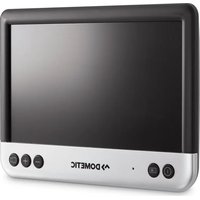
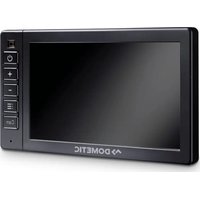
PerfectView M 9LQ - Monitor DOMETIC - Gratis bruksanvisning og manual
Finn enhetens veiledning gratis PerfectView M 9LQ DOMETIC i PDF-format.
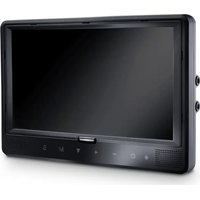


| Produkttype | 9-tommers TFT farge-LCD-skjerm |
| Merke | Dometic |
| Modell | PerfectView M 9LQ |
| Skjermstørrelse | 9 tommer (22,7 cm) |
| Oppløsning | 800 x 480 piksler |
| Lysstyrke | Omtrent 350 cd/m² |
| TV-standard | PAL/NTSC (automatisk veksling) |
| Driftsspenning | 10 – 32 V |
| Maksimal effekt | 16 W |
| Driftstemperatur | -20 °C til +70 °C |
| Lagringstemperatur | -25 °C til +80 °C |
| Mål (B x H x D) | 234 x 158 x 40 mm |
| Vekt | 800 g |
| Hovedfunksjoner | Berøringsskjerm, innganger for 4 kameraer, avstandsvisning, Quad-modus (4 bilder samtidig), berøringsfølsomme taster, avtakbar solskjerm, automatisk kameragjenkjenning, video- og lydutgang |
| Tilkoblinger | 4 videoinnganger (CAMERA BACK, RIGHT, LEFT, FRONT), 1 videoutgang, 1 lydutgang, 1 audioinngang 3,5 mm, styrekabler TRIGGER og SPLIT |
| Medfølgende tilbehør | Skjerm, vingemuttere, holdestag, tilkoblingskabel, solskjerm, skjermstativ, festemateriell, bruksanvisning |
| Valgfritt tilbehør | IR-fjernkontroll (ref. 9102200199) |
| Vedlikehold og rengjøring | Rengjør med en fuktig klut; ikke bruk skarpe gjenstander; koble fra før rengjøring |
| Sikkerhet | Ikke åpne, ikke senk i vann, ikke hindre førerens sikt, solid feste utenfor kollisjonsputeområde, respekter polaritet ved tilkobling |
| Garanti | Lovbestemt garanti; ved feil, kontakt produsent eller forhandler med faktura og problembeskrivelse |
| Sertifiseringer | CE-samsvar |
Ofte stilte spørsmål - PerfectView M 9LQ DOMETIC
Brukerspørsmål om PerfectView M 9LQ DOMETIC
0 spørsmål om dette apparatet. Svar på dem du kjenner, eller still ditt eget.
Still et nytt spørsmål om dette apparatet
Last ned instruksjonene for din Monitor i PDF-format gratis! Finn veiledningen din PerfectView M 9LQ - DOMETIC og ta den elektroniske enheten tilbake i hendene. På denne siden er alle dokumenter som er nødvendige for bruken av enheten din publisert. PerfectView M 9LQ av merket DOMETIC.
BRUKSANVISNING PerfectView M 9LQ DOMETIC
Monterings- og bruksanvisning ..... 154
FI
LCD-monitori
- Isolér alle forbindelser og tilslutninger.
6 Teknisk beskrivelse
1 Touchscreen til at vise billedet og betjene monitoren
8 S 1. Skifter til hurtigvalget og tilbage i normal drift.
11 Not til monitorholder
12 Stik på monitorkablet
6.3 Hovedmenu
I hovedmenuen vises følgende undermenuer:
▶Løsn folien under monitorholderen. ▶Klæb monitorholderen på den ønskede sted.
▶ Skub monitoren på monitorholderen, og fastgør den med fingerskruen (fig. 12, side 7).
9 Vedligeholdelse og rengøring LCD-monitoren

VIGTIGT! Fare for beskadigelse!
Les bruksanvisningen nøye før du monterer og tar apparatet i bruk, og ta vare på den. Hvis produktet selges videre, må du sørge for å gi bruksanvisningen videre også.
Mer informasjon om betjening finner du i den detaljerte bruksanvisningen på internettsiden www.dometic.com.
Innholdsfortegnelse
1 Symbolforklaringer....154 2 Råd om sikkerhet og montering....155 3 Leveringsomfang 157 4 Tilbehør....157 5 Tiltenkt bruk 158 6 Teknisk beskrivelse 158 7 Montere LCD-monitoren 161 8 Bruke LCD-monitoren....166 9 Stell og rengjøring av LCD-monitoren 168 10 Garanti....168 11 Avfallshändtering 168 12 Tekniske spesifikasjoner....169
1 Symbolforklaringer

FORSIKTIG!
Utfyllende informasjon om bruk av produktet.
2 Råd om sikkerhet og montering
Følg rådene og betingelsene som er foreskrevet av kjøretøyprodusenten og motorvognprodusenten!
Produsenten tar i følgende tilfeller intet ansvar for skader:
• Montasje- eller tilkoblingsfeil - Skader på produktet på grunn av mekanisk påvirkning og overspenninger - Endringer på produktet uten at det er gitt uttrykkelig godkjenning av produsenten - Bruk til andre formål enn det som er beskrevet i veiledningen

PASS PÅ! Fare for skade!
- På grunn av kortslutningsfaren må man alltid koble fra minuspolen før man utfører arbeid på kjøretøyets elektronikk.
På kjøretøy med hjelpebatteri må man også koble fra minuspolen på dette.
- Feil på ledningsforbindelser kan gi kortslutninger som fører til
- kabelbrann, – at kollisjonsputen utløses, – at de elektroniske styreanordningene blir skadet, – at elektriske funksjoner svikter (blinklys, bremselys, horn, tenning, lys).
Følg derfor disse rådene:
- Bruk bare isolerte kabelsko, kontakter og flatstifthylser ved arbeide på de følgende kablene:
- 30 (inngang fra batteriets pluss direkte), -15 (koblet pluss, bak batteri),
- 31 (tilbakeleder fra batteri, jord),
- Ryggelys.
Ikke bruk kabelklemmer.
- Bruk en krympetang (fig. 1 12, side 3) for å forbinde kabelen.
- Skru fast kabelen ved tilkobling til ledning 31 (jord)
- med kabelsko og låseskive til kjøretøyets jordkobling eller
Ved frakobling av batterienes minuspol mister alle flyktige minner i komfortelektronikken de lagrede dataene.
- Følgende data må stilles inn på nytt, avhengig av kjøretøyets utrustning:
- Radiokode
- Kjøretøyur
- Tidsur
- Kjørecomputer
- Sitteposisjon
Råd vedrørende innstilling finner du i relevant bruksanvisning.
Vær oppmerksom på følgende ved montering:

FORSIKTIG!
- Fest monitoren slik at den ikke under noen omstendigheter (bråbremsing, trafikkuhell) løsner og skader passasjerene.
- Ikke fest monitoren i virkningsområdet til en kollisjonspute, da det kan føre til skader når kollisjonsputen utløses.
Vær oppmerksom på følgende ved arbeid på elektriske deler:
- Bruk kun en diodetestlampe ved testing av spenningen i de elektriske ledningene (fig. 1 1, side 3) eller et voltmeter (fig. 1 2, side 3). Testlamper med andre lyskilder (fig. 1 3, side 3) forbruker for mye strøm, noe som kan skade kjøretøyets elektronikk.
• Pass på ved plassering av de elektriske tilkoblingene, at disse
- ikke blir knekt eller deformert,
- ikke gnismot kanter,
- ikke legges uten beskyttelse gjennom gjennomføringer som har skarpe kanter (fig. 3, side 4).
- Isoler alle forbindelser og tilkoblinger.
- Sikre kabelen mot mekanisk belastning med kabelinnføringer eller isolasjonsbånd, f.eks. på eksisterende ledninger.
Vær oppmerksom på følgende ved bruk av LCD-monitoren:

FORSIKTIG!
- Personer (inklusive barn) som på grunn av sine fysiske, sensoriske eller mentale ferdigheter eller på grunn av sin uerfarenhet eller manglende kjennskap ikke er i stand til å bruke produktet på en sikker måte, må ikke bruke dette produktet uten oppsyn eller anvisning fra en ansvarlig person.
- Ikke åpne monitoren (fig. 4, side 4).
- Dypp aldri monitoren i vann (fig. 5, side 4); monitoren er ikke vanntett.
- Monitoren må aldri hindre sikten når du kjører (fig. 8, side 5).
- Ikke betjen monitoren med våte hender. • Ta monitoren ut av drift hvis kapslingen er skadet.

PASS PÅ!
• Koble til riktig spenning. • Bruk ikke monitoren hvor den
- utsettes for direkte solstråling, - utsettes for store temperatursvingninger, - utsettes for høy luftfuktighet, - hvor det er dårlig ventilasjon, - hvor det er støv eller olje.
• Trykk ikke på LCD-displayet. • Pass på at monitoren ikke faller ned. - Når du bruker monitoren i et kjøretøy, må kjøretøyet være i gang under drift, slik at kjøretøybatteriet ikke utlades. - Bildekvaliteten kan bli dårligere når det er sterke elektromagnetiske felter i nærheten.
Monter derfor ikke monitoren i nærheten av høyttalere.
3 Leveringsomfang
| Nr. i fig. 9, side 5 | Antall Beskrivelse | ||||||
| 1 | 1 | M | o | n | i | t | o |
| 2 4 Riflede skruer | |||||||
| 3 | 1 | Festebøyle | |||||
| 4 | 1 | Tilkoblingskabel | |||||
| 5 | 1 | Solbeskyttelse | |||||
| 6 | 1 | Monitorholder | |||||
| - | - | Festemateriell | |||||
| - | 1 | Monterings- og bruksanvisning | |||||
En utførlig bruksanvisning finner du på internettsiden www.dometic.com.
4 Tilbehør
Tilgjengelig tilbehør (ikke inkludert i leveransen):
| Beskrivelse | Artikkelnr. |
| IR-fjernkontroll | 9102200199 |
5 Tiltenkt bruk
LCD-monitoren PerfectView M9LQ (art.nr. 9600000060) er først og fremst ment for bruk i kjøretøy. Den kan kobles til kameraer (f.eks. ryggevideosystemer) eller andre videokilder.
LCD-monitoren er beregnet for bruk i alle kjøretøy.
LCD-monitoren passer for kommersiell bruk.
6 Teknisk beskrivelse
6.1 Funksjonsbeskrivelse
LCD-monitoren er en monitor for tilkobling av opptil fire kameraer (f.eks. ryggevideosystem) eller andre videokilder (f.eks. DVD-spiller). Man kan koble fram og tilbake mellom videokildene. Med den integrerte quad-modulen kan alle de fire kamerabildene vises samtidig.
Monitoren kan betjenes med sensortaster på berøringsskjermen.
Opptil fire kameraer kan kobles til monitoren. Følgende kameraer kan brukes (fig. 11, side 7):
- PerfectView CAM60
- PerfectView CAM80 kan bare kobles til via tilkoblingsboksen PerfectView AMP100.
Monitoren har i tillegg en innstillbar avstandsindikering i displayet som aktiveres automatisk når revers (CAMERA BACK) legges inn.
Displayet til monitoren kan beskyttes mot blending med den avtakbare solskjermen.
6.2 Betjeningselementer
1 Berøringsskjerm for visning av bilder og betjening av monitoren
3 ⏻ Slår monitoren av og på. Tasten lyser rødt når monitoren står i standby. Den lyser grønt når monitoren er innkoblet.
4 – 1. Reduserer lydstyrken. 2. Åpner parameterne som skal stilles inn. 3. Reduserer verdien til den valgte parameteren, når en meny er åpnet.
5 + 1. Øker lydstyrken. 2. Åpner parameterne som skal stilles inn. 3. Øker verdien til den valgte parameteren, når en meny er åpnet.
- I normal drift: Kobler inn alle tilgjengelige videokilder etter hverandre.
- I menyen «Camera name» (kameranavn): Springer fra tegn til tegn i kameranavnet. Det markerte tegnet vises i grønt og kan redigeres.
8 S 1. I normal drift: Kobler om til hurtigvalg og tilbake. 2. I menyene: Blar gjennom menypunktene.
9 Sensorvindu for dimmerfunksjon. Lysstyrken i displayet tilpasses automatisk til omgivelseslyset.
| 10 | Høyttaler |
| 11 | Spor for monitorholder |
| 12 | Plugg på monitorkabel |
6.3 Hovedmeny
I hovedmenyen vises følgende undermenyer:
| Undermeny Beskrivelse | |
| Camera setup(kamerainnstillinger) | Meny for innstilling av kameraer. |
| Camera name(kameranavn) | Liste over kameraer og deres visningsnavn i normal drift. |
| OSD setup(OSD-innstillinger) | Meny for innstilling av skjermvisning. |
| System setup(systeminnstillinger) | Meny for innstilling av monitoren. |
| Trigger setup(triggerinnstillinger) | Meny for innstilling av triggerfunksjonen. |
| Trigger Priority(triggerprioritet) | Prioritetsliste for triggerfunksjonen. |
| Reset all(gjenopprett grunninnstillinger) | Tilbakestiller apparatet til fabrikksinnstillingene. |
7 Montere LC
7.1 Nødvendig verktøy (fig. 1, side 3)
Til montering trenger du følgende verktøy:
• Målestav (4) • Kjørner (5) • Hammer (6) • Borsett (7) • Bormaskin (8) • Skrutrekker (9)
Til elektrisk tilkobling og kontroll av denne trenger du følgende hjelpemidler:
• Diodetestlampe (1) eller voltmeter (2) • Varmekrympeslange • Varmluftpistol (10) • Krympetang (11) • Ev. loddebolter (12) • Ev. loddetinn (13) • Isolasjonsbånd (14) • Ev. kabelgjennomføringsnipler
Til å feste kabelen trenger du ev. flere buntebånd
7.2 Montere monitoren

FORSIKTIG! Fare for skade!
Plasser monitoren slik at de som sitter i kjøretøyet under ingen omstendigheter blir skadet (f.eks. ved bråbremsing, trafikkuhell).
Vær oppmerksom på følgende ved montering:
- Velg et egnet montasjested slik at du har fri sikt til monitoren (fig. 6 og fig. 7, side 4).
- Monter aldri monitoren slik at du kan slå hodet mot den eller i virkningsområdet til en kollisjonspute. Hvis kollisjonsputen utløses kan det føre til skade.
- Monitoren må aldri hindre sikten når du kjører (fig. 8, side 5).
- Montasjestedet skal være flatt.
- Kontroller om det er tilstrekkelig rom under det valgte montasjestedet for å plassere skiver og muttere.
- Se etter på forhånd om det er nok plass til at boret kan komme ut. (fig. 2, side 4).
- Ta hensyn til vekten til monitoren. Planlegg ev. forsterkinger (større underlagsskiver eller plater).
- Forsikre deg om at du kan trekke tilkoblingskabelen til kameraet.
- Bruk om mulig originalgjennomføringer eller andre gjennomføringsmuligheter, f.eks. luftegitter, til gjennomføring av tilkoblingskabelen. Hvis det ikke er noen gjennomføringer tilgjengelig, må du bore et hull på ∅ 17 mm. Se etter på forhånd om det er nok plass til at boret kan komme ut (fig. 2, side 4).
Bestemme montasjested (fig. 12, side 7)
▶ Skyv monitoren på monitorholderen og fest den med fingerskruen. Prøv deg fram når du skal plassere monitoren med monitorholderen. ▶ Tegn omrisset av monitorholderen på dashbordet. ▶ Ta monitoren av monitorholderen.
Legge monitorkabelen
Hvis det ikke er noen gjennomføringsmuligheter for monitorkabelen: Bor et hull med en diameter på ∅ 17 mm på det markerte stedet. ▶ Trekk monitorkabelen gjennom hullet.

MERK
▶ Løsne folien under monitorholderen. ▶ Lim monitorholderen på ønsket sted.
Skru monitorholderen på dashbordet (fig. 13 B, side 7)
▶ Hold monitorholderen innenfor omrisset som er tegnet på forhånd. ▶ Marker borepunktene. ▶ Bor et hull på ∅ 2 mm på de fire markerte punktene. ▶ Skru på monitorholderen med de selvgjengende skruene 4 x 20 mm.
Feste monitoren
▶ Skyv monitoren på monitorholderen og fest den med fingerskruen (fig. 12, side 7).
7.3 Elektrisk tilkobling av monitoren
Koblingsskjemaet for LCD-monitoren finner du i fig. 14, side 8:
Nr. Beskrivelse
| 1 | M o n i t o r |
| 2 | P l u g g p å m o n i t o |
| 3 | Kontakt på tilkoblingskabel |
| 4 | Tilkoblingskabel |
| 5 | Kontakt CAMERA BACK: Tilkobling til videokilden BACK, f.eks. ryggekamera |
| 6 | Kontakt CAMERA RIGHT: Tilkobling til videokilden RIGHT, f.eks. sidekamera |
| 7 | Kontakt CAMERA LEFT: Tilkobling til videokilden LEFTmed videosignalregistrering, f.eks. sidekamera |
| 8 | Kontakt CAMERA FRONT: Tilkobling til videokilden FRONT,med videosignalregistrering, f.eks. frontkamera |
| 9 | Kabel (rød): Tilkobling til 10 – 32 V, f.eks. til plusspolen på tenningen (koblet pluss,klemme 15) eller plusspolen på batteriet (klemme 30) |
| 10 | Kabel (brun): Styrekabel CAMERA B TRIGGER for videoinngang CAMERA BACK,f.eks. til tilkobling av ryggelyset |
| 11 | Jordkabel (svart): Tilkobling til jord |
| 12 | Kabel (blå): Styrekabel CAMERA R TRIGGER for videoinngang CAMERA RIGHT, f.eks.for sidekamera |
| 13 | Kabel (hvit): Styrekabel CAMERA L TRIGGER for videoinngang CAMERA LEFT, f.eks.for sidekamera |
| 14 | Kabel (grønn): Styrekabel CAMERA F TRIGGER for videoinngang CAMERA FRONT,f.eks. for frontkamera |
| 15 | Kabel (gul): Styrekabel SPLIT for aktivering av split-screen (delt skjerm med toforskjellige kameraer, f.eks. sidekameraer på et transportbånd) |
| 16 | Kontakt (gul): LIVE VIDEO OUTPUT, videoutgang |
| 17 | Kontakt (hvit): AUDIO OUT, lydutgang |
| 18 | Kontakt (grønn): REC V OUT, utgang for videoopptak |
| 19 | Kontakt (svart): AUX AUDIO INPUT, lydutgang 3,5 mm jack |

PASS PÅ!
Kabellegging og kabelforbindelser som ikke er utført fagmessig, fører ofte til feilfunksjoner eller skader på komponenter.
Korrekt kabellegging og kabelforbindelse er den viktigste forutsetningen for varig og feilfri funksjon til ettermonterte komponenter.
Vær oppmerksom på følgende ved legging av tilkoblingskabelen:
- For å unngå skader på kabelen, må du alltid sørge for å ha tilstrekkelig avstand til varme deler på kjøretøyet når du legger kabelen (lys, varmeapparat, vifter osv.).
- Ved legging av kablene (fig. 3, side 4) må du passe på at disse
- ikke blir knekt eller deformert,
- ikke gnir mot kanter,
- ikke legges uten beskyttelse gjennom gjennomføringer som har skarpe kanter.
Koble til monitoren som ryggevideosystem (fig. 14, side 8)
Legg monitorkabelen på dashbordet. Sett pluggen (2) på monitorkabelen i kontakten (3) på tilkoblingskabelen (4) og skru dem fast.

PASS PÅ! Fare for skade!
Påse at du har riktig polaritet ved tilkobling til spenningskilden.
Koble til styrekabler for andre kameraer
Det kobles til opptil fire kameraer. Disse kan vises enkeltvis via styreledningene. For eksempel kan monitoren vise et firedelt bilde som grunninnstilling, og enkeltbilder når det foreligger styresignaler.
Koble til kameraer
Vær oppmerksom på strømforbruket til videosystemet. Kameraene er utstyrt med oppvarming. Maksimalt tillatt strøm er 3 A (kameraer i varmedrift). Bruk en skillebryter ved direkte tilkobling til batteriet. På denne måten kan du enkelt koble videosystemet fra batteriet når du ikke bruker kjøretøyet lenger.
Koble til styrekabelen Split Screen
Koble styrekabelen SPLIT til et 10 – 32 V spenningssignal som Split Screen skal aktiveres av. Split Screen viser to kameraer som kan fastsettes i menyen «Trigger setup» (triggerinnstillinger) i området «Split screen» (delt skjerm).
8 Bruke LCD-monitoren

MERK
En utførlig bruksanvisning finner du på internettsiden www.dometic.com.
Når monitoren er avslått, trykker du på tasten «∅» (fig. 10 3, side 6) for å slå på monitoren. √Tasten lyser grønt. √ Avhengig av hvor monitoren er tilkoblet, vises det overførte bildet:
- Direktetilkobling til batteriet: Sist valgte skjermkonfigurasjon.
– Tilkobling til tenningen: Skjermkonfigurasjonen som er stilt inn i undermenyen «System setup» (systeminnstillinger), parameteren «Power on» (autostartfunksjon).
8.2 Slå av monitoren
▶ Trykk på tasten «∅» (fig. 10 3, side 6) for å slå av monitoren. √Tasten lyser rødt. √Bildet forsvinner.
8.3 Stille inn språk
I fabrikkinnstillingene er engelsk stilt inn som menyspråk. Du kan stille inn menyspråk på følgende måte (fig. 10, side 6):
▶ Trykk på tasten «M» (7) for å hente frem hovedmenyen. ▶ Trykk på tasten «S» (8) flere ganger til «OSD setup» (OSD-innstillinger) er markert i grønt. ▶ Trykk på tasten «–» (4) eller tasten «+» (5) for å åpne undermenyen. ▶ Trykk på tasten «S» (8) flere ganger til «Language» (språk) er markert i grønt. ▶ Trykk på tasten «-» (4) eller tasten «+» (5) flere ganger til menyen vises på ønsket språk.
8.4 Bruke menyer
Ved hjelp av menyene kan du stille inn monitoren slik du ønsker. Gå fram på følgende måte (fig. 10, side 6):
Velge menypunkt
▶ Trykk på tasten «M» (7) for å hente frem hovedmenyen. √ Undermenyene som kan stilles inn blir vist (kapittel «Hovedmeny» på side 160). ▶ Trykk på tasten «S» (8) for å velge de enkelte undermenyene. ▶ Trykk på tasten «-» (4) eller tasten «+» (5) for å åpne den valgte undermenyen. √ De innstillbare parametrene indikeres.
Endre parameter
▶ Trykk på tasten «S» (8) for å velge ønsket parameter. ▶ Trykk på knappen «-» (4) for å redusere verdien til valgt parameter. ▶ Trykk på knappen «+» (5) for å øke verdien til valgt parameter.
8.5 Stille inn visningsmodus
Slik stiller du inn visningsmodus (fig. 10, side 6):
▶ Trykk på tasten «∇» (6) hvis du vil skifte visningsmodus. √ Monitoren skifter mellom de forskjellige visningsmodusene.

MERK
Hvis du vil bla gjennom kameraene automatisk: se kapittel «Stille inn autosøk» på side 167.
8.6 Stille inn autosøk
Gå fram som følger for å stille inn autosøk (fig. 10, side 6):
I undermenyen «System setup» (systeminnstillinger) velger du parameteren «Autoscan» (automatisk søk). ▶ Trykk på tasten «-» (4) eller tasten «+» (5) for å slå på automatisk søk. ▶ Trykk på tasten «M» (7) flere ganger til menyen lukkes. √ Monitoren starter gjennomgang av kameraene i rekkefølgen «Kamera 1 – Kamera 2 – Kamera 3 – Kamera 4» automatisk med forinnstilt tid. Etter den første gjennomgangen blir kun inngangene med tilkoblet kamera vist. I denne driftsmodusen er ikke lyd tilgjengelig.
Stille inn visningsvarighet
Du kan stille inn visningsvarigheten fra 1 til 60 s.
I undermenyen «System setup» (systeminnstillinger) velger du parameteren «Scan delay» (forsinkelse). ▶ Trykk på knappen «–» (4) for å redusere visningsvarigheten til kameraene. ▶ Trykk på knappen «+» (5) for å øke visningsvarigheten til kameraene.
Avslutte autosøk
I undermenyen «System setup» (systeminnstillinger) velger du parameteren «Autoscan» (automatisk søk). ▶ Trykk på tasten «-» (4) eller tasten «+» (5) for å slå av automatisk søk.
9 Stell og rengjøring av LCD-monitoren

PASS PÅ! Fare for skade!
- Bruk ikke skarpe eller harde hjelpemidler til rengjøring, da det kan skade monitoren.
- Fjern kabelen før du rengjør monitoren, slik at det ikke oppstår kortslutning.
▶ Rengjør monitoren av og til med en fuktig, myk klut.
10 Garanti
Lovmessig garantitid gjelder. Hvis produktet skulle være defekt, kontakter du produsentens filial i ditt land (du finner adressene på baksiden av veiledningen) eller til din faghandler.
Ved henvendelser vedrørende reparasjon eller garanti, må du sende med følgende:
• defekt komponenter, - kopi av kvitteringen med kjøpsdato, - årsak til reklamasjonen eller beskrivelse av feilen.
Når du tar produktet ut av drift for siste gang, må du sørge for å få informasjon om deponeringsforskrifter hos nærmeste resirkuleringsstasjon eller hos din faghandler.
12 Tekniske spesifikasjoner
| M9LQ | |
| Art.nr.: 9600000060 | |
| Type: Color TFT LCD | |
| Displaystørrelse: 9" (22,7 cm) | |
| Lysstyrke: ca. 350 cd/m2 | |
| Displayoppløsning H x V: | 800 x 480 piksler |
| Videostandard: PAL/NTSC (automatisk omkobling) | |
| Driftsspenning: 10 - 32 V--- | |
| Effekt: | maksimum 16 W |
| Driftstemperatur: | -20 °C til +70 °C |
| Lagringstemperatur: | -25 °C til +80 °C |
| Luftfuktighet: | maks. 85 % |
| Vibrasjonsfasthet: | 5 g |
| Mål (B x H x D): | 234 x 158 x 40 mm |
| Vekt: | 800 g |
| Godkjenninger: |  |
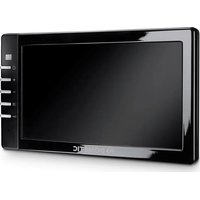
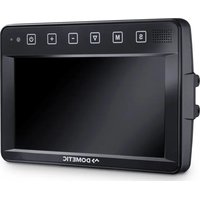
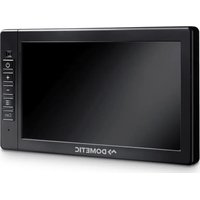
- LCD-MONITORI
- TEKNISK BESKRIVELSE
- HOVEDMENU
- VEDLIGEHOLDELSE OG RENGØRING LCD-MONITOREN
- VIGTIGT! FARE FOR BESKADIGELSE
- INNHOLDSFORTEGNELSE
- FORSIKTIG
- RÅD OM SIKKERHET OG MONTERING
- FØLG RÅDENE OG BETINGELSENE SOM ER FORESKREVET AV KJØRETØYPRODUSENTEN OG MOTORVOGNPRODUSENTEN
- PASS PÅ! FARE FOR SKADE
- PASS PÅ
- LEVERINGSOMFANG
- TILBEHØR
- TILTENKT BRUK
- FUNKSJONSBESKRIVELSE
- BETJENINGSELEMENTER
- HOVEDMENY
- MONTERE LC
- NØDVENDIG VERKTØY (FIG. 1, SIDE 3)
- MONTERE MONITOREN
- FORSIKTIG! FARE FOR SKADE
- BESTEMME MONTASJESTED (FIG. 12, SIDE 7)
- LEGGE MONITORKABELEN
- MERK
- SKRU MONITORHOLDEREN PÅ DASHBORDET (FIG. 13 B, SIDE 7)
- FESTE MONITOREN
- ELEKTRISK TILKOBLING AV MONITOREN
- KOBLE TIL MONITOREN SOM RYGGEVIDEOSYSTEM (FIG. 14, SIDE 8)
- KOBLE TIL STYREKABLER FOR ANDRE KAMERAER
- KOBLE TIL KAMERAER
- KOBLE TIL STYREKABELEN SPLIT SCREEN
- BRUKE LCD-MONITOREN
- SLÅ AV MONITOREN
- STILLE INN SPRÅK
- BRUKE MENYER
- VELGE MENYPUNKT
- ENDRE PARAMETER
- STILLE INN VISNINGSMODUS
- STILLE INN AUTOSØK
- STILLE INN VISNINGSVARIGHET
- AVSLUTTE AUTOSØK
- STELL OG RENGJØRING AV LCD-MONITOREN
- GARANTI
Merke : DOMETIC
Modell : PerfectView M 9LQ
Kategori : Monitor