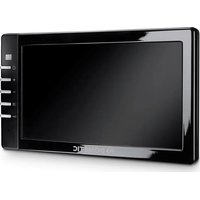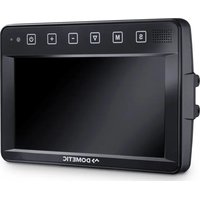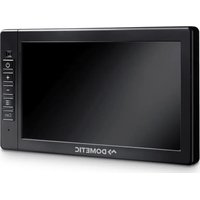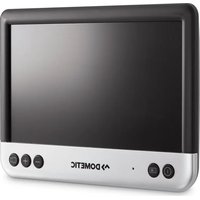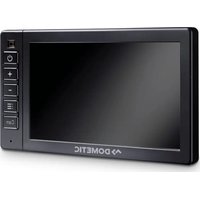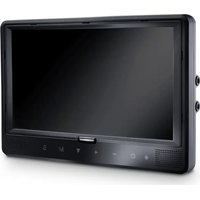
PerfectView M 9LQ - Monitor DOMETIC - Gratis bruksanvisning och manual
Hitta enhetens manual gratis PerfectView M 9LQ DOMETIC i PDF-format.


| Produkttyp | Färg TFT LCD-monitor 9 tum |
| Märke | Dometic |
| Modell | PerfectView M 9LQ |
| Skärmstorlek | 9 tum (22,7 cm) |
| Upplösning | 800 x 480 pixlar |
| Ljusstyrka | Cirka 350 cd/m² |
| TV-standard | PAL/NTSC (automatisk omkoppling) |
| Driftspänning | 10 – 32 V |
| Maximal effekt | 16 W |
| Driftstemperatur | -20 °C till +70 °C |
| Förvaringstemperatur | -25 °C till +80 °C |
| Mått (L x H x D) | 234 x 158 x 40 mm |
| Vikt | 800 g |
| Huvudfunktioner | Pekskärm, ingångar för 4 kameror, avståndsvisning, Quad-läge (4 bilder samtidigt), hantering med touchknappar, avtagbart solskydd, automatisk kamerasökning, video- och ljudutgång |
| Anslutningar | 4 videoingångar (CAMERA BACK, RIGHT, LEFT, FRONT), 1 videoutgång, 1 ljudutgång, 1 ljudingång 3,5 mm, styrkablar TRIGGER och SPLIT |
| Medföljande tillbehör | Monitor, vingmuttrar, hållarbygel, anslutningskabel, solskydd, skärmstativ, fästmaterial, bruksanvisning |
| Tillvalsutrustning | IR-fjärrkontroll (ref. 9102200199) |
| Underhåll och rengöring | Rengör med en fuktig trasa; använd inte vassa föremål; koppla ur före rengöring |
| Säkerhet | Öppna inte, sänk inte ned i vatten, hindra inte förarens sikt, fäst ordentligt utanför airbagzonen, respektera polariteten vid anslutning |
| Garanti | Lagstadgad garanti; vid fel kontakta tillverkaren eller återförsäljaren med faktura och problembeskrivning |
| Certifieringar | CE-märkning |
Vanliga frågor - PerfectView M 9LQ DOMETIC
Användarfrågor om PerfectView M 9LQ DOMETIC
0 fråga om denna apparat. Svara på dem du kan eller ställ din egen.
Ställ en ny fråga om denna apparat
Ladda ner instruktionerna för din Monitor i PDF-format gratis! Hitta din manual PerfectView M 9LQ - DOMETIC och ta tillbaka ditt elektroniska enhet i hand. På denna sida publiceras alla dokument som behövs för att använda din enhet. PerfectView M 9LQ av märket DOMETIC.
BRUKSANVISNING PerfectView M 9LQ DOMETIC
Monterings- och bruksanvisning ..... 138
NO
LCD-monitor
Monitoren har derudover en indstillelig afstandsvisning på displayet, som aktiveres automatisk, när der skiftes til bakgearet (CAMERA BACK).
Läs igenom anvisningarna noga innan produkten monteras och används. Spara monterings- och bruksanvisningen för senare bruk. Överlämna bruksanvisningen till den nya ägaren vid ev. vidareförsäljning.
Mer information om användning finns i den mer omfattande monterings- och bruksanvisningen på www.dometic.com.
Innehållsförteckning
1 Förklaring av symboler 138
2 Säkerhets- och monteringsanvisningar 139
3 Leveransomfattning 141
4 Tillbehör 141
5 Ändamålsenlig användning 142
6 Teknisk beskrivning 142
7 Montera LCD-monitor 145
8 Använda LCD-monitorn 150
9 Skötsel och rengöring av LCD-monitorn 152
10 Garanti....152
11 Avfallshantering 152
12 Tekniska data....153
1 Förklaring av symboler

AKTA!
Observera: Beaktas anvisningen ej kan det leda till kroppsskador.

OBSERVERA!
Om anvisningarna inte beaktas kan det leda till materialskador och produktens funktion kan påverkas negativt.

ANVISNING
Kompletterande information om användning av produkten.
2 Säkerhets- och monteringsanvisningar
Beakta säkerhetsanvisningarna och riktlinjerna från fordonstillverkaren samt reglerna för bilmekaniska arbeten!
Tillverkaren övertar inget ansvar för skador i följande fall:
•monterings- eller anslutningsfel
- skador på produkten, orsakade av mekanisk påverkan eller överspänning
- ändringar som utförts utan uttryckligt medgivande från tillverkaren
- ej ändamålsenlig användning

OBSERVERA! Risk för skador!
- Koppla alltid från minuspolen i fordonets elsystem innan några arbeten utförs; annars finns risk för kortslutning. - Om fordonet har ett extra batteri måste minuspolen kopplas bort även på detta.
- Ej korrekt utförda anslutningar kan leda till kortslutning, som - kan förorsaka kabelbrand, - kan utlösa krockkudden, - kan skada den elektroniska styrutrustningen, - kan leda till att elektriska komponenter slutar fungera (blinkers, bromsljus, signalhorn, tändning, lyse).
Beakta därför följande anvisningar:
- Använd endast isolerade kabelskor, stickkontakter och flathylsor vid arbeten på nedanstående ledningar:
- 30 (ingång från batteri plus direkt),
- 15 (tändningsplus, efter batteriet),
- 31 (ledning från batteriet, jord),
- Backl jus.
Använd inte kopplingsklämmor.
- Använd en crimptång (bild 1 12, sida 3) för att förbinda kablarna.
- Vid anslutningar till kabel 31 (jord), skruva fast
- kabeln på en jordskruv i fordonet med kabelsko och tandbricka eller
- på karosseriplåten med kabelsko och plåtskruv.
Se till att jordledningen har god kontakt!
När batteriets minuspol kopplas bort försvinner alla data ur komfortelektronikens flyktiga minnen.
- Beroende på fordonsutrustning måste följande data ställas in på nytt:
- r a d i o k o d
- k l o c k a
-tidur (timer)
-fordonsdator
- sätesposition
Inställningarna beskrivs i respektive bruksanvisning.
Beakta följande anvisningar vid monteringen:

AKTA!
- Fäst monitorn i fordonet så att den inte kan lossna (t.ex. vid kraftiga bromsningar, trafikolyckor) och skada personerna i fordonet.
- Montera inte monitorn i närheten av en krockkudde, risk för skador om krockkudden löser ut.
Beakta följande anvisningar vid arbeten på elsystemet:
- Använd endast en diod-testlampa (se bild 1 1, sida 3) eller en voltmeter (se bild 1 2, sida 3) för att testa spänningen i elledningar.
Testlampor (bild 1 3, sida 3) med andra ljuskällor förbrukar för mycket ström och kan på så sätt skada fordonselektroniken.
- Beakta, när elledningar dras, att
– de inte böjs eller vrids,
– de inte skaver mot kanter,
- skydd används om de dras genom genomföringar med vassa kanter (bild 3, sida 4).
- Isolera alla ledningar och anslutningar.
- Skydda kablarna mot mekanisk belastning genom kabelband eller isoleringsband, t.ex. på befintliga ledningar.
Beakta följande anvisningar vid hantering av LCD-monitorn:

AKTA!
- Personer (och barn), som på grund av fysiska, sensoriska eller mentala funktionshinder eller på grund av oerfarenhet eller ovetande inte kan använda apparaten på ett säkert sätt, bör inte använda denna apparat utan uppsikt eller hjälp av en ansvarig person.
- Öppna inte monitorn (bild 4, sida 4).
- Doppa aldrig ner monitorn i vatten (bild 5, sida 4); monitorn är inte vattentät.
- Monitorn får inte störa förarens sikt (bild 8, sida 5).
- Vidrör inte monitorn med våta händer.
- Använd inte monitorn om höljet är skadat.

OBSERVERA!
- Anslut den till rätt spänning.
•Använd inte monitorn i
– direkt solljus,
- i omgivningar med stora temperaturvariationer,
- i hög luftfuktighet,
- i omgivningar med dålig ventilation,
- i omgivningar där det finns damm eller olja.
•Tryck inte på LCD-displayen.
- Var försiktig, tappa inte monitorn.
- När monitorn används i ett fordon bör fordonet vara igång under användningen, annars kan startbatteriet urladdas.
- Bildkvaliteten kan försämras av starka elektromagnetiska fält i omgivningen. Montera inte monitorn intill högtalare.
3 Leveransomfattning
| Nr på bild 9, sida 5 | Mängd Beteckning | ||||||
| 1 | 1 | M | o | n | i | t | o |
| 2 4 Räfflade skruvar | |||||||
| 3 | 1 | F | ä | s | t | b | y |
| 4 1 | Anslutningskabel | ||||||
| 5 | 1 | S | o | l | s | k | y |
| 6 | 1 | M | o | n | i | t | o |
| - | - | Fastsättningsmaterial | |||||
| - | 1 | Monterings- och bruksanvisning | |||||
En mer utförlig bruksanvisning finns på www.dometic.com.
4 Tillbehör
Följande tillbehör finns tillgängliga (ingår inte i leveransen):
| Beteckning | Artikelnr |
| IR-fjärrkontroll | 9102200199 |
5 Ändamålsenlig användning
LCD-monitorn PerfectView M9LQ (art.nr 9600000060) är framför allt avsedd för användning i fordon. Den kan anslutas till kameror (t.ex. backvideosystem) eller andra videokällor.
LCD-monitorn är utformad för att användas i alla fordon.
LCD-monitorn är lämplig för professionell användning.
6 Teknisk beskrivning
LCD-monitorn är en monitor som kan anslutas till max. fyra kameror (t.ex. backvideosystem) eller andra videokällor (t.ex. en DVD-enhet). Det går sedan att växla mellan videokällorna. Med den inbyggda Quad-modulen kan alla fyra kamerabilder visas samtidigt.
Givarknappar eller pekskärmen kan användas för att manövrera monitorn.
Monitorn har två styrkablar för automatisk aktivering av kamerorna.
Upp till fyra kameror kan anslutas till monitorn. Följande kameror kan användas (bild 11, sida 7):
- PerfectView CAM60
- PerfectView CAM80 får endast anslutas via anslutningsboxen PerfectView AMP100.
Monitorn har dessutom en inställbar avständsvisning på displayen som aktiveras automatiskt när backen läggs i (CAMERA BACK).
Det borttagbara solskyddet kan användas för att skydda monitors display mot bländning.
6.2 Reglage, detaljer
Monitorn har följande reglage:
Nr på bild 10, Beskrivning sida 6
1 Pekskärm för att visa bild och manövrera monitorn
2 Sensor för IR-fjärrkontroll (tillbehör)
3 ⏻Slår på och av monitorn.
Knappen lyser rött när monitorn är i standbyläget. Den lyser grönt när monitorn är påslagen.
4 - 1 . S ä n k e r v
-
Öppnar de inställbara parametrarna.
-
Sänker värdet på vald parameter när en meny är öppen.
5 + 1 . H ö j e r v o
-
Öppnar de inställbara parametrarna.
-
Höjer värdet på vald parameter när en meny är öppen.
6 1. Växlar mellan alla tillgängliga videokällor vid normal användning.
- Flyttar markören i det aktuella kameranamnet i menyn "Camera name" (kameranamn). Det markerade stället visas med grön bakgrund och kan redigeras.
7 M 1. Öppnar eller stänger huvudmenyn.
- Återgår till högre menynivå.
8 S 1. Växlar till snabbval och tillbaka vid normal drift.
- Bläddrar genom menyalternativen i menyn.
9 Sensorfönster för dimmerfunktionen
Displayens ljusstyrka ställs in automatiskt i förhållande till omgivningens ljus.
10 Högtalare
11 Spår för monitorfäste
12 Monitorkabelns kontakt
6.3 Huvudmeny
Följande undermenyer visas i huvudmenyn:
| Undermeny Beskrivning | |
| Camera setup(kamerainställningar) | Meny för inställning av kameror. |
| Camera name(kameranamn) | Listan över kameror och deras namn vid normal drift. |
| OSD setup(OSD-inställningar) | Meny för inställning av bildskärmen. |
| System setup(systeminställningar) | Meny för inställning av monitorn. |
| Trigger setup(trigger-inställningar) | Meny för inställning av trigger-funktionen. |
| Trigger Priority(trigger-prioritet) | Trigger-funktionens prioritetslista. |
| Reset all(återställa till ursprungliga inställningar) | Återställer apparaten till fabriksinställningarna. |
7 Montera LCD-monitor
7.1 Nödvändigt verktyg (bild 1, sida 3)
För monteringen krävs följande verktyg:
•Måttsticka (4)
•Körnare (5)
- Hammare (6)
•Borrsats (7)
•Borrmaskin (8)
- Skruvmejsel (9)
För elanslutningen och kontrollen krävs följande hjälpmedel:
• Krympslang (värme)
• Varmluftsfön (10)
- Crimptång (11)
• Ev. lödkolv (12)
• Ev. lödtenn (13)
- Isoleringsband (14)
• Ev. kabelgenomföringshylsor
• Diod-testlampa (1) eller voltmeter (2)
För fastsättning av kablarna krävs ev. även kabelband.
7.2 Montera monitorn

AKTA! Risk för skador!
Montera monitorn på ett ställe där den inte kan utgöra någon fara för passagerare/förare (t.ex. vid kraftiga bromsningar, trafikolyckor).
Beakta följande anvisningar vid monteringen:
- Välj en plats där man ser monitorn tydligt (bild 6 och bild 7, sida 4).
- Montera aldrig monitorn på ett ställe där man kan slå i huvudet t.ex. vid kraftig bromsning/olycka. Montera den aldrig inom airbagens utlösningsområde. Risk för skador om krockkudden aktiveras.
- Monitorn får inte störa förarens sikt (bild 8, sida 5).
- Monteringsytan bör vara plan.
-
Innan monitorn fästs: kontrollera att det finns tillräckligt med utrymme för brickor och muttrar under montagestället.
-
Kontrollera att det finns tillräckligt med plats för borrspetsen (bild 2, sida 4).
- Beakta monitors vikt vid monteringen. Använd vid behov förstärkningar (större underläggsbrickor eller plattor).
- Kontrollera att det går att dra anslutningskabeln till monitorn.
- Använd om möjligt originalgenomföringar eller andra genomföringar som t.ex. ventilationsgaller, för anslutningskabeln. Om det inte finns lämpliga genomföringar: borra ett ∅ 17 mm-hål. Kontrollera först att det finns tillräckligt med plats för borrspetsen (bild 2, sida 4).
Bestämma monteringsställe (bild 12, sida 7)
▶ Skjut på monitorn på monitorfästet och fäst den med den räfflade skruven.
▶Placera monitorn på prov med monterat monitorfäste.
Markera monitorfästens kontur på instrumentbrädan.
▶Ta bort monitorn från monitorfästet.
Dra monitorkabeln
Om det inte finns några passande genomföringar för monitorkabeln: Borra ett hål med en diameter på ∅ 17 mm på det utmärkta stället.
▶Dra monitorkabeln genom hålet.

ANVISNING
Du kan klistra eller skruva fast monitorfästet.
Klistra fast monitorfästet på instrumentbrädan (bild 13 A, sida 7)
▶Ta bort filmen under monitorfästet.
▶Klistra fast monitorfästet på önskat ställe.
Skruva fast monitorfästet på instrumentbrädan (bild 13 B, sida 7)
▶Placera monitorfästet på det markerade stället.
Markera borrpunkterna.
▶ Borra ett ∅ 2 mm-hål på de markerade punkterna.
▶ Skruva fast monitorfästet med plåtskruvarna 4 x 20 mm.
Sätta fast monitorn
▶ Skjut på monitorn på monitorfästet och fäst den med den räfflade skruven (bild 12, sida 7).
7.3 Ansluta el till monitorn
Kopplingsschemat för LCD-monitorn finns på bild 14, sida 8.
Nr Beteckning
| 1 | M o n i t o r |
| 2 | Monitorkabelns kontakt |
| 3 | Anslutningskabelns uttag |
| 4 | Anslutningskabel |
| 5 | Uttag CAMERA BACK: Anslutning till videokälla BACK, t.ex. backkamera |
| 6 | Uttag CAMERA RIGHT: Anslutning till videokälla RIGHT, t.ex. sidokamera |
| 7 | Uttag CAMERA LEFT: Anslutning till videokälla LEFTmed videosignalsdetektering, t.ex. sidokamera |
| 8 | Uttag CAMERA FRONT: Anslutning till videokälla FRONT,med videosignalsdetektering, t.ex. frontkamera |
| 9 | Kabel (röd): Anslutning till 10 – 32 V, t.ex. till tändningens pluspol (tändningsplus,plint 15) eller batteriets pluspol (plint 30) |
| 10 | Kabel (brun): Styrkabel CAMERA B TRIGGER för videoingång CAMERA BACK,t.ex. för anslutning till backljustet |
| 11 | Jordkabel (svart): Anslutning till jord |
| 12 | Kabel (blå): Styrkabel CAMERA R TRIGGER för videoingång CAMERA RIGHT,t.ex. sidokamera |
| 13 | Kabel (vit): Styrkabel CAMERA L TRIGGER för videoingång CAMERA LEFT,t.ex. sidokamera |
| 14 | Kabel (grön): Styrkabel CAMERA F TRIGGER för videoingång CAMERA FRONT,t.ex. frontkamera |
| 15 | Kabel (gul): Styrkabel SPLIT för aktivering av splitskärmen (tvådelad bildskärm med tvåvalfria kameror, t.ex. sidokameror på ett transportband) |
| 16 | Uttag (gul): LIVE VIDEO OUTPUT, videoutgång |
| 17 | Uttag (vit): AUDIO OUT, audioutgång |
| 18 | Uttag (grön): REC V OUT, videoinspelarutgång |
| 19 | Uttag (svart): AUX AUDIO INPUT, audioingång 3,5 mm teleingång |

OBSERVERA!
Ej fackmässig kabeldragning och kabelanslutning leder ofta till felaktiga funktioner eller skador på komponenterna.
Korrekt kabeldragning och anslutning är en nödvändig förutsättning för att komponenterna ska fungera felfritt och länge.
Beakta följande anvisningar när anslutningskablarna dras:
- Dra inte kablarna tätt intill heta delar (lampor, värmeaggregat, fläkt o.s.v.); kablarna kan skadas.
- Observera, när kablarna (bild 3, sida 4) dras, att
– de inte böjs eller vrids för mycket,
– de inte skaver mot kanter,
– skydd används om de dras genom genomföringar med vassa kanter.
Ansluta monitorn som backvideosystem (bild 14, sida 8)
▶Dra monitorkabeln på instrumentbrädan.
▶ Anslut monitorkabelns kontakt (2) till uttaget (3) på anslutningskabeln (4) och skruva fast båda.

OBSERVERA! Risk för skador!
Observera polerna vid anslutning till spänningskällan.
Anslut anslutningskabelns röda och svarta ledningar till en lämplig spänningskälla:
– Anslut den röda kabeln (9) till plint 15 (tändning).
- Anslut den svarta kabeln (11) till plint 31 (jord).
- Om monitorn ska aktiveras när backen läggs i, anslut den bruna kabeln (10) till backljusets plusledning.

ANVISNING
När den bruna kabeln (10) är spänningsförd aktiveras backkameran. Backkameran har prioritet.
Ansluta styrkablar för fler kameror
Styrkablarna fungerar som signalledning för aktivering av t.ex. en sidokamera när blinkern används.
Om monitorn ska aktiveras t.ex. när blinkrarna används, anslut följande styrkablae till en blinker-plusledning:
- Blå kabel (12) för CAMERA RIGHT (videokälla RIGHT) t.ex. till höger blinkerskabel
- Vit kabel (13) för CAMERA LEFT (videokälla LEFT) t.ex. till vänster blinkerskabel

ANVISNING
När en styrkabel spänningsförs aktiveras motsvarande videoingång CAMERA RIGHT eller CAMERA LEFT.
Upp till fyra kameror kan anslutas. Dessa kan visas var en och för sig via kamerornas styrkabel. Till exempel kan monitorn visa en fyrdelad bild i grundläget och en enskild bild vid styrsignal.
Ansluta kameror
Anslut anslutningskabelns uttag CAMERA BACK (5) till kontakten på videokällan BACK (t.ex. backkamera).
Anslut vid behov anslutningskabelns uttag CAMERA RIGHT (6) till kontakten på videokällan RIGHT (t.ex. sidokamera).
Anslut vid behov anslutningskabelns uttag CAMERA LEFT (7) till kontakten på videokällan LEFT (t.ex. sidokamera).
Anslut vid behov anslutningskabelns uttag CAMERA FRONT (8) med kontakten på videokällan FRONT (t.ex. frontkamera).

ANVISNING
Observera videosystemets strömbehov. Kamerorna är utrustade med värmare. Max 3 A får flyta genom ledningarna (kameror i värmeläge). Använd en frånskiljare vid direkt anslutning till batteriet. På så sätt är det enkelt att skilja videosystemet från batteriet när du inte använder fordonet.
Ansluta styrkabel för splitskärm
Anslut styrkabeln SPLIT till en 10 – 32 V spänningssignal som används för att aktivera splitskärmen.
Splitskärmen visar två kameror som kan fastläggas i menyn "Trigger setup" (trigger-inställningar) i området "Split screen" (delad bildskärm).
8 Använda LCD-monitorn

ANVISNING
En mer utförlig bruksanvisning finns på www.dometic.com.
8.1 Slå på monitorn
▶ Tryck (när monitorn är avstängd) på knappen "⏻" (bild 10 3, sida 6) för att slå på monitorn.
√Knappen lyser grönt.
√ Beroende på hur monitorn är ansluten visas den överförda bilden:
– Direktanslutning till batteriet: den senast valda bildskärmskonfigurationen.
- Anslutning till tändningen: bildskärmskonfigurationen som ställts in i undermenyn "System setup" (systeminställningar), parametern "Power on" (autostart-funktion).
8.2 Stänga av monitorn
▶ Tryck på knappen "⏻" (bild 10 3, sida 6) för att stänga av monitorn.
√Knappen lyser rött.
√Bilden försvinner.
8.3 Ställa in språk
Fabriksinställningen för menyspråk är engelska. Du kan ställa in menyspråket på följande sätt (bild 10, sida 6):
▶ Tryck på "M"-knappen (7) för att öppna huvudmenyn.
▶ Tryck på "S"-knappen (8) tills "OSD setup" (OSD-inställningar) visas med grön bakgrund.
▶ Tryck på knappen “-” (4) eller “+” (5) för att öppna undermenyn.
▶ Tryck på "S"-knappen (8) tills "Language" (språk) visas med grön bakgrund.
Tryck på knappen “-” (4) eller “+” (5) tills menyn visas i önskat språk.
8.4 Använda menyer
Du kan ställa in monitorn på följande sätt (bild 10, sida 6):
Välja menyalternativ
▶ Tryck på "M"-knappen (7) för att öppna huvudmenyn.
√ De inställbara undermenyerna visas (kapitel "Huvudmeny" på sidan 144).
▶ Tryck på "S"-knappen (8) för att välja de enskilda undermenyerna.
▶ Tryck på knappen “-” (4) eller “+” (5) för att öppna den valda undermenyn.
√De inställbara parametrarna visas.
Ändra parametrar
▶ Tryck på "S"-knappen (8) för att välja parametern.
▶ Tryck på knappen “-” (4) för att sänka värdet på den valda parametern.
▶ Tryck på knappen "+" (5) för att öka värdet på den valda parametern.
8.5 Ställa in visningsläge
Tillvägagångssätt för att ställa in visningsläge (bild 10, sida 6):
▶ När du vill byta visningsläge, tryck på knappen "∇" (6).
√Monitorn växlar mellan de olika visningslägena.

ANVISNING
Om systemet ska mellan växla kamerorna automatiskt: se kapitel "Ställa in autosökning" på sidan 151.
8.6 Ställa in autosökning
Tillvägagångssätt för att ställa in autosökning (bild 10, sida 6):
Välj undermenyn "System setup" (systeminställningar), parametern "Autoscan" (automatisk sökning).
▶ Tryck på knappen “-” (4) eller “+” (5) för att starta den automatiska sökningen.
▶ Tryck på "M"-knappen (7) tills menyn är stängd.
√ Monitorn växlar automatiskt, i förinställd tid, kamera i ordningsföljd "kamera 1 –kamera 2 –kamera 3 –kamera 4".
Efter den första genomgången visas endast utgångarna med anslutna kameror. I detta driftläge fungerar inte ljudet.
Ställa in visningstid
Visningstiden kan ställas in mellan 1 och 60 s.
Välj undermenyn "System setup" (systeminställningar), parametern "Scan delay" (fördröjning).
▶ Tryck på knappen “-” (4), för att minska kamerans visningstid.
▶ Tryck på knappen “-” (5), för att öka kamerans visningstid.
Avsluta autosökningen
Välj undermenyn "System setup" (systeminställningar), parametern "Autoscan" (automatisk sökning).
▶ Tryck på knappen “-” (4) eller “+” (5) för att stänga av den automatiska sökningen.
9 Skötsel och rengöring av LCD-monitorn

OBSERVERA! Risk för skador!
- Använd inga vassa eller hårda föremål för att rengöra monitorn, använd inga skarpa rengöringsmedel; monitorn kan skadas.
- Ta bort kabeln innan monitorn rengörs; annars finns det risk för kortslutning.
▶Rengör monitorn då och då med en mjuk, fuktig trasa.
10 Garanti
Den lagstadgade garantitiden gäller. Om produkten är defekt: kontakta tillverkarens kontor i ditt land (adresser, se bruksanvisningens baksida) eller återförsäljaren.
Vid reparations- resp. garantiärenden ska följande skickas med:
•defekta komponenter,
- en kopia på fakturan med inköpsdatum,
•en reklamationsbeskrivning/felbeskrivning.
11 Avfallshantering
Lämna om möjligt förpackningsmaterialet till återvinning.

När produkten slutgiltigt tas ur bruk: informera dig om gällande bestämmelser hos närmaste återvinningscentral eller hos återförsäljaren.
12 Tekniska data
| M9LQ | |
| Art.nr: 9600000060 | |
| Typ: Color TFT LCD | |
| Displaystorlek: 9" (22,7 cm) | |
| Ljusstyrka: ca 350 cd/m2 | |
| Displayupplösning H x V: | 800 x 480 pixlar |
| TV-standard: PAL/NTSC (automatisk omkoppling) | |
| Driftspänning: | 10 - 32 V--- |
| Effekt: max. 16 W | |
| Drifttemperatur: -20 °C till +70 °C | |
| Förvaringstemperatur: | -25 °C till +80 °C |
| Luftfuktighet: | max. 85 % |
| Vibrationstålighet: | 5 g |
| Mått (B x H x D): | 234 x 158 x 40 mm |
| Vikt: | 800 g |
| Godkännanden: |  |
Monitoren har styreledninger for automatisk aktivering av kameraene.
7 M 1. Viser eller skjuler hovedmenyen. 2. Springer ett menynivå oppover.
Styrekabelen fungerer som signalledning for aktivering av f.eks. et sidekamera när blinklyset settes på.