
PerfectView M 9LQ - Monitor DOMETIC - Manual de uso y guía de instrucciones gratis
Encuentra gratis el manual del aparato PerfectView M 9LQ DOMETIC en formato PDF.
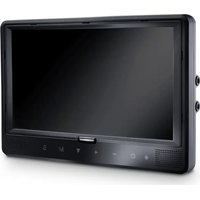


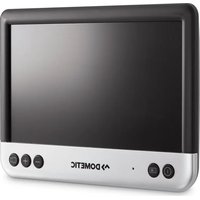
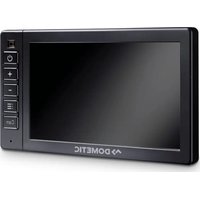
| Tipo de producto | Monitor LCD color TFT 9 pulgadas |
| Marca | Dometic |
| Modelo | PerfectView M 9LQ |
| Tamaño de la pantalla | 9 pulgadas (22,7 cm) |
| Resolución | 800 x 480 píxeles |
| Luminosidad | Aproximadamente 350 cd/m² |
| Norma de televisión | PAL/NTSC (conmutación automática) |
| Tensión de servicio | 10 – 32 V |
| Potencia máxima | 16 W |
| Temperatura de funcionamiento | -20 °C a +70 °C |
| Temperatura de almacenamiento | -25 °C a +80 °C |
| Dimensiones (L x A x P) | 234 x 158 x 40 mm |
| Peso | 800 g |
| Funciones principales | Pantalla táctil, entradas para 4 cámaras, visualización de distancia, modo Quad (4 imágenes simultáneas), control por teclas táctiles, parasol desmontable, búsqueda automática de cámaras, salida de video y audio |
| Conectores | 4 entradas de video (CAMERA BACK, RIGHT, LEFT, FRONT), 1 salida de video, 1 salida de audio, 1 entrada de audio de 3,5 mm, cables de control TRIGGER y SPLIT |
| Accesorios incluidos | Monitor, tornillos moleteados, soporte de sujeción, cable de conexión, parasol, soporte de pantalla, material de fijación, manual |
| Accesorios opcionales | Control remoto IR (ref. 9102200199) |
| Mantenimiento y limpieza | Limpiar con un paño húmedo; no usar objetos cortantes; desconectar antes de la limpieza |
| Seguridad | No abrir, no sumergir en agua, no obstruir la visión del conductor, fijación sólida fuera de la zona del airbag, respetar la polaridad al conectar |
| Garantía | Garantía legal; en caso de defecto, contactar al fabricante o distribuidor con factura y descripción del problema |
| Certificaciones | Conformidad CE |
Preguntas frecuentes - PerfectView M 9LQ DOMETIC
Preguntas de los usuarios sobre PerfectView M 9LQ DOMETIC
0 pregunta sobre este aparato. Responde a las que conoces o haz la tuya.
Hacer una nueva pregunta sobre este aparato
Descarga las instrucciones para tu Monitor en formato PDF gratis! Encuentra tus instrucciones PerfectView M 9LQ - DOMETIC y toma tu dispositivo electrónico nuevamente en la mano. En esta página están publicados todos los documentos necesarios para el uso de su dispositivo. PerfectView M 9LQ de la marca DOMETIC.
MANUAL DE USUARIO PerfectView M 9LQ DOMETIC
Instrucciones de montaje y de uso ..... 57
PT
Monitor LCD
Lea detenidamente estas instrucciones antes de llevar a cabo la instalación y puesta en funcionamiento, y consérvelas en un lugar seguro. En caso de vender o entregar el producto a otra persona, entregue también estas instrucciones.
En las detalladas instrucciones de uso disponibles en la dirección de Internet www.dometic.com encontrará más indicaciones relativas al uso.
Índice
1 Explicación de los símbolos....57 2 Indicaciones de seguridad y montaje ....58 3 Volumen de entrega....60 4 Accesorios ....60 5 Uso adecuado....61 6 Descripción técnica 61 7 Montaje del monitor LCD....63 8 Utilización del monitor LCD 69 9 Mantenimiento y limpieza del monitor LCD 71 10 Garantía legal 71 11 Gestión de residuos....71 12 Datos técnicos 72
1 Explicación de los símbolos

¡ATENCIÓN!
Indicación de seguridad: su incumplimiento puede acarrear lesiones.

¡AVISO!
Su incumplimiento puede acarrear daños materiales y perjudicar el correcto funcionamiento del producto.

NOTA
Información adicional para el manejo del producto.
2 Indicaciones de seguridad y montaje
Tenga en cuenta las indicaciones de seguridad y la documentación suministrada por el fabricante del vehículo y por el taller.
El fabricante declina toda responsabilidad ante daños ocurridos en los siguientes casos:
- errores de montaje o de conexión
- daños en el producto debido a influencias mecánicas y sobretensiones
- modificaciones realizadas en el producto sin el expreso consentimiento del fabricante
- utilización del aparato para fines distintos a los descritos en las instrucciones

¡AVISO! Peligro de ocasionar daños materiales
- Desemborne el polo negativo siempre que vaya a trabajar en el sistema eléctrico del vehículo para evitar un cortocircuito. Desemborne también el polo negativo de la batería adicional en aquellos vehículos que dispongan de una.
- Las conexiones eléctricas insuficientes pueden provocar que, a causa de un cortocircuito: – se quemen los cables, – se dispare el airbag, – resulten dañados los dispositivos electrónicos de control, – queden sin funcionamiento determinadas funciones eléctricas (intermitentes, luz de freno, claxon, encendido, luz).
Por ello, observe las siguientes indicaciones:
- Al trabajar en las siguientes líneas, utilice solo terminales de cable, clavijas y manguitos planos que estén provistos de aislamiento:
- 30 (entrada del polo positivo directo de la batería),
- 15 (polo positivo conectado, detrás de la batería),
- 31 (línea de retorno desde la batería, masa), – Luz de marcha atrás.
No utilice ninguna regleta.
- Utilice una crimpadora (fig. 1 12, página 3) para empalmar los cables.
- En el caso de conexiones a la línea 31 (masa), atornille el cable
- con terminal de cable y arandela dentada a un tornillo de masa del vehículo, o bien, – con terminal de cable y tornillo para chapa a la chapa de la carrocería.
Asegúrese de que se produzca una correcta transmisión a masa.
Tenga en cuenta que al desembornar el polo negativo de la batería se perderán todos los datos almacenados en las memorias volátiles de la electrónica de confort.
- Dependiendo del equipamiento del vehículo, deberá volver a configurar los siguientes datos:
- código de radio
- reloj del vehículo
- temporizador
- ordenador de a bordo
- posición del asiento
Las indicaciones para realizar las configuraciones se encuentran en las instrucciones de uso correspondientes.
Tenga en cuenta las siguientes indicaciones durante el montaje:

¡ATENCIÓN!
- Fije el monitor de forma que no pueda soltarse bajo ninguna circunstancia (por ejemplo, en caso de frenazos o accidente) y, como consecuencia, ocasionar lesiones a los ocupantes del vehículo.
- No monte el monitor en el área de acción de un airbag debido al peligro de lesiones existente en caso de que el airbag se active.
Tenga en cuenta las siguientes indicaciones al trabajar en los componentes eléctricos:
- Para comprobar la tensión en los cables eléctricos utilice solamente un diodo de comprobación (fig. 1 1, página 3) o un voltímetro (fig. 1 2, página 3).
Las lámparas de prueba con un elemento luminoso (fig. 1 3, página 3) tienen un consumo de corriente demasiado elevado, por lo que puede dañarse el sistema electrónico del vehículo.
- Al tender los cables eléctricos preste atención a que éstos:
- no se doblen ni se tuerzan,
- no rocen con bordes,
- no se tiendan sin protección a través de guías con aristas afiladas (fig. 3, página 4).
- Aísle todos los empalmes y conexiones.
- Asegure los cables frente a tracciones mecánicas mediante abrazaderas para cables o cinta aislante, por ejemplo, fijándolos a las líneas ya existentes.
Tenga en cuenta las siguientes indicaciones al manipular el monitor LCD:

¡ATENCIÓN!
- No deben utilizar este producto sin la vigilancia o las instrucciones de una persona responsable las personas (incluidos los niños) que, debido a sus capacidades físicas, sensoriales o mentales, a su falta de experiencia o a desconocimiento, no puedan utilizar el producto de forma segura.
- No abra el monitor (fig. 4, página 4).
- No sumerja nunca el monitor en agua (fig. 5, página 4), pues no es hermético al agua.
- En ningún caso el monitor debe dificultar la visión durante la conducción (fig. 8, página 5).
- No manipule el monitor con las manos mojadas.
- No ponga en funcionamiento el monitor si la carcasa ha sufrido daños.

¡AVISO!
- Conecte la tensión correcta.
- No utilice el monitor en entornos con:
- exposición directa a los rayos del sol,
- grandes cambios de temperatura,
- elevada humedad del aire,
- una ventilación insuficiente,
- elevada concentración del polvo o aceite.
- No presione sobre la pantalla LCD.
- No deje caer el monitor.
- Si se utiliza el monitor dentro del vehículo, éste debe permanecer con el motor en marcha a fin de evitar que se descargue la batería de arranque.
- Es posible que empeore la calidad de la imagen si se encuentra cerca de campos electromagnéticos. Por este motivo, evite montar el monitor cerca de altavoces.
3 Volumen de entrega
| N.° en fig. 9, página 5 | Cantidad Denominación | |||||
| 1 | 1 | M | o | n | i | |
| 2 | 4 | Tornillos moleteados | ||||
| 3 | 1 | Estribo de sujeción | ||||
| 4 | 1 | Cable de conexión | ||||
| 5 | 1 | Protección solar | ||||
| 6 | 1 | Soporte del monitor | ||||
| -- | Material de fijación | |||||
| - | 1 | Instrucciones de montaje y de uso | ||||
En el sitio web www.dometic.com encontrará instrucciones de uso detalladas.
4 Accesorios
Disponibles como accesorios (no incluidos en el volumen de entrega):
Denominación N.° de artículo
| Control remoto IR | 9102200199 |
5 Uso adecuado
El monitor LCD PerfectView M9 LQ (n.° art. 9600000060) está concebido prioritariamente para su uso en vehículos. Se puede utilizar para conectar cámaras (por ejemplo, sistema de vídeo para marcha atrás) u otras fuentes de vídeo.
El monitor LCD está diseñado para su uso en cualquier vehículo.
El monitor LCD está concebido para el ámbito comercial.
6 Descripción técnica
6.1 Descripción del funcionamiento
Al monitor LCD pueden conectarse hasta cuatro cámaras (p.ej. sistema de vídeo para marcha atrás) u otras fuentes de vídeo (p.ej. reproductor de DVD). Podrá alternar entre las fuentes de vídeo. Con el módulo Quad integrado se pueden ver las imágenes de las cuatro cámaras al mismo tiempo.
El monitor se puede manejar con las teclas de sensor o con la pantalla táctil.
El monitor ofrece líneas de control con las que pueden activarse automáticamente las cámaras.
Al monitor se pueden conectar hasta cuatro cámaras. Se pueden utilizar las siguientes cámaras (fig. 11, página 7):
- PerfectView CAM60
- PerfectView CAM80 solo se puede conectar a través de la caja de conexión PerfectView AMP100.
El monitor tiene además una indicación regulable de la distancia en la pantalla que se activa automáticamente al engranar la marcha atrás (CAMERA BACK).
Con el parasol extraíble se puede proteger la pantalla del monitor para evitar deslumbramiento.
6.2 Elementos de mando
En el monitor se encuentran los siguientes elementos de mando:
| N.° en fig. 10, Descripción página 6 | |
| 1 Pantalla táctil para visualizar la imagen y manejar el monitor | |
| 2 Sensor para el control remoto IR (accesorio) | |
| 3 Enciende y apaga el monitor.La tecla se ilumina en rojo, cuando el monitor se encuentra en stand-by.Se ilumina en verde cuando el monitor está encendido. | |
| 4 - 1. Para reducir el volumen de los altavoces.2. Abre los parámetros que se desean configurar.3. Disminuye el valor del parámetro elegido cuando se abre un menú. | |
| 5 + 1. Para aumentar el volumen de los altavoces.2. Abre los parámetros que se desean configurar.3. Aumenta el valor del parámetro elegido cuando se abre un menú. | |
| 6 1. Durante el funcionamiento normal recorre a todas las fuentes de vídeo disponibles.2. En el menú “Marco de nombre” recorre las posiciones del nombre de la cámara en cuestión. La posición marcada presenta fondo verde y se puede editar. | |
| 7 M 1. Abre el menú principal o lo suprime.2. Vuelve al nivel de menú superior. | |
| 8 S 1. Durante el funcionamiento normal activa y desactiva la selección rápida.2. Avanza por los puntos de menú. | |
| 9 Ventanilla del sensor para la función de atenuaciónEl brillo de la pantalla se adapta automáticamente a la luz del entorno. | |
| 10 | Altavoz |
| 11 | Ranura para el soporte del monitor |
| 12 | Clavija del cable del monitor |
6.3 Menú principal
En el menú principal se visualizan los siguientes submenús:
Submenú Descripción
| Marco de cámara El menú para ajustar las cámaras. | |
| Marco de nombre La lista de las cámaras y del nombre que se visualiza en el funcionamiento normal. | |
| Marco de OSD El menú para ajustar la visualización en pantalla. | |
| Marco de sistema El menú para ajustar el monitor. | |
| Marco de disparador El menú para ajustar la función de disparador. | |
| Marco de prioridad | La lista de prioridades de la función de disparador. |
| Reponga todo reponer | Restablece los ajustes por defecto del aparato. |
7 Montaje del
7.1 Herramientas necesarias (fig. 1, página 3)
Para realizar la instalación y montaje son necesarias las siguientes herramientas:
• regla graduada (4) - punzón para marcar (5) • martillo (6) - juego de brocas (7) • taladradora (8) - destornillador (9)
Para realizar la conexión eléctrica y su comprobación, necesitará los siguientes medios auxiliares:
- diodo de comprobación (1) o voltímetro (2)
- tubo termorretráctil • secador de aire caliente (10) • crimpadora (11)
- si fuese necesario, soldador de cobre (12)
- si fuese necesario, estaño para soldar (13) • cinta aislante (14)
- Si fuese necesario, boquillas pasacables
Para la fijación de los cables necesitará adicionalmente abrazaderas para cables.
7.2 Montaje del monitor

¡ATENCIÓN! ¡Peligro de sufrir lesiones!
Monte el monitor en un lugar en el que bajo ninguna circunstancia pueda provocar heridas a los ocupantes del vehículo (por ejemplo, por frenazos bruscos o accidente).
Tenga en cuenta las siguientes indicaciones durante el montaje:
- Elija un lugar de montaje adecuado, de manera que pueda visualizar sin impedimentos el monitor (fig. 6 y fig. 7, página 4).
- Nunca monte el monitor en áreas en las que puedan producirse golpes en la cabeza o en el campo de acción del airbag debido al peligro de lesiones existente en caso de una activación del mismo.
- En ningún caso debe el monitor dificultar la visión durante la conducción (fig. 8, página 5).
- El lugar de montaje debe ser llano.
- Asegúrese de que debajo del lugar de montaje elegido haya espacio suficiente para la colocación de arandelas y tuercas.
- Compruebe previamente si se dispone de espacio libre suficiente para la salida de la broca (fig. 2, página 4).
- Tenga en cuenta el peso del monitor. En caso necesario, tenga disponibles refuerzos (arandelas y placas grandes).
- Asegúrese de que puede colocar correctamente el cable de conexión hacia el monitor.
- Para tender el cable de conexión utilice, siempre que sea posible, canales de paso originales u otras posibilidades, como por ejemplo rejillas de ventilación. Si no existen pasos, deberá realizar una perforación de ∅ 17 mm. Compruebe previamente si hay suficiente espacio libre para la salida de la broca (fig. 2, página 4).
Definir el lugar de montaje (fig. 12, página 7)
Coloque el monitor en el soporte previsto para ello y fíjelo con la tuerca estriada. ▶Coloque a modo de prueba el monitor con el soporte. ▶Dibuje el contorno del soporte sobre el salpicadero. ▶Separe el monitor de su soporte.
Tender el cable del monitor
▶Si no se dispone de ninguna posibilidad para pasar el cable del monitor: perfore un orificio con un diámetro de ∅ 17 mm en el lugar señalado. ▶Tire del cable del monitor a través del orificio.

NOTA
El soporte del monitor puede adherirse o fijarse mediante tornillos.
Adherir el soporte del monitor al salpicadero (fig. 13 A, página 7)
▶Quite la lámina situada debajo del soporte. ▶Adhiera el soporte del monitor al lugar que desee.
Atornillar el soporte del monitor al salpicadero (fig. 13 B, página 7)
▶Sujete el soporte del monitor dentro del contorno dibujado anteriormente. ▶Marque los puntos de perforación. Realice una perforación de ∅ 2 mm en los puntos marcados previamente. ▶ Atornille el soporte del monitor con los tornillos para chapa 4 x 20 mm.
Fijar el monitor
Coloque el monitor en el soporte del monitor y fíjelo con la tuerca estriada (fig. 12, página 7).
7.3 Conexión eléctrica del monitor
Consulte la fig. 14, página 8 para ver el esquema de conexiones del monitor LCD.
N.° Denominación
| 1 | M o n i t o r |
| 2 | Clavija del cable del monitor |
| 3 | Hembrilla del cable de conexión |
| 4 | Cable de conexión |
| 5 | Hembrilla CAMERA BACK: conexión a fuente de vídeo BACK, por ejemplo, cámara para marcha atrás |
| 6 | Hembrilla CAMERA RIGHT: conexión a fuente de vídeo RIGHT, por ejemplo, cámara para marcha lateral |
| 7 | Hembrilla CAMERA LEFT: conexión a fuente de vídeo LEFT con detección de señal de vídeo, por ejemplo cámara lateral |
| 8 | Hembrilla CAMERA FRONT: conexión a fuente de vídeo FRONT, con detección de señal de vídeo, por ejemplo cámara frontal |
| 9 | Cable (rojo): conexión a 10–32 V, por ejemplo al polo positivo del encendido (polo positivo conectado, borne 15) o al polo positivo de la batería (borne 30) |
| 10 | Cable (marrón): cable de control CAMERA B TRIGGER para entrada de vídeo CAMERA BACK, por ejemplo, para conexión a la luz de marcha atrás |
| 11 | Cable de masa (negro): conexión a masa |
| 12 | Cable (azul): cable de control CAMERA R TRIGGER para entrada de vídeo CAMERA RIGHT, por ejemplo cámara lateral |
| 13 | Cable (blanco): cable de control CAMERA L TRIGGER para entrada de vídeo CAMERA RIGHT, por ejemplo cámara lateral |
| 14 | Cable (verde): cable de control CAMERA F TRIGGER para entrada de vídeo CAMERA FRONT, por ejemplo cámara frontal |
| 15 | Cable (amarillo): cable de control SPLIT para activar la pantalla dividida (pantalla dividida con las dos cámaras que se desee, por ejemplo cámaras laterales en una cinta transportadora) |
| 16 | Hembrilla (amarilla): LIVE VIDEO OUTPUT, salida de vídeo |
| 17 | Hembrilla (blanca): AUDIO OUT, salida de audio |
| 18 | Hembrilla (verde): REC V OUT, salida de grabador de vídeo |
| 19 | Hembrilla (negra): AUX AUDIO INPUT, hembrilla jack de 3,5 mm para salida de audio |

¡AVISO!
La colocación y las conexiones de cables que no hayan sido realizadas por personal especializado, generalmente tienen como consecuencia el mal funcionamiento o daños en los componentes.
La instalación y conexión correctas de los cables son requisitos fundamentales para un funcionamiento duradero y correcto de los accesorios instalados.
Tenga en cuenta las siguientes indicaciones durante la instalación del cable de conexión:
- Al colocar los cables, mantenga una distancia suficiente con las piezas del vehículo calientes y móviles (luces, calefacción, ventiladores etc.), para evitar daños en el cable.
- Al tender los cables (fig. 3, página 4) asegúrese de que:
- no se doblen ni se retuerzan,
- no rocen con bordes, – no se tiendan sin protección a través de guías con aristas afiladas.
Conexión del monitor como sistema de vídeo para marcha atrás (fig. 14, página 8)
▶ Tienda el cable del monitor en el tablero de instrumentos. ▶ Inserte la clavija (2) del cable del monitor en la hembrilla (3) del cable de conexión (4) y enrósquelas.

¡AVISO! Peligro de ocasionar daños materiales
Respete la polaridad adecuada de la fuente de tensión al realizar la conexión.
▶ Conecte los cables rojo y negro del cable de conexión a una fuente de tensión apropiada:
- Conecte el cable rojo (9) al borne 15 (encendido).
- Conecte el cable negro (11) al borne 31 (masa).
Si desea que el monitor se active al engranar la marcha atrás, conecte el cable marrón (10) a la línea positiva de la luz de marcha atrás.

NOTA
Si hay tensión en el cable marrón (10), se activa la cámara para marcha atrás. Esta cámara tiene prioridad.
Conectar el cable de control para otras cámaras
Los cables de control sirven como cable de señal para activar, por ejemplo, una cámara lateral al accionar el intermitente.
Si desea que el monitor se active p.ej. al accionar el intermitente, conecte el siguiente cable de control a un cable positivo de los intermitentes: - cable azul (12) para CAMERA RIGHT (fuente de vídeo RIGHT), por ejemplo, al cable del intermitente derecho - cable blanco (13) para CAMERA LEFT (fuente de vídeo LEFT), por ejemplo, al cable del intermitente izquierdo

NOTA
Si hay tensión en un cable de control, se activa la correspondiente entrada de vídeo CAMERA RIGHT o CAMERA LEFT.
Se pueden conectar hasta cuatro cámaras. Estas cámaras se pueden visualizar separadamente por medio de su cable de control. Por ejemplo, el monitor puede mostrar una pantalla dividida en cuatro en el ajuste por defecto o bien una sola imagen a través de una señal de control.
Conexión de cámaras
▶ Conecte la hembrilla CAMERA BACK (5) del cable de conexión con la clavija de la fuente de vídeo BACK (por ejemplo, cámara para marcha atrás). Dado el caso, conecte la hembrilla CAMERA RIGHT (6) del cable de conexión con la clavija de la fuente de vídeo RIGHT (por ejemplo, cámara lateral). Dado el caso, conecte la hembrilla CAMERA LEFT (7) del cable de conexión con la clavija de la fuente de vídeo LEFT (por ejemplo, cámara lateral). Dado el caso, conecte la hembrilla CAMERA FRONT (8) del cable de conexión con la clavija de la fuente de vídeo FRONT (por ejemplo, cámara frontal).

NOTA
Preste atención al consumo de corriente del sistema de vídeo. Las cámaras están equipadas con calefacción. Puede fluir una corriente máxima de 3 A (cámaras en el modo de calentamiento). Si realiza una conexión directa a la batería, utilice un seccionador. Así se podrá separar fácilmente el sistema de vídeo de la batería, cuando no se utilice el vehículo por un intervalo prolongado.
Conexión del cable de control de pantalla dividida
- Conecte el cable de control SPLIT a una señal de tensión de 10 – 32 V a través de la cual se haya de activar la pantalla dividida.
La pantalla dividida muestra dos cámaras que usted puede definir en el menú "Marco de disparador" en el área "Pantalla divider".
8 Utilización del monitor LCD

NOTA
El dirección de Internet www.dometic.com encontrará instrucciones de uso detalladas.
8.1 Encender el monitor
Estando el monitor apagado, pulse la tecla "⏻" (fig. 10 3, página 6) para encenderlo. √La tecla se ilumina en verde. √ Según cómo esté conectado el monitor, aparecerá la imagen transmitida:
- conexión directa a la batería: la última configuración de pantalla seleccionada.
- Conexión al encendido: la configuración de pantalla ajustada en el submenú "Marco de sistema", parámetros "Encendido".
8.2 Apagar el monitor
Para apagar el monitor pulse la tecla “⏻” (fig. 10 3, página 6). √ La tecla se ilumina en rojo. √La imagen desaparece.
8.3 Ajuste de idioma
En la configuración por defecto, el idioma del menú es inglés. Usted puede ajustar el idioma del menú de la siguiente manera (fig. 10, página 6):
▶ Pulse la tecla "M" (7) para abrir el menú principal. ▶ Pulse la tecla "S" (8) las veces necesarias hasta que "OSD setup" (Marco de OSD) aparezca con fondo verde. ▶ Pulse la tecla “−” (4) o “+” (5) para abrir el submenú. ▶ Pulse la tecla "S" (8) las veces necesarias hasta que "Language" (Legua) aparezca con fondo verde. ▶ Pulse la tecla “−” (4) o la tecla “+” (5) las veces necesarias hasta que el menú aparezca en el idioma que usted desea.
8.4 Uso de menús
Puede configurar el monitor con los menús que desee como se indica a continuación (fig. 10, página 6):
Selección de punto de menú
▶ Pulse la tecla "M" (7) para abrir el menú principal. Se muestran los submenús que se pueden ajustar (capítulo "Menú principal" en la página 63). ▶ Pulse la tecla "S" (8) para seleccionar los distintos submenús. ▶ Pulse la tecla “-” (4) o “+” (5) para abrir el submenú seleccionado. √ Se muestran los parámetros que se van a ajustar.
Modificación de los parámetros
▶ Pulse la tecla "S" (8) para seleccionar los parámetros que desee. ▶ Pulse la tecla “-” (4) para disminuir el valor del parámetro seleccionado. ▶ Pulse la tecla “+” (5) para aumentar el valor del parámetro seleccionado.
8.5 Configuración del modo de representación
Para ajustar el modo de representación, proceda como se indica a continuación (fig. 10, página 6):
Para cambiar el modo de representación, pulse la tecla "▽" (6). El monitor cambia entre los diferentes modos de representación.

NOTA
Para cambiar automáticamente de cámara consulte el capítulo "Ajustar la búsqueda automática" en la página 70.
8.6 Ajustar la búsqueda automática
Para ajustar la búsqueda automática, proceda como se indica a continuación (fig. 10, página 6):
▶ Seleccione el submenú "Marco de sistema", parámetros "Autoescaner". ▶ Pulse la tecla "−" (4) o "+" (5) para activar la búsqueda automática. ▶ Pulse la tecla "M" (7) las veces que haga falta hasta que se cierre el menú. El monitor inicia automáticamente la búsqueda de cámaras siguiendo la secuencia "cámara 1-cámara 2-cámara 3-cámara 4" en el tiempo preestablecido.
Una vez realizada la primera pasada, ya solo se visualizarán las entradas que tengan cámaras conectadas.
En este modo de funcionamiento el sonido está desactivado.
Ajustar la duración de la visualización
Para la visualización se puede ajustar una duración entre 1 y 60 s.
▶ Seleccione el submenú "Marco de sistema", parámetros "Escanerde tardarza". ▶ Pulse la tecla "−" (4) para reducir la duración de visualización de las cámaras. ▶ Pulse la tecla "+" (5) para aumentar la duración de visualización de las cámaras.
Finalizar búsqueda automática
▶ Seleccione el submenú "Marco de sistema", parámetros "Autoescaner". ▶ Pulse la tecla "−" (4) o "+" (5) para desactivar la búsqueda automática.
9 Mantenimiento y limpieza del monitor LCD

¡AVISO! Peligro de ocasionar daños materiales
- No utilice ningún instrumento afilado o duro en la limpieza, ya que podría dañar el monitor.
- Extraiga el cable antes de realizar la limpieza del monitor para evitar que se produzcan cortocircuitos.
Limpie el monitor con un paño húmedo y suave cuando sea necesario.
10 Garantía legal
Rige el plazo de garantía legal. Si el producto presenta algún defecto, diríjase a la sucursal del fabricante de su país (ver direcciones en el dorso de estas instrucciones) o a su establecimiento especializado.
Para la tramitación de la reparación y de la garantía debe enviar lo siguiente:
• componentes defectuosos, - una copia de la factura con fecha de compra, - el motivo de la reclamación o una descripción de la avería.
11 Gestión de residuos
Deseche el material de embalaje en el contenedor de reciclaje correspondiente.

Cuando vaya a desechar definitivamente el producto, infórmese en el centro de reciclaje más cercano o en un comercio especializado sobre las normas pertinentes de eliminación de materiales.
12 Datos técnicos
| M9LQ | |
| N.° de art.: 9600000060 | |
| Tipo: color TFT LCD | |
| Tamaño de pantalla: 9" (22,7 cm) | |
| Brillo: aprox. 350 cd/m2 | |
| Resolución de la pantalla H x V: 800 x 480 píxeles | |
| Norma de televisión: PAL/NTSC (conmutación automática) | |
| Tensión de funcionamiento: 10 - 32 V--- | |
| Potencia: máximo 16 W | |
| Temperatura de funcionamiento: de -20 °C a +70 °C | |
| Temperatura de almacenamiento: de -25 °C a +80 °C | |
| Humedad del aire: | máximo 85 % |
| Resistencia a vibraciones: | 5 g |
| Dimensiones (A x H x P): | 234 x 158 x 40 mm |
| Peso: | 800 g |
| Homologaciones: |  |
- Computador de bordo
SU OFICINA DE VENTAS LOCAL
- MONITOR LCD
- ÍNDICE
- EXPLICACIÓN DE LOS SÍMBOLOS
- ¡ATENCIÓN
- ¡AVISO
- NOTA
- INDICACIONES DE SEGURIDAD Y MONTAJE
- TENGA EN CUENTA LAS INDICACIONES DE SEGURIDAD Y LA DOCUMENTACIÓN SUMINISTRADA POR EL FABRICANTE DEL VEHÍCULO Y POR EL TALLER
- ¡AVISO! PELIGRO DE OCASIONAR DAÑOS MATERIALES
- VOLUMEN DE ENTREGA
- ACCESORIOS
- USO ADECUADO
- DESCRIPCIÓN TÉCNICA
- DESCRIPCIÓN DEL FUNCIONAMIENTO
- ELEMENTOS DE MANDO
- MENÚ PRINCIPAL
- MONTAJE DEL
- HERRAMIENTAS NECESARIAS (FIG. 1, PÁGINA 3)
- MONTAJE DEL MONITOR
- ¡ATENCIÓN! ¡PELIGRO DE SUFRIR LESIONES
- DEFINIR EL LUGAR DE MONTAJE (FIG. 12, PÁGINA 7)
- TENDER EL CABLE DEL MONITOR
- ADHERIR EL SOPORTE DEL MONITOR AL SALPICADERO (FIG. 13 A, PÁGINA 7)
- ATORNILLAR EL SOPORTE DEL MONITOR AL SALPICADERO (FIG. 13 B, PÁGINA 7)
- FIJAR EL MONITOR
- CONEXIÓN ELÉCTRICA DEL MONITOR
- CONEXIÓN DEL MONITOR COMO SISTEMA DE VÍDEO PARA MARCHA ATRÁS (FIG. 14, PÁGINA 8)
- CONECTAR EL CABLE DE CONTROL PARA OTRAS CÁMARAS
- CONEXIÓN DE CÁMARAS
- CONEXIÓN DEL CABLE DE CONTROL DE PANTALLA DIVIDIDA
- UTILIZACIÓN DEL MONITOR LCD
- ENCENDER EL MONITOR
- APAGAR EL MONITOR
- AJUSTE DE IDIOMA
- USO DE MENÚS
- SELECCIÓN DE PUNTO DE MENÚ
- MODIFICACIÓN DE LOS PARÁMETROS
- CONFIGURACIÓN DEL MODO DE REPRESENTACIÓN
- AJUSTAR LA BÚSQUEDA AUTOMÁTICA
- AJUSTAR LA DURACIÓN DE LA VISUALIZACIÓN
- FINALIZAR BÚSQUEDA AUTOMÁTICA
- MANTENIMIENTO Y LIMPIEZA DEL MONITOR LCD
- GARANTÍA LEGAL
- GESTIÓN DE RESIDUOS
Marca : DOMETIC
Modelo : PerfectView M 9LQ
Categoría : Monitor